「GeminiをGoogle Workspaceで法人契約したいが、BusinessやEnterpriseなど名称が多くて分からない」と感じている担当者の方も多いと思います。
Geminiの法人契約は、Google Workspaceで使う、Gemini Enterprise appを使う、Gemini API/Vertex AIで開発するという3系統に分けると迷いにくいはずです。
この記事では、2026年7月7日時点のGoogle公式情報をもとに、Gemini法人契約の料金、機能、セキュリティ、導入方法、ChatGPTなど他AIとの比較軸まで解説します。
稟議前の情報整理から導入後の運用まで、この記事1本で見通せる構成です。
\ 今すぐ業務で活用できる /

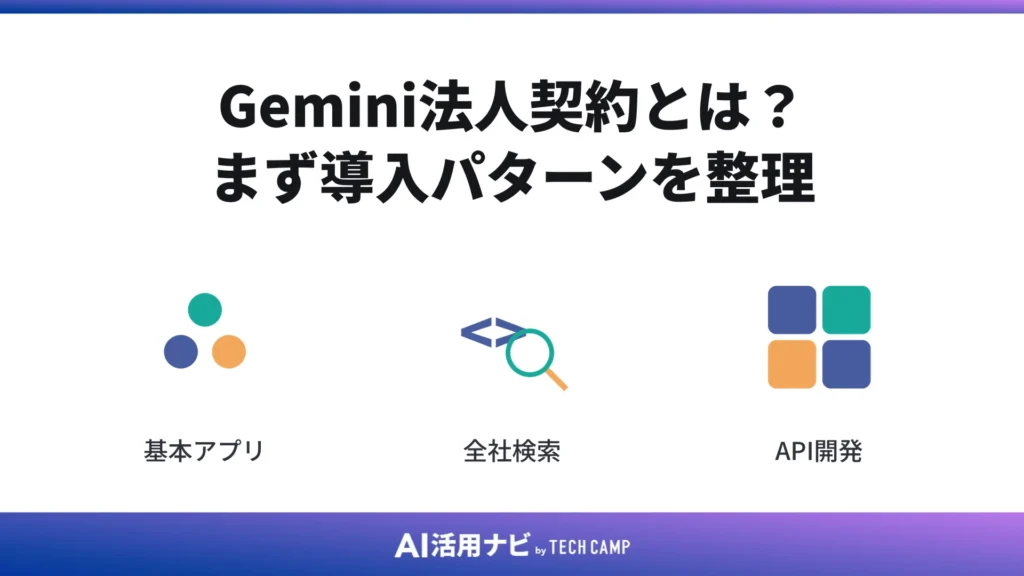
Gemini法人契約とは?まず導入パターンを整理
| 契約系統 | 主な用途 | 向いている企業 |
|---|---|---|
| Google Workspaceで使う | Gmail・Docs・Meetなど日常業務のAI化 | Workspaceを全社利用中の企業 |
| Gemini Enterprise app | 社内データの横断検索・AIエージェント活用 | 組織横断でナレッジ活用を進めたい企業 |
| Gemini API・Vertex AI | 自社サービス・システムへのAI組み込み | 開発体制のある企業 |
Geminiの法人契約は、単一のプラン名だけでは判断できません。
既存のGoogle Workspace契約、使いたいアプリ、セキュリティ要件、開発利用の有無によって、選ぶべき契約形態が変わるためです。大きくはGoogle Workspaceで使う、Gemini Enterprise appを使う、Gemini API/Vertex AIで開発するの3系統に分けて考えると整理しやすいでしょう。
なお、古い記事で見かけるGemini Businessアドオンという情報は現在のGoogleの案内と異なる場合があるため、本記事では2026年7月時点のGoogle公式料金ページとAIページを基準に整理します。
Google WorkspaceでGeminiを使うパターン
Google Workspace with Geminiは、GmailやGoogleドキュメント、スプレッドシート、Meet、Chat、Google Vidsといった日常的に使うアプリにAIを組み込む契約形態で、Google WorkspaceのAIソリューションページから機能の全体像を確認できます。
GeminiアプリやNotebookLMもWorkspaceプランに含まれるAIツールのため、チャットでの質問や資料の要約にもそのまま使えます。ユーザーやサービス、アプリ利用の管理はGoogle Workspace管理コンソールで行う前提です。
| Workspaceアプリ | Geminiでできること | 向く業務 |
|---|---|---|
| Gmail | メールの要約・返信案の作成 | 顧客対応・社内連絡 |
| Googleドキュメント | 文書の下書き・推敲 | 企画書・報告書の作成 |
| スプレッドシート | データ整理・分析補助 | 売上管理・集計業務 |
| Meet | 会議の要点整理 | 定例会議・商談メモ |
| ドライブ | ファイル検索・要約 | 資料探し・ナレッジ参照 |
「Google Workspaceは全社導入済みなので、追加学習なしで広げられそう」と期待する担当者は多く、実際に既存アカウントのまま使い始められる点は導入のハードルを下げてくれます。
ただし、すべての機能がすべてのプラン・言語で同じように使えるわけではないため、契約前に自社プランでの利用可否を確認する必要があります。
AI活用支援の現場では、普段使うGmailやDocsの中でAIを使えるほど定着しやすい一方、どの業務で使うかを決めないと機能紹介で終わりやすいという課題をよく見かけます。操作イメージを先に掴みたい方は、Geminiの使い方もあわせて確認してください。
Gemini Enterprise appで社内データとAIエージェントを活用するパターン
Gemini Enterprise appは、Google Cloud側で契約する法人向けのAIエージェントプラットフォームです。
Google WorkspaceやMicrosoft 365などに接続し、ビジネスデータ全体の検索、NotebookLM Enterprise、ノーコードでのAIエージェント構築までを1つの基盤で扱えます。Gemini Enterpriseの公式ページから30日間の試用も始められます。
営業資料やDrive、メール、社内データを横断検索したり、部署別のAIエージェントを作ったりと、全社のナレッジ活用を進めたい企業に向く契約形態といえます。
| 用途 | Workspace内Gemini | Gemini Enterprise app |
|---|---|---|
| 日常業務の効率化 | Gmail・Docsなどの中で完結 | 対象だが主目的ではない |
| 社内データの横断検索 | Drive内が中心 | Workspace・Microsoft 365を横断 |
| AIエージェント構築 | Gemによる小規模なカスタム | ノーコードで構築・共有・実行 |
注意したいのは、名称が似ているGoogle WorkspaceのEnterpriseプランとは別のサービスである点です。単なるチャットAIではなく、社内データやエージェント運用まで進めたい企業向けの基盤として区別してください。エージェントの基礎から整理したい場合は、AIエージェントとはの記事が参考になります。
Gemini APIやVertex AIで自社サービスに組み込むパターン
従業員がGeminiを使うのではなく、自社アプリや顧客向けサービスにAIを組み込みたい場合は、Gemini APIやVertex AIが対象になります。
API利用はモデルと入出力量に応じた従量課金で、Workspaceのライセンス契約とは検討軸が異なります。単価の考え方はGemini APIの料金ドキュメントで確認できます。
社内FAQボット、顧客問い合わせAI、画像・文書解析、業務アプリへのAI機能追加などが典型例です。
| 利用形態 | 課金方式 | 向く用途 | 必要な体制 |
|---|---|---|---|
| Google Workspace | ユーザー単位のライセンス | 社員の日常業務 | 管理者・社内ルール |
| Gemini Enterprise app | 要問い合わせ(試用あり) | ナレッジ検索・エージェント | データ管理・運用担当 |
| Gemini API・Vertex AI | 従量課金 | 自社サービスへの組み込み | 開発・運用・監視 |
API利用は社員にAIを配る話ではなく、システムの権限・ログ・コスト管理まで含む開発案件として分けて計画してください。費用感はGemini APIの料金、試作環境はGoogle AI Studioの使い方が参考になります。
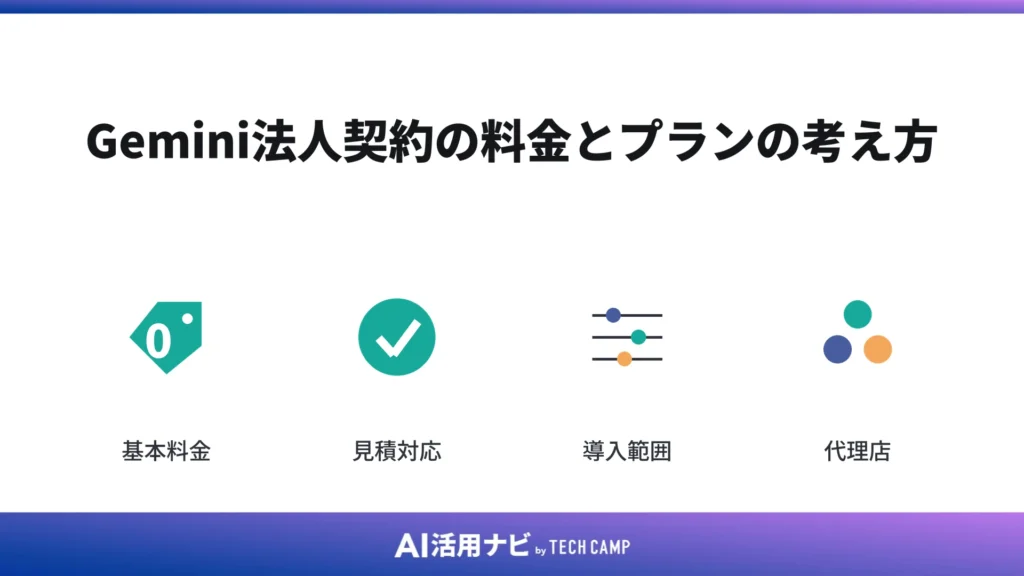
Gemini法人契約の料金とプランの考え方
2026年7月時点のGoogle Workspace料金ページには、Business Starter、Business Standard、Business Plus、Enterpriseが並び、各種WorkspaceアプリのGemini機能やGeminiアプリが機能として含まれています。
料金は契約形態やキャンペーンで変わるため、この見出しでは確認時点の年契約・フレキシブル料金と、ライセンスの考え方を整理します。全社員分を一括で考える前に、対象部門・業務・権限で段階的に導入する視点も持っておくと、費用対効果を説明しやすくなるでしょう。
Google Workspaceの主要プラン料金
2026年7月7日時点のGoogle Workspaceの料金ページでは、日本向けにBusiness Starter、Business Standard、Business Plusの3プランを確認できます。
| プラン | 年契約月払い相当 | フレキシブル月払い | 主な確認ポイント |
|---|---|---|---|
| Business Starter | 800円 | 950円 | 基本機能とストレージ容量 |
| Business Standard | 1,600円 | 1,900円 | Gemini機能と会議機能のバランス |
| Business Plus | 2,500円 | 3,000円 | セキュリティ・管理機能の強化 |
Gemini関連は、各種Workspaceアプリ内のGeminiと、GoogleのAIアシスタントであるGeminiアプリが機能表に含まれています。
たとえば50名でBusiness Standardを年契約月払い相当にすると、月額80,000円相当からの試算になります。税や契約条件、キャンペーンで金額が変わる点には注意してください。
1人あたり月1,600円は、メール作成や議事録整理で1日数分の作業時間を削減できれば回収しやすい水準といえます。Gemini全体の料金体系はGeminiの料金プランで整理しています。
Enterpriseは要件に応じて問い合わせ・見積もりで確認する
Google WorkspaceのEnterpriseは、料金ページ上で問い合わせ型の扱いです。
組織規模、セキュリティ要件、管理機能、サポート条件を整理したうえで見積もりを取ります。Gemini Enterprise appも30日間の試用や問い合わせから始める形のため、全社横断のデータ検索やエージェント用途では、見積もり前の要件整理が欠かせません。
価格を推測で稟議に載せず、次のチェックリストを埋めてから問い合わせると話が早く進むはずです。
- 利用人数と対象部門(全社か一部か)
- 接続するデータの範囲(Drive・メール・Microsoft 365など)
- セキュリティ要件(DLP・CSE・データリージョン)
- 必要な管理機能と運用担当者
- サポート条件とPoCの範囲
1,000名規模の全社展開や、NotebookLM Enterprise・社内検索の利用を想定する場合ほど、価格よりも先に接続するデータ・管理者・利用部門・運用担当を決めておくと、見積もりの精度が上がります。
全社員一括導入か、部門から始めるかで費用が変わる
GeminiはWorkspaceアプリに組み込まれるため全社展開を考えやすいものの、実際には効果が出やすい部署から始める方法もあります。
「全員に配ったが何に使えばよいかわからず利用率が伸びない」という状態は、法人導入で起こりやすい失敗です。
費用試算では、対象ユーザー数だけでなく、管理者の工数、研修、テンプレート作成、効果測定までを含めて考えます。まず営業・人事・マーケティングの30名でPoCを行い、メール作成、議事録、資料作成の削減時間を測ると、拡大判断の材料がそろうことになります。
| 導入範囲 | メリット | 注意点 | 向く企業 |
|---|---|---|---|
| 全社一括 | 管理と契約が一本化できる | 利用率の差が出やすい | 活用ルール・研修の準備が済んでいる企業 |
| 部門から段階導入 | 効果を測ってから広げられる | ライセンスの管理が分かれる | まず成果を稟議で示したい企業 |
全社導入が悪いわけではなく、活用ルールや研修の準備がそろっているかで判断するのがポイントです。どの業務で効果が出やすいかはAIで業務効率化できる作業も参考にしてください。
代理店・販売パートナー経由で契約する場合の確認点
Google Workspaceは、Googleから直接契約する方法のほかに、販売パートナー・代理店経由で契約して導入や請求、設定のサポートを受ける方法があります。パートナーはGoogle Workspaceのパートナーページから探せます。
代理店経由では請求書払いや初期設定、データ移行のサポートを受けられる場合がある一方、契約主体やサポート範囲は販売店ごとに異なります。
Workspaceのライセンス契約と、Gemini活用研修や管理設定のサポートは別費用になる場合があるため、見積もりの内訳を分けて確認してください。
- 契約主体(自社とGoogleか、自社と代理店か)
- 請求方法と支払い条件
- 初期設定・データ移行のサポート範囲
- AI活用研修の有無と費用
- 解約条件と契約期間
Geminiの法人契約で使える主な機能
Geminiの法人契約で使える機能は、Google Workspaceの日常アプリに組み込まれる点が特徴です。
メール、文書、表計算、会議、ファイル検索といった毎日の作業にAIが入るため、新しいツールを別途覚える負担が小さく済みます。一方で、普段のアプリにAIが入るほど、社内ルールやプロンプトテンプレートの整備が業務品質を左右するのが現実です。この見出しでは、機能を業務別の使い方に落とし込んで整理します。
Gmail・Docs・Sheets・Slidesで文章作成や整理を支援する
Gmailではメールの下書きと要約、Googleドキュメントでは文書の作成と推敲、スプレッドシートではデータの整理と分析補助、スライドでは構成案の作成や画像生成に使えます。
| アプリ | 活用例 | 注意点 |
|---|---|---|
| Gmail | 顧客メールの返信案・長文スレッドの要約 | 宛先・敬称は人が最終確認する |
| Googleドキュメント | 議事録からの報告書作成・文書の推敲 | 事実関係のチェックを残す |
| スプレッドシート | 売上表の傾向整理・表の構成案 | 計算結果の検算を行う |
| スライド | 営業資料の構成作成・画像生成 | 社外提出前にレビューを挟む |
これらのGemini機能は、Google Workspaceの料金ページの機能表からも確認できます。文章と資料まわりの作業を幅広くカバーするため、出力の事実確認や最終レビューは人が行う前提で運用してください。
導入時はアプリ名ではなく、社員が毎日行う作業単位で使い方を示すと定着しやすくなります。自社でどの業務からGeminiを活用すべきか迷う場合は、業務のAI活用事例集で業務別の使い方を確認し、自社に近い例を探すと導入後のイメージを持ちやすくなるでしょう。
機能の全体像はGeminiでできることで解説しています。
Meet・Chat・Driveで会議と情報共有を効率化する
Meetでは会議の要点整理、Chatでは会話の検索・要約・翻訳、Driveではファイルの検索・要約・分析に対応します。対応機能の詳細はGoogle WorkspaceのAIページで確認できます。
会議メモ、決定事項、ToDo、関連ファイルの検索を業務フローに組み込むと、情報を探す時間の削減に直結します。
| 場面 | Geminiの使い方 | 人が確認すること |
|---|---|---|
| 定例会議 | 要点・決定事項・ToDoの整理 | 決定事項の解釈ずれ |
| プロジェクトチャット | 論点の整理・過去の会話検索 | 文脈の取り違え |
| Drive内の資料探し | 提案書の検索・内容の要約 | 最新版かどうか |
会議支援機能の対応言語や利用できる範囲は変わるため、本記事の内容は確認時点の情報として扱い、自社環境での動作を試してから展開してください。議事録づくりの手順はGeminiで議事録を作る方法で詳しく解説しています。
NotebookLMやGemで社内ナレッジを活用する
NotebookLMは、Workspaceプランに含まれるAIリサーチアシスタントで、社内マニュアルの要約や研修資料の理解に使えます。
Gemを使うと、FAQ対応や営業サポートなど特定業務向けのカスタムAIエキスパートを作れるため、社内ナレッジをチームで再利用しやすくなります。全社横断のナレッジ検索まで進めたい場合は、NotebookLM Enterpriseやノーコードエージェントを含むGemini Enterprise appが候補になるでしょう。
| ツール | 活用例 | 管理ポイント |
|---|---|---|
| NotebookLM | 社内マニュアルの要約・研修資料の理解 | 参照資料の更新担当を決める |
| Gem | 営業FAQ・問い合わせ対応テンプレート | 共有範囲と権限の確認 |
| Gemini Enterprise app | 全社ナレッジ検索・部署別エージェント | 接続データの機密度管理 |
社内データを参照させる場合は、資料の権限、機密度、更新担当を決めておかないと、古い情報にもとづく回答が出やすくなります。Gemの作り方はGoogle Gemの使い方を参照してください。
Gemini Business・Enterprise・個人向けプランの違い
法人利用では、個人向けのGoogle AI ProやUltraをそのまま使うのではなく、Google Workspaceアカウントによる管理、データ保護、アプリ連携を重視する必要があります。
個人向け機能の延長で会社利用を始めると、情報管理とアカウント管理が曖昧になりやすいためです。この見出しでは、個人向けプラン、Workspace内Gemini、Gemini Enterprise app、API・Vertex AIの違いを比較しながら整理します。
個人向けGoogle AI Pro/Ultraとの違い
個人向けのGoogle AI ProやUltraは、個人アカウントで高度なAI機能を使うプランです。
一方、法人ではユーザー管理、データ保護、請求の一元化、退職者対応までを含めて考える必要があります。「個人アカウントで試したら便利だったが、会社として管理できない」という相談は少なくありません。
社員個人のGoogle AI Proを経費精算で使うと、退職時の履歴やDrive連携、個人アカウント上に残る業務データの扱いが問題になりやすいのが実情です。
| 比較軸 | 個人向け(AI Pro/Ultra) | 法人向け(Workspace) |
|---|---|---|
| アカウント管理 | 個人が管理 | 管理コンソールで一元管理 |
| 業務データの帰属 | 個人アカウントに残る | 組織の管理下に置ける |
| 請求・退職者対応 | 個別の経費精算になりやすい | 契約・ライセンスで一括管理 |
機能が使えるかどうかより、業務情報が誰のアカウントに残るかという管理面から法人契約を検討してください。個人向けプランの詳細はGoogle AI PlusとはやGoogle AI Ultraとはで解説しています。
Google Workspace内GeminiとGemini Enterprise appの違い
Workspace内Geminiは、GmailやDocs、Sheets、Meet、Driveなど既存の業務アプリの中で使うAIです。
対してGemini Enterprise appは、ビジネスデータ全体の検索、AIエージェントの作成・共有・実行、NotebookLM Enterpriseまでを含むエージェント基盤で、Gemini Enterpriseの公式ページで全体像を確認できます。どちらを選ぶかは、各自の作業効率を上げたいのか、組織横断でナレッジを活用したいのかで決まるわけです。
| 目的 | Workspace内Gemini | Gemini Enterprise app |
|---|---|---|
| メール・資料作成の効率化 | ◎ 日常アプリ内で完結 | ○ 対象だが主目的ではない |
| 社内データの横断検索 | △ Drive内が中心 | ◎ Microsoft 365も接続可能 |
| 部署別AIエージェント | △ Gemで小規模に対応 | ◎ ノーコードで構築・共有 |
社内の業務課題が各自の作業効率なのか、組織横断のナレッジ活用なのかを先に見極めると選びやすくなります。どのAIを選ぶかに加えて、誰が・どの業務で・どのルールで使うかまで決めると、導入後の失敗を防ぎやすくなるでしょう。契約前の整理には生成AI導入ハンドブックが役立ちます。
なお、Google WorkspaceのEnterpriseプランとGemini Enterprise appは別のサービスのため、見積もりや稟議では名称を正確に書き分けてください。
Gemini API・Vertex AIとの違い
Gemini APIやVertex AIは、従業員がAIを使うためのWorkspaceライセンスではなく、自社システムやアプリに生成AIを組み込む開発基盤です。
認証、ログ、コスト、モデル選定、プロンプト管理、監視まで、開発と運用の体制が必要になります。社内検索AI、顧客向けチャットボット、文書分類、画像解析などが対象で、費用はGemini APIの料金ドキュメントにもとづく従量課金で試算する形です。
| 項目 | Workspace内Gemini | Gemini Enterprise app | API・Vertex AI |
|---|---|---|---|
| 使う人 | 全社員 | ナレッジ活用部門 | 開発チーム |
| 課金 | ユーザー単位 | 要問い合わせ | 従量課金 |
| 必要な体制 | 管理者・社内ルール | データ管理・運用担当 | 開発・監視体制 |
API利用は開発体制が必須のため、社員向けライセンスの稟議とは切り分けて計画してください。単価の詳細はGemini APIの料金で扱っています。
Gemini法人契約のセキュリティと個人情報の考え方
Google Workspace with Geminiには、企業利用を想定したデータ保護の仕組みがあります。
一方で、公式のデータ保護と、社内の入力ルールや権限管理は別の話です。この見出しでは、公式情報で確認できる保護の内容と、会社側で決めるべきルールを分けて整理します。
Workspace with Geminiのデータはモデル学習・広告に使われない
Google WorkspaceのAIページによると、Workspaceに格納される組織データは顧客データであり、Geminiモデルのトレーニングや改善、広告ターゲティングには使用されません。
Workspace with Geminiの公式FAQでも、ライセンスユーザーがGeminiアプリに送信したデータはモデルのトレーニングに使用されず、人間が確認することもないと明記されています。
Gmail本文、Docsの文書、Driveのファイル、プロンプト、生成回答は、この保護の対象です。
生成AI導入を支援する中では、学習利用の有無そのものより、入力してよい情報を社員が自分で判断できる状態づくりが課題になるケースが目立ちます。
学習されないことと、何でも入力してよいことは別問題のため、社内ルールの決め方は後述の見出しで整理します。設定面の対策はGeminiの学習利用を防ぐ方法で解説しています。
プロンプトや回答は他ユーザー・組織と共有されない
Google WorkspaceのAIページによると、ユーザーのプロンプトや生成回答が他のユーザーや組織と共有されることはありません。
やり取りは組織外に開示されず、プロンプトや生成物はWorkspaceのコンテンツと一緒に保存される扱いです。
「管理者や同僚に会話内容が全部見られるのでは」という不安は、導入時によく挙がります。
管理者はサービスのオン・オフやGem共有、会話共有などを管理できるため、何が共有されて何が共有されないのかを社内に説明する場を設けてください。組織外や他の一般ユーザーと共有されることはありませんが、管理者の監査ログ等の閲覧範囲については自社の設定を確認するのが確実です。
共有したGemやドキュメントの権限を通じて情報が広がる場合もあるため、Drive権限と共有ルールの整備もセットで進めます。
DLP・IRM・CSEなど既存のWorkspace制御を活用する
GeminiによるWorkspace内の機密データへのアクセスは、DLP(データ損失防止)、Information Rights Management、クライアントサイド暗号化(CSE)といった既存のWorkspace制御で制限できます。
つまり、AI用に新しい仕組みをゼロから作るのではなく、Google Workspaceのセキュリティ機能を土台にした権限整理が近道になるわけです。
Gemini導入前には、次の項目を確認してください。
- DLPルールの適用状況
- 外部共有の制限設定
- Drive権限と共有ドライブの整理
- CSE(クライアントサイド暗号化)の要否
- データリージョンの要件
- 管理者の役割分担
顧客情報を含むファイルの外部共有制限や機密ラベル、特定部門だけのアクセス権など、既存の制御を見直すだけでもリスクを下げられます。AI利用時の個人情報の考え方はChatGPTで個人情報を扱うときの注意点も参考になります。
個人情報・機密情報を入力する前に社内ルールを決める
データ保護の仕組みがあっても、顧客情報、個人情報、契約情報、未公開の財務情報、採用・評価情報を入力する際は社内ルールが必要です。
「結局、何を入力してよいか判断できず使われない」という状態は、ルールがないまま展開した企業で起こりがちです。
| 情報の種類 | 入力可否の考え方 | 代替方法 |
|---|---|---|
| 顧客情報 | 匿名化を条件に許可 | 顧客名をA社などに置換 |
| 個人情報 | 原則マスキング | 個人名・IDを削除して使う |
| 契約金額・未公開財務 | 部署別に判断 | 金額をレンジ化する |
| 採用・評価情報 | 利用対象から除外 | 別途ルールを定めてから検討 |
匿名化やマスキングの手順、部署別の禁止事項、レビュー担当、ログと共有のルールまで決めると、現場が迷わず使えるようになります。
ルール作りの叩き台には、Workspace with Geminiの公式FAQの管理項目を確認しながら、自社の業務例に落とし込む方法が現実的でしょう。設定だけで安全になるわけではない点も、あわせて社内に伝えてください。
Gemini法人契約の導入方法
Geminiの法人導入は、既存契約の確認、利用目的の整理、対象ユーザーの選定、管理設定、PoC、社内展開の順で進めます。
Google Workspaceを使っている企業ほど始めやすい一方、使う場面を決めないまま展開すると定着しません。管理画面の細かな操作は変わりやすいため、この見出しでは導入判断に必要な流れを中心に説明します。
既存のGoogle Workspace契約と対象ユーザーを確認する
最初に、現在のWorkspaceプラン、利用人数、対象部門、管理者、既存のセキュリティ状態、外部共有ルールを棚卸しします。
そのうえで、既存契約に含まれるGemini機能で足りるのか、Gemini Enterprise appやAPIの追加が必要なのかを分けます。Business Standardを100名で契約済みなら、まず営業30名と人事10名でPoCを行う、といった絞り込みが現実的です。
- 既存プランと契約形態(年契約・フレキシブル)
- 利用人数と対象部門
- 管理者と権限の分担
- セキュリティ設定・外部共有ルールの現状
- Enterprise app・APIなど追加契約の要否
契約プランより先に、どの社員がどの作業で使うかを整理すると、必要なライセンス数の根拠を稟議で示しやすくなります。今の契約で全機能が使えると思い込まず、プランごとの対応範囲をGoogle Workspaceの料金ページで照合してください。
Geminiを法人契約する際は、プラン比較だけでなく、社内ルールや導入手順まで整理しておくことが大切です。生成AI導入ハンドブックを参考にすると、契約前に確認すべきポイントをまとめやすくなります。
管理コンソールでサービス・共有・年齢制限を確認する
Workspace with Geminiの公式FAQによると、アドオンの利用は18歳以上のユーザーに限られ、割り当ての責任は管理者が持ちます。
管理者は、Geminiアプリのオン・オフ、Workspaceサービスへのアクセス、Gem共有、会話共有、NotebookLM、Gemini Enterpriseの利用可否を順に確認します。
- Geminiアプリの有効化範囲
- Workspaceサービスへのアクセス設定
- Gem共有・会話共有の可否
- NotebookLMの利用設定
- 年齢制限(18歳以上)の確認
社外共有が多い部門はDrive権限を見直してから開放する、未成年ユーザーがいる環境では利用条件を先に確認するなど、部門ごとの事情に合わせた順序が安全です。現場に開放する前に共有ルールと権限を整えておくと、後からの差し戻しを防ぎやすくなります。初期設定の手順はGeminiの設定方法で解説しています。
PoC部門と検証業務を決める
PoCでは、対象部門、利用アプリ、検証する業務、入力ルール、レビュー担当、効果指標をあらかじめ決めます。
GmailやDocs、Sheets、Meetといった日常業務に近い作業から試すと、効果を数字で比較しやすくなります。指標には、営業メールの作成時間、議事録の作成時間、資料初稿の作成時間、問い合わせ返信時間などが使えるでしょう。
PoCで見るべきは、Geminiが便利かどうかではなく、自社のどの作業がどれだけ変わるかという1点です。
効果を保証する数字を先に約束するのではなく、検証で得た削減時間を根拠として次の展開判断につなげてください。他社の使い方はGeminiの活用事例から自社に近い例を探せます。
社内展開前にテンプレートと研修を用意する
社内展開の前に、プロンプトテンプレート、業務別の使い方、入力禁止情報、レビュー観点、共有ルールを整えます。
「機能はあるが、何に使えばよいかわからない」という声は、テンプレートがないまま展開した企業から多く挙がります。
メール返信、会議メモの整理、資料構成、表データの分析といった型を配り、研修では社員が自分の業務に置き換える演習を入れると定着しやすくなります。
法人向けの生成AI研修では、機能説明よりも、受講者自身の業務でテンプレートを使う演習に時間を割くほど利用率が伸びる傾向があります。研修すれば必ず定着するわけではありませんが、テンプレートと演習をセットにするだけで初速は大きく変わるものです。
Geminiを導入しただけで終わらせず、社員がGmailやDocsなど普段の業務で使える状態を目指すなら、実践型の生成AI×業務改善研修を検討するのも選択肢です。研修の組み立て方はGemini研修の記事も参考になります。
GeminiとChatGPT・Claude・Copilotを法人契約で比較する視点
生成AIの法人契約は、料金だけで比較すると判断を誤りやすくなります。
既存環境、連携アプリ、管理機能、セキュリティ、対象業務、社員の使いやすさまで含めて比較するのが基本です。この見出しでは、Gemini、ChatGPT、Claude、Copilotを法人視点で比較する軸を整理します。
Google Workspace中心ならGeminiが候補になりやすい
Gmail、Docs、Sheets、Slides、Meet、Driveを日常的に使っている企業では、Geminiが業務フローに入り込みやすくなります。
既存のGoogleアカウント、Drive権限、管理コンソール、セキュリティの状態をそのまま活かせるため、導入時の管理コストを抑えられるのが強みです。メール・会議・資料作成・ファイル検索が多い営業、人事、企画、バックオフィスとは特に相性が良好といえます。
- 全社でGoogle Workspaceを利用している
- メール・会議・資料作成の比率が高い
- 管理コンソールでの一元管理を重視している
- Drive上の資料をナレッジとして使いたい
ただし、Google環境ならGemini一択というわけではなく、業務別テンプレートがないと部門間で活用差が出ます。選び方の詳細はGeminiとChatGPTの違いで解説しています。
ChatGPT・Claude・Copilotと比較する軸
比較の軸を整理すると、ChatGPTは汎用性とGPTs、Claudeは長文処理と開発サポート、CopilotはMicrosoft 365連携、GeminiはGoogle Workspace連携が中心です。
| 比較軸 | Gemini | ChatGPT | Claude | Copilot |
|---|---|---|---|---|
| 強み | Workspace連携 | 汎用性・GPTs | 長文・開発 | Microsoft 365連携 |
| 向く環境 | Google中心の企業 | ツールを問わない | 開発・文書量の多い企業 | Office中心の企業 |
| 検討ポイント | 既存契約との重複 | 連携の作り込み | 用途の絞り込み | ライセンス費用 |
機能に加えて、管理機能、データ保護、既存契約との重複、教育コスト、社内利用率の見込みまで比較すると稟議で説明しやすくなります。
Microsoft 365中心ならCopilot、開発や長文処理重視ならClaude、Google Workspace中心ならGeminiという整理がまず使えます。比較表だけで決めず、自社の業務フローにどれが自然に入るかを見てください。詳細はClaudeとChatGPTの違いやCopilotとChatGPTの違いで扱っています。
複数AIを併用する場合は共通ルールを作る
部署ごとにGemini、ChatGPT、Claude、Copilotが混在する場合は、入力禁止情報、レビュー基準、社外共有、費用管理、教育の5点を全社で共通化します。
ツール別の機能差は補足資料に回し、まず全社共通のAI利用ガイドラインを1本にまとめる方が運用しやすくなります。Google Workspace部門はGemini、開発部はClaude Code、Office中心の部門はCopilotというように、環境に合わせた使い分けは現実的な形です。
- 利用を認めるツールの一覧と管理者
- 入力禁止情報とレビュー基準
- 社外共有・公開のルール
- 費用管理と契約の棚卸し
- 教育・監査の体制
併用が常に正解ではないため、まず1ツールで運用の型を作ってから広げる進め方も検討してください。全体像はAIツールの選び方で解説しています。
Gemini法人契約後に成果を出す運用設計
GeminiはWorkspaceに組み込まれているため使い始めやすい反面、成果につなげるには運用の作り込みが必要です。
業務棚卸し、利用ルール、プロンプトテンプレート、研修、効果測定までをセットで回すと、使える人だけが使う状態を避けられます。この見出しでは、法人契約後にやるべき運用の実務を3つに分けて説明します。
業務棚卸しで使う場面を決める
まず、メール、会議、資料作成、表計算、ファイル検索といった日常作業のどこにGeminiを入れるかを決めます。
成果が見えやすく、リスクが低い業務から始めるのが基本です。週次会議の要約、顧客メールの下書き、議事録からのToDo抽出、売上表の傾向整理、FAQ作成などは着手しやすい対象といえます。
| 業務 | 現状の手間 | Geminiで支援できること | 注意点 |
|---|---|---|---|
| 会議の議事録 | 録音の聞き直し・清書 | 要点整理・ToDo抽出 | 決定事項は人が確認 |
| 顧客メール対応 | 文面作成に時間がかかる | 返信案の下書き | 宛先・数値の最終チェック |
| 資料の初稿作成 | 構成づくりから着手 | 構成案・たたき台の生成 | 事実関係のレビュー |
どの作業の何が減るのかまで具体化すると、効果測定の指標もそのまま決まります。自社でGeminiをどの業務から活用すべきか迷う場合は、業務のAI活用事例集で業務別の活用イメージを確認し、自社に近い使い方を探すと棚卸しの精度が上がるでしょう。
プロンプトテンプレートと利用ルールを整備する
次に、Gmail返信、Docs文書作成、Sheets分析、Meet要約、Drive検索の場面別にプロンプトテンプレートを用意します。
テンプレートに目的・前提・対象読者・出力形式の4項目を含めると、社員ごとの出力のばらつきを抑えられます。「機能は使えるが、毎回どう聞けばよいかわからない」という悩みは、この型を配るだけでもかなり解消できるものです。
| 業務 | テンプレートの方向性 | レビュー観点 |
|---|---|---|
| メール返信 | 目的・相手・トーンを指定 | 敬称・数値・約束事項 |
| 会議メモ整理 | 決定事項とToDoに分けて出力 | 担当者・期日の正誤 |
| 表データ分析 | 知りたい傾向と出力形式を指定 | 元データとの整合 |
入力禁止情報、出力レビュー、引用と事実確認、共有ルールもテンプレートとセットで配ってください。
AI講師が研修でよく伝えているのは、きれいなプロンプト集を配るだけで終わらせず、社員自身の業務に当てはめる演習まで行うことの大切さです。社員のAIスキルを底上げしたい場合は、実践型の生成AI×業務改善研修も候補になります。テンプレートの具体例はGeminiのプロンプト例で紹介しています。
利用状況と効果を定期的に振り返る
運用開始後は、利用人数、利用頻度、部署別の活用例、削減時間、作成物の品質、問い合わせ削減、社員の困りごとを定期的に確認します。
使われていない部署には、用途の再検討、追加テンプレート、研修、共有会で手を打ちます。月次でGemini活用共有会を開き、よく使われたテンプレートと失敗例を共有すると、部署間の活用差を縮めやすくなるでしょう。
| 指標 | 見る目的 | 改善アクション |
|---|---|---|
| 利用人数・頻度 | 定着度の把握 | 未利用部署への用途提案 |
| 削減時間 | 費用対効果の説明 | 効果の大きい業務へ横展開 |
| 社員の困りごと | つまずきの特定 | テンプレート追加・研修 |
利用回数だけを成果とせず、業務改善につながったかまで見ると、次年度予算の説明がしやすくなります。
Gemini法人契約に関するよくある質問
最後に、Gemini法人契約でよくある質問をまとめます。
料金、個人向けプランとの違い、会話内容の扱い、API契約、他AIとの比較など、稟議前に確認されやすい論点を1問1答で整理しました。
- Geminiは法人契約できますか?
-
できます。Google Workspaceの法人向けプランでGemini機能を使う方法、Gemini Enterprise appを使う方法、Gemini API・Vertex AIで開発する方法の3系統があります。GmailやDocsなど日常業務で使うなら、Workspace契約が基本です。
- Gemini法人契約の料金はいくらですか?
-
2026年7月7日時点では、Business Starterが年契約月払い相当800円、Standardが1,600円、Plusが2,500円です(フレキシブルは950円・1,900円・3,000円)。100名でStandardなら月160,000円相当からの試算になり、税・契約条件・キャンペーンは別途確認が必要です。
- Geminiの会話内容は会社の他の人に見られますか?
-
プロンプトや生成回答が他のユーザーや組織と共有されることはありません。ただし、共有したGemやドライブの権限を通じて情報が見える場合があるため、Drive権限と共有ルールの整備が必要です。管理者の閲覧範囲は自社の設定で確認してください。
- Geminiで入力した個人情報はAI学習に使われますか?
-
Google Workspace with Geminiでは、送信データはモデルのトレーニングに使用されず、人間が確認することもありません。ただし学習されないことと入力してよいことは別問題のため、個人情報はマスキングなど社内規程に沿った扱いを決めてください。
- Gemini APIを法人で使う場合は別契約ですか?
-
別の契約・課金軸として考えます。Gemini APIは社員が使うWorkspaceライセンスではなく、自社アプリやシステムに組み込む開発基盤で、モデルと入出力量に応じた従量課金です。開発体制とコスト管理を含めて別途試算してください。
- GeminiとChatGPTのどちらを法人契約すべきですか?
-
Google Workspace中心ならGemini、汎用チャットやGPTs重視ならChatGPT、開発や長文処理ならClaude、Microsoft 365中心ならCopilotが候補です。既存環境、対象業務、データ管理、教育コストを軸に、自社要件で判断してください。
まとめ:Gemini法人契約はWorkspace連携と利用目的で選ぼう
Geminiの法人契約は、Google Workspaceで日常業務に使うのか、Gemini Enterprise appで社内データとAIエージェントを活用するのか、Gemini API・Vertex AIで自社システムに組み込むのかを分けて判断します。
- 日常業務で使うなら、既存のGoogle WorkspaceプランのGemini機能から確認する
- 料金は2026年7月7日時点でBusiness Starter 800円、Standard 1,600円、Plus 2,500円(年契約月払い相当)
- EnterpriseやAPIは、問い合わせ・従量課金として別軸で試算する
- データはモデル学習や広告に使われないが、入力ルールは社内で決める
- 導入後はテンプレート・研修・効果測定で定着させる
料金は既存プラン、対象ユーザー数、Enterprise要件、API使用量で変わるため、まず利用目的と対象部門の整理から着手してください。
企業のAI活用を支援していると、WorkspaceにAIが入っているだけで成果が出る例はまれで、業務に合わせた運用まで作り込んだ企業ほど効果を実感しています。セキュリティ設定、入力ルール、プロンプトテンプレート、研修、効果測定までを1つの計画にまとめるのが、安全に業務へ活かす近道です。
契約前の確認事項を整理したい方は、生成AI導入ハンドブックで社内ルールや導入手順のポイントをまとめてから稟議に進むと、導入後の手戻りを減らせます。