この機能により、Google AI Studioで試した最適な設定を、そのまま自作のアプリやサービスに組み込むことが可能です。
Studioで試した設定を本番環境へつなげる予定があるなら、Gemini APIの料金や無料枠も先に確認しておくと、検証後のコスト感をつかみやすくなります。
このように、アイデアの検証から実際の開発への橋渡しまでをシームレスに行える点が、Google AI Studioの強力な基本機能といえます。
加えて、Google AI StudioのUIはGoogle製AIの実験に最適なStudio設計で、設定の保存と共有も容易です。
無料枠でもStudio内でプロンプト実験を問題なく検証でき、磨くほどGoogle AI Studioの活用効果と生成結果の再現性が高まります。
日本語対応で誰でも使いやすい
Google AI Studioは、インターフェースが日本語に完全対応しているわけではありませんが、プロンプトの入力やAIからの出力は高度な日本語で扱えます。
英語に不慣れなユーザーでも、普段使っている言葉でAIと対話し、無料枠内でもその能力を最大限に引き出すことが可能です。
GoogleのAIモデルは、日本語の複雑な文法や文脈、さらには敬語のような繊細なニュアンスも正確に理解して応答を生成します。
例えば、「ビジネスメールの丁寧な下書きを作成してください」といった日本語での指示にも、適切なフォーマットと表現で応えてくれます。
インターフェースの英語表記も、ブラウザの無料翻訳機能を使えば簡単に日本語化できるため、操作に迷うことはほとんどありません。
このように、言語の壁を感じさせない高度な日本語処理能力は、日本の多くのユーザーにとってGoogle AI Studioを身近で使いやすいツールにしています。
GoogleのAIは敬語表現にも強く、Google AI Studio上で日本語での試行は無料枠内でも十分に行えます。
Geminiモデルを無料枠で試せる
Google AI Studioの最も大きな魅力の一つは、Googleが誇る最先端のAIモデル「Gemini」シリーズを、豊富な無料枠の範囲内で試せる点です。
通常、このような高性能なAIモデルの利用には高額な料金がかかることが多いですが、Google AI Studioではその常識を覆します。
無料枠のレート制限はモデルや利用ティアによって異なります。Googleの公式ドキュメントやGoogle AI Studioの画面で、利用時点の上限を確認してください。
Google AI Studioでは「Gemini 3.8 Flash」などを試せます。利用できるモデルと無料枠の対象は、時期やアカウントによって異なります。
これにより、ユーザーはコストを一切気にすることなく、様々なタスクで各モデルの性能を比較検討し、自身のプロジェクトに最適なAIを見つけ出せます。
この無料でのアクセシビリティが、多くの開発者やクリエイターにとって、AI活用の第一歩を踏み出す強力な後押しとなっています。
無料枠と有料移行の違いを整理したい方は、Google AI Studioの料金を解説した記事もあわせて読むと判断しやすいです。
無料枠でもGoogle AI Studio上で推論と画像生成を並べて試し、モデル比較も無料の段階で着実に進められます。
\ 今すぐ業務で活用できる /

Google AI Studioの始め方【画像付きクイックスタート】
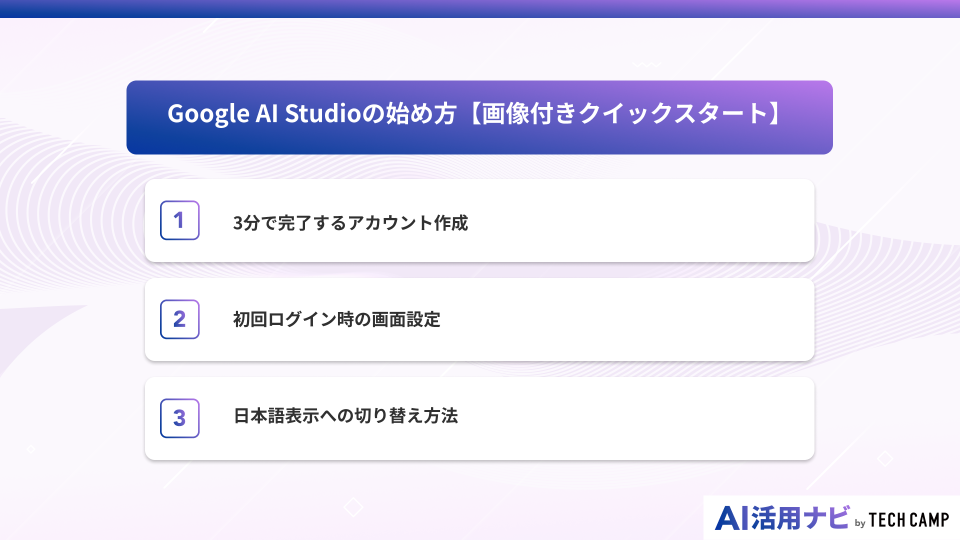
Google AI Studioを始めるための手順は驚くほどシンプルで、わずか数分で完了します。
この章では、アカウントの作成から初回ログイン後の画面設定、そして多くの人が求める日本語表示への切り替え方法まで、実際の画面をイメージしながら分かりやすく解説します。
このガイドでは手順を解説しているので、沿って進めるだけで誰でも簡単かつ迅速にGoogle AI Studioの無料環境を手に入れることができるでしょう。
サインインはGoogleアカウントだけで完了し、初期のAI体験はStudioの無料枠で十分です。
Google AI Studioは登録自体は無料で、すぐに動作確認へ入れます。
3分で完了するアカウント作成
Google AI Studioを利用するために必要なのは、普段使っているGoogleアカウントだけです。
特別な開発者登録や新たなアカウント作成は一切不要で、すぐに始められます。
まず、Google AI Studioの公式サイトにアクセスし、手持ちのGoogleアカウントでログインするだけで、無料で利用を始められます。
初回アクセス時には利用規約への同意が求められますが、内容を確認して同意すれば、すぐにメイン画面へと進むことが可能です。
クレジットカードの登録なども必要ないため、完全に無料で始められる手軽さが大きなメリットです。
このシンプルな始め方により、AIに興味を持ったその瞬間に、アイデアを試すための環境が即座に手に入ります。
複雑な手続きを一切排除したこのスムーズな導入プロセスこそ、Googleが多くの人にAIを届けたいという思想の表れといえるでしょう。
Google AI StudioはGoogleのAI群に素早く触れられる設計で、無料で初回から主要機能を試せます。
初回ログイン時の画面設定
初めてGoogle AI Studioにログインすると、中央にプロンプト入力欄、左右に各種設定パネルが配置されたダッシュボードが表示されます。
この初期画面のままでも利用できますが、いくつかの設定を調整することで、より快適な作業環境を整えられます。
例えば、画面右側の「Run settings」パネルでは、使用するAIモデルの選択も可能です。
最初に設定されるモデルは時期や画面によって異なりますが、用途に応じて「Flash」モデルなどへ切り替えることが可能です。
また、長時間作業する場合には、目の負担を軽減するダークモードへの変更もおすすめです。
無料プランでも、これらの設定は一度行えばアカウントに保存されるため、次回以降も同じ環境で作業を再開できます。
自分にとって最も作業しやすい画面にカスタマイズするこの一手間が、後のプロンプト作成や検証の効率を大きく向上させます。
初期のモデル選択でGoogleのAIラインアップを確認し、Studioで用途別に切り替えると効率的です。
日本語表示への切り替え方法
Google AI Studioの公式インターフェースは現在英語ですが、簡単な手順で日本語表示に切り替えて利用できます。
最も手軽な方法は、Google Chromeなどのウェブブラウザに搭載されている自動翻訳機能を利用することです。
画面上の何もないところを右クリックし、「日本語に翻訳」を選択するだけで、メニューやボタンの表示が瞬時に日本語に切り替わります。
これにより、英語が苦手な方でも各機能の意味を直感的に理解し、迷うことなく操作を進められます。
ただし、AIによる自動翻訳のため、一部の専門用語が不自然に訳される場合もあります。
その際は、一時的に原文表示に戻して確認するとよいでしょう。
プロンプトの入力やAIからの出力は元々高精度な日本語に対応しているため、この表示切り替えを行うだけで、Google AI Studioはほぼ完全な日本語環境のツールとして活用できます。
ブラウザ翻訳でもGoogle AI Studioの操作は十分に理解でき、AIへの細かな指示は日本語で通ります。
Google AI Studioの使い方を画像で解説
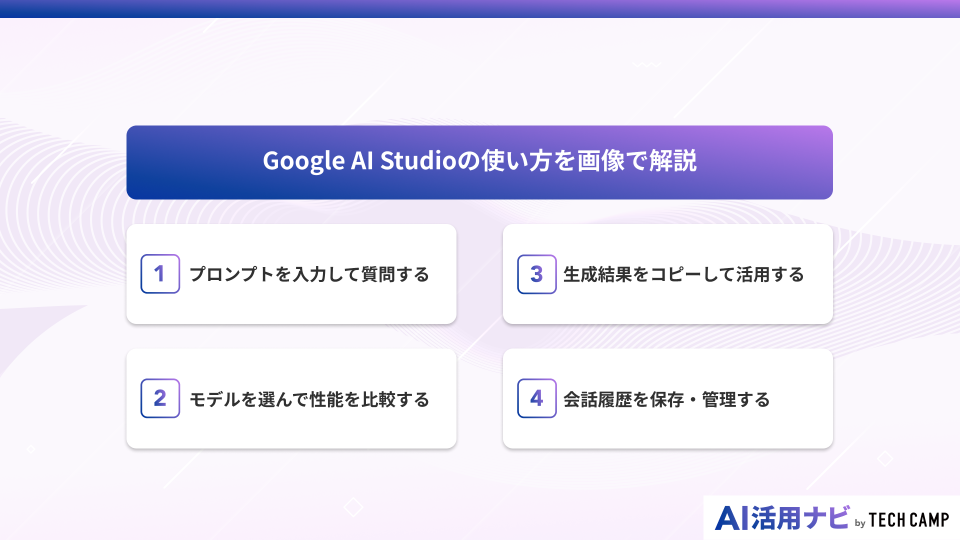
Google AI Studioの操作は非常に直感的で、基本的な流れさえ掴めば誰でも簡単にAIとの対話を開始できます。
ここでは、中核となるプロンプトの入力方法から、目的に応じたモデルの比較、そして生成された結果の活用法、さらには過去のやり取りを管理する方法まで、一連の操作を具体的に解説します。
各手順の使い方をマスターすれば、あなたのアイデアを効率的に形にすることができるはずです。
プロンプトを入力して質問する
Google AI Studioの基本操作は、画面中央のテキストボックスに質問や指示(プロンプト)を入力し、実行ボタンを押すことから始まります。
このプロンプトの質が、AIから得られる回答の質に直結する要素です。
例えば、単に「日本の首都」と尋ねるだけでなく、「日本の首都である東京の観光名所を、家族向けとカップル向けに分けて3つずつ提案してください」のように、具体的で条件を細かく指定するほど、より精度の高い、意図に沿った回答を引き出せます。
また、画像や音声ファイルをプロンプトに添付することも可能です。
画像をアップロードし、「この画像に写っているものを説明して」と指示すれば、AIが画像の内容をテキストで解説してくれます。
このように、明確な指示を出すことを意識するだけで、Google AI Studioの能力を最大限に引き出すことができます。
AIの前提・制約・出力形式を明示すると、精度と再現性が安定します。
モデルを選んで性能を比較する
Google AI Studioでは、複数のAIモデルをドロップダウンリストから簡単に切り替えて、その性能を比較検討できます。
例えば、本記事の解説に沿って高性能な「Gemini 3.1 Pro Preview」と、最新のFlashモデル「Gemini 3.8 Flash」は、同じプロンプトを与えても応答の内容や速度に違いが現れます。
複雑な論理的思考や長文の要約を求めるならProモデルが適していますが、リアルタイムでのチャットのような素早い応答が必要な場合はFlashモデルが有利です。
実際に同じプロンプトを両方のモデルで実行し、生成されるテキストの質や応答にかかる時間を比べることで、自分のタスクに最適なモデルはどれかを実践的に学べます。
この比較作業は、AIの特性を理解し、プロジェクトの要件に応じて適切なツールを選択する上で非常に重要です。
Google AI Studioなら、この重要な比較検証を無料で自由に行えるため、AI活用のスキルを効率的に高めることができます。
AIモデルの粒度や応答速度、コスト指標を並べて評価すると、選定がぶれにくくなります。
生成結果をコピーして活用する
AIが生成した文章やコードは、ワンクリックで簡単にコピーし、他のアプリケーションで活用できます。
生成結果の右上にあるコピーアイコンをクリックするだけで、全文がクリップボードに保存され、メール本文や報告書、プログラムのソースコードなどに直接貼り付けることが可能です。
コピー機能により、議事録の要約をメールで共有したり、生成されたコードを開発環境でテストしたりといった作業が非常にスムーズになります。
特に、箇条書きや表形式で出力された場合、「Copy as Markdown」機能を使えば、その書式を維持したままコピーできるため、ドキュメント作成の手間が大幅に削減されます。
このシームレスな連携機能は、Google AI Studioを単なる実験ツールではなく、日常業務や創作活動に密接に連携した実用的なアシスタントとして活用するための鍵となります。
文書AI・コードAI・画像AIの出力はMarkdownで整形すると、Google AI Studio外のアプリへ流用しやすくなります。
会話履歴を保存・管理する
Google AI Studioでは、AIとの過去のやり取りが自動的に「History」として左側のパネルに保存されます。
これにより、後から過去のセッションを見返して、どのようなプロンプトで良い結果が得られたかを確認したり、以前の対話を途中から再開したりすることが可能です。
各履歴には自動でタイトルが付きますが、自分で分かりやすい名前に編集することもできます。
例えば、「ブログ記事のアイデア出し」や「Pythonコードのデバッグ」といった具体的な名前に変更しておけば、後から目的の履歴を探しやすくなります。
不要になった履歴は簡単に削除できるため、重要な対話だけを残して整理することも重要です。
この履歴管理機能をうまく活用することで、試行錯誤の過程が知識として蓄積され、プロンプトの質を継続的に改善していくための貴重な資産となります。
履歴からAIプロンプトを再利用し、改善点をStudio内メモへ残すと再現性が上がります。
Google AI Studioで何ができる?5つの主要機能
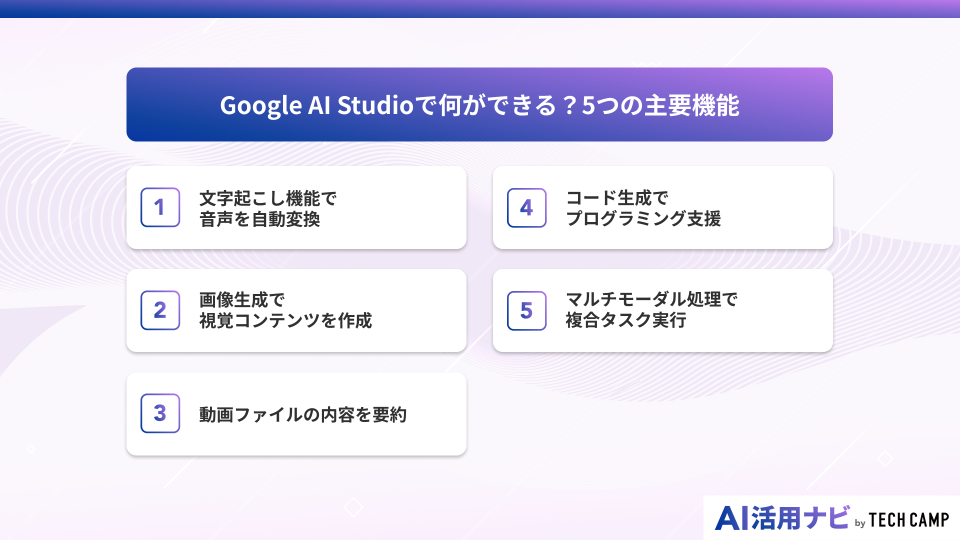
Google AI Studioは、単なるチャットボットにとどまらず、多岐にわたる高度な機能を提供します。
音声からテキストを自動で作成する「文字起こし」や、言葉からビジュアルを生み出す「画像生成」など、クリエイティブな作業を強力にサポートします。
この章では、特に利用価値の高い5つの主要機能について、何ができるのかを具体的に解説し、あなたの業務や創作の可能性を広げるヒントを提供します。
文字起こし機能で音声を自動変換
Google AI Studioを使えば、会議の録音やインタビューの音声データを、驚くほど正確にテキストへ変換できます。
使い方は簡単で、音声ファイル(MP3やWAVなど)をStudio上にアップロードし、「この音声を文字起こししてください」と指示するだけです。
AIは音声の内容を解析し、話者ごとに区切られた読みやすいテキストを数分で生成します。
文字起こし機能により、従来は数時間かかっていた手作業での文字起こし業務が劇的に効率化されます。
さらに、生成されたテキストに対して「この内容を要約して」や「重要なポイントを箇条書きにして」といった追加の指示も可能です。
音声から議事録の骨子作成までをシームレスに行えるこの機能は、情報共有のスピードを格段に向上させ、ビジネスの現場で大きな力となるでしょう。
この強力な文字起こし機能も、Google AI Studioの無料枠で試せます。
議事録AIの精度を上げるには、話者名や会議の目的を先に渡すと誤認識が減ります。
画像生成で視覚コンテンツを作成
言葉でイメージを伝えるだけで、オリジナルの画像を生成できるのもGoogle AI Studioの強力な機能の一つです。
Google AI Studio内にある「Generate Media」モードを選択し、プロンプトとして「夕暮れのビーチで遊ぶ金色のレトリバー、写実的なスタイルで」のように具体的なシーンを記述すると、AIがその説明に基づいた画像を無料枠でも数秒から数十秒で作成します。
この画像生成機能により、プレゼン資料のスライドやブログ記事の挿絵、SNS投稿用のビジュアルなどを、著作権を気にすることなく、またストックフォトを探す手間もなく、迅速に用意できます。
生成された画像がイメージと少し違う場合は、プロンプトに「もっと明るい雰囲気で」や「アニメ風のタッチで」といった修正指示を加えることで、望むビジュアルに近づけていくことが可能です。
この画像生成機能は、アイデアを視覚的に表現したいすべての人にとって、強力なクリエイティブパートナーとなるでしょう。
構図・質感・スタイルを統一すると、Google AI Studioでも画像生成の再現性が高まります。
動画ファイルの内容を要約
Google AI Studioに動画ファイルをアップロードすると、AIが映像と音声を解析して要点をまとめるため、視聴に時間をかけずに内容を把握できます。
オンライン研修やWebセミナーの録画データに対し「主要なトピックを3つにまとめて」と指示するだけで、簡潔なテキストサマリーを生成。
要約機能によって、1時間の動画を視聴する時間がない場合でも、数分でその核心部分を理解することができます。
さらに、特定のトピックについて「〇〇について話している部分を詳しく教えて」と尋ねることも可能です。
この機能は、情報のキャッチアップを効率化し、学習やリサーチにかかる時間を大幅に削減します。
特に、膨大な量の映像コンテンツから必要な情報だけを迅速に抽出したい場合に、この機能は大きな助けとなるでしょう。
このように、AIによる「要約→抽出→検索」という手順で進めれば、長時間動画の確認工数を大幅に削減できます。
コード生成でプログラミング支援
Google AI Studioに自然言語で指示するだけで、即座に実行可能なプログラムコードが生成されるため、開発者はコーディング作業を効率化できます。
「PythonでCSVファイルを読み込むコードを書いて」と依頼すれば、AIが適切なコードを提示。
これにより、構文を忘れてしまった時や、新しいライブラリの使い方を調べる時間を節約し、開発スピードを大幅に向上します。
また、既存のコードを貼り付けて「このコードをリファクタリングして、もっと効率的にして」と依頼したり、「このエラーメッセージの原因は何ですか?」と質問したりすることで、デバッグやコード品質の改善にも役立ちます。
初心者にとっては学習ツールとして、熟練者には作業効率化ツールとして役立つでしょう。
設計意図・前提・検証条件をAIへ渡すと、コード提案の質が安定します。
マルチモーダル処理で複合タスク実行
テキストや画像といった複数のデータを一度に扱えるため、従来は別々のツールが必要だった複雑なタスクも、Google AI Studio上で一度に処理が可能です。
この機能は、AIが異なる情報を横断的に理解・統合し、要求に応じたアウトプットを生成することで実現。
たとえば、製品の画像と仕様書(PDF)を同時にアップロードし、「仕様書を基に、この画像を使ったプレゼン資料を3枚にまとめて」と指示するだけで、AIが資料を作成してくれます。
結果として、異なる種類の情報を横断的に扱えることで、より高度で人間的な思考に近いタスクを実行可能です。
このマルチモーダル処理は、AIの活用範囲を大きく広げ、新たなワークフローを生み出す可能性を秘めています。
Google AI Studioでは複数のAI入力を組み合わせ、Studio内で統合検証まで完結します。
Google AI Studioで使えるAIモデル一覧
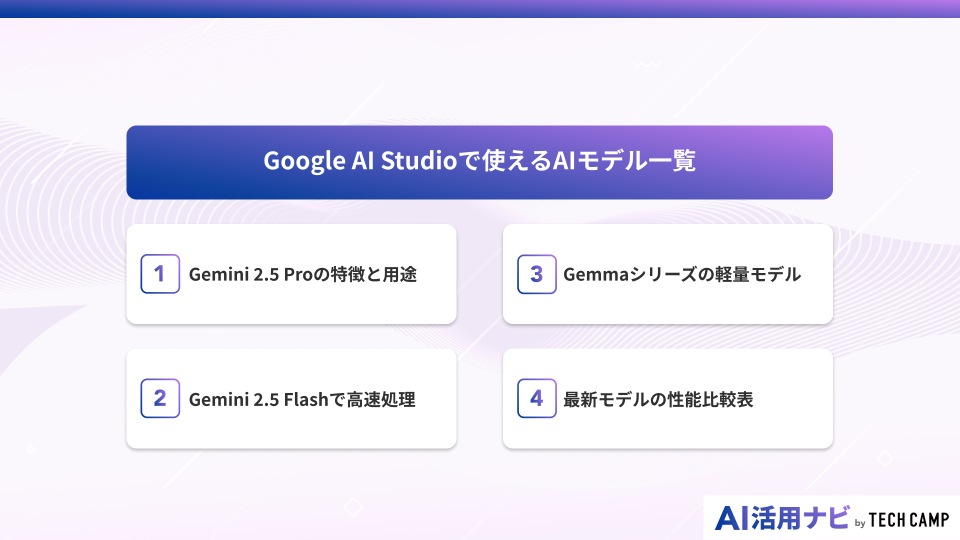
Google AI Studioの心臓部であるAIモデルには、それぞれ異なる特徴と得意分野があります。
この章では、現在利用可能な主要モデルである「Gemini」シリーズと「Gemma」シリーズについて、その性能や最適な用途を詳しく解説します。
各モデルの違いを理解することで、あなたの目的に最も合ったAIを選択し、より高い成果を得るための手助けとなるでしょう。
また、最新モデルの性能を比較した表も掲載しているので、一目でその違いが分かります。
Gemini 3.1 Pro Previewの特徴と用途
Gemini 3.1 Pro Previewは、Google AI Studioで利用できるモデルの中で、最もバランスの取れた高性能モデルです。
複雑な推論、長文の理解と生成、そして高度な創造性を要求されるタスクでその真価を発揮します。
例えば、数万語に及ぶ技術文書を読み込ませてその要点を正確に要約させたり、難解なテーマについて論理的で一貫性のあるレポートを作成させたりする用途に適しています。
また、プログラミングにおいても、複雑なアルゴリズムの実装やシステム全体の設計に関するコード提案など、専門的な要求に応える能力を持っています。
精度と品質を最優先する学術研究、詳細な市場分析、高品質なコンテンツ制作など、思考の深さが求められる場面で選ぶべきモデルです。
Googleの技術の粋を集めたこのAIモデルは、あなたの知的生産性を飛躍的に高めます。
Gemini 3.8 Flashで高速処理
Gemini 3.8 Flashは、その名の通り、Flashの応答速度を保ちながら、長時間のコーディングやエージェント処理、企業向けワークフローまで対応する高性能モデルです。
精度はGemini 3.1 Pro Previewに一歩譲るものの、リアルタイム性が求められるタスクで圧倒的なパフォーマンスを発揮します。
例えば、カスタマーサポートのチャットボットのように、ユーザーからの問い合わせに即座に回答する必要がある場合に最適です。
また、対話形式のアプリケーションや、ブレインストーミングの壁打ち相手として、テンポの良いやり取りを維持したい場面でも活躍します。
処理が高速であるため、同じ時間でより多くのリクエストを処理でき、コスト効率にも優れています。
長時間のコーディング、エージェント処理、文書分析、対話型アプリなど、速度と推論力の両方が求められるシナリオに向いています。
Gemmaシリーズの軽量モデル
Gemmaシリーズは、Googleが開発したオープンソースの軽量AIモデル群であり、より少ない計算リソースで動作するように設計されています。
このモデルは、特に研究者や開発者が自身の環境でモデルをカスタマイズしたり、スマートフォンなどのエッジデバイス上で直接AIを動作させたりする用途を想定しています。
オープンモデルであるため、内部構造が公開されており、特定のタスクに特化させたファインチューニング(追加学習)が行いやすいのが大きな特徴です。
Google AI Studio上でも利用でき、より小規模で応答性の高いアプリケーションのプロトタイピングや、特定のドメイン知識を学習させたカスタムAIの挙動をテストするのに適しています。
Gemmaは、AIの可能性をよりオープンにし、誰もがAI開発に参加できる未来を切り拓くための重要なモデルといえます。
最新モデルの性能比較表
Google AI Studioで利用可能な主要モデルの性能と特徴を理解しやすくするために、以下の比較表を作成しました。
この表を使えば、あなたの目的やタスクに応じて、どのモデルが最適かを一目で判断できます。
無料枠で利用できる範囲も考慮しながら、プロジェクトに合ったAIモデルを選びましょう。
| モデル名 | 特徴 | 主な用途 | 無料枠での利用 |
|---|---|---|---|
| Gemini 3.1 Pro Preview | 最高の精度と推論能力。長文処理に非常に強い。 | 専門的なレポート作成、複雑なコード生成、学術論文の要約など、品質を最優先するタスク。 | 可能 |
| Gemini 3.8 Flash | 最も高性能なFlashモデル。速度を保ちながら、長時間のコーディングやエージェント処理にも対応。 | リアルタイムチャット、対話型アプリ、大量のデータに対する迅速な処理。 | 可能 |
| Gemma 3/3n | オープンソースの軽量モデル。カスタマイズ性が高い。 | 研究開発、エッジデバイス向けアプリ、特定タスクへのファインチューニング。 | 常時無料 |
| Imagen 4 | 高品質な画像生成モデル。テキストから詳細な画像を生成。 | デザイン作成、コンテンツ制作、アイデアの視覚化。 | 一部機能がプレビュー版として利用可能 |
| Veo 3 | 高度な動画生成モデル。テキストから動画クリップを作成。 | コンセプト動画の作成、プロモーションビデオの制作。 | プレビュー版として限定的に利用可能 |
Google AI Studioの料金プランと無料枠
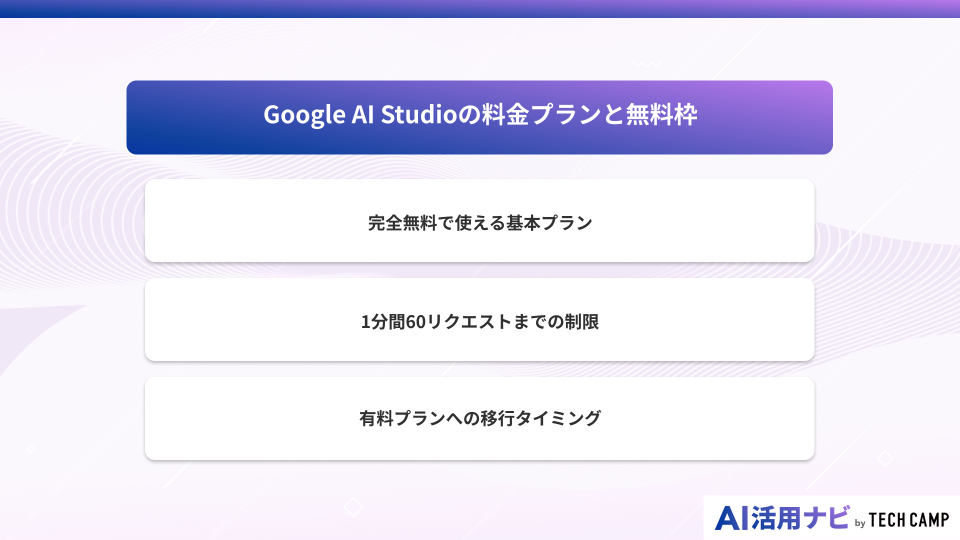
Google AI Studioの大きな魅力は、その寛大な料金体系にあります。
基本的には無料で利用でき、個人や小規模なチームがAIの能力を試すには十分すぎるほどの無料枠が提供されています。
この章では、誰でもすぐに始められる無料の基本プランの内容、利用する上で知っておくべき制限、そして本格的な運用を目指す際の有料プランへの移行タイミングについて、具体的に解説します。
無料枠でのAI検証はGoogle AI Studioの大きな価値で、移行判断の材料を素早く集められます。
完全無料で使える基本プラン
Google AI Studioは、Googleアカウントさえあれば誰でも完全に無料で利用を開始できる基本プランを提供しています。
このプランには、クレジットカードの登録や試用期間といった制約は一切ありません。
驚くべきことに、この無料プラン内で、Gemini 3.1 Pro Previewなどの高性能モデルを含む、ほとんどの主要機能が開放されています。
プロンプトの入力、モデルの切り替え、生成結果のコピーといった基本的な操作はもちろん、画像生成やコード生成などの高度な機能も追加料金なしで体験できます。
Googleは、多くの人にAI技術に触れてもらい、その可能性を実感してもらうことを目的としてこの無料プランを提供しているため、機能的な制限は最小限に抑えられています。
このため、個人学習や小規模なプロジェクトのプロトタイピングであれば、無料プランだけで十分に目的を達成できるでしょう。
まずStudioでGoogleのAIを無料評価し、要件が固まったら有償APIへ拡張すると無駄がありません。
1分間60リクエストまでの制限
Google AI Studioの無料プランは非常に寛大ですが、システムの安定性を保つために一定の利用制限が設けられています。
中心となる制限は、「1分間に最大60リクエストまで」というレート制限です。
これは、1分間にAIへ指示を送れる回数の上限を意味します。
通常の対話形式での利用や、数分かけてプロンプトを考えるような使い方であれば、この上限に達することはまずありません。
この制限は、他社の無料サービスと比較しても非常に緩やかであり、実質的にはストレスなく利用できるレベルです。
ただし、プログラムからAPIを通じて自動的に大量のリクエストを短時間に送信するような使い方をする場合は、この制限を意識する必要があります。
もし制限を超えた場合は一時的にエラーが返されますが、しばらく待てば再び利用可能になります。
個人利用の範囲内では、この制限が問題になることは稀といえるでしょう。
高頻度のAI呼び出しが必要なアプリは、Google AI Studioで負荷を計測し、外部APIの上限設計へ反映します。
有料プランへの移行タイミング
Google AI Studioを本格的なビジネス用途や大規模アプリに組み込む場合は、無料枠の制限を超えることがあるため、有料プランへの移行を検討するタイミングです。
有料プラン(実際にはGoogle Cloud PlatformのVertex AIと連携し、その従量課金を利用する形)に移行する最大のメリットは、リクエスト数の上限が大幅に緩和され、より安定した大規模運用が可能になる点です。
また、企業利用で重要となる、入力したデータがAIの学習に使われないというプライバシー保護の保証や、技術的な問題が発生した際の公式サポートを受けられるようになります。
具体的には、開発したアプリを一般公開し、多くのユーザーからのアクセスが予想される場合や、機密情報を扱う業務でAIを利用する必要がある場合などが、有料プランへ移行すべき典型的なケースです。
機密データのAI処理やSLA重視の運用は本番APIへ移し、Studioは試験と解説用に残すと安全です。
無料枠と有料移行の判断基準をもう少し詳しく知りたい方は、Google AI Studioの料金もあわせて確認してみてください。
Google AI Studioの実践的な活用例
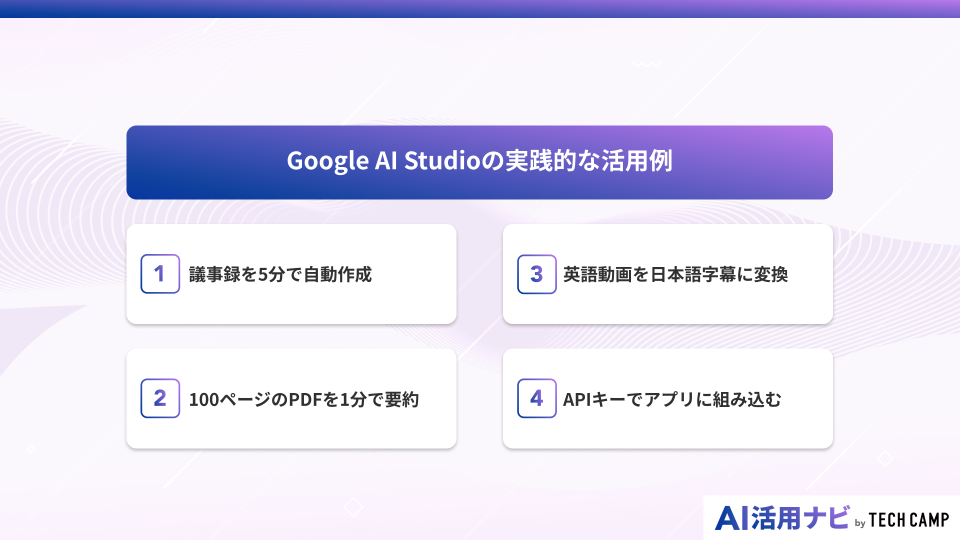
Google AI Studioは、単なる実験ツールではなく、日常業務やクリエイティブな活動を劇的に効率化する実用的なアシスタントです。
この章では、具体的なシナリオを基に、Google AI Studioをどのように活用できるか、4つの代表的な例を挙げて解説します。
議事録の作成から多言語対応まで、これらの活用例を知ることで、あなた自身の課題を解決するヒントが見つかるはずです。
議事録を5分で自動作成
会議後の議事録作成は多くの時間を要する作業ですが、Google AI Studioを使えばこれをわずか5分程度で完了させることができます。
まず、会議の録音データを音声ファイルとしてGoogle AI Studioにアップロードします。
次に、「この音声から議事録を作成し、決定事項と担当者を箇条書きでまとめてください」といったプロンプトを貼り付け、実行するだけです。
AIは音声を正確に文字起こしし、指示に従って内容を要約、整理した議事録のドラフトを生成します。
これにより、手作業で1時間以上かかっていた作業が大幅に短縮され、会議後すぐに内容を共有が可能です。
人間はAIが作成したドラフトの最終確認と修正に集中できるため、より創造的な業務に時間を使うことが可能になります。
この活用法は、あらゆるビジネスパーソンにとって即効性のある業務改善策となるでしょう。
100ページのPDFを1分で要約
調査レポートや技術資料など、数十ページから百ページに及ぶ長文のPDF資料を読み解く作業は骨が折れます。
Google AI Studioは、このような長文PDFの内容をわずか1分で要約可能です。
PDFファイルをGoogle AI Studioにアップロードし、「この資料の要点を1000字以内で要約して」と指示するだけで、AIは文書全体の構造と内容を理解し、核心部分を抽出したサマリーを生成します。
この要約機能によって、資料の全体像を迅速に把握し、続きを読むべきか、どの部分を重点的に読むべきかを判断できます。
情報収集の初期段階でこの機能を活用すれば、リサーチにかかる時間を劇的に削減し、意思決定のスピードを向上させることが可能です。
膨大な情報に日々触れる現代のビジネス環境において、この要約機能は非常に価値のあるツールです。
英語動画を日本語字幕に変換
海外の最新技術カンファレンスやオンライン講座など、有益な情報が英語の動画で提供されることは少なくありません。
Google AI Studioを活用すれば、これらの英語動画に日本語字幕の付与が簡単に可能です。
動画の音声ファイルをアップロードするか、YouTubeのURLを直接プロンプトに含めて、「この動画の音声を文字起こしし、日本語に翻訳して字幕を作成してください」と指示するだけです。
AIは英語の音声をテキストに変換し、それを自然な日本語に翻訳した字幕データを生成します。
これにより、語学力に関わらず、世界中の貴重な情報にアクセスできるようになります。
社内研修の教材として海外の動画を活用したり、グローバルな情報収集を効率化したりと、その応用範囲は広いです。
言語の壁を越えて知識を共有するための強力なツールとして、この機能を活用しない手はありません。
APIキーでアプリに組み込む
Google AI Studioの真価は、その機能を自作のアプリケーションや既存のシステムに組み込める点にもあります。
Google AI Studioの画面上部にある「Get API key」ボタンをクリックすると、AIモデルを外部から呼び出すための専用キーが発行されます。
このAPIキーを使えば、無料の範囲でも社内ポータルサイトに「新着ニュースを自動要約する機能」を追加したり、顧客管理システムに「問い合わせメールの返信案を自動生成する機能」を実装したりすることが可能です。
GoogleはPythonやJavaScriptなど、主要なプログラミング言語向けのライブラリを提供しているため、開発者は比較的簡単なコードでAI機能を自身のアプリに統合できます。
Google AI Studioでプロトタイプを試し、最適なプロンプトを見つけたら、API経由でその機能を自動化する。
この流れが、ビジネスの競争力を高める独自のAIアプリケーション開発を加速させます。
Google AI Studioで整えたAIプロンプトは、Studioのサンプルコードを基に短時間で実装へ移せます。
Google AI Studio使用時の注意点
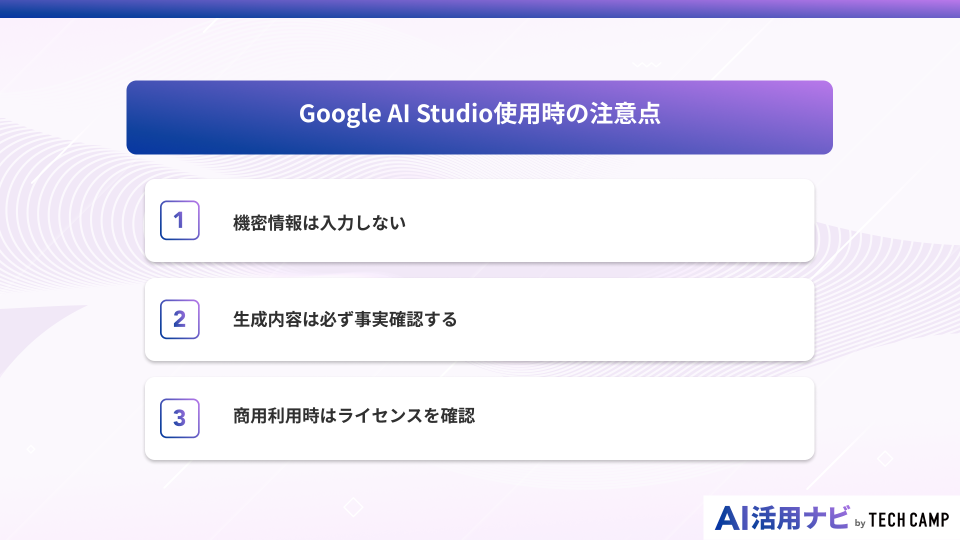
Google AI Studioは非常に強力で便利なツールですが、その能力を安全かつ効果的に利用するためには、いくつかの注意点を理解しておく必要があります。
特に、機密情報の取り扱いや、AIが生成した内容の信頼性については、利用者が責任を持って判断しなければなりません。
この章では、トラブルを未然に防ぎ、AIの恩恵を最大限に受けるために、利用前に必ず押さえておきたい3つの重要な注意点を解説します。
AIの事実確認・セキュリティ・ライセンスは、Google AI Studioでも必ず押さえましょう。
機密情報は入力しない
Google AI Studioの無料枠を利用する際、入力したプロンプトやデータは、Googleによるサービス改善のための分析対象となる可能性があります。
利用規約にもその旨が記載されており、品質向上のために人間のレビュアーが内容を確認する場合もあります。
したがって、顧客の個人情報、企業の未公開情報、その他一切の機密情報をプロンプトとして入力することは絶対に避けるべきです。
情報漏洩のリスクを避けるためには、AIに処理させたいデータがある場合、具体的な人名や会社名を「Aさん」「B社」のように匿名化するか、内容が類似したダミーデータを作成して使用することが重要です。
セキュリティとプライバシーを最優先するこの姿勢が、AIを安全に活用するための大前提となります。
匿名化テンプレートをAIへ読み込ませ、Studioではダミーデータで手順だけ検証します。
生成内容は必ず事実確認する
AIが生成する文章やデータは、一見すると非常に説得力がありますが、常に100%正確であるとは限りません。
AIは学習データに基づいて最も確率の高い応答を生成する仕組みであり、事実と異なる情報(ハルシネーションと呼ばれる現象)を、さも真実であるかのように出力することがあります。
特に、統計データ、歴史的な事実、専門的な引用など、正確性が求められる情報を利用する際には注意が必要です。
AIが生成した内容は、必ず信頼できる一次情報源(公式サイト、公的機関の発表、学術論文など)と照らし合わせてファクトチェックを行う習慣をつけましょう。
AIはあくまで「優秀なアシスタント」であり、最終的な判断と責任は利用する人間にある、ということを忘れてはなりません。
AIの根拠を解説させ、Googleの一次情報で照合し、Google AI Studioの履歴に検証結果を残します。
商用利用時はライセンスを確認
Google AI Studioで生成した文章や画像をビジネスで利用(商用利用)する際には、ライセンスや利用規約の確認が不可欠です。
基本的には、Googleは生成物の著作権を主張せず、利用者が自由に使えるとしていますが、いくつかの重要な制約があります。
例えば、生成物が既存の著作物と酷似している場合、意図せず著作権を侵害してしまうリスクがあります。
また、Googleの利用規約では、違法な活動やヘイトスピーチなど、特定の目的での利用を禁止しています。
特に、生成した画像をロゴや商標として使用する場合や、製品のデザインに組み込む場合は、専門家のアドバイスを求めることも検討すべきです。
規約は随時更新される可能性があるため、商用利用を始める前には、必ず最新の公式ドキュメントを確認し、ルールを遵守することで、将来的なトラブルを回避できます。
あわせて読みたい関連記事
関連するテーマを続けて確認したい方は、以下の記事も参考にしてください。
Google AI Studioでよくある質問
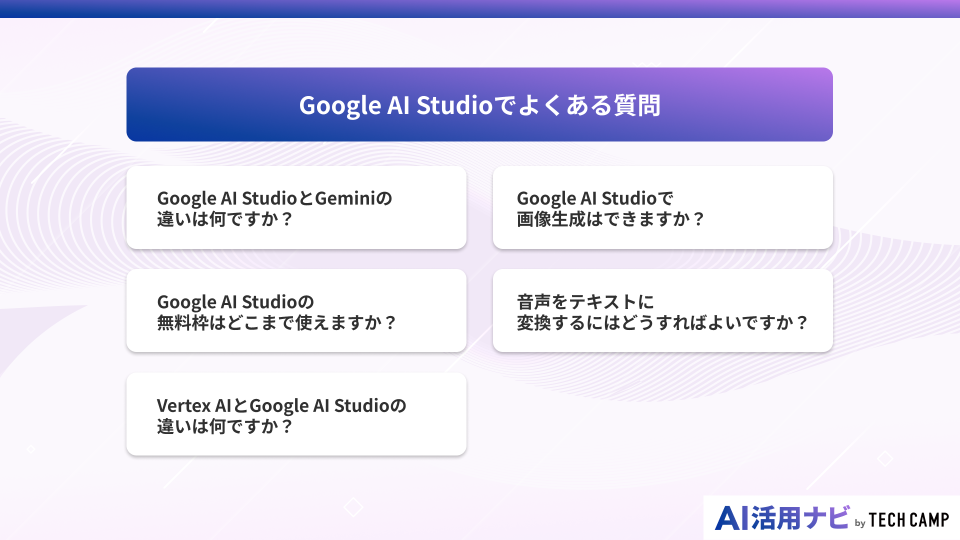
Google AI Studioをこれから使い始める方々から、特によく寄せられる質問とその回答をまとめました。
「Geminiとの違いは?」「無料枠はどこまで使えるの?」といった基本的な疑問に、簡潔かつ分かりやすくお答えします。
ここを読めば、要点を解説しながら利用前の不安や疑問が解消され、より安心してGoogle AI Studioを使い始められるはずです。
Google AI StudioとGeminiの違いは何ですか?
Google AI Studioは「作業場(プラットフォーム)」であり、Geminiはそこで使われる「道具(AIモデル)」です。
つまり、Google AI StudioはGeminiなどのAIモデルを簡単に試したり、プロンプトを調整したりするための開発環境そのものを指します。
一方で、GeminiはGoogleが開発したAIモデルのブランド名であり、実際に質問に答えたり文章を生成したりする頭脳部分にあたります。
Google AI Studioの無料枠はどこまで使えますか?
Google AI Studioの無料枠で利用できるモデルや上限は、モデル・利用ティア・アカウントによって異なります。
学習や小規模なテストに利用できますが、上限に達する場合があるため、利用前にGoogle AI Studioの表示を確認してください。
有料プランに移行しない限り、料金が発生することはありません。
Vertex AIとGoogle AI Studioの違いは何ですか?
Google AI Studioは個人開発者や学習者向けの「実験・試作の場」であるのに対し、Vertex AIは企業向けに設計された「本格的な開発・運用基盤」です。
Google AI Studioは手軽さと無料での利用しやすさが特徴ですが、Vertex AIはより高度なセキュリティ、大規模な処理能力、他のGoogle Cloudサービスとの連携機能などを提供します。
Google AI Studioで画像生成はできますか?
はい、可能です。
Google AI Studioの「Generate Media」機能を使うことで、テキストで指示(プロンプト)を与えるだけでオリジナルの画像を生成できます。
Google AI Studioの画像生成機能も無料枠の範囲内で試すことができるため、追加のコストはかかりません。
音声をテキストに変換するにはどうすればよいですか?
音声ファイルをGoogle AI Studioのプロンプト入力欄にアップロードし、「この音声を文字起こしして」と指示するだけで、AIが自動でテキストに変換してくれます。
会議の録音やインタビューなど、様々な音声データを簡単にテキスト化できる便利な機能です。
Google AI Studioまとめ
この記事では、Googleが提供する画期的な開発プラットフォーム「Google AI Studio」について、その概要から始め方、具体的な使い方、活用例、そして注意点までを網羅的に解説しました。
Google AI Studioは、専門知識やプログラミングスキルがなくても、誰でも無料で最新のAIモデル「Gemini」シリーズを試せる強力なツールです。
日本語にも高度に対応しており、直感的な操作で文章生成、文字起こし、画像生成、コード作成など、多岐にわたるタスクを実行できます。
始め方はGoogleアカウントでログインするだけで、わずか数分で完了します。
寛大な無料枠が用意されているため、コストを気にせずAIの能力を心ゆくまで試すことが可能です。
ただし、利用にあたってはGoogle AI Studioに機密情報を入力しないこと、生成内容のファクトチェックを怠らないこと、商用利用の際はライセンスを確認することなど、いくつかの重要な注意点を遵守する必要があります。
Google AI Studioは、私たちの業務効率を飛躍的に向上させ、創造性を刺激する無限の可能性を秘めています。
ぜひこの機会にGoogle AI Studioを実際に触れて、使い始めてみてください。
「最新のAIを試してみたいけれど、専門的な知識やプログラミングのスキルがないと難しそう」
「無料で手軽に始められる高機能なAIツールはないだろうか」
と感じていませんか。
Googleが提供するGoogle AI Studioは、そんな悩みを解決する画期的なプラットフォームです。
そこでこの記事では、Google AI Studioの基本的な使い方から、具体的な始め方、豊富な無料枠で何ができるのかまで、初心者にも分かりやすく徹底的に解説します。
この記事を読めば、あなたもすぐにGoogle AI Studioを無料で体験し、日々の業務や創作活動に活かすことができるようになります。
さあ、このガイドを参考にGoogle AI Studioの世界へ飛び込み、未来の可能性を広げていきましょう。
まずは無料のチュートリアルから触れると、不安がぐっと減ります。
Google AI Studioとは?無料で使える最新AI開発ツール
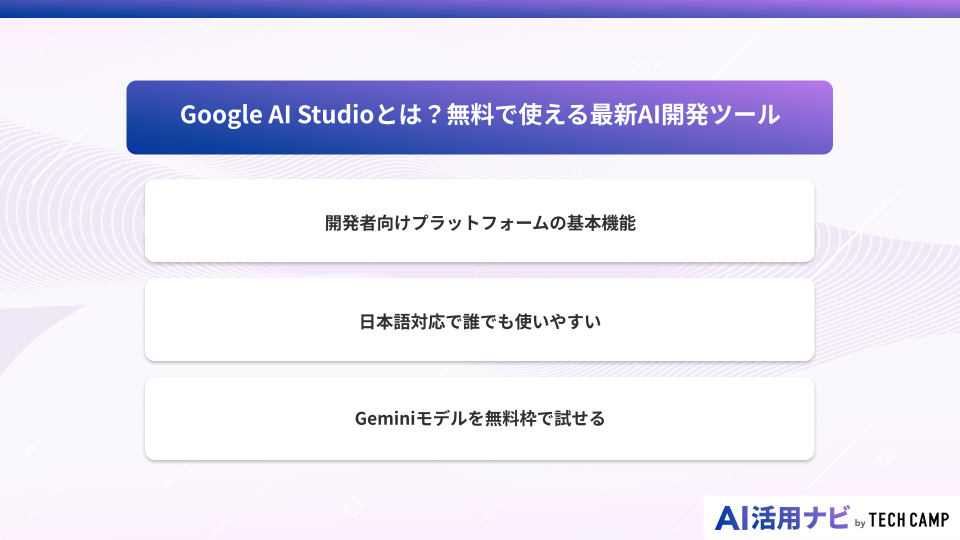
Google AI Studioは、Googleが提供する最新の生成AIモデルを、誰でもブラウザ上で直感的に試せる無料の開発プラットフォームです。このStudioはブラウザ完結型なので、インストール不要です。
コードを書く必要がなく、テキスト入力だけでAIの応答を確認でき、文章生成や画像生成も直感的に扱えるため、AI初心者から専門家まで幅広く活用できます。
Google AI Studioは、学習にも業務にも使える汎用性が高く、はじめてでも使える機能が揃っています。
ここでは、Google AI Studioが持つ開発ツールとしての基本機能、優れた日本語対応、そして最新のGeminiモデルを無料で試せる魅力について、詳しく解説していきます。
開発者向けプラットフォームの基本機能
Google AI Studioが提供する最大の価値は、専門的な環境構築をせずとも、ブラウザだけで無料でGoogleの高性能なAIモデルを直接操作できる点にあります。
とくにStudioのプロンプト実験は保存と共有が簡単です。
Google AI Studioは単にテキストを生成するだけでなく、プロンプトの調整を通じてAIの応答を細かく制御するための機能が豊富に備わっているのです。
例えば、「温度」や「Top-K」といったパラメータをスライダーで直感的に変更し、AIの創造性や正確性をリアルタイムで調整できます。
さらに、作成したプロンプト設定を保存したり、PythonやJavaScriptなどのコードとして無料で出力したりする機能も搭載されています。
この機能により、Google AI Studioで試した最適な設定を、そのまま自作のアプリやサービスに組み込むことが可能です。
Studioで試した設定を本番環境へつなげる予定があるなら、Gemini APIの料金や無料枠も先に確認しておくと、検証後のコスト感をつかみやすくなります。
このように、アイデアの検証から実際の開発への橋渡しまでをシームレスに行える点が、Google AI Studioの強力な基本機能といえます。
加えて、Google AI StudioのUIはGoogle製AIの実験に最適なStudio設計で、設定の保存と共有も容易です。
無料枠でもStudio内でプロンプト実験を問題なく検証でき、磨くほどGoogle AI Studioの活用効果と生成結果の再現性が高まります。
日本語対応で誰でも使いやすい
Google AI Studioは、インターフェースが日本語に完全対応しているわけではありませんが、プロンプトの入力やAIからの出力は高度な日本語で扱えます。
英語に不慣れなユーザーでも、普段使っている言葉でAIと対話し、無料枠内でもその能力を最大限に引き出すことが可能です。
GoogleのAIモデルは、日本語の複雑な文法や文脈、さらには敬語のような繊細なニュアンスも正確に理解して応答を生成します。
例えば、「ビジネスメールの丁寧な下書きを作成してください」といった日本語での指示にも、適切なフォーマットと表現で応えてくれます。
インターフェースの英語表記も、ブラウザの無料翻訳機能を使えば簡単に日本語化できるため、操作に迷うことはほとんどありません。
このように、言語の壁を感じさせない高度な日本語処理能力は、日本の多くのユーザーにとってGoogle AI Studioを身近で使いやすいツールにしています。
GoogleのAIは敬語表現にも強く、Google AI Studio上で日本語での試行は無料枠内でも十分に行えます。
Geminiモデルを無料枠で試せる
Google AI Studioの最も大きな魅力の一つは、Googleが誇る最先端のAIモデル「Gemini」シリーズを、豊富な無料枠の範囲内で試せる点です。
通常、このような高性能なAIモデルの利用には高額な料金がかかることが多いですが、Google AI Studioではその常識を覆します。
無料枠のレート制限はモデルや利用ティアによって異なります。Googleの公式ドキュメントやGoogle AI Studioの画面で、利用時点の上限を確認してください。
Google AI Studioでは「Gemini 3.8 Flash」などを試せます。利用できるモデルと無料枠の対象は、時期やアカウントによって異なります。
これにより、ユーザーはコストを一切気にすることなく、様々なタスクで各モデルの性能を比較検討し、自身のプロジェクトに最適なAIを見つけ出せます。
この無料でのアクセシビリティが、多くの開発者やクリエイターにとって、AI活用の第一歩を踏み出す強力な後押しとなっています。
無料枠と有料移行の違いを整理したい方は、Google AI Studioの料金を解説した記事もあわせて読むと判断しやすいです。
無料枠でもGoogle AI Studio上で推論と画像生成を並べて試し、モデル比較も無料の段階で着実に進められます。
Google AI Studioの始め方【画像付きクイックスタート】
Google AI Studioを始めるための手順は驚くほどシンプルで、わずか数分で完了します。
この章では、アカウントの作成から初回ログイン後の画面設定、そして多くの人が求める日本語表示への切り替え方法まで、実際の画面をイメージしながら分かりやすく解説します。
このガイドでは手順を解説しているので、沿って進めるだけで誰でも簡単かつ迅速にGoogle AI Studioの無料環境を手に入れることができるでしょう。
サインインはGoogleアカウントだけで完了し、初期のAI体験はStudioの無料枠で十分です。
Google AI Studioは登録自体は無料で、すぐに動作確認へ入れます。
3分で完了するアカウント作成
Google AI Studioを利用するために必要なのは、普段使っているGoogleアカウントだけです。
特別な開発者登録や新たなアカウント作成は一切不要で、すぐに始められます。
まず、Google AI Studioの公式サイトにアクセスし、手持ちのGoogleアカウントでログインするだけで、無料で利用を始められます。
初回アクセス時には利用規約への同意が求められますが、内容を確認して同意すれば、すぐにメイン画面へと進むことが可能です。
クレジットカードの登録なども必要ないため、完全に無料で始められる手軽さが大きなメリットです。
このシンプルな始め方により、AIに興味を持ったその瞬間に、アイデアを試すための環境が即座に手に入ります。
複雑な手続きを一切排除したこのスムーズな導入プロセスこそ、Googleが多くの人にAIを届けたいという思想の表れといえるでしょう。
Google AI StudioはGoogleのAI群に素早く触れられる設計で、無料で初回から主要機能を試せます。
初回ログイン時の画面設定
初めてGoogle AI Studioにログインすると、中央にプロンプト入力欄、左右に各種設定パネルが配置されたダッシュボードが表示されます。
この初期画面のままでも利用できますが、いくつかの設定を調整することで、より快適な作業環境を整えられます。
例えば、画面右側の「Run settings」パネルでは、使用するAIモデルの選択も可能です。
最初に設定されるモデルは時期や画面によって異なりますが、用途に応じて「Flash」モデルなどへ切り替えることが可能です。
また、長時間作業する場合には、目の負担を軽減するダークモードへの変更もおすすめです。
無料プランでも、これらの設定は一度行えばアカウントに保存されるため、次回以降も同じ環境で作業を再開できます。
自分にとって最も作業しやすい画面にカスタマイズするこの一手間が、後のプロンプト作成や検証の効率を大きく向上させます。
初期のモデル選択でGoogleのAIラインアップを確認し、Studioで用途別に切り替えると効率的です。
日本語表示への切り替え方法
Google AI Studioの公式インターフェースは現在英語ですが、簡単な手順で日本語表示に切り替えて利用できます。
最も手軽な方法は、Google Chromeなどのウェブブラウザに搭載されている自動翻訳機能を利用することです。
画面上の何もないところを右クリックし、「日本語に翻訳」を選択するだけで、メニューやボタンの表示が瞬時に日本語に切り替わります。
これにより、英語が苦手な方でも各機能の意味を直感的に理解し、迷うことなく操作を進められます。
ただし、AIによる自動翻訳のため、一部の専門用語が不自然に訳される場合もあります。
その際は、一時的に原文表示に戻して確認するとよいでしょう。
プロンプトの入力やAIからの出力は元々高精度な日本語に対応しているため、この表示切り替えを行うだけで、Google AI Studioはほぼ完全な日本語環境のツールとして活用できます。
ブラウザ翻訳でもGoogle AI Studioの操作は十分に理解でき、AIへの細かな指示は日本語で通ります。
Google AI Studioの使い方を画像で解説
Google AI Studioの操作は非常に直感的で、基本的な流れさえ掴めば誰でも簡単にAIとの対話を開始できます。
ここでは、中核となるプロンプトの入力方法から、目的に応じたモデルの比較、そして生成された結果の活用法、さらには過去のやり取りを管理する方法まで、一連の操作を具体的に解説します。
各手順の使い方をマスターすれば、あなたのアイデアを効率的に形にすることができるはずです。
プロンプトを入力して質問する
Google AI Studioの基本操作は、画面中央のテキストボックスに質問や指示(プロンプト)を入力し、実行ボタンを押すことから始まります。
このプロンプトの質が、AIから得られる回答の質に直結する要素です。
例えば、単に「日本の首都」と尋ねるだけでなく、「日本の首都である東京の観光名所を、家族向けとカップル向けに分けて3つずつ提案してください」のように、具体的で条件を細かく指定するほど、より精度の高い、意図に沿った回答を引き出せます。
また、画像や音声ファイルをプロンプトに添付することも可能です。
画像をアップロードし、「この画像に写っているものを説明して」と指示すれば、AIが画像の内容をテキストで解説してくれます。
このように、明確な指示を出すことを意識するだけで、Google AI Studioの能力を最大限に引き出すことができます。
AIの前提・制約・出力形式を明示すると、精度と再現性が安定します。
モデルを選んで性能を比較する
Google AI Studioでは、複数のAIモデルをドロップダウンリストから簡単に切り替えて、その性能を比較検討できます。
例えば、本記事の解説に沿って高性能な「Gemini 3.1 Pro Preview」と、最新のFlashモデル「Gemini 3.8 Flash」は、同じプロンプトを与えても応答の内容や速度に違いが現れます。
複雑な論理的思考や長文の要約を求めるならProモデルが適していますが、リアルタイムでのチャットのような素早い応答が必要な場合はFlashモデルが有利です。
実際に同じプロンプトを両方のモデルで実行し、生成されるテキストの質や応答にかかる時間を比べることで、自分のタスクに最適なモデルはどれかを実践的に学べます。
この比較作業は、AIの特性を理解し、プロジェクトの要件に応じて適切なツールを選択する上で非常に重要です。
Google AI Studioなら、この重要な比較検証を無料で自由に行えるため、AI活用のスキルを効率的に高めることができます。
AIモデルの粒度や応答速度、コスト指標を並べて評価すると、選定がぶれにくくなります。
生成結果をコピーして活用する
AIが生成した文章やコードは、ワンクリックで簡単にコピーし、他のアプリケーションで活用できます。
生成結果の右上にあるコピーアイコンをクリックするだけで、全文がクリップボードに保存され、メール本文や報告書、プログラムのソースコードなどに直接貼り付けることが可能です。
コピー機能により、議事録の要約をメールで共有したり、生成されたコードを開発環境でテストしたりといった作業が非常にスムーズになります。
特に、箇条書きや表形式で出力された場合、「Copy as Markdown」機能を使えば、その書式を維持したままコピーできるため、ドキュメント作成の手間が大幅に削減されます。
このシームレスな連携機能は、Google AI Studioを単なる実験ツールではなく、日常業務や創作活動に密接に連携した実用的なアシスタントとして活用するための鍵となります。
文書AI・コードAI・画像AIの出力はMarkdownで整形すると、Google AI Studio外のアプリへ流用しやすくなります。
会話履歴を保存・管理する
Google AI Studioでは、AIとの過去のやり取りが自動的に「History」として左側のパネルに保存されます。
これにより、後から過去のセッションを見返して、どのようなプロンプトで良い結果が得られたかを確認したり、以前の対話を途中から再開したりすることが可能です。
各履歴には自動でタイトルが付きますが、自分で分かりやすい名前に編集することもできます。
例えば、「ブログ記事のアイデア出し」や「Pythonコードのデバッグ」といった具体的な名前に変更しておけば、後から目的の履歴を探しやすくなります。
不要になった履歴は簡単に削除できるため、重要な対話だけを残して整理することも重要です。
この履歴管理機能をうまく活用することで、試行錯誤の過程が知識として蓄積され、プロンプトの質を継続的に改善していくための貴重な資産となります。
履歴からAIプロンプトを再利用し、改善点をStudio内メモへ残すと再現性が上がります。
Google AI Studioで何ができる?5つの主要機能
Google AI Studioは、単なるチャットボットにとどまらず、多岐にわたる高度な機能を提供します。
音声からテキストを自動で作成する「文字起こし」や、言葉からビジュアルを生み出す「画像生成」など、クリエイティブな作業を強力にサポートします。
この章では、特に利用価値の高い5つの主要機能について、何ができるのかを具体的に解説し、あなたの業務や創作の可能性を広げるヒントを提供します。
文字起こし機能で音声を自動変換
Google AI Studioを使えば、会議の録音やインタビューの音声データを、驚くほど正確にテキストへ変換できます。
使い方は簡単で、音声ファイル(MP3やWAVなど)をStudio上にアップロードし、「この音声を文字起こししてください」と指示するだけです。
AIは音声の内容を解析し、話者ごとに区切られた読みやすいテキストを数分で生成します。
文字起こし機能により、従来は数時間かかっていた手作業での文字起こし業務が劇的に効率化されます。
さらに、生成されたテキストに対して「この内容を要約して」や「重要なポイントを箇条書きにして」といった追加の指示も可能です。
音声から議事録の骨子作成までをシームレスに行えるこの機能は、情報共有のスピードを格段に向上させ、ビジネスの現場で大きな力となるでしょう。
この強力な文字起こし機能も、Google AI Studioの無料枠で試せます。
議事録AIの精度を上げるには、話者名や会議の目的を先に渡すと誤認識が減ります。
画像生成で視覚コンテンツを作成
言葉でイメージを伝えるだけで、オリジナルの画像を生成できるのもGoogle AI Studioの強力な機能の一つです。
Google AI Studio内にある「Generate Media」モードを選択し、プロンプトとして「夕暮れのビーチで遊ぶ金色のレトリバー、写実的なスタイルで」のように具体的なシーンを記述すると、AIがその説明に基づいた画像を無料枠でも数秒から数十秒で作成します。
この画像生成機能により、プレゼン資料のスライドやブログ記事の挿絵、SNS投稿用のビジュアルなどを、著作権を気にすることなく、またストックフォトを探す手間もなく、迅速に用意できます。
生成された画像がイメージと少し違う場合は、プロンプトに「もっと明るい雰囲気で」や「アニメ風のタッチで」といった修正指示を加えることで、望むビジュアルに近づけていくことが可能です。
この画像生成機能は、アイデアを視覚的に表現したいすべての人にとって、強力なクリエイティブパートナーとなるでしょう。
構図・質感・スタイルを統一すると、Google AI Studioでも画像生成の再現性が高まります。
動画ファイルの内容を要約
Google AI Studioに動画ファイルをアップロードすると、AIが映像と音声を解析して要点をまとめるため、視聴に時間をかけずに内容を把握できます。
オンライン研修やWebセミナーの録画データに対し「主要なトピックを3つにまとめて」と指示するだけで、簡潔なテキストサマリーを生成。
要約機能によって、1時間の動画を視聴する時間がない場合でも、数分でその核心部分を理解することができます。
さらに、特定のトピックについて「〇〇について話している部分を詳しく教えて」と尋ねることも可能です。
この機能は、情報のキャッチアップを効率化し、学習やリサーチにかかる時間を大幅に削減します。
特に、膨大な量の映像コンテンツから必要な情報だけを迅速に抽出したい場合に、この機能は大きな助けとなるでしょう。
このように、AIによる「要約→抽出→検索」という手順で進めれば、長時間動画の確認工数を大幅に削減できます。
コード生成でプログラミング支援
Google AI Studioに自然言語で指示するだけで、即座に実行可能なプログラムコードが生成されるため、開発者はコーディング作業を効率化できます。
「PythonでCSVファイルを読み込むコードを書いて」と依頼すれば、AIが適切なコードを提示。
これにより、構文を忘れてしまった時や、新しいライブラリの使い方を調べる時間を節約し、開発スピードを大幅に向上します。
また、既存のコードを貼り付けて「このコードをリファクタリングして、もっと効率的にして」と依頼したり、「このエラーメッセージの原因は何ですか?」と質問したりすることで、デバッグやコード品質の改善にも役立ちます。
初心者にとっては学習ツールとして、熟練者には作業効率化ツールとして役立つでしょう。
設計意図・前提・検証条件をAIへ渡すと、コード提案の質が安定します。
マルチモーダル処理で複合タスク実行
テキストや画像といった複数のデータを一度に扱えるため、従来は別々のツールが必要だった複雑なタスクも、Google AI Studio上で一度に処理が可能です。
この機能は、AIが異なる情報を横断的に理解・統合し、要求に応じたアウトプットを生成することで実現。
たとえば、製品の画像と仕様書(PDF)を同時にアップロードし、「仕様書を基に、この画像を使ったプレゼン資料を3枚にまとめて」と指示するだけで、AIが資料を作成してくれます。
結果として、異なる種類の情報を横断的に扱えることで、より高度で人間的な思考に近いタスクを実行可能です。
このマルチモーダル処理は、AIの活用範囲を大きく広げ、新たなワークフローを生み出す可能性を秘めています。
Google AI Studioでは複数のAI入力を組み合わせ、Studio内で統合検証まで完結します。
Google AI Studioで使えるAIモデル一覧
Google AI Studioの心臓部であるAIモデルには、それぞれ異なる特徴と得意分野があります。
この章では、現在利用可能な主要モデルである「Gemini」シリーズと「Gemma」シリーズについて、その性能や最適な用途を詳しく解説します。
各モデルの違いを理解することで、あなたの目的に最も合ったAIを選択し、より高い成果を得るための手助けとなるでしょう。
また、最新モデルの性能を比較した表も掲載しているので、一目でその違いが分かります。
Gemini 3.1 Pro Previewの特徴と用途
Gemini 3.1 Pro Previewは、Google AI Studioで利用できるモデルの中で、最もバランスの取れた高性能モデルです。
複雑な推論、長文の理解と生成、そして高度な創造性を要求されるタスクでその真価を発揮します。
例えば、数万語に及ぶ技術文書を読み込ませてその要点を正確に要約させたり、難解なテーマについて論理的で一貫性のあるレポートを作成させたりする用途に適しています。
また、プログラミングにおいても、複雑なアルゴリズムの実装やシステム全体の設計に関するコード提案など、専門的な要求に応える能力を持っています。
精度と品質を最優先する学術研究、詳細な市場分析、高品質なコンテンツ制作など、思考の深さが求められる場面で選ぶべきモデルです。
Googleの技術の粋を集めたこのAIモデルは、あなたの知的生産性を飛躍的に高めます。
Gemini 3.8 Flashで高速処理
Gemini 3.8 Flashは、その名の通り、Flashの応答速度を保ちながら、長時間のコーディングやエージェント処理、企業向けワークフローまで対応する高性能モデルです。
精度はGemini 3.1 Pro Previewに一歩譲るものの、リアルタイム性が求められるタスクで圧倒的なパフォーマンスを発揮します。
例えば、カスタマーサポートのチャットボットのように、ユーザーからの問い合わせに即座に回答する必要がある場合に最適です。
また、対話形式のアプリケーションや、ブレインストーミングの壁打ち相手として、テンポの良いやり取りを維持したい場面でも活躍します。
処理が高速であるため、同じ時間でより多くのリクエストを処理でき、コスト効率にも優れています。
長時間のコーディング、エージェント処理、文書分析、対話型アプリなど、速度と推論力の両方が求められるシナリオに向いています。
Gemmaシリーズの軽量モデル
Gemmaシリーズは、Googleが開発したオープンソースの軽量AIモデル群であり、より少ない計算リソースで動作するように設計されています。
このモデルは、特に研究者や開発者が自身の環境でモデルをカスタマイズしたり、スマートフォンなどのエッジデバイス上で直接AIを動作させたりする用途を想定しています。
オープンモデルであるため、内部構造が公開されており、特定のタスクに特化させたファインチューニング(追加学習)が行いやすいのが大きな特徴です。
Google AI Studio上でも利用でき、より小規模で応答性の高いアプリケーションのプロトタイピングや、特定のドメイン知識を学習させたカスタムAIの挙動をテストするのに適しています。
Gemmaは、AIの可能性をよりオープンにし、誰もがAI開発に参加できる未来を切り拓くための重要なモデルといえます。
最新モデルの性能比較表
Google AI Studioで利用可能な主要モデルの性能と特徴を理解しやすくするために、以下の比較表を作成しました。
この表を使えば、あなたの目的やタスクに応じて、どのモデルが最適かを一目で判断できます。
無料枠で利用できる範囲も考慮しながら、プロジェクトに合ったAIモデルを選びましょう。
| モデル名 | 特徴 | 主な用途 | 無料枠での利用 |
|---|---|---|---|
| Gemini 3.1 Pro Preview | 最高の精度と推論能力。長文処理に非常に強い。 | 専門的なレポート作成、複雑なコード生成、学術論文の要約など、品質を最優先するタスク。 | 可能 |
| Gemini 3.8 Flash | 最も高性能なFlashモデル。速度を保ちながら、長時間のコーディングやエージェント処理にも対応。 | リアルタイムチャット、対話型アプリ、大量のデータに対する迅速な処理。 | 可能 |
| Gemma 3/3n | オープンソースの軽量モデル。カスタマイズ性が高い。 | 研究開発、エッジデバイス向けアプリ、特定タスクへのファインチューニング。 | 常時無料 |
| Imagen 4 | 高品質な画像生成モデル。テキストから詳細な画像を生成。 | デザイン作成、コンテンツ制作、アイデアの視覚化。 | 一部機能がプレビュー版として利用可能 |
| Veo 3 | 高度な動画生成モデル。テキストから動画クリップを作成。 | コンセプト動画の作成、プロモーションビデオの制作。 | プレビュー版として限定的に利用可能 |
Google AI Studioの料金プランと無料枠
Google AI Studioの大きな魅力は、その寛大な料金体系にあります。
基本的には無料で利用でき、個人や小規模なチームがAIの能力を試すには十分すぎるほどの無料枠が提供されています。
この章では、誰でもすぐに始められる無料の基本プランの内容、利用する上で知っておくべき制限、そして本格的な運用を目指す際の有料プランへの移行タイミングについて、具体的に解説します。
無料枠でのAI検証はGoogle AI Studioの大きな価値で、移行判断の材料を素早く集められます。
完全無料で使える基本プラン
Google AI Studioは、Googleアカウントさえあれば誰でも完全に無料で利用を開始できる基本プランを提供しています。
このプランには、クレジットカードの登録や試用期間といった制約は一切ありません。
驚くべきことに、この無料プラン内で、Gemini 3.1 Pro Previewなどの高性能モデルを含む、ほとんどの主要機能が開放されています。
プロンプトの入力、モデルの切り替え、生成結果のコピーといった基本的な操作はもちろん、画像生成やコード生成などの高度な機能も追加料金なしで体験できます。
Googleは、多くの人にAI技術に触れてもらい、その可能性を実感してもらうことを目的としてこの無料プランを提供しているため、機能的な制限は最小限に抑えられています。
このため、個人学習や小規模なプロジェクトのプロトタイピングであれば、無料プランだけで十分に目的を達成できるでしょう。
まずStudioでGoogleのAIを無料評価し、要件が固まったら有償APIへ拡張すると無駄がありません。
1分間60リクエストまでの制限
Google AI Studioの無料プランは非常に寛大ですが、システムの安定性を保つために一定の利用制限が設けられています。
中心となる制限は、「1分間に最大60リクエストまで」というレート制限です。
これは、1分間にAIへ指示を送れる回数の上限を意味します。
通常の対話形式での利用や、数分かけてプロンプトを考えるような使い方であれば、この上限に達することはまずありません。
この制限は、他社の無料サービスと比較しても非常に緩やかであり、実質的にはストレスなく利用できるレベルです。
ただし、プログラムからAPIを通じて自動的に大量のリクエストを短時間に送信するような使い方をする場合は、この制限を意識する必要があります。
もし制限を超えた場合は一時的にエラーが返されますが、しばらく待てば再び利用可能になります。
個人利用の範囲内では、この制限が問題になることは稀といえるでしょう。
高頻度のAI呼び出しが必要なアプリは、Google AI Studioで負荷を計測し、外部APIの上限設計へ反映します。
有料プランへの移行タイミング
Google AI Studioを本格的なビジネス用途や大規模アプリに組み込む場合は、無料枠の制限を超えることがあるため、有料プランへの移行を検討するタイミングです。
有料プラン(実際にはGoogle Cloud PlatformのVertex AIと連携し、その従量課金を利用する形)に移行する最大のメリットは、リクエスト数の上限が大幅に緩和され、より安定した大規模運用が可能になる点です。
また、企業利用で重要となる、入力したデータがAIの学習に使われないというプライバシー保護の保証や、技術的な問題が発生した際の公式サポートを受けられるようになります。
具体的には、開発したアプリを一般公開し、多くのユーザーからのアクセスが予想される場合や、機密情報を扱う業務でAIを利用する必要がある場合などが、有料プランへ移行すべき典型的なケースです。
機密データのAI処理やSLA重視の運用は本番APIへ移し、Studioは試験と解説用に残すと安全です。
無料枠と有料移行の判断基準をもう少し詳しく知りたい方は、Google AI Studioの料金もあわせて確認してみてください。
Google AI Studioの実践的な活用例
Google AI Studioは、単なる実験ツールではなく、日常業務やクリエイティブな活動を劇的に効率化する実用的なアシスタントです。
この章では、具体的なシナリオを基に、Google AI Studioをどのように活用できるか、4つの代表的な例を挙げて解説します。
議事録の作成から多言語対応まで、これらの活用例を知ることで、あなた自身の課題を解決するヒントが見つかるはずです。
議事録を5分で自動作成
会議後の議事録作成は多くの時間を要する作業ですが、Google AI Studioを使えばこれをわずか5分程度で完了させることができます。
まず、会議の録音データを音声ファイルとしてGoogle AI Studioにアップロードします。
次に、「この音声から議事録を作成し、決定事項と担当者を箇条書きでまとめてください」といったプロンプトを貼り付け、実行するだけです。
AIは音声を正確に文字起こしし、指示に従って内容を要約、整理した議事録のドラフトを生成します。
これにより、手作業で1時間以上かかっていた作業が大幅に短縮され、会議後すぐに内容を共有が可能です。
人間はAIが作成したドラフトの最終確認と修正に集中できるため、より創造的な業務に時間を使うことが可能になります。
この活用法は、あらゆるビジネスパーソンにとって即効性のある業務改善策となるでしょう。
100ページのPDFを1分で要約
調査レポートや技術資料など、数十ページから百ページに及ぶ長文のPDF資料を読み解く作業は骨が折れます。
Google AI Studioは、このような長文PDFの内容をわずか1分で要約可能です。
PDFファイルをGoogle AI Studioにアップロードし、「この資料の要点を1000字以内で要約して」と指示するだけで、AIは文書全体の構造と内容を理解し、核心部分を抽出したサマリーを生成します。
この要約機能によって、資料の全体像を迅速に把握し、続きを読むべきか、どの部分を重点的に読むべきかを判断できます。
情報収集の初期段階でこの機能を活用すれば、リサーチにかかる時間を劇的に削減し、意思決定のスピードを向上させることが可能です。
膨大な情報に日々触れる現代のビジネス環境において、この要約機能は非常に価値のあるツールです。
英語動画を日本語字幕に変換
海外の最新技術カンファレンスやオンライン講座など、有益な情報が英語の動画で提供されることは少なくありません。
Google AI Studioを活用すれば、これらの英語動画に日本語字幕の付与が簡単に可能です。
動画の音声ファイルをアップロードするか、YouTubeのURLを直接プロンプトに含めて、「この動画の音声を文字起こしし、日本語に翻訳して字幕を作成してください」と指示するだけです。
AIは英語の音声をテキストに変換し、それを自然な日本語に翻訳した字幕データを生成します。
これにより、語学力に関わらず、世界中の貴重な情報にアクセスできるようになります。
社内研修の教材として海外の動画を活用したり、グローバルな情報収集を効率化したりと、その応用範囲は広いです。
言語の壁を越えて知識を共有するための強力なツールとして、この機能を活用しない手はありません。
APIキーでアプリに組み込む
Google AI Studioの真価は、その機能を自作のアプリケーションや既存のシステムに組み込める点にもあります。
Google AI Studioの画面上部にある「Get API key」ボタンをクリックすると、AIモデルを外部から呼び出すための専用キーが発行されます。
このAPIキーを使えば、無料の範囲でも社内ポータルサイトに「新着ニュースを自動要約する機能」を追加したり、顧客管理システムに「問い合わせメールの返信案を自動生成する機能」を実装したりすることが可能です。
GoogleはPythonやJavaScriptなど、主要なプログラミング言語向けのライブラリを提供しているため、開発者は比較的簡単なコードでAI機能を自身のアプリに統合できます。
Google AI Studioでプロトタイプを試し、最適なプロンプトを見つけたら、API経由でその機能を自動化する。
この流れが、ビジネスの競争力を高める独自のAIアプリケーション開発を加速させます。
Google AI Studioで整えたAIプロンプトは、Studioのサンプルコードを基に短時間で実装へ移せます。
Google AI Studio使用時の注意点
Google AI Studioは非常に強力で便利なツールですが、その能力を安全かつ効果的に利用するためには、いくつかの注意点を理解しておく必要があります。
特に、機密情報の取り扱いや、AIが生成した内容の信頼性については、利用者が責任を持って判断しなければなりません。
この章では、トラブルを未然に防ぎ、AIの恩恵を最大限に受けるために、利用前に必ず押さえておきたい3つの重要な注意点を解説します。
AIの事実確認・セキュリティ・ライセンスは、Google AI Studioでも必ず押さえましょう。
機密情報は入力しない
Google AI Studioの無料枠を利用する際、入力したプロンプトやデータは、Googleによるサービス改善のための分析対象となる可能性があります。
利用規約にもその旨が記載されており、品質向上のために人間のレビュアーが内容を確認する場合もあります。
したがって、顧客の個人情報、企業の未公開情報、その他一切の機密情報をプロンプトとして入力することは絶対に避けるべきです。
情報漏洩のリスクを避けるためには、AIに処理させたいデータがある場合、具体的な人名や会社名を「Aさん」「B社」のように匿名化するか、内容が類似したダミーデータを作成して使用することが重要です。
セキュリティとプライバシーを最優先するこの姿勢が、AIを安全に活用するための大前提となります。
匿名化テンプレートをAIへ読み込ませ、Studioではダミーデータで手順だけ検証します。
生成内容は必ず事実確認する
AIが生成する文章やデータは、一見すると非常に説得力がありますが、常に100%正確であるとは限りません。
AIは学習データに基づいて最も確率の高い応答を生成する仕組みであり、事実と異なる情報(ハルシネーションと呼ばれる現象)を、さも真実であるかのように出力することがあります。
特に、統計データ、歴史的な事実、専門的な引用など、正確性が求められる情報を利用する際には注意が必要です。
AIが生成した内容は、必ず信頼できる一次情報源(公式サイト、公的機関の発表、学術論文など)と照らし合わせてファクトチェックを行う習慣をつけましょう。
AIはあくまで「優秀なアシスタント」であり、最終的な判断と責任は利用する人間にある、ということを忘れてはなりません。
AIの根拠を解説させ、Googleの一次情報で照合し、Google AI Studioの履歴に検証結果を残します。
商用利用時はライセンスを確認
Google AI Studioで生成した文章や画像をビジネスで利用(商用利用)する際には、ライセンスや利用規約の確認が不可欠です。
基本的には、Googleは生成物の著作権を主張せず、利用者が自由に使えるとしていますが、いくつかの重要な制約があります。
例えば、生成物が既存の著作物と酷似している場合、意図せず著作権を侵害してしまうリスクがあります。
また、Googleの利用規約では、違法な活動やヘイトスピーチなど、特定の目的での利用を禁止しています。
特に、生成した画像をロゴや商標として使用する場合や、製品のデザインに組み込む場合は、専門家のアドバイスを求めることも検討すべきです。
規約は随時更新される可能性があるため、商用利用を始める前には、必ず最新の公式ドキュメントを確認し、ルールを遵守することで、将来的なトラブルを回避できます。
あわせて読みたい関連記事
関連するテーマを続けて確認したい方は、以下の記事も参考にしてください。
Google AI Studioでよくある質問
Google AI Studioをこれから使い始める方々から、特によく寄せられる質問とその回答をまとめました。
「Geminiとの違いは?」「無料枠はどこまで使えるの?」といった基本的な疑問に、簡潔かつ分かりやすくお答えします。
ここを読めば、要点を解説しながら利用前の不安や疑問が解消され、より安心してGoogle AI Studioを使い始められるはずです。
Google AI StudioとGeminiの違いは何ですか?
Google AI Studioは「作業場(プラットフォーム)」であり、Geminiはそこで使われる「道具(AIモデル)」です。
つまり、Google AI StudioはGeminiなどのAIモデルを簡単に試したり、プロンプトを調整したりするための開発環境そのものを指します。
一方で、GeminiはGoogleが開発したAIモデルのブランド名であり、実際に質問に答えたり文章を生成したりする頭脳部分にあたります。
Google AI Studioの無料枠はどこまで使えますか?
Google AI Studioの無料枠で利用できるモデルや上限は、モデル・利用ティア・アカウントによって異なります。
学習や小規模なテストに利用できますが、上限に達する場合があるため、利用前にGoogle AI Studioの表示を確認してください。
有料プランに移行しない限り、料金が発生することはありません。
Vertex AIとGoogle AI Studioの違いは何ですか?
Google AI Studioは個人開発者や学習者向けの「実験・試作の場」であるのに対し、Vertex AIは企業向けに設計された「本格的な開発・運用基盤」です。
Google AI Studioは手軽さと無料での利用しやすさが特徴ですが、Vertex AIはより高度なセキュリティ、大規模な処理能力、他のGoogle Cloudサービスとの連携機能などを提供します。
Google AI Studioで画像生成はできますか?
はい、可能です。
Google AI Studioの「Generate Media」機能を使うことで、テキストで指示(プロンプト)を与えるだけでオリジナルの画像を生成できます。
Google AI Studioの画像生成機能も無料枠の範囲内で試すことができるため、追加のコストはかかりません。
音声をテキストに変換するにはどうすればよいですか?
音声ファイルをGoogle AI Studioのプロンプト入力欄にアップロードし、「この音声を文字起こしして」と指示するだけで、AIが自動でテキストに変換してくれます。
会議の録音やインタビューなど、様々な音声データを簡単にテキスト化できる便利な機能です。
Google AI Studioまとめ
この記事では、Googleが提供する画期的な開発プラットフォーム「Google AI Studio」について、その概要から始め方、具体的な使い方、活用例、そして注意点までを網羅的に解説しました。
Google AI Studioは、専門知識やプログラミングスキルがなくても、誰でも無料で最新のAIモデル「Gemini」シリーズを試せる強力なツールです。
日本語にも高度に対応しており、直感的な操作で文章生成、文字起こし、画像生成、コード作成など、多岐にわたるタスクを実行できます。
始め方はGoogleアカウントでログインするだけで、わずか数分で完了します。
寛大な無料枠が用意されているため、コストを気にせずAIの能力を心ゆくまで試すことが可能です。
ただし、利用にあたってはGoogle AI Studioに機密情報を入力しないこと、生成内容のファクトチェックを怠らないこと、商用利用の際はライセンスを確認することなど、いくつかの重要な注意点を遵守する必要があります。
Google AI Studioは、私たちの業務効率を飛躍的に向上させ、創造性を刺激する無限の可能性を秘めています。
ぜひこの機会にGoogle AI Studioを実際に触れて、使い始めてみてください。