Google AI Studioの料金を調べると、無料という情報と課金されるという情報が入り混じり、自分の使い方ではいくらかかるのか判断しにくいと感じる方は多いです。
Gemini APIやGoogle AI Pro、Workspaceまで名前が並ぶと、どれがどの料金を指すのか整理しきれないのではないでしょうか。
Google AI Studio自体は、ブラウザからGeminiモデルを試せる無料の開発・検証ツールです。
一方でGemini APIの本番利用は使った分だけ支払う従量課金、Google AI Pro・Ultraは個人向けの月額プランと、料金プランが分かれています。
この記事では2026年6月時点の公式料金をもとに、無料枠・API課金・月額プランの3つに切り分けて整理します。
自分の用途なら無料で足りるのか、有料化を検討すべきかを判断できる状態を目指して読み進めてください。
\ 今すぐ業務で活用できる /

Google AI Studioの料金は無料?まず結論
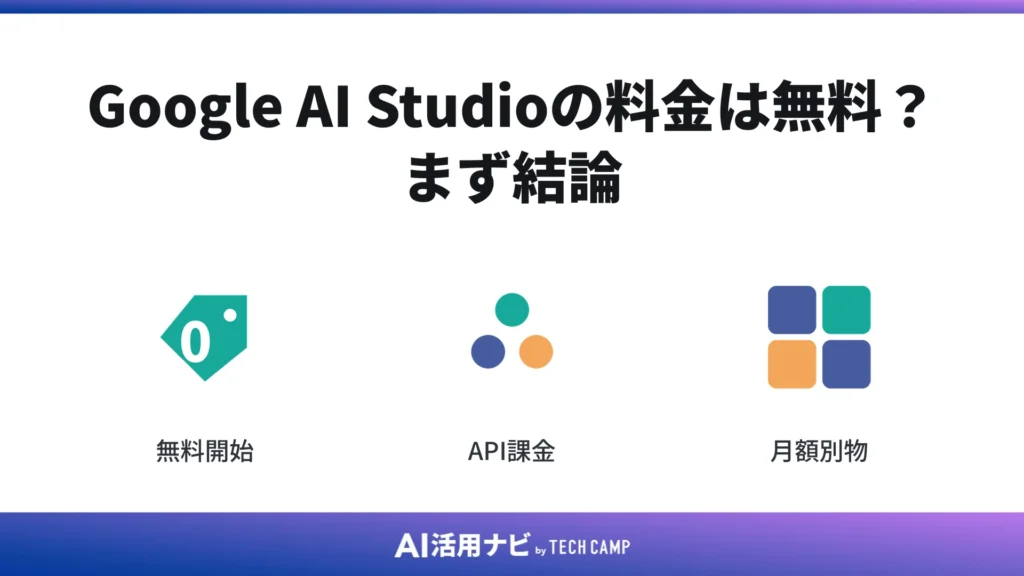
Google AI Studioの料金が分かりにくいのは、同じ名前のもとで用途ごとにまったく違う料金が関係するためです。
ここでは「Google AI Studioそのもの」「Gemini APIの有料利用」「Google AIプランの月額」を分けて、料金の全体像を先に押さえます。
3つの違いがわかると、自分が見るべき料金がどれなのか迷わずに済むでしょう。
Google AI Studioは無料で使い始められる
Google AI Studioは、ブラウザ上でGeminiモデルを動かして検証できる開発・検証ツールです。Googleアカウントがあれば無料でアクセスでき、プロンプトの作成やテスト、APIキーの発行まで一通り行えます。
無料で試せる範囲は幅広く、プロンプトの動作確認、画像の読み込み、コード生成、APIコードの書き出しなどにも対応。たとえば資料の要約プロンプトをその場で試したり、生成したコードをアプリ側へ流用したりといった使い方が中心。
Google AI Studioは、ブラウザからGeminiモデルやAPIキー発行を無料で試せる開発・検証ツールです。料金が気になる段階では、まず無料の範囲で使い始めて問題ありません。
無料・有料・Enterpriseの区分は、GoogleのGemini Developer API の料金ページで一次情報として確認できます。まずは無料の範囲で操作感をつかみ、足りなくなったら有料化を考える順番が安全です。
料金が発生するのは主にGemini APIの有料利用
料金が発生する主な場面は、Gemini APIを本番アプリや高頻度の処理に組み込むときです。GeminiモデルをAPIから呼び出して大量のリクエストを処理する場合、モデル別・入力トークン別・出力トークン別の従量課金になります。
たとえば問い合わせの要約を毎日大量に処理する、社内ツールにGemini APIを組み込んで常時稼働させるといった使い方では、使った分だけ料金が積み上がる仕組み。逆に、検証のために数回プロンプトを試す程度なら無料枠で収まりやすい状況です。
| 利用方法 | 料金の考え方 | 向いている用途 | 注意点 |
|---|---|---|---|
| 無料枠で試す | 無料トークン・回数の範囲内なら0円 | 検証・学習・小規模なテスト | リクエスト数・モデルに上限あり |
| Gemini API有料利用 | モデルと入力/出力トークンに応じた従量課金 | 本番アプリ・大量処理・社内ツール組み込み | 使った分だけ課金が増える |
| Google AIプラン | 個人向けの月額固定 | Geminiアプリや画像・動画生成の日常利用 | API従量課金とは別の料金 |
従量課金の単価はモデルごとに更新されるため、本番利用を決めたらGemini Developer API の料金で対象モデルの単価を確認してください。
Google AI Pro・Ultraの月額料金とは別物
Google AI Pro・Ultraは、Google One系の個人向け月額プランです。GeminiアプリやGoogleアプリ連携、ストレージ容量、Google AI Studioの利用上限拡張などに関係しますが、Gemini APIの従量課金とは別の料金として整理します。
2026年6月時点では、Google AI Plusが月額725円、Google AI Proが月額2,900円、Google AI Ultra 5xが月額14,500円、Ultra 20xが月額32,000円という個人向けの月額プラン。これらはGeminiアプリの利用枠やGoogleサービス内のAI機能をまとめたサブスクリプションで、アプリ開発でAPIを叩くときの料金とは無関係。
つまり「Google AI Proに入ればAPIが使い放題になる」わけではない点に注意が必要です。月額プランの詳しい違いは後半で比較します。
Google AI Studioの料金体系を3つに分けて理解しよう
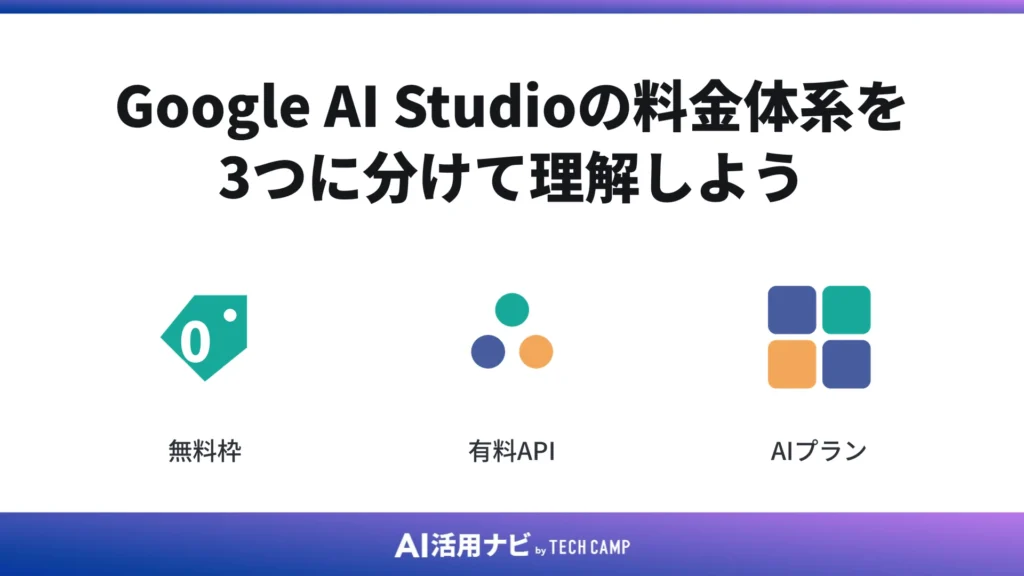
料金で混乱しやすい原因は、性質の違う3種類を1つの「Google AI Studioの料金」として見てしまう点にあります。ここでは「無料枠」「API課金」「Google AI月額プラン」の3分類で、それぞれが誰向けで何にお金がかかるのかを切り分けます。
自分がどの分類に当てはまるかが見えると、確認すべき料金ページも自然に絞り込めるでしょう。
無料枠|検証・学習・小規模利用向け
無料枠は、Google AI Studioへのアクセス、無料の入力トークンと出力トークン、一部モデルの利用がまとまった範囲です。個人の検証、プロンプトの練習、本格導入前の動作確認といった小規模な使い方に向いています。
無料枠で扱える主な内容は次のとおり。
- Google AI Studioへのアクセスとプロンプトの実行
- 無料分の入力トークン・出力トークン
- 無料枠で利用できる一部のGeminiモデル
- APIキーの発行と動作テスト
無料枠で送ったデータは、Googleのプロダクト改善に使われる場合があります。社外秘の資料や個人情報を試しに入力するのは避け、無料枠は当たり障りのないデータで検証するのが安全です。
無料枠の正確な対象モデルや上限は、Googleの公式料金ページで確認してください。学習や検証の段階なら、この無料枠から始めて十分です。
有料API|本番利用・大量処理・高い上限が必要な方向け
有料APIは、本番アプリや大量処理で無料枠の上限に収まらなくなったときに使う区分です。有料に切り替えると、レート上限の引き上げ、コンテキストキャッシュ保存、Batch API、Googleの先端モデルの利用などが関係します。
たとえば大量の問い合わせ分類、議事録の要約、社内検索AI、顧客対応AIのように、毎日まとまった件数を処理する用途で有料APIが必要になりやすい場面。リアルタイム応答が不要な大量処理は、Batch APIを使うと通常料金の50%オフになるため、夜間の一括処理ではコストを抑えられます。
| 区分 | 無料枠 | 有料API | Enterprise |
|---|---|---|---|
| 主な用途 | 検証・学習・小規模テスト | 本番アプリ・大量処理 | 大規模・高い可用性が必要な組織 |
| レート上限 | 低め(回数・トークンに制限) | 本番向けに引き上げ | さらに高い上限・管理機能 |
| 料金 | 無料分の範囲内なら0円 | トークン従量課金 | 契約・利用規模に応じる |
法人で有料APIを検討するときは、「APIを使えるか」より先に「どの業務に、どの頻度で、どんなデータを流すか」を決めておくと、料金の見通しが立てやすくなります。使う業務が固まっていない段階で従量課金を始めると、想定外に課金が膨らみやすい点に注意してください。
Google AIプラン|GeminiアプリやGoogleアプリ連携の月額プラン
Google AIプラン(Plus・Pro・Ultra)は、ストレージやGeminiの機能、Googleアプリ連携をまとめた個人向けのサブスクリプションです。Gmailやドキュメント、スプレッドシートでのGemini利用、NotebookLM、Flow、Google AI Studioの上限拡張などが対象に含まれます。
| プラン | 月額(2026年6月時点) | 主な内容 |
|---|---|---|
| Google AI Plus | 725円 | ストレージ400GB/Gemini利用枠2倍 |
| Google AI Pro | 2,900円 | ストレージ5TB/Gemini利用枠4倍/月10ドル分のGoogle Cloudクレジット |
| Google AI Ultra 5x | 14,500円 | ストレージ20TB/Pro比5倍/Flow月10,000 |
| Google AI Ultra 20x | 32,000円 | ストレージ30TB/Pro比20倍/Flow月25,000 |
表のとおり、上位プランほど月額が上がる代わりに、使える回数や上限、付与されるGoogle Cloudクレジットが増える仕組み。各プランの料金と特典は、Google One公式のGoogle AI のプランページで確認できます。月額プランはGeminiアプリ側の使い勝手を広げるもので、Gemini APIの従量課金とは別に考えてください。
Google AI Studioの無料枠でできること・制限されること
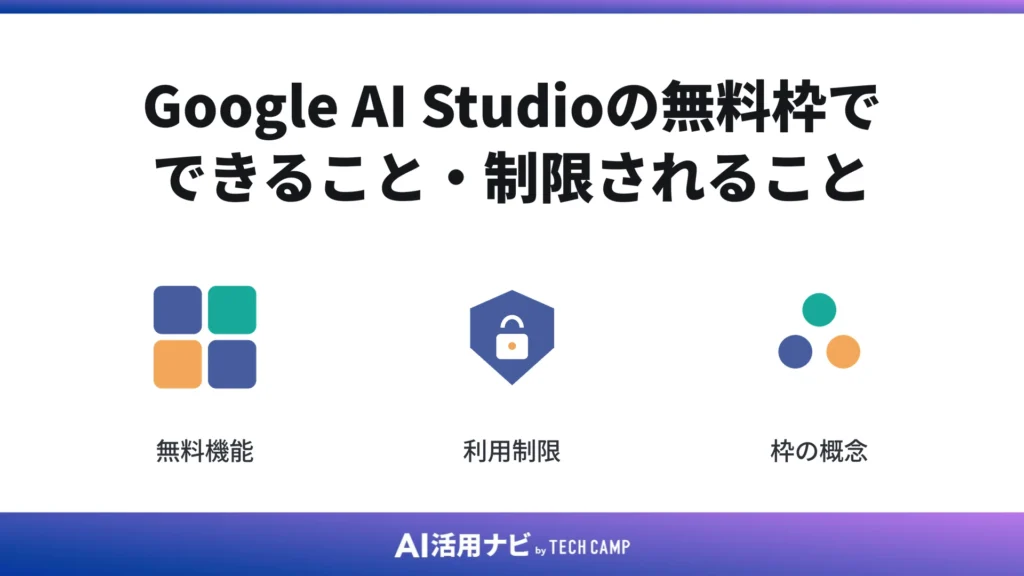
「無料でどこまで使えるのか」は、多くの読者が最初に知りたいポイントです。Google AI Studioの無料枠は試せる機能が幅広い一方で、リクエスト数や使えるモデルに上限があるため、できることと制限の両方を押さえると判断しやすくなります。
ここでは無料で試せる機能と、無料枠の壁になりやすい部分を順に整理。
無料で試せる主な機能
無料枠では、Geminiモデルへのプロンプト実行をはじめ、画像・音声・動画などのマルチモーダル入力、コード生成、APIキーの発行、プロンプトの保存まで一通り試せます。テキストだけでなく、ファイルを読み込ませて内容を扱える点が特徴。
たとえば画像を読み込ませて説明文を作る、音声を要約する、目的に合わせてコードを生成するといった作業を、無料の範囲で動かして手応えを確認できます。プロンプトの保存にも対応するため、うまくいった指示文を残して再利用しやすい環境。
機能の細かな操作手順や始め方は、別記事のGoogle AI Studioの使い方や始め方でまとめています。この料金記事では、無料で「何が試せるか」をつかんだうえで、次の制限の話へ進んでください。
無料枠の制限はリクエスト数・トークン・使えるモデルに出やすい
無料枠の制限は、主にリクエスト数、1日の利用上限、使えるモデルや機能の範囲に表れます。無料のままで連続して試すと、1分あたり・1日あたりの上限に当たり、リクエストが一時的に通らなくなることがあります。
動画生成や高性能なモデルを使う場面では、無料枠の制限を感じやすい傾向。検証の段階では問題なくても、回数を増やすと上限に達しやすいため、本格的に回すなら有料APIへの切り替えを前提に考えてください。
つまり無料枠は「完全に無制限」ではなく、回数・トークン・モデルの3点で上限がかかると理解しておくと安心です。上限に当たったときは、有料APIやGoogle AIプランで枠を広げる流れになります。どこで制限を感じるかを早めに把握しておくと、有料化の判断もしやすくなるでしょう。
無料期間ではなく「無料枠」と考える
「Google AI Studio 無料期間」で検索する方は多いものの、実態は期間限定のトライアルではなく、無料枠・上限・利用条件として理解するほうが正確です。一定期間が過ぎたら使えなくなるのではなく、無料の範囲を超えた利用に料金が関係する仕組み。
そのため「いつまで無料か」を気にするより、「どこまで無料で、どこから課金か」を押さえるほうが役立ちます。まずは無料の範囲で試し、上限に当たったら有料APIやGoogle AIプランを検討する流れが基本です。
無料期間という区切りで考えると判断を誤りやすいため、無料枠という上限つきの枠として捉えてください。具体的な料金条件は記事作成時点の公式仕様をもとに整理しています。
Gemini APIの料金はトークン・モデル・機能で変わる
Gemini APIを本番利用するときの料金は、トークン量・モデル・機能の3つで変わります。細かい単価を覚えるより、どんな要素で料金が増減するのかを理解しておくと、自分の用途でいくらかかりそうか見積もりやすくなります。
ここでは入力と出力の違い、モデル系統ごとのコスト感、マルチモーダル生成の料金の考え方を順に整理。
入力トークンと出力トークンで料金が分かれる
Gemini APIでは、こちらが送った文章やファイルの内容が「入力トークン」、AIが返した回答が「出力トークン」として、それぞれ別の単価で課金されます。トークンとは、文章を細かく区切った処理上の単位で、長い文章ほどトークン数が増えます。
たとえば長いPDFを要約させる処理では、読み込ませる原文が多いぶん入力トークンが増えやすくなるでしょう。逆に、短い指示から長文レポートを生成する処理では、出力トークンのほうが増える傾向。同じ料金でも、入力が重い処理と出力が重い処理で増え方が変わると覚えておくと見積もりが楽になります。
入力と出力それぞれの単価や確認方法を詳しく知りたい場合は、Gemini APIの料金や確認方法を整理した記事も合わせて参考にしてください。
Flash系は低コスト、Pro系は高性能だが単価が上がりやすい
Geminiのモデルは、大きく分けてFlash系とPro系で性格が異なります。Flash・Flash-Liteは速度とコストを重視したモデルで、大量処理や定型タスクに向きます。Pro系は複雑な内容にも対応できる高性能なモデルで、そのぶん単価が上がりやすい傾向。
| モデル系統 | 向いている用途 | コスト感 | 注意点 |
|---|---|---|---|
| Flash-Lite | 大量・軽量な処理、単純な分類 | 低い | 複雑な推論は苦手な場面がある |
| Flash | 要約・抽出・日常的な業務処理 | 低め | 精度と速度のバランス重視 |
| Pro | 複雑な企画書作成・コードレビュー・長文分析 | 高め | 使いすぎると課金が増えやすい |
大量の問い合わせをさばくならFlash、込み入った企画書づくりやコードレビューにはProを選ぶといった使い分けが現実的です。具体的な単価は2026年6月時点の公式料金表をもとに、対象モデルを公開前に再確認してください。なお無料枠中心だったGemini 2.0系は2026年6月1日に廃止され、Flash系の最新世代へ移行が進んでいます。
画像・動画・音声・文字起こしは料金感が変わりやすい
画像生成・動画生成・音声生成・文字起こしは、テキスト生成とは料金の数え方が変わる場合があります。画像出力は生成枚数や解像度、動画は生成された秒数、音声は処理量といったように、テキストのトークン課金とは別の基準が関係するためです。
| 用途 | 関連モデル・機能の例 | 料金の考え方 |
|---|---|---|
| 画像生成 | Imagen系/Gemini系の画像モデル | 出力画像の枚数・解像度で変動 |
| 動画生成 | Veo系 | 生成された動画に対して課金(失敗時は対象外の場合あり) |
| 音声生成・TTS | テキスト読み上げモデル | 処理した音声・テキスト量に応じる |
| 文字起こし | 音声入力の文字変換 | 変換テキストの出力量で課金 |
このように、画像や動画の生成を「テキストと同じ感覚」で見積もると、想定と料金がずれやすくなるでしょう。マルチモーダルの機能を業務で使うなら、用途ごとに公式料金表のどの項目を見るべきかを先に把握しておくと安心です。動画や画像を多用する計画なら、月あたりの生成回数を決めてから試算してください。
料金の確認方法・支払い方法・上限設定
料金を調べる読者が不安に感じやすいのは、「勝手に課金されないか」「使った額をどう確認するか」「上限を設定できるか」の3点です。Google AI StudioとGemini APIは、課金状況の確認や費用上限の設定に対応しているため、操作の流れを押さえれば過剰な課金は避けやすくなります。
ここでは確認方法、課金が発生する条件、予算超過を防ぐ設定を順に整理。
Google AI StudioやGemini APIの料金確認方法
Gemini APIの有料利用分は、Google Cloudの請求として計上されます。Google AI Studioでプロジェクトに請求先アカウントをリンクすると、お支払いページで課金ステータスや使用量を確認できる仕組みです。確認するときは、次の観点で見ていくと整理しやすいでしょう。
- どのプロジェクトでAPIを使っているか
- どのモデルを呼び出して課金が発生しているか
- どのAPIキーがどのプロジェクトに紐づいているか
- 現在の使用量と費用上限の状況
Google AI Studioの利用額画面では、Gemini APIの使用量をおよそ10分程度の誤差で把握でき、Google Cloudの請求データより早く費用を確認できます。課金ステータスや使用量の詳細は、Googleの課金 | Gemini APIページを根拠に確認してください。
APIキーを作っただけで勝手に課金されるわけではないが、支払い設定後の利用には注意
APIキーを発行しただけでは、いきなり料金は発生しません。課金が動き出すのは、請求先を設定したうえで有料枠として実際にAPIリクエストを送ったときです。APIキーの発行、請求先の設定、実際の利用は、それぞれ別の段階として分けて考えてください。
キーを作っただけの状態、テストで少量だけ使う状態、本番アプリに組み込んで常時呼び出す状態では、課金の有無や金額が大きく変わります。請求先を設定して有料枠に切り替えた後は、リクエスト量がそのまま料金に反映されるため、本番組み込み前に利用量の見込みを立てておくと安全です。
なお、リクエストがエラーで失敗した場合、使われなかったトークンは課金の対象外。「キーを作った瞬間に課金される」という誤解で止まらず、どの段階から料金が発生するかを正しく押さえておくと、必要以上に身構えずに済みます。
予算超過を防ぐには上限設定と使用量モニタリングが必要
従量課金で安心して使うには、費用上限の設定と使用量の監視がポイントになります。Google AI Studioではプロジェクト単位の費用上限を設定でき、設定額を超えた時点でリクエストが自動的に制限されます。想定以上のリクエストが発生しても、上限で歯止めをかけられる仕組み。
- 検証用プロジェクトに低めの費用上限を設定する
- 開発環境と本番環境のプロジェクトを分ける
- Google AI Studioの利用額画面とGoogle Cloudの予算を両方確認する
- 本番移行の前に、実際の利用量を見直す
企業のAI活用を支援していると、料金トラブルの多くはモデル選びより先に「誰が上限を管理するか」が決まっていないことから起きます。上限を管理する人、請求に責任を持つ人、APIキーを管理する人を先に決めておくと、想定外の課金を防ぎやすくなります。技術検証を始める前に、この3つの役割を割り当てておいてください。
Google AI StudioとGemini・Google AI Pro・Workspaceの違い
検索結果には、Google AI Studio・Geminiアプリ・Google AI Pro・Google Workspaceが入り混じって表示されます。名前が似ているため料金を取り違えやすいので、それぞれの用途と料金の関係を整理しておくと誤認を防げます。
ここでは日常利用のGeminiアプリ、月額のGoogle AI Pro・Ultra、法人利用のWorkspaceとの違いを順に整理。
Google AI StudioとGeminiアプリの違い
Geminiアプリは日常のチャットや相談に使う一般ユーザー向けのツール、Google AI Studioはモデル検証やAPI連携を行う開発・検証向けのツールです。同じGeminiモデルを動かしていても、想定する使い方と料金の入口が異なります。
| 項目 | Geminiアプリ | Google AI Studio |
|---|---|---|
| 主な用途 | 日常の文章相談・調べもの | モデル検証・プロンプト調整・API連携 |
| 料金の入口 | 無料、またはGoogle AIプランの月額 | 無料枠、またはGemini APIの従量課金 |
| 向いている人 | 個人の日常利用 | 開発者・業務でAPIを使いたい人 |
文章の相談や日々の調べものはGeminiアプリ、APIコードの生成やモデル比較はGoogle AI Studioと使い分けると整理しやすいでしょう。Geminiアプリ側のGoogle AIプラン課金と、Google AI Studio側のAPI従量課金は別物として捉えてください。
Google AI Pro・UltraはAI Studioの完全な有料版ではない
Google AI Pro・Ultraは、Google OneのAIプランです。GeminiアプリやGoogleサービス内のAI機能、Google AI Studioの利用上限拡張などに関係しますが、Gemini APIの従量課金をまるごと肩代わりするプランではありません。
「Google AI Proに入ればAPIも無料になる」と考えると料金を見誤ります。ProでGeminiの利用枠やGoogleアプリ連携は広がりますが、本番アプリでAPIを叩く分は別途API料金を確認する必要があります。Proに付く月10ドル分のGoogle Cloudクレジットを、API料金へ充当できる仕組み。
| 項目 | Google AI Pro・Ultra | Gemini API(有料) |
|---|---|---|
| 料金体系 | 個人向けの月額固定 | 使った分だけの従量課金 |
| 主な対象 | Geminiアプリ・Googleアプリ連携・上限拡張 | 自作アプリ・社内ツールへの組み込み |
| 関係 | クレジットをAPI料金に充当できる | 請求はGoogle Cloud側に計上 |
月額プランごとの違いは、Google AI Plusの料金とできることやGoogle AI Ultraの料金プランで詳しく比較しています。各プランの最新の料金と特典は、Google One公式のGoogle AI のプランページも合わせて確認してください。
Google Workspaceで使う場合は法人管理・データ管理も見る
Google Workspaceの文脈でGeminiを使う場合は、料金だけでなく管理者設定やアカウント管理、データの扱いまで見る必要があります。法人利用では、誰がどの範囲で使えるか、どのデータをAIに入力してよいかといった社内ルールが料金以上に重要になりやすいためです。
- 部署ごとの利用範囲をどう決めるか
- APIキーを誰がどう管理するか
- 顧客データや個人情報を入力してよいか
- 管理者がアカウントと請求をどう統制するか
ツール選定だけでなく、社内ルールや活用フローまで整えたい場合は、生成AI導入に必要なポイントを先に整理しておくとよいでしょう。料金とセキュリティ、社内ルールをまとめて押さえることで、導入後の混乱を防ぎやすくなります。社内展開まで見据えるなら、生成AI導入ハンドブックで導入準備の流れを確認しておくのも手です。
無料で十分な人・有料化を検討すべき人
ここまでの料金体系をふまえて、自分は無料のままで足りるのか、有料化を検討すべきかを判断軸ごとに整理します。個人・開発者・法人で向いている選び方が変わるため、自分に近い立場のところを読んでください。
無料で十分な人、有料APIを検討すべき人、Google AI Pro・Ultraを検討すべき人の3パターンに分けて見ていきます。
無料で十分な人
学習や軽い検証、プロンプトの練習、少量の画像・音声テストが中心なら、無料枠から始めて問題ありません。回数が少なく、扱うデータも当たり障りのない範囲なら、無料の上限内で十分まかなえます。
- AIを学び始めた学生や個人
- プロンプトを試して比較したい人
- 社内で導入前の初期検証をしたい担当者
まずは無料枠で操作感をつかみ、上限に当たって不便を感じた段階で有料化を考えるのが無駄のない進め方です。無料のうちに、自分がどんな用途でどのくらいの回数を使うのかを把握しておくとよいでしょう。
有料APIを検討すべき人
本番アプリや社内ツール、大量処理、商用利用、高いレート上限が必要な場合は、有料APIを検討する段階です。無料枠の回数制限に頻繁に当たるようなら、有料化したほうが安定して動かせます。
- 問い合わせの自動分類を大量に回す
- 議事録の自動要約を業務に組み込む
- 商品説明文を大量に生成する
- 社内検索AIを常時稼働させる
法人で有料APIを検討するときは、API単価の安さだけで判断しないことがポイント。月間の処理件数、削減できる作業時間、上限管理などの管理工数を合わせて見ると、費用対効果を現実的に判断できます。「月額が安いか」より「どの業務がどれだけ楽になるか」で考えると、導入の優先順位を決めやすくなるでしょう。
Google AI Pro・Ultraを検討すべき人
Geminiアプリ、Googleアプリ連携、Flow、NotebookLM、Google AI Studioの上限拡張を日常的に使うなら、Google AI Pro・Ultraが検討対象になります。APIを叩くというより、Geminiの機能を毎日たくさん使いたい人向けのプランです。
| こんな人 | 向いているプラン |
|---|---|
| たまにGeminiを使う・容量を少し増やしたい | Google AI Plus |
| 企画書作成や調査でGeminiを毎日使う | Google AI Pro |
| 画像・動画生成やFlowを大量に使う | Google AI Ultra |
企画書づくりや調査、画像・動画生成、Googleドキュメントやスプレッドシートとの連携を頻繁に使うなら、上位プランほど使える回数が増え、快適に使えるでしょう。自分が毎月どの機能をどれだけ使うかを基準に、PlusからUltraまでの中で見合うプランを選んでください。
Google AI Studioを業務利用する前に確認すべきこと
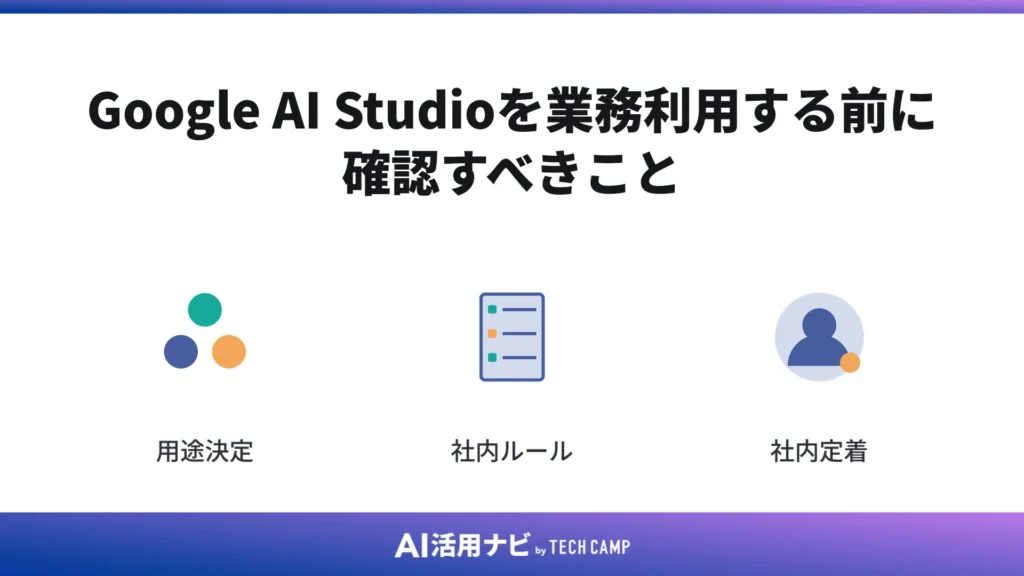
Google AI Studioを業務で使うときは、料金の計算だけで終わらせず、どの業務に使うか、社内ルールをどう決めるか、社員が使いこなせるかまで合わせて考える必要があります。料金は使い方が決まって初めて現実的に試算できるため、先に業務側を整理しておくと判断がぶれにくくなります。
ここでは業務の決め方、APIキーやデータ入力のルール、社内定着の3点を順に確認。
どの業務で使うかを決めてから料金を試算する
料金の試算は、モデル単価から考えるとうまくいきません。業務量、入力するデータ量、出力の頻度、使う人数といった実際の使い方から逆算すると、現実的な費用が見えてきます。先に使う業務を固めてから、必要なトークン量と回数を見積もる順番が確実です。
- どの業務に使うか(例:議事録要約、問い合わせ分類)
- 月あたりの処理件数(例:月100件、月1万件)
- 1件あたりの入力・出力のおおよその量
- 使う人数とモデル系統(Flash中心かPro中心か)
自社でどの業務にAIを使えるか迷う場合は、業務別のAI活用事例集を確認し、自社に近い使い方を探すのも有効。他社が実際にどの業務で成果を出しているかを見ると、試算する業務のあたりをつけやすくなります。具体的な業務イメージは、生成AIの業務活用事例や業務のAI活用事例集が参考になります。
APIキー・請求・データ入力ルールを決める
業務利用では、APIキー・請求・データ入力のルールを先に決めておくと事故を防げます。APIキーを個人だけで管理しない、請求先と権限を分ける、入力してよいデータの範囲を明文化するといった取り決めが土台になります。
- APIキーの発行・管理を誰が担当するか
- 請求先と利用権限をどう分けるか
- 顧客情報・契約情報・未公開資料・個人情報を入力してよいか
- 無料枠と有料枠でデータの扱いがどう変わるか
AI導入を支援する場面でよくある課題として、ツールの便利さよりも「誰が何を入れてよいか」が曖昧なまま使い始めてしまうケース。入力できるデータの線引きと管理体制を先に決めておくと、後からの手戻りを減らせます。どのAIを選ぶかに加えて、誰が・どの業務で・どのルールで使うかまで決めることで、導入後の失敗を防ぎやすくなるでしょう。
社員が使いこなせる状態にする
Google AI StudioやGemini APIを導入しても、現場が使えなければ費用対効果は出にくくなります。ツールを配っただけで終わり、利用率が伸びないという状況を避けるには、用途の整理、プロンプトのテンプレート化、研修、運用改善をセットで進める必要があります。
- 部門ごとに使う業務を決める(マーケ・営業・バックオフィス・開発など)
- よく使う作業をプロンプトのテンプレートにする
- 研修で使い方をそろえ、回答品質のばらつきを抑える
- 定例業務に組み込み、使い方を改善し続ける
生成AIを導入しただけで終わらせず、社員が自分の業務改善に使える状態を目指すなら、実践型の研修を検討するとよいでしょう。業務の棚卸しから改善活用まで進めたい場合は、生成AI×業務改善研修 ベーシックプランのような形で、定着まで見据えた進め方が候補になります。まずは小さく試して成果を見えやすくし、そこから利用範囲を広げてください。
Google AI Studioの料金に関するよくある質問

最後に、Google AI Studioの料金で検索されやすい疑問をまとめて整理します。無料の範囲、APIキーと課金の関係、日本円での確認、アプリの有無、マルチモーダル生成の料金について、よくある質問に回答します。気になる項目から確認してください。
- Google AI Studioは完全無料で使えますか?
-
Google AI Studio自体は無料で使い始められます。ただしGemini APIを本番利用する場合は従量課金が発生し、利用上限を広げたい場合はGoogle AIプランの月額が関係します。検証や学習なら無料枠で十分まかなえますが、大量処理や常時稼働の用途では有料化を前提に考えてください。
- APIキーを発行すると料金が発生しますか?
-
APIキーを発行しただけでは料金は発生しません。課金が動き出すのは、請求先を設定したうえで有料枠として実際にAPIリクエストを送ったときです。キーの発行、請求先の設定、実際の利用は別の段階なので、テスト中に意図せず課金される心配は小さいといえます。
- 料金は日本円で確認できますか?
-
Google AIプランの月額は日本円で表示されます。一方でGemini APIの単価は公式上ドル建てが中心のため、日本円での請求額は為替や請求条件によって変わります。月額プランは円で把握でき、API料金はドル建ての単価を目安に見積もると整理しやすくなるでしょう。
- Google AI Studioにスマホアプリはありますか?
-
Google AI Studioはブラウザ上で使う開発・検証ツールが中心です。日常会話に使うGeminiアプリとは別のものなので、混同しないようにしてください。スマホでもブラウザからアクセスできますが、本格的なモデル検証やAPI連携はパソコンのブラウザのほうが扱いやすい場面が多いです。
- 画像生成・動画生成・音声生成も無料ですか?
-
無料枠で試せる範囲はありますが、対象モデルや上限、機能ごとに条件が異なります。画像・動画・音声の生成はテキストとは料金の数え方が変わる場合があるため、業務で使うなら公式料金表のどの項目を見るべきかを先に確認してください。多用する計画なら、月あたりの生成回数を決めてから試算するのが安全です。
まとめ|Google AI Studioは無料で始められるが、API料金と月額プランは分けて考える
Google AI Studioは、ブラウザからGeminiモデルやAPIキー発行を無料で試せる開発・検証ツールです。料金が発生するのは主にGemini APIを本番利用するときで、モデルと入力・出力トークンに応じた従量課金になります。Google AI Pro・Ultraは個人向けの月額プランで、API課金とは別の料金として整理してください。
判断の軸はシンプルです。学習や検証なら無料枠、本番アプリや大量処理なら有料API、Geminiアプリの機能を毎日使うならGoogle AIプランという切り分けで考えると迷いません。費用上限の設定と使用量の確認を併用すれば、従量課金でも過剰な課金を防げます。
業務で使うなら、料金の前にどの業務に使うかを決め、APIキーやデータ入力のルール、社員の定着までセットで整えることが成果につながります。まずは無料枠で操作感を確かめ、使う業務と月あたりの処理件数を見積もったうえで、有料化や月額プランを検討してください。自社に近い活用イメージをつかみたい場合は、業務別のAI活用事例から確認してみるとよいでしょう。