「Geminiへの指示を出したのに、回答が浅すぎる」「何度試しても的外れな答えが返ってくる」と感じたことがある方は多いと思います。
その原因の多くは、Geminiの性能ではなく、プロンプト(指示文)の書き方にあります。
Geminiのプロンプトには、回答精度を引き上げるための型があります。Google公式が推奨する4つの要素から、業務でそのままコピペして使えるテンプレート、うまくいかないときの改善フローまで、この記事でひとつずつ確認できます。
型さえ覚えてしまえば、生成AIは誰でも使いこなせるものです。ぜひ最後まで読んで、今日から試してみてください。
※この記事のモデル名・料金・提供状況は2026年5月時点の公式情報をもとに見直しています。AIサービスは短期間で仕様が変わるため、契約前には各公式ページでも最新情報を確認してください。
\ 今すぐ業務で活用できる /

精度が上がるGeminiのプロンプト基本構造
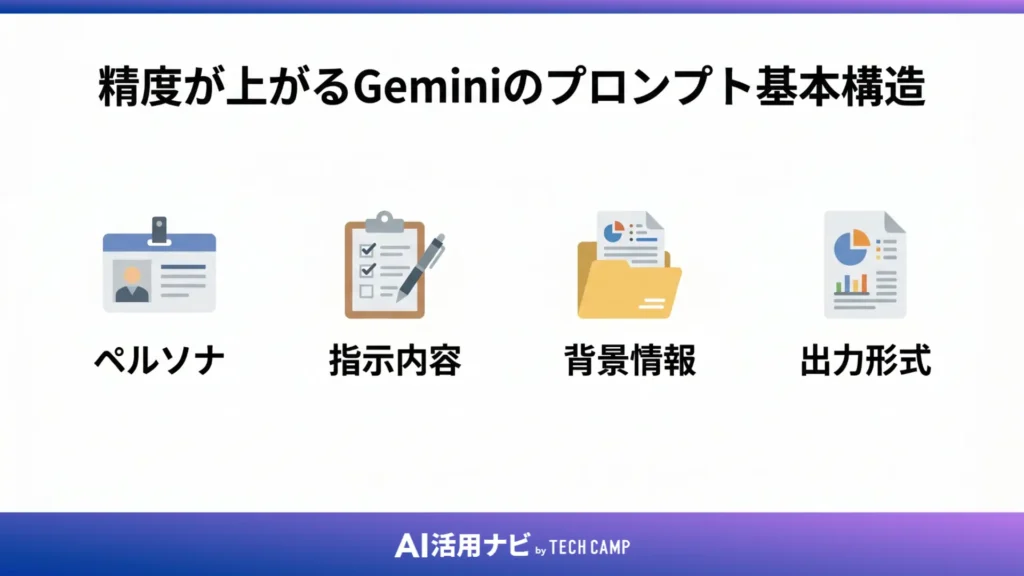
Googleが公式で推奨しているのが、「ペルソナ・タスク・コンテキスト・フォーマット」の4要素を組み合わせる方法です。この4要素はPTCFフレームワークとも呼ばれており、どれかひとつでも欠けると、Geminiは情報が足りない部分を自分で補って一般的な答えを返しやすくなります。
まずは4要素の概要を確認しましょう。各要素の詳しい使い方はこのあとのセクションで説明しています。4要素を意識するだけで、同じ質問でも回答の深さが変わってくるでしょう。
| 要素 | 役割 | 書き方の例 |
|---|---|---|
| ペルソナ(Persona) | Geminiに役割を与える | 「あなたは経験豊富なマーケターです」 |
| タスク(Task) | やってほしいことを指示する | 「以下の文章を200字で要約してください」 |
| コンテキスト(Context) | 背景・目的・条件を伝える | 「20代女性向けのSNS投稿に使います」 |
| フォーマット(Format) | 出力の形式を指定する | 「箇条書き5点で出力してください」 |
ペルソナ(役割)|Geminiに専門家の視点を与える
「あなたは〇〇の専門家です」とGeminiに役割を与えることで、回答の深さや視点が大きく変わります。役割がない状態で指示を出すと、Geminiは幅広い読者を想定した一般的な内容を返しやすくなるわけです。
たとえば「競合分析のポイントを教えて」とだけ送ると、教科書的な概要が返ってくることがあります。一方、「あなたは10年以上の経験を持つマーケターです。競合分析のポイントを教えてください」と加えると、実務に近い観点での回答が返ってきます。
業務に合わせた役割設定の例を以下にまとめました。
- 「あなたはベテランのビジネスライターです」
- 「あなたは採用担当のHRマネージャーです」
- 「あなたは法務部門の担当者として回答してください」
- 「あなたは営業経験10年のベテランです」
ペルソナを加えるだけで、Geminiが文脈から期待される専門性を読み取るようになります。まずは「あなたは〜です」のひと言を先頭に加えることから始めてみるといいでしょう。
タスク(指示)|やってほしいことを動詞で具体的に書く
タスクとは、Geminiに「何をしてほしいか」を伝える部分です。「まとめて」「考えて」のような動詞だけの指示では、Geminiがどの程度の深さや方向性で回答すればいいかを判断できず、浅い出力になりがちです。
指示を具体化するポイントは、「動詞+条件」のセットで書くことです。以下の比較を参考にしてみてください。
| 曖昧な指示(NG) | 具体的な指示(OK) |
|---|---|
| まとめて | 200字以内で要約してください |
| 書いて | 30代ビジネスパーソン向けに、300字でブログ記事の導入文を書いてください |
| 分析して | 以下の売上データをもとに、前月比で増減した原因を3点挙げてください |
「〇字以内」「〇点」「〇〇の観点で」のように数値や条件を添えるだけで、出力のズレが大きく減ります。タスクの書き方ひとつで、Geminiが返す回答の質は変わってくるものです。
コンテキスト(背景)|目的・対象・前提条件を渡す
コンテキストとは、Geminiに渡す背景情報のことです。「誰に向けて」「何のために」「どんな前提があるか」が伝わらないと、Geminiは状況を想定して一般的な回答を返すしかありません。
たとえば「キャッチコピーを考えて」と送ると汎用的な文案が返ってきますが、「30代の働く女性向けの化粧品ブランドで、疲れた肌をケアする訴求のキャッチコピーを考えてください」と背景を加えると、ターゲットに刺さる文案が返ってくるでしょう。
コンテキストに含めると効果的な情報は次のとおりです。
- 目的:何のために使うか(プレゼン用・SNS投稿用・社内共有用など)
- 対象:誰が読むか(年齢・職種・役職・関係性)
- 条件:制約・禁止事項・守ってほしいルール
- 背景:状況・経緯・業界や商品の特性
Google WorkspaceでGeminiを使う場合、自分のドキュメントやメールの内容をそのままプロンプトに貼り付けてコンテキストとして渡せます。資料を情報源にすることで、より状況に合った回答が返ってくるわけです。
フォーマット(出力形式)|箇条書き・表・文字数を指定する
フォーマットとは、Geminiの出力形式を指定する部分です。形式の指定がないと、Geminiが毎回異なる形式(長文・箇条書き・表など)で返してくるため、そのまま使えないことがあります。
出力形式を指定することで、コピペしてすぐ使えるアウトプットが得られます。指定できる形式の種類は以下のとおりです。
- 文字数:「300字以内で」「100字程度で」
- リスト形式:「箇条書き5点で」「番号付きリストで」
- 表形式:「表にまとめてください(列:〇〇・〇〇)」
- 文章形式:「メール文として」「報告書の書き方で」
- 構成指定:「見出し・本文・まとめの3段構成で」
「プレゼン用の箇条書き3点で」「100字以内のSNS投稿文で」など、用途に合った形式を指定するだけで使いやすさが変わります。4要素の中で最もすぐ試しやすい部分でもあるので、今日から取り入れてみてください。
Geminiのプロンプトの書き方のコツ
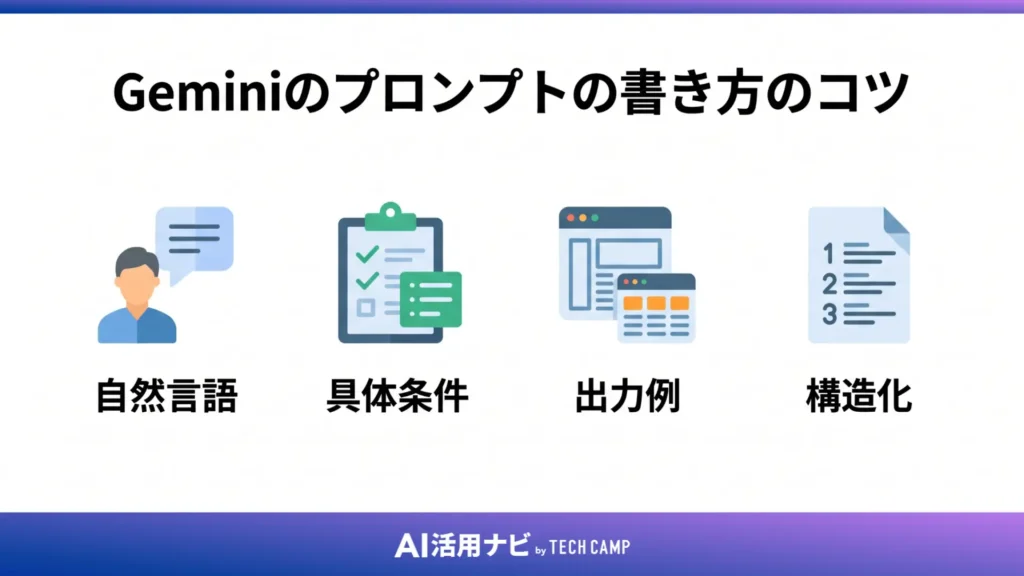
4要素の仕組みを理解したら、次は実際の書き方に落とし込むコツを押さえましょう。Googleの公式プロンプトガイドでも推奨されているポイントを中心に、すぐ実践できる5つのコツを紹介します。
ひとつひとつのコツは難しくありません。今使っているプロンプトに少し手を加えるだけで、出力の質が変わってくるでしょう。
短く・明確な自然言語で書く
Geminiへの指示は、普通の話し言葉・書き言葉(自然言語)で書くのが基本です。特別な記法や専門用語を使わなくても、Geminiは自然な日本語を理解できます。
意識したいのは「短く・明確に」という点です。1文で「何をしてほしいか」が伝わるプロンプトが理想で、同じ指示を言い換えて繰り返したり、不要な前置きを長々と入れたりするのは逆効果になることがあります。
プロンプトを長くするなら、背景情報(コンテキスト)を追加する方向で伸ばすといいでしょう。「何をしてほしいか」の指示部分は短く明確に、「どんな状況か」の背景部分に情報を足すのが、回答精度を上げるうえでおすすめです。
具体的な数字・固有名詞・条件を入れる
「詳しく」より「500字で」、「いくつか例を出して」より「ECサイト向けの例を3つ出して」のように、数字・固有名詞・条件を入れるほどズレが減ります。曖昧な言葉はGeminiが独自に解釈するため、意図と異なる出力になりがちです。
以下の比較を参考に、自分のプロンプトを見直してみてください。
| 具体化前(NG) | 具体化後(OK) |
|---|---|
| この文章をよくして | この文章を上司向けのビジネスメールとして300字以内でリライトして |
| 競合について教えて | 国内の中小向けSaaSで競合3社の料金プランを表でまとめて |
| SNS投稿を作って | Instagram向けに、30代女性をターゲットにしたコスメの投稿文を100字で作って |
数値や固有名詞を加えるだけなら、プロンプト作成に時間はかかりません。少しの手間で回答のズレが減るので、ぜひ習慣にしていきましょう。
出力例(フューショット)を一緒に渡す
「こういう形式・文体で出力してほしい」という例をプロンプトと一緒に渡す方法を、フューショットプロンプティングと呼びます。難しく聞こえますが、つまり「こんな感じで書いてほしいという例を先に見せる」だけです。
たとえばSNS投稿文を作りたい場合、自分が好きな投稿文を1本貼り付けて「この文体・テンポでこの商品の投稿を5パターン作ってください」と指示すると、イメージに近い出力が返ってきます。Geminiが例から文体・構成・トーンを読み取ってくれるわけです。
文体の統一が必要な業務文書や、特定のフォーマットが決まっているメール・報告書でも活用できます。出力のズレに悩んでいる方は、まず例を1つ渡してみるといいでしょう。
#や-などの記号でプロンプトを構造化する
#(見出し)や-(箇条書き)などのMarkdown記法を使ってプロンプトを構造化すると、Geminiが指示の各パートを整理して理解しやすくなります。特に条件が複数あるときや、指示・背景・出力形式をまとめて渡すときに効果があります。
たとえば、以下のような形で構造化したプロンプトにすると、各パートがはっきりして回答のズレが減ります。
# 役割
あなたはベテランのビジネスライターです。

# タスク
以下の文章を、上司向けの報告書として書き直してください。

# 条件
・文字数:300字以内
・文体:丁寧なビジネス調
・箇条書きは使わず、文章形式で

# 元の文章
〔ここに文章を貼り付け〕
ただし、構造化が効果的なのは複雑な指示のときです。シンプルな質問や短い依頼では、記号を使わずに普通の文章で書いたほうが自然に伝わります。
会話を重ねて段階的に精度を上げる
1回のプロンプトで完璧な答えを出そうとする必要はありません。返ってきた回答を踏まえて追加の指示を出し、対話を重ねながら精度を上げていくのが、Geminiの基本的な活用方法です。
「最初のプロンプトが完璧でないといけない」というのは誤解で、実際はやり取りを重ねることで理想の出力に近づけられます。対話で改善する流れのイメージは以下のとおりです。
- まず大まかに指示して、ざっくりとした回答をもらう
- 「〇〇の部分をもっと具体的にしてください」と追加指示を出す
- 「全体のトーンをもう少し柔らかくしてください」と微調整する
このやり方なら、プロンプト作成に時間をかけすぎず、徐々に理想の出力に近づけられます。会話の流れを残したまま修正できるのが、Geminiをはじめとした生成AIの強みでもあります。
【コピペOK】用途別Geminiのプロンプト例・テンプレート集
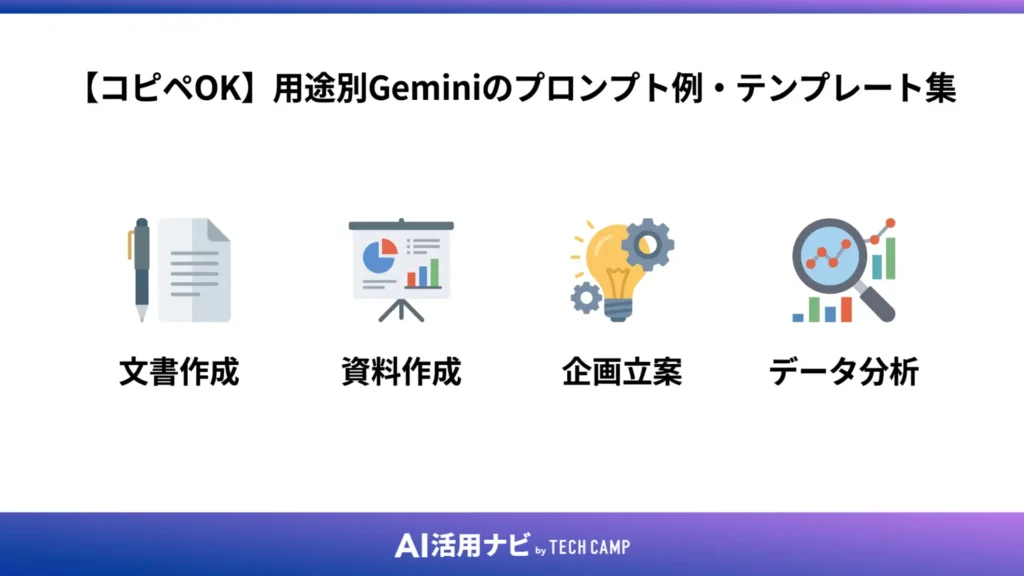
ここからは、ビジネスの現場でそのまま使えるプロンプト例・テンプレートをシーン別に紹介します。〔 〕で囲んだ部分はご自身の状況に合わせて書き換えてください。
各テンプレートはPTCFの4要素を意識して作成しています。まずはそのまま試してみて、慣れてきたら自分の業務に合わせてカスタマイズするといいでしょう。
メール返信・ビジネス文章作成プロンプト例
メール返信や業務文章の作成は、Geminiが最も活用しやすいシーンのひとつです。受信したメールの内容や状況を背景として渡すことで、そのまま送れるレベルの文章が返ってきます。
以下のテンプレートを使って、件名・状況・目的に合わせた返信文を作成できます。
あなたは〔会社名〕の〔営業/マーケ/バックオフィス〕担当者です。
以下のメールに対する返信文を作成してください。

【受信メール】
〔メール本文を貼り付け〕

【条件】
・文体:丁寧なビジネスメール調
・文字数:200字以内
・目的:〔承諾・お礼・確認・お断り〕
・件名:〔返信の件名〕
メール本文をそのまま貼り付けるだけでいいので、忙しい場面でも手軽に使えます。「目的」の部分を変えることで、承諾・断り・確認など様々な返信に対応できるでしょう。
要約・議事録作成プロンプト例
長い文章の要約や会議の議事録作成は、Geminiが特に得意なタスクのひとつです。文字起こしテキストをそのまま貼り付けて、出力形式を指定するだけで整理された議事録を作れます。
出力形式まで指定することで、決定事項・TODO・次回日程まで含んだ実用的な議事録が一度で得られます。
以下の会議の文字起こしをもとに、議事録を作成してください。

【文字起こし】
〔テキストを貼り付け〕

【出力形式】
・日時:〔会議の日時〕
・参加者:〔記載または「文字起こしより抽出」〕
・決定事項:(箇条書き)
・TODO・担当者・期限:(表形式)
・次回予定:
「文字起こしより抽出」と指示すると、発言内容から参加者名を拾ってくれます。ただし、固有名詞の誤認識がある場合もあるため、最終的な確認は忘れずに行いましょう。
プレゼン資料・スライド作成プロンプト例
プレゼン資料の構成案作成も、Geminiが得意なタスクのひとつです。テーマ・対象・目的・枚数を伝えるだけで、スライドごとのタイトルと伝えるべきポイントをまとめてくれます。
Google WorkspaceのGeminiを使っている場合は、Googleスライドとの連携でさらに効率的に資料を作れます。
以下のテーマで、プレゼン資料の構成案を作成してください。

テーマ:〔プレゼンのテーマ〕
対象:〔聴衆・役職・人数〕
目的:〔承認を得る/情報共有/提案〕
スライド枚数:〔枚数〕枚

各スライドに「タイトル」と「伝えるべき内容(2〜3点)」を入れてください。
話す順番(起承転結 or 問題→解決策)も提案してください。
構成案ができたら「3枚目のスライドの内容をもっと詳しく書いてください」のように追加指示を出して、各スライドの本文まで作ることができます。
アイデア出し・企画立案プロンプト例
キャンペーン企画・コンテンツ案・新規施策のアイデア出しでも、Geminiは役立ちます。ターゲットや条件を渡すことで、自分では思いつかなかった視点からのアイデアを大量に出してくれます。
アイデア出しでは「まず量を出す、あとから絞る」という使い方がおすすめです。
あなたは経験豊富なマーケターです。
以下の条件で、〔商品/サービス名〕のキャンペーン企画のアイデアを10案出してください。

ターゲット:〔年齢・性別・ライフスタイル〕
予算感:〔大まかな範囲〕
目的:〔認知拡大/販促/リピーター獲得〕
制約:〔オンライン限定/期間3週間以内など〕

アイデアはそれぞれ30字以内で簡潔に表してください。
実現しやすい案から順番に並べてください。
10案出してもらったあと、「3案目と7案目をもっと詳しく具体化してください」のように絞り込むことで、企画書に使えるレベルまで掘り下げられます。
データ分析・レポート作成プロンプト例
売上データや調査結果などをGeminiに渡して分析・考察してもらうことができます。数値データや表をそのまま貼り付けて、分析の観点と出力形式を指定するだけです。
注意点として、Geminiの回答に含まれる数値は必ず元のデータと照合してください。計算ミスや誤認識が起きる場合があります。
以下のデータをもとに、〔テーマ〕の分析レポートを作成してください。

【データ】
〔数値・表・CSVなどを貼り付け〕

【分析の観点】
・〔観点1:例「月次推移での増減」〕
・〔観点2:例「部門ごとの比較」〕

【出力形式】
・分析サマリー:200字以内
・主な傾向:箇条書き3〜5点
・考察・推奨アクション:2〜3点

※数値は元のデータを優先し、計算は明示してください。
分析の観点を変えれば、同じデータから複数の切り口でレポートを作れます。資料作成の時間を大幅に短縮できるでしょう。
翻訳・語学学習・英文添削プロンプト例
日英翻訳や英文ビジネスメールの添削にも、Geminiは活用できます。用途やトーンを指定することで、単なる直訳ではなく、場面に合った自然な英語が返ってきます。
翻訳テンプレートと英文添削テンプレートをそれぞれ紹介します。
【翻訳テンプレート】
以下の日本語テキストを英語に翻訳してください。

【テキスト】
〔翻訳したい文を貼り付け〕

【条件】
・文体:〔フォーマル/カジュアル〕
・用途:〔ビジネスメール/SNS投稿/プレゼン資料〕
・長さ:原文と同程度
【英文添削テンプレート】
以下の英文を自然なビジネス英語に添削してください。
【英文】
〔英文を貼り付け〕
添削後の英文に加えて、修正した箇所と理由を日本語で説明してください。英文添削で「修正箇所と理由を説明してください」と指示すると、どこをどう直したかがわかるため語学学習にも役立ちます。
文章校正・リライトプロンプト例
書いた文章の誤字・脱字チェックや、ターゲットに合わせたリライトにもGeminiを使えます。「修正した箇所も一緒に教えて」と指示することで、どう変わったかが一目でわかります。
【校正テンプレート】
以下の文章の誤字・脱字・文法の誤りを修正してください。
修正した箇所を【修正前】→【修正後】の形式で一覧にしてください。

〔校正したい文章を貼り付け〕
【リライトテンプレート】
以下の文章を〔ターゲット:年齢・職種・目的〕向けに読みやすくリライトしてください。
〔元の文章を貼り付け〕
【条件】
・文字数:元の文章と同程度
・トーン:〔丁寧/フレンドリー/説得力を持たせる〕
・変更した箇所と理由も合わせて教えてください。校正とリライトを使い分けることで、文章のクオリティ確認から読者に合わせた表現調整まで、ひとつの記事を仕上げる作業を効率化できます。
【コピペOK】Geminiの画像生成プロンプト例一覧と書き方
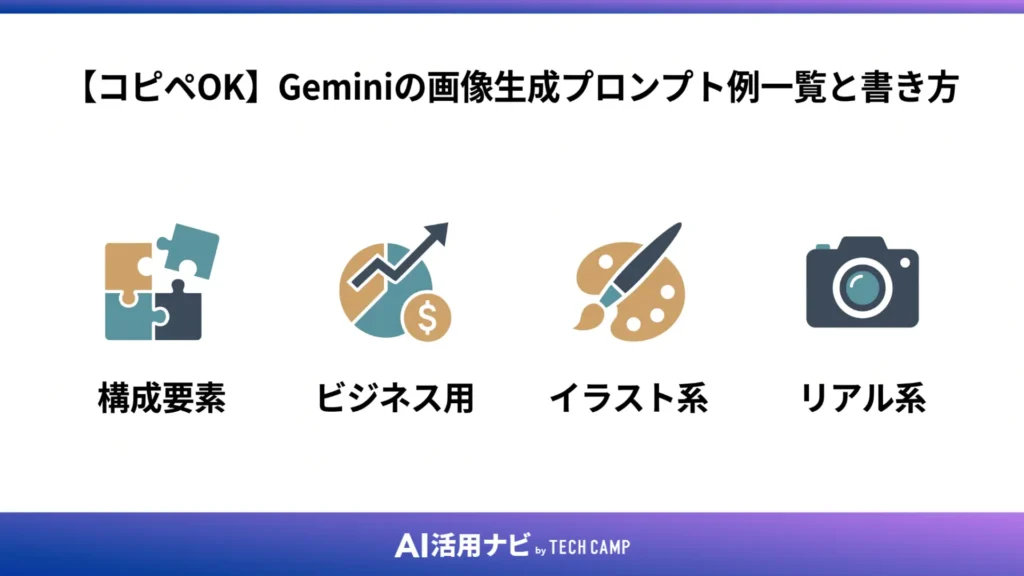
Geminiには画像生成モデル「Geminiの画像生成モデル(コードネーム:Nano Banana 2)」や上位のNano Banana Proが搭載されており、テキストプロンプトから高品質な画像を生成できます。日本語にも対応しているため、日本語で指示を出すだけで画像を作ることが可能です。
ただし、英語プロンプトの方が意図に近い画像が生成されやすい場合もあります。まずは日本語で試して、仕上がりが物足りない場合は英語で試してみるといいでしょう。なお、Geminiで生成したすべての画像には、SynthIDという電子透かしが自動的に埋め込まれます。
Geminiの画像生成プロンプトを構成する4つの要素
画像生成プロンプトはテキスト生成とは構成が異なります。「被写体・スタイル・構図・ライティング(雰囲気)」の4要素を組み合わせると、意図に近い画像が得られやすくなります。
- 被写体:何を描くか(人物・商品・風景・キャラクター)
- スタイル:画風・アートスタイル(アニメ風・写真風・水彩画風・フラットデザイン)
- 構図:カメラアングルや配置(正面・俯瞰・クローズアップ・中央配置)
- ライティング(雰囲気):光の当たり方・色合い(自然光・スタジオライト・夕暮れ・暖色系)
4要素を詳しく書けば書くほど意図に近い画像が生成されやすくなります。逆にシンプルな指示でも画像は生成されますが、イメージとのギャップが出やすいといえます。
ビジネス・資料向け画像プロンプト例(インフォグラフィック・バナー)
プレゼン用のインフォグラフィックやWebバナーなど、ビジネス向けの画像では「清潔感・プロフェッショナル・シンプル」がポイントです。スタイルキーワードに加え、カラースキームも指定すると仕上がりが整います。
【インフォグラフィックプロンプト例】
〔テーマ〕についてのビジネス向けインフォグラフィックを生成してください。
スタイル:フラットデザイン、白背景、ブルー×グレーのカラースキーム
構図:横長(16:9)、見出しを上部に配置
テイスト:清潔感があり、プロフェッショナルな印象
テキスト:「〔タイトル〕」を中央上部に入れてください
【Webバナープロンプト例】
〔商品/サービス名〕のプロモーション用Webバナーを生成してください。
サイズ感:横長バナー
スタイル:モダンで明るい、白背景またはグラデーション背景
テキスト:「〔キャッチコピー〕」を中央に大きく配置
テイスト:〔ターゲット層に合ったイメージ〕ビジネス向けの画像はシンプルなプロンプトでも十分な品質が出ることが多いです。色の指定(ブランドカラー)を加えるとより実用的な仕上がりになるでしょう。
イラスト・アート系画像プロンプト例(アニメ・フィギュア・キャラ)
アニメ風イラストやフィギュア化、オリジナルキャラクター生成など、クリエイティブな画像生成でもGeminiは使えます。スタイルキーワードで「アニメ風」「ピクサー風」「水彩画風」などを指定することで、画風のコントロールが可能です。
ただし、著作権のある既存キャラクターや実在する人物の顔を生成しようとすると、Geminiに断られる場合があります。オリジナルキャラクターの設定として指示しましょう。
【アニメ風キャラクタープロンプト例】
以下の設定でアニメ風のキャラクターイラストを生成してください。
キャラクター:〔性別・年齢・外見の特徴〕
服装:〔服装の説明〕
表情:〔笑顔/真剣/驚きなど〕
背景:〔シンプルな背景/自然/街など〕
スタイル:ソフトな配色、かわいい系アニメ風、高解像度
【フィギュア化プロンプト例】
以下のキャラクターをフィギュア風の3Dモデルとして生成してください。
キャラクター:〔外見・服装・ポーズ〕
フィギュアスタイル:精密なプラスチックフィギュア、台座付き
背景:白背景または薄いグラデーション
品質:高解像度、精細なレンダリング写真・リアル系画像プロンプト例(人物・商品・風景)
人物ポートレート・商品写真・風景など、リアルな写真調の画像を生成する場合は英語プロンプトの方が精度が出やすい傾向があります。以下の英語キーワードを組み合わせると、クオリティが上がりやすいでしょう。
- photograph(写真調)
- photorealistic(フォトリアル)
- natural lighting(自然光)
- high resolution / 8K(高解像度)
- shallow depth of field(背景ぼかし)
- studio lighting(スタジオ照明)
【写真・リアル系プロンプト例(英語)】
Photorealistic portrait of a Japanese woman in her 20s, smiling,
natural lighting, soft bokeh background with green park,
casual style, high resolution, 8K quality
日本語でも生成できますが、リアル系はとくに英語プロンプトの方が細部の表現が安定しやすいといえます。日本語でイメージを整理してから、GeminiやDeepLで翻訳して使うのも効率的です。
思い通りにならないときのGeminiのプロンプト改善フロー
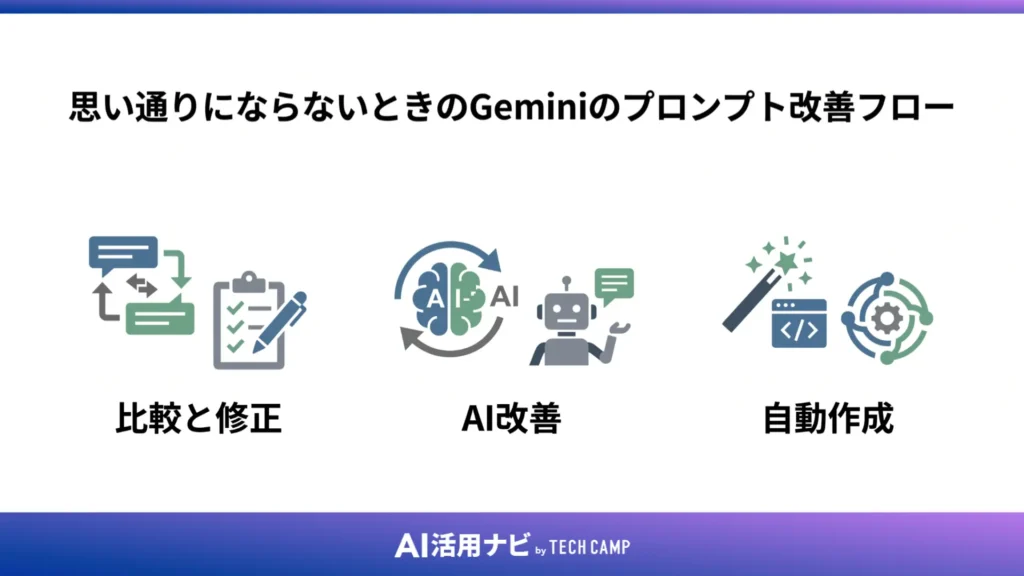
プロンプトを書いても期待通りの回答が返ってこないことは、誰でも経験します。そのときに大切なのは「Geminiが使えない」と諦めることではなく、どの部分を直せばいいかを判断することです。
プロンプトはセンスではなく、直し方のパターンを知れば誰でも精度を上げられます。ここでは、具体的な改善の方法を3つ紹介します。
改善前と改善後の比較で見るプロンプトの直し方
回答がズレたとき、プロンプトのどこを変えればいいかは3つのパターンで整理できます。「情報が浅い」「形式が違う」「長さが合わない」それぞれの原因と対処法を見てみましょう。
| 問題 | 改善前のプロンプト | 改善後のプロンプト | 改善ポイント |
|---|---|---|---|
| 回答が浅い・一般論になる | マーケティング施策を教えて | 30代女性向け健康食品の認知拡大施策を、SNS・SEO・店頭施策に分けて5点ずつ教えて | 対象・チャネル・数量を追加 |
| 形式がバラバラで使いにくい | 競合他社との比較をまとめて | 〔A社/B社/C社〕の料金・機能・サポート体制を表形式(横:会社名、縦:比較項目)でまとめて | 出力形式と列構成を明示 |
| 文章が長すぎる・短すぎる | この商品の説明文を書いて | この商品のECサイト向け説明文を、特長3点を含めて150字で書いて | 文字数と含める要素を指定 |
うまくいかないときは「情報が足りないのか」「条件が不明確なのか」「形式を指定していないのか」の3つを確認してみましょう。多くの場合、いずれかに当てはまるはずです。
Geminiにプロンプト自体を改善させる方法
「プロンプトをどう直せばいいかわからない」という場合、Gemini自身に改善してもらうという方法があります。自分が書いたプロンプトをGeminiに渡して、より精度が高くなるよう書き直してもらうわけです。
以下のようなメタプロンプト(プロンプトを作るためのプロンプト)を使うと、改善版のプロンプトが返ってきます。
以下のプロンプトをより精度が高くなるよう改善してください。
改善後のプロンプトとあわせて、変更した点と理由も教えてください。

【改善してほしいプロンプト】
〔プロンプトを貼り付け〕
Googleの公式ガイドでも「GeminiにプロンプトをGeminiに改善してもらう」方法を推奨しています。プロンプト作成に慣れていない段階では、この方法を使いながらコツをつかんでいくといいでしょう。
プロンプトジェネレーターでゼロから自動作成する方法
「プロンプトをゼロから書くのが難しい」という方には、Geminiのプロンプトジェネレーターを使う方法があります。Google AI Studioでは、プロンプトの作成・テストが無料でできます。
また、GeminiにGem機能(次のセクションで紹介)を使ってプロンプト作成サポートボットを作る方法も有効です。「何をしたいか」をGeminiに伝えると、対話を通じてプロンプトを一緒に完成させてくれます。
プロンプト作成自体をAIにサポートしてもらうのは、決して手抜きではありません。むしろ正しい使い方のひとつです。ツールを上手に使いながら、少しずつ自分でも書けるようになっていくといいでしょう。
Geminiのプロンプトで回答が浅くなるNGパターン
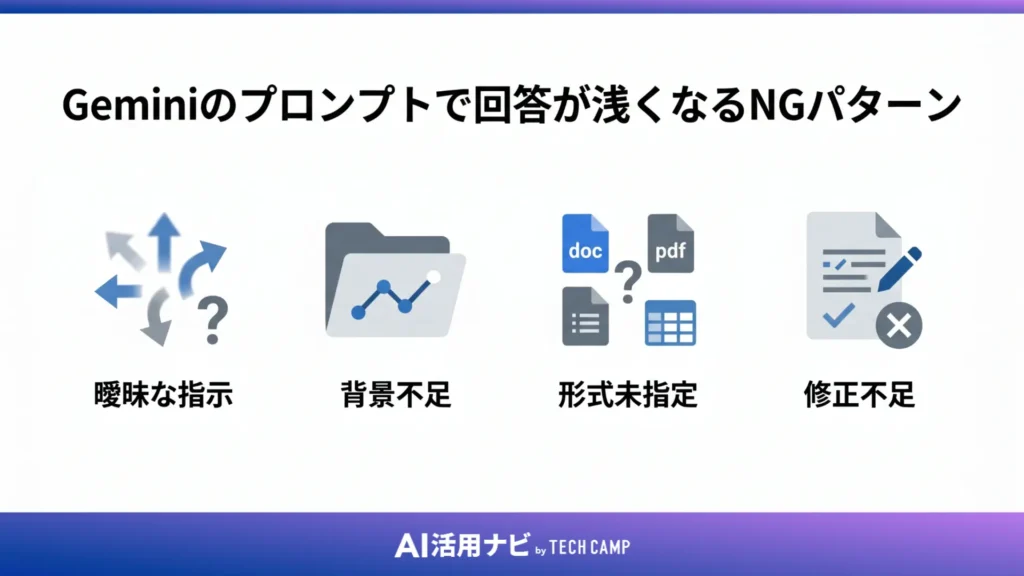
「Geminiを使ってみたが、回答が浅かった」「一般的な答えしか返ってこなかった」と感じた経験は、プロンプトにNGパターンがあったことが多いです。よくある4つのパターンを紹介するので、思い当たるものがないか確認してみてください。
これらはGeminiに慣れていない段階で誰でもやりがちな問題です。ひとつずつ意識して直していくだけで、出力の質は変わっていきます。
指示が抽象的すぎる
「まとめて」「いい感じに」「わかりやすく」など、解釈の幅が広い言葉だけで指示すると、Geminiは最も無難な一般論を返しやすくなります。Geminiは指示の曖昧な部分を自分で判断して補完するため、その判断が想定とずれてしまうわけです。
「何字で」「誰向けに」「どんな形式で」という3点を加えるだけで、回答の質は変わります。抽象的な動詞はそのままにして、条件を足していくだけで改善できます。
背景・目的・読者を伝えていない
Geminiは指示された内容だけを見て回答を生成します。「なんのために使うのか」「誰が読むのか」が伝わらないと、ターゲットや文脈に合わない出力になりがちです。
「上司向けの報告書に使う」「20代女性向けのSNS投稿に使う」など、目的と読者をひと言添えるだけで、トーンや内容が大きく変わります。特にビジネス文章では、相手や目的を明示することが出力の質を左右するでしょう。
出力の形式や文字数を指定していない
フォーマットを指定しないと、Geminiは毎回異なる形式(長文・箇条書き・表)で返してくるため、そのまま使えないことがあります。とくに業務で使う場合、形式が毎回変わると修正の手間が増えてしまいます。
「200字以内で」「箇条書き5点で」「表形式で」と付け加えるだけで、出力がそのまま使いやすい形になります。毎回似たような業務で使うなら、形式指定をテンプレートに組み込んでしまうのがおすすめです。
一発で完璧な回答を求めて修正しない
「1回聞いて良くない回答が返ったらGeminiに使えない」と感じてしまうのは、生成AIの使い方としての誤解です。Geminiは会話の流れを記憶しているため、追加指示で回答を修正・改善していく使い方が正しい方法といえます。
「〇〇の部分をもっと具体的にしてください」「トーンをもう少し柔らかくしてください」と追加指示を出すだけで、同じ会話の中で出力が改善されていきます。最初のプロンプトは入口に過ぎません。対話を重ねることで理想の出力に近づける、それがGeminiの使い方の基本です。
Geminiのプロンプトを使う際の注意点
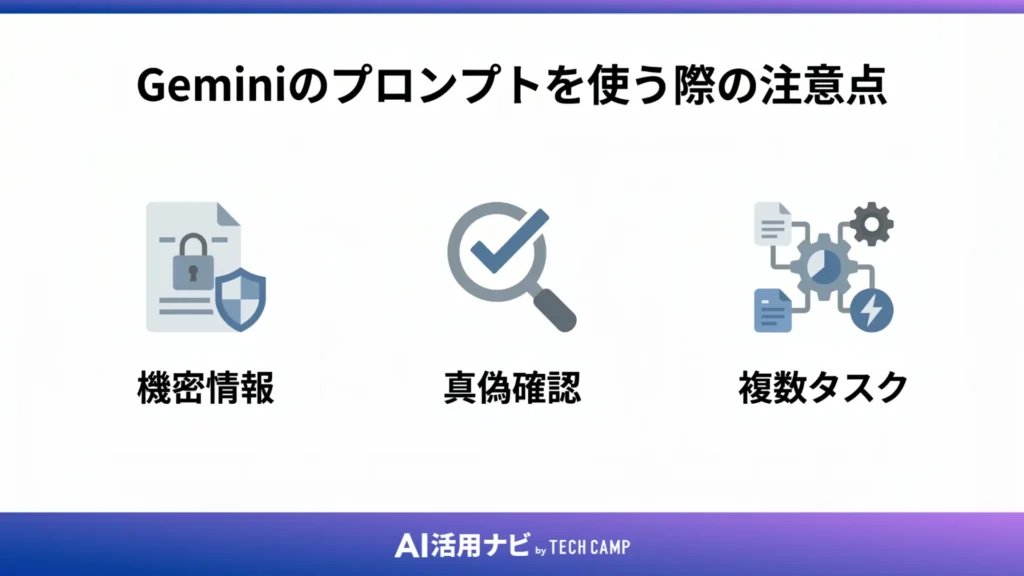
Geminiを業務で使ううえで、知っておきたい注意点が3つあります。どれも難しい話ではなく、最初に把握しておけば安心して使い続けられる内容です。
リスクを怖がるより、注意点を知って適切に使いこなすことの方が大切です。ひとつずつ確認しておきましょう。
機密情報・個人情報をプロンプトに入れない
会社の未公開情報や顧客データ、個人の連絡先などをプロンプトに入力することは避けましょう。入力した情報がAIの学習データとして使われる可能性があるためです。
プロンプトに入れるべきではない情報の例は以下のとおりです。
- 顧客名・連絡先・購入履歴などの個人情報
- 未公表の新商品情報・売上数値・戦略情報
- 社員の個人情報・評価内容
- パスワード・APIキー・認証情報
対策としては、固有名詞を「A社」「〇〇部長」のように伏せてから入力する方法が手軽です。情報の中身を変えずに、識別できる部分だけをダミーデータに置き換えて使いましょう。
Geminiの回答は必ず自分でファクトチェックする
Geminiはもっともらしい文章を生成しますが、事実と異なる内容(ハルシネーション)が混じることがあります。数値・固有名詞・最新情報を含む回答では、必ず元の情報源で確認することが大切です。
特に確認が必要な情報は、統計数値・法律・最新の業界動向・人名などです。現在提供されているGemini 3.5系などの高性能モデルでも、リアルタイムな最新ニュースやニッチな情報については、必ず自分で調べる必要があります。
Google公式のプロンプトガイドでも「Geminiの回答の正確性は自分で確認する」ことを推奨しています。仕事の資料や対外的なコンテンツに使う場合は、とくに丁寧な確認を心がけましょう。
長すぎるプロンプトや複数タスクの詰め込みに注意する
「要約・翻訳・書式変更・評価」を一度のプロンプトで全部頼もうとすると、Geminiが優先順位を誤ったり、一部の指示が反映されなかったりすることがあります。複数の無関係なタスクを詰め込みすぎると、出力の質が安定しにくくなるわけです。
対処策はシンプルで、タスクを分けて順番に依頼することです。「まず要約してください」→「その内容を翻訳してください」という流れで進めると、各タスクで精度の高い出力が得られます。
最新のGemini Proモデルは数百万トークンという非常に巨大なコンテキストウィンドウ(入力枠)に対応しており、技術的には大量の入力ができます。ただし、タスクが複雑になるほど指示を分けて丁寧に進める方が、結果的に早く目的の出力に近づけるでしょう。
使えるGeminiのプロンプトを保存・管理する方法
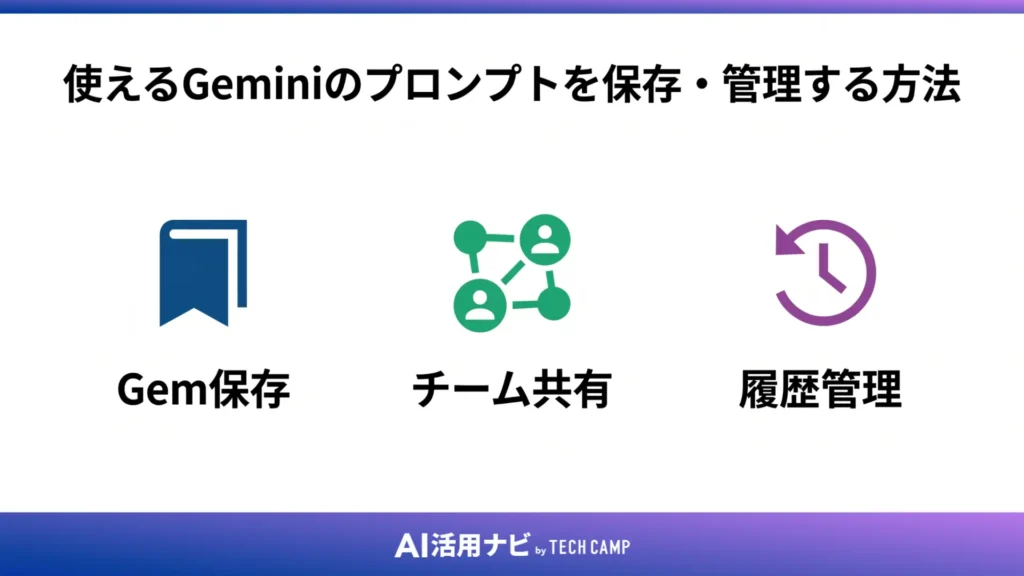
「いいプロンプトができたのに毎回ゼロから書き直している」「チームで使えるプロンプトを共有したい」という方には、保存・管理の仕組みを整えることをおすすめします。
型を覚えたら、次はその型を資産として蓄積していく段階です。使い回せるプロンプトを増やすことで、業務の中でのAI活用がどんどんスムーズになっていきます。
Gemに保存してカスタムAIとして繰り返し使う
Gemとは、Geminiに専用の指示(システムプロンプト)を設定・保存して、毎回同じ条件で会話できるカスタムAIのような機能です。「議事録作成専用Gem」「メール返信専用Gem」のように業務別に作ることで、毎回プロンプトを入力する手間がなくなります。
Gemの作成手順は以下のとおりです。詳細はGemini公式ヘルプでも確認できます。
- Geminiのサイドバーから「Gem」を選択して「新しいGemを作成」をクリック
- 指示ボックスに役割・行動ルール・出力形式を入力する
- 右側のプレビュー画面で動作を確認してから「保存」をクリック
- Google Driveのファイルを知識として追加することも可能
作成したGemはGeminiのWebアプリ・モバイルアプリの両方から使えます。よく使う業務パターンはGemに登録しておくと、毎回の指示がシンプルになります。
プロンプトをテンプレート化してチームで共有する方法
個人で見つけた使えるプロンプトを、チーム全体で共有することで、業務のAI活用が属人化しなくなります。誰でも同じ品質の出力を得られるようになることで、チーム全体の作業効率が上がるわけです。
プロンプトテンプレートに入れると運用しやすい項目は4つです。
- 使用シーン:どの業務・場面で使うか
- プロンプト本文:コピペで使えるテンプレート(〔 〕でカスタマイズ箇所を明示)
- カスタマイズ箇所:〔 〕で囲んだ部分の書き換え方の説明
- 使い方の注意:入力してはいけない情報や確認が必要な箇所
GoogleドキュメントやGoogleスプレッドシートにまとめて共有するのが最も手軽です。スプレッドシートなら「シーン別・部署別」でシートを分けて整理でき、チームで継続的に更新しやすくなります。
プロンプトの削除・履歴管理のやり方
Geminiの会話履歴は、設定画面から確認・削除できます。機密情報を誤って入力してしまった場合や、不要な履歴を整理したい場合に知っておくと安心です。
履歴の削除手順の目安は以下のとおりです。UIは更新されることがあるため、最新の操作方法はGeminiのアクティビティ管理ページで確認してください。
Geminiアプリの「設定」→「Googleアカウントを管理」→「データとプライバシー」→「アクティビティの管理」から、Geminiとの会話履歴を確認・削除できます。特定の会話だけを削除することも、一定期間より前の履歴をまとめて削除することも可能です。
あわせて読みたい関連記事
関連するテーマを続けて確認したい方は、以下の記事も参考にしてください。
Geminiのプロンプトに関するよくある質問
Geminiのプロンプトについて、よく寄せられる質問をまとめました。書き方や設定に関する疑問を確認してみてください。
- GeminiとChatGPTでプロンプトの書き方は違いますか?
-
ペルソナ・タスク・コンテキスト・フォーマットの4要素を意識するという考え方は、GeminiでもChatGPTでも共通しています。違いは得意領域で、GeminiはGoogle検索やGoogleスライドなどのWorkspaceとの連携が得意です。書き方の型が同じなので、一方で覚えたコツはもう一方でも活用できます。
- Geminiのプロンプトは日本語と英語どちらが精度が高いですか?
-
テキスト生成・要約・翻訳などのタスクでは、日本語プロンプトで十分な精度が得られます。一方、画像生成では英語プロンプトの方が意図に近い画像が生成されやすい傾向があります。まずは日本語で試してみて、画像生成で物足りなさを感じた場合にのみ英語を検討するといいでしょう。
- Geminiのプロンプトは何文字まで入力できますか?
-
GeminiのProモデルは数百万トークンのコンテキストウィンドウに対応しております。一般ユーザーが使うgemini.google.comでは実質的な上限がある場合もありますが、通常の業務使用で文字数が問題になるケースはほとんどありません。文字数の上限を気にするより、指示の質を上げることに集中しましょう。
- 無料版とGemini Advancedでプロンプトの書き方は変わりますか?
-
プロンプトの書き方・型は無料版でもAdvancedでも同じです。Gemini Advanced(Google One AI プレミアムプラン)では、より高性能なGeminiのProモデルモデルへのアクセス・Gemsのフル機能・Google Workspaceとの高度な連携などが使えます。型が同じだからこそ、まずは無料版でコツをつかんでから有料版に移行するのが効率的です。
まとめ:Geminiのプロンプトは「型」を覚えれば誰でも使いこなせる
この記事では、Geminiのプロンプトの書き方から用途別テンプレート、改善フロー、保存・管理の方法まで、一通り解説しました。最後に、この記事のポイントを整理します。
- Geminiのプロンプトは「ペルソナ・タスク・コンテキスト・フォーマット」の4要素を意識して書くことが基本
- 指示は短く明確に。数字・固有名詞・条件を加えるだけで出力のズレが減る
- 1回で完璧を目指さず、会話を重ねて段階的に精度を上げていくのがGeminiの正しい使い方
- 機密情報・個人情報は入力しない。Geminiの回答は必ずファクトチェックする
- 使えるプロンプトはGemやスプレッドシートに保存して、チームで資産として活用する
「AIを使いこなせるかどうかはセンスの問題」と感じている方も多いですが、実際はそうではありません。型を覚えて、試して、少しずつ直していく。その繰り返しで、誰でもGeminiを自分の仕事に役立てられるようになります。
まずはこの記事のテンプレートをひとつコピーして、今日の業務で試してみてください。小さな一歩が、Gemini活用の入口になります。