Geminiに会議メモや資料を入力するとき、その内容が学習に使われないか気になる方は多いはずです。
個人情報や社内情報を入れてよいのか、判断に迷う場面も少なくありません。
この記事では、Geminiで学習させない設定方法を、Web版とアプリ版に分けて手順で解説します。
あわせて履歴の削除方法や保存期間、個人情報を守る使い方、法人利用での社内ルール整備まで整理しました。設定だけで終わらせず、業務で安全に使うための判断基準まで把握できる内容です。
\ 今すぐ業務で活用できる /

Geminiは学習される?個人情報や入力内容がどう扱われるかを先に確認
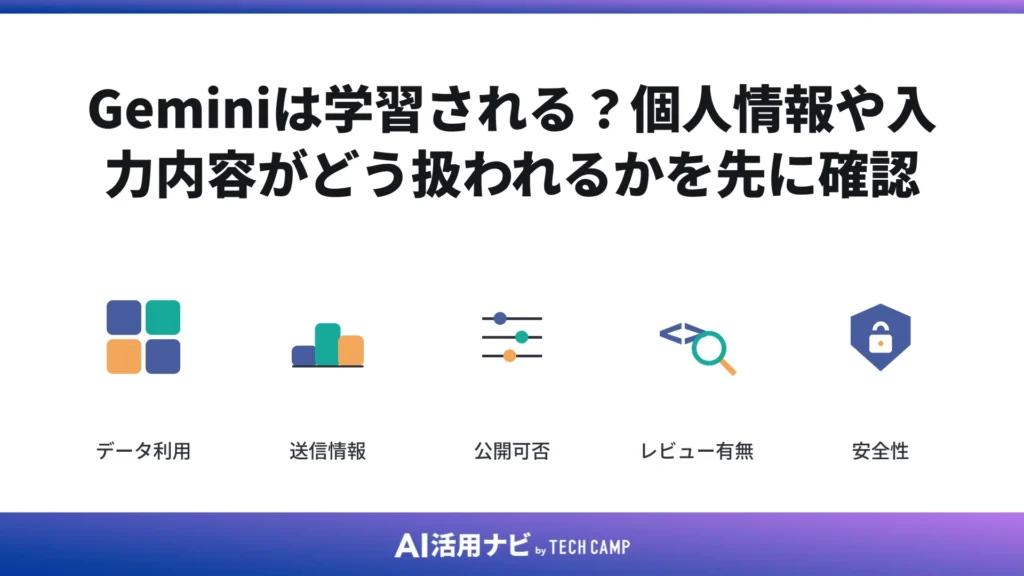
Geminiの設定を変える前に、入力した内容が実際にどう扱われるのかを把握しておくと安心です。学習利用、外部への公開共有、人によるレビュー、データの保存は、それぞれ別の論点になります。
この見出しでは、4つの扱いの違いを整理し、「何が起きる可能性があるのか」をユーザー目線で確認します。混同しやすいポイントを先に分けておくと、後半の設定方法も理解しやすくなります。
Geminiに入力した内容は学習やサービス改善に使われることがある
結論から書くと、Geminiに入力した内容の一部は、設定や利用環境によって学習やサービス改善に使われます。
個人向けのGeminiでは、初期状態で「Gemini Apps Activity(アクティビティの保存/Keep Activity)」がオンになっています。この状態だと、入力したプロンプトとGeminiの回答が自分のGoogleアカウントに保存され、サービスの提供・開発・改善に使われ、その中に生成AIモデルの学習も含まれます。
対象になるのはテキストだけではありません。画像、音声、アップロードしたファイル、連携アプリから取得した情報も保存の対象に入ります。
ここで誤解しやすいのが、「学習される」と「他人に見られる」を同じものとして捉えてしまう点です。この2つは別物で、まず押さえたいのは学習・改善に使われる範囲のほうになります。次の見出しから、送信される情報と公開の扱いを順に整理していきます。
Geminiに送信される情報の種類
Geminiを使うと、回答を生成するためにいくつかの情報がGoogle側へ送信されます。アクティビティがオンの場合、送られた内容はアカウントに保存され、改善に使われる対象になります。
送信されうる主な情報は次のとおりです。
- 入力したテキスト(質問文、会議メモ、下書きなど)
- アップロードした画像・ファイル(書類の写真、スクリーンショット、PDFなど)
- 音声入力やGemini Liveでのやり取り
- 連携アプリ(Connected Apps)から取得した情報
- 利用情報や端末のおおまかな位置情報など
注意したいのは、テキスト以外の情報も対象に含まれる点です。会議メモをそのまま貼り付けたり、書類を撮影した画像を読み込ませたりすると、その中の固有名詞や数値も一緒に送信されます。何を入れるかを判断するうえで、対象範囲を具体的に把握しておくと安全につながります。
入力内容が他人にそのまま公開されるわけではない
「学習に使われる」と聞くと、入力した内容が第三者へそのまま公開されるように感じる方もいます。ここは切り分けて考えると安心できる部分です。
自分で共有リンクを作成しない限り、Geminiでの会話が外部のユーザーへそのまま公開されることはありません。学習利用とは、入力内容をもとにモデルの品質を改善する処理を指し、あなたの会話がそのまま誰かに閲覧されるわけではない、という意味になります。
一方で、共有機能を使ってリンクを発行した会話は、リンクを知っている相手がアクセスできる状態になります。意図せず共有しないよう、共有設定を作るのは必要なときだけにとどめておくとよいでしょう。
つまり、過度に「勝手に全部公開される」と心配する必要はありません。ただし「絶対に外へ出ない」と言い切れるものでもないため、学習利用と公開共有を分けて理解したうえで、入力内容を選ぶ姿勢が大切になります。
人のレビューが入る場合がある
Geminiの会話は、すべてが機械処理だけで完結するわけではありません。品質改善や安全性確認のために、一部の会話には人によるレビューが入ります。
Googleの説明では、回答が低品質・不正確・有害でなかったかを確認し、より良い回答を提案する目的で、訓練された担当者(外部委託先を含む)が一部のチャットを確認します。レビューに回されたデータはアカウントとの紐づけを外したうえで、最大3年間保持されます。
- 一部の会話は人の目で確認される前提で使う
- レビュー済みのデータは履歴を消しても残ることがある
- 見られて困る情報は、最初から入力しない
重要なのは、人のレビューがある以上、見られて困る情報は入力しないという原則です。レビュー対象はごく一部とはいえ、機密情報や個人情報を入れない運用にしておけば、リスクそのものを小さくできます。
個人情報や社内情報は設定にかかわらず入力しないほうが安全
ここまでの内容を踏まえると、設定を変えれば何でも入力してよい、という考え方は避けたほうが安全です。アクティビティをオフにしても、サービス提供のため一定時間データが残ったり、過去にレビューへ回った分が残ったりするため、設定だけで完全に守れるわけではありません。
次のような情報は、設定の状態にかかわらず入力しない前提にしておくと安心です。
- 顧客情報(氏名、連絡先、取引内容)
- 契約内容や見積条件
- 社内資料や非公開の経営数値
- 会議の議事録や商談メモ
AI活用支援の現場では、「あとで履歴を削除すれば大丈夫」と考えて社内情報を入れてしまうケースがよく見られます。削除しても残る経路がある以上、入れない判断のほうが確実です。企業でGeminiを使う場合は、個人設定に頼るのではなく、何を入力してよいかを決める入力ルールの整備まで踏み込むと、事故を防ぎやすくなります。
Geminiで学習させない設定方法|アクティビティをオフにする手順
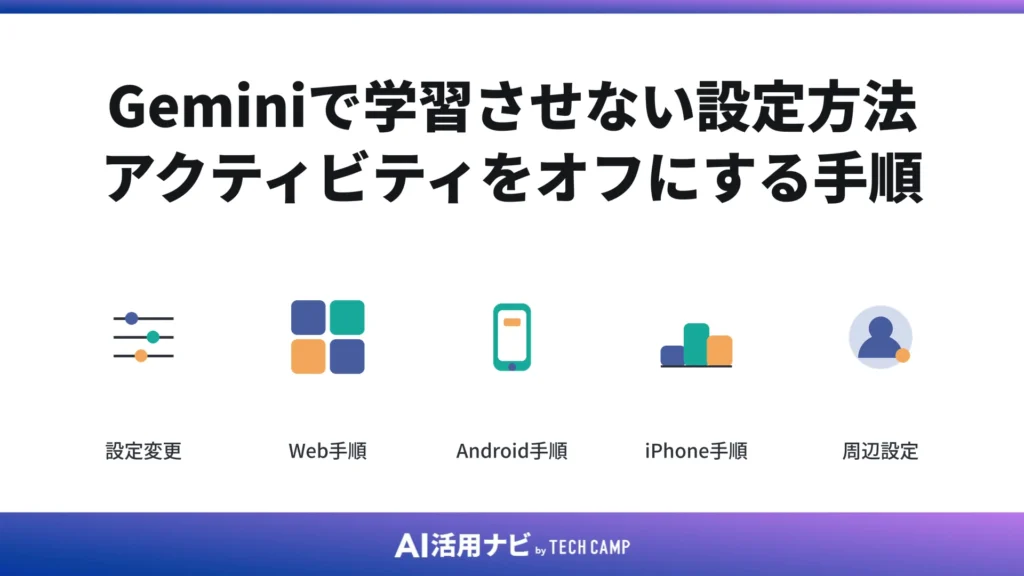
ここからは、検索意図の中心である「学習させない設定方法」に最短で答えます。Geminiの学習対策は、履歴を消すことではなく、アクティビティ設定をオフにする操作が中心になります。
この見出しでは、Web版・Androidアプリ・iPhoneアプリそれぞれの設定場所と手順を順番に解説します。履歴削除との違いは後半で詳しく整理するため、まずは設定のオフ操作を確実に終わらせましょう。
Geminiで学習させない設定はどこで変える?
結論からいうと、Geminiの学習対策は「Gemini Apps Activity(アクティビティの保存)」をオフにする操作で行います。
- アクティビティをオフ:今後の会話を保存・改善対象から外す(学習対策の本命)
- 履歴を削除:すでに保存された過去の会話を消す(過去分の対処)
履歴を消せば十分と思いがちですが、削除しただけでは今後の会話は保存され続けます。今後の学習利用を止めたいなら、まずアクティビティをオフにする操作が必要です。
設定場所は、Geminiアプリ内のメニューか、Googleアカウントのアクティビティ管理画面(myactivity.google.com/product/gemini)になります。アプリからでもブラウザからでも、同じGoogleアカウントであればオフにするとすべてのGemini利用に反映されます。次の見出しから、端末別の手順を見ていきましょう。
Web版Geminiでアクティビティをオフにする方法
パソコンのブラウザからGeminiを使っている場合は、次の手順でアクティビティをオフにできます。
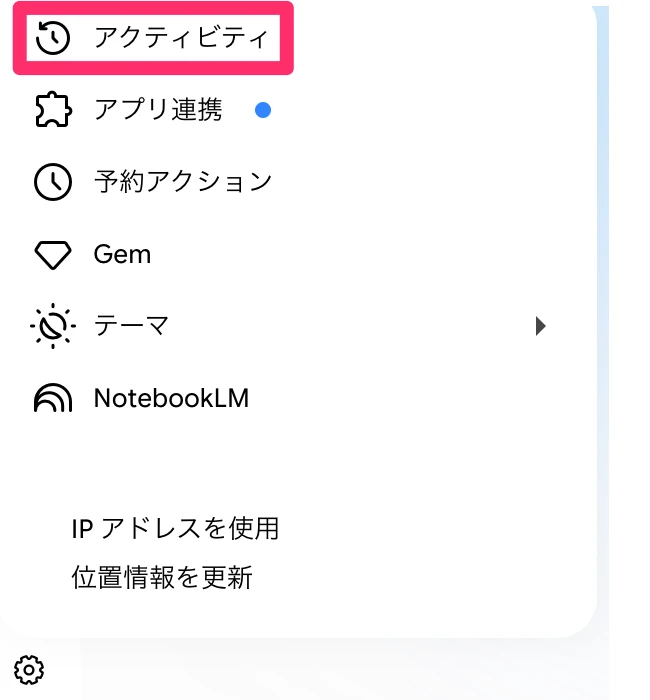
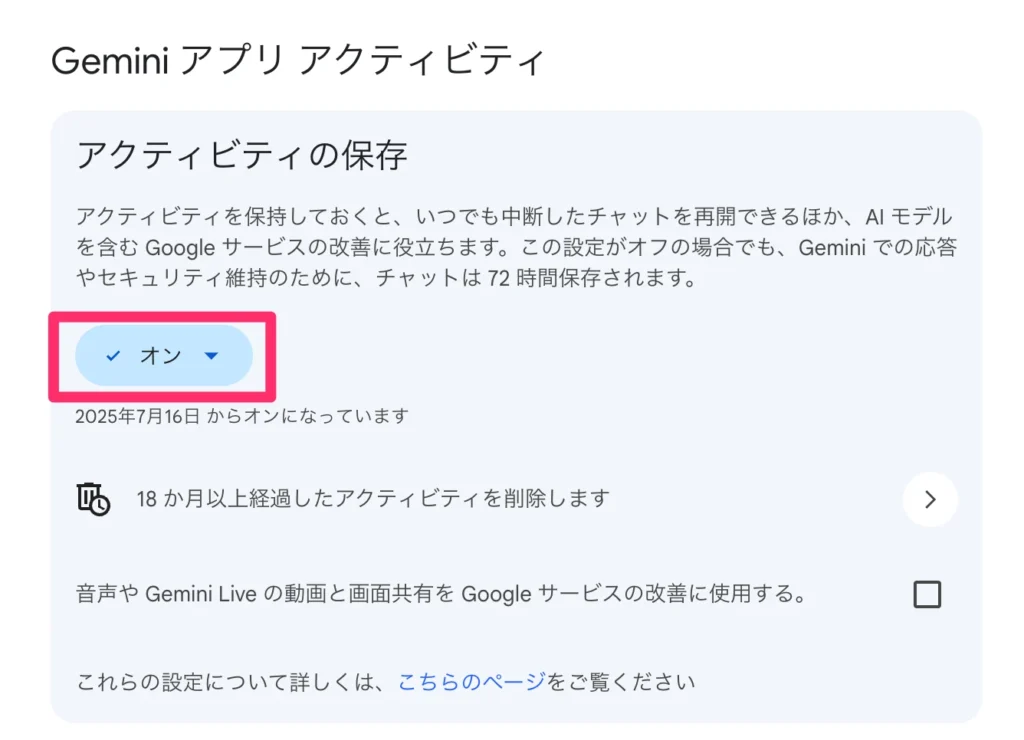
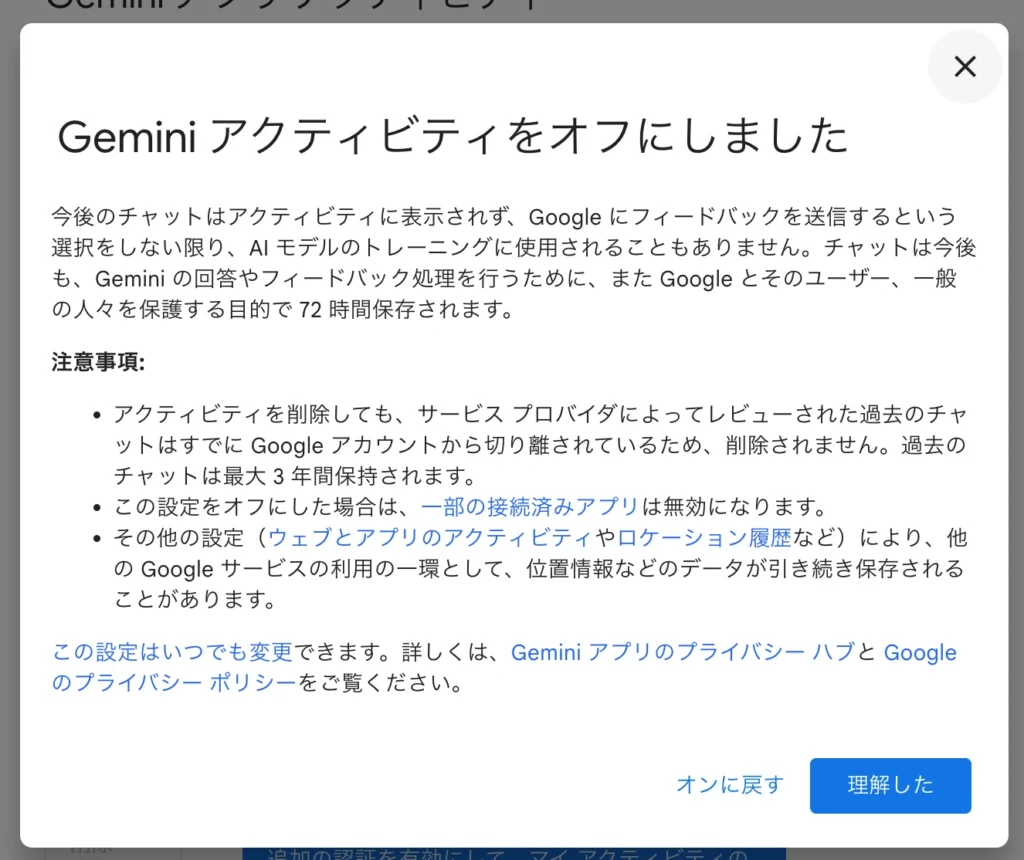
オフにすると、その時点以降の会話はアカウントに保存されなくなり、改善目的での利用対象から外れます。直接 myactivity.google.com/product/gemini を開いて、上部の「Keep Activity」トグルをオフにする方法でも同じ結果になります。一度オフにすれば設定はアカウント全体に反映されるため、毎回操作する必要はありません。
Geminiアプリ(Android)でアクティビティをオフにする方法
AndroidのGeminiアプリでも、設定場所はほぼ同じです。次の流れで操作してください。
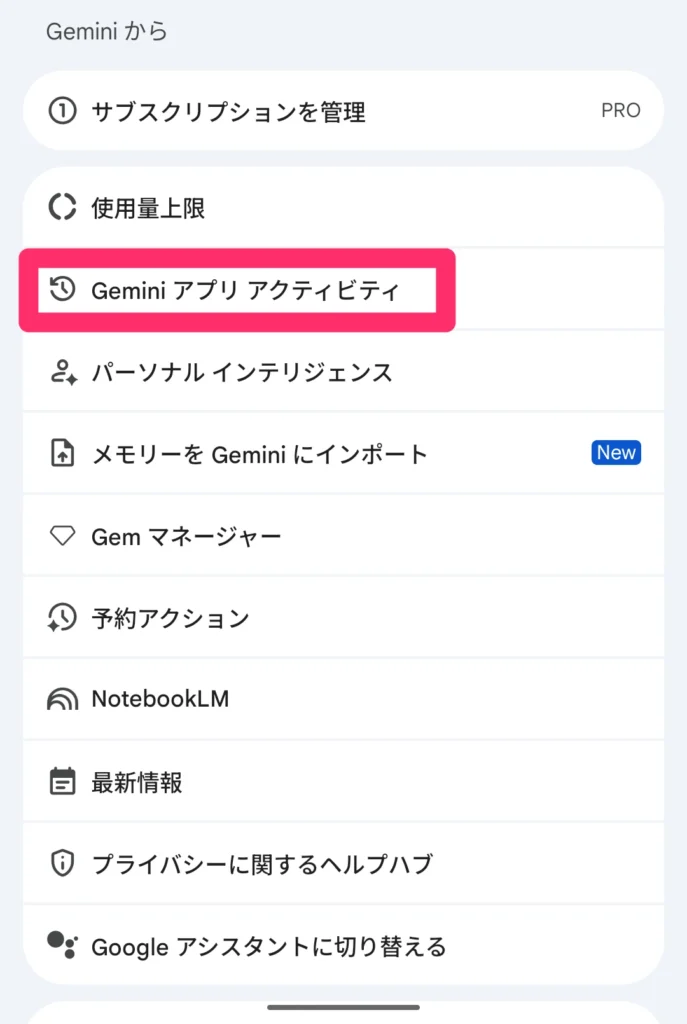
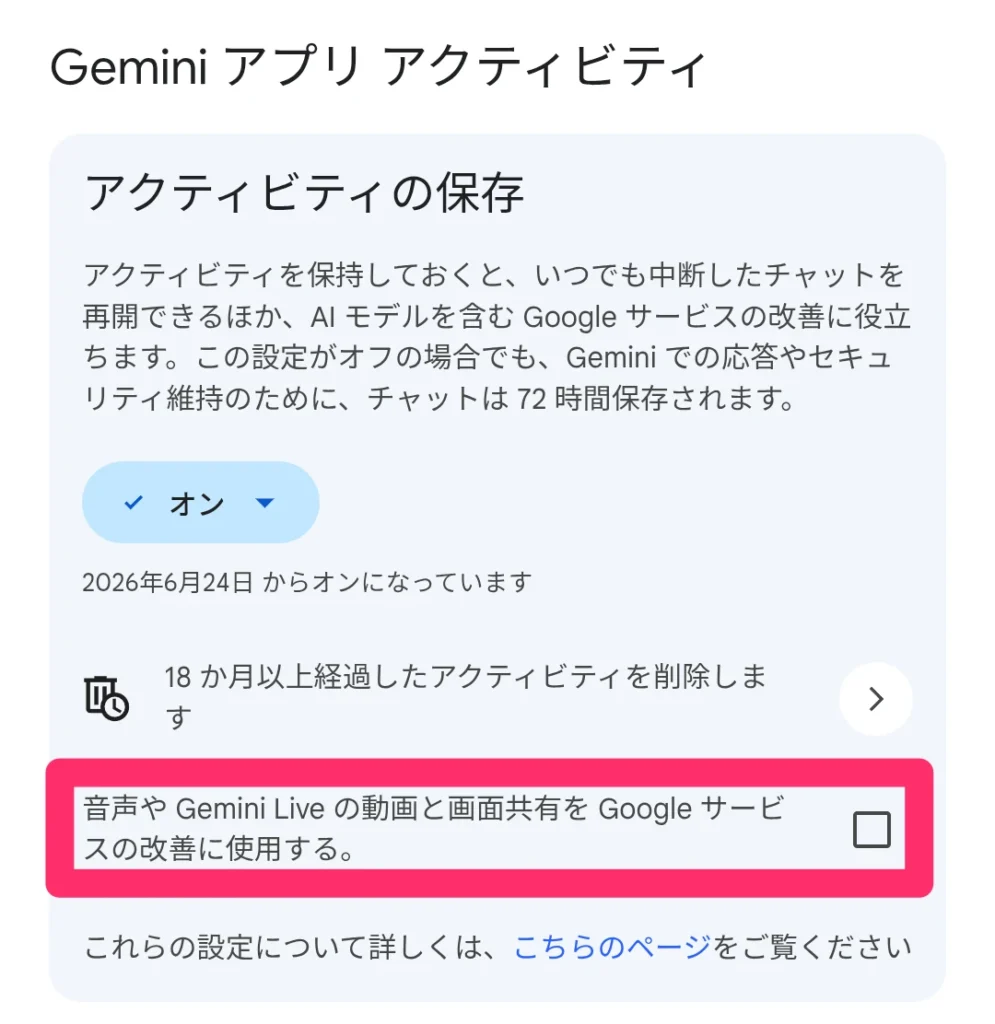
Web版との違いは、入口がプロフィールアイコンからメニューになる点だけです。設定自体はGoogleアカウントに紐づくため、Androidでオフにすればブラウザ側にも反映されます。アプリとブラウザで違うアカウントを使っていると反映されたか分かりにくくなるので、同じアカウントかどうかを確認しておくと安心です。
Geminiアプリ(iPhone)でアクティビティをオフにする方法
iPhoneのGeminiアプリでも、操作の流れはAndroidとほぼ共通です。
- iOSのGeminiアプリを開き、プロフィールアイコンをタップする
- メニューから「Gemini Apps Activity(アクティビティ)」に進む
- アクティビティ画面で「オフにする」を選ぶ
- 確認後、必要なら過去の履歴も削除する
iPhoneで気をつけたいのは、アプリからログアウトする操作と、アクティビティをオフにする操作を混同しないことです。ログアウトしてもアクティビティ設定そのものはオフになりません。学習対策として確実なのは、アクティビティ画面でオフを選ぶ操作になります。設定が反映されているか不安な場合は、ブラウザのアクティビティ管理画面でオフ表示になっているか確認しておくとよいでしょう。
ChromeやGoogleアシスタント連携の設定も見直す
Gemini本体のアクティビティをオフにしたら、連携機能や補助機能の設定もあわせて確認しておくと安心です。本体だけ見直して終わってしまうケースが多いためです。
- 連携アプリ(Connected Apps):GmailやドライブなどとGeminiの連携範囲を確認する
- Googleアシスタント連携:音声操作や端末側のアシスタント設定を確認する
- Chromeでの表示・連携:ブラウザ側でGeminiを呼び出す機能の有無を確認する
連携機能を経由したやり取りも、利用環境によっては保存対象になります。とはいえ、周辺機能をすべて止める必要はありません。自分が実際に使っている連携だけを確認し、不要なものをオフにすれば十分です。本体のアクティビティをオフにしたうえで、よく使う連携の範囲だけ点検しておけば、見落としを減らせます。
Geminiアクティビティをオフにするとどうなる?デメリットも解説
アクティビティをオフにすると学習対策にはなりますが、その分だけ使い勝手が変わる部分もあります。メリットだけで判断すると、後から「思ったより不便になった」と感じることもあります。
この見出しでは、オフにしたあとに起こる変化と、それでもオフにしたほうがよいケースを整理します。判断材料として読んでおくと、自分の使い方に合った設定を選びやすくなります。
過去の会話履歴が参照されにくくなる
アクティビティをオフにすると、会話がアカウントに保存されなくなるため、過去のやり取りを引き継いだ回答は得にくくなるでしょう。
たとえば、前回の相談内容を踏まえた続きの提案や、長い検討を何度かに分けて進める使い方では、文脈の保持が弱まります。一つの会話の中では文脈を保てますが、別の日に開いた会話へ前回の内容を自動で持ち越す動きは期待しにくくなります。
ただし、これは機能が止まるわけではありません。必要な前提を毎回プロンプトに書き添えれば、同じように回答を得られます。継続的な相談を多用する人ほど影響を感じやすいので、自分の使い方と照らして判断するとよいでしょう。
回答のパーソナライズ精度が下がることがある
利用履歴をもとにした回答の調整が弱くなるため、自分の傾向に合わせた回答の精度が下がることがあります。
普段の質問の仕方や好みの回答スタイルを学習して提案する動きは、保存された履歴を前提にしています。アクティビティをオフにすると、その土台が薄くなるぶん、提案が一般的な内容に近づきます。
とはいえ、回答の品質そのものが大きく落ちるわけではありません。多くの作業では、必要な条件を明確に伝えれば実用的な回答を得られます。パーソナライズの精度よりも、入力内容の安全性を優先したい場面では、オフにする価値が十分あります。
おすすめ提案や補助機能が弱くなる場合がある
履歴を活用したおすすめ提案や、一部の補助的な体験も弱まる場合があります。影響が出やすいのは、次のような機能です。
- 過去のやり取りを踏まえたおすすめの提案表示
- 利用傾向に合わせた補助的なサジェスト
- 連携機能を使った一部の自動補完
これらは便利さに関わる部分ですが、Geminiの基本的な回答機能とは別物です。質問への回答や文章作成といった中心的な使い方は、オフのままでも問題なく行えます。補助機能の弱まりが気になるかどうかは、日常的にどこまで使い込んでいるかで変わってきます。
オフにしても一定期間保存される情報がある
ここは誤解しやすいポイントです。アクティビティをオフにしても、すべての情報がその瞬間に消えるわけではありません。
- サービス提供のため、会話は最大72時間ほど一時的に保持される
- 過去にレビューへ回ったデータは、アカウントと切り離されたうえで最大3年間保持される
72時間という一時保持は、回答の処理やフィードバックの取り扱いに必要な仕組みで、ユーザー側でオフにはできません。最大3年という保持は、すでにレビューへ回った分が対象になります。「オフ=完全削除」ではない点を理解しておくと、過度な期待をせずに済みます。だからこそ、見られて困る情報は最初から入力しない運用が効いてきます。
Geminiアクティビティをオフにしたほうがよいケース
すべての人が一律にオフにする必要はありません。次のチェックに当てはまる人ほど、オフにする価値が高くなります。
- 業務でGeminiを使い、社内の文書や情報を扱う機会がある
- 共有のパソコンや端末でGeminiを利用している
- 個人情報や顧客情報に触れる仕事をしている
- パーソナライズより情報の扱いの安全性を優先したい
1つでも当てはまるなら、オフを基本に据えるのが安全です。企業のAI活用を支援していると、業務利用ではアクティビティのオフを初期設定にしておく判断が有力だと感じます。まずは自分が上のどれに該当するかを確認し、該当するなら今すぐアクティビティをオフにしておきましょう。
Geminiの履歴は残る?削除方法と保存期間
アクティビティのオフと履歴の削除は、よく混同されますが別の論点です。オフは今後の保存を止める操作で、削除はすでに残っている過去の会話を消す操作になります。
この見出しでは、履歴が残る場所、保存される期間、手動と自動の削除方法、そして消したのに残って見える原因まで整理します。両方を正しく使い分けると、不安をまとめて減らせます。
Geminiの履歴が残る場所
Geminiの履歴は、主に次の場所で確認できます。
- Geminiアプリ・Web版の画面内:左側メニューに最近の会話が一覧で並ぶ
- アクティビティ管理画面:myactivity.google.com/product/gemini で保存された記録を確認できる
画面内の会話一覧は、その場で続きを開くための入口です。一方、アクティビティ管理画面は、保存された記録をまとめて確認・削除するための場所になります。どちらも同じGoogleアカウントに紐づくため、確認するときはログイン中のアカウントを合わせておきましょう。場所を把握しておくと、次に説明する削除操作もスムーズに進みます。
Geminiアクティビティが保存される期間
アクティビティがオンの場合、保存された会話は初期設定で18か月後に自動削除されます。この期間は、ユーザー側で変更できます。
選べる自動削除の期間は、3か月・18か月・36か月のいずれか、または自動削除しないという設定です。何もしなければ18か月が適用されるため、保存期間を短くしたい場合は3か月へ変更しておくと、古い記録が早めに消えていきます。
注意したいのは、自動削除の期間設定と、レビュー済みデータの保持は別という点です。レビューへ回った分は、アカウントと切り離されたうえで最大3年間保持されるため、自動削除の期間とは別経路で扱われます。保存期間を管理しても、過去のレビュー分まで消せるわけではない、と理解しておくと混乱を避けられます。
Geminiの履歴を手動で削除する方法
今ある履歴をすぐ消したい場合は、手動削除を使います。手順は次のとおりです。
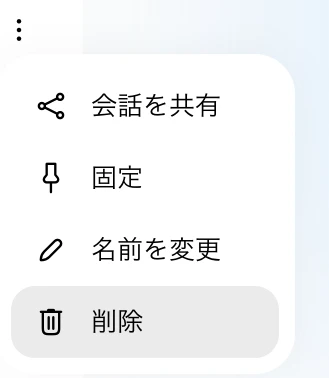
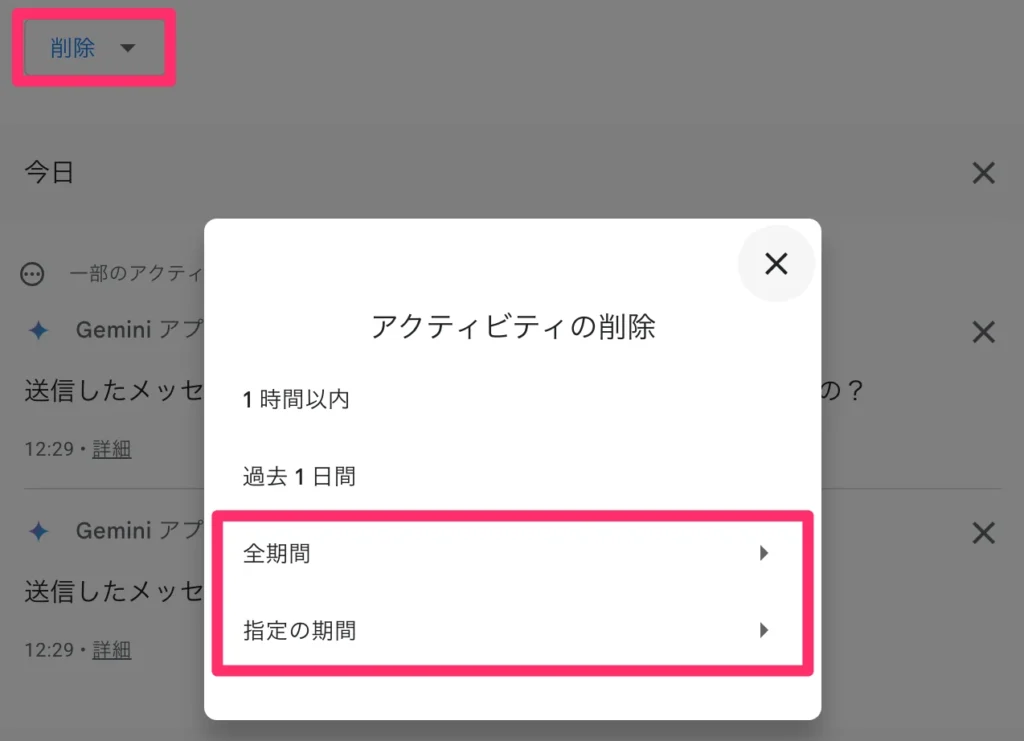
期間指定なら直近だけを消す、全期間ならすべてを消す、と用途で使い分けられます。ここで押さえたいのは、履歴削除は過去の記録を消す操作であって、学習を止める操作とは別だという点です。今後の保存も止めたいなら、削除と合わせてアクティビティのオフも済ませておくと確実です。
自動削除の設定方法
毎回手動で消すのが手間な場合は、自動削除を設定しておくと管理が楽になります。
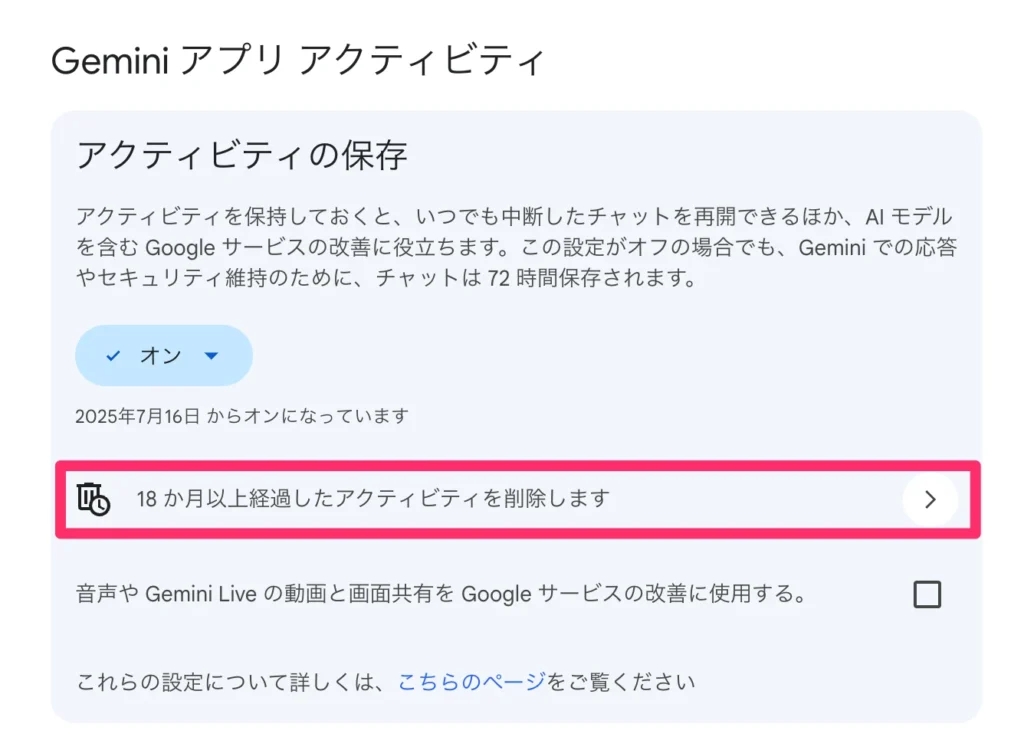
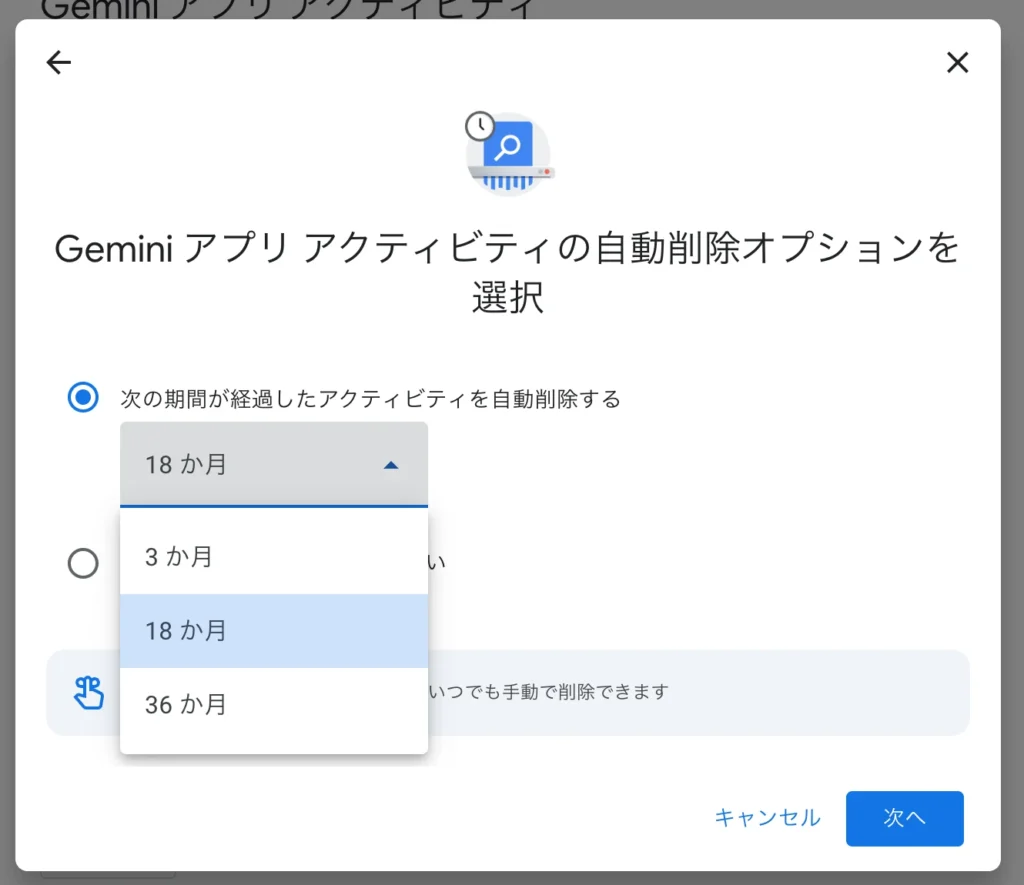
3か月を選んでおけば、設定した時点で古い記録もまとめて整理されます。ただし、自動削除はあくまで保存期間の管理であり、学習利用そのものを止める設定ではありません。学習対策が目的なら、自動削除だけで十分と考えず、アクティビティのオフと組み合わせるのが基本になります。
削除したのに履歴が残るように見える原因
削除したはずなのに履歴が見えると、不安になりますよね。よくある原因は次のとおりです。
- 同期の遅延:削除が他の端末へ反映されるまで時間がかかる
- 画面の更新待ち:表示が古いままで、再読み込みすると消えている
- 別アカウント:消したアカウントと表示中のアカウントが違う
多くの場合は、時間を置くか画面を再読み込みすると解消します。それでも残って見えるなら、ログイン中のアカウントが削除対象と同じか確認してみてください。原因を一つに決めつけず、同期・表示・アカウントの順に切り分けると見つけやすくなります。
履歴を残したまま学習だけ止めたい場合
「会話の履歴は手元に残したいが、学習には使われたくない」という要望もあります。この場合は、アクティビティ設定と履歴管理を分けて考えると整理できます。
| やりたいこと | 触る設定 | 影響 |
|---|---|---|
| 今後の学習利用を止める | Gemini Apps Activity をオフ | オフ以降の会話が保存・改善対象から外れる |
| 過去の記録を消す | 履歴の手動削除/自動削除 | 保存済みの会話が消える |
| 履歴は残しつつ整理したい | 自動削除を長め(36か月)に設定 | 一定期間は履歴を参照できる |
アクティビティをオフにすると、その時点以降は新しい会話が保存されにくくなるため、履歴を活用したい使い方とは両立しにくくなります。履歴をある程度残しながら使いたいなら、オフにはせず保存期間だけ短めに管理する方法もあります。設定の名前と目的を取り違えないよう、自分の優先順位を先に決めてから触るのが安全です。
Geminiで個人情報が漏れないようにする設定と使い方
「漏れない設定」を探している方は多いものの、実際には完全に漏れない設定が一つあるわけではありません。リスクを下げる設定と、入力内容を選ぶルールの両方を組み合わせる考え方が現実的です。
この見出しでは、設定面と運用面の両方から、個人情報を守る具体的な使い方を整理します。設定だけに頼らず、入力前に何を確認すればよいかまで落とし込んでいきましょう。
Geminiで個人情報が漏れないようにするには?
個人情報の漏えいリスクを下げるには、次の3点を組み合わせるのが基本です。
- 設定:アクティビティをオフにし、保存・改善対象を減らす
- 入力内容:個人を特定できる情報は伏字化・抽象化する
- 共有管理:共有リンクを作りすぎず、必要なときだけ使う
大事なのは、設定だけでは足りないという前提です。アクティビティをオフにしても、入力した内容そのものが安全になるわけではありません。設定でリスクの土台を下げつつ、入力内容を選び、共有を絞る。この3つがそろって初めて、漏えいリスクを実用的なレベルまで下げられます。次の見出しから、具体的に何を入力しないかを整理していきましょう。
Geminiの外部に漏れない設定はある?
結論からいうと、外部へ漏れることを完全に防ぐ単独の設定はありません。守りを固めるのは、リスクを下げる設定と運用の組み合わせになります。
アクティビティのオフは、今後の会話を保存・改善対象から外す効果があります。共有リンクを作らない運用は、意図しない閲覧を防ぎます。入力内容を制限する習慣は、そもそも危険な情報を渡さないための備えになります。
これらはどれか一つで完結するものではなく、重ねることで効果が出ます。「漏れない設定」という言葉を探すよりも、リスクを段階的に下げる発想に切り替えると、不安を現実的な対策に変えられます。完璧な一手を求めるのではなく、できる対策を積み上げる姿勢が安全につながります。
氏名・住所・電話番号を入力しない
個人を直接特定できる情報は、原則として入力しないのが基本です。とくに次のような情報は避けてください。
- 氏名(フルネーム)
- 住所(自宅・勤務先)
- 電話番号
どうしても文脈上必要なときは、伏字や仮名、ダミー情報に置き換えると安全です。たとえば「山田太郎さん」を「Aさん」、具体的な住所を「東京都内」とぼかすだけでも、特定の度合いを下げられます。実在の値をそのまま入れない習慣をつけておくと、うっかり送信してしまう事故を防ぎやすくなります。
メールアドレスやアカウントIDを入力しない
氏名や住所だけでなく、本人の特定につながる識別子も入力を避けたい情報です。
- メールアドレス
- 社員IDや会員番号
- 各種サービスのアカウントID
これらは単体でも個人や所属の特定につながり、他の情報と組み合わさると影響が大きくなります。メール文面の添削を頼むときも、宛先やアドレス部分はダミーに置き換えてから入力すると安全です。識別子は本文から切り離して扱う、という意識を持っておくとよいでしょう。
顧客情報・契約内容・社内情報を入力しない
業務でGeminiを使うとき、最も注意したいのが顧客情報・契約内容・社内情報です。これらは個人の情報以上に、漏えい時の影響が大きくなります。
- 商談メモ・営業先のやり取り
- 契約書・見積条件・取引価格
- 売上資料・非公開の経営数値
- 会議の議事録
法人向けの生成AI研修では、この入力ルールの整備を最重要の運用ポイントとして扱っています。「あとで削除すればよい」と考えて社内情報を入れてしまうミスが、相談現場でとくに多いためです。削除しても残る経路がある以上、入れない判断が確実になります。会社で使うなら、後半で触れる社内ルールの整備まで含めて考えておくと安心です。
会議議事録やチャットログをそのまま貼り付けない
議事録の要約やチャットログの整理は、Geminiで便利に使える作業です。ただし、そのまま貼り付けると個人名や固有名詞が一緒に送信されてしまいます。前処理をしてから使うと安全です。
- 担当者名や取引先名を「Aさん」「B社」などに置き換える
- 金額や日付など、特定につながる数値を範囲表現にぼかす
- 不要な固有名詞を削り、要点だけに整理する
- 匿名化した状態で入力し、要約や整形を依頼する
この前処理は、慣れれば数分で終わります。実務では「急いでいて議事録をそのまま貼った」という場面が起こりやすいので、匿名化してから渡す手順を最初からルール化しておくと、抜け漏れを防げます。要点化と匿名化をセットにすれば、安全性と使いやすさを両立できます。
画像・スクリーンショットに写り込んだ情報にも注意する
見落としやすいのが、画像やスクリーンショットに写り込んだ情報です。テキストと違って意識しにくいぶん、気づかないまま個人情報を送ってしまうことがあります。
- 書類を撮影した写真に写る氏名や住所
- 画面のスクショに残るメールアドレスや顧客名
- ブラウザのURLや社内チャットの一部
画像はテキストより気づきにくく、隅に写った情報まで一緒に送信されます。アップロード前に、不要な部分を切り取る、または該当箇所を塗りつぶすひと手間を入れると安全です。画像入力を軽く扱わず、テキストと同じ基準で確認する習慣をつけておきましょう。
Geminiアクティビティをオフにできない・消せないときの対処法
設定や削除がうまくいかないときは、焦らず順番に確認すると原因を切り分けやすくなります。多くの場合、難しい不具合ではなく、アカウントや同期まわりの基本的な見落としが原因です。
この見出しでは、基本のログイン確認から、管理アカウントの制限、通信エラー、最終手段まで、確認すべき順に整理します。上から順にチェックしていけば、たいていの引っかかりは解決できます。
Googleアカウントに正しくログインできているか確認する
設定が反映されないとき、まず確認したいのはログイン状態です。意外と多いのが、別のアカウントで操作していたというケースになります。
- ログインしているGoogleアカウントが、普段Geminiで使うものと同じか
- 複数アカウントを切り替えて使っていないか
- 設定画面の上部に表示されるアカウント名が正しいか
アクティビティ設定はアカウントごとに保存されるため、別アカウントで操作すると目的のアカウントには反映されません。まずは表示中のアカウントを確認し、正しいものに切り替えてから設定し直してください。ここを直すだけで解決する場合が多くあります。
アプリとブラウザで同じアカウントを使っているか確認する
端末ごとに挙動が違って見えるときは、アプリとブラウザで別のアカウントを使っていないか確認しましょう。
たとえば、スマホのアプリでは個人アカウント、パソコンのブラウザでは会社アカウント、というように分かれていると、片方でオフにしても、もう片方には反映されたように見えません。設定はアカウント単位で管理されるため、利用している端末すべてで同じアカウントにそろえる必要があります。見落としやすいポイントなので、端末をまたいで確認しておくと安心です。
ファミリーリンクや管理アカウントの制限を確認する
自分の操作に問題がないのに設定を変えられない場合、アカウント側に制限がかかっていることがあります。とくに次のケースが当てはまります。
- ファミリーリンクで保護者管理が設定されている
- 管理者がいるアカウントで、一部の設定が制限されている
こうした制限がある場合、本人の画面からは設定項目自体が表示されないこともあります。心当たりがあれば、管理している保護者や管理者に確認すると早く解決します。一般の個人利用ではあまり起こりませんが、可能性として頭に入れておくとよいでしょう。
Workspace管理下で制限されていないか確認する
会社から配布されたGoogleアカウントでは、設定できない項目があります。これはGoogle Workspaceの管理者ポリシーが影響しているためです。
Workspaceの管理アカウントでは、Gemini関連の設定が管理者側で一括管理される場合があり、個人の画面からはアクティビティのオフ操作ができないことがあります。これは制限であると同時に、組織として安全に使うための仕組みでもあります。
法人で配布されたアカウントの場合、個人の判断だけでは解決しないケースも出てきます。自分で設定を変えられないときは、情報システム部門や管理担当へ確認するのが確実です。企業のAI活用を支援していると、この管理者ポリシーの存在を知らずに「設定が壊れている」と勘違いする相談がよくあります。会社アカウントで詰まったら、まず管理部門に問い合わせてみてください。
通信エラーや同期遅延が起きていないか確認する
アカウントに問題がなくても、通信や同期のタイミングで反映が遅れることがあります。設定したのに変わらないときは、次を試してみてください。
- 一度ログアウトして、再度ログインし直す
- アプリやブラウザを再起動する
- 数分から数時間ほど時間を置いてから再確認する
- 通信環境が安定しているか確認する
アクティビティ画面が一時的に読み込めない場合も、しばらく待つと解消することがあります。原因を一つに決めつけず、再ログイン・再起動・時間を置く、の順に試すと切り分けやすくなります。それでも改善しないときは、次の最終手段を検討しましょう。
最終手段としてGeminiを無効化・ログアウトする
どうしても設定が変えられず不安が残る場合は、利用そのものを止める選択もあります。これは通常の対処を試したうえでの最後の手段です。
- Geminiアプリを削除する
- 端末のアシスタントをGoogleアシスタントへ戻すなど、機能を無効化する
- Geminiからログアウトして利用を一時停止する
使い続けることに不安が強いなら、無理に使わない判断も十分にありです。ただし、これらは便利な機能まで止める対処になるため、まずは前の見出しまでの確認を済ませてから検討してください。順番を飛ばさず、基本の確認を終えたうえでの手段として位置づけるのが安全です。
無料版・有料版・Workspaceで学習の扱いはどう違う?
Geminiは、無料版・有料版・Google Workspace版で、学習やデータの扱いが同じとは限りません。とくに個人利用と法人利用では、前提が大きく変わります。
この見出しでは、それぞれの環境で学習対象になる範囲と、できる対策を整理します。後半は法人利用の運用へつなげ、会社でGeminiを使う際の判断材料までまとめていきましょう。
Gemini無料版で学習対象になる範囲
結論から書くと、無料版のGeminiは、初期状態では入力内容が学習・改善の対象に入ります。これは個人向けの一般的な利用が前提だからです。
無料版でアクティビティがオンのままだと、入力したテキスト、画像、ファイル、音声などがアカウントに保存され、サービスの提供・開発・改善に使われます。その中に生成AIモデルの学習も含まれるため、何も設定しないまま使うと学習対象になる、と理解しておくと正確です。
ここで押さえたいのは、無料版だから危険、という単純な話ではない点になります。対象になるのはあくまで初期状態のときで、設定を変えれば範囲を狭められます。次の見出しで、無料版でできる対策を見ていきましょう。
Gemini無料版で学習させない設定
無料版でも、学習対策はしっかり行えます。有料版と同じく、アクティビティ設定をオフにする方法が使えるためです。
- Gemini Apps Activity(アクティビティの保存)をオフにする
- 保存済みの過去の履歴を削除する
- 必要に応じて自動削除の期間を3か月に設定する
無料版だから対策できない、ということはありません。アクティビティをオフにすれば、今後の会話は改善目的の利用対象から外れます。ただし、無料版でも72時間の一時保持やレビュー済みデータの保持は共通で残るため、入力内容を選ぶ運用は欠かせません。設定と入力ルールをセットで考えるのは、無料版でも有料版でも同じです。
Gemini有料版で学習に使われにくい範囲
個人向けの有料プラン(Google AI Proなど)でも、学習やデータの扱いは無料版と同じGeminiAppsActivityのルールが適用されます。料金を払えば自動的に学習対象から外れる、というわけではありません。
| 環境 | 学習や保存の考え方 | 注意点 |
|---|---|---|
| 無料版(個人) | 初期状態で改善対象。オフ設定で除外できる | 72時間保持・レビュー分は共通で残る |
| 有料版(個人/AI Proなど) | 無料版と同じアクティビティ設定が適用される | 有料でも自動的に対象外にはならない |
| Workspace(法人) | 初期状態で組織外の学習に使われない | 設定変更は管理者ポリシーに従う |
有料版で使える機能の幅は広がりますが、データの扱いという観点では個人向け無料版と同じ枠組みになります。安全に使いたいなら、有料版でもアクティビティをオフにする操作が必要です。プランの違いと、学習の扱いの違いを分けて考えると、判断を誤りにくくなります。
Google WorkspaceのGeminiが学習に使われない条件
法人向けのGoogle Workspace版では、個人向けと扱いが大きく異なります。Workspaceで使うGeminiは、初期状態で入力内容が組織のドメイン外でのモデル学習に使われません。
Googleは、Workspaceの顧客データ・プロンプト・回答について、許可なく組織外の生成AIモデル学習に使わず、人によるレビューも組織外では行わないと定めています。データは他の顧客に使われず、広告ターゲティングにも使われません。個人向けで必要だったアクティビティのオフ操作をしなくても、この水準の扱いになる点が大きな違いです。
企業でGeminiを使うなら、ここが判断の分かれ目になります。機密性の高い業務で使うほど、個人向け環境ではなくWorkspace環境を選ぶ意味が大きくなります。Workspaceの保護内容はGoogle Workspaceの生成AIプライバシーハブで確認できます。導入を検討するなら、自社が個人向けと法人向けのどちらを使うべきか、ここで整理しておきましょう。
法人利用では個人設定より運用ルール整備が重要
会社でGeminiを使う場合、個人が設定を変えるだけでは不十分です。誰が・どの業務で・何を入力してよいかを決める運用ルールの整備が、より大きな役割を持ちます。
- ☑ 誰が使うか(対象部署・対象者)
- ☑ どの業務で使ってよいか(対象業務の範囲)
- ☑ 何を入力してよいか/いけないか(入力ルール)
- ☑ 共有やレビューの取り扱い(共有ルール)
- ☑ 困ったときの確認フロー・研修
生成AI導入を支援する中では、設定変更だけで安全になったと考え、入力ルールを決めないまま運用を始めてしまう企業をよく見かけます。社員ごとに入力する内容の判断がばらつくと、同じツールでもリスクの大きさが変わってしまいます。ツール選定だけでなく、社内ルールや活用フローまで整えたい場合は、生成AI導入に必要なポイントをまとめたハンドブックで、導入の進め方を整理しておくとよいでしょう。まずは自社の入力ルールの有無を確認し、なければ対象業務とNG情報の線引きから着手してください。
GeminiとChatGPTを併用している場合は、Gemini側だけ設定しても十分ではありません。ChatGPTの設定も確認したい方は、ChatGPTに学習させない設定方法もあわせて確認しておくと安心です。
Geminiを安全に使うために意識するポイント
設定を整えたあとは、日々の使い方で事故を防ぐ視点が大切になります。安全に使えるかどうかは、設定だけでなく毎回の運用習慣にかかっています。
この見出しでは、入力前の確認、ダミー情報での試運転、伏字化、法人環境の使い分け、定期的な見直しまで、すぐ実践できる形で整理します。どれも特別な準備は不要で、意識するだけで安全性を高められます。
入力前に外部に出ても問題ない内容か確認する
入力する前に、その内容が外部に見られても問題ないかを基準に判断する習慣をつけると安全です。シンプルですが、最も効く確認になります。
- 顧客名や取引先名が含まれていないか
- 案件名や契約内容が特定できないか
- 金額や数値から内部情報が読み取れないか
「これは社外の人に見せても大丈夫か」と一度自問するだけで、危険な入力の多くを止められます。判断に迷ったら、入れないほうを選ぶのが安全です。送信ボタンを押す前のひと呼吸を習慣にすると、うっかりの事故をかなり減らせます。
要約や文章整形はダミー情報で試してから本番に使う
業務で使い始めるときは、いきなり本番のデータを入れず、ダミー情報で試す運用がおすすめです。出力の精度や使い勝手を、安全な状態で確認できます。
たとえば、会議要約ならサンプルの議事録で、メール下書きなら架空の宛先で、資料整形なら仮のデータで試します。期待する形に整うか確かめてから、本番では匿名化した情報を使えば、品質と安全性の両方を確保できます。導入初期ほど、この段階を挟む価値が高くなります。最初の数回をダミーで回すだけで、現場の不安をかなり抑えられます。
個人情報は伏字にしてから入力する
どうしても個人に関わる情報を扱う必要があるときは、伏字化・抽象化・匿名化をしてから入力します。具体的な置き換え方は次のとおりです。
- 会社名を「A社」「取引先X」に置き換える
- 担当者を「担当者X」「Bさん」とする
- 売上金額を「数百万円規模」のように範囲表現にする
この置き換えをしても、文章の添削や構成の相談といった作業は問題なく行えます。とはいえ、伏字化だけで万全になるわけではありません。前後の文脈から推測できてしまう情報もあるため、伏字にしたうえで、そもそも入れる必要があるかも合わせて確認しておくと安心です。
機密性が高い場合は法人向け環境を使う
扱う情報の機密性が高い場合は、個人向け環境ではなく、法人向け環境の利用を検討するのが安全です。用途によって、適した環境は変わります。
社内文書、顧客データ、契約関連など、外部に出てはいけない情報を扱うなら、組織外の学習に使われないWorkspace環境のほうが安心して使えます。個人の無料版や有料版で無理に処理しようとすると、伏字化の手間が増えるうえ、リスクも残ります。
導入を検討する段階では、どの業務にどの環境を使うかを切り分けておくと、現場が迷いません。自社でどの業務にAIを使えるか迷う場合は、業種別・職種別の業務AI活用事例集で、自社に近い使い方を確認するのも有効です。機密性の高い情報を扱う業務から優先して、環境の使い分けを決めていきましょう。
利用規約や設定変更を定期的に見直す
一度設定すれば終わり、ではありません。仕様や設定項目は変わることがあるため、定期的な見直しが大切になります。
- 半年に一度など、タイミングを決めて設定を点検する
- 新しい設定項目が増えていないか確認する
- 運用開始後に、入力ルールが守られているか棚卸しする
法人向けの生成AI研修では、最初に決めたルールが時間とともに形だけになり、現場で守られなくなる課題がよく見られます。設定もルールも、作って終わりにせず、定期的に見直す前提で運用するのが安全です。点検のタイミングをあらかじめカレンダーに入れておくと、放置を防げます。
Geminiの学習に関するよくある質問
ここまでで拾いきれなかった疑問を、よくある質問としてまとめます。設定・履歴・法人利用に関する誤解を、短く整理して解いていきます。気になる項目から確認してみてください。
- Geminiをオフにすれば学習されませんか?
-
アクティビティをオフにすると、それ以降の会話は改善目的の利用対象から外れます。ただし、サービス提供のため最大72時間ほど一時保持され、過去にレビューへ回った分は残ります。オフは有効な対策ですが、完全削除ではないため、入力内容を選ぶ運用と合わせて使うのが安全です。
- 履歴削除だけで学習対策になりますか?
-
履歴削除は過去の記録を消す操作で、今後の保存を止める設定とは別物です。削除しても、アクティビティがオンのままなら新しい会話は保存され続けます。学習を止めたいなら、履歴削除に加えてアクティビティのオフも済ませる必要があります。
- 会社アカウントなら安全ですか?
-
Google Workspaceの法人アカウントは、初期状態で組織外の学習に使われないため、個人向けより保護が手厚くなります。ただし、安全な環境でも社内での入力ルールがなければ事故は起こります。環境の違いに頼り切らず、運用ルールの整備まで行うのが安心です。
- 個人情報を入れてしまったときはどうすればよいですか?
-
まず、該当する会話の履歴を削除してください。次に、共有リンクを作っていないか確認し、作っていれば共有を解除します。そのうえで、今後同じことが起きないよう入力ルールを見直しましょう。落ち着いて、削除・共有確認・ルール見直しの順に進めれば対処できます。
- オフにすると使えない機能はありますか?
-
機能が止まるわけではありませんが、過去の会話を踏まえた回答や、履歴を活用したパーソナライズの精度は下がります。おすすめ提案など一部の補助機能も弱まります。質問への回答や文章作成といった中心的な使い方は、オフのままでも問題なく行えます。
まとめ:Geminiで学習させないために押さえるポイント
Geminiで学習させないために押さえるべきポイントは、次の5つです。
- アクティビティをオフにする:今後の会話を保存・改善対象から外す(学習対策の本命)
- 履歴削除を確認する:過去の記録を消し、必要なら自動削除を3か月に設定する
- 個人情報を入れない:設定にかかわらず、氏名・顧客情報・社内情報は入力しない
- 法人は社内ルールを整える:誰が・どの業務で・何を入力してよいかを決める
- 必要に応じて法人向け環境を検討する:機密性が高い業務はWorkspace環境を使う
個人で使うなら、まずアクティビティをオフにし、履歴を整理するところから始めてください。会社で使うなら、設定変更だけで終わらせず、入力ルールの整備まで進めるのが安全です。
社内ルールや活用フローまで一度に整えたい場合は、生成AI導入の進め方をまとめたハンドブックを確認しておくと、検討がスムーズに進みます。今日できる一歩として、まずは自分のアクティビティ設定がオンかオフかを確認するところから着手しましょう。