Claudeに入力した会話やコード、社内資料が、AIの学習に使われてしまうのではないか。そう不安に感じて設定方法を探している方は多いのではないでしょうか。
結論から書くと、個人向けのClaudeなら、Privacy設定の「Help improve Claude」をオフにするだけで、以後の会話やコーディングを学習に使わせない状態にできます。ただし、Claude Code、API、法人向けプランでは扱いが違い、確認すべきポイントも変わってくるでしょう。
この記事では、PC・スマホ別のオフ手順、学習される情報とされない情報の違い、設定後も残る注意点まで、2026年7月1日時点のAnthropic公式情報をもとにまとめました。
また、業務でClaudeを使うときに入力してはいけない情報や、社内ルールの作り方も解説しています。個人の設定から会社での安全な運用まで、必要なところを選んで読み進めてください。
\ 今すぐ業務で活用できる /

Claudeに学習させない設定はできる?まず結論と対象範囲を確認
Claudeに学習させない設定はできます。個人向けのClaudeなら、Privacy設定の「Help improve Claude」をオフにすると、以後の新しいチャットやコーディングセッションを今後のモデル改善に使わせない状態にできます。
ただし、対象となる範囲は利用形態によって変わる点に注意が必要です。個人向けClaude、Claude Code、API、法人プランでは確認する点が違い、設定手順だけで安心してよいわけでもありません。まずは対象範囲と、設定だけでは足りない部分をはっきりさせておきましょう。
利用形態ごとの学習利用と設定の要否は、次の早見表で確認してください。
| 利用形態 | 標準の学習利用 | 読者がやること |
|---|---|---|
| Claude Free / Pro / Max | 設定オンなら学習に使われる | Privacyでオフにする |
| 個人アカウントのClaude Code | 上記と同じ扱い | 同じくPrivacyでオフにする |
| Anthropic API | 標準では学習に使われない | フィードバック送信などの例外を確認する |
| Claude for Work / Team / Enterprise | 標準では学習に使われない | 管理者が契約と権限を確認する |
「Help improve Claude」をオフにする設定は、あくまで今後のモデル改善への利用を止めるものです。データの保存や安全性レビューまでゼロにするわけではないため、業務利用では入力ルールとセットで考える必要があります。
個人向けClaudeは「Help improve Claude」をオフにする
Claude Free、Pro、Maxなどの個人向けClaudeでは、学習利用を止める設定が1か所にまとまっています。Privacy設定のなかにある「Help improve Claude」をオフにすると、以後の新しいチャットやコーディングセッションが今後のモデル学習に使われなくなる仕組みです。
この設定は、Web版のClaudeでもスマホアプリ版でも、同じアカウントに対して有効です。個人アカウントで使うClaude Codeも同じ扱いになるため、コードや作業ログを扱う前にオフにしておきましょう。
- 対象:Claude Free / Pro / Max、スマホアプリ、個人アカウントのClaude Code
- 場所:Settings(設定)内のPrivacy(プライバシー)
- 操作:「Help improve Claude」のトグルをオフにする
この設定は、今後のモデル改善に使わせないためのものと考えておきましょう。会話がいっさい保存されなくなる設定でも、安全性レビューがなくなる設定でもありません。この区別を押さえておくと、あとで「オフにしたのに保存されている」と戸惑わずにすみます。
設定名や場所の詳しい説明は、Anthropicのモデル改善プライバシー設定の変更方法で確認できます。Claudeそのものの機能や他のAIとの違いを整理したい場合は、Claudeの基本機能やChatGPTとの違いもあわせて読んでおくとよいでしょう。まずは自分のアカウントでPrivacyを開き、トグルの状態を確認してください。
学習対象になるデータ・対象外になりやすいデータ
学習に使われるかどうかは、どのデータかによって変わります。設定をオンのままにしていると、通常のチャットやコーディングセッションはモデル改善に使われる可能性があります。一方で、扱いが分かれるデータもあるため、自分の使い方に当てはめて確認しておきましょう。
たとえばIncognito chats(インコグニート/シークレット会話)は、モデル改善がオンでも学習に使われません。Google DriveなどのコネクタやMCPで接続した先のデータは、その内容を会話に直接コピーしない限り、通常のチャットとは扱いが変わります。次の表で、種類ごとの目安を確認してください。
| データの種類 | 学習利用の可能性 | 取るべき対応 |
|---|---|---|
| 通常チャット | 設定オンなら使われる | オフにする/機密は入れない |
| 再開した過去チャット | 設定オンなら使われる | 再開前に設定を確認する |
| 個人アカウントのClaude Code | 設定オンなら使われる | コードを扱う前にオフにする |
| Incognito chats | 使われない | 一時的な相談に活用する |
| フィードバック送信 | 別扱いで送られる | 会話全体が含まれる点に注意する |
| コネクタ/MCPの生データ | 直接コピーしなければ扱いが異なる | 本文に貼り付けない |
コネクタについては、接続しただけの状態と、その中身を会話に貼り付けた状態で扱いが変わります。生データをそのままコピーすると、会話内容の一部として含まれる可能性があるため気をつけたいところです。各データの扱いはAnthropicのデータがモデル学習に使われるかの説明で確認できます。設定をオフにするだけでなく、そもそも学習に回したくない情報は会話に入れない、という使い分けをしておきましょう。
設定をオフにしても残る注意点
「オフにしたから、過去の分もすべて学習から消える」と思っていた、という誤解はよくあります。実際には、設定をオフにしても止められる範囲は決まっていて、いくつかの例外があります。
オフにすると、以後の新しいチャットやコーディングセッションは今後のモデル学習に使われません。ただし、すでに始まっている学習や、すでに学習を終えたモデルからは取り除けません。安全性レビューでフラグが付いた会話や、thumbs up/downで送ったフィードバックのデータも別扱いになります。
| 設定オフで止められること | 別途注意が必要なこと |
|---|---|
| 以後の新しいチャットの学習利用 | すでに始まった学習・学習済みモデル |
| 以後のコーディングセッションの学習利用 | フィードバック送信したデータ |
| 過去に保存した会話の今後の学習利用 | 安全性レビュー対象になった会話 |
保持期間の詳細はAnthropicのデータ保持期間の説明で確認できます。過去に機密を入れてしまった会話が気になる場合は、生成AIに個人情報を入力した場合のリスクと対処法も参考になるでしょう。不安で終わらせず、この後の入力ルールや削除、Incognitoの使い分けまで進めておきましょう。
Claudeに学習させない設定方法【PC・スマホ別】
ここからは、実際に「Help improve Claude」をオフにする手順を、PC・ブラウザ版とスマホアプリ版に分けて紹介します。どちらも設定メニューからPrivacyへ進み、トグルをオフにするだけで完了します。
画面の項目名は、英語表示と日本語表示で少し変わる点に注意が必要です。ここでは英語表記を基準にしつつ、日本語表示でも迷わないように補足します。設定後に確認したいこともまとめるので、順番に進めてください。
PC・ブラウザ版でオフにする手順
Web版のClaudeを使っている場合は、次の手順でオフにできます。数十秒で終わる操作です。
- 画面の名前/プロフィールメニューを開く
- 「Settings(設定)」を選ぶ
- 「Privacy(プライバシー)」を選ぶ
- 「Help improve Claude」のトグルをオフにする
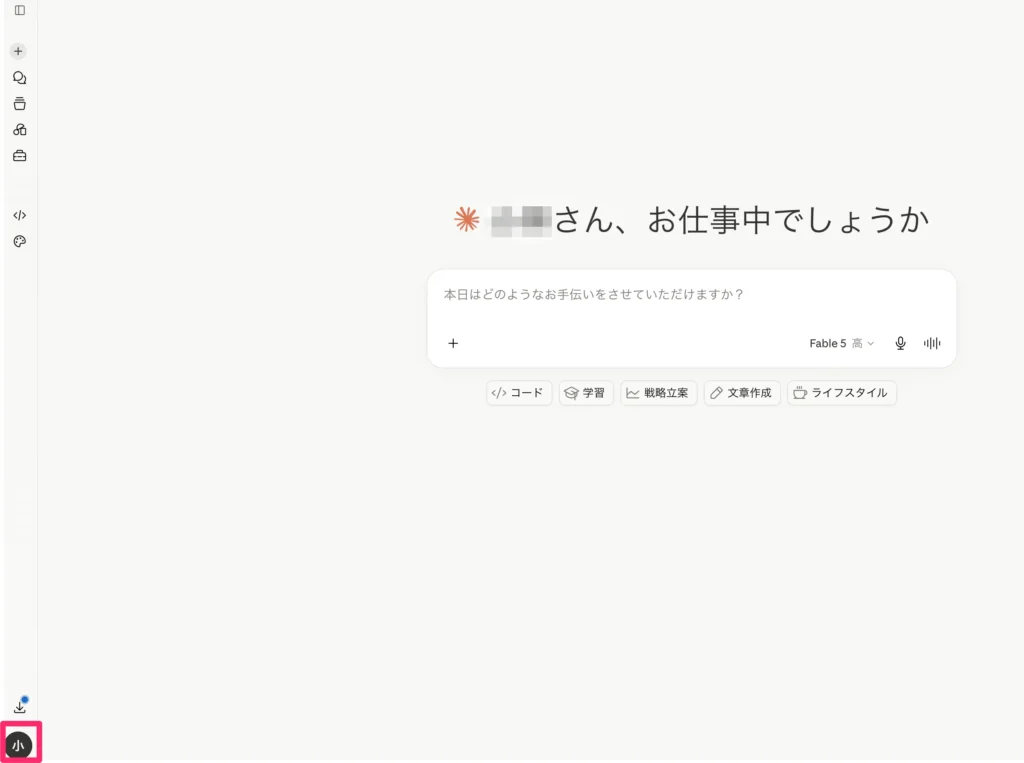
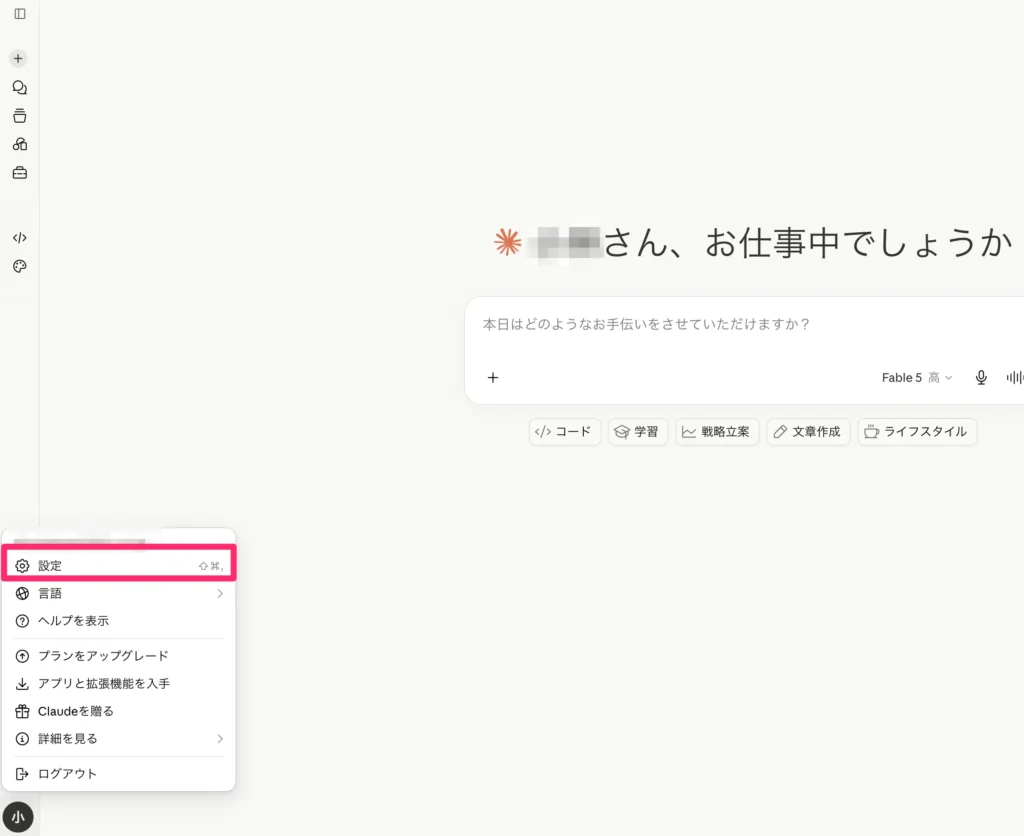
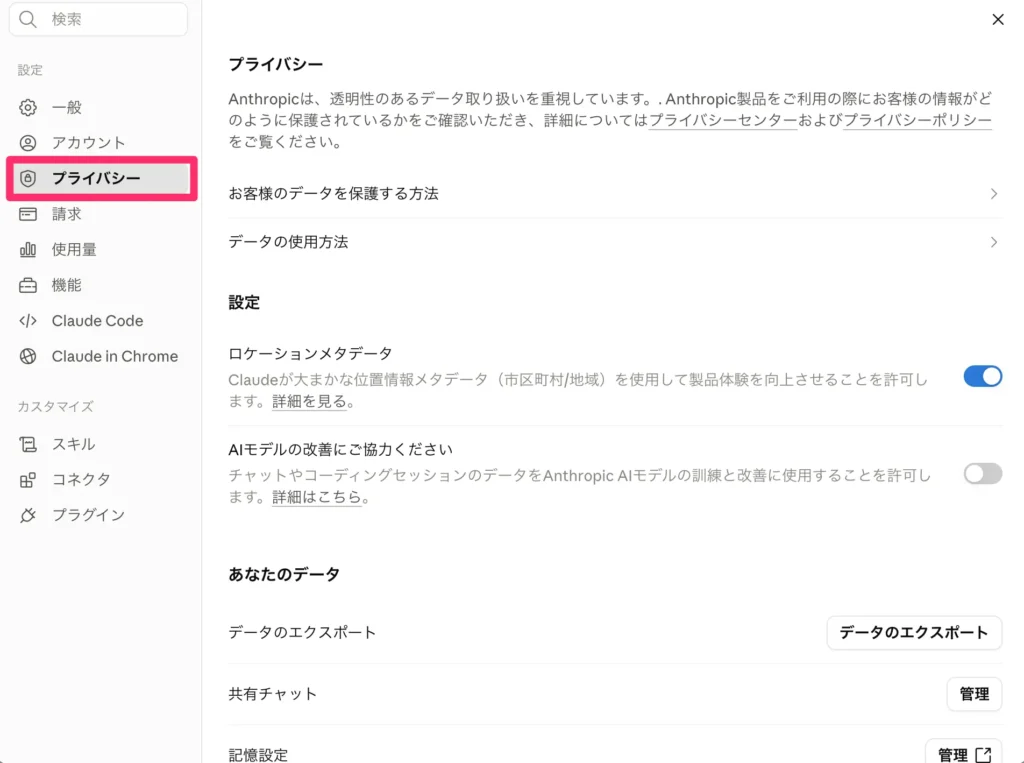
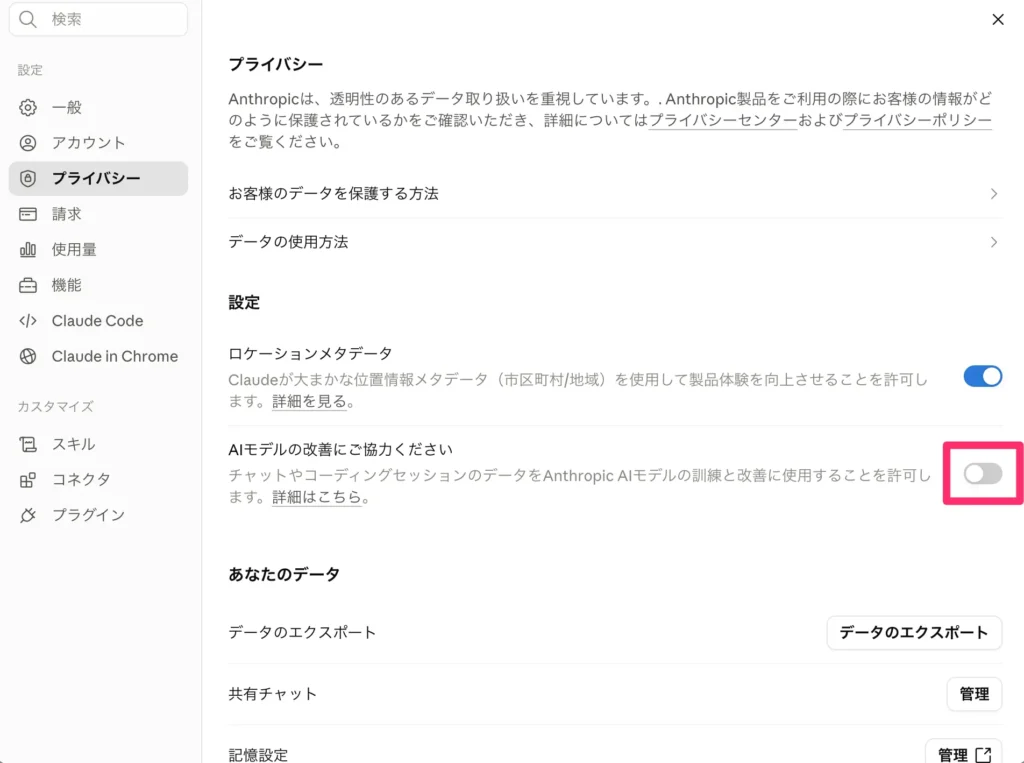
`Settings > Privacy > Help improve Claude` の順に進めば迷いません。トグルがグレー(オフ)になっていれば設定は完了です。設定の入口や名称はAnthropicのモデル改善プライバシー設定の変更方法でも確認できます。オフにしたら、次はスマホ側の設定も見ておきましょう。
スマホアプリ版でオフにする手順
スマホアプリでも、基本の流れはWeb版と同じです。メニューから設定へ進み、Privacyのトグルをオフにします。
- アプリの名前/メニューを開く
- 「Settings(設定)」に進む
- 「Privacy(プライバシー)」を開く
- 「Help improve Claude」をオフにする
設定はアカウント単位で同期されますが、念のためWeb版とスマホ版の両方でトグルの状態を見ておくと確実です。iPhoneとAndroidでメニュー名が少し違ったり、アプリの更新で位置が変わったりする場合があります。見当たらないときは、アプリを最新版に更新してから探してください。
スマホでオフにできたら、Web版と同じ状態になっているかを一度見比べておきましょう。両方で「Help improve Claude」がオフなら、以後の会話は今後の学習に使われません。
設定後に確認すべきこと
設定を変えたら、そのままにせず状態を見直しておきましょう。オフのまま保存されているか、過去のチャットに機密が残っていないかを確認しておくと、あとで慌てずにすみます。
- トグルがオフのまま保存されているか
- 過去チャットに社内資料や顧客名が残っていないか
- 一時的な相談はIncognito chatsを使うべきか
- フィードバック送信時に会話全体が含まれる点を理解しているか
- 社内で使う場合、入力してよい情報のルールがあるか
AI講師が研修でよく伝えているのは、設定を変えるだけでなく「何を入れてよいか」の判断基準まで持つことです。設定はしたものの、現場のメンバーごとに入力の判断がばらつく、という悩みは珍しくありません。過去の会話が心配な場合は生成AIに個人情報を入力した場合のリスクと対処法を確認し、この後の入力ルールづくりに進んでいきましょう。
Claude Code・API・Claude for Workでは学習利用の扱いが違う
Claudeは、同じ名前でも利用形態によって学習利用の扱いが変わります。ここでよく混乱するのが、個人アカウントのClaude Code、Anthropic API、そしてClaude for Work/Team/Enterpriseの違いです。
特にClaude Codeは、どのアカウントや契約で使っているかによって確認するポイントが変わります。個人向けと法人向けを混ぜて理解すると判断を誤りやすいので、ここで利用形態ごとに整理していきましょう。
個人アカウントで使うClaude Codeはモデル改善設定の対象に含まれる
Claude Codeを個人アカウントで使っている場合、学習利用の扱いは個人向けClaudeと同じです。2025年8月28日のAnthropic公式告知によると、Claude Free/Pro/Maxのアカウントに紐づくClaude Codeの利用も、個人向けのモデル改善設定の対象に含まれます。
Claude Codeは、コードそのものやエラーログ、作業指示を入力して使います。これらを学習に回したくないなら、使い始める前に「Help improve Claude」がオフになっているかを確かめておきましょう。
- 個人のClaude ProやMaxでClaude Codeを使っていないか
- 社内リポジトリのコードを読ませる前に設定を確認したか
- エラーログに顧客情報や認証情報が含まれていないか
「このコードを貼ってよいのか」「社内リポジトリを触らせてよいのか」と迷う開発者は多いです。判断のもとになる規約の変更内容は、Anthropicの消費者向け規約とプライバシーポリシーの更新告知で確認できます。Claude Codeでできることや基本操作を知りたい場合は、Claude Codeの基本機能と使い方もあわせて読んでおくとよいでしょう。まずは自分のClaude Codeがどのアカウントに紐づいているかを確かめてください。
Claude for WorkやAnthropic APIは標準では学習に使われない
法人向けや開発者向けの製品は、個人向けとは扱いが異なります。Claude for Work、Anthropic API、Claude Govなどの商用製品では、入力や出力が標準ではモデル学習に使われません。この点はAnthropicの公式情報でも確認できます。
ただし、これは「何をしても絶対に使われない」という意味ではありません。フィードバックを送ったり、利用者が明示的に許可したりした場合は別扱いになります。契約や管理画面の設定によっても変わるため、管理者が確認する項目を押さえておきましょう。
| 利用形態 | 標準の学習利用 | 管理者が確認すること |
|---|---|---|
| 個人向けClaude | 設定オンなら使われる | 各自がPrivacyでオフにする |
| 個人アカウントのClaude Code | 設定オンなら使われる | 誰がどのアカウントで使うか |
| Anthropic API | 標準では使われない | フィードバック送信の扱い |
| Claude for Work / Team / Enterprise | 標準では使われない | 契約・権限・監査ログ |
商用製品での扱いは、Anthropicの商用顧客向けデータ利用の説明で確認できます。生成AI導入を支援する場面では、個人向けツールの便利さだけで選び、あとから管理・権限・監査の課題に直面するケースが目立ちます。個人アカウントではなく法人管理でClaudeを使いたい場合は、Claude Teamの機能や個人プランとの違いを確認しておくと選びやすくなるでしょう。
企業で使うなら個人アカウント任せにしない
業務でClaudeを使うなら、各自の設定に任せるだけでは足りません。便利だからと個人アカウントで使い始めると、あとから管理やルールの整備で苦労しやすくなります。
企業のAI活用を支援していると、ツールを選ぶより先に「誰が、どの情報を、どこまで入力してよいか」が曖昧なケースが多く見られます。利用プランや入力してよい情報、禁止情報、ログやフィードバックの扱い、アカウント管理、退職時の対応まで決めておくと、使える範囲がはっきりするでしょう。
- 利用するプラン(個人向けか法人向けか)
- 入力してよい情報と禁止する情報
- 承認が必要な業務や情報
- アカウント管理と退職時の扱い
ルールを決めると聞くと窮屈に思えますが、線引きがあるほど現場は迷わず使えます。Claude単体の設定から会社全体のAI導入へ広げたい場合は、AI導入の基本ステップが参考になります。この後の見出しで、入力してはいけない情報と安全に使うためのルールを具体的に確認しましょう。
Claudeに入力してはいけない情報と安全に使うためのルール
学習オフの設定は大切ですが、それだけで業務利用が安全になるわけではありません。機密情報や個人情報、顧客情報をそのまま入力しない運用があってこそ、設定が生きてきます。
言い換えると、学習オフは入口です。実務では、入力前のマスキングや目的別の利用範囲、社内で共有するテンプレートまで落とし込まないと、設定が守られていても情報管理のリスクが残ります。ここでは、入れない方がよい情報と、安全に使うための具体策を紹介します。
そのまま入力しない方がよい情報
まず押さえたいのは、そのまま入力しない方がよい情報です。個人情報、顧客情報、契約情報、未公開の財務情報、社外秘資料、ソースコード、認証情報やAPIキー、ログイン情報、医療や金融などのセンシティブな情報は、生のまま入れるのを避けましょう。
| 情報の種類 | 入力リスク | 代替方法 |
|---|---|---|
| 顧客名入り議事録 | 個人情報の漏えい | 社名・氏名を伏せて要約する |
| 履歴書・採用情報 | 個人情報の取り扱い違反 | 評価観点だけを相談する |
| 売上予測・財務情報 | 未公開情報の流出 | 数値を丸めて傾向だけ扱う |
| 契約書ドラフト | 秘密保持の観点で問題 | 論点だけを抜き出して相談する |
| APIキー・環境変数 | 認証情報の悪用 | そもそも入力しない |
| プライベートリポジトリのコード | 秘密情報の流出 | 秘密情報を除いた再現例にする |
ここで大事なのは、「絶対に使うな」ではなく、形を変えれば使えるという考え方です。匿名化や要約、権限管理を挟めば、多くの業務は問題なく相談できます。入れてしまった場合の対処は生成AIに個人情報を入力した場合のリスクと対処法が参考になります。判断に迷う情報は、次のマスキングの考え方で安全な形にしてから使いましょう。なお、生成AIへの入力については個人情報保護委員会も注意喚起を出しているので、社内での判断基準づくりの参考になります。
マスキング・要約・ダミーデータ化で安全に使う
禁止するだけでは、現場でAIが使われなくなってしまいます。そこで役立つのが、情報の形を変えて安全に使う工夫です。顧客名や個人名を「A社」「担当者A」に置き換える、数値を丸める、契約条項は論点だけを要約する、コードは秘密情報を抜いた最小の再現例にする、といった方法があります。
Before:「株式会社サンプル商事の田中様へ、契約金額500万円の見積もりメールを作成して」
After:「取引先A社のご担当者宛に、契約金額◯◯万円の見積もりメールを作成して」
固有名詞と具体的な金額を伏せても、メール文面の作成という目的は十分に果たせます。
AI活用支援の現場では、「そのまま使ってよい情報」と「置き換えて使う情報」を分けるだけで、現場の利用ハードルが下がりやすくなります。議事録の要約やメール文面の作成、コードエラーの相談、提案資料の構成づくりなど、多くの業務はこの工夫で安全に進められるでしょう。自社でどの業務に生成AIを使えるか迷う場合は、業務別のAI活用事例集を確認し、自社に近い使い方を探すのも有効です。まずは1つの業務で、入力前に固有名詞を伏せる習慣から始めてみてください。
社内ルールに入れるべき項目
個人の工夫を全体に広げるには、社内ルールとして明文化しておくのが近道です。決めておきたいのは、使ってよいツール、利用プラン、入力を禁止する情報、承認が必要な業務、ログの管理、出力物を確認する人、フィードバック送信の扱い、そして研修やオンボーディングです。
- 使ってよいツールと利用プラン
- 入力を禁止する情報の一覧
- 承認が必要な業務の線引き
- 出力物の確認者とレビューの流れ
- フィードバック送信や研修の扱い
法人向けの生成AI研修では、プロンプトの書き方よりも先に、「何を入れてよいか」の判断基準をそろえることが重要になります。ここが曖昧だと、部署ごとに使い方がばらつき、レビューや承認の負荷が増えていきます。社内ルールや導入手順を整理したい場合は、生成AI導入に必要なポイントをまとめた資料を確認しておくと、抜け漏れを防ぎやすくなるでしょう。使用ポリシー上の禁止事項はAnthropicのUsage Policyでも確認できます。
ChatGPTやGeminiの学習オフ設定との違い
Claudeだけを使っている人は少なく、ChatGPTやGeminiと併用している場合が多いのではないでしょうか。他のAIツールにも「学習させない設定」はありますが、設定の場所や考え方はそれぞれ違います。
ここでは、Claude・ChatGPT・Geminiに共通する注意点と、複数のAIを使う企業ほどルールが必要になる理由を整理します。各ツールの細かい手順は関連記事に任せ、まず「Claudeを使う自分が何をすべきか」に軸を戻しましょう。
Claude・ChatGPT・Geminiで共通する注意点
3つのツールに共通するのは、確認すべき項目が1つではないことです。学習オフ、履歴削除、データ保持、フィードバック、法人契約、入力ルールは、それぞれ別々に確認する必要があります。
たとえば履歴を消しても、学習設定とは別物です。学習をオフにしても、安全性レビューは別に動きます。個人アカウントと法人契約では、管理できる範囲も変わります。混同しやすいこれらの違いを、次の表で整理してください。
| 確認項目 | 意味 | 別に確認が必要な理由 |
|---|---|---|
| 学習オフ | 今後の学習利用を止める | 履歴や保持とは別の設定 |
| 履歴削除 | 会話の表示を消す | 学習済みの影響までは消えない |
| データ保持 | 一定期間の保存 | 設定や違反対応で期間が変わる |
| 入力ルール | 何を入れてよいかの線引き | 設定では防げない領域 |
ChatGPT側の学習オフも確認したい場合は、ChatGPTに学習させない設定方法を参考にしてください。ChatGPTやGeminiは仕様の変更が多いため、設定を見直すときは各サービスの最新の表示もあわせて確認しておくと安心です。Claudeでは、まず学習オフと入力ルールの2つを押さえておきましょう。
複数AIを使う企業ほど社内ルールが重要
部署ごとに違うAIを使う企業では、ツールごとの設定手順を配るだけでは足りません。営業はChatGPT、開発はClaude Code、管理部門はGeminiやCopilot、というように使い分けが進むほど、共通のルールが必要になります。
導入支援の場面でよくあるのが、使うAIが増えた結果、ルールが追いつかなくなるケースです。ツールが変わっても迷わないように、データの分類、入力してよい情報、出力を確認する流れは、ツール横断でそろえておくとよいでしょう。
- 扱う情報の分類(公開・社内・機密)
- 入力してよい情報の共通ルール
- 出力物の確認とレビューの流れ
Geminiも併用しているなら、Geminiで学習させない設定方法で設定差分を確認しておくと、抜けを防げます。ツールを比べて終わりにせず、社内の運用ルールへつなげることが、複数AI時代の安全な使い方につながります。
企業でClaudeを安全に導入・定着させる進め方
設定と入力ルールを押さえたら、次は「社内で誰が、どの業務で、どのルールで使うか」を決める段階です。ここまで来ると、個人の工夫が会社の仕組みに変わり、Claudeが業務の中で使われ続けるようになります。
進め方は、利用目的の決定、社員への共有、活用事例を見ながらの実践、という順番がおすすめです。個人利用でも応用できますが、企業ではさらに管理と教育が必要になります。3つのStepに分けて紹介します。
Step1. 利用目的と入力してよい情報を決める
最初にやることは、Claudeを使う業務と、入力してよい情報の範囲を決めることです。使う業務、入力できる情報、禁止する情報、承認が必要な情報、利用するプランを整理しておくと、現場が迷わず動けます。
- 使う業務(議事録要約、提案書の構成、コードレビューなど)
- 入力してよい情報/禁止する情報
- 承認が必要な情報
- 利用するプランと管理者・確認者
AI活用支援の現場では、最初から全社に広げるより、情報リスクが低く効果の見えやすい業務から始めるほうが定着しやすい傾向があります。議事録の要約やFAQのたたき台のように、失敗しても影響が小さい業務から試すと安心です。導入の全体像はAI導入の基本ステップで確認しつつ、社内ルールや利用フローまで整えたい場合は生成AI導入に必要なポイントをまとめた資料が役立ちます。
Step2. 社員向けの使い方・禁止事項を共有する
ルールを決めたら、社員が実際に使えるように共有します。設定手順だけでなく、プロンプト例、入力を禁止する情報、出力の確認、引用や著作権への配慮、社外に出す前のレビューまで伝えておくと、安心して使えるようになるでしょう。
- 新入社員向けオンボーディングの手順
- 営業部向けのプロンプト集
- 開発部向けのコード相談ルール
- 管理部門向けの個人情報ルール
「AIを配ったのに、使う人と使わない人の差が大きい」という悩みはよくあります。使い方の説明だけでなく、自分の業務にどう当てはめるかまで扱うと、定着につながりやすくなります。
法人向けの生成AI研修では、社員ごとにばらつく使い方を、ルールと業務別テンプレートでそろえていくことが多いです。社員が自分の業務改善に使える状態を目指すなら、生成AI×業務改善研修 ベーシックプランのような実践型の研修を検討するのも選択肢です。研修の種類や選び方はAI研修の種類や選び方もあわせて確認してください。
Step3. 活用事例を見ながら安全に使える業務から始める
安全にClaudeを使うなら、リスクが低く成果の見えやすい業務から始めるのが現実的です。要約、文章作成、FAQ、資料の構成、コードの相談などは、入力する情報に気をつければ導入しやすい業務です。
| 業務例 | Claudeでできること | 注意すべき入力情報 |
|---|---|---|
| 議事録の要点整理 | 長い議事録を短くまとめる | 参加者名・顧客名は伏せる |
| 社内FAQのたたき台 | 質問と回答の案を作る | 未公開の社内情報を入れない |
| 営業メール案 | 文面のたたき台を作る | 取引先名・金額は置き換える |
| コードエラーの原因整理 | エラーの原因候補を挙げる | 認証情報・環境変数を除く |
生成AI導入を支援する場面では、最初から大きな自動化を狙うより、日々の定型業務で小さく成果を出すほうが社内の理解を得やすい傾向があります。まず1つの業務で成果が見えると、次の展開もスムーズです。自社に近い使い方を探したい場合は、業務別のAI活用事例集で、業種や職種ごとの例を確認してみてください。
Claudeに学習させない設定でよくある質問
最後に、Claudeに学習させない設定でよく寄せられる質問に答えます。過去チャットや回答品質、Claude Codeの扱いなど、離脱前に確認しておきたいポイントをまとめました。
- 設定をオフにするとClaudeの回答品質は下がる?
-
下がりません。「Help improve Claude」をオフにするのは、今後のモデル改善へデータを提供するかどうかの設定です。ふだんの質問や要約、文章作成、コード相談といった利用そのものは、これまでどおり使えます。
- 過去チャットを削除すれば学習にも使われない?
-
削除した会話はチャット履歴からすぐ消え、バックエンドからも一定期間内に削除されます。ただし、すでに始まった学習や学習済みモデルからは取り除けません。履歴削除と学習オフは別の操作として、両方を確認しておきましょう。
- Claude Codeで会社のコードを扱っても大丈夫?
-
個人アカウントなら、まず「Help improve Claude」をオフにします。あわせて、契約形態、リポジトリのアクセス範囲、認証情報やログの扱いも確認してください。エラー解決でログを丸ごと貼ると、顧客情報が混ざる場合があります。基本操作はClaude Codeの使い方も参考になります。
まとめ|Claudeは学習オフ設定と社内ルールをセットで整えよう
Claudeに学習させない設定は、個人向けClaudeならPrivacyの「Help improve Claude」をオフにするのが基本です。Web版とスマホ版の両方で、トグルがオフになっているかを確認しておきましょう。
ただし、Claude Code、API、法人プランでは扱いが違います。フィードバックや安全性レビュー、すでに学習が始まったデータの扱いも別問題です。設定オフで止められる範囲と、別に注意する範囲を分けて理解しておくと、過信も不安もなくClaudeを使えます。
業務で使うなら、設定だけで終わらせず、入力してよい情報の線引きと社内ルール、そして研修までセットで整えるのが安全です。まずは自分のアカウントで学習オフを確認し、次に「何を入れてよいか」を決める。この2つから始めてください。社内ルールの整理には生成AI導入に必要なポイントをまとめた資料、安全に使える業務探しには業務別のAI活用事例集が役立ちます。社員の定着まで見据えるなら、生成AI×業務改善研修 ベーシックプランのような実践型の研修も検討するとよいでしょう。