Claude Teamは、AnthropicがチームやAI導入を検討する企業向けに用意した有料プランです。個人向けのProプランやMaxプランとは異なり、複数メンバーをまとめて管理し、組織として生成AIを活用するための機能が備わっています。
「2名から導入する場合の費用は」「StandardシートとPremiumシートはどう使い分けるか」「Claude CodeはTeamプランで使えるのか」といった疑問に、料金・機能・制限・セキュリティをまとめて整理します。
なお、SERPには「Claude CodeのAgent Teams機能」も混在しています。Agent TeamsはClaude Code内のエージェント協調機能であり、Claude Teamプランとは別物です。混同しやすい点ですので、両者の違いは最初のセクションで整理します。
複数人でのClaude活用を検討している担当者や、ChatGPT Businessと比較したい方は、各セクションを確認しながら自社への適合性を判断してください。
\ 今すぐ業務で活用できる /

Claude Teamとは?チーム向けに使える法人プランの概要
Claude Teamは、Anthropicが提供するClaude.aiのチーム・法人向け有料プランです。個人がClaude Proをそれぞれ契約する形ではなく、組織として管理者が一括で契約し、メンバーを招待・管理できる仕組みになっています。
料金体系はStandardシートとPremiumシートの2種類です。Claude Codeはどちらのシートでも使えますが、使用量に差があります。利用頻度に合わせてメンバーごとにシートを割り当てられます。
Claude Teamプランでできること
Claude Teamプランでは、チーム全体でClaudeを活用するための管理機能・共有機能が使えます。個人のProプランでは実現できない「組織としてのAI運用」が、このプランの中心的な目的です。
主な機能として、プロジェクト単位でのナレッジ共有・プロンプト共有、管理者によるメンバー追加・権限管理、一括請求管理、使用量の把握が挙げられます。チームメンバーそれぞれが個人アカウントを管理する手間がなくなり、組織の管理担当者が一元的に運用できます。
また、Claude.aiの最新モデルをチーム全員が利用できる点も重要です。業務の種類に合わせて、文章作成・リサーチ・要約・コード生成・ドキュメント作成など、複数の業務タスクに活用できます。チームで共有したプロジェクト設定やカスタム指示を使い回せるため、業務効率化の面でも個人利用とは異なるメリットが生まれます。
開発チーム向けには、Claude Codeを組み合わせた開発サポートも可能です。Premiumシートを契約したメンバーはClaude Codeの利用枠が大きくなるため、コード生成・レビュー・テスト補助などを高頻度で使う開発者に向いています。自社でどの業務にAIを活用できるか確認したい場合は、業務のAI活用事例集も参考にしてください。
個人向けプランではなくTeamプランを選ぶべきケース
個人がそれぞれClaude ProやClaude Maxを契約している状態と、組織がTeamプランで管理する状態には、いくつかの違いがあります。
個人プランが向いているのは、1〜2名での利用、プロジェクト共有や組織管理が不要なケース、請求を個人で処理できるケースです。利用する人数が少なく、それぞれが自分の業務にClaudeを使うだけであれば、Pro(月額$20)やMax(月額$100/$200)の方がコスト面でも管理面でも簡単です。
一方でTeamプランが適しているのは、複数名で請求を一本化したい場合、管理者がメンバーの利用状況を把握したい場合、組織内でプロジェクトやナレッジを共有して使いたい場合、またはセキュリティポリシー上、個人アカウントの寄せ集めを避けたい場合です。
Teamプランは2席から契約できます。2名以上でプロジェクト共有や一元管理が必要なら、Standardシートを起点に検討できます。1名だけの利用にはProまたはMaxが向いています。
Claude TeamとClaude Code Agent Teamsの違い
「claude team」で検索すると、Teamプランの情報だけでなく「Claude Code Agent Teams」の記事も上位に表示されます。両者は名称が似ていますが、まったく別の機能です。
Claude Teamは、Claude.aiをチームで使うための契約プランです。料金体系・メンバー管理・請求管理・プロジェクト共有などが含まれます。この記事で扱う「Team」はすべてこちらです。
一方、Claude Code Agent Teamsは、Claude Code内のエージェント協調機能です。複数のClaude AIエージェントが並列で動作し、大規模なコーディングタスクや複雑な開発フローを自動化する仕組みです。Claude CodeをPremiumシートで利用しているメンバーが使える、開発者向けの高度な機能です。
つまり、TeamプランはClaude.aiの契約単位であり、Agent TeamsはClaude Code内の機能名です。Claude CodeのAgent Teams機能に関心がある場合は、Claude Codeの使い方チャレンジも確認してください。
Claude Teamの料金プラン
Claude Teamの料金はシートの種類(StandardまたはPremium)と支払いサイクル(月払いまたは年払い)で変わります。最低契約人数は2名です。
料金は為替変動の影響を受けるドル建てが基準になっており、Claudeの料金は定期的に変更される場合もあります。以下では公式情報をベースに整理していますが、契約前に必ず公式サイトで最新の料金を確認してください。
Claude Teamの月額料金・年額料金
Claude Teamには、Standardシートと(高頻度利用・Claude Code向けの)Premiumシートの2種類があります。それぞれの料金は月払いと年払いで異なります。
| シート種別 | 月払い(1人あたり) | 年払い(1人あたり) |
|---|---|---|
| Standard | $25/月 | $20/月(年間一括) |
| Premium | $125/月 | $100/月(年間一括) |
PremiumシートはStandardの5倍の使用量を持ちます。Claude Codeは両シートで利用でき、使用量の多いメンバーにはPremiumが向きます。料金と機能はClaude公式の料金ページを参照してください。
年払いを選ぶとStandardシートでは月払いと比べて1人あたり月$5の節約になります。5名での契約なら年間で$300、10名なら$600の差が生まれます。初期費用はなく、月払いの場合は月ごとにキャンセルが可能です。
最低契約人数と必要な初期費用
Claude Teamは2席から契約できます。2名ならStandardシート月払いの最低費用は合計$50/月です。年払いでは$20×2席×12か月で年間$480となります。
Teamプランには月払いと年払いがあります。公式料金表ではTeamの支払い方法はクレジットカードで、請求書払いには対応していません。
Standardシートを2名で契約すると、月払いは$50/月、年払いは年間$480(実質$40/月)です。使用量の多いメンバーだけをPremiumに変更する場合は、1席あたり月払い$125または年払い$100/月を加味して試算します。
Claude Teamの料金を日本円で見るといくらか
Claude Teamの料金はドル建てのため、日本円換算は為替レートによって変動します。以下は参考目安として整理したものです。社内稟議に使う際は、為替変動リスクを補足したうえで使用してください。
| 人数 | Standard月払い(目安) | Standard年払い(目安) |
|---|---|---|
| 2名 | 約7,500円/月 | 約6,000円/月 |
| 5名 | 約18,750円/月 | 約15,000円/月 |
| 10名 | 約37,500円/月 | 約30,000円/月 |
上記は1ドル150円で計算した概算です。実際の請求額は支払い時の為替レートを反映するため、月によって数千円単位の差が生じます。また、税金(消費税)の取り扱いは事業者の状況や国によって異なるため、経理担当者への確認も合わせて行ってください。
1ドル150円で換算すると、2名のStandardシート年払いは年間約72,000円です。人数が増える場合は、シートごとの使用量と共同管理の必要性を見て、個人プランと総額を比較してください。
Claude Teamを安く契約する方法はある?
Standardシートは月払い$25、年払いでは実質$20/月です。2名なら年払いで年間$120、5名なら$300の差になります。
もう一つの方法は、メンバーごとにシートを使い分けることです。全員がPremiumシートを持つ必要はなく、Claude Codeを高頻度で使う開発者にはPremiumシートを、一般業務(文章作成・要約・リサーチ)が中心のメンバーにはStandardシートを割り当てることで、チーム全体のコスト消費を抑えられます。
割引プログラムやボリュームディスカウントについては、現時点での公式案内では明示されていません。大規模契約や教育・非営利機関向けの特例については、Anthropicの法人向け窓口への問い合わせが必要です。なお、4名以下のチームで導入を検討している場合は、Teamプランよりも個人プランの組み合わせやEnterpriseの相談を先に行う方が実態に合う場合があります。
Claude TeamのStandardシートとPremiumシートの違い
Claude Teamの料金体系を理解するうえで欠かせないのが、StandardシートとPremiumシートの違いです。同じTeamプランの中でも、メンバーごとに異なるシートを割り当てられるため、チームの使い方に合わせた組み合わせが可能です。
シートの選択を誤ると、使いたい機能が使えない・コストが過剰になるといった問題が起きます。以下では用途別に整理します。
Standardシートでできること
Standardシートは、チーム導入の基本となるシートです。Claude.aiの最新モデルを使った文章作成・要約・翻訳・リサーチ・ドキュメント作成・データ分析といった業務タスクに対応しています。
プロジェクト機能や組織ナレッジの共有、管理者によるメンバー管理など、Teamプランとしての管理機能はStandardシートでもすべて利用できます。マーケティング担当者・営業・企画・バックオフィスなど、コード生成を主な目的としないメンバーはStandardシートで十分です。
使用量の制限はありますが、一般的な業務頻度での利用であれば制限に達しにくい仕組みになっています。長文ドキュメントの作成や頻繁なリサーチタスクには向いており、チームの多くのメンバーをStandardシートで運用するのが標準的なアプローチです。
Premiumシートでできること
PremiumシートはStandardシートの機能に加え、Claude Codeの利用枠が大きくなるシートです。コード生成・デバッグ・コードレビュー・仕様書作成・テスト補助など、開発業務でClaudeを高頻度かつ大量に使うメンバー向けの設定です。
Premiumシートを選ぶ主な理由はClaude Codeとの組み合わせです。Claude Codeを業務の中心に置く開発者にとって、使用量の制限が緩くなることで作業フローが途切れにくくなります。処理できるコンテキスト量・タスク実行頻度がStandardより高くなるため、大規模なコードベースを扱うチームには実際の生産性改善につながります。
ただし料金はStandardより高くなるため、全員をPremiumシートにする必要はありません。開発チームの中でも、Claude Codeの使用量が多い数名だけをPremiumシートにし、残りのメンバーはStandardシートにするという組み合わせが現実的な運用になります。公式サイトでの料金確認後、社内で利用頻度を見積もりながら判断してください。
Claude Codeを使うならStandardとPremiumのどちらがよいか
Claude Codeの利用を前提にTeamプランを検討している場合、シートの選択はClaude Codeの使用頻度によって変わります。
週に数回、補助的にコード生成やデバッグに使う程度であれば、Standardシートでもある程度の利用が可能です。ただし、StandardシートでのClaude Code利用には一定の制限があり、本格的な開発フローに組み込むと制限に達する場面が出てきます。
毎日・長時間・大量のトークンを消費する形でClaude Codeを使う開発者には、Premiumシートが現実的な選択です。Claude Codeを中心に業務自動化やAgent Teams機能を活用したい場合はPremiumシートを選んでください。Claude Code料金のページも合わせて確認しておくと、シート選択の判断材料が整います。
Claude Codeの実際の使い方を試したい方は、Claude Codeチャレンジ(無料)から操作感を確かめることもできます。
StandardとPremiumの選び方
チーム全員のシートを決める際の判断軸を整理します。
| こんなメンバー | 向いているシート |
|---|---|
| 文章作成・要約・リサーチが中心 | Standard |
| 営業・マーケティング・企画・バックオフィス | Standard |
| Claude Codeを補助的に使うエンジニア | Standard(様子を見てPremiumへ) |
| Claude Codeを毎日・大量に使う開発者 | Premium |
| Agent Teams・業務自動化を本格活用したい開発者 | Premium |
まず全員をStandardシートで開始し、Claude Codeの利用頻度が高いメンバーだけをPremiumシートに切り替える方法が、コストと機能のバランスを取りやすいアプローチです。シートの変更は管理者が管理画面から対応できるため、最初から全員のシートを確定させる必要はありません。
Claude Teamと他プランの違い
Claudeには複数のプランがあり、チーム利用を検討する段階でどれを選ぶべきか迷う方は多くいます。Teamプランの位置づけを他のプランと比較すると、対象となるユーザー層と必要な条件が明確になります。
以下では、Pro・Max・Enterprise・API利用との違いを順に整理します。自社の規模・用途・セキュリティ要件を照らし合わせながら読んでください。
Claude TeamとClaude Proの違い
Claude Proは個人向けの有料プランで、月額$20(年払い設定により変動する場合あり)です。個人で利用するClaudeのプランとしては標準的な位置づけです。
Claude ProとTeamを分ける最大の違いは、組織管理機能と請求一元化の有無です。Proは個人アカウント単位での契約のため、複数名で使う場合はそれぞれが独立したアカウントを持ちます。プロジェクト共有・使用量の一括把握・メンバーの招待・権限管理といった機能はProにはありません。
Teamプランは2席から契約できます。2名でも共有プロジェクトや一元管理が必要ならTeamが候補です。組織管理が不要で各自が独立して使うなら、ProやMaxの個人契約と費用を比較してください。
Claude TeamとClaude Maxの違い
Claude Maxは、個人で高頻度にClaudeを使うユーザー向けのプランで、月額$100(Max 5×)または$200(Max 20×)の2段階があります。1人で大量のタスクをこなすエンジニアやライターが選ぶプランです。
Claude MaxとTeamの違いは、「個人の高頻度利用」と「組織のチーム運用」という目的の違いです。Maxは1人分の利用量を最大化するプランであり、管理機能・メンバー管理・共有機能はありません。
1人でClaude Codeを高頻度に使うなら、個人向けMaxも候補です。TeamのPremiumシートとは管理機能や契約単位が異なるため、使用量の倍率だけで上下関係を決めず、組織管理の要否で選びます。
Claude TeamとClaude Enterpriseの違い
Claude Enterpriseは、監査ログ、きめ細かな権限管理、カスタムデータ保持ポリシーなどが必要な組織向けです。SSOはTeamにも含まれるため、Enterpriseだけの機能ではありません。
Claude Enterpriseのセルフサービス料金は1席あたり月$20(年払い)に加えてAPI利用量に応じた従量課金です。個別の導入サポートや契約条件が必要な場合は営業窓口へ相談できます。
Teamは2〜150名向けの公開料金プランです。SSOはTeamでも利用できますが、監査ログ、SCIM、カスタムデータ保持などが必要な組織はEnterpriseを検討します。
Claude TeamとAPI利用の違い
Claude APIは、Claude.aiを経由せずに自社アプリケーションやサービスにClaudeを組み込む形で利用するものです。Claude TeamのプランはClaude.aiのUIを使ったチーム利用を前提としており、APIキーによる外部連携とは別のものです。
APIはトークン消費量に応じた従量課金が基本です。自社プロダクトにAIを組み込みたい場合・ツール開発に使いたい場合はAPIを選びます。社内チームでClaudeをブラウザ上で業務活用したい場合はTeamプランを選びます。
API経由でClaudeを使い始めた開発チームがTeamプランに移行するケースもあります。その場合、API利用とTeamプランを同じAnthropicアカウントで管理できます。ただし、コストの性質が異なるため、どちらが自社の目的に合うかを整理してから選択することが必要です。
Claude Teamの主な機能
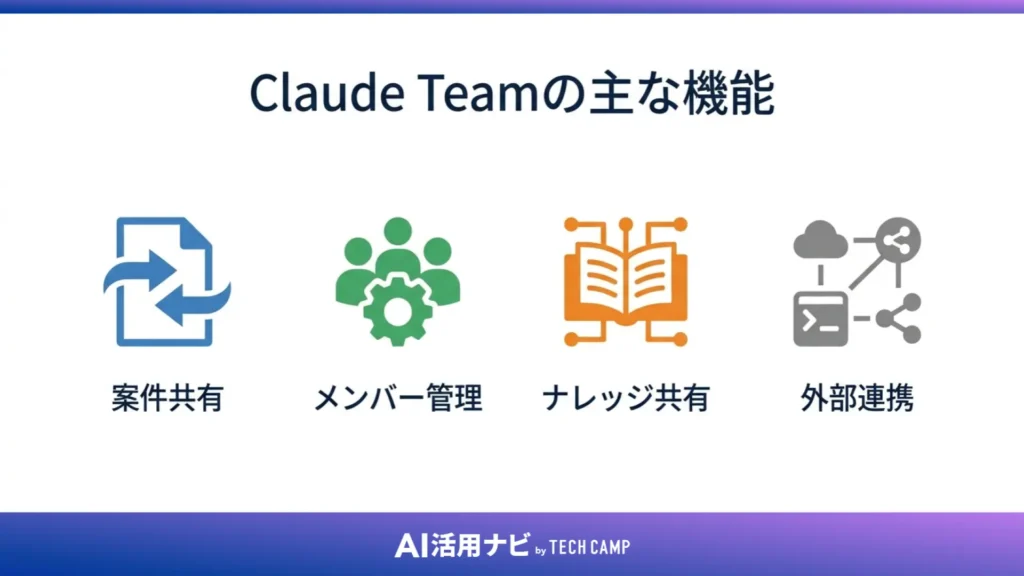
Claude Teamには、チームでの生産性向上と組織管理を両立するための機能が揃っています。管理者が使う機能と、現場のメンバーが使う機能に分けて整理すると、導入後のイメージが具体的になります。
以下では主要な機能を順に説明します。業務活用のイメージが湧くよう、どのような場面で使えるかを中心に記載します。詳細な活用シーンはClaude活用事例も参考にしてください。
チームでのプロジェクト共有
Claude Teamのプロジェクト機能を使うと、チームメンバー間でプロンプト・コンテキスト・ドキュメントを共有できます。個人のProアカウントでは、自分の会話履歴は自分しか見られませんが、Teamプランではプロジェクト単位でチームが同じ情報ベースを活用できます。
たとえば、「新製品の提案書作成プロジェクト」を立ち上げ、そこに商品仕様・競合情報・想定顧客像を登録しておくと、チームメンバーが同じコンテキストでClaudeに質問・作成依頼を行えます。メンバーが変わってもプロジェクトの知識が引き継がれるため、属人化を防ぎながらAI活用を組織に定着させられます。
部署ごとに複数のプロジェクトを持つことも可能です。営業チームのトークスクリプト整備、マーケティングチームのコンテンツ作成フロー、開発チームのコードレビュー基準など、用途に応じたプロジェクトを分けて管理できます。
管理者機能とメンバー管理
Teamプランでは、組織の管理者がメンバーのアカウント管理を一元的に行えます。メンバーの招待・削除・シートの変更・請求管理・使用状況の確認が管理画面から操作できます。
退職者のアカウントをすぐに削除できる点は、情報セキュリティの観点から重要です。個人のProアカウントを社員が使っている環境では、退職後も本人がアカウントを持ち続けるリスクがありますが、Teamプランでは管理者がコントロールできます。
請求管理については、チーム全体の費用を1つのクレジットカードまたは支払い方法で管理できます。個人が立て替えて経費精算するフローを廃止し、組織として適切にコストを管理するうえで、法人担当者にとってTeamプランの実務上の強みとなります。
組織ナレッジの共有
プロジェクト機能と組み合わせることで、組織のナレッジをAI活用に直結させられます。社内マニュアル・よくある質問・業務プロセス・規定文書などをプロジェクトに登録しておくと、メンバーがClaudeに「〇〇の手順を教えて」「規定に照らしてこのケースはどう対応する?」といった質問をする際に、社内知識を踏まえた回答が得られます。
新メンバーのオンボーディングにも活用できます。業務知識をプロジェクトに集約しておけば、新入社員がClaudeに質問しながら業務を覚えられる環境を作れます。ナレッジの陳腐化を防ぐために定期的な更新が必要になる点は、運用ルールで対処してください。AI業務効率化の観点では、この機能を活用した組織全体の底上げが実現します。
ワークスペース連携・コネクタ機能
Claude Teamでは、外部サービスとの連携(コネクタ)機能を使って、Google DriveやSlackなどのツールと組み合わせた活用ができます。コネクタを通じて外部ドキュメントをClaude上でそのまま参照しながら作業できるため、ファイルをダウンロード・コピーする手間が省けます。
利用可能なコネクタの種類や対応状況はAnthropicの公式サイトで確認が必要です。コネクタの追加・設定は管理画面から行えます。既存のワークスペースツールとClaudeを組み合わせた業務フローを構築したいチームは、コネクタ機能の活用が利用頻度を高める入口になります。
組織が使うSaaSツールと連携できることで、ClaudeをAIチャットとしてではなく「業務フローの一部」として組み込みやすくなります。具体的な連携設定については公式ドキュメントを参照してください。
Claude Codeとの連携
Teamプランを契約した開発チームは、Claude Codeと組み合わせた開発フローを構築できます。Claude Codeはターミナル上でClaudeが動作するツールで、コードの生成・実行・修正・テスト・ドキュメント作成を一連の流れで処理できます。
PremiumシートのメンバーはClaude Codeを高頻度で利用できるため、複数の開発タスクを並行して処理したい場面や、大規模なコードベースのリファクタリングを進めたい場面での活用が効率的です。開発チームの複数名がそれぞれClaude Codeを使いながら進捗を共有する運用も、Teamプランの管理機能で整合性を保ちやすくなります。
業務自動化・CI/CDパイプラインへの組み込み・APIとの組み合わせを検討している開発チームは、Claude Codeチャレンジから実際の動作を試すと、Premiumシートへの切り替え判断がしやすくなります。
Claude Teamの使用制限と上限
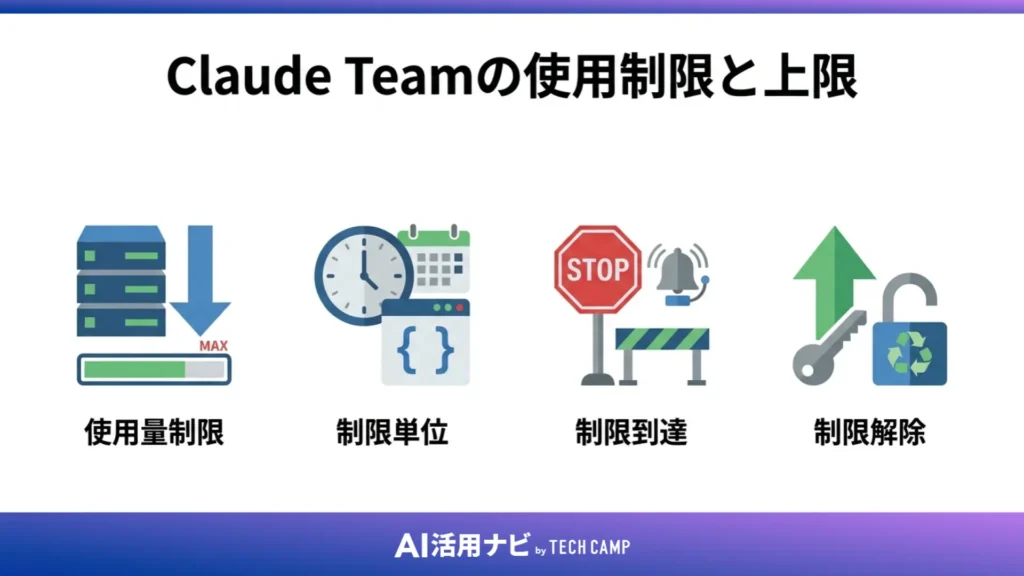
Claude Teamにも使用量の制限があります。Proプランよりも上限が高く設定されていますが、高頻度の業務利用では制限に達するケースがあります。
制限の仕組みや上限値は公式ヘルプセンターで確認できる情報が基準になります。以下では制限の考え方と、制限に達しやすいケースを整理します。
Teamプランの使用量制限
Claude Teamの使用量制限は、一定期間(主に週単位)のメッセージ数やトークン消費量に基づいています。Proプランよりも上限が高く設定されており、一般的なビジネス用途での利用では制限に達しにくい作りになっています。
制限の正確な数値は公式ヘルプセンターおよびAnthropicの利用規約を参照してください。Anthropicは需要やモデルの状況に合わせて制限値を調整する場合があるため、最新情報はAnthropicサポートページで確認することを推奨します。
制限に達した場合、一定時間後にリセットされるまで利用が一時的に制限されます。業務フローがClaude依存になっているチームでは、この制限がボトルネックになる可能性があります。そのため、導入前に各メンバーの想定利用量を把握しておくことが重要です。
使用量制限はチーム全体かメンバー単位か
Claude Teamでは、使用量の制限はチーム全体の共有枠ではなく、基本的にメンバー(シート)単位で管理される仕組みです。あるメンバーが大量に消費しても、他のメンバーの使用量に直接影響しない作りになっています。
ただし、サービス全体の負荷状況によって一時的な制限が発生することはあります。また、シートの種類(Standard/Premium)によって上限が異なるため、高頻度で使うメンバーはPremiumシートが必要な場面が出てきます。
管理者は管理画面からメンバーごとの使用状況を把握できます。制限に頻繁に達しているメンバーがいる場合は、そのメンバーのシートをPremiumに変更するか、使い方の見直しを行うかを判断してください。
制限が早いと感じるケース
Teamプランでも制限に達しやすいケースが存在します。主に以下のような使い方が該当します。
一つ目は、大量のトークンを消費する処理です。長文ドキュメントの要約・大量のコードファイルの処理・100ページを超えるPDFの分析などは、1回のセッションでのトークン消費が大きくなります。
二つ目は、Claude Codeを長時間・連続して使うケースです。コードの自動生成・デバッグ・テスト実行を繰り返すフローでは、短時間で制限に近づきます。StandardシートでClaude Codeを本格利用しようとすると、特に制限を感じやすくなります。
三つ目は、業務時間中に常時Claudeを使い続けるスタイルです。複数タスクを並行してClaudeに投げる場合、1日の後半に制限がかかるケースがあります。このような高頻度利用のメンバーには、PremiumシートかMaxプランへの切り替えを検討してください。
使用量の追加や制限解除はできる?
Teamプランには追加利用(Extra usage)が用意されています。Standardシートで上限に達したときは、追加利用の設定と費用を管理者が検討するか、使用頻度の高いメンバーをPremiumへ変更します。
制限の解除や特例対応については、Anthropicのサポートへの問い合わせで確認できる場合があります。大規模導入を検討している企業向けには、EnterpriseプランやカスタムAPIプランとの組み合わせが候補になることもあります。
制限への対処を含めた社内での運用ルール整備が必要な場合は、生成AI導入ハンドブックが導入フロー全体を整理するのに役立ちます。
Claude Teamのセキュリティとデータ管理
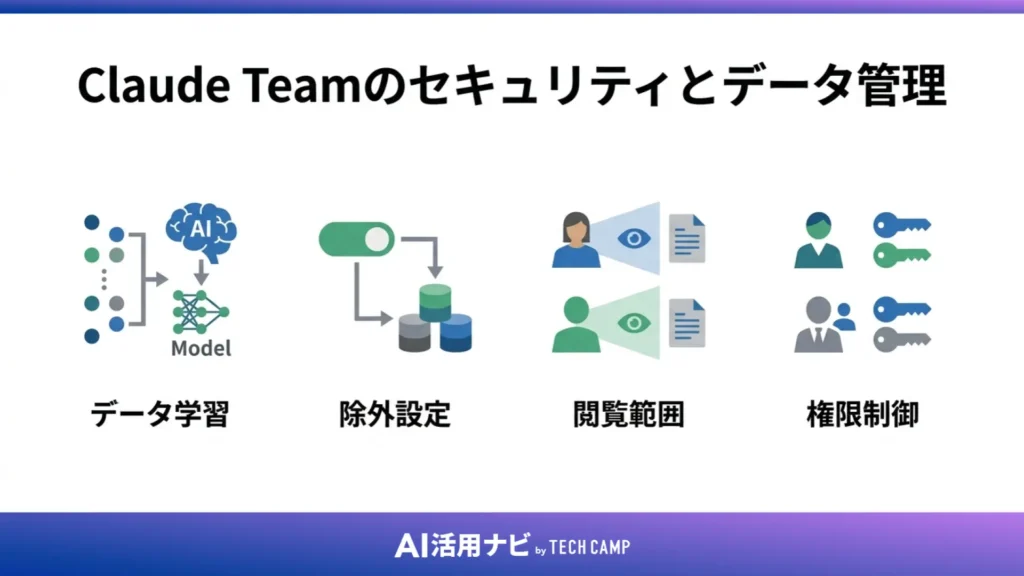
法人がClaudeを導入する際に必ず確認すべきなのが、データの取り扱いとセキュリティポリシーです。「入力した情報がAIの学習に使われるのか」「会社の管理者には何が見えるのか」「SSO(シングルサインオン)は使えるのか」といった点は、IT・情報システム部門が事前に把握しておく必要があります。
以下では公式ポリシーに基づいて整理します。ポリシーは更新されることがあるため、契約前にAnthropicの公式サポートページで最新の規約を確認してください。社内ルールの整備と並行してAI導入を検討している方にも参考になる内容です。
Claude Teamのデータは学習に使われる?
AnthropicのTeamプランでは、デフォルト設定においてユーザーが入力した会話データをモデルの学習に使用しないポリシーを採用しています。これはTeamプランの重要な特徴であり、企業が社内情報・顧客情報・機密データをClaudeに入力する際のリスク低減につながります。
ただし、ポリシーは変更される場合があります。また、設定や利用方法によって異なるケースも考えられるため、契約前にAnthropicのプライバシーポリシーおよび利用規約を直接確認してください。
「ChatGPTよりもClaudeの方がセキュリティ面で安心」という声がある一方、どのAIサービスでも機密情報の入力には注意が必要です。「Claudeを使えば何を入力しても安全」と断定せず、社内で入力禁止情報のルールを設けたうえで活用することが求められます。
オプトアウト設定の考え方
Teamプランでは学習利用のオプトアウト(学習に使用しない設定)が標準で有効になっているとされています。個人のProプランでは設定画面から明示的にオプトアウトを選ぶ手順がありますが、Teamプランでは法人契約の性質上、データが学習に使われない設定が前提になります。
設定の詳細は管理者の管理画面から確認できます。オプトアウト設定の有無・確認方法・設定変更の可否については、公式ヘルプセンターの「Team plan」関連の記事が参照先になります。契約担当者はサインアップ後に管理画面で設定内容を確認してください。
社内でAIツールの学習利用ポリシーを定めている場合は、Teamプランのデフォルト設定が自社ポリシーと整合しているかを確認したうえで導入を進めてください。不明点はAnthropicのサポートに問い合わせることを推奨します。
会社や管理者から見える情報
Teamプランの管理者が確認できる情報は、主に使用量・請求情報・メンバーリストです。会話の内容そのものを管理者が閲覧できるかどうかについては、Anthropicの公式ポリシーを確認する必要があります。
一般的に、会社が契約したTeamアカウントで行った会話は、会社支給のツールとしての利用として扱われます。私的な目的や社外秘に近い個人的な相談をTeamアカウントで行うことは、利用規約および社内コンプライアンスの観点から避けるべきです。
管理者から見えない場合でも、ビジネスツールとしての使用範囲を守ることが、組織としての信頼性を保つうえで重要です。会社のTeamアカウントと個人のProアカウントを使い分けることで、業務利用と私的利用を明確に分けられます。
SSOや権限制御でできること
Claude TeamにはSSOとドメイン認証が含まれます。監査ログ、SCIM、カスタムデータ保持など、より細かな統制が必要な場合はEnterpriseが対象です。
権限制御については、管理者がメンバーに対してシートの種類(Standard/Premium)を設定し、プロジェクトへのアクセス権を管理できます。管理者と一般メンバーの役割分担を明確にすることで、誤った設定変更や不正なメンバー追加を防げます。
セキュリティ要件として監査ログ・カスタムデータ保持ポリシー・高度なアクセス制御が必要な場合は、Enterpriseプランが適しています。Teamプランでは対応できない要件がある企業は、導入前にAnthropicの法人窓口に相談することを推奨します。社内での生成AI導入体制全体を整えたい場合は、生成AI導入ハンドブックが判断の整理に役立ちます。
Claude Teamの契約方法
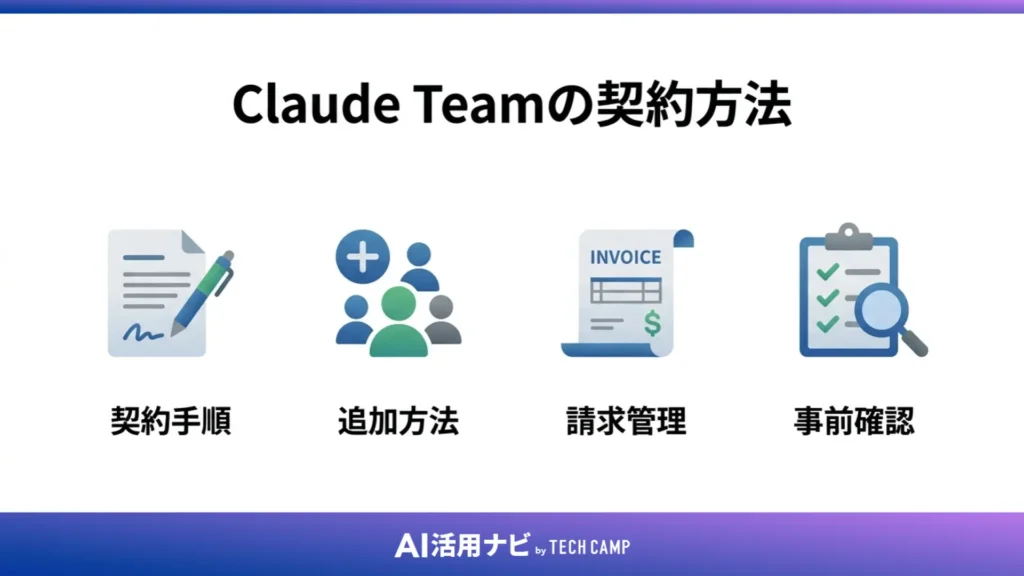
Claude Teamを実際に契約する際の手順と、契約後のメンバー追加・請求管理の流れを整理します。画面のUIは変更される場合があるため、具体的なボタン名や手順はあくまで参考としてください。
契約手順自体はシンプルですが、契約前のチェックを省くと「必要なシートが用意できていない」「請求先の設定が遅れる」といったトラブルが起きます。以下の手順と注意点を事前に確認してから手続きに進んでください。
Claude Teamを契約する手順
Claude Teamの契約は、Claude公式のTeamプランページから行います。すでにClaude.aiのアカウントを持っている場合はログイン後、プランのアップグレード画面からTeamプランを選択できます。
契約の大まかな流れは次のとおりです。まず、Teamプランのページからシートの種類と数量を選択します。次に、月払いまたは年払いのどちらかを選び、支払い情報(クレジットカード等)を入力します。確認画面で内容を確認し、契約を完了します。
契約後は管理画面が使えるようになります。最初にすべきことは、メンバーの招待と各メンバーへのシート割り当てです。プロジェクトの作成やコネクタの設定もこの管理画面から行います。
メンバーを追加する方法
メンバーの追加は、管理者アカウントの管理画面から招待メールを送る形で行います。招待を受けたメンバーはリンクをクリックしてアカウントを有効化するか、既存のClaude.aiアカウントでTeamワークスペースに参加します。
招待時にシートの種類(StandardまたはPremium)を割り当てます。後からシートの変更も可能ですが、変更のタイミングによって請求への反映が翌月になる場合があります。確認は管理画面の請求セクションで行えます。
メンバーの削除も管理画面から即時に行えます。退職者や部署異動したメンバーのアカウントはすぐに削除し、シートを別のメンバーに割り当て直すことでコストの無駄を防げます。追加・削除のたびに請求への反映タイミングを確認しておくと、月次の費用管理が正確になります。
支払い・請求管理の確認方法
Claude Teamの請求は、管理者が登録したクレジットカードに対して月次または年次で請求されます。請求書(インボイス)は管理画面の請求セクションからダウンロードできます。
メンバー数の変更(追加・削除)があった月は、日割り計算が適用される場合があります。請求額の計算ロジックについてはAnthropicのTeamプラン請求ヘルプページを確認してください。
経費精算・稟議の担当者向けには、管理画面から請求書をPDFでダウンロードして提出できます。クレジットカード以外の支払い方法(銀行振込・請求書払い)については、規模によってAnthropicの法人窓口に問い合わせると対応可否を確認できます。
契約前に確認すべきチェックリスト
Claude Teamの契約前に、以下の項目を確認することを推奨します。
まず、利用人数とシート構成を決めます。最低2席のStandard料金から試算し、Claude Codeを高頻度に使うメンバーだけPremiumにするかを検討します。
次にセキュリティ要件を確認します。SSOはTeamで利用できます。監査ログ、SCIM、カスタムデータ保持が必要ならEnterpriseを検討します。
三つ目は「社内ルールの整備」です。入力禁止情報・AIの責任者・利用範囲・承認フローを決めてから契約するのが理想です。ツールだけ契約して使われない、または問題が起きてから対応するパターンが失敗事例として多く見られます。社内ルール整備のフレームワークは生成AI導入ハンドブックが参考になります。
Claude Teamはどんな会社・チームにおすすめ?
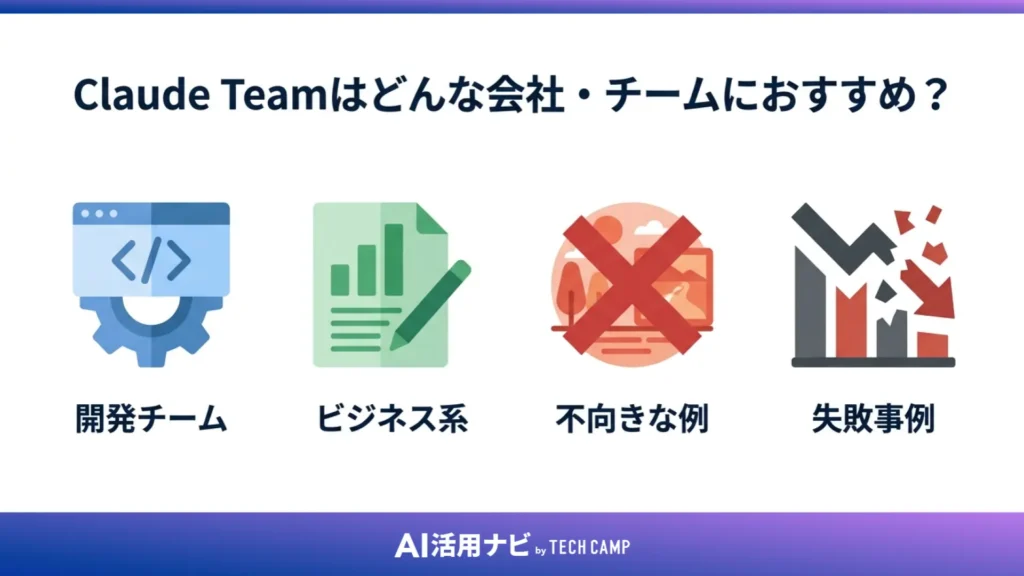
Claude Teamが合う組織と合わない組織の違いを整理します。導入を決める前に、自社のチーム規模・用途・AI活用のフェーズを照らし合わせてください。
具体的な業務活用のイメージが湧かない場合は、業務のAI活用事例集で実際にどの業務にClaudeが使われているかを確認すると、チームの用途を絞り込みやすくなります。
開発チームに向いているケース
Claude Teamは、開発チームでの活用に特に向いています。エンジニアが複数名いて、コード生成・デバッグ・仕様書作成・コードレビュー・テスト補助などをClaudeで行いたいチームには、Premiumシートを活用したTeamプランが機能します。
Claude Codeを開発フローに組み込み、複数のエンジニアが並行してタスクをこなす環境では、Teamプランの管理機能があることで、誰がどのシートを使っているか・コストがどれくらい発生しているかを管理者が把握できます。
2名以上でClaudeを開発に使うチームは、Teamプランで請求と権限をまとめられます。Claude Codeを使う頻度が高い人だけPremiumシートにし、他のメンバーはStandardシートから始めると、全員をPremiumにするより費用を抑えられます。
マーケティング・営業・企画チームに向いているケース
コードを書かない職種でも、Claude Teamは業務効率化に役立ちます。マーケティングチームでは、コンテンツ作成・SNS投稿の生成・リサーチ・競合分析・顧客インサイト整理といったタスクにClaudeが活用できます。
営業チームでは、提案書の作成・顧客対応メールの文面生成・トークスクリプトの改善・議事録の要約といった使い方が一般的です。プロジェクト機能を使って顧客ごとの情報や商材の特徴をClaudeに登録しておくと、メンバー全員が同じ品質の文章を出力しやすくなります。
企画チームでは、アイデア出し・壁打ち・市場調査・報告書の草稿作成・プレゼン資料の構成検討などに使えます。AI業務効率化の事例をもとに自チームの業務フローを見直すと、どのタスクからClaudeを導入すべきかが見えてきます。生成AI活用事例も参考にしてください。
少人数チームや個人利用には向かないケース
Claude Teamが向かない典型例は、組織管理や共有プロジェクトが不要な1人利用です。Teamは最低2席でStandardの月払いが合計$50からなので、個人契約のProやMaxと比較してください。
1人でClaudeを使うなら、月$20のProまたは月$100からのMaxが候補です。2名でも組織管理が不要なら、各自の個人契約とTeamの費用・機能を比較してください。
また、「とりあえず試したい」という段階では、まず個人のProプランやFreeプランで使い始め、チームでの運用が必要になった時点でTeamプランに移行するのが賢明です。試用段階から高コストのプランを選ぶ必要はありません。
Claude Team導入で失敗しやすいパターン
実際の導入現場でよく見られる失敗パターンを4つ整理します。
一つ目は「契約したが現場で使われない」パターンです。管理者がトップダウンで導入を決めても、現場メンバーへの説明・研修・活用事例の共有が不足していると、使われないまま月額費用だけが発生し続けます。AI研修を合わせて実施することで現場の定着を促せます。
二つ目は「社内ルールを決めずに導入した」パターンです。入力禁止情報・責任者・使用範囲が不明確なまま導入すると、後からトラブルが発生しやすくなります。契約前にルールの骨格を決めておくことが必要です。
三つ目は「全員をPremiumシートにした」パターンです。Claude Codeを使わないメンバーにもPremiumシートを割り当てると、コストが膨らむだけで利用量が伴いません。シートの組み合わせは用途を見極めてから決めてください。
四つ目は「Standard/Premiumの使い分けを考えずに導入した」パターンです。全員をStandardにしてClaude Codeを使おうとすると制限に当たり、現場が不満を持ちます。最初の構成が重要です。生成AI導入ハンドブックで導入の全体像を確認してから進めることを推奨します。
Claude TeamとChatGPT Businessを比較
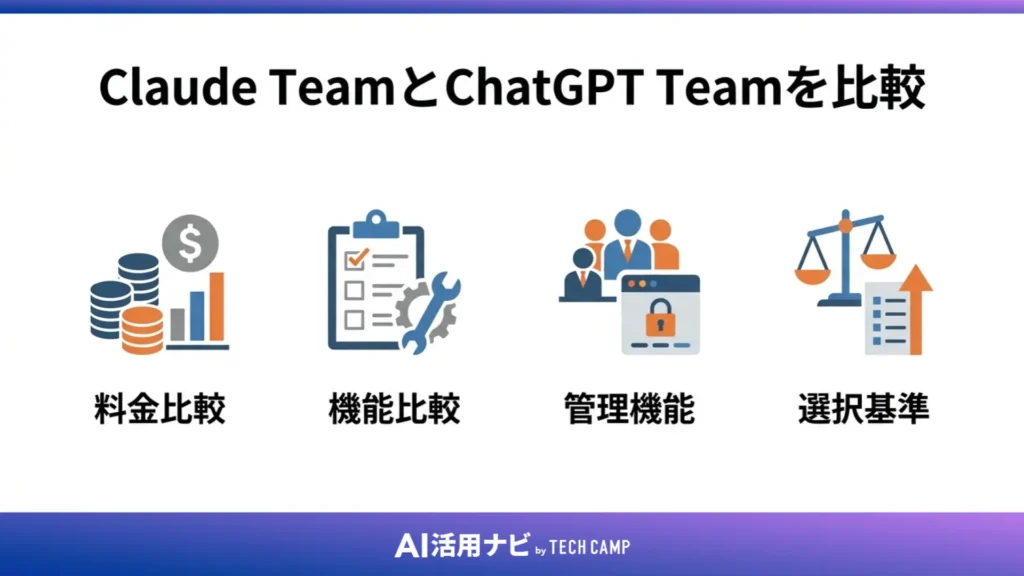
チーム向けAIツールの選定では、Claude TeamとChatGPT Businessの比較が最も多く行われます。料金が近く、どちらもチーム管理機能を持つため、どちらが自社に合うかは用途と優先事項によって変わります。
ClaudeとChatGPTの比較記事も合わせて読むと、両ツールの特性を詳しく理解できます。
料金の違い
Claude TeamとChatGPT BusinessのStandardシートは、ともに月払い$25/人、年払い$20/人です。最低2席から契約できます。
| 比較項目 | Claude Team(Standard) | ChatGPT Business(Standard) |
|---|---|---|
| 月払い(1人あたり) | $25 | $25 |
| 年払い(1人あたり) | $20/月 | $20/月 |
| 最低人数 | 2名 | 2名 |
| Premiumシート | $125/月、年払い$100/月 | $125/月、年払い$100/月 |
Standardシートの公開料金と最低人数は両サービスで同じです。2名の月払いならいずれも合計$50/月となるため、料金だけでなくClaude CodeとCodex、連携先、管理機能で選びます。
機能・使いやすさの違い
文章の品質・長文処理・複雑な推論においては、ClaudeはGPT-4系モデルと並ぶ水準です。特に長いドキュメントの読み込み・整合性のある長文生成・細かいニュアンスを反映した文章作成では、Claudeを評価するユーザーが多くいます。
ChatGPTはデータ分析機能(Code Interpreter)やChatGPT Images 2.0による画像生成・編集との統合が強みです。また、日本語コンテンツや外部ツールとの連携に慣れている組織では、ChatGPT Businessの方が既存の業務フローに組み込みやすい場合があります。
Claude TeamにはClaude Code、ChatGPT BusinessにはCodexが含まれます。両サービスともStandardとPremiumのシートがあり、開発者向けの利用枠はPremiumの方が大きくなります。
セキュリティ・管理機能の違い
両サービスともTeamプランでは会話データがモデルの学習に使用されないポリシーを採用しています。セキュリティの基本的な考え方は共通していますが、詳細なポリシーの内容は各社の規約ページで確認が必要です。
両サービスともStandardとPremiumのシートを組み合わせられ、管理者が請求とメンバーを一元管理できます。Claude Codeを使う開発チームはClaude Team、Codexを使う開発チームはChatGPT Businessを軸に比べてください。
SSOはClaude TeamとChatGPT Businessのどちらにも含まれます。監査ログやカスタムデータ保持などの要件は、各サービスのEnterprise機能を個別に確認して比較します。
Claude TeamとChatGPT Businessはどちらを選ぶべきか
用途によって向いているツールが異なります。以下の観点で判断してください。
Claude Teamは、2名以上でClaude CodeやClaudeの共同プロジェクトを使い、組織として請求・権限を管理したい場合に向きます。Anthropicのデータポリシーが自社の要件に合うかも確認してください。
ChatGPT Businessは、2名以上でChatGPTとCodex、画像生成、データ分析を同じワークスペースで使いたい場合に向きます。既存の業務ツールとの連携や管理機能も合わせて比べてください。
どちらが自社のAI導入に合うかを判断するには、まず試用してから決めるのが確実です。生成AI導入ハンドブックでは、ツール選定から社内展開までの流れを整理しています。
あわせて読みたい関連記事
関連するテーマを続けて確認したい方は、以下の記事も参考にしてください。
Claude Teamに関するよくある質問
Claude Teamについて検索時によく挙がる質問をまとめました。各項目で詳細を知りたい場合は、対応する本文セクションを参照してください。
料金・使い方・セキュリティ・Claude Codeとの関係など、導入前に確認しておくべき内容を中心に回答しています。
- Claude Teamの料金はいくらですか?
-
Claude Teamは2席から契約でき、Standardは月払い$25/人、年払い$20/人、Premiumは月払い$125/人、年払い$100/人です。2名のStandardなら月払いは合計$50、年払いは年間$480です。料金はClaude公式の料金ページを参照してください。
- Claude TeamでClaude Codeは使えますか?
-
Claude TeamのPremiumシートを使えば、Claude Codeを高頻度で活用できます。Standardシートでも基本的なClaude Codeの利用は可能ですが、使用量の制限が早く発生する場合があります。毎日・業務の中心としてClaude Codeを使うエンジニアにはPremiumシートが適しています。詳細はClaude Code料金のページも合わせて確認してください。
- Claude Teamは個人でも契約できますか?
-
Claude Teamは2席から契約できます。1人で組織管理や共有機能が不要なら、月額$20のProまたは月額$100からのMaxが候補です。2人で共同管理が必要ならTeamも比較してください。
- Claude Teamの学習設定は変更できますか?
-
TeamプランではデフォルトでAIの学習に会話データが使用されない設定になっています。設定の確認・変更は管理者の管理画面から行えます。ポリシーは変更される場合があるため、詳細はAnthropicのプライバシーポリシーを定期的に確認することを推奨します。
- Claude Teamプランの解約や変更はできますか?
-
月払いプランは次の請求サイクル前にキャンセルすることで解約できます。年払いプランの途中解約については、Anthropicのサポートに問い合わせてキャンセルポリシーを確認してください。シートの追加・削除や種別(Standard/Premium)の変更は管理画面から対応できます。変更の反映タイミングや日割り計算についてはAnthropicのTeamプラン請求ヘルプを確認してください。
まとめ:Claude Teamは料金・制限・セキュリティを確認して導入判断しよう
Claude Teamは2名から使える組織向けプランです。StandardとPremiumを組み合わせ、請求や権限、共有プロジェクトを一元管理できます。Claude Codeはどちらのシートにも含まれます。
組織管理が不要な1人利用にはProやMaxが向きます。2名以上で共同管理するならTeam、監査ログやカスタムデータ保持が必要ならEnterpriseを検討します。SSOはTeamにも含まれます。
導入前には最低2席の料金、StandardとPremiumの使用量、学習設定、管理者権限、社内の入力ルールを確認してください。
チームでClaudeを使った場合にどのような業務成果が生まれるかを具体的なケースで確認したい場合は、業務のAI活用事例集を参照してください。社内導入体制・ルール整備・展開手順まで一括で確認したい場合は生成AI導入ハンドブックが参考になります。
まずはClaude公式のTeamプランページで最新の料金・シート構成・機能一覧を確認し、自社の人数と用途に合わせた試算を行ったうえで導入判断してください。