ここ最近、Claude(クロード)の話題をSNSやニュースで見かけることが増えて「まずはお試しで使ってみたいな」と思っている方も多いでしょう。
そこでこの記事では、Claude無料版でできること・できないこと・制限の詳細・有料版(Pro・Max)との違いを解説していきます。
登録方法や使い方の手順も画面つきで解説するので、これからClaudeを始める方にも参考になる内容です。
無料で十分かどうか、Proに切り替えるタイミングはいつかという判断材料も最後にまとめているので、ぜひ最後まで読んでみてください!
\ 今すぐ業務で活用できる /

Claude(クロード)とは?
ClaudeはAI企業Anthropicが開発した生成AIチャットサービスです。ChatGPT(OpenAI)・Gemini(Google)と並んで広く使われており、特に文章の自然さと長文処理の高さが評価されています。
無料版ではチャット、ウェブ検索、ファイル作成、メモリ、コネクタなどを試せます。有料版との主な差は使用量と利用できるモデル・機能です。
開発元Anthropicとは。元OpenAIメンバーが作った安全性重視のAI企業
Anthropicは2021年に設立された米国のAI企業です。OpenAIの元研究者や幹部が「AIの安全性をより真剣に考える組織が必要だ」という考えのもとで立ち上げた会社で、創業当初からAIの安全性研究に力を入れています。
Anthropicが独自に打ち出しているのが「Constitutional AI(憲法AI)」という考え方です。AIが守るべきルールをあらかじめ設定し、有害な回答やバイアスを含む出力を抑える仕組みを持っています。安全性を重視する企業・研究者から信頼を得ている背景の一つがこの考え方によるものといえます。
生成AI市場ではChatGPT(OpenAI)・Gemini(Google)と並ぶ存在として位置付けられており、個人利用から法人導入まで幅広く使われています。Claudeの詳細な特徴や他のAIとの比較については、別記事で詳しく解説しています。
Claudeが得意なこと(長文・日本語・コーディング)
Claudeが特に高く評価されているのは次の3つの領域です。
- 長文処理:大量のテキストやPDFを読み込んで要約・分析できる。競合AIと比べてコンテキスト(処理できる文章の長さ)が広く、長い資料でも精度を保ちやすい
- 自然な日本語:文体が崩れにくく、読みやすい日本語の文章を生成する。メールの下書きや報告書の作成に使うと、手直しの手間が少なくて済む
- コード生成・サポート:Python・JavaScript・SQLなどのコードを自動生成し、バグの修正や説明もできる。エンジニア以外でも「Excelマクロを作ってほしい」といった使い方ができる
「ChatGPTより文章が自然」「長文の要約精度が高い」という声はユーザーの間でよく聞かれます。文章作成や資料整理をメインの用途とするなら、Claudeは有力な候補といえるでしょう。
Claude 5系モデルの現在地:Sonnet・Haiku・Opusの違い
現行のAPI向けモデル一覧には、Fable 5.1・Opus 5.5・Sonnet 5.5・Haiku 4.5が掲載されています。Claudeアプリで使えるモデルはプランごとに異なります。
- Claude Fable 5.1:Anthropicが一般提供している最も高性能なモデル。複雑な推論・高度な分析・長時間のエージェント作業に向いている
- Claude Opus 5.5:高度な推論・コーディング・エージェント作業に対応する上位モデル
- Claude Sonnet 5.5:API向け現行モデルの一つ。速度と品質のバランスに優れる
無料版で使えるモデルの詳細と、プランごとの違いは次のセクションで整理します。
Claude無料版で使えるモデルは?Sonnet・Haikuの性能を確認
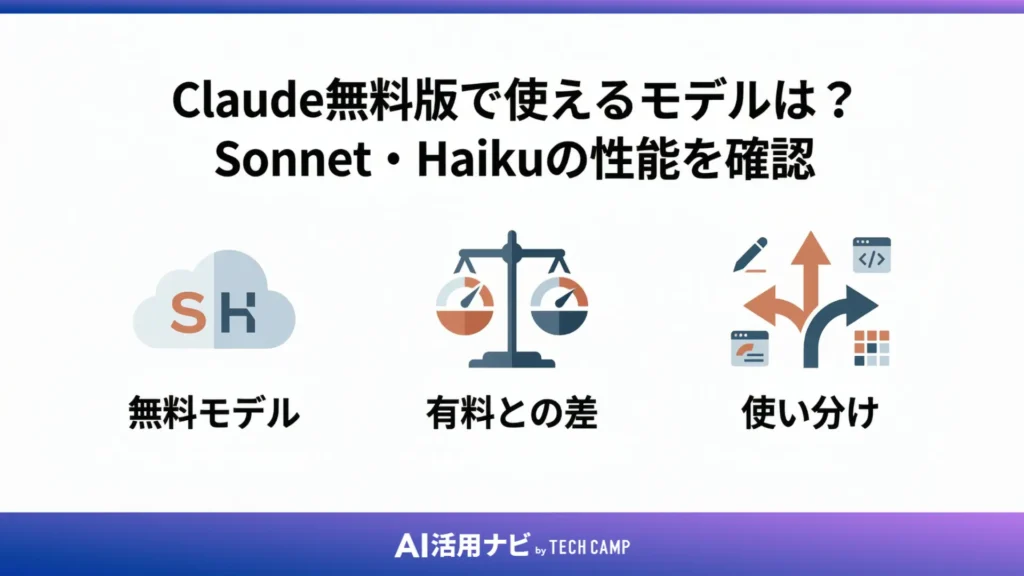
Claude無料版ではSonnet系・Haiku系のモデルを制限付きで使えます。最高性能のOpusシリーズはPro以上のプランでのみ利用可能です。
モデルの仕様はAnthropic公式のモデル一覧、プランごとの利用可否はClaude料金ページで確認できます。
無料版で使えるSonnet系モデルの特徴
無料版ではSonnet系やHaiku系のモデルを利用でき、複雑な処理には使用量の制限があります。
| モデル名 | 特徴 | 向いている用途 |
|---|---|---|
| Sonnet系 | 速度と品質のバランスが取れたモデル。無料版でも利用できる | 文章作成、要約、コード生成、長文分析 |
| Haiku系 | 応答速度を重視する軽量モデル | 短い質問や定型的な文章作成 |
日常的な文章作成や情報収集であれば、Sonnet系で十分な品質が得られます。モデルはAnthropicの判断で随時アップデートされるため、「無料版で使えるモデルが変わった」という情報を見かけたら公式サイトで確認するようにしましょう。
有料版(Pro・Max)だけで使えるモデルとの差
ProではOpus系も利用でき、Fable系は使用クレジットの対象です。MaxでFableを使う場合は週次枠の一部を消費します(Claude公式料金表)。
とはいえ、日常的な文章作成・PDF要約・コード生成であれば、Sonnet系の性能で実用上ほぼ問題ありません。Opusが必要になるのは、法的文書の精緻な分析や、複数ステップにわたる複雑なタスクを自動で処理したい場合といったシーンが多いでしょう。
モデルの性能差よりも、メッセージ上限や使える機能の差の方が、日常使いでは実感しやすい違いといえます。
モデルの切り替え方法と使い分けの目安
チャット画面の入力欄上部にモデル名が表示されています。そこをクリックまたはタップすると、利用可能なモデルの一覧が表示されるので、使いたいモデルを選ぶだけです。
【スクリーンショット挿入:モデル選択ドロップダウンの画面】
使い分けの目安はシンプルです。短い質問・簡単な翻訳・テンポよくやり取りしたい場面にはHaiku 4.5、長文の分析・コード生成・込み入った質問への回答にはSonnet系を選ぶと、制限の消費を抑えながら効率よく使えます。
Claude無料版でできること一覧
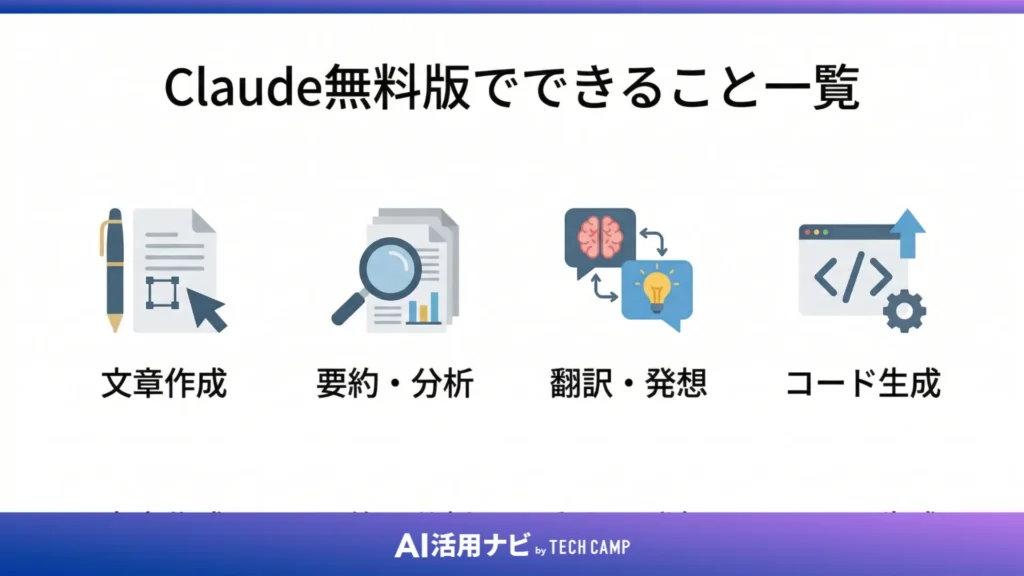
Claude無料版でできることは、思った以上に多くあります。文章・翻訳・コード・ファイル分析まで、日常の仕事に使える機能が無料でひと通りそろっています。
「とりあえず試してみたい」という段階では、まず無料版でどこまで使えるかを確かめるのが賢い順番です。
文章作成・メール・報告書の下書き
メールの下書き、報告書のたたき台、ブログ記事の作成など、ビジネス文書の作成は無料版で問題なく対応できます。Claudeは日本語の文章生成が得意で、自然な文体を出力しやすい点が特徴です。
注意しておきたいのは、この文章生成の品質は無料版でも有料版でも変わらない点です。「Proに課金したら文章がうまくなる」わけではなく、あくまで利用量や使える機能の差が有料版の主な強みになります。
使い方は簡単で、「〇〇についての報告書を300字でまとめて」「このメールをもっと丁寧な文体に直して」といった指示をチャットに入力するだけです。プロンプト(指示文)を細かく書き込むほど、出力の質が上がります。
長文・PDF・ファイルの要約と分析
PDFや長文テキストをアップロードして、要点を抽出・要約させることができます。Claudeは処理できる文章の長さ(コンテキスト長)が広く、長い資料でも精度が落ちにくい作りです。
ファイルはチャット画面のクリップアイコンからアップロードします。PDFのほか、Word文書・テキストファイル・画像など複数形式に対応しています。たとえば「この契約書の押さえておきたいポイントを箇条書きでまとめて」「このPDFから数値データだけを抜き出して」といった指示が有効です。
ファイルのアップロード上限(1ファイル30MB・1チャット最大20ファイル)については、後の制限セクションで詳しく説明します。
翻訳・質疑応答・アイデア出し
英日・日英の翻訳や、調べ物への質疑応答、ブレインストーミングのサポートも無料版で使えます。日本語での会話に自然に対応しているため、英語が苦手な方でも使いやすい点は大きなメリットです。
アイデア出しの場面では「〇〇というサービスの新機能を10個提案して」「この企画書のタイトル候補を5つ出して」といった指示が向いています。複数の案をまとめて出力してくれるため、ブレインストーミングのきっかけとして活用できます。
Claude無料版でもウェブ検索を利用できます。最近のニュースや相場を尋ねる場合は検索を使い、回答に示された出典と更新日時を確認してください。
コード生成とプログラミングサポート
Python・JavaScript・SQL・HTMLなどのコードを自動生成できます。バグの修正・コードの解説・別の言語への変換といった作業も、チャットで指示するだけで対応してくれます。
エンジニアに限らず、「ExcelのVBAマクロを作りたいけどプログラミングがわからない」「Googleスプレッドシートで自動集計する方法を教えてほしい」といった非エンジニアの使い方にも向いています。コードの中身をひと言で説明させる使い方も、勉強の手助けになります。
ただし、長いコードのやり取りを繰り返すと、トークン消費が増えて制限に早く達しやすくなります。長い開発セッションでは、新規チャットを使い分けながら進めると効率よく使えるでしょう。
画像・ファイルのアップロードと読み取り
画像をアップロードして内容を説明させたり、図表やグラフのデータを読み取らせたりすることができます。たとえば「この手書きのメモをテキストに起こして」「このグラフから読み取れることを教えて」といった使い方です。
また、2026年2月以降は無料版でも以下の機能が利用できるようになっています。
- コネクタ機能:Slack・Canva・Notionなど外部サービスとClaudeを連携させる機能(一部対象外)
- スキル機能:よく使う作業手順をあらかじめ登録して、ワンタッチで呼び出せる機能
- 会話コンパクション:長い会話を自動で要約しながら継続できる機能
なお、「テキストから画像を生成する機能(画像生成)」はClaude無料版では使えません。画像の読み取りと画像生成は別の機能なので、混同しないよう注意してください。
Claude無料版の制限と上限【2026年最新】
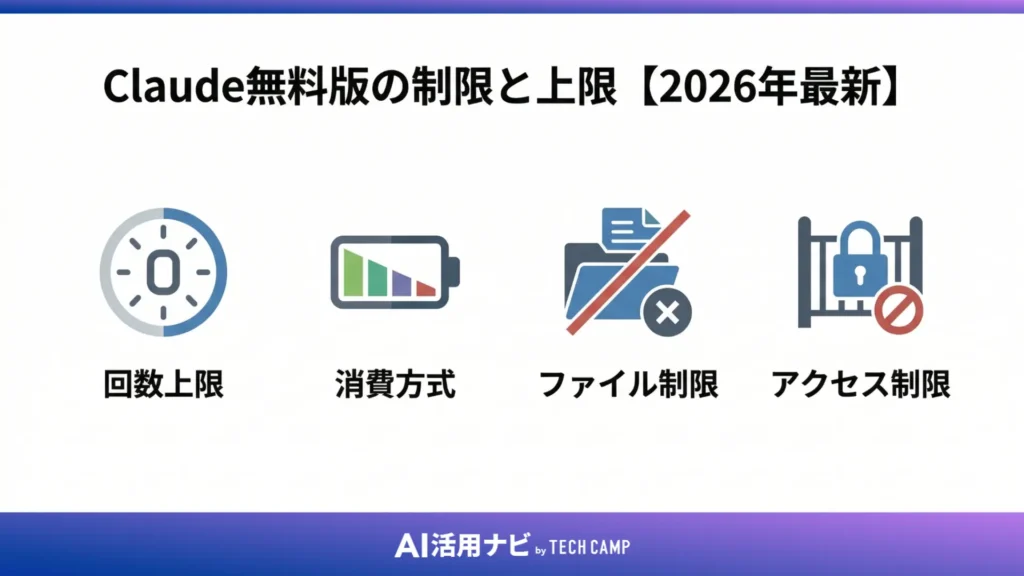
Claude無料版の制限は「1日○回まで」という単純な回数制限ではありません。メッセージの長さや処理量に応じてトークン(処理単位)が消費される仕組みで、同じ「1回の送信」でも消費量が大きく変わります。
この仕組みを理解しておくことで、制限に引っかかる状況を事前に予測しやすくなります。
メッセージ回数の上限と5時間リセットの仕組み
Claude無料版の制限は、5時間ごとにリセットされるスライド制枠が回復すると言われていますが、無料版はサーバーの混雑状況によってリセット時間が変動しやすいため、表示された時刻の前後を目安にしましょう。
「今日は○回使ったから明日まで使えない」という1日単位のリセットではなく、直近5時間の利用量に基づいて計算される(ローリングウィンドウ方式)ため、時間が経つにつれて徐々に枠が回復します。
利用回数の目安は、短いメッセージなら1日約40回、長文や添付ファイルを伴うやり取りでは1日約20〜30回程度です。ただしこれは目安であり、サーバーの混雑状況やメッセージの内容によって変動します。
制限に達すると「〇時までメッセージを送信できません」という表示が出ます。分単位での正確な解除時間は画面に出ないため、表示された時刻の前後を目安に待つことになります。急ぎの作業がある場合は、制限がかかる前に重要なやり取りを済ませておくのが現実的な対処法です。
メッセージの長さで消費量が変わる特殊なカウント方式
ChatGPTは「送信した回数」で制限を管理しますが、Claudeは「トークン消費量」で管理します。トークンとは処理する文章の単位のことで、メッセージが長くなるほど、ファイルが大きくなるほど、1回の送信で多くのトークンを消費します。
たとえば、短い質問を繰り返す使い方なら100回以上やり取りできることもあります。一方、大きなスプレッドシートを読み込ませたり、長い文章をまとめて分析させたりすると、2〜3回のやり取りで制限に達するケースもあります。
また、「Extended Thinking(拡張思考)」と呼ばれるじっくり考えるモードは、通常より多くのリソースを消費するため、制限への到達が早まります。複雑な分析や推論をさせたいときは、このモードの使いすぎに気をつけたいところです。
ファイルは1件30MB・1チャット最大20件まで
Claude無料版でのファイルアップロードは、1ファイルあたり最大30MB・1チャットあたり最大20ファイルまでという上限があります。
日常的な書類1〜2枚を分析する用途であれば、この上限で困ることはほぼないでしょう。ただし、複数の資料を一度に渡して比較・分析したい場合や、画像を多数アップロードして処理したい場合は、20ファイルの上限を意識する必要があります。
「契約書10件を一括でチェックしたい」「複数のPDFを横断的に分析したい」といった業務的な使い方では、無料版のファイル上限が壁になりやすいといえます。
混雑時は有料ユーザー優先でアクセスしにくくなる
Claudeのサーバーが混雑している時間帯は、無料版ユーザーのアクセスが後回しにされます。日本時間の午前10時〜午後3時頃は利用者が集中しやすく、この時間帯に応答が遅くなったり、一時的につながりにくくなったりすることがあります。
有料版(Pro以上)のユーザーは混雑時でも優先的にアクセスできるため、業務で「急いで使いたいのにつながらない」という状況が生じにくくなります。
締め切り直前の作業や納期が迫った案件でClaudeを使うシーンが増えてきたなら、この点が有料版への移行を検討するきっかけになりやすいでしょう。
無料版で制限される機能(Research・Claude Code等)
無料版でもProjectsは最大5件まで、ウェブ検索やコネクタも利用できます。一方、次の機能にはプランごとの制限があります。
- Projects:無料版で作成できるのは最大5件まで。数を増やしたい場合は有料版が必要
- Research:複数の情報源を調べてレポートを作る機能はPro以上で利用可能
- プロジェクト共有:チームメンバーとの共有・共同作業はTeam向けの機能
- Claude Code:コードを自律的に書いて実行できるコーディングエージェント機能
- 新機能への早期アクセス:Anthropicが新しく追加する機能を先行して試せる権限
無料版でProjectsを5件使い切った場合は、不要なプロジェクトを整理するか、Proへの変更を検討してください。社内で同じプロジェクトを共同利用する必要がある場合はTeamプランが候補です。
Claude無料版と有料版(Pro・Max)の違いを比較表で確認
無料版とPro・Maxの違いは大きく4つあります。料金・使えるモデル・メッセージ上限・使える機能の差を順番に見ていきます。まず全プランの概要を比較表でまとめます。
| プラン | 料金(月払い) | 使えるモデル | 使用量 | 主な機能 | 向いている人 |
|---|---|---|---|---|---|
| Free(無料) | $0 | Sonnet系・Haiku系 | 動的な制限 | チャット・ウェブ検索・Projects最大5件 | まず試したい個人 |
| Pro | $20 | Opus系、Fable系は使用クレジット | Freeより多い | Research・Claude Code・Projects | 毎日使う個人 |
| Max 5x | $100 | Opus系、Fable系は週次枠の一部 | Proの5倍 | Pro機能+優先アクセス | 高頻度利用者 |
| Max 20x | $200 | Opus系、Fable系は週次枠の一部 | Proの20倍 | Max 5xより大きな使用枠 | 高頻度の開発者 |
| Team Standard | $25/人(年払い$20/人) | Opus系・Sonnet系など | 個人別に設定 | Claude Code・管理コンソール・一括請求 | 2名以上のチーム |
なお、2026年4月1日からAnthropicの全サービスに日本の消費税(JCT)10%が加算されます。上記の料金に10%を加えた金額が実際の請求額になるため、予算計画を立てる際は注意が必要です。
料金・クレジットカード登録の有無
無料版はクレジットカードの登録不要でアカウントを作るだけで始められます。料金の請求も発生しません。
Proは月額$20(約3,000円)、Max 5xは月額$100(約15,000円)、Max 20xは月額$200(約30,000円)です。いずれもクレジットカード登録が必要で、請求はドル建てのため為替レートによって日本円での金額が変動します。Claude公式の料金ページで最新の料金を確認することをおすすめします。
Proには年払いプランもあり、月払いより割安になります。Maxは現時点では月払いのみで年払いオプションはありません。
使えるAIモデルと性能の差
無料版ではSonnet系・Haiku系を利用できます。ProではOpus系を選べ、Fable系は使用クレジットの対象です(Claude公式料金表)。
日常的な文章作成・翻訳・要約・コード生成であれば、Sonnet系で十分な品質が得られます。Opusが必要になるのは、複雑な推論や長時間にわたるエージェント作業など、より高度な処理を求める場面です。
「モデルの性能差」より「メッセージ上限」と「使える機能」の差の方が、多くのユーザーにとって日常使いで感じやすい違いといえます。
メッセージ上限の違い(無料の約5倍がPro)
Proは無料版の約5倍のメッセージ使用量があります。Max 5xはProの5倍(無料版の約25倍)、Max 20xはProの20倍(無料版の約100倍)です。
Proの使用量は「通常の使い方であれば制限を意識することはほぼない」レベルとされています。1日あたり約3,000円の月額費用は、ビジネスツールとして考えると「1日約100円でAIアシスタントをほぼ使い放題」というコスト感になります。
なお、5時間ごとのリセット制はどのプランでも共通です。プランによって変わるのは「5時間で使える上限量」であり、仕組み自体は同じになっています。
Projects・API・新機能への早期アクセスの有無
ProではResearchとClaude Codeを利用でき、Projectsの件数上限も無料版より広がります。APIの利用料金はProの月額料金には含まれません。
- Projects:無料版は最大5件。有料版では件数の制限が緩和される
- リサーチツール:ClaudeがWebから情報を自律的に収集・整理して回答してくれる機能
- Claude Code:コードを書いて自律実行できるコーディングエージェント
- 新機能への早期アクセス:AnthropicがリリースするベータやPreview機能を先に試せる
無料版にはProjectsが最大5件、コネクタやスキルも用意されています。ResearchやClaude Codeが必要になった場合、または使用量の上限に繰り返し達する場合にProを検討してください。
チーム・Enterprise向けプランとの違い
2名以上で共有や一元管理が必要な場合は、Claude Teamを契約できます。
| プラン | 料金(月払い) | 最低人数 | 主な特徴 |
|---|---|---|---|
| Team Standard | $25/人(年払い$20/人) | 2名以上 | Claude Code・管理コンソール・一括請求 |
| Team Premium | $125/人(年払い$100/人) | 2名以上 | Standardの5倍の使用量 |
| Enterprise | $20/人/月(年払い)+API利用量 | 公開料金を参照 | SCIM・監査ログ・カスタムデータ保持 |
Teamプランは2席から契約でき、StandardとPremiumを組み合わせられます。1人利用ならPro・Max、2人以上で組織管理や共有が必要ならTeamを比較してください。
Claude無料版とChatGPT無料版の比較:どちらを選ぶ?
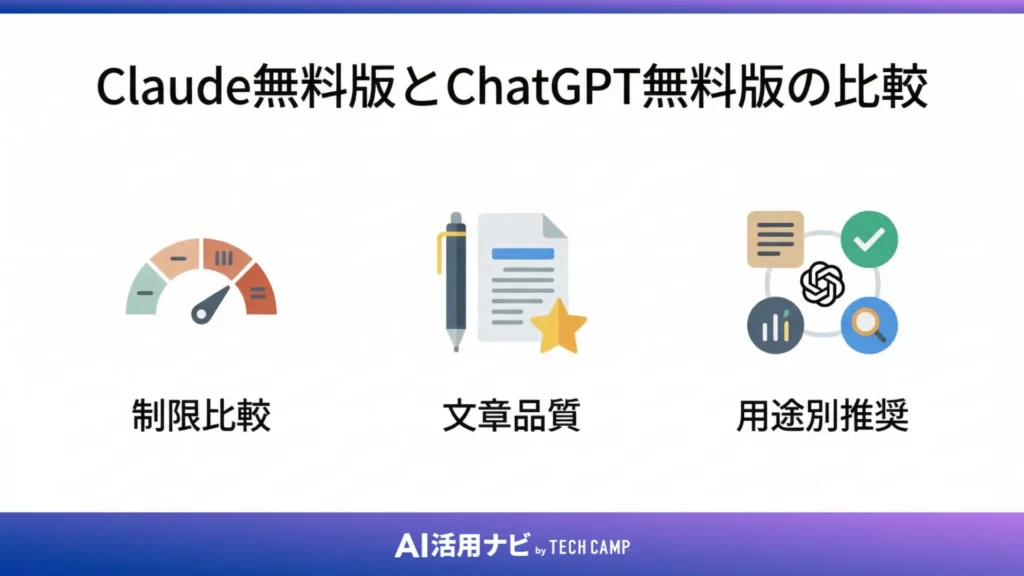
どちらも無料で使えますが、得意なことと制限の仕組みが異なります。用途に合わせて使い分けるか、両方を試してみるのが現実的な付き合い方です。
| 比較項目 | Claude無料版 | ChatGPT無料版 |
|---|---|---|
| 制限の仕組み | トークン消費量で変動(長文・添付で早く減る) | サーバー負荷等による動的な回数制限 |
| 日本語の自然さ | 高い(自然な文体が得意) | 高い(情報量も多い) |
| 長文処理 | 得意(コンテキスト長が広い) | 普通 |
| リアルタイム情報 | あり(ウェブ検索) | あり(ウェブ検索) |
| 画像生成 | なし | あり(画像生成) |
| コード生成 | 高品質 | 高品質 |
制限の仕組みの違い(回数制限とトークン消費制)
ChatGPTの無料版は、アクセス状況や利用するモデルによって上限が変動するシステムを採用しています。
回数が固定ではないため予測しづらい面もありますが、今までGoogle検索で行っていた「質問」「調べもの」程度なら、そこまで制限が来ることがありません。
一方、Claudeはトークン消費量ベースで制限が変動します。短い質問を繰り返す使い方では制限に達しにくいですが、長文ドキュメントや大きなファイルを処理するとすぐに上限に近づきます。
「制限がいつかかるか予測しやすい」という点ではChatGPTが使いやすく、「短いやり取りを多く重ねる使い方では制限が出にくい」という点ではClaudeが有利です。用途によってどちらが向いているか変わるため、両方を試してみるのも一つの方法です。
日本語の自然さと文章品質の違い
Claudeは「文章の自然さ」「長文でも文体が崩れにくい」という点で評価されています。メールや報告書の下書きを作ってそのまま使える質感に仕上げる場面では、Claudeの方が手直しの手間が少ないと感じるユーザーが多いです。
Claude無料版とChatGPT無料版はいずれもウェブ検索に対応しています。ニュースや為替レートのような変動する情報を尋ねるときは、回答の出典と更新日時を確認してください。
また、画像生成(テキストから画像を作る機能)はChatGPTの無料版でも使えますが、Claude無料版では使えません。デザインや画像作成を頻繁に行う方にはChatGPTの方が合っているでしょう。
用途別のおすすめ(文章生成・コーディング・調査)
- 文章作成・長文要約・メール作成:Claudeが向いている。文体の自然さと長文処理の精度で一歩上の仕上がりになりやすい
- リアルタイム情報の収集・調査:ClaudeとChatGPTのどちらもウェブ検索に対応。出典の確認しやすさで選ぶ
- コーディング・プログラミングサポート:どちらも高品質。使い慣れている方・制限に引っかかりにくい使い方ができる方を選ぶとよい
両方とも無料で使えるため、どちらが合うか悩んでいる方は実際に同じ指示を両方に入力して比べてみるのが一番早い判断方法です。
Claude無料版の登録方法と使い方【画面つきで解説】
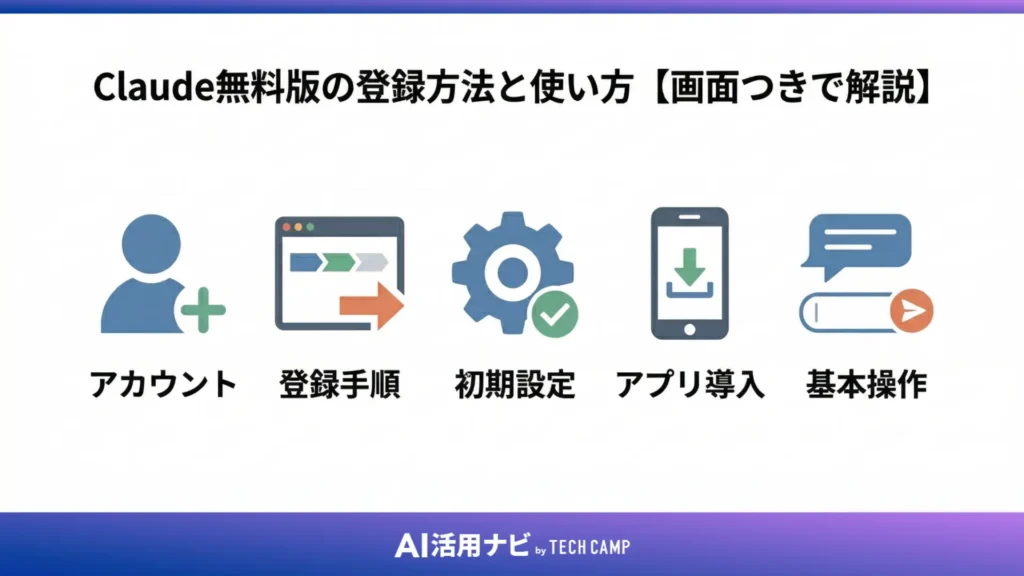
Claude無料版の登録は5分ほどで完了します。クレジットカードは不要で、メールアドレスかGoogleアカウントがあればすぐに始められます。
スマホアプリとブラウザのどちらからでも同じアカウントで使えるため、デバイスを選ばず利用できます。
公式サイト(claude.ai)にアクセスしてアカウントを作る
ブラウザでclaude.aiにアクセスします。トップページに「無料で始める」または「Claudeを試す」ボタンが表示されているので、そちらをクリックします。
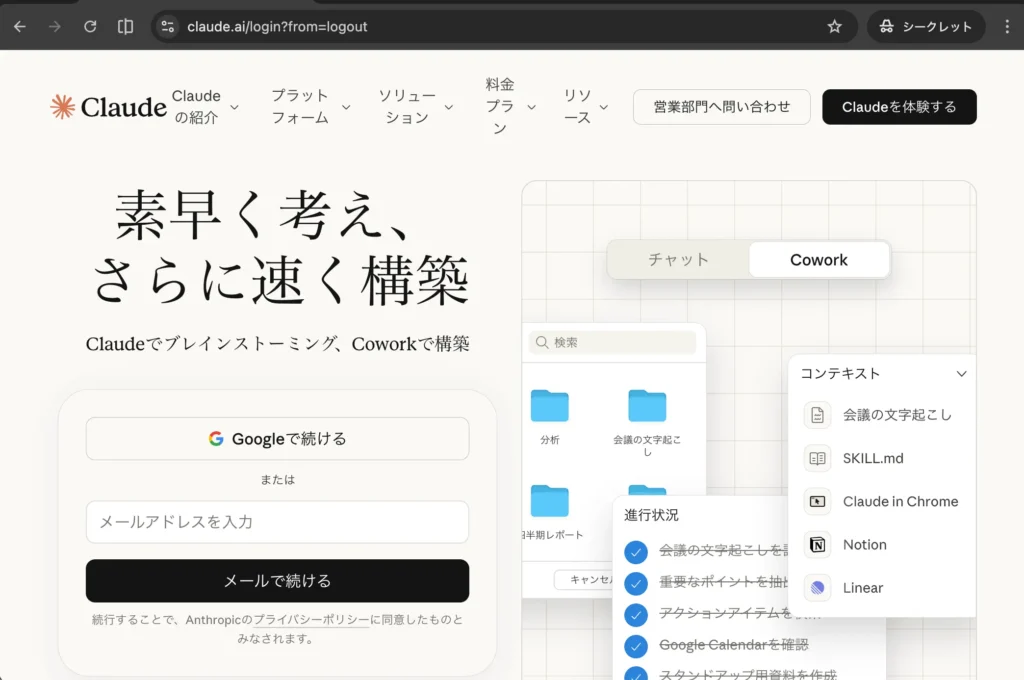
登録に必要なものは、メールアドレスまたはGoogleアカウントのどちらか一方です。どちらも手元にあれば、より操作が少ないGoogleアカウント登録の方が手軽に進めやすいでしょう。
メールアドレス・Googleアカウントで登録する手順
登録方法は2パターンあります。どちらか一方を選べばOKです。
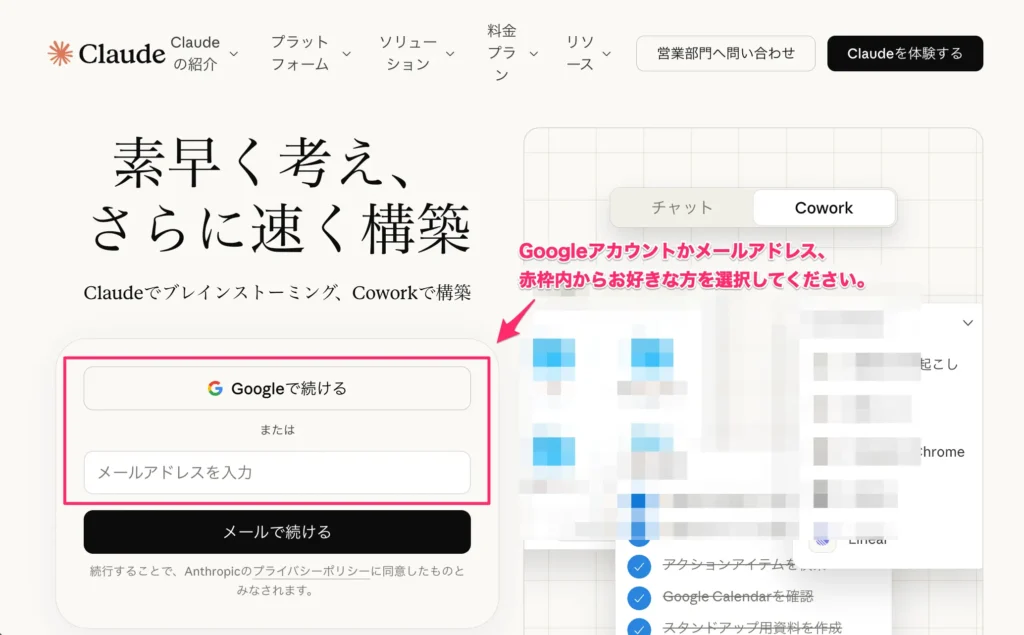
メールアドレスで登録する場合
- メールアドレスを入力して「続ける」をクリック
- 入力したメールアドレスに認証コード(6桁)が届く
- 認証コードを入力して次へ進む
Googleアカウントで登録する場合
- 「Googleで続ける」をクリック
- 使用するGoogleアカウントを選択するだけで完了
Googleアカウントで登録する方が手順が少なく、メールの確認も不要なため、手軽に進めやすいです。
SMS認証と初期設定を済ませる
アカウント登録後、SMS認証が求められます。
- 電話番号を入力して「コードを送信」をクリック
- SMSで届いた認証コードを入力
- 名前の入力・興味のある分野の選択を行って完了
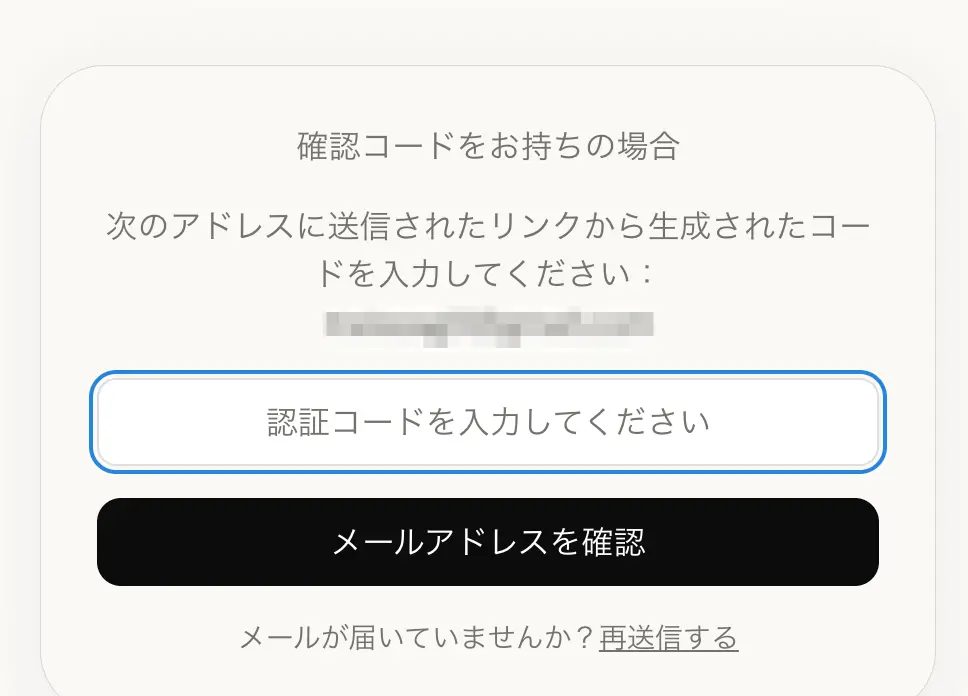
認証コードが届かない場合は、迷惑メールフォルダを確認するか、別の電話番号で試してみてください。初期設定(名前・興味分野)はあとから変更できるため、仮の入力でも問題ありません。
スマホアプリ(iOS・Android)のインストール方法
スマホからはアプリを使う方が操作しやすいです。
- iPhone(iOS):App Storeで「Claude」または「Claude by Anthropic」を検索してインストール
- Android:Google Playで「Claude by Anthropic」を検索してインストール
アプリでもWebと同じアカウントでログインするため、会話履歴がデバイス間で共有されます。外出先でスマホで使い、帰宅後にPCブラウザで続きを確認するといった使い方もできます。
また、Mac・Windows向けのデスクトップアプリも提供されています。ブラウザを開かずに使いたい方はこちらもあわせて確認してみてください。
最初のチャットを始める基本操作
ログイン後はチャット画面が表示されます。画面下部の入力欄にテキストを入力し、Enterキーまたは送信ボタンを押すだけでClaudeとのやり取りが始まります。
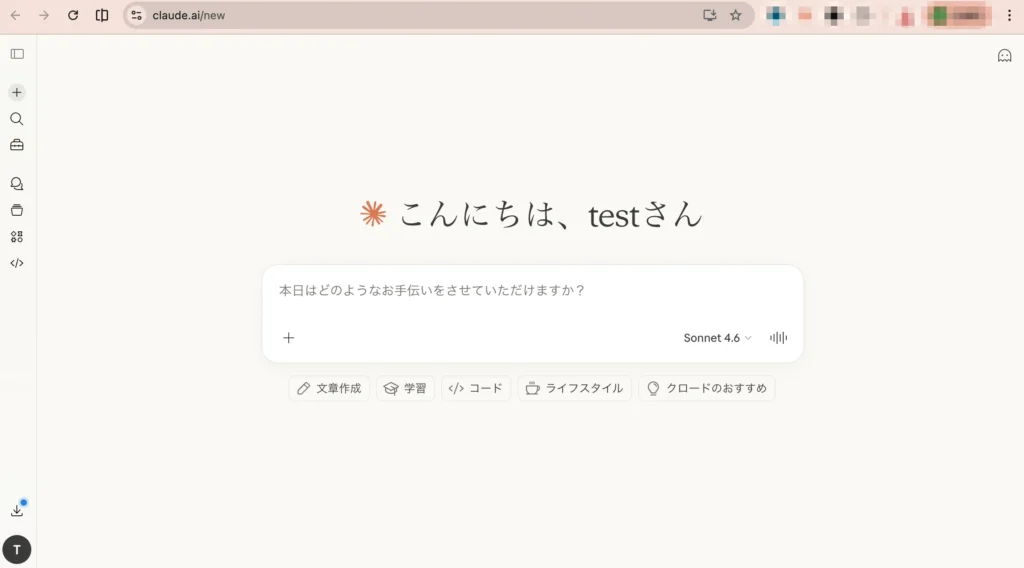
最初は短い指示から試してみるのがおすすめです。たとえば「このメールをもっと丁寧な文体に直して」と入力するだけで、Claudeが書き直した文章を返してくれます。慣れてきたらPDFをアップロードして要約させたり、コードを貼り付けてバグを探させたりと、使い方の幅を広げていきましょう。
Claude無料版の制限をうまく乗り越える使い方のコツ
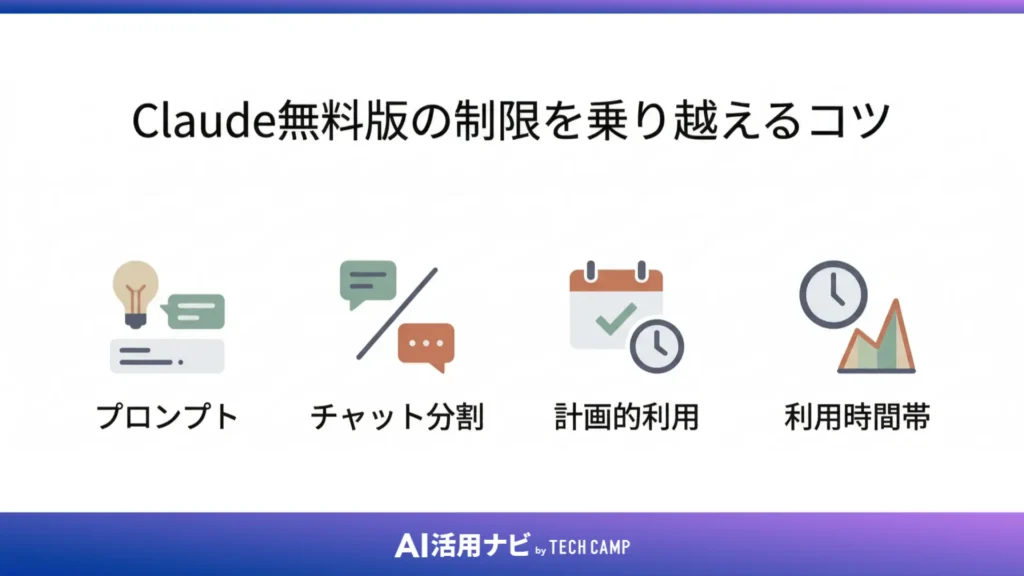
無料版の制限は完全に回避できるものではありませんが、使い方を少し工夫するだけで快適さは大きく変わります。制限の消費を抑えながら効率よくClaudeを使うためのコツを4つ紹介します。
プロンプトを短く・要点を絞って送る
Claudeはトークン消費量で制限が変わるため、冗長な指示や大量のテキストを一度に貼り付けると、それだけ早く制限に達します。プロンプト(指示文)は要点を絞って短くまとめるだけで、同じ作業でも消費量を抑えられます。
たとえば要約を依頼する場合、資料全文を貼り付けるのではなく、必要な箇所だけを抜き出してから貼り付ける方がトークンの節約になります。「背景をひと通り説明してから依頼する」という丁寧な入力も、こまめなやり取りより消費が多くなりやすいので注意が必要です。
「要点だけ伝えて、詳細は追加で聞く」というスタイルに切り替えると、同じ作業量でも制限の余裕が変わってきます。
1会話に詰め込まず新規チャットを使い分ける
1つの会話が長くなるほど、Claudeはこれまでの会話履歴をコンテキストとして読み込んだ上で回答を生成します。そのため、やり取りが増えるほど1回の送信で消費するトークン量が増えていきます。
タスクの内容が変わったタイミングで新しいチャットを始めると、この「履歴の重み」がリセットされてトークン消費を抑えられます。「メールの件はここまで。次は別の話題」というときは、新規チャットに切り替えるのが消費量の節約になります。
作業ごとにチャットを分けておくと、あとから特定の作業のやり取りを探しやすくなるという管理上のメリットもあります。
制限リセットのタイミングを把握して計画的に使う
制限に達したとき、画面には「〇時までメッセージを送信できません」という表示が出ます。この時刻を確認しておけば、いつ再び使えるようになるかの目安がわかります。
たとえば午前中に制限に達した場合、昼休み後には再び使えるようになるケースが多いです。「制限がかかりそうだ」と感じたら、優先度の高い作業を先に済ませておく習慣をつけると、制限に悩まされる場面が減ります。
急ぎの作業がある日は、朝のうちに重要なやり取りを進めておくのも有効な使い方です。
混雑しにくい時間帯(夜間・早朝)を狙う
日本時間の午前10時〜午後3時頃はClaudeの利用者が集中しやすく、無料版では応答が遅くなったり、一時的につながりにくくなったりすることがあります。
一方、夜間や早朝はサーバーが空いていて応答が速く、制限も出にくい傾向があります。急ぎでない作業は夜間にまとめてやる、という使い方が制限と上手に付き合うコツのひとつです。
「昼間に使おうとしたらつながらなかった」という経験が続くようであれば、有料版への移行を検討するタイミングかもしれません。
Claude無料版を使うときに知っておくべき注意点
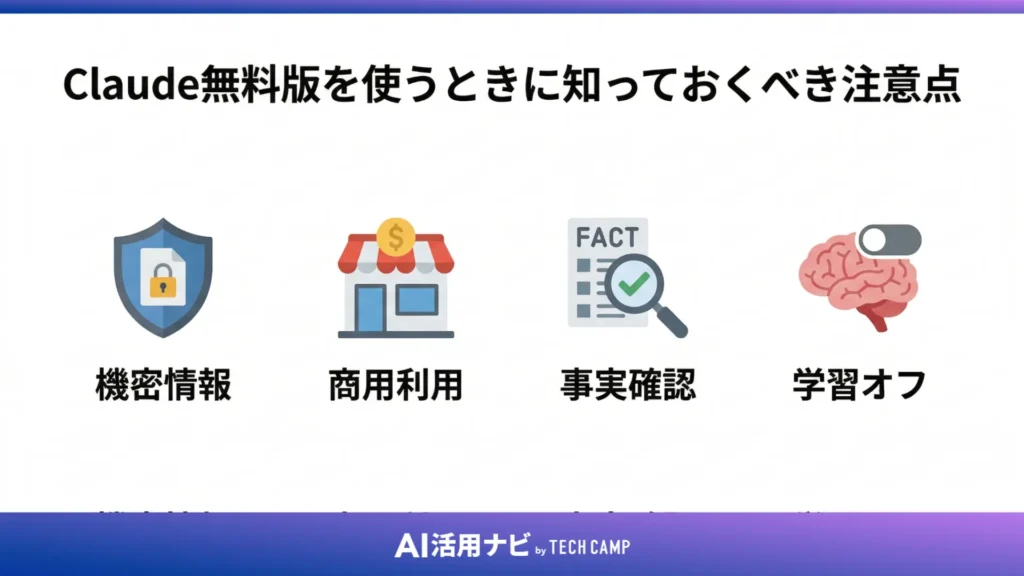
Claude無料版を安全に使うために、知っておきたいポイントが4つあります。セキュリティ・学習設定・商用利用・出力の正確性について、あらかじめ確認しておきましょう。
会話ログの学習設定と機密情報の扱い
Claudeの個人向けプランでは、利用者が許可した場合に会話・コーディング内容をモデル改善に使用します(Anthropicの学習利用ポリシー)。安全性の審査など別の条件もあるため、業務の機密情報は会社のルールに沿って扱ってください。
特に業務で使う場合に注意したい情報は以下のとおりです。
- 顧客の個人情報(氏名・住所・連絡先など)
- 社内の未公表情報・企画書・営業戦略
- 契約内容・取引先情報
- 個人の健康情報・金融情報
なお、モデル学習をオンにした状態では入力データが最大5年間保持されます。オフにした場合の保持期間は約30日と大きく異なるため、業務での利用を検討している場合は早めに設定を確認しておく方がよいでしょう。
商用利用する前に利用規約を必ず読む
Claude無料版でも商用利用は原則として認められています。ただし、Anthropicの利用規約にはいくつかの禁止事項が定められているため、商用利用する前に内容を確認することが必要です。
たとえば、Claudeの出力を自社サービスに組み込んで大量に再配布する、有害・違法なコンテンツ生成に使うといったケースは利用規約で禁止されています。「個人の業務でClaudeを使って資料を作る」程度の用途では問題になることはほぼありませんが、判断に迷う場合はAnthropicの利用規約(公式)を確認するようにしてください。
利用規約は変更されることがあるため、定期的に最新の内容を確認する習慣をつけておくと安心です。
出力内容は必ず事実確認してから使う
Claudeを含むAIチャットは、「もっともらしい文章を生成する」という仕組みで動いています。そのため、自信満々に見える回答でも、事実と異なる情報(ハルシネーション)が含まれることがあります。
特に注意が必要なのは数字・日付・固有名詞が含まれる回答です。「〇〇の料金は△△円です」「〇〇は××年に設立されました」といった具体的な情報は、公式サイトや信頼できる情報源で確認してから使うようにしましょう。
Claudeが「確認してください」と自ら補足することもありますが、そうした注記がない場合でも事実確認の習慣は変わらず必要です。文章の流れや表現を整えるツールとして使いながら、内容の正確性は人間がチェックするという役割分担が現実的な使い方といえます。
学習利用をオフにしたい場合はプライバシー設定から変更する
会話内容をAIの学習に使われたくない場合は、プライバシー設定からオプトアウト(学習利用の停止)ができます。設定変更は数分で完了します。
- Claudeの画面左のメニューから「設定」を開く
- 「プライバシー」→「データプライバシーコントロール」へ進む
- 「Claudeの改善にご協力ください」のトグルをオフにする
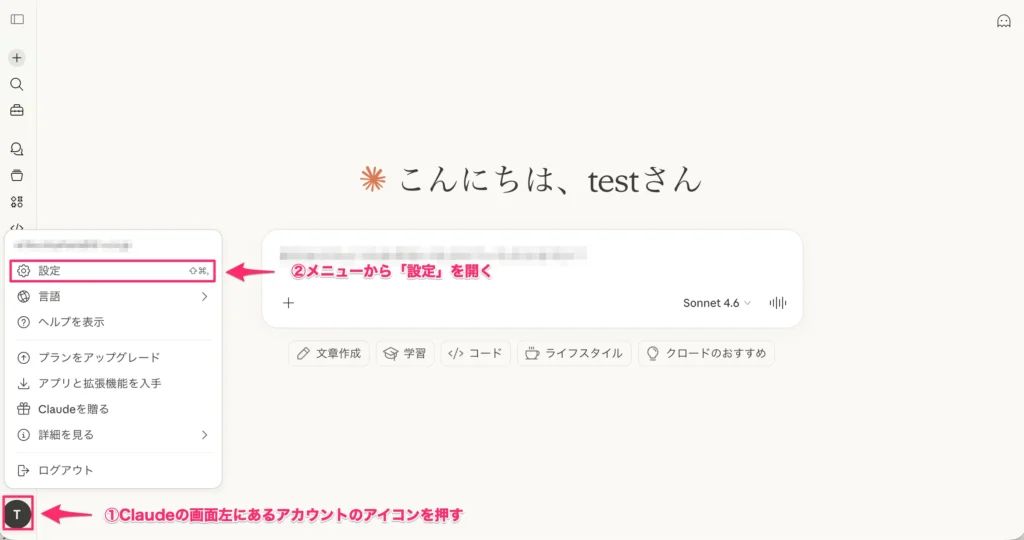
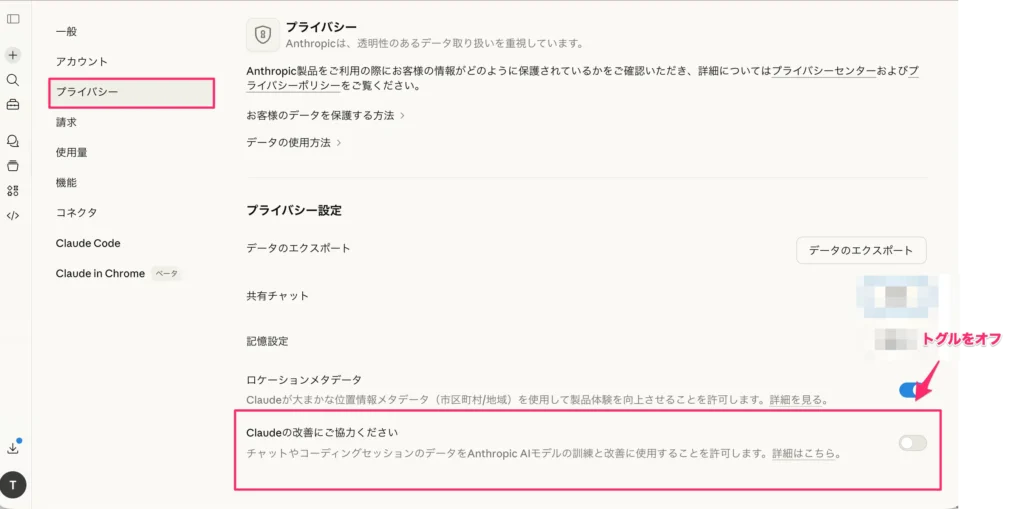
注意点として、この設定は「今後の会話データの学習利用を止める」ものであり、設定変更前のデータは遡って取り消せません。また、学習をオフにしてもClaudeの機能自体に影響はなく、通常通り使い続けられます。
設定はClaudeのプライバシー設定ページからも直接変更できます。スマホアプリでも同様の手順で設定できますが、画面の表示位置が少し異なります。
Claude無料版からProへ移行を検討するタイミング
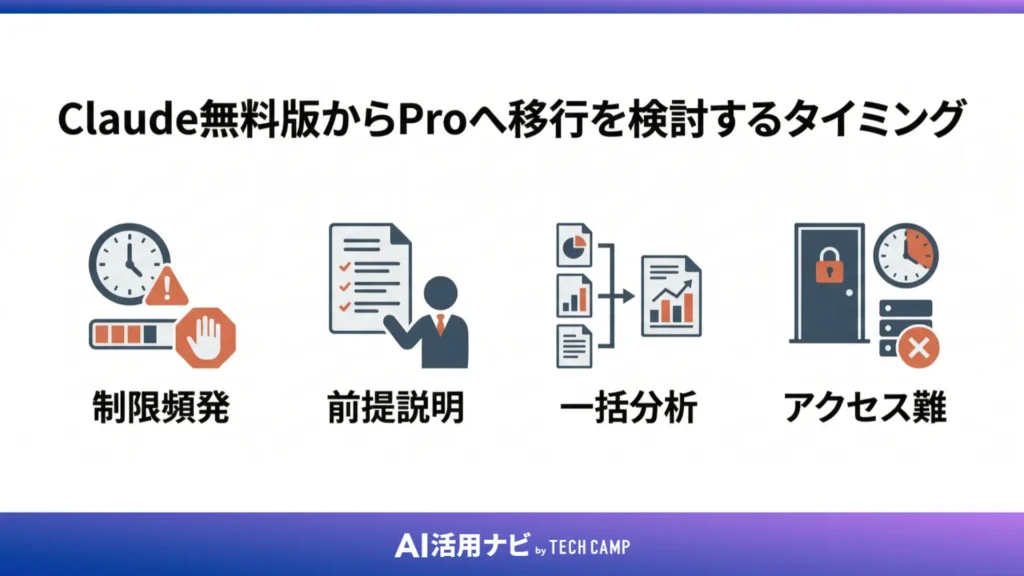
無料版で十分な方もいますが、次のような状況が続いているなら、Proへの移行を検討する価値があります。月額$20(約3,000円)は、1日あたり約100円でAIアシスタントをほぼ使い放題にできる計算です。
1日に何度も制限に引っかかって作業が止まるようになった
「週3回以上、制限に達して作業が中断した」という状況が続いているなら、Proへの移行を考えるサインです。
無料版の制限は使い方を工夫することである程度対処できますが、毎日Claudeを業務の中心として使う場合、工夫だけで限界があります。作業の途中で突然使えなくなるストレスは、無料版の仕組み上どうしても避けられない部分です。
Proにすると5時間あたりの使用量が約5倍になります。通常の業務利用であれば制限を意識することはほぼなくなるため、「制限を気にしながら使う」という状態から解放される効果は大きいでしょう。
毎回同じ前提情報をClaudeに説明し直している
「毎回Claudeに自社サービスの概要を説明している」場合は、無料版でも最大5件作れるProjectsに共通の資料や指示を登録できます。6件以上の管理が必要になったらProを検討してください。
Projectsに登録した資料や指示は、そのプロジェクト内の会話で参照できます。別のプロジェクトや通常のチャットへ自動で適用されるわけではありません。
「毎回説明する手間×使用頻度」が積み重なっているなら、月額約3,000円の費用対効果は出やすいといえるでしょう。
長文ファイルを何件も一括で分析したい場面が増えた
無料版はファイルアップロードが1チャット最大20ファイル・1ファイル30MBまでに制限されています。日常的な書類1〜2枚の分析では問題ないですが、複数の資料を横断的に分析したい場面では壁になります。
「契約書を何件もまとめてチェックしたい」「複数のPDFを比較して共通点を洗い出したい」という業務的な使い方が増えてきたなら、より大きな処理を受け付けられる有料版の方が向いています。
また、大量のドキュメントをまとめて扱う作業では、メッセージ上限にも引っかかりやすいため、ファイル制限とメッセージ制限の両面で無料版の限界を感じやすくなります。
混雑時間帯にアクセスできず納期に支障が出た
「締め切り直前に使おうとしたらつながらなかった」という経験が1度でもあるなら、業務でClaudeに依存し始めているサインです。
Proに加入すると有料ユーザーとして優先アクセス権が付与されるため、混雑時でも使いやすくなります。「いざというときにアクセスできる」という安心感は、業務ツールとしての信頼性に直結します。
Proへのアップグレード手順は以下のとおりです。
- Claudeの画面右上メニューから「設定」を開く
- 「プラン」または「請求」の項目を選択
- 「Proにアップグレード」を選んでクレジットカード情報を入力
解約はいつでも設定画面から行えます。月払いの場合は解約後も現在の請求期間が終わるまで引き続き利用でき、日割り返金は原則として行われません。詳細はClaudeのプラン変更ページで確認してください。
あわせて読みたい関連記事
関連するテーマを続けて確認したい方は、以下の記事も参考にしてください。
Claude無料版に関するよくある質問
Claude無料版についてよく寄せられる質問をまとめました。気になる疑問はここで確認してみてください。
- Claude無料版は本当に永久無料ですか?
-
無料版はクレジットカード登録なしで利用でき、期限もありません。ただし、Anthropicはサービスの仕様を変更する権利を持っており、将来的に条件が変わる可能性はゼロではありません。現時点ではアカウント登録だけで制限内の機能を無料で使い続けられます。
- 無料版の回数制限はいつリセットされますか?
-
制限に達した最初のメッセージから5時間後にリセットされます。1日単位のリセットではなく、スライド制の仕組みです。制限がかかると「〇時まで送信できません」という表示が出るので、その時刻を目安に待つ形になります。分単位の正確な解除時刻は画面には表示されません。
- Claude無料版で画像は生成できますか?
-
テキストから画像を作る「画像生成」機能はClaude無料版では使えません。ただし、アップロードした画像の内容を説明させたり、図表や手書きメモを読み取らせたりする「画像の分析・読み取り」は無料版でも利用できます。画像生成と画像分析は別の機能なので、混同しないようにしてください。
- ダウンロード・インストールは必要ですか?
-
PCから使う場合はインストール不要で、ブラウザでclaude.aiにアクセスするだけで使えます。スマホから使う場合はアプリのインストールが便利ですが、スマホブラウザからでも利用可能です。Mac・Windowsのデスクトップアプリも提供されており、ブラウザなしで使いたい方はそちらを選べます。
- 日本語で普通に使えますか?
-
問題なく日本語で使えます。質問も指示も日本語で入力でき、回答も自然な日本語で返ってきます。Claudeは日本語の文章生成が得意なAIとして国内外で評価されており、文体が崩れにくい点が特徴です。日本語ユーザーにも広く使われており、日常業務での利用に十分対応できます。
まとめ:Claude無料版は「まず試す」に最適なAI
Claude無料版は、アカウント登録だけで文章作成・PDF要約・翻訳・コード生成といった機能を無料で試せるAIチャットサービスです。メッセージの回数制限はありますが、使い方を工夫することで日常業務の効率化に十分役立てられます。
この記事で解説した内容を振り返ります。
- 無料版ではSonnet系・Haiku系を使用でき、モデルや使用量はプランによって異なる
- 制限は約5時間ごとにリセットされるスライド制で、メッセージの長さによって消費量が変動する
- Proとの主な違いは使用量、Opus系へのアクセス、Research・Claude Codeの利用可否
- プライバシー設定からAI学習をオフにできる。業務利用前に確認しておくことを推奨する
- 「制限に何度もぶつかる」「毎回同じ前提説明をしている」状況が続いたら、Proへの移行を検討するタイミング
まずは無料版で実際に使ってみて、自分の用途に合うかどうかを確かめてみてください。クレジットカード不要で5分もあれば始められます。Claudeの詳しい使い方や有料版との比較については、関連記事もあわせて参考にしてみてください。