Claude Codeは、ターミナル上で動くAIコーディングツールです。コードの修正や調査、Git操作まで自然言語で指示できます。ただし、インストール方法はOSによって異なり、手順を誤ると「コマンドが見つからない」「認証できない」といったエラーで詰まりやすいのも事実です。
この記事では、Windows・Mac・Linuxそれぞれの環境に合ったClaude Codeのインストール手順を、公式ドキュメントをもとにまとめました。ネイティブインストーラー・Homebrew・PowerShell・CMDなど、方法ごとに実行コマンドと確認手順を順番に説明します。
また、インストール後のログイン認証・初回起動・よくあるエラー対処まで網羅しています。コマンドは公開時点の公式情報をもとにしていますが、AIツールの仕様変更は早いため、実行前に公式ドキュメントで最新版を確認してください。
インストール完了後に「何を作るか・どの業務に使うか」まで決めておくと、Claude Codeの活用がスムーズになります。記事後半では、インストール後の活用例と法人導入時の注意点も紹介します。
\ 今すぐ業務で活用できる /

Claude Codeのインストール方法は主に4種類
Claude Codeには、ネイティブインストーラー・Homebrew・WinGet・npmという主要なインストール方法があります。どの方法を選ぶかは、OSや既存の開発環境によって変わります。
公式ドキュメントはネイティブインストーラーを推奨しており、自動更新にも対応しているため、迷う場合はまずこちらを確認するとよいでしょう。
各方法の違いを理解せずに進めると、コマンドエラーや認証失敗で詰まりやすくなります。この見出しでは、方法の選び方と事前に知っておくべきポイントを整理します。
迷ったら公式推奨のインストール方法を確認する
インストール手順は、公式ドキュメントを基準にするのが確実です。Claude Codeのインストール方法は更新されることがあり、過去の記事やQiitaの手順が現在の公式推奨と異なる場合があります。
たとえば以前はnpmインストールが広く紹介されていましたが、現在の公式ドキュメントではネイティブインストーラーが推奨されています。npmだけを解説した古い手順を見て進めると、途中でコマンドが動かなかったり、バージョン管理が複雑になったりするケースがあります。
AI活用支援の現場では、「数か月前の記事を見て詰まった」という相談が一定数あります。AIツールの仕様変更は早く、半年前の手順が現時点では推奨されていないことも珍しくありません。実際にインストールを始める前に、公式クイックスタート(Claude Code Docs)で最新のコマンドを確認してください。
この記事のコマンドも公開時点の公式情報をもとにしていますが、実行前に公式ドキュメントで再確認することをおすすめします。
CLI版とデスクトップアプリ版の違い
Claude Codeにはターミナルで使うCLI版と、デスクトップアプリ経由で使う方法があります。どちらを使うかによって、操作の流れが変わります。
CLI版はターミナルでプロジェクトフォルダに移動してからclaudeコマンドを実行する方法です。コードベース全体を直接参照しながら作業できるため、開発プロジェクトでの利用に向いています。デスクトップアプリはターミナル操作に慣れていない人の入口として機能しますが、CLI版の全機能をそのまま代替するわけではありません。
たとえば、毎日コードの修正やリファクタリングにClaude Codeを使いたい場合はCLIが主な作業環境になります。「まず動作を確認したい」「ターミナルが初めて」という場合はデスクトップアプリも入口の候補になります。Claude Codeでできることについては別記事で詳しく紹介しているので、全体像を把握したうえで進めるとスムーズです。
この記事ではCLI版のインストール手順を中心に解説します。
Claude Codeを使うには有料プランや認証が必要
Claude Codeはインストールするだけでは使えません。利用にはAnthropicのアカウントと、Claude Pro・Max・Team・Enterpriseなどの有料プランへの加入、またはClaude Console(APIアクセス)が必要です。
インストールは完了したのに起動してもログイン画面でエラーになるケースは、アカウント種別やプランの条件を満たしていないことが原因の場合があります。Amazon BedrockやGoogle Vertex AIなど、クラウドプロバイダー経由でのアクセスも対応していますが、それぞれ別途設定が必要です。
料金・プランは変更される可能性があるため、詳細はClaude Codeの料金プランで最新情報を確認してください。
Claude Codeをインストールする前に確認すること
インストールを始める前に、OSのバージョン・使用するターミナルの種類・Node.jsの要否を確認しておくと、手順の途中で詰まりにくくなります。特にWindowsは実行環境が複数あるため、どの画面でコマンドを実行するかを事前に把握しておくことが重要です。
法人PCの場合は、権限やセキュリティポリシーによってインストール自体が制限されることがあります。社内ルールや管理者への確認が必要かどうかも、この段階で整理しておくとよいでしょう。
対応OSと推奨環境を確認する
Claude Codeが動作するOSは、macOS 13.0以上・Windows 10 1809以上(またはWindows Server 2019以上)・Ubuntu 20.04以上・Debian 10以上・Alpine Linux 3.19以上です。ハードウェアはRAM 4GB以上、x64またはARM64プロセッサが必要で、インターネット接続も必須です。
対応OS外や古いバージョンでは正常に動作しない可能性があります。インストール前にOSのバージョンを確認しておきましょう。macOSなら「このMacについて」、Windowsなら「設定 → システム → バージョン情報」で確認できます。
たとえばmacOS 12以前のバージョンでは動作対象外になります。UbuntuやDebianを使っている場合も、メジャーバージョンが古いと動作しない可能性があるため、事前確認が必要です。WSL(Windows Subsystem for Linux)を使う場合も、同様にLinuxのバージョン要件を確認してください。
OSのバージョンが条件を満たしているか確認したうえで、次のインストール手順に進みましょう。
ターミナル・PowerShell・Git Bashの違いを理解する
Windowsにはコマンドを入力する画面が複数あり、それぞれコマンドの書き方が異なります。インストール前に「今どの画面にいるか」を理解しておくことが重要です。
PowerShellを開くとプロンプトがPS C:\Users\YourName>のように表示されます。一方、コマンドプロンプト(CMD)はC:\Users\YourName>と表示され、PSの表示がありません。Git for Windowsを使っている場合は$で始まるBash系のプロンプトになります。
PowerShell用のコマンド(irm ... | iex)をCMDで実行しようとすると「iexが認識されない」というエラーが出ます。逆に、CMDのコマンドをPowerShellで実行するとエラーになる場合があります。インストールに失敗した場合、まず「どの画面でコマンドを実行したか」を確認するのが近道です。
画面の種類を確認したら、次の見出しでOS別の手順を選んでください。
Node.jsやnpmが必要なケースを確認する
npmを使ってClaude Codeをインストールする場合は、Node.jsのインストールが必要です。ただし、公式推奨のネイティブインストーラーを使う場合はNode.jsは不要です。
npmはNode.jsのパッケージ管理ツールのため、npm installコマンドを実行するにはNode.jsが前提になります。Node.jsがインストールされているかどうかは、ターミナルで以下を実行して確認できます。
node --version
npm --version
バージョン番号が表示されればインストール済みです。「command not found」が出た場合はNode.jsが入っていません。npmを使う場合は、Node.jsの公式サイトから先にインストールしてください。
なお、npmでインストールする場合も、インストールされるバイナリ自体はネイティブインストーラーと同じです。Node.js環境がすでに整っていればnpmも使えますが、これからセットアップする場合はネイティブインストーラーのほうが手順がシンプルです。
MacにClaude Codeをインストールする手順

macOSへのClaude Codeインストールは、ネイティブインストーラーかHomebrewの2通りが主な方法です。ネイティブインストーラーは自動更新に対応しており、コマンド1行で完了するため、macOS環境では最初に試す価値があります。Homebrewを使って開発ツールを一元管理している場合は、Homebrew経由でのインストールも候補になります。
ネイティブインストーラーでインストールする
macOS・Linux・WSLでは、ターミナルに以下のコマンドを貼り付けて実行するだけでインストールが完了します(2026年5月時点の公式コマンド)。
curl -fsSL https://claude.ai/install.sh | bashネイティブインストーラーは自動更新に対応しているため、常に最新バージョンを維持しやすいのが特徴です。Node.jsなど追加の依存関係を準備する必要がなく、curlさえ使えればすぐに実行できます。
実行後、インストール先のPATHが自動的に設定されます。ターミナルを再起動してからclaude --versionを実行し、バージョン番号が表示されればインストール完了です。「command not found」と出た場合はターミナルを完全に再起動するか、シェルのPATH設定を確認してください。
コマンドを実行する前に、公式ドキュメントでURLが変わっていないことを確認してから進めましょう。
Homebrewでインストールする
Homebrewを使ってClaude Codeをインストールする場合は、以下のコマンドを実行します。
brew install --cask claude-codeHomebrewには2つのcaskがあります。claude-codeはstableチャンネルで、最新版から約1週間遅れですが安定しています。claude-code@latestは最新版をリリース直後に受け取れる一方、まれに不安定なバージョンが含まれる可能性があります。既存のHomebrewツールと統一して管理したい場合に向いています。
Homebrewインストールは自動更新されません。新しいバージョンを取得するには、以下のコマンドを手動で実行する必要があります。
brew upgrade claude-code
# または@latestを使った場合
brew upgrade claude-code@latest
更新頻度が高いツールを常に最新に保ちたい場合は、自動更新に対応したネイティブインストーラーのほうが管理しやすいでしょう。
インストール後にバージョンを確認する
インストールが正常に完了したかどうかは、claude --versionコマンドで確認できます。バージョン番号が表示されれば、PATHも正しく設定されている状態です。
claude --version「command not found: claude」と表示された場合は、PATHが通っていない可能性が高いです。まずターミナルを完全に再起動してから再度試してください。それでも解消しない場合は、以下のコマンドでclaudeコマンドの場所とPATHを確認します。
which claude
echo $PATH環境全体の診断にはclaude doctorも使えます。認証状況やネットワーク接続など、起動前に確認すべき項目をまとめてチェックできます。バージョン確認と合わせて実行しておくと、後のトラブル対応がしやすくなります。
WindowsにClaude Codeをインストールする手順
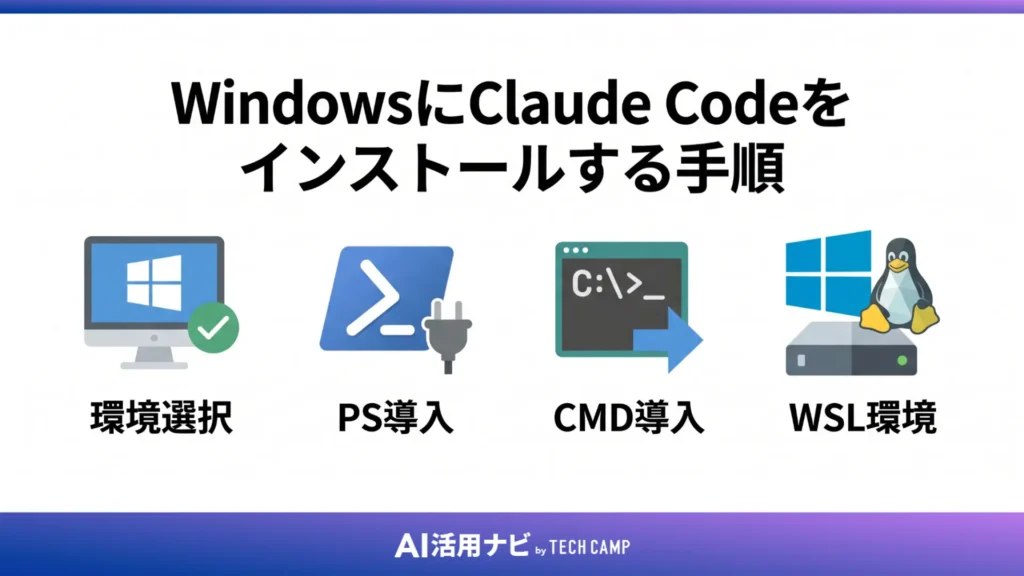
WindowsへのClaude Codeインストールは、PowerShell・CMD・WSLのどの環境で作業するかによってコマンドが異なります。検索で見つかる古い手順には「WindowsはWSL必須」という情報もありますが、現在はWindows上でネイティブに動作します。自分のプロジェクトの場所と開発環境に合わせて選んでください。
法人PCでは管理者権限・実行ポリシー・プロキシ・セキュリティソフトが原因でインストールが止まることがあります。個人PCと同じ手順で進めて詰まった場合は、IT部門への確認を先に行うと解決が早くなります。
WindowsではPowerShell・CMD・WSLのどれを使うか決める
Windowsでは、インストールコマンドを実行する環境としてPowerShell・コマンドプロンプト(CMD)・WSL(Windows Subsystem for Linux)の3つがあります。ほとんどの場合、ネイティブWindowsのプロジェクトを開発するならPowerShellまたはCMDが適しています。
現在の公式ドキュメントでは、ネイティブWindowsへのインストールが正式に対応しています。かつては「WindowsではWSL必須」という情報が広まっていましたが、現在はWSLなしでもWindows上で直接動作します。プロジェクトのファイルがWindowsのパス(C:\以下)にある場合は、ネイティブインストールが作業しやすい環境です。
現在どの画面を開いているかは、プロンプトの表示で確認できます。PS C:\Users\YourName>と表示されていればPowerShell、C:\Users\YourName>(PSなし)であればCMDです。間違えると「irm が認識されない」「&& が使えない」といったエラーが出るため、実行前に必ず確認してください。
どちらの環境を使うかを決めたら、次のH3の手順に進みましょう。
PowerShellでインストールする
Windows PowerShellからClaude Codeをインストールするには、以下のコマンドを実行します(2026年5月時点の公式コマンド)。
irm https://claude.ai/install.ps1 | iexirm(Invoke-RestMethod)とiex(Invoke-Expression)はPowerShell専用のコマンドです。CMDで実行しようとすると「iexが内部コマンドとして認識されない」というエラーが出るため、必ずPowerShellで実行してください。
PowerShellの実行ポリシーによっては、スクリプトの実行が制限されてエラーになる場合があります。「このシステムではスクリプトの実行が無効になっています」と表示された場合は、権限エラー・実行ポリシーエラーの対処法を確認してください。法人PCの場合は管理者権限が必要になるケースもあります。
インストール完了後、PowerShellを再起動してからclaude --versionで動作確認を行いましょう。
CMDでインストールする
コマンドプロンプト(CMD)からインストールする場合は、以下のコマンドを使用します(2026年5月時点の公式コマンド)。
curl -fsSL https://claude.ai/install.cmd -o install.cmd && install.cmd && del install.cmd&&はCMD専用のコマンド区切り文字です。PowerShellで同じコマンドを実行すると「&&はステートメントセパレーターとして有効ではありません」というエラーが出ます。このエラーが出た場合はCMDではなくPowerShellを開いている状態なので、PowerShellのコマンドに切り替えてください。
CMDのコマンドをコピーする際は、貼り付け後に改行や余分なスペースが混入していないことを確認してください。コマンドの一部が欠けると別のエラーが発生します。インストール後は新しいCMDウィンドウを開いてclaude --versionで動作確認を行います。
Git for WindowsやWSLが必要になるケース
ネイティブWindowsにClaude Codeをインストールした場合、Git for Windowsがあると内部でBashツールが使えるようになります。インストールされていない場合はPowerShellがシェルツールとして代わりに使われます。
Git for Windowsが必要になるのは、開発プロジェクトでBashを使ったシェルスクリプトやLinux系コマンドをClaude Codeに実行させたい場合です。Gitの操作だけであればGit for Windowsは必須ではありませんが、Bashベースの作業が多い場合はあらかじめインストールしておくと作業範囲が広がります。
WSLを使う場面は、プロジェクトファイル自体がWSL内(Linuxのパス)にある場合や、本格的なLinux開発環境が必要な場合です。WSL環境でのインストールコマンドはmacOS・Linuxと共通のcurl -fsSL https://claude.ai/install.sh | bashになります。プロジェクトの場所に応じて環境を選ぶのが確実です。
Git for Windowsの公式サイトからインストーラーをダウンロードできます。
LinuxにClaude Codeをインストールする手順
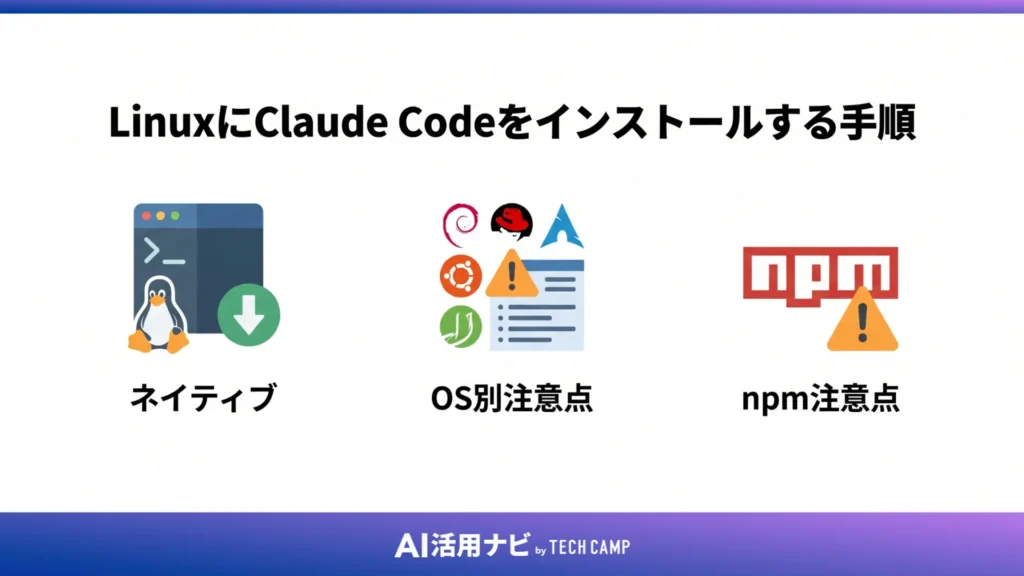
LinuxへのClaude Codeインストールは、macOSと共通のネイティブインストーラーが使えます。UbuntuやDebianではaptコマンドでのインストールにも対応しています。npmを使う方法も可能ですが、権限設計に注意が必要です。
Linuxでネイティブインストールする
LinuxおよびWSLでは、macOSと同じcurlコマンドでインストールできます。
curl -fsSL https://claude.ai/install.sh | bashネイティブインストーラーはLinux(Ubuntu・Debian・Fedora・Alpine等)とWSLに対応しており、自動更新も有効になります。curl が入っていない環境では先にapt install curlなどで準備してください。
インストール後はターミナルを再起動し、claude --versionでバージョン番号が表示されることを確認します。表示されない場合はシェルのPATH設定に問題がある可能性があります。~/.bashrcまたは~/.zshrcにPATHが追加されているかを確認し、source ~/.bashrc(またはzshならsource ~/.zshrc)を実行して設定を反映してください。
ネイティブインストーラーで完了するなら、追加の設定は最小限で済みます。
UbuntuやDebianで使う場合の注意点
UbuntuやDebianではaptコマンドでのインストールにも対応しています。apt、dnf(Fedora/RHEL)、apk(Alpine)それぞれでインストール方法があります。
aptを使う場合はリポジトリの追加が必要です。手順はLinuxディストリビューションによって異なるため、公式ドキュメントのLinuxパッケージマネージャーのセクションで確認してください。ネイティブインストーラーで問題なくインストールできた場合は、aptを使う必要はありません。
インストール後にPATHが通っていない場合は、使用しているシェルの設定ファイルにパスを追加する作業が必要です。bashを使っている場合は~/.bashrc、zshの場合は~/.zshrcにパスが正しく記載されているかを確認します。設定ファイルを編集した後はsource ~/.bashrcを実行して変更を反映させてください。
権限エラーが出た場合はインストール先のディレクトリへの書き込み権限を確認し、必要に応じてディレクトリの権限設定を見直してください。
npmでインストールする場合の注意点
npmを使ってインストールする場合のコマンドは以下の通りです。
npm install -g @anthropic-ai/claude-codenpmのグローバルインストールで権限エラーが出た場合、sudo npm installで解決できる場合がありますが、sudoを使ったグローバルインストールは推奨されません。sudo経由でインストールすると、npmが管理するファイルの権限がrootになり、後続の更新や削除で問題が起きやすくなります。
権限エラーの根本的な対処は、npmのグローバルパッケージのインストール先ディレクトリをホームディレクトリ以下に変更することです。たとえば~/.npm-globalをグローバルディレクトリとして設定し、PATHに追加する方法があります。手順はnpm公式ドキュメントで確認できます。この設定をしてからであれば、sudoなしでnpm install -gが実行できます。
Node.jsがすでに入っている環境で統一管理したい場合にnpmも使えますが、新たにClaude Codeだけを入れる場合はネイティブインストーラーのほうが設定が少なく済みます。
Claude Codeの初回起動・ログイン・動作確認
インストールが完了したら、起動・ログイン・動作確認の3ステップで「実際に使える状態」まで進めます。最初にプロジェクトフォルダで起動し、ブラウザ認証でClaudeアカウントとリンクすることで、コーディング支援が使えるようになります。
claudeコマンドで起動する
Claude Codeを起動するには、作業するプロジェクトフォルダに移動してからclaudeコマンドを実行します。
cd /path/to/your/project
claude
プロジェクトフォルダで起動することには意味があります。Claude Codeは起動ディレクトリを基準にコードベースを読み込むため、プロジェクトルートで起動すると関連ファイルをまとめて参照できます。どこでもよいからとホームディレクトリで起動した場合は、プロジェクトのコンテキストが伝わりにくくなります。
初回起動時はウェルカム画面が表示され、セッション情報と最近の更新内容が確認できます。/helpでコマンド一覧を確認できるほか、/resumeで以前のセッションを再開することも可能です。
起動に成功したら、次はアカウントのログイン認証に進みます。
Claudeアカウントでログインする
初回起動時にログインが求められます。/loginコマンドを入力すると、ブラウザが自動的に開いて認証画面が表示されます。Claude Pro・Max・Team・Enterpriseのアカウント、またはClaude Console(APIキー)でログインしてください。
ブラウザで認証すると、認証情報がシステムに保存されます。次回以降は再ログインなしで起動できます。後でアカウントを切り替えたい場合は/loginを再実行します。
ブラウザが自動で開かない場合は、ターミナルに表示されるURLをコピーしてブラウザのアドレスバーに手動で貼り付けることで認証を完了できます。認証後もエラーが続く場合は、アカウントが対応するプランに加入しているかを確認してください。APIキーを使ってログインする場合は、/loginのメニューからAPIキー入力を選択します。
認証が完了したら、実際にプロンプトを入力して動作を確認しましょう。
最初に試すおすすめプロンプト
インストール直後に試すプロンプトとして、プロジェクトの構成を説明させるところから始めると効果的です。
コードベースを理解させてからタスクを依頼することで、Claude Codeがより正確に作業できるようになります。最初に「このプロジェクトは何をしていますか?」や「フォルダ構造を説明してください」と入力すると、Claude Codeがファイルを読み込んで概要を返します。その後「READMEを読んで開発コマンドを教えてください」などに続けると、実際の作業につなげやすくなります。
インストールと基本操作の確認が終わったら、セットアップから業務自動化まで手を動かして学ぶなら、Claude Codeの使い方4日間チャレンジ(無料)を活用するのもよいでしょう。基本操作・アプリ開発・Skills作成・業務自動化の流れを実際に動かしながら学べます(利用にはClaudeのProプラン以上が必要です)。
Claude Codeをインストールできない時の原因と対処法
インストール後に「コマンドが見つからない」「コマンドエラーが出る」「権限エラーになる」「ログインできない」という4パターンのつまずきが多く見られます。症状ごとに原因と対処を整理します。
command not found: claudeと表示される
インストールは完了しているのに「command not found: claude」が出る場合は、PATHが正しく設定されていないことが主な原因です。
インストールスクリプトは実行時のシェルセッションに合わせてPATHを書き込みますが、新しいターミナルを開くまで反映されないことがあります。まずターミナルを完全に閉じて再度開き、claude --versionを試してください。
再起動後も解消しない場合は、以下のコマンドでclaudeの場所とPATHの内容を確認します。
which claude
echo $PATH
which claudeで場所が表示された場合は、そのパスがecho $PATHの出力に含まれているかを確認します。含まれていない場合は、~/.bashrcまたは~/.zshrcに該当パスをエクスポートする行を追加してsource ~/.bashrcを実行してください。claude doctorコマンドも環境診断に使えます。
PowerShellやCMDでコマンドエラーが出る
PowerShellとCMDでは実行できるコマンドが異なります。誤った環境でコマンドを実行していることが原因のエラーが多いです。
「irmが内部コマンドとして認識されない」というエラーはCMDで実行しているサインです。逆に、「&&はステートメントセパレーターとして有効ではありません」というエラーはPowerShellで実行しています。プロンプトの表示(PS C:\かC:\か)を確認して、正しい環境のコマンドを選んでください。
コマンドをコピーペーストした際に不可視文字や改行が混入することもあります。エラーが出た場合は、コマンドを一度テキストエディタに貼り付けて内容を確認してから実行する方法も有効です。
権限エラー・実行ポリシーエラーが出る
「このシステムではスクリプトの実行が無効になっています」や管理者権限エラーが出る場合は、Windowsの実行ポリシーや権限設定が原因です。
PowerShellの実行ポリシーが制限されている場合、インストールスクリプトの実行がブロックされます。この場合、実行ポリシーを変更する方法がありますが、法人PCではIT部門が管理しているポリシーを個人で変更できないケースがあります。セキュリティ設定を安易に無効化することは推奨されません。
法人のPCでインストールが止まった場合は、まず情報システム部門に「Claude Codeのインストール許可および実行ポリシーの確認」を依頼することが確実な対処です。PowerShellをAdministratorとして実行することで解消できる場合もありますが、社内ルールの確認を先に行うことをおすすめします。
ログイン・認証ができない
インストール後のログインで失敗する場合は、アカウント種別・プラン・ネットワーク環境の3点を確認してください。
Claude Codeの利用にはProプラン以上のClaude.aiアカウント、またはClaude Console(APIクレジット)が必要です。無料プランのアカウントでは認証が通らないことがあります。ブラウザ認証画面が開かない場合は、ターミナルに表示されるURLを手動でブラウザのアドレスバーに貼り付けてください。
法人ネットワーク(VPN・プロキシ環境)での通信制限も原因になることがあります。Anthropicのサーバーへの通信がブロックされている場合は、ネットワーク設定の確認が必要です。プランと料金についてはClaude Codeの料金プランで詳しく紹介しています。
Claude Codeをアンインストール・更新する方法
更新とアンインストールの手順は、インストール方法によって異なります。ネイティブインストーラーは自動更新に対応していますが、Homebrew・WinGet・npmは手動での更新が必要です。アンインストール時に設定ファイルも削除する場合は、過去の設定が消える点に注意してください。
Claude Codeを更新する方法
インストール方法によって更新コマンドが異なります。ネイティブインストーラーはバックグラウンドで自動的に更新されるため、手動操作は基本的に不要です。
HomebrewやWinGet、パッケージマネージャー経由のインストールは自動更新されません。定期的に以下のコマンドで手動更新してください。
# Homebrew (stable)
brew upgrade claude-code

# Homebrew (@latest)
brew upgrade claude-code@latest

# WinGet
winget upgrade Anthropic.ClaudeCode

# npm
npm update -g @anthropic-ai/claude-codeHomebrewは更新後、古いバージョンがディスク上に残ります。不要なバージョンを削除するにはbrew cleanupを実行してください。新バージョンがパッケージマネージャーに反映される前に更新通知が出ることがあります。その場合はしばらく待ってから再試行するとよいでしょう。
Claude Codeをアンインストールする方法
アンインストールもインストール方法によって手順が異なります。
# Homebrew
brew uninstall --cask claude-code
# または @latest の場合
brew uninstall --cask claude-code@latest

# WinGet
winget uninstall Anthropic.ClaudeCode

# npm
npm uninstall -g @anthropic-ai/claude-codeバイナリを削除してもホームディレクトリに設定ファイル(~/.claudeディレクトリや~/.claude.json)が残る場合があります。設定や会話の履歴も削除したい場合は、これらのファイルを手動で削除してください。ただし設定ファイルを削除すると、認証情報やカスタム設定・プロジェクト設定もすべて消えます。再インストール時に最初から設定し直す必要があるため、削除前に必要な設定内容を控えておくことをおすすめします。
Claude Codeをインストールした後にできること
インストールが完了しただけでは活用は始まりません。最初のプロジェクトで何を試すか、業務のどの場面で使うかを決めておくことが、Claude Codeを定着させるうえで重要です。コード修正や調査だけでなく、非エンジニアによるツール作成や法人での業務改善にも活用の可能性があります。
コード修正やリファクタリングを任せられる
Claude Codeはプロジェクト全体のコードを読んだうえで、修正・リファクタリング・テスト補助・READMEの作成などを実行できます。
プロジェクトフォルダで起動すれば、関連ファイルを自動的に参照するため、毎回ファイルを指定する必要はありません。たとえば「このエラーの原因を調査して修正案を出してください」と入力すると、Claude Codeが関連ファイルを読み込み、修正箇所の候補を提示します。承認すると実際にファイルが書き換えられます。変更内容は承認前に表示されるため、意図しない編集を防ぎやすい仕組みです。
Git操作(ブランチ作成・コミット・プッシュなど)も自然言語で指示できるため、コマンドを覚えていなくても一連の開発作業を進められます。「このREADMEを読んで開発コマンドを説明してください」のようなプロンプトも、コードベースへの理解を深める入口として有効です。
まず既存の小さなプロジェクトで試してみると、Claude Codeの操作感を掴みやすくなります。
非エンジニアでも小さなアプリや業務効率化ツールを作れる
プログラミング未経験でも、日本語でClaude Codeに指示するだけでシンプルなツールを作れます。
Claude Codeは実装からデバッグまでを担当するため、コードの書き方を知らなくても動くものを作る入口として使えます。たとえば「ExcelのCSVを読み込んで、A列が空白の行を削除して別ファイルに保存するPythonスクリプトを作ってください」と入力すると、スクリプトを生成して実行まで進めてくれます。TODOアプリのような小さなWebアプリ、議事録の整形ツール、ファイルの自動振り分けスクリプトなど、繰り返し手作業でやっていた処理を自動化する用途から始めると成果を実感しやすくなります。
セットアップ完了後にどこから手を動かすか迷う場合は、Claude Codeの使い方4日間チャレンジ(無料)が参考になります。基本操作・アプリ開発・業務自動化の流れを実際に試しながら学べる構成です。また、AIで業務効率化する方法も合わせて確認すると、活用イメージが具体的になります。
法人で使う場合はルールと活用テーマを決める
法人でClaude Codeを導入する際は、ツールを配布するだけでは利用が定着しにくいという課題があります。
生成AI導入を支援する中でよく見られるのは、「インストールはしたが何に使えばよいかわからない」という状態です。業務棚卸しをしないままツールを渡すと、社員ごとに使い方のばらつきが生まれ、活用率が上がりません。まず「どの繰り返し作業をClaude Codeで試すか」を小さく決めてから試験的に導入し、成功事例を社内で共有する流れが定着につながります。
機密情報や個人情報の入力ルール・利用範囲の定義・社内承認フローも、運用を始める前に整理しておく必要があります。自社でどの業務にAIを活用できるか迷う場合は、業務のAI活用事例集で他社事例を参照するのが有効です。社内ルール・セキュリティ・研修まで含めた導入フローを検討する場合は、生成AI導入ハンドブックも参考にしてください。法人でのAI導入全体の進め方についてはAI導入の進め方もあわせて確認してください。
Claude Codeのインストールでよくある質問
インストール時に検索されやすい料金・VSCode連携・npm比較・デスクトップアプリの違いについてまとめます。仕様は変わることがあるため、詳細は記事内のリンク先や公式ドキュメントで最新情報を確認してください。
- Claude Codeは無料で使えますか?
-
Claude Codeのインストール自体は無料ですが、利用にはClaude Pro・Max・Team・Enterpriseなどの有料プランへの加入、またはClaude Console(APIクレジット)が必要です。無料プランのみでは使えないため、インストール前にプランを確認してください。料金の詳細はClaude Codeの料金プランで紹介しています。
- Claude CodeはVSCodeで使えますか?
-
Claude CodeはVS Code向けの拡張機能が提供されており、エディタ内から操作できます。ターミナルのCLIとエディタ統合の両方を使い分けることも可能です。VSCode拡張の仕様は更新されることがあるため、公式ドキュメントで最新の対応状況を確認してください。
- npm installとネイティブインストールはどちらがおすすめですか?
-
公式ドキュメントではネイティブインストーラーが推奨されています。ネイティブインストールは自動更新に対応しており、Node.jsなどの事前準備が不要です。npmは既存のNode.js環境で統一管理したい場合に向いています。どちらも最終的にインストールされるバイナリは同じです。
- Claude Code Desktopとは何が違いますか?
-
Claude Code Desktopはターミナルを使わずにGUIからClaude Codeにアクセスできるアプリです。ターミナルに不慣れな方の入口として機能しますが、CLIとまったく同じ機能が使えるわけではありません。開発プロジェクトでの実作業はターミナルCLIが主な環境になります。公式ドキュメントで最新の仕様を確認してください。
まとめ:Claude Codeはインストール後の使い方まで決めておこう
Claude Codeのインストール方法は、OSとすでに使っている開発環境によって変わります。macOSとLinuxはcurlコマンド1行のネイティブインストーラーが最もシンプルです。WindowsはPowerShellとCMDでコマンドが異なるため、自分が今どの画面にいるかを確認してから実行してください。
インストール後の動作確認はclaude --versionで行い、「command not found」が出た場合はターミナル再起動とPATH確認が最初の対処です。ログインにはProプラン以上のClaudeアカウントまたはAPIクレジットが必要で、認証はブラウザ経由で行います。法人PCでは権限・実行ポリシー・プロキシが原因で詰まることがあるため、問題が続く場合は情報システム部門への確認を優先してください。
インストールして終わりではなく、「最初のプロジェクトで何を試すか」まで決めてから進めると定着しやすくなります。コード修正・調査・Git操作から始め、慣れてきたら業務効率化ツールの作成にも広げられます。法人で展開する場合は業務棚卸しと社内ルール整備を先に行うことで、導入後の利用率が上がります。
Claude Codeの使い方と料金についてはClaude CodeでできることとClaude Codeの使い方と料金を確認するもあわせて参照してください。セットアップから業務自動化まで実際に手を動かして学びたい方は、Claude Codeの使い方4日間チャレンジ(無料)が参考になります。