「MCPって最近よく聞くけど、結局なんなの?」と思って調べ始めた方は多いはずです。
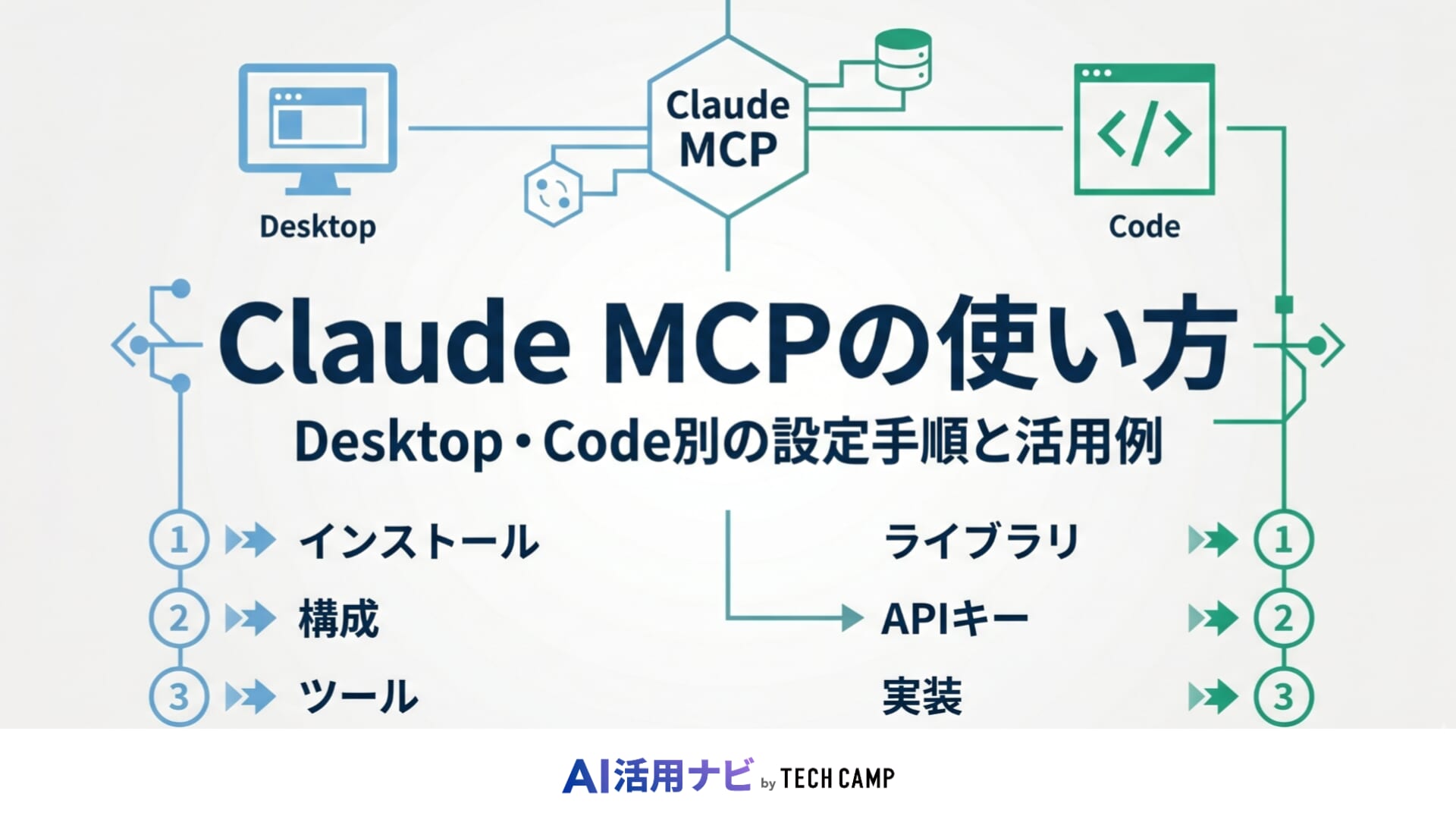
ひと言でいうと、Claude MCPはClaudeをファイルやGitHub・Slackなどの外部ツールに直接つなぐための仕組みです。チャットで答えを返すだけのAIが、実際に作業まで進められるようになります。
この記事では、MCPとは何かという基本から、Claude DesktopとClaude Code別の設定手順、おすすめのMCPサーバー、よくあるエラーの対処法まで、ひと通りまとめています。
「まず1つ動かしてみたい」という方でも、順番に読めばそこまで辿り着けるはずです。
なお、Claude Codeそのものの料金や基本的な使い方を先に確認したい方は、Claude Codeとは?料金プランと使い方・できることを徹底解説も参考にしてください。
\ 今すぐ業務で活用できる /

Claude MCPとは何か?
MCP(Model Context Protocol)は、Anthropicが2024年11月に公開したオープンプロトコルです。ClaudeなどのAIを、ファイルシステムや外部APIと標準化された方法でつなぐための仕組みで、「AIのためのUSB-C」という表現が公式でも使われています。
MCPがない状態では、Claudeはあくまでもチャットのやりとりだけで完結します。ファイルを読むにも、GitHubを操作するにも、手動でコピペして渡すしかありませんでした。MCPを使うと、ClaudeがPC内のフォルダやSlack・Google Driveなどに直接アクセスして作業を進められるようになります。
現時点で公開されているMCPサーバーは10,000本を超えており、Claude以外のAIツールでも利用できる業界標準のプロトコルとして広まっています。
MCPは、Claudeを「外部ツールを使って動けるAI」に近づける仕組みです。AIが自律的にタスクを進める考え方をもう少し広く知りたい方は、AIエージェントの作り方の記事もあわせて読むと理解しやすいでしょう。
Claude MCPで何ができる?
「AIに話しかけるだけじゃなくて、実際の作業もやってほしい」という場面で、Claude MCPは使えます。外部ツールに直接アクセスできるので、コピペや手動の往復作業が減ります。代表的なユースケースを5つ見ておきましょう。
ローカルファイルの読み書き・操作をClaudeに任せられる
filesystem MCPサーバーを設定すると、PC内の指定フォルダにClaudeが直接アクセスできるようになります。
たとえば「ダウンロードフォルダにある売上CSVを読んで集計して」「このフォルダに今日の日付で議事録ファイルを作成して」といった指示をそのまま実行できます。手動でファイルを開いてコピペする必要がなく、Claudeに投げるだけで作業が完了します。
ただし、MCPが触れる範囲は設定で指定したフォルダに限られます。意図しない場所のファイルを操作されないよう、最初は「~/Documents/work」のように作業フォルダだけを指定するのが安全です。
GitHubのリポジトリ参照・PR作成をClaudeが直接行える
GitHub公式が開発・公開しているGitHub MCPサーバーを使うと、ClaudeがGitHubリポジトリのコード・Issue・Pull Requestに直接アクセスできます。
具体的には、以下のような作業をClaudeに任せられます。
- ビルドエラーの内容を渡してIssueを自動作成する
- PRに付いたレビューコメントをまとめて整理する
- リポジトリ全体のコードを参照しながら実装の方針を相談する
接続にはPersonal Access Tokenが必要です。最初は読み取り専用のスコープから設定し、必要になったタイミングで書き込み権限を追加するのがおすすめです。
Claude Codeで開発作業そのものを効率化したい方は、Claude Codeの使い方やできることも確認しておくと、MCPと組み合わせた活用イメージがつかみやすくなります。
Google Drive・スプレッドシートをClaudeが自動操作できる
Google Workspace MCPサーバーを使うと、ClaudeがGoogle Drive内のドキュメントやスプレッドシートを検索・読み込み・編集できます。
「先週の議事録を検索して要点をまとめて」「このスプレッドシートに今月の実績データを転記して」といった作業をClaudeに話しかけるだけで実行できます。Googleアカウントとの接続にOAuth認証が必要ですが、設定は1回行えば次回以降は不要です。
OAuth認証の具体的な手順は、後の「Remote MCPとLocal MCPの違い」セクションで説明しています。
Slack・NotionなどビジネスSaaSとリアルタイムで連携できる
Slack MCPサーバーを使うと、Claudeが特定チャンネルのメッセージを検索・要約したり、指定チャンネルへの投稿を実行したりできます。「今週の#general の話題をまとめて」という一言で、スクロールして追う手間がなくなります。
Notion MCPサーバーでは、ページやデータベースの作成・読み込み・更新が可能です。「このタスクをNotionのプロジェクトDBに追加して」という指示で、ブラウザを開かずにNotionを操作できます。どちらもBot権限またはOAuth認証が必要な点は共通しています。
SlackやNotion、Google Workspaceと連携すると、情報収集・議事録整理・タスク登録などの業務を自動化しやすくなります。生成AIでどのような業務を効率化できるか知りたい方は、AIで業務効率化する方法も参考にしてください。
社内データベースや独自システムにもClaude MCPで接続できる
PostgreSQL MCPサーバーを使うと、ClaudeがSQLクエリを発行して社内DBのデータを取得・分析できます。「先月の受注件数を顧客別に集計して」と話しかけるだけで、SQLの知識がなくてもデータ取得が可能になります。
さらに発展した使い方として、自社のAPIをMCPサーバーに変換するという方法もあります。Anthropic公式のTypeScript SDKを使えば100行程度でMCPサーバーを作れるため、既存の社内システムをClaude対応にすることも現実的です。
自社システムや社内データベースとClaudeをつなぐ場合は、「どの業務にAIを使うと効果が出やすいか」を先に整理することが大切です。活用イメージを具体化したい方は、生成AI活用事例27選もあわせて確認してみてください。
自社でのAI活用イメージを具体化したい方へ
Claude MCPのような仕組みは、社内データや業務ツールと組み合わせることで効果を発揮しやすくなります。まずは他社や業務別の活用例を知りたい方は、業務のAI活用事例集を参考にしてみてください。
Claude DesktopとClaude CodeのMCP設定の違い
Claude MCPの設定方法は、Claude DesktopとClaude Codeで異なります。どちらを使っているかによって手順が変わるため、まず自分の環境を確認しておきましょう。
Claude Codeを日常的に使う場合、ProやMaxなどのプラン選びも重要です。使用量や料金の違いを確認したい方は、Claude Maxの料金プランやProとの違いも参考になります。
Claude Desktop:設定ファイルを書くだけで手軽に使い始められる
Claude DesktopでMCPを使う場合、JSONファイルを1つ編集するだけで設定が完了します。ターミナルの操作やコマンド入力は基本的に不要で、テキストエディタで設定ファイルを開いて数行書き加えるだけです。
もう一つ押さえておきたいのは、ローカルMCPは無料プランでも使える点です。費用をかけずに試したい場合、まずClaude Desktopでfilesystem MCPを動かしてみるのが一番手軽です。
Claude Code:CLIコマンドで複数サーバーを柔軟に管理できる
Claude CodeのMCP管理はターミナルから行います。claude mcp addで追加、claude mcp removeで削除、claude mcp listで一覧確認と、操作が3コマンドに集約されています。
スコープ(global / local / project)の指定ができるため、「全プロジェクトで使うMCPはglobal」「このプロジェクト専用のMCPはlocal」と使い分けることができます。設定ファイルを直接編集することなくMCPを管理できるのは、開発者にとって効率的です。
ただし、Claude CodeはPro以上のプランが必要です。無料プランでは利用できないため注意してください。
Claude Codeを実際の開発フローで使う方法を詳しく知りたい方は、Claude Codeの基本的な使い方もあわせて確認しておくとスムーズです。
Claude Codeを実演で学びたい方へ
記事だけでは操作イメージが湧きにくい場合は、無料セミナーでClaude Codeの具体的な使い方を確認するのもおすすめです。
用途に合わせてDesktopとCodeを使い分ける3つの判断基準
どちらを使うか迷ったときは、以下の3点で判断するとシンプルです。
- 普段のClaudeの使い方がチャット中心ならDesktop。開発作業でターミナルをよく使うならCode
- CLIコマンドに不慣れならDesktop。`npm`や`git`コマンドを普段から使っているならCode
- 個人の業務効率化が目的ならDesktop。開発プロジェクトに組み込みたいならCode
迷ったらDesktopから始めるのをおすすめします。設定の手間が少なく、まず動かして感覚をつかむのに向いています。
Claude Desktop でMCPを設定する方法【手順解説】
このセクションを読み終わったとき、Claude DesktopでMCPサーバーが1つ動いている状態を目標にしています。filesystem MCPサーバーを例に使い、ステップ1〜4で設定完了まで進みます。
ステップ1:Node.jsとnpmのバージョンを確認してインストールする
まずターミナル(WindowsはコマンドプロンプトまたはPowerShell)を開き、以下のコマンドを実行してください。
node -v
npm -vバージョン番号が表示されれば準備OKです。何も表示されない、またはエラーが出る場合は、Node.js公式サイトからLTS版をダウンロードしてインストールしてください。
バージョンはv20またはv22以上のLTS版を使うのが安全です(現時点)。。v16以下は動作しないMCPサーバーが出てくる場合があります。
ステップ2:claude_desktop_config.jsonの場所を確認する(Mac・Windows別)
MCPの設定はすべてclaude_desktop_config.jsonというファイルに書き込みます。場所はOSによって異なります。
- Mac:
~/Library/Application Support/Claude/claude_desktop_config.json - Windows:
%APPDATA%\Claude\claude_desktop_config.json
パスを手で探すよりも、Claude Desktopのアプリ画面から開くほうが確実です。「設定」→「開発者」→「構成を編集」をクリックすると、設定ファイルが入っているフォルダが直接開きます。特にWindowsのStore版など一部の環境では設定ファイルの保存場所が変わっていることがあるため、アプリ経由で開く方法を使うと安心です。
ファイルが存在しない場合は、同じ場所に新規作成してください。
ステップ3:設定ファイルにMCPサーバーの記述を追加する
テキストエディタでclaude_desktop_config.jsonを開き、以下の内容を記入します。filesystem MCPサーバーを例にしています。
{
  "mcpServers": {
    "filesystem": {
      "command": "npx",
      "args": [
        "-y",
        "@modelcontextprotocol/server-filesystem",
        "/Users/あなたのユーザー名/Documents/work"
      ]
    }
  }
}Windowsの場合、パスのバックスラッシュは\\と2つ重ねて書く必要があります(例:"C:\\Users\\yamada\\Documents\\work")。1つだけだと読み込みエラーになるため注意してください。
すでに設定ファイルに別の内容がある場合は、末尾の}の後にカンマを付けてからmcpServersを追記する形になります。JSON全体の構文が崩れるとエラーになるため、書き終わったらVSCodeやjsonlint.comで構文確認しておくと安心です。
ステップ4:Claude Desktopを再起動して接続を確認する
設定ファイルを保存したら、Claude Desktopを完全に終了して再起動します。タスクトレイ(Macはメニューバー)に残っているプロセスも含めて終了することが大事です。半分だけ再起動した状態だと設定が反映されません。
再起動後、チャット欄の下部にハンマーのアイコンが表示されていれば、MCPサーバーとの接続は成功です。
動作確認として、Claudeに「デスクトップにtest.txtというファイルを作成して」と指示してみてください。実際にファイルが作られれば、filesystem MCPが正常に動いています。
Claude Code でMCPを追加・削除する方法【手順解説】
Claude CodeでMCPを管理するのは、慣れると3つのコマンドだけで完結します。追加・確認・削除の流れをステップ順に整理しました。なお、Claude CodeはProプラン以上が必要です。無料プランでは利用できません。
Claude Codeのインストールや基本操作から確認したい方は、先にClaude Codeとは?料金プランと使い方・できることを徹底解説を読むと、MCP設定の前提が理解しやすくなります。
ステップ1:claude mcp addコマンドの基本構文を覚える
MCPサーバーを追加する基本構文は次のとおりです。
claude mcp add <サーバー名> <コマンド> [引数...]filesystemサーバーを追加する場合の実際のコマンドは以下です。
claude mcp add filesystem npx -y @modelcontextprotocol/server-filesystem ~/DocumentsリモートMCPをSSE形式で追加したい場合は、--transport sseオプションを付けてURLを指定します。ローカルのMCPサーバーを追加するときは通常このオプションは不要です。
ステップ2:スコープ(global / local / project)を目的に合わせて選ぶ
スコープとは、そのMCPサーバーをどの範囲で使うかの設定です。3種類あります。
- global:すべてのプロジェクトで共通して使う。filesystemやBrave SearchなどいつでもどこでもアクティブにしたいMCPに向いている
- local(デフォルト):現在のプロジェクトディレクトリだけで有効。プロジェクト固有のDBや内部APIと接続するMCPに向いている
- project:
.mcp.jsonファイルに書き込まれ、GitHubなどでチームに共有できる。チーム開発でMCP設定を統一したいときに使う
globalで追加する場合は--globalオプションを付けます。
claude mcp add --global filesystem npx -y @modelcontextprotocol/server-filesystem ~/Documentsステップ3:claude mcp listで追加済みサーバーを確認する
登録済みのMCPサーバーを一覧で確認するにはclaude mcp listを実行します。サーバー名・接続状態・スコープが表示されます。
claude mcp listグローバルスコープのみ確認したい場合は--globalオプションを付けてください。設定が意図通りに入っているか、接続エラーが出ていないかをここで確認できます。
ステップ4:不要になったサーバーをclaude mcp removeで削除する
使わなくなったMCPサーバーは削除しておくことをおすすめします。MCPサーバーの数が増えると、Claudeが起動時にすべてのツール定義を読み込むため、コンテキストのトークン消費量が増えます。10本以上入れると起動が遅くなるケースもあります。
削除コマンドはシンプルです。
claude mcp remove <サーバー名>globalスコープで追加したサーバーを削除する場合は--globalオプションが必要です。localスコープのものを誤って削除しようとするとエラーになるので、スコープと削除コマンドは合わせて指定してください。
Claude MCPおすすめサーバー一覧【用途別】
現時点でMCPサーバーは10,000本を超えています。多すぎて何から入れればいいかわからない、という声もよく聞きます。ここでは用途別に絞って、本当に使えるものだけを紹介します。
最初から多数入れるのは得策ではありません。使わないMCPを大量に登録しておくとトークン消費が増え、レスポンスも遅くなります。まず3本入れて、使いながら追加していくのが現実的です。
まず最初に入れるべき定番3選(filesystem・GitHub・Brave Search)
迷ったらまずこの3つです。
- filesystem(Anthropic公式):ローカルファイルの読み書きに使う最も基本的なMCPサーバー。APIキー不要で、設定ファイルにパスを書くだけで使える。Claude Desktopで最初に入れる定番
- GitHub(GitHub公式・スター28,000超):リポジトリ操作・Issue作成・PR参照が可能。Personal Access Tokenが必要。最初は読み取り専用スコープにしておくのが安全
- Brave Search(Brave公式):ClaudeにWeb検索能力を付与するMCP。APIキーが必要だが、個人利用なら無料枠(月2,000クエリ)で十分まかなえる
Claude Codeでの開発効率を上げるMCP(Context7・Playwright・Serena)
コーディング作業で使いたい3本です。
- Context7(コミュニティ製):ReactやTypeScriptなど各種ライブラリの最新ドキュメントを自動取得してくれるMCP。APIキー不要・導入コストゼロ。古い情報をもとにした実装ミスを防げる
- Playwright(Microsoft公式):ブラウザを自動操作するMCP。スクレイピング・E2Eテスト・UI確認に使える。Claude Codeと組み合わせると、実際のブラウザ画面を見ながら処理を進められる
- Serena(コミュニティ製):LSP(Language Server Protocol)をMCPに変換し、シンボル単位のコード理解をClaudeに与える。大規模なリファクタリング作業で特に効果がある。Python・TypeScript・Go・Rustに対応
業務・ビジネス用途で役立つMCP(Slack・Notion・Google Workspace)
非エンジニアの方でも使いやすい、ビジネス系の3本です。
- Slack MCP:チャンネルのメッセージ検索・投稿・スレッド要約が可能。Bot権限の設定が必要だが、設定後は「今週の#generalの話題をまとめて」と指示するだけで使える
- Notion MCP:ページ・データベースの作成・読み込み・更新が可能。ブラウザを開かずにタスク追加やドキュメント編集ができる
- Google Workspace MCP:Drive・Gmail・Calendar・Sheetsに対応した公式MCP。OAuth認証が必要だが、設定後の操作は自然言語の指示のみで完結する
これらはリモートMCPが多く、OAuth認証が必要です。OAuth認証の設定とRemote MCPの注意点は、後のセキュリティセクションで説明しています。
Slack・Notion・Google Workspaceとの連携は、社内ナレッジ整理や定型業務の効率化と相性がよい領域です。具体的な業務活用例を見たい方は、生成AI活用事例27選もあわせて確認してみてください。
自社システム向けに独自MCPサーバーを自作する方法の概要
既存の社内APIをMCPサーバーに変換することで、ClaudeがそのシステムをAPI経由で操作できるようになります。「会計システムのデータを自然言語で問い合わせる」「社内ナレッジベースをClaudeに検索させる」といった活用が現実的になります。
Anthropic公式のTypeScript SDKを使えば、100行程度でMCPサーバーを実装できます。詳細な実装方法はMCP公式ドキュメントに手順が整理されています。まず公式のサンプルコードを動かしてみると、仕組みを理解しやすいです。
Claude MCPの料金は?無料プランで使える?
「MCPって別途お金がかかるの?」という疑問はよく見かけます。結論から言うと、MCP自体の追加料金はありません。ただし、使う方法によってプランの要件が変わります。
以下の表で整理しました(現時点)。
| プラン | 月額料金 | ローカルMCP | リモートMCP | Claude Code |
|---|---|---|---|---|
| Free | 無料 | ○ 利用可 | ✕ 不可 | ✕ 不可 |
| Pro | $20(年払い$17) | ○ | ○ 利用可 | ○ 利用可 |
| Max 5x | $100 | ○ | ○ | ○ |
| Max 20x | $200 | ○ | ○ | ○ |
| Team | $25〜/人 | ○ | ○ | Premiumシートのみ |
ローカルMCP(Claude Desktop経由でPC内のサーバーに接続するタイプ)は、無料プランでも使えます。まず試してみたいという方はコストなしで始められます。
リモートMCP(Slack・Google Workspaceなどクラウド上のサーバーに接続するタイプ)や、Claude Code自体の利用はPro以上が必要です。本格的に業務で使うなら、Pro(月$20)を使い始めるタイミングを検討しましょう。
最新の料金・プラン情報はClaude公式料金ページで確認してください。
Claude CodeやMaxプランの料金・利用制限まで詳しく知りたい場合は、Claude Maxとは?料金プランやできること・Proとの違いも参考にしてください。MCPを業務で継続利用するなら、料金だけでなく使用量の上限も確認しておくと安心です。
Claude MCPのセキュリティと権限設定で注意すべきこと
MCPは便利ですが、ClaudeがPC内のファイルや外部サービスに触れられる分、権限の扱いには気をつける必要があります。4つのポイントで整理します。
企業でClaude MCPを使う場合は、便利さだけでなく、社内データの扱い・アクセス権限・利用ルールをセットで考える必要があります。生成AI導入全体の流れを確認したい方は、AI導入の基礎知識とステップもあわせて確認してください。
MCPサーバーに与える権限は必要最小限に絞る
filesystemサーバーを設定するとき、許可するディレクトリを作業フォルダだけに限定しましょう。/(ルートディレクトリ)を指定すると、PC内のすべてのファイルにアクセスできる状態になります。
筆者の設定を参考にすると、~/projectsと~/Documents/claude-workの2つだけを許可するようにしています。範囲を絞ることで、意図しないファイルを操作される心配がなくなります。
GitHub MCPのPersonal Access Tokenも、まず読み取り専用スコープから始めてください。実際にPR作成やIssue更新が必要になった時点で、そのスコープだけを追加するほうが管理しやすいです。
信頼できるMCPサーバーか確認する
MCPサーバーを選ぶときは、以下の3点を確認してください。
- Anthropic公式・各サービス公式・GitHub公式など、開発元が明確な「公式製」かどうか
- GitHubリポジトリのスター数・更新頻度・READMEがきちんと整備されているか
- smithery.aiやmcp.soなどの認証ディレクトリに掲載されているか
「間接プロンプトインジェクション」という問題も頭に置いておくと安心です。これは、スクレイピング先のウェブページの本文に「前の指示を忘れて〜」という悪意ある命令が埋め込まれていた場合、ClaudeがそのままAI指示として受け取ってしまうリスクです。実際の事故報告はまだ少ないですが、外部サイトのデータを取得するMCPを使うときは念頭に置いておきましょう。
社内・業務データの扱いに注意する
MCPを通じてClaudeに渡したデータは、AnthropicのAPIを経由します。社内の機密情報や個人情報をMCP経由でClaudeに渡す場合、自社のデータ利用ポリシーに照らし合わせて問題がないか確認してください。
EnterpriseプランではデータがAIの学習に使われないオプションが選べます。業務データを扱う社内展開を検討している場合、情報システム担当や法務と確認を取ってから進めるのが安心です。
Remote MCPを使うときはOAuth認証と通信経路を必ず確認する
リモートMCPはクラウド上のサーバーに接続するため、ローカルMCPと比べてセキュリティ面での確認が増えます。接続前にサービスの提供元とURLを確認し、知らないサードパーティのリモートMCPサーバーには接続しないようにしてください。
現時点で、リモートMCPの認証方式としてOAuth 2.1 + PKCEが業界標準として普及しています。接続するサーバーがこの方式に対応しているか確認するのが、信頼性の一つの目安になります。
Claude MCPが動かないときのエラー別対処法
設定したのに動かない、というのはMCPあるあるです。エラーのパターンはある程度決まっているので、当てはまるものから確認してみてください。
Claude Code側の基本操作や画像添付、インストール方法でつまずいている場合は、Claude Codeの使い方を先に確認すると原因を切り分けやすくなります。
「1 MCP server failed」と表示されたときの原因と直し方
このメッセージが出た場合、主に3つの原因が考えられます。
- Node.jsがインストールされていない、またはパスが通っていない
- JSONファイルの記述ミスでサーバーの設定が読み込めていない
- 指定したMCPサーバーパッケージがそもそもインストールされていない
詳細なエラー内容を確認するにはログファイルを見てください。ログファイルの場所は以下のとおりです。
- Mac:
~/Library/Logs/Claude/ - Windows:
%APPDATA%\Claude\logs\
ログに「command not found」が出ていればNode.js系の問題、「SyntaxError」が出ていればJSON記述ミスの可能性が高いです。
JSON構文エラーで設定が読み込まれないときの確認箇所
JSONは1文字のミスでも全体が読み込まれなくなります。よくあるミスは以下の3つです。
- 末尾カンマ:配列やオブジェクトの最後の要素の後にカンマを付けている(JSONでは禁止)
- Windowsパスのバックスラッシュ:
\が1つになっている(\\と2つ書く必要がある) - 全角文字の混入:引用符やコロンが全角になっている(日本語入力モードのまま書くと起きやすい)
設定ファイルを書き終わったら、VSCodeでファイルを開くと構文エラーが赤くハイライトされます。VSCodeがない場合は、ブラウザで使える無料のJSONバリデーターで確認する方法もあります。
Node.js・npxのバージョン不一致で起動しないときの解決手順
まずnode -vでバージョンを確認してください。v18未満の場合は、Node.js公式サイトからLTS版を再インストールするのが最も手軽です。
npxコマンドが見つからないエラーが出た場合は、npm install -g npxで解決できることがあります。
nodebrewやnvmでNode.jsのバージョン管理をしている場合、Claude Desktopが参照するパスが異なる可能性があります。その場合はNode.jsを直接インストール(パス管理ツールを経由しない方法)に切り替えると解決するケースがあります。
設定を変えても反映されないときに試す5つのチェック
「設定は正しいはずなのに動かない」というときは、以下を順に確認してみてください。
- Claude Desktopをタスクトレイ含め完全終了してから再起動したか
- 設定ファイルを保存し忘れていないか(エディタの未保存状態に注意)
- 正しいパスの設定ファイルを開いて編集しているか(別のファイルを編集していた、というミスは意外と多い)
- Claude Codeの場合、
claude mcp listで追加したサーバーが一覧に表示されているか - ターミナルを再起動してパスが通っているか確認したか
あわせて読みたい関連記事
関連するテーマを続けて確認したい方は、以下の記事も参考にしてください。
Claude MCPに関するよくある質問
MCPを使い始めるときによく出る疑問をまとめました。設定や料金に関する内容が中心です。
- Claude MCPは完全無料で使えますか?
-
ローカルMCP(Claude Desktop経由でPC上のサーバーに接続するタイプ)は無料プランでも使えます。ただし、SlackやGoogle WorkspaceなどのリモートMCPはProプラン以上(月$20〜)が必要です。Claude Code自体の利用もProプラン以上が必要です。MCP自体に追加の料金はかかりません(現時点)。
- Claude MCPとClaude Skillsは何が違いますか?
-
MCPは「外部ツールやデータソースにClaudeを接続するためのプロトコル」です。Skillsは「Claudeが毎回同じ手順で動くよう、作業手順をパッケージ化して登録できる機能」です。簡単にいうと、MCPは外への接続の仕組みで、Skillsはクロードの内部動作の定義です。組み合わせて使うことで、特定の外部ツールを使った定型作業をClaudeに自動で行わせることができます。
Claude Codeの機能としてのMCPやSKILL.mdの位置づけを詳しく知りたい方は、Claude Codeの活用機能も参考にしてください。
- おすすめのMCPサーバーはどこで探せますか?
-
主に3カ所で探せます。①smithery.ai(認定済み1,500本超)、②mcp.so(6,900本超のカタログ)、③Anthropic公式のMCPサーバー一覧(GitHub)です。初心者はAnthropicまたは各サービス公式が提供するサーバーから始めると安全です。
- スマホ・iPhoneでもClaude MCPは使えますか?
-
現時点(2026年4月)では、スマホのClaudeアプリからMCPサーバーを直接設定・接続することはできません。Claude MCPはClaude Desktop(PC版)またはClaude Codeで利用するのが基本です。リモートMCPのモバイル対応については今後の公式情報を確認してください。
まとめ:Claude MCPで「話すだけのAI」から「動くAI」へ
Claude MCPは、ClaudeをPC内のファイルや外部ツールに直接つなぐためのプロトコルです。これを使うと、チャットで答えを返すだけだったClaudeが、実際の作業まで進められるようになります。
まず試すなら、Claude DesktopにfilesystemサーバーをNodeとJSONファイルの設定だけで追加する方法が一番手軽です。無料プランでも動くため、コストなしで体験できます。動いたら次はGitHubやBrave Searchを入れて、自分の作業に合うMCPを見つけていくのがスムーズです。
「全部入れてからまとめて試す」よりも「1本動かしてから少しずつ増やす」ほうが、どのMCPが自分に効くかを把握しやすいです。まず1つ動かすところから始めてみてください。