会議や商談、取材、研修動画の音声を短時間でテキスト化したいとき、ChatGPTで文字起こしができるのか気になる方も多いのではないでしょうか。
結論から言うと、ChatGPTを使った文字起こしはできます。
とはいえ使う手段は、Record機能・音声ファイルの処理・OpenAIのAPI・外部ツール連携の4通り。どれを選ぶかで、できることや制限は違ってきます。
この記事で扱うのは、方法別のやり方・精度を上げるコツ・要約や議事録化のプロンプト・法人利用時のセキュリティまで。手元の音声データに合う方法を選び、要約やToDo作成まで進められる状態を目指せます。
\ 今すぐ業務で活用できる /

ChatGPTで文字起こしはできる?
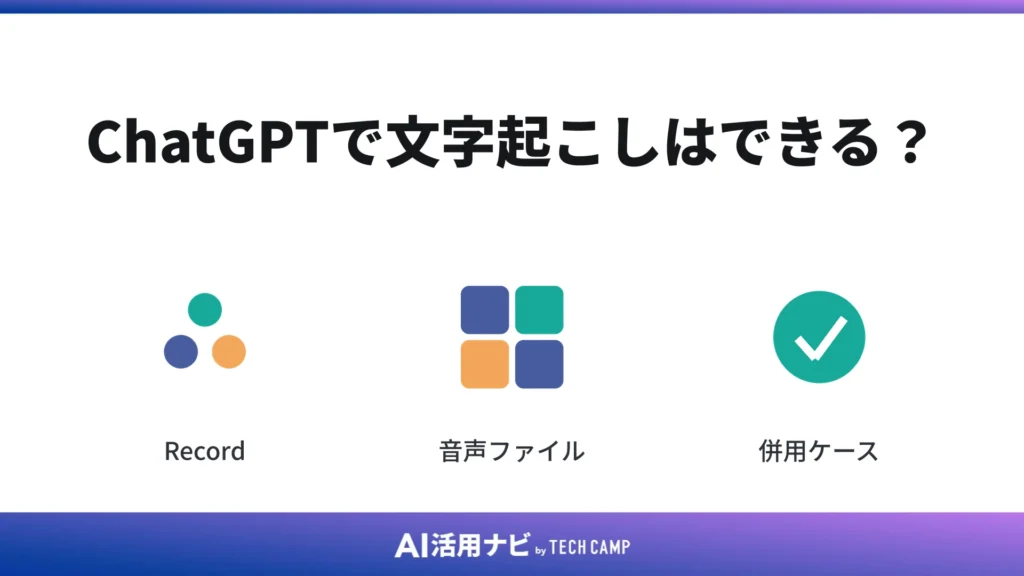
ChatGPTの文字起こしは、Record、音声会話、音声ファイルの処理、OpenAI API、外部ツール連携のどれを指すかで意味が変わります。まず冒頭で方法別に整理しておくと、自分に合うやり方を選びやすくなります。
2026年7月時点では、Recordは対象プランとmacOSデスクトップアプリという条件つきで使え、APIでは音声ファイルのSpeech to textが利用できる状態。この記事では各手段の制限や精度、法人利用の注意点を順番に解説していきます公式ページへの確認を丸投げせず、本文の中で判断基準まで示します。
ChatGPT Recordなら録音から文字起こし・要約までできる
ChatGPT Recordは、会議やブレインストーミング、音声メモを録音し、その場で文字起こしと要約まで生成できる機能です。録音した音声をテキスト化するだけでなく、要点整理まで一気に進むため、会議後に議事録をゼロから書く手間を減らせます。
2026年7月時点では、Plus・Pro・Business・Enterprise・Eduのワークスペースで利用でき、対応環境はmacOSデスクトップアプリのみ。1セッションあたりの録音時間は4時間までという条件があります。録音した音声は文字起こしのあとに削除される一方、生成された文字起こしやキャンバスには、通常の会話と同じ保持設定が適用されます。
| Recordでできること | 向いている用途 | 注意点 |
|---|---|---|
| 録音・文字起こし・要約の生成 | 会議メモ、商談後の振り返り | macOSデスクトップアプリのみ対応 |
| 話者ラベルつきの記録 | ブレインストーミングの整理 | 1セッション4時間まで |
| キャンバスへの書き出し | 研修後の要点整理 | 他者の録音には事前同意が必要 |
Recordの詳しい対象プランやデータの扱いは、OpenAIのChatGPT Record公式ヘルプで確認した内容にもとづいています。文字起こしにはミスが含まれる場合があるため、固有名詞や決定事項は生成後に人が確認する運用が前提です。ChatGPTの音声機能全体を把握したい場合は、ChatGPTの音声会話機能もあわせて確認するとよいでしょう。
まずはmacOSのChatGPTデスクトップアプリを開き、短い会議メモの録音からRecordの操作感を確かめてみてください。
音声ファイルはChatGPT画面・外部ツール・APIで扱い方が変わる
「手元のMP3をそのままChatGPTに入れればよいのか」という相談は多いです。実際には、音声ファイルを扱う方法はChatGPT上の機能、OpenAIのSpeech to text API、外部の文字起こしツールで異なります。
ChatGPT画面でできることを左右するのが、プランやアプリ、機能の提供状況。そのため、この記事ではRecordとAPIの公式仕様を軸にしつつ、外部ツール連携も現実的な候補として整理していきます。録音形式や長さ、セキュリティ要件によって最も合う扱い方は変わるため、まず自分の音声データの条件を確認しておくと迷いません。
| 方法 | 対象音声 | 向いている人 | 注意点 |
|---|---|---|---|
| ChatGPT Record | その場の会議・メモ | 会議中に録音したい人 | macOSアプリ・対象プランが必要 |
| Speech to text API | 既存の録音ファイル | 開発連携・大量処理をしたい人 | 1ファイル25MBまで |
| 外部文字起こしツール | 会議・長時間音声 | 会議運用に乗せたい人 | ツールごとに機能・料金が異なる |
ChatGPTの音声会話は、会話のための機能であり、録音した音声データの文字起こしとは目的が異なります。両者の違いは、OpenAIのVoice Mode FAQで示された内容が参考になります。ChatGPT以外のAIで比較したい場合は、Geminiで文字起こしする方法もチェックしてみてください。
ChatGPTだけで完結しにくいケースもある
ChatGPTの文字起こしは便利ですが、すべての音声を一発でテキスト化できるわけではありません。長時間音声、複数話者、ノイズの多い録音、専門用語が多い会議では、生成後の人手確認や専用ツール、法人向け環境が必要になります。
とくに厳密な逐語録が求められる場面や、法務・医療・採用など重要情報を含む音声で欠かせないのが、人による確認工程。AI関連サービスの相談内容を見ると、「文字起こしはできたものの、固有名詞や決定事項の確認で結局時間がかかった」という失敗が起きやすい傾向があります。下書き生成と確認を分けて考えると、こうした手戻りを防げます。
- 完結しにくいケース:役員会議、採用面談、顧客インタビュー、医療・法務・金融系の録音、専門用語の多いセミナー動画
- 推奨対応:AIで下書きを作り、固有名詞・数字・決定事項は人が確認する二段構え
- 厳密な逐語録が必要な場合:専用の文字起こしツールや法人向け環境を併用する
AIで一発完成を狙うより、下書き生成と確認工程を分けたほうが実務に定着しやすくなります。文字起こし後の議事録化まで見据える場合は、AIで議事録を作成する方法も確認したうえで、確認者を決めてから運用を始めてください。
ChatGPTで文字起こしする主な方法
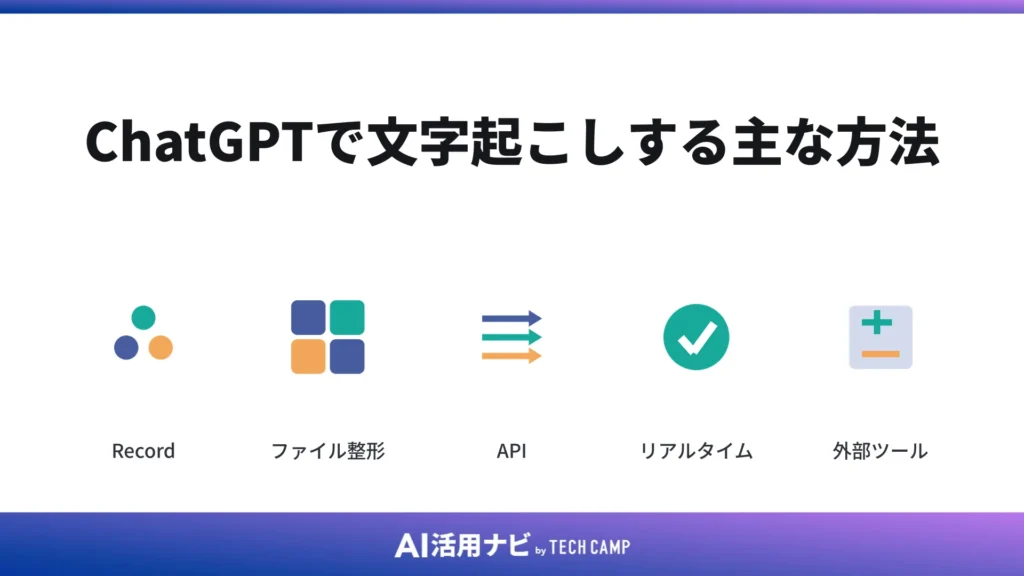
ChatGPTで文字起こしする方法は、Record、音声ファイルの処理、Speech to text API、外部ツール連携の4つに分けられます。可否だけでなく、準備するもの、向いている用途、制限、失敗しやすい点まで押さえると、自分の状況に合う方法を選べるでしょう。
最短で試すならRecord、既存音声の処理や開発連携ならAPI、会議運用に乗せるなら専用ツール連携が候補になります。方法選定で迷ったときは、以下のH3で実務での選び方を確認してください。
Recordモードで会議・音声メモを録音する
Recordを使う流れはシンプルです。任意のチャットから録音を開始し、マイクやシステムオーディオの権限を付与したうえで話し、録音を停止すれば、文字起こしと要約が生成される流れ。会議中にメモを取りながら聞く負担が減るため、議論そのものに集中できます。
- ChatGPTデスクトップアプリの任意のチャットで録音を開始する
- マイクやシステムオーディオの権限を付与する
- 会議やメモを話す(他者を録音する場合は事前同意を得る)
- 録音を停止し、文字起こしと要約を生成する
- 話者名や誤字を編集し、メモとして整える
他者の音声を録音する場合は、事前の同意が欠かせません。EnterpriseやEduのワークスペースでは、Recordがデフォルトで無効になっており、管理者が有効化する必要があります。対象プラン、macOSアプリ、1セッション4時間までという条件は、録音を始める前に確認しておいてください。詳細はChatGPT Record公式ヘルプで整理されています。
Google Meetの会議や1on1、商談前後のメモなど、まずは短い録音でRecordの流れを試してみてください。ChatGPTの音声活用全体を知りたい場合は、ChatGPTの音声会話機能もあわせて確認するとよいでしょう。
音声ファイルを文字起こしし、ChatGPTで整形する
すでに録音済みの音声データを持っている場合は、ファイルをテキスト化してからChatGPTで整形・要約する流れが現実的です。音声ファイルを直接処理できる環境があるなら、ファイルを用意してそのまま文字起こしへ進めます。
直接処理が難しい場合は、専用の文字起こしツールやAPIで一度テキスト化し、そのテキストをChatGPTに貼り付けて整えるやり方が使えるでしょう。この二段構えなら、音声認識の部分と文章の整形部分を分けられるため、要約や議事録化の品質を上げやすくなります。
- 音声ファイルの形式・長さ・音質を確認する
- 文字起こしツールやAPIでテキスト化する
- ChatGPTに貼り付けて誤字修正・要約・構造化を指示する
- 固有名詞や数字を人が確認する
- 議事録やメモとして共有する
ここで混同しやすいのが、ChatGPT画面のファイルアップロードと、音声APIの制限の違いです。ChatGPTの一般的なアップロードで扱えるファイル種別は、OpenAIのFile Uploads FAQや対応ファイル種別のヘルプで確認できます。音声APIの制限とは別枠なので、用途ごとに分けて考えてください。整形の指示を磨きたい場合は、ChatGPTプロンプトの作り方が役立ちます。
OpenAIのSpeech to text APIで音声をテキスト化する
Whisper系の音声認識を使いたい人には、OpenAIのSpeech to text APIが向いています。APIにはtranscriptionsとtranslationsのエンドポイントがあり、transcriptionsではgpt-4o-transcribe、gpt-4o-mini-transcribe、話者分離に対応したgpt-4o-transcribe-diarizeなどのモデルを使えます。
ファイルアップロードは1件あたり25MBまで、対応形式はmp3・mp4・mpeg・mpga・m4a・wav・webm。長い音声は25MB以下に分割し、文の途中で切らないようにすると、後の要約や議事録化で文脈が崩れにくくなります。社内ツールへの組み込みや、問い合わせ録音の分析、動画字幕の生成、話者分離つきの議事録下書きまで、業務に合わせて幅広く使えます。
| 項目 | 内容 | 実務上の注意 |
|---|---|---|
| エンドポイント | transcriptions / translations | 用途に応じて使い分ける |
| 主なモデル | gpt-4o-transcribe ほか | 話者分離は diarize 系を選ぶ |
| ファイルサイズ | 1件25MBまで | 超える音声は分割・圧縮する |
| 対応形式 | mp3, mp4, mpeg, mpga, m4a, wav, webm | 形式変換が必要な場合がある |
API利用は便利な一方、法人では開発・権限管理・ログ管理・費用管理までセットで考える必要があります。APIのモデルや制限、価格は変動するため、2026年7月時点のOpenAI Speech to text公式ドキュメントで確認した内容を基準にしてください。ビジネス活用の全体像はChatGPTのビジネス活用で整理しています。
開発リソースがあるなら、まず短い音声ファイルでtranscriptionsを試し、出力形式と費用感を社内で共有してください。
リアルタイム文字起こしはRealtime transcriptionを検討する
会議中の字幕表示や通話メモのように、その場で文字にしたいときは、ファイル処理ではなくRealtime transcriptionが候補になります。録音済みファイルの文字起こしとは仕組みが違うため、リアルタイム性が必要な用途とそうでない用途を分けて考えると迷いません。
| 用途 | 選ぶ方法 | 注意点 |
|---|---|---|
| 録音済み音声のテキスト化 | Speech to text(ファイル処理) | 25MB制限・分割が必要 |
| 会議中の字幕・通話メモ | Realtime transcription | アプリ・開発への組み込みが前提 |
| 低遅延の音声入力 | Realtime transcription | ネットワーク環境の影響を受ける |
ライブ字幕、コールセンターの通話メモ、ライブ配信の字幕、リアルタイム翻訳の前処理などが、リアルタイム側の主な用途です。仕組みやモデル選定は、OpenAI Realtime transcriptionと音声関連のドキュメントで確認できます。ChatGPT画面だけで誰でも即使える機能ではなく、API・開発利用が前提になる点は押さえてください。音声会話との違いはChatGPTの音声会話機能で補足しています。
外部文字起こしツールとChatGPTを組み合わせる
会議運用に乗せるなら、専用ツールとChatGPTの組み合わせが実務的です。Notta、Rimo、AI議事録ツール、ZoomやTeamsの文字起こし機能などで音声をテキスト化し、そのテキストの要約・校正・構造化をChatGPTに任せる流れが使えます。
たとえば、会議はAI議事録ツールで自動録音してテキスト化し、要点抽出や表現調整をChatGPTで仕上げる。YouTubeやセミナー動画なら、字幕テキストを取得してから記事案へ変換する、といった役割分担が考えられます。個別ツールの機能や料金は変わりやすいため、特定ツールのランキングに寄せず、選定の軸で判断してください。
| ツール種別 | 向いている用途 | ChatGPTで補える作業 |
|---|---|---|
| AI議事録ツール | 定例会議の自動録音・文字起こし | 要点抽出・決定事項の整理 |
| 会議ツール標準機能 | ZoomやTeamsでの録画・字幕 | 要約・ToDo化・表現調整 |
| 動画字幕の取得 | セミナー動画・研修動画 | 記事案・FAQへの変換 |
「文字起こしツールを導入したのに議事録の質がばらつく」という課題は、プロンプトと確認ルールをそろえると改善できます。まずは自社の会議形式に近いツールを1つ選び、ChatGPTで整える手順をテンプレート化してください。ツール比較の視点はAIで議事録を作成する方法やGeminiで文字起こしする方法も参考になります。
音声データ別の文字起こし手順
手元にある音声データの形式によって、先に確認すべきポイントは変わります。MP3、M4A、WAV、動画、会議録画、スマホ録音など、検索されやすいデータ形式ごとに実務手順を分けて解説。
技術的な話だけでなく、失敗しやすい前処理まで押さえておくと、文字起こしの精度を落とさずに済みます。自分の音声データに近いH3から読み進めてください。
MP3・M4A・WAVなどの録音ファイルを文字起こしする
もっとも検索されやすいのが、MP3やM4A、WAVといった録音ファイルの文字起こしです。まずファイル形式、音声品質、ファイルサイズ、長さを確認し、不要な部分があれば先にカットしておくと、認識のムダを減らせます。
OpenAI APIの対応形式は、mp3・mp4・mpeg・mpga・m4a・wav・webm。ただし、形式が対応していても、音質が悪かったり話者の声が重なったりすると精度は落ちます。録音時点の環境が、そのまま文字起こしの品質に響く点を意識してください。
| 形式 | よくある入手元 | 事前確認 | 注意点 |
|---|---|---|---|
| M4A | iPhoneの録音 | 長さ・音量 | サイズ超過時は分割 |
| MP3 | 会議録音・ICレコーダー | ノイズの有無 | 圧縮で音質が落ちる場合がある |
| WAV | Windows録音・機材録音 | ファイルサイズ | 容量が大きくなりやすい |
まずは手元のファイル形式を確認し、25MBを超える音声は分割してから文字起こしへ進めてください。ChatGPT以外の手段と比べたい場合は、Geminiで文字起こしする方法も候補として確認するとよいでしょう。対応形式の根拠はOpenAI Speech to text公式ドキュメントにあります。
Zoom・Teams・Google Meetの会議録音を文字起こしする
会議音声は、文字起こしのニーズがとくに高いデータです。方法は、会議ツール側の録音・文字起こし機能、ChatGPT Record、外部のAI議事録ツール、OpenAI APIの4通り。会議では話者、決定事項、ToDo、期限が重要なので、テキスト化したあとの整形まで含めて考えると成果につながります。
- 録音の許可を取り、参加者に利用目的を伝える
- 会議ツールや録音アプリで音声を記録する
- Record・API・専用ツールのいずれかで文字起こしする
- ChatGPTで決定事項とToDoを抽出する
- 担当者・期限を付けて関係者へ共有する
会議音声は「文字にする」ことがゴールではなく、会議後に次のアクションが動くことに価値があります。録音同意や社内規程には必ず触れ、個人情報や機密情報を含む場合は後半のセキュリティ見出しへ進んでください。議事録化の手順はAIで議事録を作成する方法で詳しく整理しています。会議録音の扱いはChatGPT Record公式ヘルプもあわせて確認するとよいでしょう。
YouTube・動画ファイルを文字起こしする
YouTube動画やMP4などの動画ファイルにも、複数の文字起こし方法があります。字幕データの取得、音声抽出、文字起こしツール、API処理などから、動画の種類に合わせて選べるでしょう。
動画の場合は、著作権や利用許諾、社内での利用範囲にも注意が必要です。他者の動画を無断で再利用・記事化する前提にはせず、自社セミナー動画や許諾済みの素材を中心に扱ってください。
| 動画の種類 | 文字起こし方法 | 注意点 | その後の活用 |
|---|---|---|---|
| 自社セミナー動画 | 音声抽出→API・専用ツール | 社内利用範囲を確認 | 要約レポート・FAQ化 |
| 研修動画 | 字幕取得→ChatGPTで整形 | 受講者情報の扱い | 理解度チェック・教材化 |
| 公開YouTube | 字幕テキストの取得 | 著作権・利用許諾 | 要点整理・学習メモ |
まず動画の権利関係を確認し、自社素材や許諾済みの動画から文字起こしを試してください。テキスト化したあとの記事化やFAQ化は、ChatGPTプロンプトの作り方を参考に指示を整えると仕上がりが安定します。動画音声のテキスト化にAPIを使う場合の仕様はOpenAI Speech to text公式ドキュメントで確認できます。
iPhoneボイスメモ・スマホ録音を文字起こしする
取材メモや現場ヒアリング、移動中の音声メモなど、スマホ録音を文字起こししたい場面も多いです。スマホ録音では、録音形式、音質、保存先、共有方法、個人情報の有無を確認してから進めると安全です。
iPhoneのボイスメモはM4Aで扱われることが多いため、そのまま使えるかどうか、必要なら別形式へ変換するかを判断してください。スマホ録音は個人情報が入りやすいので、法人利用では保存先と共有先を先に決めておくと、あとからのトラブルを防げます。
- 音質:ノイズや風の音が入っていないか
- ファイル形式:M4Aのまま使えるか、変換が必要か
- 録音同意:相手の同意を得ているか
- 保存先:個人端末か、社内の共有ドライブか
- 共有先:誰まで見てよいデータか
- 個人情報:氏名・連絡先・顧客情報が含まれていないか
録音したら、まず上のチェックリストで個人情報の有無を確認し、保存先を決めてから文字起こしへ進めてください。音声メモの活用イメージはChatGPTの音声会話機能もヒントになります。
文字起こし後にChatGPTで要約・議事録化するプロンプト
文字起こしの価値は、テキスト化そのものよりも、その後の成果物化で決まります。ChatGPTが強いのは、誤字修正、話者整理、要約、決定事項の抽出、ToDo化、記事化、字幕化まで幅広くこなせるため、文字起こし後の整形・要約・構造化の領域。
ここでは、そのまま使えるプロンプトを用途別に紹介します。会議メモを議事録に変える流れを、以下のH3で具体的に確認してください。
まず誤字・固有名詞・話者を整える
文字起こし直後は、誤字や表記ゆれ、話者名、専門用語、商品名、社名、数字、日付にミスが残りがちです。まずここを整えると、あとの要約や議事録化がスムーズになります。固有名詞リストや会議テーマを先にChatGPTへ渡すと、修正の精度が上がりやすくなるでしょう。
【目的】以下の文字起こしを校正してください。
【修正範囲】誤字・脱字・表記ゆれ・句読点のみ。内容は変えない。
【固有名詞リスト】社名:〇〇株式会社/サービス名:△△/担当者:山田・佐藤
【出力形式】修正後の全文+修正箇所の一覧
【禁止】文字起こしにない発言を追加しない
「文字起こしはできたが、社名や商品名が違っていて使えない」という不安は、固有名詞リストを渡すだけでかなり減らせます。以下の項目を確認したうえで、最終チェックは人が担当してください。
- 社名・サービス名・登場人物の表記
- 専門用語・商品型番・金額・期限
- 話者の割り当てに間違いがないか
校正プロンプトを自社用にテンプレート化しておくと、毎回の手直しが減ります。プロンプトの組み立て方はChatGPTプロンプトの作り方で詳しく解説しています。
要約・決定事項・ToDoに変換する
議事録化でもっとも需要が高いのが、文字起こし全文からの要約と決定事項の抽出です。要約、決定事項、未決事項、ToDo、担当者、期限、次回確認事項をまとめて出力させると、会議メモとしてそのまま共有できる形に整います。
以下の文字起こしから、次の項目を整理してください。
1. 会議の要約(3〜5行)
2. 決定事項(箇条書き)
3. 未決事項・持ち越し
4. ToDo(担当者・期限つき)
5. 次回確認事項
※文字起こしにない内容は推測せず、「記載なし」と書く| 出力項目 | 書かせる内容 | 確認ポイント |
|---|---|---|
| 要約 | 会議全体の要点 | 論点の抜けがないか |
| 決定事項 | 合意した内容 | 事実と一致しているか |
| ToDo | 担当者・期限つきの行動 | 担当が明確か |
| 未決事項 | 持ち越しになった論点 | 次回への引き継ぎ |
会議内容を勝手に作られないよう、「文字起こしにない内容は推測しない」という一文をプロンプトに必ず入れてください。出力後は決定事項とToDoを人が確認し、そのまま関係者へ共有します。議事録の作り込み方はAIで議事録を作成する方法で補足しています。
議事録・記事・字幕・営業メモなど用途別に加工する
同じ文字起こしでも、議事録、取材記事、動画字幕、FAQ、営業メモ、研修レポートでは出力形式が変わります。用途ごとに、プロンプトの目的・読み手・文体・出力形式を切り替えると、一度の文字起こしから複数の成果物を作れます。
| 用途 | プロンプトで指定すること | 出力形式 | 確認ポイント |
|---|---|---|---|
| 議事録 | 決定事項・ToDo・担当者 | 箇条書き+表 | 事実確認・承認 |
| 取材記事 | 読み手・見出し構成・文体 | 記事ドラフト | 引用の正確さ |
| 動画字幕 | 1行の文字数・話し言葉 | タイムライン付きテキスト | 読みやすさ |
| 営業メモ | 顧客課題・次アクション | 要点リスト | 機密情報の扱い |
AI活用支援の現場では、文字起こし単体で終わらせず、共有・ナレッジ化・タスク化まで組み込んだほうが成果を見えやすくできます。用途を広げすぎると本文が散らかるため、まずは議事録・記事化・字幕・営業メモの4つに絞って型を作ってください。文字起こし後の活用範囲はAIで業務効率化する方法で広げられるでしょう。自社でどの業務にAIを使えるか迷う場合は、業種別・職種別の業務のAI活用事例集を確認し、自社に近い使い方を探すのも有効です。
精度を上げる追加指示を入れる
要約や整形の精度は、追加指示で大きく変わります。会議テーマ、参加者、専門用語、前後の文脈、出力形式、禁止事項をプロンプトに盛り込むと、出力が安定します。APIのtranscriptionで役立つのが、認識しにくい語句を補助するpromptパラメータ。
【前提】社内の新製品定例会議。参加者は開発・営業・マーケの3部署。
【目的】決定事項とToDoを漏れなく整理する。
【専門用語】GPT-4o/DALL-E/社内略語「PJ-A」=新製品プロジェクト
【出力形式】要約→決定事項→ToDo(担当者・期限)
【禁止事項】文字起こしにない発言を補わない専門用語や社内略語、製品名、プロジェクト名を先に渡すと、誤変換をかなり抑えられます。ただし、プロンプトを工夫しても音声認識のミスがゼロになるわけではないため、重要情報は人が確認する前提を崩さないでください。追加指示のテンプレートはChatGPTプロンプトの作り方を土台にすると作りやすく、APIのpromptパラメータの使い方はOpenAI Speech to text公式ドキュメントで確認できます。
ChatGPT文字起こしの精度を上げるコツ
文字起こしの精度は、AIモデルの性能だけで決まるわけではありません。録音品質、前処理、確認の仕組みで大きく変わります。ここでは、録音前・文字起こし時・文字起こし後の3段階に分けて、精度を上げるコツを整理。
実務で失敗しやすいのは、録音環境と長時間音声の扱い、そして確認工程です。以下の順番で対策を確認してください。
録音環境を整えてノイズと話者の重なりを減らす
精度を上げる第一の対策は、録音そのものの品質を高めることです。マイクの位置、静かな環境、発言者の重なりを防ぐ進行、オンライン会議の録音品質など、結果を左右するのは当日にできる準備。高価な機材が必須というわけではなく、まずできる改善から始めれば十分です。
- マイク:発言者の近くに置き、イヤホンマイクも活用する
- ノイズ:雑音の多い場所を避け、空調やタイピング音を抑える
- 話者:発言前に名前を言い、声が重ならないよう進行する
- 録音許可:参加者に録音の同意を取る
- 会議タイトル:冒頭で「参加者はA、B、Cです」と入れる
会議の冒頭に参加者名を読み上げるだけでも、話者の判別がしやすくなります。次の会議から、このチェックリストを進行メモに組み込んでみてください。
長時間音声は分割し、文脈を引き継がせる
長い音声をそのまま処理しようとすると、制限に引っかかります。APIでは音声ファイルが25MBまでのため、長時間の録音は分割や圧縮が前提。分割するときは、文の途中や議題の途中で切らないようにすると、要約の質が落ちません。
- ファイルサイズと長さを確認する
- 議題ごと、または10〜15分ごとに分割する
- 前のパートの要約や直前の文脈をメモしておく
- パートごとに文字起こしする
- 結合して全体の流れに矛盾がないか確認する
60分の会議なら、議題ごとに区切って前パートの要約を次の処理へ渡すと、話の流れを保てます。ここで注意したいのが制限の違いで、Recordは1セッション4時間まで、APIは1ファイル25MBまでと、別々の条件です。混同しないよう分けて管理してください。分割後の整形はChatGPTプロンプトの作り方、制限の根拠はOpenAI Speech to text公式ドキュメントで確認できます。
専門用語リスト・話者情報・会議目的を先に用意する
専門用語や社内略語が多い会議ほど、事前準備が効きます。専門用語、社内略語、商品名、参加者名、部署名、会議目的をまとめておき、文字起こし後の整形やAPIのpromptに使うと、誤変換を抑えられるでしょう。
【会議名】新製品PJ 第3回定例
【参加者】開発:田中/営業:鈴木/マーケ:佐藤
【専門用語】GPT-4o/API/社内略語「PJ-A」
【目的】決定事項とToDoの確定
【出力形式】要約→決定事項→ToDo
ChatGPT Recordでは、生成後に話者ラベルの名前をあとから変更できます。ただし話者分離は万能ではないため、重要な会議では人が最終確認する前提を残してください。事前メモをテンプレート化しておくと、毎回の準備が短時間で済みます。準備の型づくりはAIで議事録を作成する方法が参考になり、Recordの仕様はChatGPT Record公式ヘルプ、APIのpromptはSpeech to text公式ドキュメントで確認できます。
重要情報は人が確認する工程を残す
どれだけ精度を高めても、固有名詞、数字、契約条件、期限、担当者、決定事項、個人情報は人が確認する必要があります。ChatGPT Recordの公式ヘルプが伝えるとおり、文字起こしで起こりうるのが内容の誤り。重要情報の確認工程は、省かずに必須へ組み込んでください。
- 確認者:誰が最終チェックするかを決める
- 固有名詞:社名・人名・商品名の表記
- 数字:金額・件数・日付・期限
- 機密情報:外部共有してよいか
- 共有先:どこまで展開するデータか
導入サポートの場面では、確認者と承認フローを決めないままAI議事録を使い始めると、ミスの責任範囲が曖昧になりやすい傾向があります。AIを使うこと自体を否定するのではなく、確認工程を組み込めば実務で使いやすくなります。まずは上のチェックリストで確認者を1人決めてください。社内ルールの整理を進めたい場合は、ChatGPTに個人情報を入力するリスクや生成AI導入ハンドブックで必要なポイントを押さえられます。
無料・有料・料金・制限の考え方
料金や制限は、無料で試したい個人と、法人で導入したい担当者では見るべきポイントが変わります。個人利用と法人利用を分けて、無料で試せる範囲、有料プランやRecord、API利用、専用ツールの費用感を整理。
料金やプラン、対象機能は変動しやすいため、2026年7月時点で確認できた内容を基準にまとめました。自分の使い方に近いH3から確認してください。
無料で試せる範囲と有料プランが向くケース
まず無料で試したい場合は、短い音声メモの要約や、外部ツールで起こしたテキストの整形から始めやすいです。一方で、Recordや高度な利用、容量・回数・管理機能が必要になると、有料プランや法人向け環境が候補になります。
| 利用目的 | 無料で試しやすい範囲 | 有料・法人向きの条件 |
|---|---|---|
| 個人の学習メモ | 短いテキストの要約・整形 | ほぼ無料範囲で対応 |
| 短い会議メモ | 外部ツール起こし+要約 | Record利用は有料プラン |
| 社内会議の定例運用 | 試用にとどまる | Business/Enterpriseや専用ツール |
| 複数社員での利用 | 管理が難しい | 管理機能つき法人環境 |
無料で何でもできるわけではなく、利用上限や機能の提供範囲は変わります。まずは無料範囲で操作感を確かめ、業務で継続利用するなら有料プランを検討してください。有料でできることの詳細はChatGPT有料版でできること、料金の一次情報はChatGPTの料金ページで確認できます。
Recordは対象プラン・対応アプリ・録音時間を確認して使う
Recordを使う前に確認したいのが、対象プランと対応アプリ、録音時間です。2026年7月時点では、Plus・Pro・Business・Enterprise・Eduのワークスペースで利用でき、対応はmacOSデスクトップアプリのみ。リリース時点では追加料金なしで含まれ、1セッションは4時間までです。
| 項目 | 2026年7月時点の内容 | 実務上の注意 |
|---|---|---|
| 対象プラン | Plus・Pro・Business・Enterprise・Edu | 個人・法人でプランを確認 |
| 対応アプリ | macOSデスクトップアプリのみ | Windows・スマホは非対応 |
| 録音時間 | 1セッション4時間まで | 長時間は分割して録音 |
| Enterprise/Edu | デフォルト無効 | 管理者が有効化する |
EnterpriseやEduでは管理者が有効化する手順が入るため、部署利用を始める前に権限を確認してください。対象プランやリリース状況は、ChatGPT Record公式ヘルプとEnterprise・Eduのリリースノートで確認した内容にもとづきます。音声機能の全体像はChatGPTの音声会話機能もあわせて確認するとよいでしょう。
API利用時はファイルサイズ・モデル・出力形式で費用感が変わる
OpenAI APIは、ChatGPTの月額プランとは別枠で、利用量に応じた課金です。Speech to textでは、使うモデル、ファイルサイズ、処理回数、リアルタイム利用の有無によって、費用や組み立てが変化。法人で使うなら、予算管理と利用ログの管理もあわせて考える必要があります。
| 費用に影響する要素 | 確認ポイント | 対策 |
|---|---|---|
| 処理する音声量 | 月あたりの本数・総時間 | 対象会議を絞る |
| 使うモデル | 精度と単価のバランス | 用途別に使い分ける |
| リアルタイム利用 | 常時処理の有無 | 必要な場面に限定する |
| 運用コスト | 開発・保守・レビュー | 利用ルールを先に決める |
「APIなら安そう」だけで判断せず、開発工数・保守・セキュリティレビュー・利用ルールまで費用に含めて考えてください。月100本の商談録音や研修動画の字幕生成など、処理量が増えるほど仕組みづくりの重要度が上がります。ビジネス活用の全体像はChatGPTのビジネス活用、社内ルールや運用まで整えたい場合は生成AI導入ハンドブックが参考になるでしょう。API単価はSpeech to text公式ドキュメントと料金ページで確認できます。
法人利用ではBusiness・Enterprise・専用ツールも比較する
法人で文字起こしを使う場合は、個人プランだけでなく、ChatGPT Business/Enterprise、AI議事録ツール、会議ツールの標準機能、API開発まで並べて比べる必要があります。比較の軸は、管理者機能、学習利用、保存期間、監査、SSO、共有範囲、話者分離、検索性、費用です。
| 候補 | 向いている企業 | 確認ポイント | 注意点 |
|---|---|---|---|
| ChatGPT Business | 部署単位で使いたい | 学習利用・管理機能 | APIは別課金 |
| ChatGPT Enterprise | 全社・機密会議が多い | SSO・監査・保存期間 | 機能差は要確認 |
| AI議事録ツール | 定例会議の自動化 | 話者分離・検索性 | ツールごとに料金差 |
| API開発 | 社内システム連携 | 権限・ログ・費用管理 | 開発リソースが必要 |
生成AI導入を進める中では、ツールの機能より先に「誰がどの会議で使うか」を決めた企業ほど、運用が安定しやすい傾向があります。役員会議はEnterprise、通常の定例はAI議事録ツール、といった使い分けも現実的です。BusinessとEnterpriseの機能差は、公式で確認できる範囲で判断してください。Businessの位置づけはWhat is ChatGPT Business?、データの扱いはEnterprise privacy at OpenAIで確認できます。導入判断はChatGPT Enterpriseや生成AI導入ハンドブックも役立ちます。
法人でChatGPT文字起こしを使う際のセキュリティ・情報管理
会議音声には、個人情報、顧客情報、契約内容、売上、採用評価などが含まれやすいものです。文字起こしは便利ですが、録音データは情報管理のリスクが高いという前提を持っておく必要があるでしょう。
ツールの設定だけでなく、録音同意、入力ルール、保存期間、共有範囲、確認者、削除ルールまで、実務的に整えることが欠かせません。以下のH3で、法人利用の情報管理を順番に確認してください。
録音同意と個人情報の扱いを先に決める
録音そのものが、最初のリスク管理ポイントです。他者を録音する前には、適用される法律や社内規程に従い、適切な同意を得る必要があります。音声には氏名、声、会社情報、顧客要望などが含まれるため、録音前に利用目的、保存先、共有範囲を説明する運用を整えてください。
- 録音同意:相手に録音の可否を確認したか
- 利用目的:何のために録音・文字起こしするか
- 保存先:どこに、どの権限で保存するか
- 共有範囲:誰まで閲覧してよいか
- 削除期限:いつ削除するか
- 責任者:管理・削除の担当は誰か
採用面接や顧客商談、社内評価面談では、とくに慎重な運用が求められます。まずは録音前チェックリストを社内で共有し、同意の取り方を統一してください。個人情報の扱いはChatGPTに個人情報を入力するリスク、録音データの扱いはChatGPT Record公式ヘルプで確認できます。社内ルール全体を整える資料としては生成AI導入ハンドブックも候補になります。
Business・Enterpriseでは業務データの学習利用がデフォルトで制限される
学習利用への不安は、法人利用でよく挙がる論点です。OpenAIのEnterprise privacyでは、ChatGPT Business、Enterprise、APIなどのビジネスデータを、デフォルトではモデル学習に使わない方針。ChatGPT Businessのヘルプのとおり、ワークスペースのデータは学習に使われません。
| 利用環境 | 学習利用の考え方 | 管理者が決めること |
|---|---|---|
| 個人向け利用 | 設定により扱いが変わる | 各自の設定確認 |
| Business | デフォルトで学習利用されない | 入力禁止情報の指定 |
| Enterprise | デフォルトで学習利用されない | 権限・保存期間・監査 |
| API | デフォルトで学習利用されない | 利用ログの管理 |
ただし「学習されない=何を入れても安全」ではありません。設定だけで安全になると誤解せず、入力してよい情報・禁止情報・承認フローをセットで決めてください。個人向け利用と法人向けワークスペースで扱いが変わるため、法人ではワークスペース単位の管理が重要です。設定の詳細はChatGPTに学習させない設定、根拠はEnterprise privacy at OpenAIとWhat is ChatGPT Business?を確認してください。ルール整備には生成AI導入ハンドブックが役立ちます。
保存期間・削除・共有範囲を管理する
録音後のデータ管理も、社内ルールにしておきたいポイントです。Recordでは、録音した音声は文字起こしのために使われたあと削除されますが、生成された文字起こしやキャンバスに適用されるのは、会話やキャンバスと同じ保持設定。会話を削除した場合は、法的保持などの例外を除き、関連データが30日以内に削除されます。
- 保存期間:議事録・録音データをいつまで残すか
- 削除担当:誰が削除を実行するか
- 共有先:閲覧・編集できる範囲
- アクセス権:管理者アクセスの範囲
- 退職者対応:アカウントとデータの引き継ぎ
- 監査:誰がいつアクセスしたかの記録
保存期間や削除は、公式で確認できる内容と、社内ルールで決める内容を分けて考えてください。プロジェクト終了後の議事録削除や、採用面接録音の保存期間などは、あらかじめ担当と期限を決めておくと運用が回ります。履歴の扱いはChatGPTの履歴削除、データ保持の根拠はChatGPT Record公式ヘルプとEnterprise privacy at OpenAIで確認できます。
社内ルールでは入力禁止情報と確認フローを明文化する
個人の判断に任せると、部署ごとに品質やリスク対応がばらつきます。文字起こし対象にしてよい会議、入力禁止情報、匿名化ルール、共有前の確認、議事録の承認者、保存先、利用ツールを、社内ルールとして文章にしておく必要があります。
| ルール項目 | 具体例 | 決める理由 |
|---|---|---|
| 対象会議 | 役員会議は管理者承認 | 機密度で扱いを分ける |
| 入力禁止情報 | 顧客名は伏せる | 情報漏洩を防ぐ |
| 利用環境 | 採用面談は専用環境のみ | 個人情報を守る |
| 共有前確認 | 担当者が固有名詞を確認 | 誤情報の共有を防ぐ |
生成AI研修の受講企業では、ツールの使い方よりも「何を入力してよいか」で社員が迷うケースが多く見られます。ルールとテンプレートをセットで用意すると、迷いが減り、品質もそろいます。まずは入力禁止情報と承認者を一枚のルールにまとめてください。社内ルールの整理はChatGPTに個人情報を入力するリスクや法人向けAI研修が参考になり、導入準備の資料として生成AI導入ハンドブック、社員が実務で使える状態を目指すなら生成AI×業務改善研修 ベーシックプランも候補になります。
ChatGPTと専用文字起こしツールの使い分け
ツール選びで迷ったときは、どちらが優れているかではなく「何を任せるか」で分けると判断しやすくなります。ChatGPTは要約・整形・再構成が強く、専用ツールが得意とするのは録音、話者分離、会議連携、検索、共有、管理機能。
法人では、どちらか一方に絞るより、用途に合わせて組み合わせるやり方が現実的です。以下のH3で、役割ごとの向き不向きを確認してください。
ChatGPTが向いている作業
ChatGPTが力を発揮するのは、音声認識そのものよりも、テキスト化したあとの活用です。ChatGPTが向くのは、要約、構造化、議事録化、記事化、FAQ化、ToDo抽出、メール文面の作成、言い換えといった作業。文字起こし済みのテキストを渡せば、用途に合わせて素早く整えられます。
| 作業 | ChatGPTでできること | 出力例 |
|---|---|---|
| 要約 | 会議全体の要点整理 | 3〜5行の要約 |
| 議事録化 | 決定事項・ToDoの抽出 | 決定事項リスト |
| 記事化 | 取材音声の構造化 | 記事ドラフト |
| FAQ化 | 研修動画の要点整理 | 社内FAQ |
録音管理や話者分離までChatGPTがすべて自動でこなすわけではない点は押さえておいてください。テキスト化はほかの手段に任せ、活用はChatGPTに寄せると役割が整理できます。文字起こし後の業務展開はAIで業務効率化する方法で広げられるでしょう。自社での使いどころを探すなら、業種別・職種別の業務のAI活用事例集で近い事例を確認するのもおすすめです。
専用文字起こしツールが向いている作業
一方で、会議運用そのものは専用ツールが得意です。会議への自動参加、自動録音、話者分離、カレンダー連携、組織での共有、検索、権限管理、長時間会議の処理などは、専用ツールの守備範囲。ChatGPTと組み合わせるなら、専用ツールで起こしたテキストをChatGPTで整える流れが効きます。
- 自動参加:会議に自動で入って録音する
- 話者分離:発言者ごとに記録する
- 共有:組織単位で議事録を配布する
- 検索:過去の会議を横断で探す
- 権限:閲覧・編集の範囲を管理する
- 管理者機能:全社利用を統制する
議事録担当者の負担を減らすだけでなく、会議後の検索性や共有ルールまで整えたい企業に、専用ツールは向きます。特定ツールを根拠なく推奨するのではなく、自社の会議数と共有要件から選んでください。ツール比較の視点はAI議事録ツールの活用が参考になります。
Gemini・会議ツール標準機能との違いも比較する
選ぶときは、既存環境との相性も大きな判断軸です。Google Workspace中心ならGemini、Microsoft 365中心ならTeamsやCopilot、汎用の要約・整形はChatGPTというように、いま使っている環境に寄せると定着しやすくなります。比較では、既存アカウント、会議ツール、社内データ、セキュリティ、費用を軸にしてください。
| 候補 | 向いている環境 | 強み | 注意点 |
|---|---|---|---|
| ChatGPT | 汎用の要約・整形 | 加工の柔軟さ | 録音管理は別途必要 |
| Gemini | Google Workspace中心 | Meetとの連携 | 既存アカウント前提 |
| Teams/Copilot | Microsoft 365中心 | 会議機能との統合 | ライセンス確認が必要 |
| 外部AI議事録ツール | 会議横断の運用 | 話者分離・検索 | ツールごとに料金差 |
他社ツールの仕様を細かく断定するより、自社環境との相性を軸に選ぶほうが失敗しません。まずは社内で使っている会議ツールを確認し、それに合う手段から検証してください。Geminiとの比較はGeminiで文字起こしする方法やGeminiでの議事録作成で詳しく確認できます。
導入判断チェックリスト
ここまでの内容を、次の行動に落とし込むためのチェックリストです。文字起こしの頻度、音声の機密度、話者数、必要な精度、共有範囲、既存ツール、予算、管理者機能、社内教育の必要性を確認すると、自社に合う手段が見えてきます。
- 頻度:月1回か、毎週の定例か
- 機密度:顧客情報や機密が含まれるか
- 話者数:1対1か、多人数会議か
- 精度:逐語録が必要か、要点で十分か
- 共有・管理:組織で共有するか、管理者機能が要るか
- 教育・費用:社内教育の必要性と予算
月1回の個人利用なら簡易フロー、毎週の社内会議なら専用ツール、顧客情報を扱うなら法人向け環境、というように使い分けられます。企業のAI活用を進める中では、ツール選定より先に業務の棚卸しが必要になるケースも多く見られます。チェック後は、社内ルールの整理も並行して進めてください。判断材料をさらに整えたい場合は、ChatGPTのビジネス活用や法人向けAI研修、導入手順まで整理した生成AI導入ハンドブックが候補になります。
文字起こしを業務改善につなげる活用例
文字起こしは、単なる作業短縮ではなく、次の行動を生む材料になります。会議後のToDo化、ナレッジ化、研修コンテンツ化、営業改善、FAQ化まで広げられます。「読むための記録」で終わらせず、業務が前に進む使い方へつなげてください。
ここでは、文字起こしを業務改善に結びつける活用例を紹介します。会議に限らず、取材や研修まで含めた再利用の考え方も確認してください。
会議後のToDo・FAQ・ナレッジに変換する
文字起こしからまず作りたいのが、会議後に動く材料です。決定事項、未決事項、担当者別のToDo、顧客からの質問、社内FAQ、次回アジェンダを、テキスト化した内容から一気に整えられるでしょう。会議後にSlack、Notion、Google Docs、社内Wikiへ貼り付ければ、そのままチームで共有できます。
- 文字起こしを用意する
- 要約と決定事項を抽出する
- 担当者・期限つきのToDoに変換する
- よくある質問をFAQ化する
- 共有ツールへ貼り付ける
- 次回会議で振り返る
導入サポートの現場では、議事録を作るだけで満足せず、会議後にタスクが実際に動く状態までつなげることが成果に直結します。ただし、業務改善へ広げても、主テーマである文字起こしの目的からは離れすぎないようにしてください。まずは直近の会議1つで、ToDo化まで通しで試してみましょう。文字起こし後の効率化はAIで業務効率化する方法、自社の使いどころ探しは業務のAI活用事例集が参考になります。
取材・商談・研修動画を再利用しやすくする
活用の幅は、会議以外にも広がります。取材音声からは記事構成、商談録音からは顧客課題の一覧、研修動画からは理解度チェックやFAQ、ウェビナー録画からはフォローレポート。一度録音したデータを複数の成果物に変換できるのが強みです。
| 音声の種類 | 変換できる成果物 | ChatGPTへの指示例 |
|---|---|---|
| 取材音声 | 記事構成・ドラフト | 読み手と見出し構成を指定 |
| 商談録音 | 顧客課題一覧・営業ナレッジ | 課題と次アクションを抽出 |
| 研修動画 | 理解度チェック・社内FAQ | 要点と確認問題を作成 |
| ウェビナー録画 | 要約レポート・フォローメール | 参加者向けの要点をまとめる |
AI活用支援の現場では、1回作った録音データを複数のアウトプットに再利用する組み立てが、費用対効果を高めやすい傾向があります。取材・商談録音は、許諾と機密管理を前提に扱ってください。まずは手元の録音1本を、記事とFAQの2つに展開してみましょう。他社の展開例はAI活用事例や業務のAI活用事例集で確認できます。
部署単位で使うならテンプレートと研修を用意する
部署単位で文字起こしや要約を使うなら、個人任せにしない仕組みが必要です。共通テンプレート、プロンプト集、確認チェックリスト、保存先、担当者ルール、研修をそろえると、品質が安定するでしょう。社員ごとに出力形式が違うと、議事録の品質や共有方法がばらついてしまいます。
- テンプレート:部署別の議事録・メモの型
- プロンプト集:要約・ToDo化の定型指示
- 確認者:最終チェックの担当
- 保存先・共有先:データの置き場所
- 研修:社員が使える状態にする学び
- 改善サイクル:運用しながら型を見直す
法人向けの生成AI研修では、便利な使い方よりも「部署で同じ品質を出す型」を作ることが重要になります。営業部向けの商談メモ、人事向けの面談メモ、開発部向けの定例議事録など、部署ごとにテンプレートを用意すると定着が進みます。まずは自部署の議事録テンプレートを1つ作り、研修で共有してください。社員が実務で使える状態を目指すなら、法人向けAI研修や生成AI×業務改善研修 ベーシックプランが候補になります。
ChatGPT文字起こしに関するよくある質問
ここでは、ChatGPTの文字起こしでよく検索される疑問に短く答えます。本文で拾いきれなかったMP3、リアルタイム、時間制限、日本語精度、無料利用、情報漏洩、議事録との違いを、記事作成時点で確認できた内容を軸にまとめました。気になる項目から確認してください。
- ChatGPTでMP3を文字起こしできますか?
-
OpenAIのSpeech to text APIでは、対応形式にmp3が含まれます。ChatGPT画面での扱いは利用環境や機能で変わるため、Record・API・外部ツール連携から選ぶのが基本。会議録音やセミナー音声のMP3も、方法さえ合えばテキスト化できます。
- ChatGPTでリアルタイム文字起こしはできますか?
-
ChatGPTの音声会話、Record、OpenAI Realtime transcriptionは目的が異なります。アプリやサービスにリアルタイムの文字起こしを組み込むなら、Realtime transcriptionが候補。会議メモ用途なら、Recordや専用ツールも選べます。
- ChatGPTの文字起こしは何分まで使えますか?
-
Recordは1セッション4時間まで、Speech to text APIは1ファイル25MBまでと、制限の種類が異なります。分数とファイルサイズは別枠のため、混同しないよう注意が必要。長時間の音声は、議題ごとの分割や圧縮で対応します。
- 日本語の文字起こし精度はどのくらいですか?
-
日本語にも対応しますが、精度は音質・話者の重なり・専門用語・方言・録音環境で変わります。Recordの公式ヘルプでは、英語がもっともよく機能し、他言語は改善途中で精度にばらつきがあると案内。数値での精度は録音状況に左右されます。
- ChatGPTで文字起こしを無料で使えますか?
-
無料で試せる範囲は、使う機能、プラン、外部ツール、APIの有無で変わります。短いテキストの整形や、外部ツールで起こした文字起こしの要約は試しやすい傾向。RecordやAPI、長時間利用、法人管理には、有料・法人向け環境が必要になりやすいです。
- 文字起こしで情報漏洩が不安な場合はどうすればよいですか?
-
個人情報や機密情報を含む音声は、利用環境、学習利用、保存期間、共有範囲、削除ルールを確認し、必要に応じてBusiness/Enterpriseや専用ツールを検討してください。入力禁止情報の指定、匿名化、承認フローもあわせて整えると安心です。
- 文字起こしと議事録作成は何が違いますか?
-
文字起こしは音声をテキスト化する作業、議事録作成は要点・決定事項・ToDo・責任者・期限を整理する作業です。ChatGPTは文字起こし後の議事録化に強い一方、事実確認と承認は人の担当。両者を分けて考えると、役割が整理できます。
まとめ:ChatGPT文字起こしは方法選びと確認工程が重要
ChatGPTで文字起こしを行う方法は、Record、音声ファイルの処理、Speech to text API、外部ツール連携に分かれます。個人利用では手元の音声に合う方法を選び、法人利用では録音同意・機密情報・保存期間・共有範囲・確認フローを整えることが重要です。
- 方法選び:最短で試すならRecord、既存音声の処理や連携はAPI、会議運用は専用ツール
- 精度:録音環境・分割・専門用語リスト・人の確認で大きく変わる
- 法人利用:入力禁止情報と承認フローを社内ルールに明文化する
- 業務改善:ToDo化・FAQ化・テンプレート化まで組み込むと成果が見えやすい
文字起こしを業務へ落とし込むなら、テンプレート化・社内ルール・研修までそろえると効果が続きます。まずは直近の会議1本で、文字起こしから要約・ToDo化までを試し、確認者を決めてください。次のステップとして、自社に近い使い方を探せる業務のAI活用事例集や、社内ルールと導入手順を整理した生成AI導入ハンドブックを確認するのも有効です。文字起こし後の活用はAIで業務効率化する方法、部署での定着は法人向けAI研修もあわせて役立ちます。