チャットGPTアプリを入れようとストアを検索すると、名前もアイコンも似たアプリがいくつも並びます。
提供元を確かめずに入れると、OpenAIと無関係なアプリへアカウント情報やカメラの権限を渡しかねません。
公式アプリはiPhone・Android・Windows・macOSで無料で入手でき、入口はOpenAIのダウンロードページに集まっています。
この記事では、公式配布元の見分け方、端末別の入れ方、会社支給端末での扱いまでを扱います。
\ 今すぐ業務で活用できる /

ChatGPT公式アプリの見分け方
ChatGPTアプリの公式版は、OpenAIが配布している1つだけです。
ストアの検索結果には名前が似たアプリが混ざるため、順位やアイコンではなく、公式ダウンロードページから遷移したかどうかと、ストアの提供元表記が判断の基準になります。
iOS版のデベロッパ表記はOpenAI OpCo, LLC、Android版の提供元はOpenAIです。
公式ダウンロードページからストアへ進む
ChatGPTアプリを入れるときは、ストアを直接検索せず、OpenAIの公式ダウンロードページから各ストアへ進んでください。
このページはOpenAIの公式サイト内にあり、デスクトップ版とモバイル版で入口が分かれています。
iOSとAndroidのボタンを押すと、App StoreとGoogle Playの公式配布ページへそのまま移動します。
検索広告やまとめサイトのリンクを経由すると、途中で別のアプリや偽の配布ページへ差し替えられても気づけません。
- URLがchatgpt.comで始まり、綴りに似た別の文字が混ざっていないか
- 通信がhttpsで保護されているか
- 移動先がApp Store・Google Play・Microsoft Storeの配布ページか
綴りが1文字違うドメインや、httpsになっていないページは、その時点で閉じて公式ダウンロードページへ戻るのが安全です。
検索順位の高さは公式である証明にはならないため、どこから移動してきたかを必ずたどってください。
アプリ名・提供元・権限を確認する
ChatGPTアプリをストアで開いたら、アイコンではなく提供元の表記を先に見てください。
iOS版のデベロッパはOpenAI OpCo, LLC、Android版の提供元はOpenAIと表示され、どちらもダウンロード自体は無料です。
| 確認する項目 | 公式アプリの表示 | 見送る目安 |
|---|---|---|
| アプリ名 | ChatGPT | 「AI Chat」など似た語を並べた別名 |
| iOSのデベロッパ | OpenAI OpCo, LLC | 個人名や無関係な社名 |
| Androidの提供元 | OpenAI | 綴りだけ似せた別表記 |
| 価格 | 無料(アプリ内課金あり) | ダウンロード自体が有料 |
| 要求される権限 | マイクやカメラなど機能に対応したもの | 連絡先やSMSなど用途を説明できないもの |
初心者ほどアイコンの見た目で判断しやすいため、AI講師が研修でよく伝えているのは、提供元の社名を声に出して読み上げてから入れる手順です。
権限は、機能と対応しているかで判断します。
音声入力にはマイク、写真の読み取りにはカメラや写真へのアクセスが必要ですが、用途を説明できない連絡先やSMSの権限を求めるアプリは入れないでください。
Google Playのデータセーフティ欄では、収集される情報の種類や、データ削除をリクエストできるかどうかも読み取れます。
端末ごとのChatGPTの使い方
ChatGPTアプリはiPhone・Android・Windows・macOSで使え、ブラウザ版も同じアカウントで利用できます。
選ぶ基準は好みではなく、外出先で音声を使うのか、長い資料を扱うのか、会社端末でインストールが許可されているのかという利用場面です。
同じアカウントで複数の入口を併用できるため、どれか1つに決め切る必要はありません。
iPhone・Androidアプリ
ChatGPTモバイルアプリが向いているのは、机に向かっていない時間に使いたい場合です。
音声で話しかけて回答を聞ける音声モード、撮影した写真をそのまま読み取らせる操作、通知の受け取りは、スマートフォンの方が手間が少なくなります。
| 利用形態 | 入手先 | 向いている使い方 | 気をつける点 |
|---|---|---|---|
| iPhone | App Store | 移動中の音声入力、写真の読み取り | 長文の編集には画面が狭い |
| Android | Google Play | 外出先での質問、通知の受け取り | 長文の編集には画面が狭い |
| Windows | Microsoft Store | 資料を開いたままの作業、キーボード操作 | OS要件と社内の配布ルールを満たす必要がある |
| macOS | 公式ダウンロードページ | 複数ファイルの比較、長文の編集 | macOS 14以降が必要 |
| ブラウザ版 | インストール不要 | アプリを入れられない端末、一時的な利用 | ログイン状態の消し忘れ |
Google Playの公式説明では、このアプリは無料で、履歴をデバイス間で同期すると案内されています。
一方で、長い資料を段落単位で直したり、複数のファイルを見比べたりする作業は、画面の広いPC側の方が進みます。
移動中に思いついた内容を音声で残し、会社に戻ってからPCで整える使い分けにすると、どちらの端末でも同じ履歴を続けられます。
アカウント作成から順に進めたい場合は、ChatGPTの始め方を解説した記事もあわせて読んでください。
Windows・macOSアプリ
ChatGPTデスクトップアプリは、公式ダウンロードページのmacOSボタンとWindowsボタンから入手します。
OpenAIのヘルプでは、macOS版の要件はmacOS 14と、Apple Silicon(M1以降)またはIntelプロセッサと案内されています。
Windows版の要件はWindows 10(x64・arm64)のバージョン17763.0以降で、配布はMicrosoft Store経由です。
| 確認する項目 | macOS版 | Windows版 |
|---|---|---|
| 対応OS | macOS 14 | Windows 10(x64・arm64)バージョン17763.0以降 |
| プロセッサ | Apple Silicon(M1以降)またはIntel | x64またはarm64 |
| 入手先 | 公式ダウンロードページ | Microsoft Store |
| 従来版の扱い | ChatGPT Classicとして継続 | ChatGPT Classicとして継続 |
デスクトップ版はChatGPTとCodexを1つにまとめた新しいアプリへ切り替わり、従来のアプリはChatGPT Classicという名前で使い続けられます。
会社PCでは、OS要件を満たしていてもソフトウェアの配布ルールで止まる場合があります。
Microsoft Storeからの入手が許可されているかを、情報システム部門へ先に確認してください。
インストール不要のWeb版
アプリを入れられない端末では、ブラウザでchatgpt.comを開けばそのまま使えます。
OpenAIのヘルプによると、アカウントを作らなくても入力欄から質問を送れますが、ログインしない状態では会話は1件だけで、履歴も保存されません。
共有PCや一時的に借りた端末では、ログインを残さないこの使い方が向いています。
反対に、履歴を端末をまたいで引き継ぎたい場合や、音声と画像を日常的に使う場合は、ChatGPTアプリを入れた方が操作が短くなります。
ログインしないまま使うときの制限は、ChatGPTをログインなしで使う方法の記事で詳しく扱っています。
ChatGPTアプリのインストール手順
ChatGPTアプリを入れる操作そのものは、どの端末でも5分あれば終わります。
公式ダウンロードページを開いた状態から、スマートフォンとPCそれぞれで、インストール、権限の選択、ログイン、最初のチャット画面が出るまでを追います。
登録済みの方がつまずきやすいのは、ログイン方法を登録時と変えてしまい、履歴が1件もないアカウントに入ってしまう場面です。
iPhone・Androidへ入れる
スマートフォンへChatGPTアプリを入れるときは、公式ダウンロードページのiOSボタンとAndroidボタンから進みます。
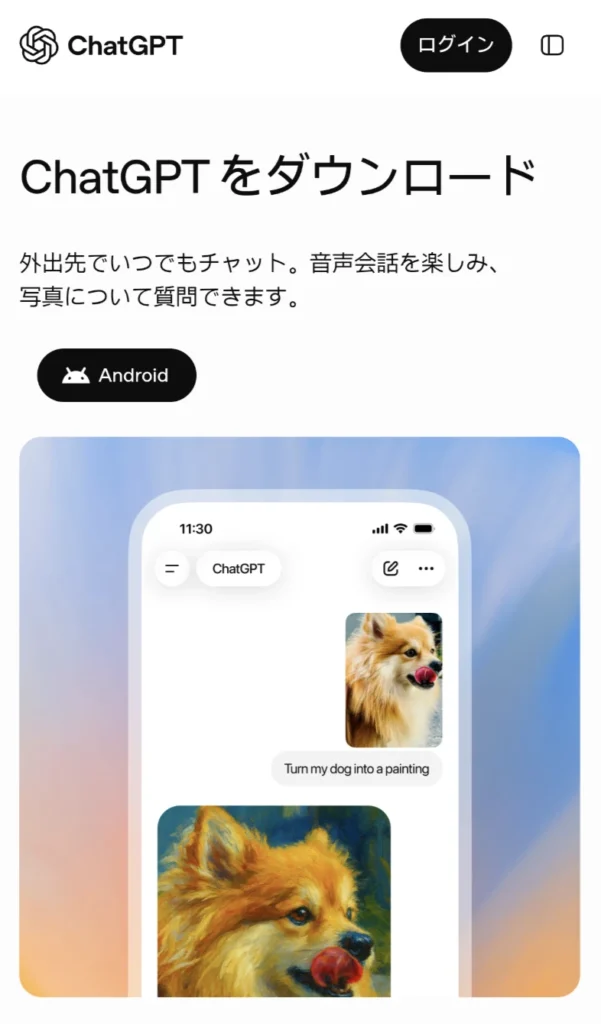
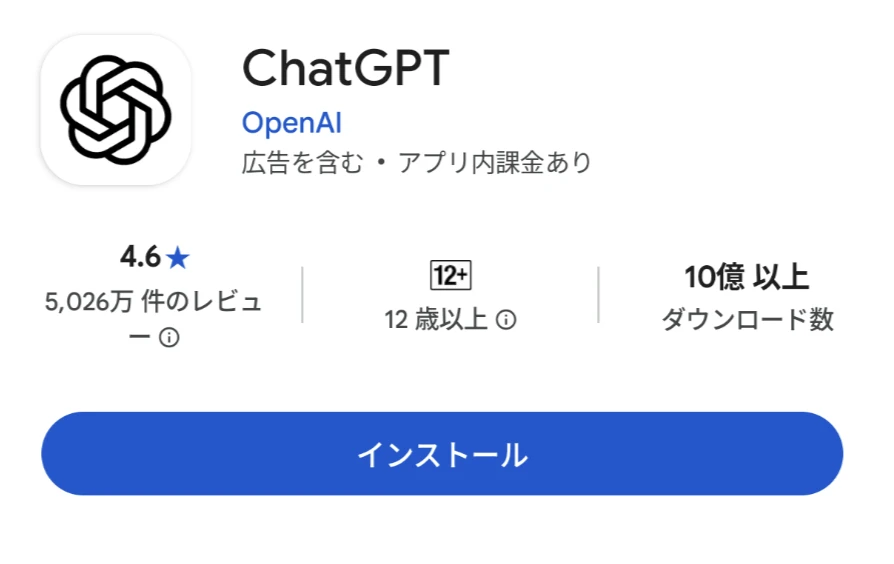
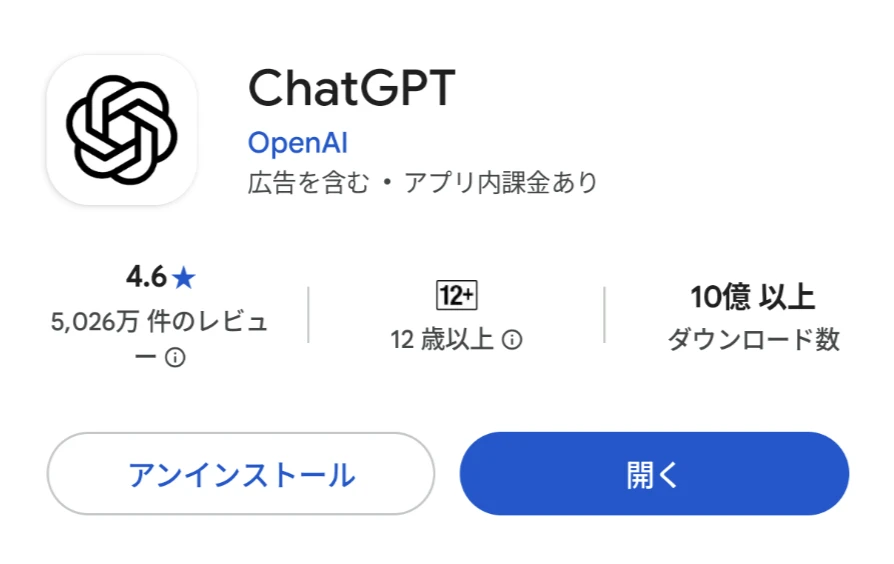
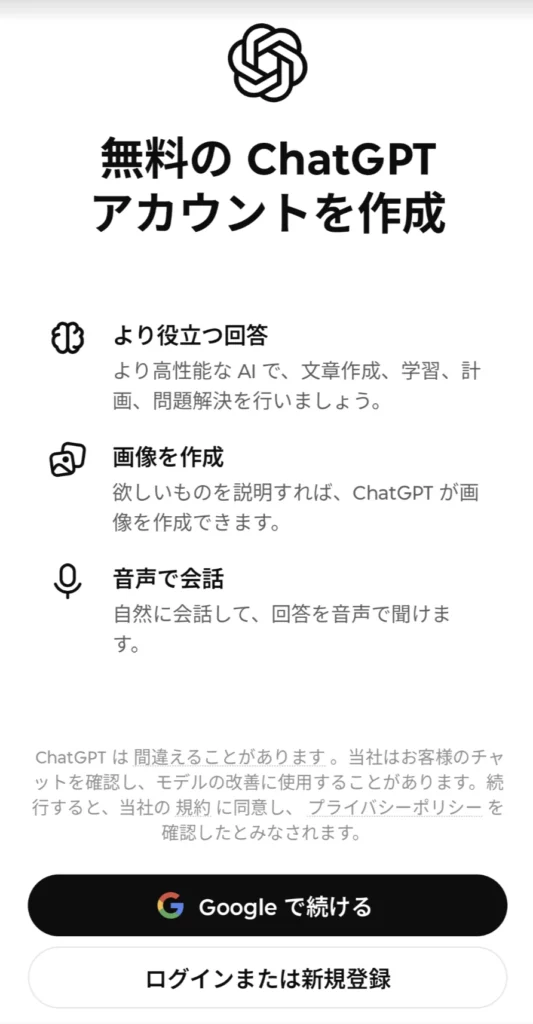
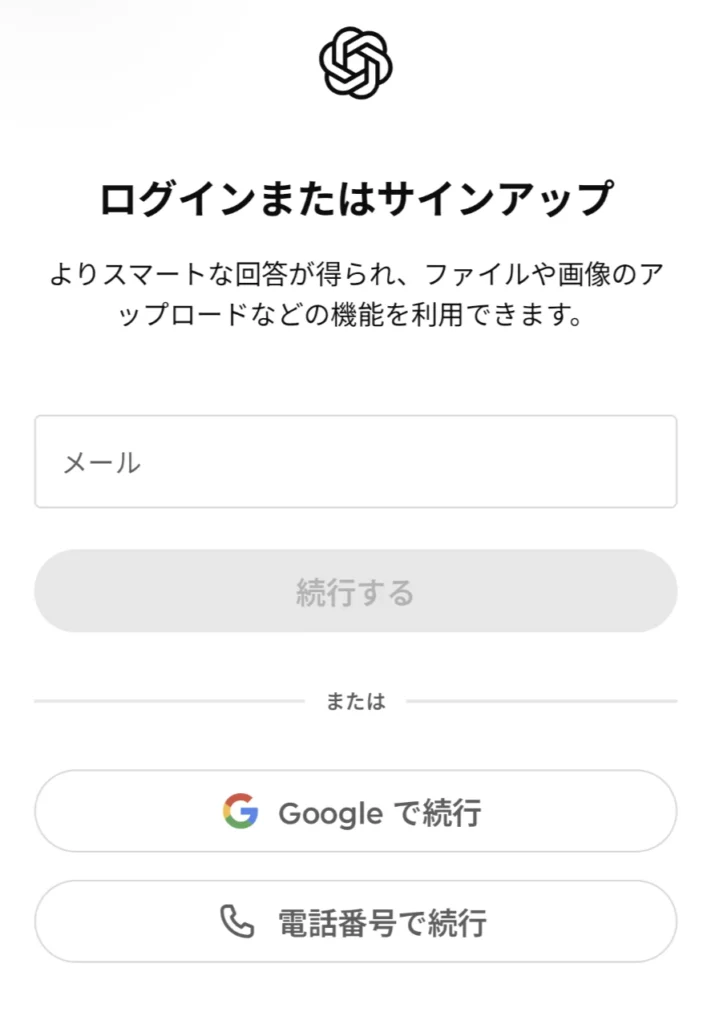
- 公式ダウンロードページを開き、iOSまたはAndroidのボタンを押す
- ストアで提供元がOpenAIであることを確かめ、入手またはインストールを押す
- アプリを開く
- ログインまたは新規登録を押す
- Google・Apple・メールアドレスのうち、登録時と同じ方法で認証する
- 過去のチャットが並んだ画面が開いたら完了
間違えやすいのは5番です。
Googleでアカウントを作った人がメールアドレスとパスワードでログインしようとすると、別のアカウントが新しく作られ、履歴が空の画面が開きます。
認証方法を思い出せない場合は、先にブラウザでchatgpt.comへログインし、設定画面で登録に使ったメールアドレスを確かめてから、アプリ側で同じ方法を選んでください。
権限は後から変えられるため、初回は必要なものだけ許可して構いません。
音声入力を使う予定がなければマイクを許可しないまま進め、使う段階になってから端末の設定で切り替えるとよいでしょう。
Windows・macOSへ入れる
PC版のChatGPTアプリは、OSとプロセッサの条件を先に確かめてから入れると、途中で止まりません。
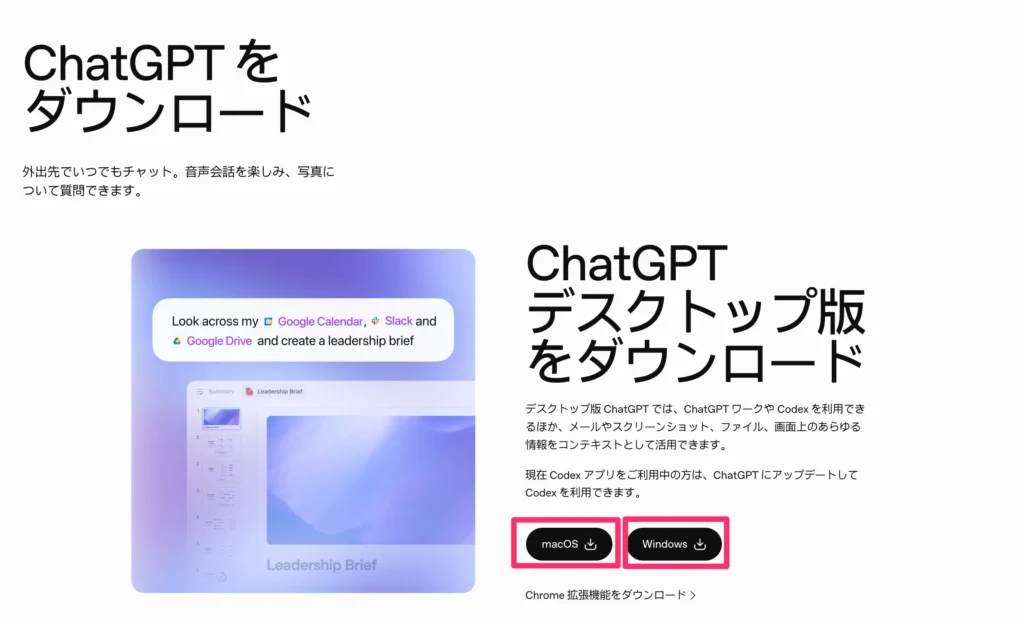
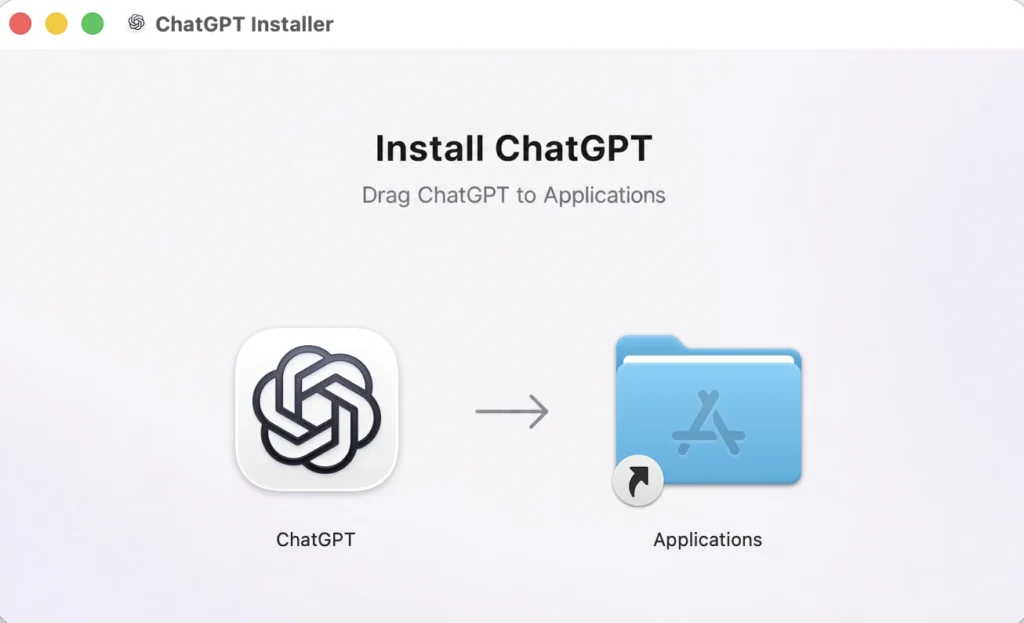
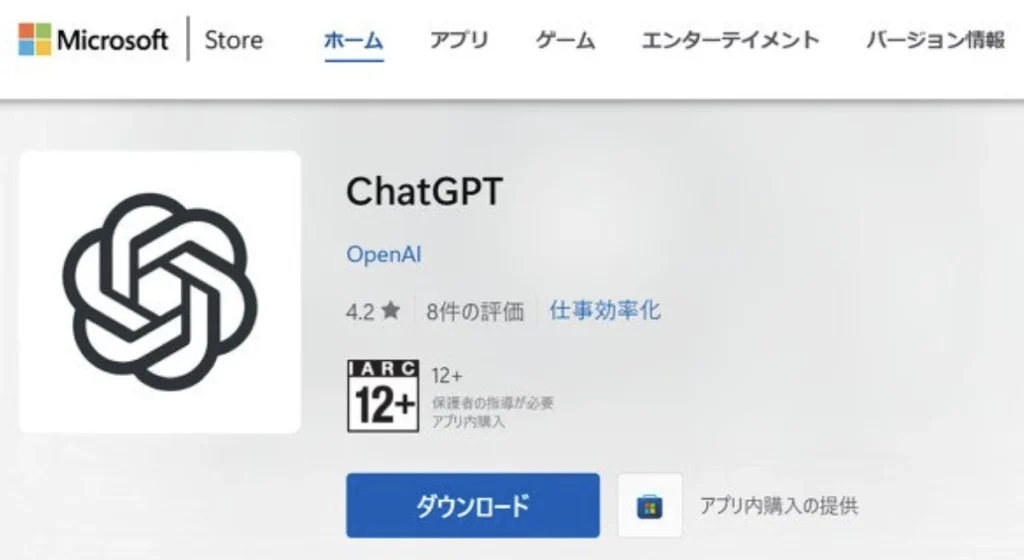
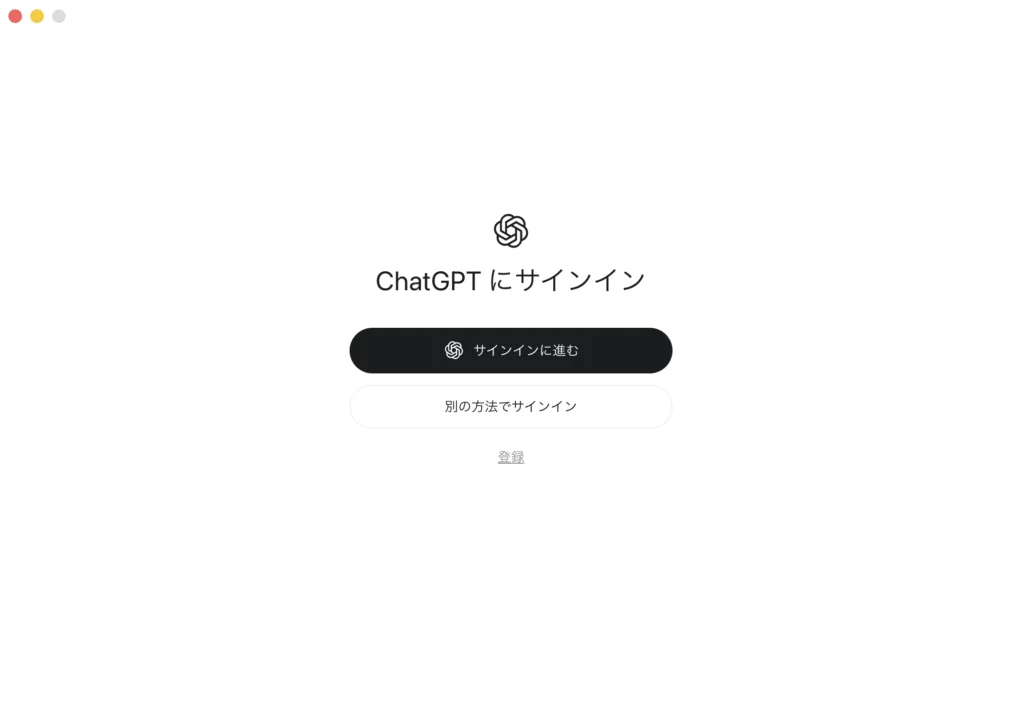
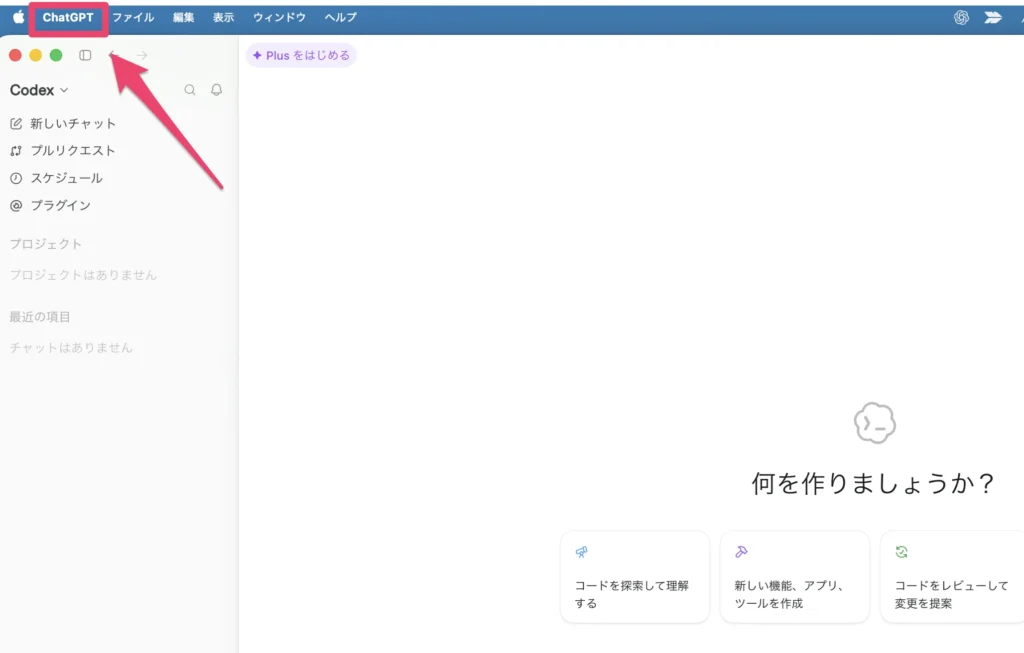
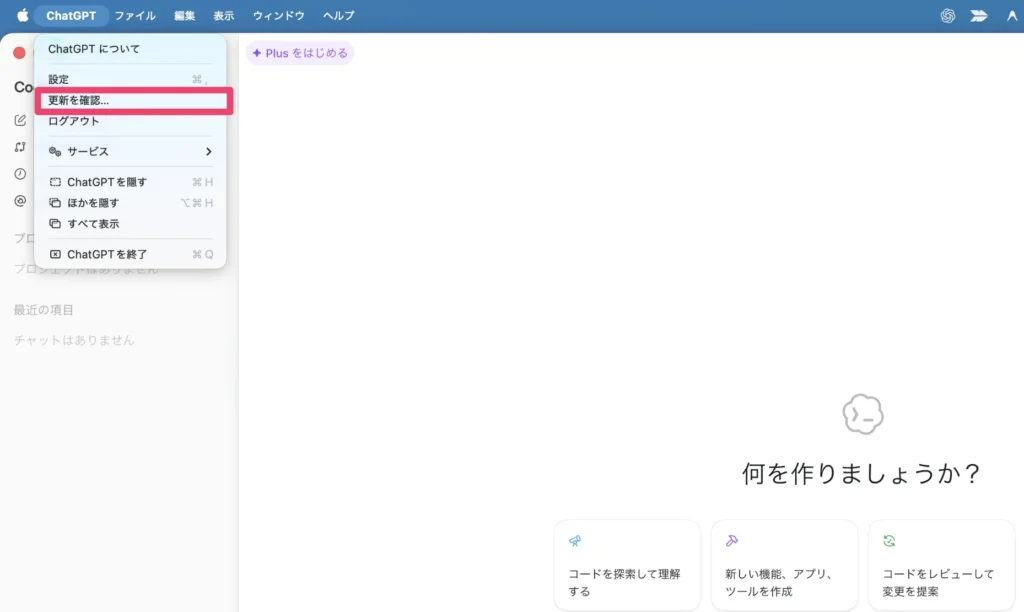
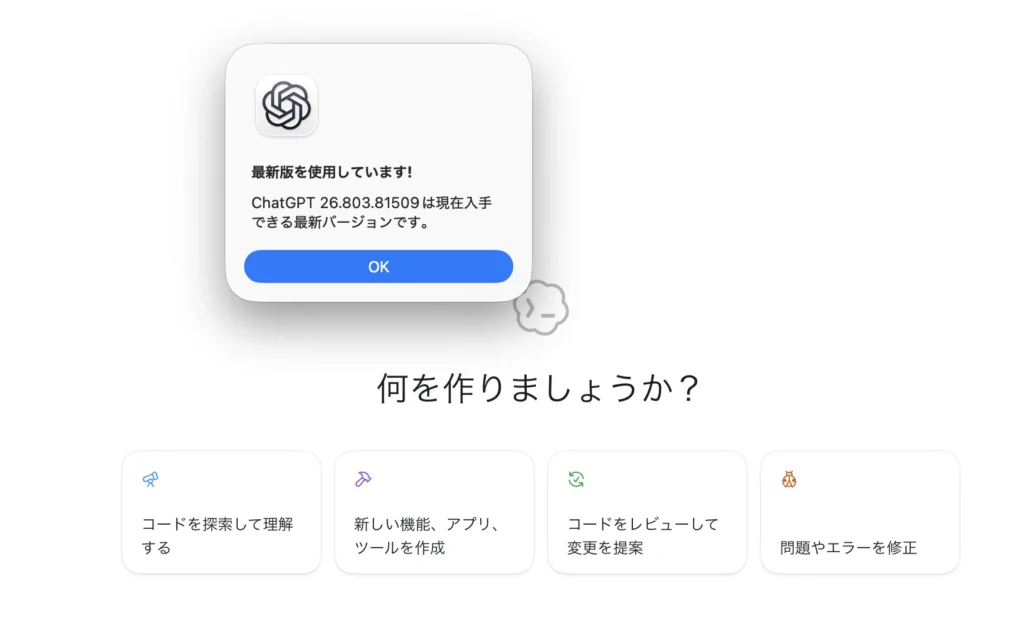
- 公式ダウンロードページを開き、macOSまたはWindowsのボタンを押す
- macOSはダウンロードしたファイルを開き、アプリケーションフォルダへ移す
- WindowsはMicrosoft Storeの表示に従ってインストールする
- アプリを起動し、登録時と同じ方法でログインする
- 設定画面でアップデートの状態を確かめる
配布ファイルは公式ページ側で端末に合わせて選ばれますが、社内で共有された古いインストーラーを使うと、Apple SiliconのMacにIntel向けのファイルを入れてしまうことがあります。
| Macのプロセッサ | Appleメニュー →「このMacについて」で確認 |
|---|---|
| Windowsのシステムの種類 | 設定 → システム → バージョン情報で確認 |
| 入手する場所 | どちらも公式ダウンロードページから |
入手元は必ず公式ダウンロードページに戻し、共有フォルダに置かれたファイルを流用しないでください。
起動できたら、設定画面でアップデートの有無を確かめます。
更新が止まったままだと新しい機能が表示されず、動かないときの切り分けにも時間がかかります。
WindowsはMicrosoft Store経由の配布のため、ストアの利用を制限している会社では、管理者がIntuneなどの管理ツールで配る形になります。
ChatGPTのアプリで最初に確認する機能
ChatGPTアプリを入れた直後にやることは、機能をすべて覚えることではありません。
テキスト、音声、画像の3つを一度ずつ動かし、同じアカウントでブラウザ側にも履歴が出るかを確かめれば、以降で不具合が起きたときに原因を絞れます。
最初の試し打ちには社外に出ても困らない内容だけを使い、顧客名や未公開の数字は入れないでください。
チャット・音声・画像を試す
最初のテストは、ChatGPTアプリで3種類の入力を1回ずつ動かすだけで足ります。
- テキスト:架空の会議メモを貼り、要点を3つに絞ってもらう
- 音声:音声モードで同じ依頼を話しかけ、聞き取りと読み上げを確かめる
- 画像・ファイル:自分で作ったサンプル画像やPDFを添付し、読み取れるか見る
ここで実データを使わないのは、保存や共有の設定をまだ確認していないためです。
会議メモを試すなら、社名も人名も架空に置き換えたサンプルを用意してください。
音声モードは、マイクの許可と、周囲の音がどれだけ入るかで結果が変わります。
静かな場所で1回、移動中に1回試すと、どの場面まで使えるかが分かります。
思ったような答えが返らないときは、依頼の文章に目的と出したい形を足すと結果が安定します。
ファイルの添付には無料版で上限があるため、まずは1ページ程度の短い資料で試すと結果を判断しやすくなります。
業務のどこに当てはめるかは、ChatGPTの活用事例を扱った記事が参考になります。
履歴と設定が同期するか確かめる
ChatGPTアプリとブラウザ版は同じアカウントで使え、Google Playの公式説明でも、履歴はデバイス間で同期すると案内されています。
- PCのブラウザでchatgpt.comへログインする
- アプリで作ったばかりのチャットが履歴に出るか見る
- 出てこない場合は、画面のアカウント表示が同じメールアドレスか確かめる
- 会社用と個人用のワークスペースがあるなら、切り替えて同じ操作を繰り返す
履歴が見当たらないときは、通信の不具合より先に、別のアカウントでログインしているか、別のワークスペースを開いている場合を疑ってください。
会社でChatGPT BusinessやEnterpriseを契約している場合、個人アカウントと会社のワークスペースは別々に履歴を持ちます。
同期する範囲は契約プランや設定によって変わるため、社内で使う端末では、どちらのワークスペースで作業しているかを毎回確かめてください。
メモリなどの設定も同じアカウントであれば端末をまたいで反映されますが、無料版では使える範囲に上限があります。
ChatGPTの無料版と有料プランの考え方
ChatGPTアプリのダウンロードと、有料プランの契約はまったく別の話です。
アプリは無料で入手でき、無料アカウントのままでも使えますが、送信できるメッセージ数や画像生成の回数には上限があります。
有料にする場合も、どこで契約するかで請求元と解約の窓口が変わるため、先に経路を決めておくと後から迷いません。
アプリは無料でダウンロードできる
ChatGPTアプリ本体は無料で、App StoreでもGoogle Playでも価格は無料と表示されます。
入れた直後に料金が発生することはなく、無料アカウントを作ればそのまま使い始められます。
有料プランは、使う量や機能が足りないと感じてから検討しても間に合います。
| プラン | 公式サイトの月額表示 | 使える範囲の目安 |
|---|---|---|
| 無料版 | ¥0 | メッセージ、アップロード、画像生成に上限あり |
| Go | ¥1,400 | 無料版より上限が広い。広告が表示される場合あり |
| Plus | ¥3,000 | 高度な推論モデル、プロジェクトやカスタムGPTが使える |
| Pro | ¥16,800から | 利用量が最も広く、研究プレビューの機能も使える |
公式の料金ページでは、個人向けに無料版・Go・Plus・Proの4つが並び、日本円の月額が表示されています。
無料版でも文章の作成や要約は使えますが、メッセージ数や画像生成の回数、Deep Researchの利用には上限があります。
アプリ内で購入画面が出たときは、金額と更新の間隔、どのプランを選んでいるかを読んでから進んでください。
無料のままどこまで使えるかは、ChatGPT無料版の制限を解説した記事で確認できます。
アプリ内課金とWeb契約を区別する
同じPlusでも、iOSアプリから契約するとAppleが、AndroidアプリからだとGoogleが、ブラウザからだとOpenAIが請求と解約を管理します。
| 契約した場所 | 管理する会社 | 解約する場所 |
|---|---|---|
| App Store(iOSアプリ内) | Apple | iPhoneの設定 → 名前 → サブスクリプション |
| Google Play(Androidアプリ内) | Google Playストア → メニュー → 定期購入 | |
| chatgpt.com(ブラウザ) | OpenAI | ChatGPTの設定 → アカウント |
OpenAIのヘルプでは、複数の端末で使うならchatgpt.comでの契約が扱いやすいと案内されています。
経路を変えるときは、先に元の場所で解約しないと、二重に課金される場合があります。
ChatGPTアプリを端末から削除しても、AppleやGoogleの定期購入は止まりません。
解約の手続きは、契約したストア側で行ってください。
法人でまとめて使うなら、社員個人のストア決済ではなく会社側の契約経路へそろえておくと、退職や異動のときに止め忘れが起きません。
ChatGPTのアプリが使えないときの切り分け
ChatGPTアプリが動かないときは、原因を推測せず、影響の範囲から順に確かめると早く終わります。
同じアカウントでブラウザ版は使えるのか、症状が出るのは1台だけかを見るだけで、端末側の問題かサービス側の問題かが分かれます。
サービス側で障害が起きていないかは、OpenAIの公式ステータスページで公開されています。
インストール・起動・更新の問題
ChatGPTアプリが入らない、起動しないという症状は、端末側の条件から確かめます。
| 症状 | 先に見る場所 | 対処 |
|---|---|---|
| インストールが始まらない | OSのバージョンと空き容量 | OSを更新するか、不要なデータを消す |
| ストアにアプリが出てこない | ストアの国・地域の設定 | 端末のアカウント地域を確かめる |
| 会社PCで弾かれる | 管理者権限と配布ルール | 情報システム部門へ申請する |
| 起動直後に落ちる | アプリとOSのバージョン | アプリを更新し、端末を再起動する |
macOS 14より前のMacや、バージョン17763.0より古いWindows 10では、デスクトップ版は入りません。
OpenAIは古いOS向けの版を出さないと明記しているため、この場合はOSを更新するか、ブラウザ版へ切り替えてください。
会社PCで管理者権限がなくインストールできないときは、制限を回避する操作をせず、情報システム部門へ申請します。
無断で回避すると、資産管理から外れたアプリが社内に増え、後から利用実態を追えなくなります。
起動はするのに動きが不安定な場合は、アプリの更新と端末の再起動を先に済ませると、切り分けが1段階減ります。
ログイン・同期・音声の問題
ログインや同期の不具合は、ブラウザ版で同じことが起きるかを見れば、原因を2つに分けられます。
- ブラウザ版でログインできるか試す。できなければアカウント側の問題
- ブラウザ版が使えるなら、アプリの権限と更新を確かめる
- 音声だけ動かないなら、端末の設定でマイクの許可を見る
- 履歴が出ないなら、ログイン方法とワークスペースを見直す
- どれも問題なければ、公式ステータスページで障害情報を見る
ブラウザ版では使えてChatGPTアプリだけ失敗する場合、原因はアカウントではなくアプリ側の権限か更新です。
ログイン方法を登録時と変えていないかも、あわせて確かめてください。
音声が反応しないときは、端末の設定でマイクの許可を見ます。
インストール時に許可しなかった権限は、後から端末の設定画面で切り替えられます。
社内ネットワークの制限で特定の通信だけ遮断されている場合もあるため、モバイル回線に切り替えて試すと切り分けが進みます。
ここまでで原因が見つからなければ、OpenAIの公式ステータスページで、サービス側に障害が出ていないかを見てください。
ChatGPTを会社支給端末で使うときの管理
会社支給端末では、ChatGPTアプリを配る前に決めておくことがあります。
誰のアカウントで使うのか、どの情報までを入力してよいのか、端末を返却するときに何を止めるのかが決まっていないと、個人アカウントに業務の履歴が残ったまま引き継げなくなります。
機能の説明より先に、この3点を社内で合わせてください。
許可アプリと入力範囲を決める
ChatGPTアプリを会社端末で使うなら、配って終わりにせず、入手経路と入力範囲を文書にしてください。
- 許可する入手経路(App Store・Google Play・Microsoft Store・管理ツールでの配布)
- 個人アカウントの利用を認めるか、会社契約のワークスペースに限るか
- 入力してはいけない情報(顧客名、個人情報、未公開の数値、パスワード)
- 出力を社外へ出す前に誰が確認するか
- 使ってよい業務の範囲と、試す期間
法人向けの生成AI研修では、ツールを配っただけの状態が続くと、アカウントの持ち主も入力してよい情報の基準も利用者ごとにばらついていく場面をよく見かけます。
Windows版はMicrosoft Store経由の配布のため、ストアの利用を制限している会社では、管理者がIntuneなどの管理ツールで配ることになります。
入力範囲は最初から全社へ広げず、1つの部門の一般的な文書の下書きだけで試すと、判断が具体的になります。
顧客情報や個人情報を含む業務は、運用が固まるまで対象から外してください。
入力してよい情報の線引きは、ChatGPTのセキュリティを解説した記事もあわせて確認してください。
端末紛失・退職・異動に備える
返却や退職の場面で困るのは、業務の履歴が個人アカウント側に残っている場合です。
個人のChatGPTアプリで作った会話や資料は、本人が退職すると会社側から取り出せません。
| 場面 | 情報システム部門 | 利用部門の管理者 | 本人 |
|---|---|---|---|
| 端末を紛失した | 端末のロックとログイン状態の無効化 | 影響範囲の把握と報告 | 気づいた時点ですぐ報告 |
| 退職・異動する | アカウントの停止とワークスペースからの削除 | 引き継ぐ会話や資料の指定 | 業務の履歴を会社側へ移す |
| 契約を止める | 支払い経路の停止 | 代わりの運用先を決める | 個人契約と会社契約を混ぜない |
会社契約のワークスペースであれば管理者がアカウントを停止できますが、個人アカウントでは本人以外に止める手段がありません。
誰が何を止めるのかを先に決めておくと、実際に起きたときの連絡が短くなります。
端末を紛失した場合は、まず端末側をロックし、あわせてログイン状態を止められるかを情報システム部門が確かめます。
情報が社外へ出た場合に何が起きるかは、ChatGPTの情報漏洩リスクを解説した記事で扱っています。
社内ルールから研修、運用の定着まで通して決めたい場合は、生成AI導入ハンドブックで、導入時に決める項目と進め方を確かめるとよいでしょう。
チャットGPTアプリのよくある質問
インストールの前後に残りやすい質問へ、結論から答えます。
特に多いのが、ブラウザ版とアプリ版でアカウントを分ける必要があるのかという点と、アプリを削除したときに会話がどうなるのかという点です。
どちらも操作する前に知っておくと、余計なアカウントを作ったり、消したくない履歴を失ったりせずに済みます。
- ブラウザ版とアプリ版は同じアカウントで使えますか?
-
使えます。同じアカウントでログインすれば、どちらからでも同じ履歴を続けられ、Google Playの公式説明でも履歴はデバイス間で同期すると案内されています。アカウントを分ける必要はありません。履歴が見えない場合は、ログインに使った方法と、開いているワークスペースが会社用か個人用かを確かめてください。
- アプリを削除すると会話履歴も消えますか?
-
消えません。削除は端末から入口をなくす操作で、会話はアカウント側に残るため、入れ直してログインすれば元の履歴が開きます。会話を消すにはチャットごとの削除かアカウントの削除が必要で、OpenAIは削除した会話を30日以内に完全に削除すると案内しています。アプリ内で契約した有料プランも、削除だけでは止まりません。
まとめ|チャットGPTアプリは公式配布元から入れよう
公式版はOpenAIが配布している1つだけで、入口は公式ダウンロードページです。ストアの順位やアイコンではなく、iOS版のデベロッパがOpenAI OpCo, LLC、Android版の提供元がOpenAIであることを見てから入れてください。
端末は、外出先で音声や写真を使うならスマートフォン、資料を広げて作業するならmacOS 14またはWindows 10バージョン17763.0以降のPC、インストールが許可されない端末ならブラウザ版が向いています。
入れた直後にテキスト・音声・画像を1回ずつ動かし、ブラウザ側にも履歴が出るかを見ておくと、後から不具合が起きたときに原因を絞れます。基本の操作から確かめ直したい方は、ChatGPTの始め方を解説した記事へ戻ってください。
会社支給端末で使うなら、入手経路と入力してよい情報、退職時に誰が何を止めるかまで決めてから配ります。社内ルールと研修まで通して決めたい担当者は、生成AI導入ハンドブックで進め方を確かめるとよいでしょう。