ChatGPTを仕事で使ってみたいけれど、情報漏洩やセキュリティが不安で踏み出せない。社員が個人アカウントで勝手に使い始めていて、このまま業務利用させてよいのか判断できない。こうした悩みを抱える方は多いと思います。
ChatGPTのセキュリティは、ツールそのものが危険かどうかだけで決まるわけではありません。入力する情報、アカウントの管理、設定、そして社内の運用ルールによって、リスクの大きさは大きく変わります。
この記事では、ChatGPT利用で起きやすいセキュリティリスクと対策、安全に使うための設定、無料版・有料版・Business・Enterpriseの違い、企業での社内ルールや導入前チェックまでを整理します。
「危険だから使わない」ではなく、「管理しながら安全に業務活用する」状態を目指す方に向けた内容です。個人の安全設定から法人の運用まで、判断材料として役立ててください。
\ 今すぐ業務で活用できる /

ChatGPTのセキュリティは大丈夫?まず結論を解説
ChatGPTが即座に危険なツールというより、安全性は「OpenAI側の対策」と「利用者側の運用」の両方で決まります。同じChatGPTでも、公開情報を要約するのと、顧客情報入りの資料をそのまま貼り付けるのとでは、リスクの高さがまったく違います。
この見出しでは、安全性が使い方で変わる理由、個人利用と企業利用で見るべき項目の違い、そして「学習させない設定」だけでは安全にならない理由の3点を解説します。まず全体像を押さえることで、自分が何を確認すべきかが見えてきます。
ChatGPTは使い方次第で安全性が変わる
ChatGPTは文章作成や要約、アイデア出しに便利なツールです。一方で、個人情報や機密情報、ファイル、外部連携の扱いを誤ると、情報が第三者に見られるリスクが出てきます。危険かどうかは、ツールの性能ではなく、何をどう入力し、どう管理するかで決まります。
安全性を左右するのは大きく2つです。1つはOpenAI側の対策で、通信の暗号化やアクセス制御、企業向けのデータ保護といった仕組みが該当します。もう1つは利用者側の運用で、入力する情報の管理、アカウントの保護、設定の確認、社内ルールがここに含まれます。
たとえば、公開済みのプレスリリースを要約する作業は比較的リスクが低い使い方です。反対に、顧客名の入った商談メモや未公開の売上資料をそのまま貼り付けると、リスクは一気に高まります。同じツールでも、入力するデータの中身でリスクの大きさが変わるわけです。
OpenAIのセキュリティやプライバシーへの取り組みは、OpenAIのセキュリティとプライバシーで確認できます。まず知っておきたいのは、ChatGPTは「絶対に安全」でも「使うだけで必ず漏洩する」でもなく、その中間にあるという事実です。
個人利用と企業利用では見るべきセキュリティ項目が違う
ChatGPTのセキュリティで確認すべき項目は、個人で使う場合と企業で使う場合で変わります。個人利用では、チャット履歴、学習設定、メモリ、ファイル、アカウント保護あたりが中心です。ここを押さえれば、多くのリスクは自分の操作で管理できます。
企業利用になると、確認範囲は一段広がります。入力ルールの明文化、権限の管理、SSOやMFA、利用ログ、データ保持ポリシー、そして社員教育まで、確認すべき範囲は広範です。個人が調べ物に使うケースと、部署全体で顧客対応文を作るケースでは、求められる管理レベルがまったく違うためです。
| 利用形態 | 主なリスク | 確認すべき設定・運用 | 必要になりやすい対策 |
|---|---|---|---|
| 個人利用 | 入力情報の漏洩/履歴の共有 | 学習設定・履歴・メモリ・ファイル | 入力情報の自己管理・MFA |
| 少人数チーム | アカウント共有・権限のあいまいさ | 管理者・共有範囲・利用ルール | Business・入力ルールの明文化 |
| 全社利用 | 管理不能・退職者アカウント・監査不足 | SSO/MFA・ログ・データ保持 | Enterprise・社内ルール・研修 |
個人利用の延長で業務利用が広がると、管理者が不在のまま社員それぞれが好きに使う状態になりがちです。利用が業務に食い込むほど、個人の設定確認だけでは足りず、組織としての管理へ切り替える判断が必要になります。ChatGPTを業務でどう使うかは、ChatGPTのビジネス活用方法もあわせて確認すると、利用場面のイメージがつかみやすくなります。
「学習させない設定」だけで安全になるわけではない
ChatGPTのセキュリティ対策として、まず思い浮かぶのが「学習させない設定」です。入力した内容をモデル改善に使わせない設定は確かに重要で、有効な対策の一つです。ただし、この設定だけですべてのリスクが消えるわけではありません。
学習をオフにしても解決しない問題があります。チャット履歴の保存、アップロードしたファイルの保持、共有リンクの公開範囲、アカウントへの不正ログイン、そして社員の入力ミスは、学習設定とは別の話です。ここを混同すると、対策したつもりで穴が残ります。
たとえば、学習をオフにしていても、チャットの共有リンクを誤って公開設定のまま社外へ送れば内容は見られます。部署で共有アカウントを使っていれば、過去のチャット履歴を別の社員が閲覧できてしまうケースもあるでしょう。学習設定は入口の一つにすぎません。
モデル改善へのデータ利用の考え方は、OpenAIのHow your data is used to improve model performanceで整理されています。学習オフの効果と限界を分けて理解しておくと安心です。設定の意味を深く知りたい場合は、ChatGPTに学習させない設定もあわせて確認してください。
ChatGPT利用時に注意すべきセキュリティリスク
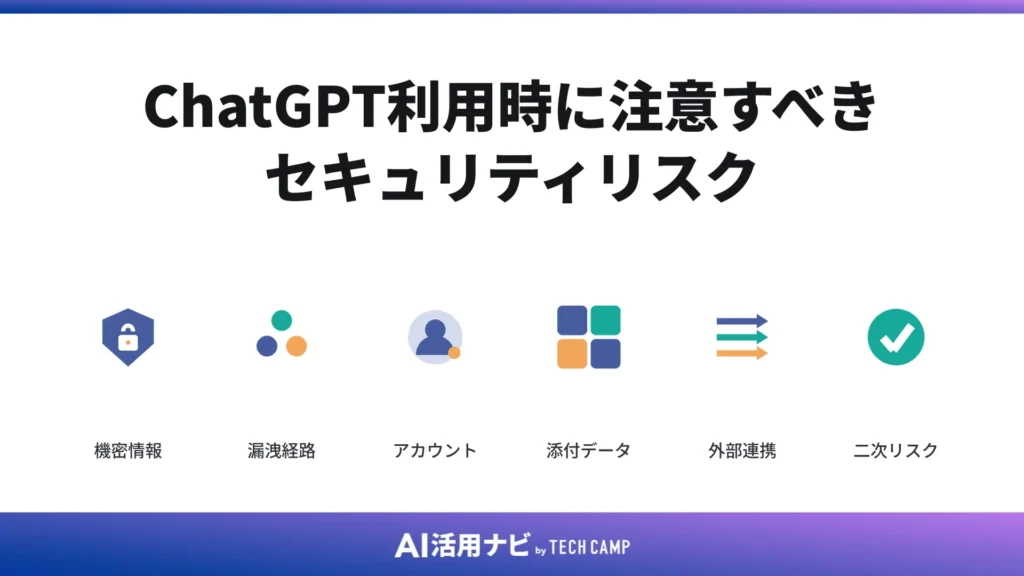
ChatGPTのセキュリティリスクは、情報漏洩だけではありません。アカウントの乗っ取り、ファイルの渡しすぎ、外部連携の権限、誤情報や著作権の問題まで、注意すべき点はいくつもあります。ここで大事なのは、リスクを知って怖がることではなく、自分の利用場面に照らして判断できる状態を作ることです。
この見出しでは、代表的なリスクを7つに分けて、それぞれに対策の方向性をセットで整理します。どのリスクが自社の使い方に当てはまるかを確認しながら読み進めてください。
個人情報・機密情報を入力してしまうリスク
最も注意すべきリスクは、利用者自身が入力してはいけない情報をChatGPTに入れてしまうことです。氏名・住所・電話番号といった個人情報だけではありません。顧客リスト、契約書、未公開の売上、採用評価、APIキーなども、入力を避けるべき機密情報に含まれます。
たとえば、顧客名の入った商談メモ、候補者の評価コメント、社内会議の録音メモ、未公開のキャンペーン内容、ソースコードや設定ファイルなどが該当します。こうしたデータは、たとえ回答の精度を上げたくても、そのまま貼り付けてよい情報ではありません。
- 顧客の氏名・連絡先・取引履歴などの個人情報
- 契約書・見積書・未公開の売上や決算前の数値
- 採用候補者の評価・人事情報
- APIキー・パスワードなどの認証情報
- 社外秘のソースコード・設定ファイル
AI活用支援の現場では、ツールを契約する前に「何を入力してよいか」が社内で決まっていない企業が少なくありません。設定や契約プランの議論から入ってしまい、肝心の入力ルールが後回しになるパターンです。入力してよい情報とNG情報を先に決めることが、実は最初にやるべき対策になります。個人情報の扱いをさらに詳しく知りたい場合は、ChatGPTに個人情報を入力するリスクで確認できます。
チャット履歴・ファイル・共有リンクから内容が見られるリスク
情報が見られる経路は、モデル学習だけではありません。チャット履歴、アップロードしたファイル、共有リンク、画面共有、スクリーンショットなど、複数の経路から内容が第三者の目に触れる可能性があります。学習設定を確認しただけで安心してしまうと、こうした経路が見落とされます。
よくあるのは、会議資料をアップロードしたままにして、それがLibraryに残り続けるケースです。共有リンクを社内チャットへ貼ったところ、本来関係のない人まで内容を閲覧できてしまうこともあります。オンライン会議で画面共有した際に、過去のチャット履歴が映り込む場面も起きています。
| 経路 | 起きやすい状況 | 防止策 | 社内ルール化のポイント |
|---|---|---|---|
| チャット履歴 | 共有アカウントで過去の会話が見える | 一時チャット・履歴削除の活用 | アカウント共有の禁止 |
| ファイル保持 | アップロード資料がLibraryに残る | 不要ファイルの定期削除 | アップロード対象の基準化 |
| 共有リンク | 公開リンクを社外に送信 | 共有前の範囲確認 | 共有リンク作成の申請制 |
| 画面共有 | 会議中に履歴が映り込む | 共有前に画面を整理 | 会議時の表示ルール |
チャットやファイルの保持・削除の考え方は、OpenAIのChat and File Retention Policies in ChatGPTで整理されています。履歴やファイルの扱いを見直したい方は、ChatGPTの履歴削除方法もあわせて確認してください。
アカウント乗っ取り・共有アカウント・退職者アカウントのリスク
セキュリティリスクは、AIの仕組みからだけ生まれるわけではありません。アカウント管理の甘さからも起きます。弱いパスワード、MFA未設定、部署での共有アカウント、退職者アカウントの放置は、どれも情報漏洩や不正アクセスの入口になります。
共有アカウントを使っていると、チームの全員が過去のチャットを見られてしまう状態です。個人的な相談内容や、別の担当者が入力した顧客データまで筒抜けになりかねません。退職者のアカウントを放置すれば、会社のデータが入ったワークスペースへ、退職後もアクセスできてしまう恐れがあります。
- MFA(多要素認証)を設定しているか
- 個人アカウントの共有を禁止しているか
- 退職時に権限を削除する手順があるか
- 管理者がアカウントを定期的に棚卸ししているか
- パスワードの使い回しを禁止しているか
これらは特別な機能がなくても今日から確認できる項目です。まずは自社のアカウント運用がこのチェックリストを満たしているかを見直してください。OpenAI側のアカウント保護の考え方はOpenAIのセキュリティとプライバシーで確認できます。
ファイルアップロード・画像・音声入力で社内データを渡しすぎるリスク
入力データはテキストだけではありません。PDF、スプレッドシート、画像、音声、議事録ファイルにも、機密情報は含まれやすいものです。「テキストで書いていないから安全」という思い込みは危険で、ファイルの中身をアップロード前に確認する習慣が欠かせません。
たとえば、顧客名の入ったPDF、契約書、給与表、社内の座席表、営業の録音データ、未公開のデザイン案などです。これらをそのままアップロードすると、テキスト入力以上に多くの情報を一度に渡してしまいます。ファイル1つに複数人の個人情報が入っているケースも珍しくありません。
| ファイル種別 | 含まれやすい情報 | 入力前の確認 | 代替方法 |
|---|---|---|---|
| PDF・文書 | 顧客名・契約内容 | 固有名詞・数値の有無 | 該当箇所のみ抜粋・匿名化 |
| 表計算ファイル | 売上・給与・個人情報 | 不要な列・行の削除 | ダミーデータに置換 |
| 画像・スクショ | 画面内の氏名・ID | 写り込みの確認 | マスキング処理 |
| 音声・議事録 | 発言者名・社外秘の話題 | 要約前の内容確認 | 要点のみテキスト化 |
ファイルを使う場合は、アップロード前に「含まれる情報を削る・ぼかす・分ける」を習慣にすると安心です。丸ごと渡すのではなく、必要な部分だけを抜き出す一手間が、渡しすぎのリスクを大きく減らします。
外部連携・コネクタ・GPTs・エージェント機能の権限リスク
ChatGPTをGoogle Drive、Microsoft 365、Slack、GitHubなどと連携させる場合は、参照できるデータ範囲と権限の決め方が重要になります。連携は業務を便利にする一方で、どこまでのデータにアクセスできるのかをあいまいにしたまま使うと、想定より広い範囲の情報が読み取られる状態になります。
具体例として、Drive連携で不要なフォルダまで参照できてしまう、GitHub連携で社外秘のコードにアクセスできる、エージェント機能が外部ツールを操作する、といったケースです。便利さとアクセス権限は必ずセットで考える必要があります。
- 連携で参照できるフォルダ・リポジトリの範囲を確認したか
- 不要なアクセス権限を最小限に絞っているか
- エージェントが操作できる外部ツールを把握しているか
- 連携を追加する際の申請・承認ルールがあるか
企業のAI活用を支援していると、連携機能を入れてから「誰のデータまで見えるのか」を後追いで確認するケースがよくあります。便利さに引かれて先に連携をつないでしまい、権限の棚卸しが追いつかない状態です。連携を追加する前に、参照範囲を先に決めておくことをおすすめします。
誤情報・著作権・社外公開による二次リスク
ChatGPTの回答をそのまま社外に出すと、別の種類のリスクが生まれます。事実と異なる誤情報が混ざる、著作権を侵害する表現が入る、社外秘の情報が紛れ込む、といった二次リスクです。入力時のリスクだけでなく、出力を使うときのリスクにも目を向ける必要があります。
顧客向けメール、広告文、FAQ、採用広報、契約書の要約、社内規程案などは、そのまま公開すると影響が大きい文章です。ChatGPTの回答は初稿やたたき台として扱い、社外に出す前に人の目で確認するフローを挟むことが安全につながります。
- ChatGPTで初稿・たたき台を作成する
- 機密情報や社外秘が混ざっていないか確認する
- 事実関係と権利(著作権など)を確認する
- 担当者がレビューする
- 公開・共有する
特に法務・医療・金融など専門的な判断が必要な領域では、AIの回答を最終判断にしないことが前提です。まずは自社で「社外公開前の確認フロー」を1本用意し、誰がどの段階でチェックするかを決めておいてください。
ChatGPTのセキュリティ設定で確認すべきこと
ChatGPTのセキュリティ設定は、画面の手順を丸暗記するより「その設定が何を防ぎ、何を防げないか」を理解することが大切です。設定名だけを並べても、防げる範囲を勘違いすると対策の穴になります。ここでは、確認しておきたい設定を目的とセットで整理します。
この見出しでは、モデル改善への利用オフ、一時チャットや履歴削除の違い、メモリやファイル保存、MFA、スマホアプリでの注意点の5つを解説します。個人利用の方も、企業で使う方も、確認の抜けがないかチェックしてみてください。
モデル改善への利用をオフにする
個人向けのChatGPTでは、設定から「新しい会話をモデル改善に使わない」選択ができます。データコントロールの項目で、入力した内容を学習に回すかどうかを切り替える仕組みです。機密性の高い相談をする前に、まずここを確認しておくと安心につながります。
企業利用では前提が変わります。Business、Enterprise、APIでは、ビジネスデータをデフォルトでモデルの学習に使わない扱いです。個人利用ならデータコントロールを自分で確認し、企業利用なら法人プランやAPIのデータ利用方針を確認する、と整理すると分かりやすいでしょう。
| 利用区分 | 学習利用の初期状態 | 確認・操作の方針 |
|---|---|---|
| 個人向け(無料・Plus・Pro) | 設定で切り替え | データコントロールで学習利用をオフ |
| Business | 学習に使わない | ワークスペースの方針を確認 |
| Enterprise・API | 学習に使わない | データ利用ポリシーを確認 |
ここで注意したいのは、「学習オフ」と「履歴削除」「ファイル削除」は別物だという点です。学習をオフにしても履歴やファイルは残り続けます。学習利用の方針は、OpenAIのHow your data is used to improve model performanceで確認できます。あわせてChatGPTに学習させない設定も参考にしてください。
一時チャット・チャット履歴・削除の違いを理解する
ChatGPTには、履歴の残し方を変える機能がいくつかあります。一時チャット、通常のチャット履歴、削除、アーカイブ、ファイル保持は、それぞれ起きることが異なります。名前が似ているため混同しやすく、「消したつもりで残っていた」という事故が起きやすい部分です。
使い分けの目安を挙げます。履歴を残したくない相談は一時チャット、過去の履歴を整理したい場合は削除、一覧から非表示にしたいだけならアーカイブ、という具合です。削除したチャットはアカウントから消えますが、保持期間や法的・セキュリティ上の例外がある点も知っておくとよいでしょう。
| 機能 | 何が起きるか | 向いている場面 | 注意点 |
|---|---|---|---|
| 一時チャット | 履歴に残さず会話 | 機密性の高い相談 | 会話後に内容を再確認できない |
| 削除 | 履歴から消去 | 過去履歴の整理 | 保持期間・例外がある |
| アーカイブ | 一覧から非表示 | 整理したいだけの場合 | データ自体は残る |
| ファイル保持 | アップロード物が残る | 継続利用する資料 | チャット削除と別管理 |
保持や削除の細かい扱いは、OpenAIのChat and File Retention Policies in ChatGPTで整理されています。履歴管理の手順を具体的に知りたい方は、ChatGPTの履歴削除方法を確認してください。
メモリ・プロジェクト・ファイル保存を確認する
通常のチャット履歴とは別に、確認が必要な保存場所があります。ChatGPTのメモリ、プロジェクト、Libraryへのファイル保存、Custom GPTや共有プロジェクトへのアップロードです。これらは通常チャットを消しただけでは残る場合があり、削除・共有の考え方を保存場所ごとに把握しておく必要があります。
ありがちなのは、プロジェクトに社内資料を入れっぱなしにする、Custom GPTのナレッジに古い社内文書が残る、Libraryのファイルとチャット削除を混同する、といったケースです。どこに何を保存したかを把握していないと、消したつもりの情報が別の場所に残ります。
- メモリに残したくない個人情報・社内情報が入っていないか
- プロジェクトに古い社内資料を放置していないか
- Custom GPTのナレッジに不要な文書が残っていないか
- Libraryのファイルとチャット履歴を別々に確認したか
これらの画面仕様は変わりやすいため、企業で使う場合は公開前に実際の画面を確認する運用にしておくと安全です。保存場所ごとに「残っていないか」を点検する習慣が、思わぬ情報の残留を防ぎます。
MFA・ログイン通知・セキュリティコードを確認する
設定の中でも、ログイン周りの保護は見落とされがちです。MFA(多要素認証)、メール認証、セキュリティコード、ログイン端末の管理は、アカウント乗っ取りを防ぐうえで重要になります。パスワードだけに頼る状態は、それだけでリスクが高い運用です。
企業ではさらにSSOや退職者アカウントの削除も必要です。同じパスワードの使い回し、共有端末でのログインしっぱなし、退職者の個人アカウントに社内情報が残ったまま、といった状態は避けたいところです。ログインの安全性は、AIの仕組みとは別に人の運用で守る部分になります。
- MFA(多要素認証)を有効にしているか
- ログイン通知・不審なアクセスの検知を確認しているか
- 共有端末でログイン状態を放置していないか
- 企業ではSSOや退職者の権限削除を運用しているか
アカウント保護の考え方は、OpenAIのセキュリティとプライバシーでも確認できます。まずはMFAの設定から始めると、乗っ取りリスクを手軽に下げられます。
スマホアプリ・iPhoneでも確認すべき設定は同じ
ChatGPTのスマホアプリやiPhoneで使う場合も、確認すべき考え方はパソコンと同じです。履歴、学習設定、メモリ、ファイル、アカウント保護。この5つはアプリ版でも共通で、OSごとの手順の違いより「何を確認するか」を優先して押さえると迷いません。
スマホならではの注意点もあります。移動中に会議録音の要約を依頼する、その場で撮った写真をアップロードする、個人のスマホから会社アカウントにログインする、といった場面です。手軽に使えるぶん、機密情報を反射的に入力してしまいやすい点に気をつけたいところです。
- アプリでも学習設定・履歴の状態を確認したか
- 写真・音声のアップロードに機密情報が含まれていないか
- 個人端末から会社アカウントにログインしていないか
- 端末自体にロック・認証をかけているか
OS別の細かい手順に振り回されるより、「何を確認すべきか」を軸に見直すのが近道です。スマホでもパソコンでも、確認する項目が同じだと分かれば、端末が変わっても迷わず対応できます。
無料版・有料版・Business・Enterpriseでセキュリティはどう違う?
ChatGPTのプランは、料金だけで比べても安全性の違いは見えてきません。管理者機能、データ利用、監査、権限、SSO/MFA、保持ポリシーといった管理面の違いを比べることが大切です。ここを押さえると、自社にどのプランが合うかの判断軸ができます。
この見出しでは、個人向けと法人向けの大きな違い、Businessのチーム管理、Enterpriseの監査機能、API利用が向くケース、そして「セキュリティだけで選ぶと失敗しやすい」理由を解説します。プラン契約だけで安全になるわけではない点も、あわせて確認してください。
個人向けプランと法人向けプランの大きな違い
ChatGPTのプランは、大きく個人向けと法人向けに分かれます。Free・Go・Plus・Proなどの個人向けと、Business・Enterpriseでは、管理者機能やデータ保護の仕組みが異なります。企業で使う場合、個人契約の寄せ集めでは管理が難しくなる点に注意が必要です。
たとえば、社員がそれぞれ個人のPlusを契約している状態を考えてみます。退職時に誰の権限を回収すればよいか把握しづらく、利用ログの管理もできません。誰がどんなデータを入力したかも追えないため、業務利用が広がるほど管理が破綻しやすくなります。
| 比較軸 | 個人向けプラン | Business | Enterprise | 判断ポイント |
|---|---|---|---|---|
| 管理者機能 | なし | チーム管理あり | 大規模組織向け管理 | 誰が管理するか |
| データ学習 | 設定で切り替え | 学習に使わない | 学習に使わない | ビジネスデータの扱い |
| 認証・権限 | 個人設定のみ | SAML SSO/MFA | SSO・ロール管理 | 権限管理の必要性 |
| ログ・監査 | なし | 限定的 | 監査ログ対応 | 監査要件の有無 |
プラン別の機能は変わりやすいため、最新の内容はChatGPT Pricingで確認するのが確実です。個人利用の延長ではなく、組織として管理できるかどうかが、法人プランを選ぶかの分かれ目になります。
Businessではチーム管理とビジネスデータ保護を確認する
Businessは、チーム向けの安全なワークスペースとして使えるプランです。管理者機能、SAML SSO/MFA、ビジネスデータをデフォルトで学習に使わない扱いなどが特徴になります。個人アカウントの寄せ集めから、管理された状態へ切り替えたい企業に向いています。
向いているのは、少人数チームで共有管理したい、部門単位で安全に使いたい、個人アカウント運用から脱したい、といったケースです。管理者を立てて、誰が使っているかを把握できる状態を作れます。
- チームの管理者を決めて権限を集約したい
- 部門単位で安全に運用したい
- 個人契約の乱立をやめて管理を一本化したい
- ビジネスデータを学習に使わせたくない
ここで押さえておきたいのは、Businessを導入しても入力禁止情報の周知、社外公開前のレビュー、社員研修は引き続き必要だという点です。プランを上げるだけで運用の手間がゼロになるわけではありません。機能の詳細はChatGPT Pricingで確認できます。
Enterpriseでは大規模組織向けの管理・監査機能を確認する
Enterpriseは、大規模な組織で使うことを想定したプランです。SCIMによるユーザー管理、EKM(暗号キーの管理)、ユーザー分析、ドメイン検証、ロールベースアクセス制御、カスタムデータ保持、データレジデンシーといった管理機能を確認できます。監査・法務・セキュリティ部門が関わる規模で必要になりやすい内容です。
想定される場面は、全社展開、監査ログの連携、DLP・SIEM・eDiscoveryとの組み合わせ、法務・医療・金融など厳格な管理が求められる部門での利用などです。こうした要件がある組織では、個人向けやBusinessでは対応しきれない管理レベルが求められます。
- 全社規模でユーザーと権限を一元管理したい
- 監査ログをSIEMなどに連携したい
- DLPやeDiscoveryと組み合わせたい
- データ保持期間やデータの保存地域を管理したい
Enterpriseの管理機能はChatGPT Enterprise、コンプライアンス面はOpenAI Compliance Platformで確認できます。ただしEnterpriseを万能な解決策と考えるのではなく、大規模組織向けの管理手段の一つとして検討するのが現実的です。法人利用の詳細はChatGPT Enterpriseの特徴も参考になります。
API利用や専用環境が向いているケース
ChatGPTの画面から使うだけでなく、APIや法人向けのAI環境を検討したほうがよいケースもあります。社内システムとの連携、独自アプリの構築、ログ管理、入力の制御が必要な場合です。開発部門や情シスが判断に関わる領域になります。
具体的な用途としては、問い合わせ対応のチャットボット、社内ナレッジ検索、営業資料の自動生成、DLPと組み合わせた入力制御などが挙げられます。画面操作では実現しにくい細かな制御を、自社の仕組みに組み込みたい場合に向いているでしょう。
| やりたいこと | 向いている形態 | 確認ポイント | |
|---|---|---|---|
| 手軽に業務で使いたい | ChatGPT画面(Business等) | 管理者・入力ルール | |
| 自社システムに組み込みたい | API | 入力制御・ログ管理 | |
| 厳格な入力制御が必要 | API+DLP | 情シス・開発の体制 |
技術的な詳細に深入りするより、「どういう企業が検討すべきか」を軸に考えると判断しやすくなります。入力制御やログ管理まで自社で握りたい場合は、画面利用だけで完結させず、API活用を候補に入れてください。
セキュリティだけでプランを選ぶと失敗しやすい
プラン選びでは、セキュリティ機能だけを見て決めると失敗しやすくなります。利用人数、管理者の有無、対象業務、社員教育、費用、導入後の運用負荷。これらをまとめて見ないと、契約後に「うまく使えない」状態に陥りがちです。
よくあるのは2つのパターンです。高機能なプランを契約したのに、社員が使い方を知らず利用率が伸びないケース。逆に、個人版のまま業務利用が広がり、管理が追いつかなくなるケースです。どちらも、機能とプランだけを見て判断したために起こります。
導入支援の場面では、契約プランを決める前に「どの業務で、誰が、何を安全に使うか」を先に整理すると、導入後の混乱を減らしやすくなります。プラン比較はあくまで手段で、目的は業務で安全に使える状態を作ることです。まずは対象業務と利用者を洗い出してから、必要な管理レベルに合うプランを選んでください。
企業でChatGPTを安全に使うための社内ルール
企業がChatGPTを安全に使うには、禁止事項を並べるだけでは足りません。使ってよい業務、入力してよい情報、社外公開前の確認フロー、事故が起きたときの初動まで決めておく必要があります。禁止一辺倒だと、現場が使えず、かえって個人アカウントでの隠れた利用が増えてしまいます。
この見出しでは、入力NG情報の明文化から、部署別ルール、確認フロー、インシデント初動、そして配って終わりにしない運用まで、順に整理する内容です。導入・研修・定着まで見据えた、実務で使える社内ルールの作り方を確認してください。
入力してはいけない情報を明文化する
社内ルールの土台は、入力してはいけない情報を文章で定義することです。個人情報、顧客情報、契約情報、未公開情報、認証情報、ソースコード、そして医療・法律・税務など専門判断が必要な情報。これらを業務例つきで示すと、社員が迷わず判断できます。
抽象的な禁止リストだけでは、現場で「これは入れていいのか」が判断できません。顧客名入りの議事録、採用候補者の評価、APIキー、決算前の数値、未公開の製品情報、といった具体例までセットにすることが大切です。
| 情報カテゴリ | 入力例 | 代替方法 | 例外時の確認先 |
|---|---|---|---|
| 個人情報 | 顧客名入り議事録 | 氏名を伏せる・役職名化 | 情報管理責任者 |
| 認証情報 | APIキー・パスワード | 入力しない | 情シス |
| 未公開情報 | 決算前の数値・新製品情報 | 公開後に利用 | 担当部門長 |
| 専門判断情報 | 契約・医療・税務 | 一般化して相談 | 法務・専門部門 |
入力NG情報を明文化したら、全社員がすぐ見られる場所に置いてください。個人情報の扱いをより詳しく整理したい場合は、ChatGPTに個人情報を入力するリスクもあわせて確認すると、定義づくりの参考になります。
使ってよい業務と禁止業務をセットで決める
禁止事項だけを決めると、現場は「結局どこまで使っていいのか」が分からず、利用が止まってしまいます。そこで、リスクが低く効果が出やすい業務を「使ってよい例」として先に示すことが大切です。前向きに管理する姿勢を作ると、社内利用が健全に広がります。
目安として、公開情報の要約、議事録の構成整理、メール文面の初稿、社内FAQのたたき台は許可しやすい業務です。反対に、顧客情報入りの資料、契約の判断、個人評価、認証情報の入力は禁止に分類します。この線引きを明確にすると、社員が安心して試せます。
| 分類 | 業務例 | 条件 |
|---|---|---|
| 許可 | 公開情報の要約・メール初稿・議事録整理 | 機密情報を含まない |
| 条件付き許可 | 社内資料の要約・データ分析 | 匿名化・要約してから入力 |
| 禁止 | 顧客情報の入力・契約判断・個人評価 | 入力自体を不可 |
法人向けの生成AI研修では、禁止事項だけでなく「安全に使ってよい例」を示すと、現場が迷わず試しやすくなるという声をよく聞きます。禁止リストだけを配ると、社員は使うのを避けるか、逆に隠れて個人アカウントで使う、いわゆるシャドーAI利用に流れがちです。使ってよい例を先に見せることが、安全な利用の広がりにつながります。
部署別にリスクとルールを分ける
営業、人事、総務、マーケティング、開発、法務、カスタマーサポート。部署ごとに扱う情報は異なるため、一律のルールだけでは不十分です。部署別に入力OK例とNG例を作ると、現場が自分の業務に当てはめて判断できます。
たとえば、営業は顧客名と提案内容、人事は候補者情報、開発はコードとAPIキー、法務は契約書、カスタマーサポートは問い合わせ履歴に注意が必要です。同じ「機密情報」でも、部署によって中身が変わるためです。
| 部署 | 使いやすい業務 | 入力NG情報 | レビュー担当 |
|---|---|---|---|
| 営業 | 提案文の初稿・議事録整理 | 顧客名・取引条件 | 営業マネージャー |
| 人事 | 募集要項の作成 | 候補者評価・個人情報 | 人事責任者 |
| 開発 | コードの説明・下書き | 社外秘コード・APIキー | 開発リーダー |
| 法務 | 一般的な条文の整理 | 実契約書の全文 | 法務担当 |
ここで気をつけたいのは、部署別ルールを細かくしすぎないことです。ルールが複雑になるほど読まれなくなり、結局守られません。現場が自分で判断できる粒度にとどめて、迷ったときの相談先だけ明確にしておくとよいでしょう。
AI出力を社外に出す前の確認フローを作る
ChatGPTの回答は、初稿やたたき台として扱うのが安全です。社外に公開する前には、事実確認、権利確認、機密情報が混ざっていないかのチェック、担当者レビューを挟みます。この確認フローがないと、誤情報や社外秘の混入がそのまま外に出てしまいます。
対象になるのは、営業メール、LPの文面、FAQ、採用広報、契約書の要約、社内規程案など、外部や社内全体に影響する文章です。手間に感じても、公開前の一手間が事故を防ぎます。
- AI出力を作る
- 機密情報が含まれていないか確認する
- 事実と権利(著作権など)を確認する
- 担当者がレビューする
- 公開・共有する
この5ステップを、社外公開する文章の共通ルールにしてください。誰がどの段階を担当するかまで決めておくと、確認が形だけにならず機能します。
社員が誤って入力したときの初動を決める
どれだけルールを整えても、入力ミスはゼロにはなりません。だからこそ、事故が起きたときの初動を先に決めておくことが大切です。履歴と共有リンクの確認、管理者への報告、影響範囲の確認、再発防止まで、流れを用意しておきます。
想定される場面は、顧客情報入りのファイルをアップロードしてしまった、共有リンクを社外へ送ってしまった、APIキーを入力してしまった、などです。慌てて自己判断で対処するより、決められた手順に沿って動くほうが被害を抑えられます。
- 入力・共有した内容と範囲を確認する
- 該当の履歴・共有リンク・ファイルを確認する
- 管理者・情報セキュリティ担当へ報告する
- 影響範囲を確認し、必要な対応を取る
- 再発防止策をルールへ反映する
ここで大事なのは、「削除すれば必ず解決する」と決めつけないことです。会社の情報セキュリティ規程に沿って報告する流れを作り、隠さず共有できる雰囲気を整えてください。報告しやすい体制があるほど、初動が早くなります。
社内ガイドラインを配るだけで終わらせない
利用ルールは、作って配って終わりではありません。研修、FAQ、テンプレート、相談窓口、定期更新までそろえて、はじめて現場に根づきます。ルールが難しすぎると読まれず、隠れた個人利用が増えてしまう点にも注意が必要です。
運用を回すために用意したい要素があります。部署別の安全なプロンプト例、入力前のチェック項目、月次での利用状況の共有、よくある質問集などです。ルールを「使える形」にしておくと、社員が自分の業務で迷わず活用できます。
- 部署別の安全なプロンプト例を用意する
- 入力前チェックを1枚にまとめる
- 月次で利用状況とヒヤリハットを共有する
- 相談窓口とFAQを整える
企業のAI利用ルールやガバナンスを整える際は、経済産業省のAI事業者ガイドラインも参考になります。セキュリティと導入手順、運用定着をまとめて整理したい場合は、生成AI導入ハンドブックで、社内展開までの進め方を確認しておくとよいでしょう。
導入前に確認したいセキュリティチェックリスト
ここまでのリスクや対策を、そのまま社内検討に使える形へ落とし込みます。情シス・DX推進・管理部門が、稟議や運用の検討で使えるチェックリストです。導入前に確認しておけば、契約後に慌てて対応する事態を減らせます。
この見出しでは、利用目的の決め方、データのリスク分け、アカウントとログの管理体制、社員教育、そして定期見直しまでを整理します。上から順に確認していくと、導入前に押さえるべき項目がひととおりそろうはずです。
利用目的と対象業務を決める
最初に決めたいのは、「何のためにChatGPTを使うのか」です。目的があいまいなまま導入すると、リスクの高い使い方と低い使い方が現場で混ざります。使う業務を先に決めることで、必要な管理レベルも見えてきます。
対象業務の例としては、議事録の整理、メールの初稿、社内FAQの作成、問い合わせの分類、資料構成の下書き、コードレビューの補助などです。まずは効果が見えやすく、機密情報を含みにくい業務から選ぶとよいでしょう。
- 何のためにAIを使うのか(目的)を1〜2行で言語化したか
- 最初に使う対象業務を3つ以内に絞ったか
- 効果を測る指標(削減時間・件数など)を決めたか
自社でどの業務にAIを使えるか迷う場合は、業務のAI活用事例集で、業種別・職種別の活用例を確認し、自社に近い使い方を探すのも有効です。改善できた業務と削減時間の例を見ると、対象業務を決めるときの手がかりになります。
扱うデータの種類とリスクレベルを分ける
次に、扱うデータを種類ごとに分けて、入力できる範囲を決めます。公開情報、社内限定情報、機密情報、個人情報、認証情報。この区分ごとに「ChatGPTに入れてよいか」を線引きすると、社員が判断に迷いません。
目安として、公開済みのプレスリリースは低リスク、顧客リストや未公開の売上は高リスク、APIキーやパスワードは入力禁止です。データの中身でリスクの高さが変わるため、一律に「機密情報は禁止」とするより、区分ごとに扱いを決めるほうが実務で機能します。
| データ区分 | 入力可否 | 例 | 必要な対策 |
|---|---|---|---|
| 公開情報 | 可 | プレスリリース・公開資料 | そのまま利用可 |
| 社内限定情報 | 条件付き | 社内マニュアル・議事録 | 匿名化・要約してから |
| 個人情報・機密情報 | 原則不可 | 顧客リスト・未公開売上 | 入力しない・代替手段 |
| 認証情報 | 不可 | APIキー・パスワード | 入力禁止を徹底 |
この区分表を社内で共有し、判断に迷ったら高リスク側に寄せるルールにしておくと安全です。データ区分を決めておくことが、入力ミスを未然に防ぐ土台になります。
アカウント・権限・ログ管理の体制を決める
誰が管理者になり、誰に権限を付与するか。退職者への対応、ログの確認、DLPやSIEMとの連携の要否。これらを導入前に決めておくと、運用が始まってから慌てずに済みます。アカウント管理は、AIの機能とは別に人と仕組みで守る部分です。
規模によって必要な体制は変わります。全社展開ならSSOでログインを一元管理し、部門利用なら管理者を明確にする、監査が必要ならEnterpriseやCompliance Platformを検討する、といった具合です。自社の規模と要件に合わせて選んでください。
- 管理者と権限付与の基準を決めたか
- 退職時の権限削除フローを用意したか
- 利用ログの確認方法を決めたか
- 監査要件がある場合、DLP/SIEM連携を検討したか
高度な監査やコンプライアンスが必要な場合は、OpenAI Compliance Platformで、監査ログやeDiscovery連携の考え方を確認できます。まずは自社に管理者を置くところから始めてください。
社員教育とプロンプトテンプレートを用意する
セキュリティルールは、読んだだけでは定着しにくいものです。入力NG例、安全なプロンプト例、レビュー手順を、研修やテンプレートの形で共有すると現場に根づきます。ルール文書を配るだけでなく、手を動かして覚える機会を作ることが大切です。
用意しておきたいのは、顧客名を伏せるテンプレート、会議メモを安全に要約する依頼文、公開情報だけで調べるプロンプトなどです。現場でそのまま使える型があると、社員は迷わず安全な使い方を実践できます。
法人向けの相談では、「ツールを契約したのに使われない」「社員ごとに回答品質がばらつく」という悩みがよく挙がります。ルールと研修がそろっていないと、使う人と使わない人の差が開き、利用率も安定しません。社員が自分の業務改善にAIを使える状態を目指すなら、生成AI×業務改善研修 ベーシックプランのような実践型の研修を検討するとよいでしょう。業務棚卸しから業務自動化まで、受けっぱなしにしない構成になっています。
定期的にルールと設定を見直す
ChatGPTの機能、料金、プラン、データ保持、連携機能は変わっていきます。だからこそ、導入時に決めたルールを放置しないことが大切です。月次や四半期で確認する運用を組み込むと、変化に合わせてルールを更新できます。
見直しの対象は、新機能追加時の権限確認、共有リンクの棚卸し、利用ログの確認、部署別のヒヤリハット共有、プロンプトテンプレートの更新などです。定期的に回すことで、ルールが実態に合わなくなるのを防げます。
- 新機能・仕様変更を確認する
- 共有リンク・権限を棚卸しする
- 利用ログとヒヤリハットを共有する
- ルールとテンプレートを更新する
AI活用支援の現場では、導入後にルールを更新しないことが、AI活用の定着を妨げるケースがよくあります。導入時のルールが古いままだと、新機能に対応できず、現場は結局個人判断で使ってしまいます。見直しをカレンダーに組み込み、担当者を決めておいてください。
ChatGPTを安全に業務活用する進め方
セキュリティ対策は、リスクをつぶすことだけが目的ではありません。最終的には、AIを安全に業務へ活用して成果を出すことがゴールです。「禁止」で止めるのではなく、「管理しながら使う」流れを作ると、現場が前向きに取り組めます。
この見出しでは、リスクの低い業務から小さく始める方法、入力情報を減らす工夫、活用事例からの学び方、研修による定着までを解説します。安全と活用を両立させる進め方を確認してください。
まずはリスクの低い業務から小さく試す
いきなり全社一斉導入や、機密情報を含む業務から始める必要はありません。公開情報や匿名化したデータでできる業務から小さく試すと、リスクを抑えながら成果を確かめられます。導入初期は範囲を絞ったほうが、効果も課題も見えやすくなります。
始めやすい業務としては、会議メモの構造化、公開資料の要約、メール文面の初稿、社内FAQのたたき台、マニュアル案の作成などです。どれも機密性が低く、成果を実感しやすい業務です。ここで手応えをつかんでから、対象を広げていくとよいでしょう。
| 業務 | 使い方 | 削減できる作業 |
|---|---|---|
| 議事録整理 | 録音メモを構造化 | 清書・要点抽出の時間 |
| メール初稿 | 要件から下書き作成 | 文面をゼロから書く手間 |
| 社内FAQ | 質問と回答のたたき台 | FAQ整備の初期工数 |
| 資料要約 | 公開資料の要点整理 | 読み込み・まとめの時間 |
小さく試して効果が見えたら、社内に共有して次の業務へ広げます。ChatGPTを業務でどう使うかは、ChatGPTのビジネス活用方法もあわせて確認すると、具体的なイメージがつかめます。
匿名化・要約・ダミーデータ化で入力情報を減らす
業務情報を使いたい場合でも、そのまま入力する必要はありません。AIに渡す前に、情報を減らす・ぼかす・分けるという工夫で、リスクを下げられます。「入力しない」以外にも、現実的な代替策があると知っておくと業務の幅が広がります。
具体的なやり方としては、顧客名をA社に置き換える、金額をレンジ(範囲)で表す、契約書の全文ではなく該当条項を一般化する、個人名を役職名に置き換える、といった工夫です。ひと手間かけるだけで、渡す情報量を大きく減らせます。
| Before(そのまま) | After(情報を減らす) |
|---|---|
| 株式会社〇〇の田中様 | A社の担当者 |
| 売上1,240万円 | 売上1,000万円台 |
| 契約書の全文を貼付 | 該当条項を一般化して記載 |
| 社員名で記載 | 役職名・部署名で記載 |
AI講師が研修でよく伝えているのは、「AIに渡す前に情報を減らす・ぼかす・分ける」という考え方です。完全に入力を禁止すると業務が止まってしまいますが、情報を加工してから渡せば、安全性と使いやすさを両立できます。まずは自部署でよく使うデータの匿名化パターンを1つ作ってみてください。
活用事例から自社に合う使い方を見つける
セキュリティ対策だけで終わると、結局「使われないツール」になってしまいます。自社に近い業務事例を見て、効果が見えやすい領域を探すことで、活用が前に進みます。他社がどの業務でAIを使い、何を削減できたかは、自社の使い方を考えるうえで参考になるでしょう。
活用しやすい業務としては、問い合わせ対応、議事録、資料作成、集計、マニュアル作成、営業メールの初稿などがあります。まずは自部署の定例業務や繰り返し作業に当てはめ、どこにAIを組み込めるかを考えてみてください。
- 問い合わせ対応の一次回答づくり
- 議事録・報告書の構成整理
- 資料・マニュアルのたたき台作成
- 営業メール・案内文の初稿作成
他社の使い方をより具体的に知りたい場合は、AI活用事例を確認するのがおすすめです。業種別・職種別に整理された業務のAI活用事例集では、改善できた業務と削減時間の例を見られるため、自社に近い使い方を探しやすくなります。
研修と社内共有で安全な使い方を定着させる
ChatGPTは、導入して終わりではありません。社員が自分の業務で安全に使える状態にして、はじめて成果につながります。研修、プロンプト共有、成功事例の共有、相談窓口をそろえて、使い方を組織に定着させることが大切です。
定着のために用意したいのは、部署ごとの使い方に合わせた仕組みです。営業部向けのメール初稿テンプレート、人事向けの個人情報入力NG研修、総務向けの社内FAQ作成テンプレートなど、現場の業務に直結する形で共有すると使われやすくなります。
- 部署別のプロンプトテンプレートを共有する
- 安全な使い方の研修を実施する
- 成功事例を社内で横展開する
- 困ったときの相談窓口を用意する
社員のAIスキルにばらつきがある、導入後の利用率が伸びない、という段階なら、研修で底上げするのも有効です。自社で使っているツールに合わせて学べる生成AI×業務改善研修 ベーシックプランでは、専任メンターの週次1on1で伴走しながら、業務改善に使える状態を目指せます。
ChatGPTのセキュリティに関するよくある質問
最後に、ChatGPTのセキュリティでよく寄せられる質問をまとめます。設定のおすすめ、学習させない設定の効果、ファイルアップロードの安全性、会社での利用可否、導入時に決めることなどを、短く明確に回答します。気になる項目から確認してください。
- ChatGPTのセキュリティ設定でおすすめは何ですか?
-
最低限、モデル改善への利用、チャット履歴、一時チャット、メモリ、共有リンク、ファイル、MFAの7つを確認してください。それぞれが何を防ぐ設定かを理解して使うことが大切です。企業ではこれに加えて、社内ルールと管理者機能の確認も必要になります。
- ChatGPTに学習させない設定は意味ないのですか?
-
意味がないわけではありません。モデル改善への利用を抑える対策としては有効です。ただし、履歴の保存、ファイルの保持、共有リンク、アカウント管理、社員の入力ミスまでは解決しません。ChatGPTに学習させない設定を、他の設定や運用と組み合わせて使ってください。
- ChatGPTにファイルや画像をアップロードしても安全ですか?
-
ファイルや画像も入力データの一種です。個人情報や機密情報、契約情報、未公開資料が含まれる場合は、アップロード前に削除・匿名化・権限確認をしてください。テキストを入れていなくても、ファイル内に多くの情報が含まれる点に注意が必要です。保持の考え方はOpenAIのヘルプで確認できます。
- 無料版やPlusを会社で使っても問題ありませんか?
-
小規模な個人利用なら、設定確認で対応できる場合があります。ただし企業利用では、管理者不在、権限回収、履歴管理、入力ルール、監査といった課題が残ります。業務利用が広がるなら、ChatGPT Enterpriseの特徴を確認し、法人プランや社内ルールの整備を検討してください。
- 会社でChatGPTを導入する場合、最初に何を決めるべきですか?
-
利用目的、対象業務、入力禁止情報、管理者、確認フロー、研修、利用ログ確認の順で決めるとよいでしょう。ツール選定だけで始めると、後から運用が回らなくなります。社内ルールと導入手順をまとめて整えたい場合は、生成AI導入ハンドブックが参考になります。
まとめ:ChatGPTのセキュリティは設定・ルール・教育で管理する
ChatGPTのセキュリティリスクはゼロではありません。ただ、リスクの大きさは入力する情報、設定、アカウント管理、社内の運用によって変わります。「危険だから使わない」ではなく、「管理しながら安全に業務活用する」ことが現実的な答えになります。
個人利用なら、入力する情報の管理と、学習・履歴・ファイルの設定、MFAによるアカウント保護を押さえれば、多くのリスクは自分で管理できるでしょう。企業利用なら、これに加えて、入力ルールの明文化、法人向けの管理機能、社内ルール、社員教育まで整えることが必要です。設定変更だけで安全になるわけではなく、ルールと教育まで含めて仕組みにすることが安全につながります。
まずは、入力してよい情報とNG情報を決め、対象業務を絞って小さく試すところから始めてください。そのうえで、自社でどの業務にAIを使えるか迷う場合は、業務のAI活用事例集で自社に近い使い方を探すのがおすすめです。社内ルールや導入手順から整えたい場合は、生成AI導入ハンドブックで、セキュリティと運用定着までの進め方を確認するとよいでしょう。