ChatGPTに音声で話しかけられることを知っていても、どこから始めればいいかわからないまま使えていない方は少なくありません。
音声会話はスマホアプリやPCブラウザから利用でき、マイクに向かって話しかけるだけでChatGPTが音声で返答してくれます。移動中・作業中でも手を止めずに使える点が、テキスト入力との大きな違いです。
一方で、マイクの許可設定・無料版の利用制限・対応環境の問題など、思うように使えないケースも多くあります。
この記事では、機能の概要から始め方・設定・対処法・企業利用時の注意点まで、一通り整理します。
\ 今すぐ業務で活用できる /

ChatGPTの音声会話とは
ChatGPTの音声会話は、声で話しかけるとChatGPTが音声で返答してくれる機能です。テキスト入力なしで使えるため、手が離せない場面や画面を見ていられない状況でも活用できます。似た名前の機能がいくつかあるため、違いを知っておくと自分に合った使い方を選びやすくなります。
音声で質問し、ChatGPTが音声で回答してくれる機能
ChatGPTの音声会話は、ユーザーが話した内容をChatGPTがそのまま音声で返答してくれる機能です。スマホアプリやPCブラウザのマイクアイコンをタップするだけで起動でき、特別な操作は必要ありません。
文字を打たなくていいため、料理中・移動中・資料を手に持ちながら確認したい場面など、キーボードを使いにくい状況でとくに重宝します。声で話しかけることで、思いついたタイミングにそのまま相談に移れる手軽さがあります。
ChatGPTの基本的な使い方をあわせて確認したい方は、ChatGPTの始め方も参考にしてください。
音声入力との違い
音声入力は「声をテキストに変換してプロンプトを送る」機能で、音声会話は「声でやり取りする双方向の会話」です。回答形式が大きく異なります。
音声入力の回答はテキストで返ってくるため、画面を見ながら内容を確認する必要があります。一方、音声会話は回答も音声で返ってくるため、画面を見ずに使えます。長いプロンプトを素早く送り込みたい場面は音声入力、移動中に話しながら相談したい場面は音声会話が向いています。
| 項目 | 音声入力 | 音声会話 |
|---|---|---|
| 入力方法 | 声→テキストに変換してプロンプト送信 | 声でやり取り(双方向) |
| 回答形式 | テキスト | 音声 |
| 画面確認 | 必要 | なしで使える |
| 向いている用途 | 長文プロンプト・精度重視の作業 | 練習・相談・移動中の活用 |
高度な音声モードとの違い
高度な音声モード(Advanced Voice Mode)は、標準的な音声会話よりもリアルタイムの対話に近い体験を目指した機能です。応答速度の速さ、会話の途中で話しかけても認識できる点、感情表現の自然さなどが標準とは異なります。
名称や提供形態はアップデートで変わる場合があります。最新の仕様はOpenAI公式ヘルプで確認してください。業務の論点整理や調べもの相談なら標準的な音声会話で十分なケースが多く、語学練習など会話のテンポを重視する場面では高度な音声モードが向いています。
| 比較項目 | 標準的な音声会話 | 高度な音声モード |
|---|---|---|
| 応答速度 | 質問後に回答が返る | リアルタイムに近い |
| 割り込み対話 | しにくい | しやすい |
| 向いている用途 | 論点整理・調べもの・相談 | 語学練習・面接練習など |
| 対応プラン | プランによる(要公式確認) | プランによる(要公式確認) |
日本語でも音声会話は使える?
日本語での音声会話は使えます。話しかけると日本語で回答が返ってきます。
ただし、固有名詞・専門用語・数値は音声認識で誤って変換されるケースがあります。会社名や金額など正確さが必要な内容は、返ってきた回答をテキストで確認してから業務に使うようにしてください。ネットワーク環境や話すスピードによっても精度は変わります。
通常のChatGPT操作について確認したい方はChatGPTの使い方やコツも参照してください。
ChatGPTの音声会話でできること
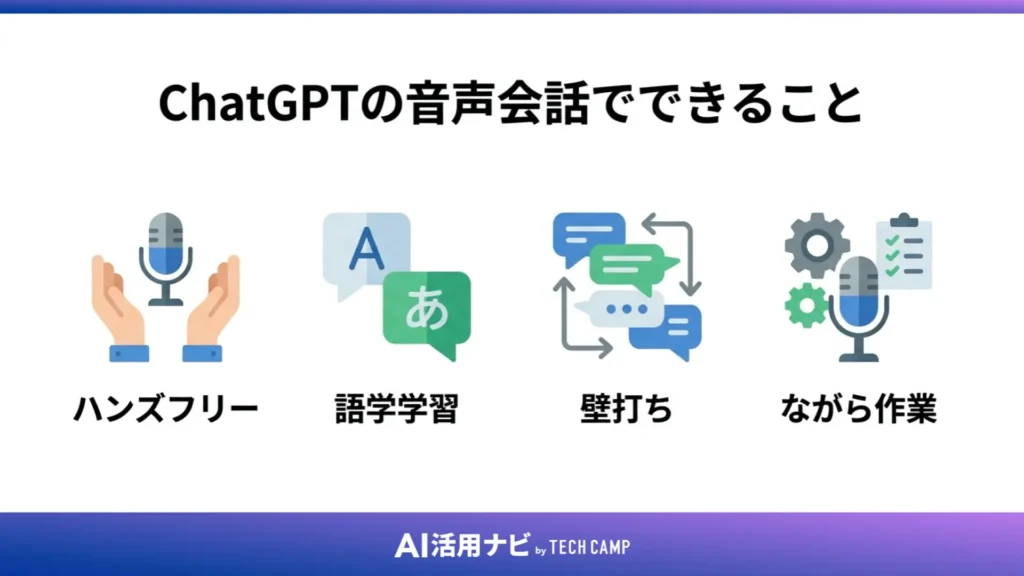
テキスト入力の代替としてだけでなく、語学練習・業務の壁打ち・移動中の相談など、音声ならではの使い方があります。どのシーンで使えるかを知っておくと、日常と仕事の両方で取り入れやすくなります。
ハンズフリーで質問・相談できる
手が離せない場面でも、声だけでChatGPTに質問や相談ができます。料理中・運転中・資料を確認しながらの作業中など、スマホをタップできない状況でも操作なしで始められます。
ハンズフリーで使いやすいシーンは次の通りです。
- 料理中に手が汚れたまま食材や手順を調べる
- 移動中に商談前の論点や想定質問を整理する
- 資料を手で持ちながら構成案や改善点を相談する
- 作業中にアイデアが浮かんだらその場で話しかけて記録する
どの場面で使うかをあらかじめ決めておくと、業務への取り込みがスムーズになります。
英会話や語学学習の練習に使える
ChatGPTに会話相手になってもらい、英会話・発音練習・ビジネス英語のトレーニングに使えます。スクールのレッスン外でも、都合のよい時間に何度でも練習できる点がメリットです。
「初心者向けにゆっくり話してください」「発音の間違いを会話終了後に日本語でまとめてください」のように依頼方法を工夫すると、自分のレベルに合った練習がしやすくなります。旅行英会話やビジネス英語など、テーマを決めてから始めると短時間でも集中して取り組めます。
語学学習で声に出す機会を確保したい方や、面接・商談前のスピーキング練習として活用したい方に向いています。
仕事のアイデア出しや壁打ちに使える
企画・文章構成・提案内容の整理など、声で話しながら考えをまとめる使い方ができます。キーボードを使わずに話して相談できるため、思考のスピードでアイデアを展開しやすい場面があります。
生成AIは完成品を一度で出すものではなく、たたき台の作成や論点の整理に使うと業務へ取り込みやすくなります。「この企画の弱点を3つ挙げてください」と話して返ってきた指摘をもとに、さらに「2番目の点について改善案を出してください」と続けることができます。
上司への説明順を整理したいとき、会議前の論点を確認したいときなど、声でざっくり相談してたたき台を作る使い方が実務にのせやすいです。
移動中・作業中でもChatGPTを活用できる
音声会話の最大のメリットは、画面を見続けなくても使える点です。電車での移動中や徒歩の移動中でも、イヤホンをつけた状態で相談できます。
ただし、周囲に人がいる環境では会話内容が聞こえてしまいます。業務に関わる内容は個室かイヤホン環境で使い、機密情報や顧客名などは音声で話さないよう注意してください。この点は企業利用でとくに重要になります。
ChatGPTで音声会話を始める方法
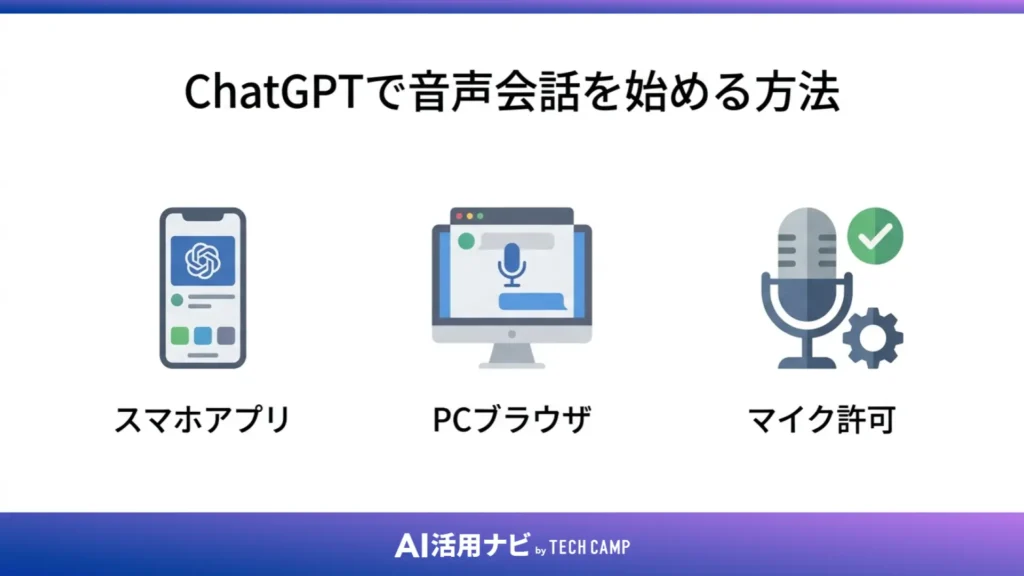
音声会話はスマホアプリとPCブラウザで利用できますが、端末によって手順や許可設定の確認場所が異なります。マイクの許可を済ませておかないと音声が認識されないため、端末ごとの確認方法を把握しておくことが重要です。アプリや画面の表示はアップデートで変わることがあるため、以下の手順は一般的な流れとして参考にしてください。
スマホアプリで音声会話を使う手順
ChatGPTアプリを開いてログインしたら、チャット画面の入力欄付近に表示される音声アイコン(またはマイクアイコン)をタップすると音声会話が始まります。初回はマイクへのアクセス許可を求めるポップアップが表示されるため、「許可」を選択してください。
- ChatGPTアプリを開き、アカウントにログインする
- チャット画面の入力欄付近にある音声アイコンをタップする
- 初回は「マイクへのアクセスを許可しますか?」が表示されるので「許可」を選ぶ
- マイクが起動したら話しかける
- ChatGPTが音声で回答を返してくる
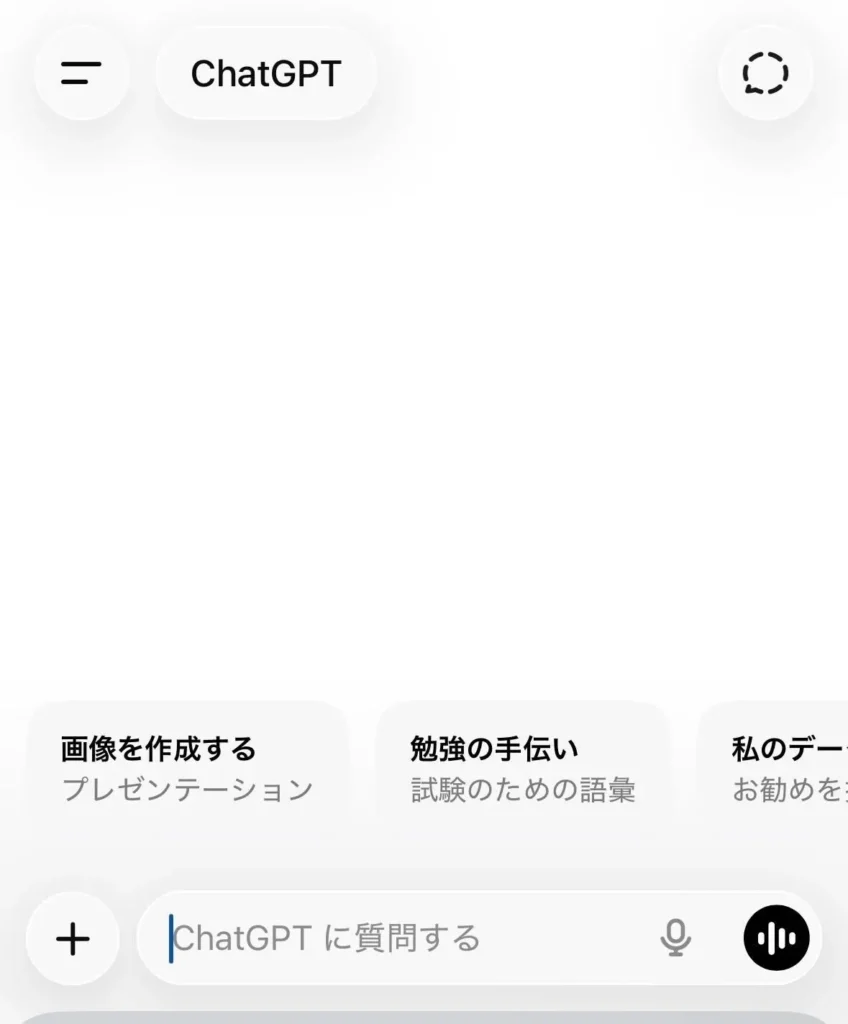
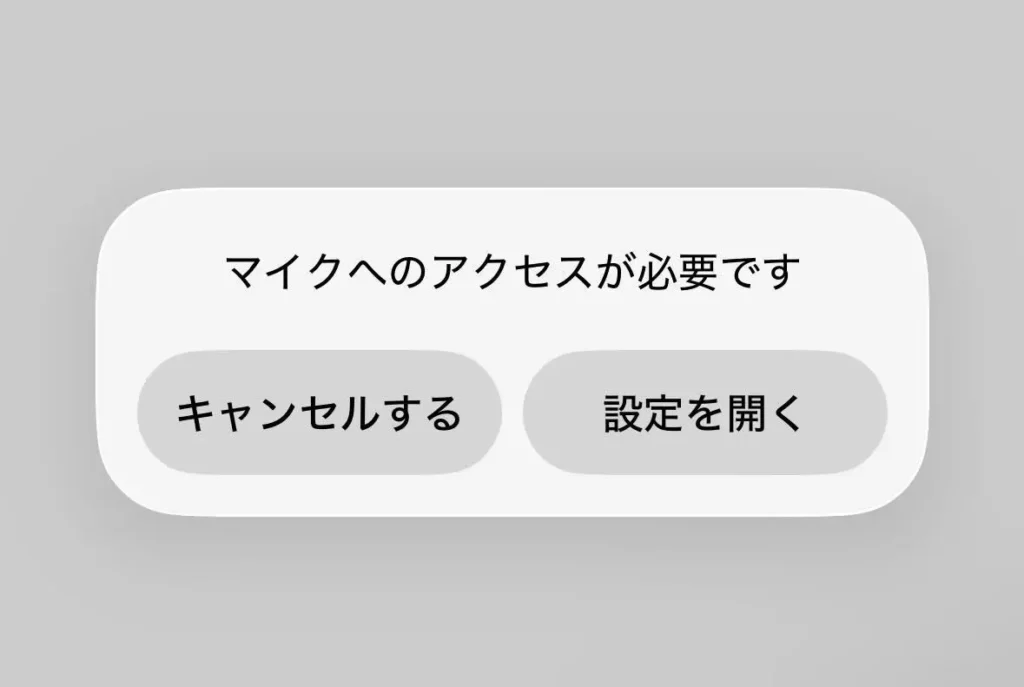
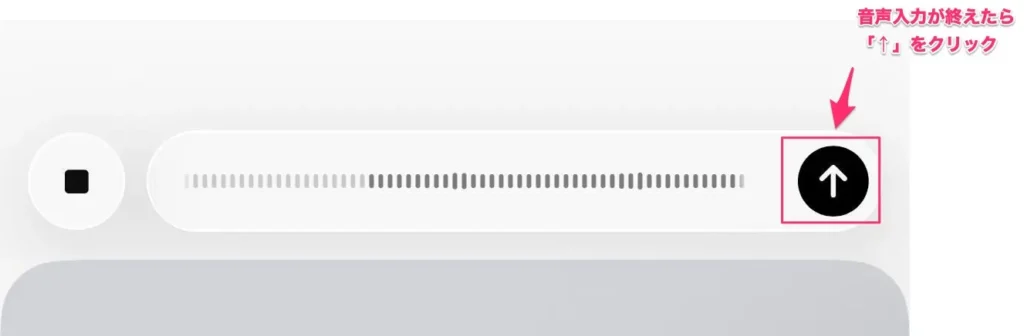
まだアカウントをお持ちでない方は、ChatGPTの始め方でインストールから初期設定までの手順を確認してください。
iPhoneで音声会話を使う手順
iPhoneでは、アプリ内での許可だけでなく、iOS側の設定アプリでもマイクの権限を確認する必要があります。アプリ起動時に「拒否」を選んだ場合はアプリ内では変更できないため、設定アプリから対応してください。
- iPhoneの「設定」アプリを開く
- 下にスクロールして「アプリ」から「ChatGPT」を選択する
- 「マイク」がオフになっていればオンに切り替える
- ChatGPTアプリに戻り、音声アイコンをタップして起動を確認する
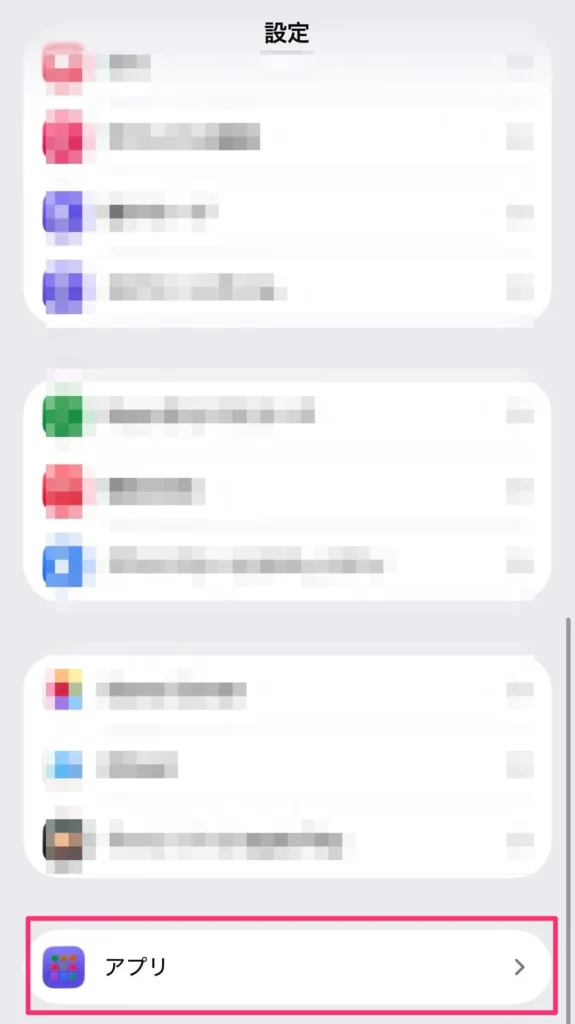
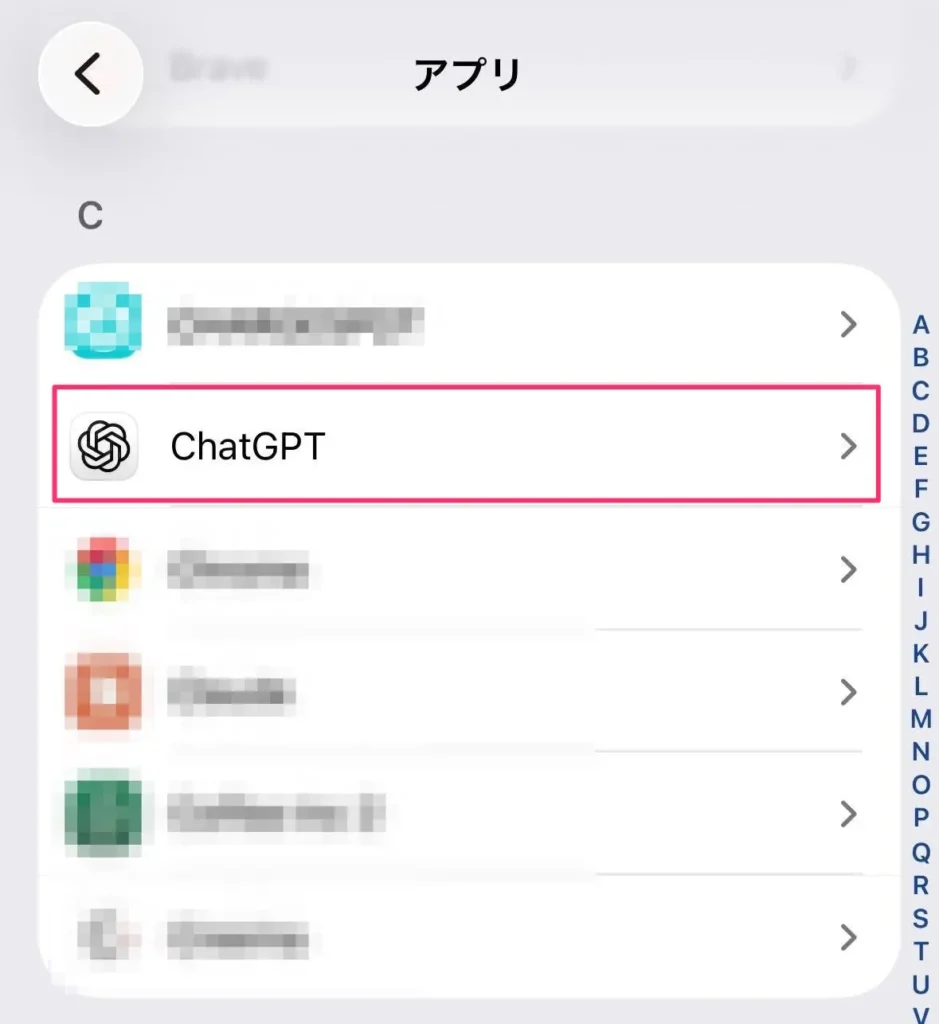
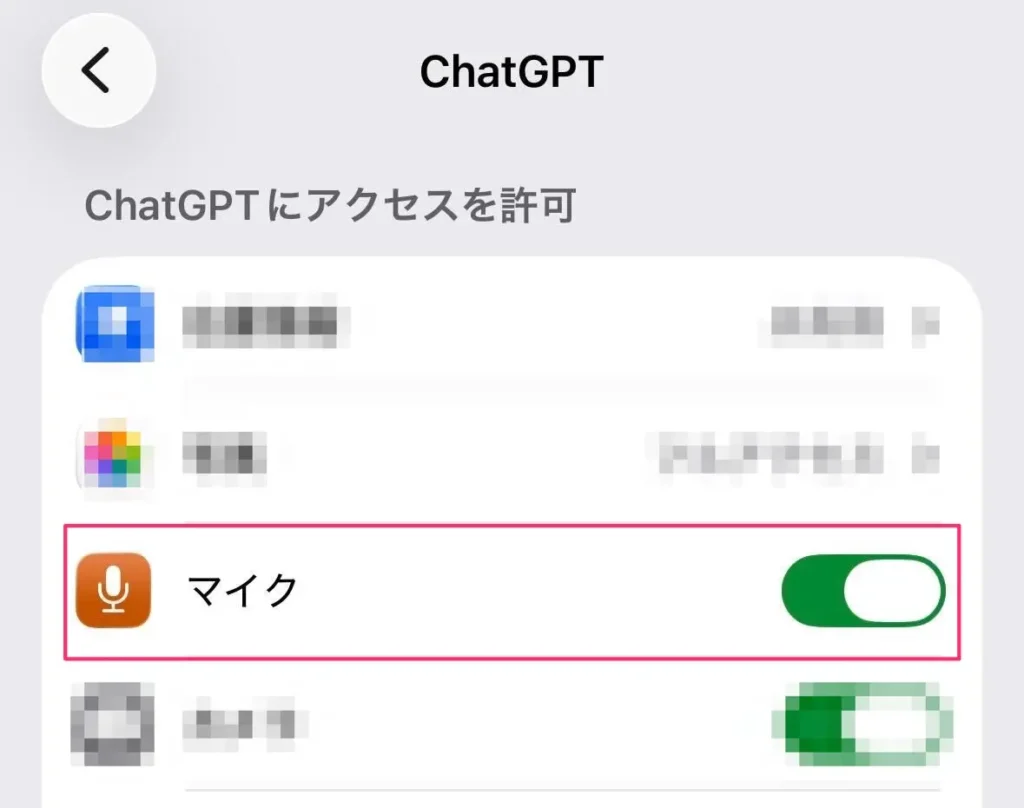
手順はアプリのバージョンで変わる場合があります。変更されている場合はOpenAI公式ヘルプで最新情報を確認してください。
Androidで音声会話を使う手順
Androidも端末側のマイク権限確認が必要です。機種やOSバージョンによって設定画面の表示が異なるため、以下は一般的な手順です。
- 端末の「設定」を開く
- 「アプリ」または「アプリと通知」を選択する
- 「ChatGPT」を選択して「権限」を開く
- 「マイク」が「許可しない」になっていれば「許可」または「アプリの使用中のみ許可」に変更する
- ChatGPTアプリを再起動して音声アイコンから動作を確認する
権限の変更後はアプリを再起動すると設定が反映されやすくなります。
PCブラウザで音声会話を使う手順
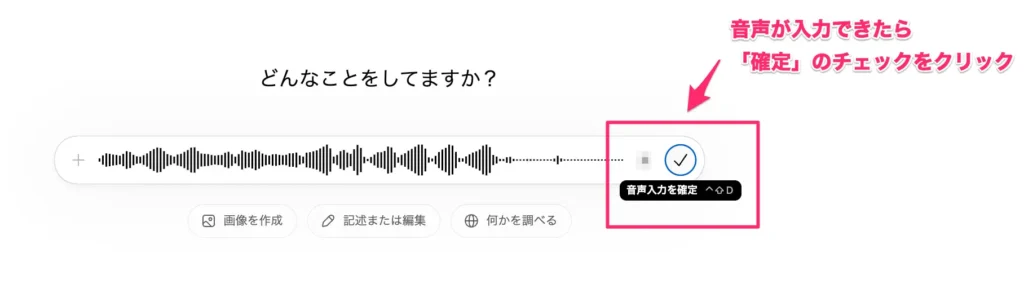
ChatGPT.comにログインして、チャット画面の音声アイコンをクリックすることでPCからも音声会話を利用できます。初回はブラウザがマイクアクセスを求めるため、「許可」を選択してください。会社PCではセキュリティポリシーでマイクが制限されている場合があるため、事前に情報システム部門に確認しておくと安心です。
- ブラウザでChatGPT.comにアクセスしてログインする
- チャット画面の入力欄付近にある音声アイコンをクリックする
- ブラウザ上部に表示された許可のポップアップで「許可」を選択する
- マイクが起動したら話しかける
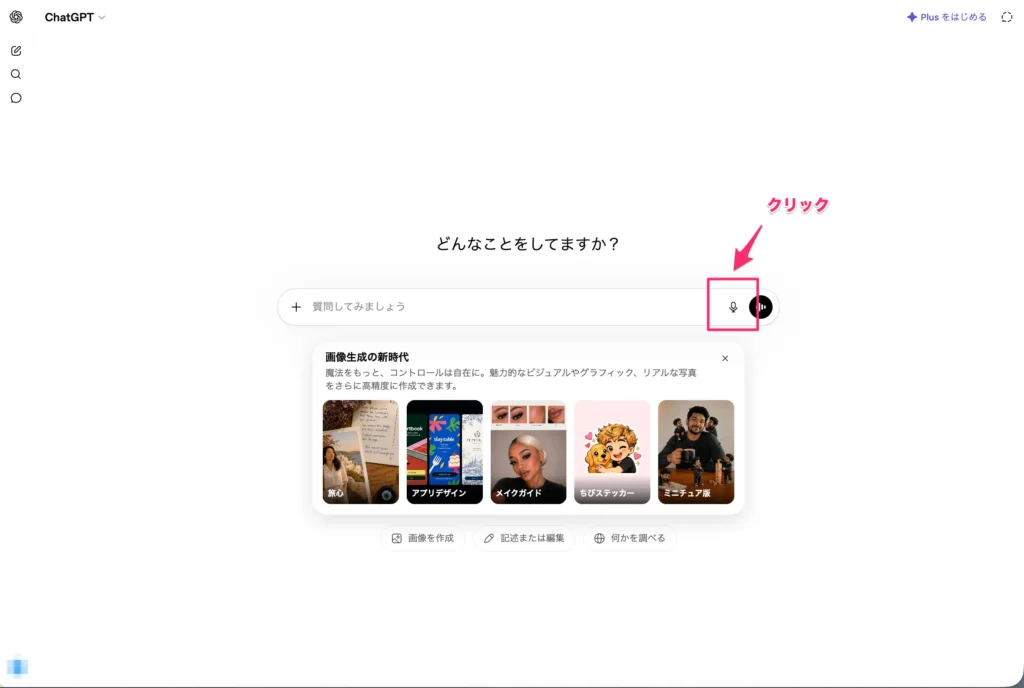
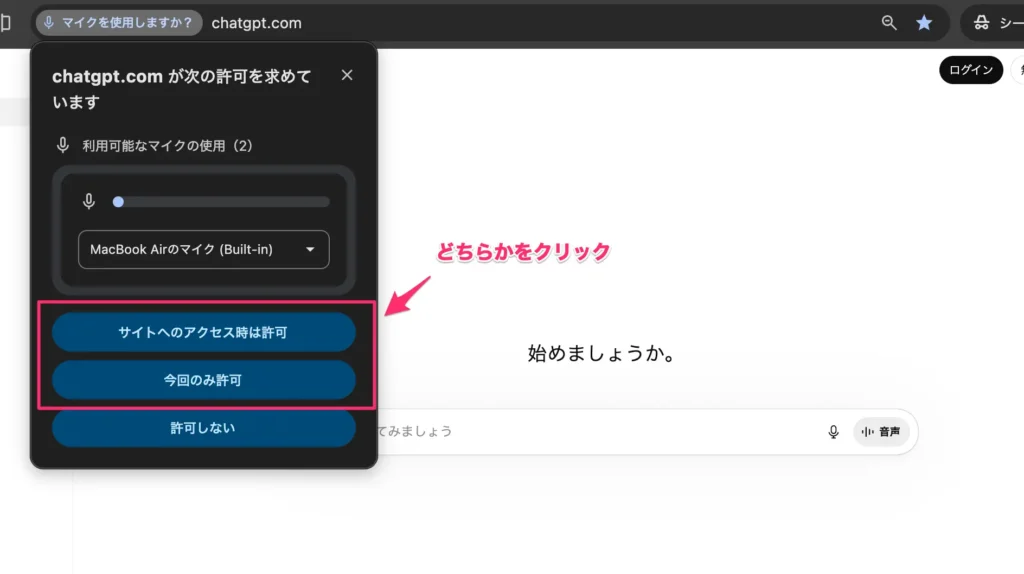
マイクが動作しない場合は、ブラウザのアドレスバー横にあるロックアイコンまたはマイクアイコンから、ChatGPTへのマイク入力が「許可」になっているか確認してください。
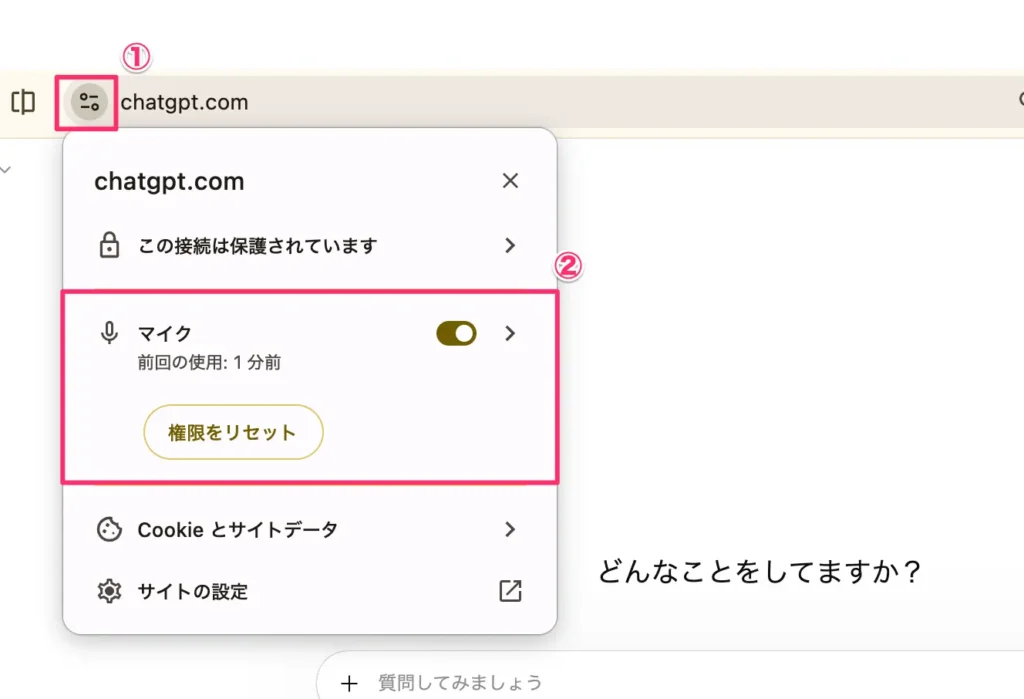
マイクの許可設定を確認する
音声会話が始まらない場合、まず確認すべきはマイクの許可設定です。アプリ内で許可しても端末側がオフになっているケースが多く、複数の場所を確認する必要があります。
| 端末 | 確認場所 | よくある原因 |
|---|---|---|
| iPhone | 設定→ChatGPT→マイク | マイクがオフになっている |
| Android | 設定→アプリ→ChatGPT→権限→マイク | 「許可しない」になっている |
| PCブラウザ | アドレスバー横のロック/マイクアイコン | 「ブロック」になっている |
許可を変更してもマイクが認識されない場合は、アプリの再起動やブラウザのページ再読み込みを試してください。
ChatGPT音声会話の設定方法
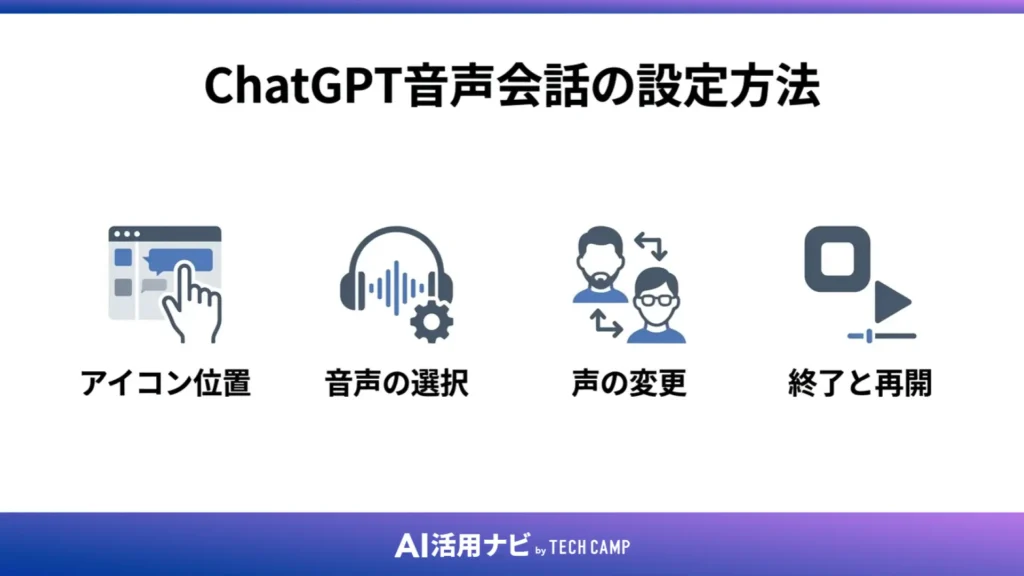
音声会話を始めてから迷いやすいのが、音声アイコンの場所・声の変え方・会話の終了と再開の操作です。アプリのアップデートで表示が変わることがあるため、操作がわからなくなった場合は最新版で改めて確認してください。
音声アイコン・マイクアイコンの場所
音声会話は、チャット画面のテキスト入力欄の近く(右端や右下付近)に表示される音声アイコンまたはマイクアイコンから起動します。スマホアプリとPCブラウザで表示位置が異なる場合があります。
アイコンが見当たらない場合は、アプリを最新バージョンにアップデートしてみてください。更新後も表示されない場合は、アカウントのプランや対応環境をOpenAI公式ヘルプで確認してください。
音声の種類を選択・変更する方法
ChatGPTでは、回答を読み上げる声の種類を変更できる場合があります。アプリの設定画面内に音声または「Voice」に関連する項目がある場合は、そこから変更できます。
選べる声の種類や名称はアップデートで変わることがあるため、具体的な名称は公式情報で確認してください。語学練習の場面では聞き取りやすい声に調整すると練習の質が上がります。
声を変える方法
声の変更はアプリの設定内の音声設定から行えます。好みの声に設定することで、長時間の語学練習でも聞き疲れしにくくなります。
業務での利用を想定している場合は、声の種類よりも「周囲に聞こえにくい環境(個室・イヤホン)を確保する」ことの方が優先度が高くなります。声の設定は、個人利用での聞きやすさを整えるための調整として活用してください。
会話を終了・再開する方法
音声会話の終了は、画面上の停止ボタンまたは終了ボタンをタップ・クリックすることで行えます。終了後に再び音声アイコンをタップすると再開できます。
チャットの履歴は残る場合があるため、音声でやり取りした内容をあとからテキストで見直すことができます。業務で使う際は、音声会話が終わったあとに回答内容をテキストで確認してから資料やメモに反映する流れにすると、精度の高い使い方になります。
ChatGPT音声会話は無料で使える?
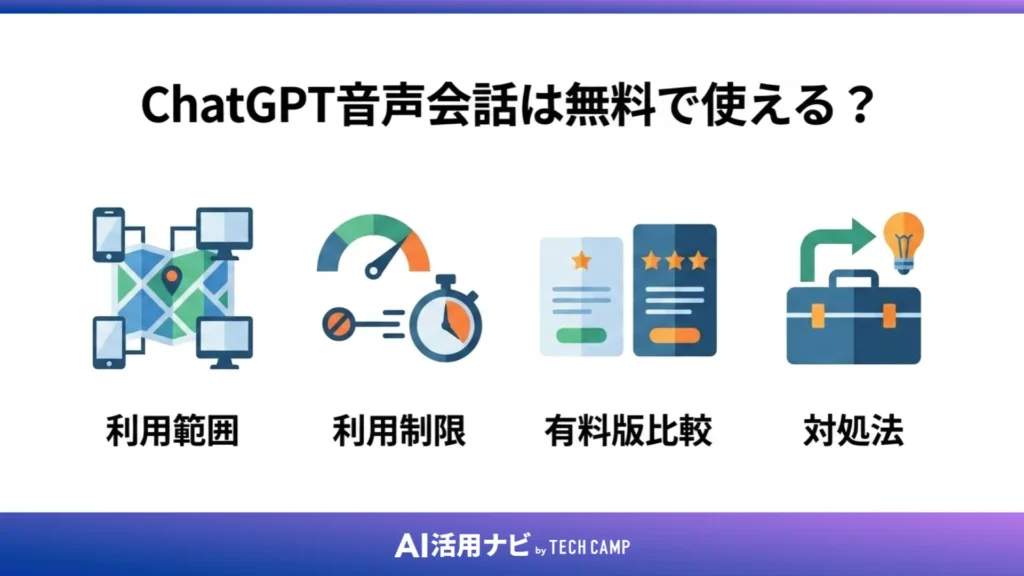
無料版でも音声会話を試せる場合がありますが、利用時間や回数には制限があります。制限の内容はアップデートで変わるため、具体的な条件は公式情報で確認してください。有料版との違いを把握しておくと、使い方に合わせてプランを判断しやすくなります。
無料版で使える範囲
無料ユーザーでも、条件によっては音声会話を試せます。まずアプリを最新版にして、チャット画面に音声アイコンが表示されているか確認してみてください。表示されていれば、その場で試せる状態です。
利用できるモデルや機能の範囲はアップデートで変わることがあります。最新の状況はOpenAI公式ヘルプで確認してください。無料版全体の制限についてはChatGPT無料版の制限も参照してください。
無料版の利用制限
無料版には利用上限があり、一定の時間や回数を超えると一時的に使えなくなります。上限に達した場合は、一定時間が経過するとリセットされる場合があります。
具体的な分数や回数はアップデートで変わるため断定できません。個人の試し使いなら無料版でも対応できるケースが多いですが、毎日の業務で継続的に使いたい場合は有料プランを検討した方が安定します。ChatGPTの回数制限の詳細はChatGPTの回数制限も参考にしてください。
有料版との違い
有料版(ChatGPT Plus など)では、音声会話の利用範囲が広がり、高度な音声モードへのアクセスや長時間の対話がしやすくなる場合があります。プランの詳細は変わることがあるため、最新情報は公式ページで確認してください。
| 項目 | 無料版 | 有料版 |
|---|---|---|
| 音声会話の利用 | 条件によって可(要公式確認) | 利用可(範囲はプランによる) |
| 利用制限 | 時間・回数の上限あり | 無料版より広い(要公式確認) |
| 高度な音声モード | 対応していない場合がある | 対応している場合がある |
「無料版で使えているが制限に頻繁に達する」「語学学習や業務で毎日使いたい」という場合は、有料版への切り替えを検討してみてください。ChatGPT Plusの記事で詳細を確認できます。
制限に達した時の対処法
利用制限に達した場合の対処法は次の通りです。
- 時間をおいて再試行する(リセット周期が経過すれば再び使えるようになる)
- テキスト入力に切り替えて同じ質問を送る
- 制限に頻繁に達するようになったら有料プランへの切り替えを検討する
- 業務で継続的に使う場合は、利用上限を前提に運用の仕組みを決めておく
緊急で使いたい場面でも、テキスト入力で同じ質問を送れば回答は得られます。音声での回答は得られませんが、業務の継続には支障なく対応できます。
ChatGPT音声会話ができない・できなくなった時の原因
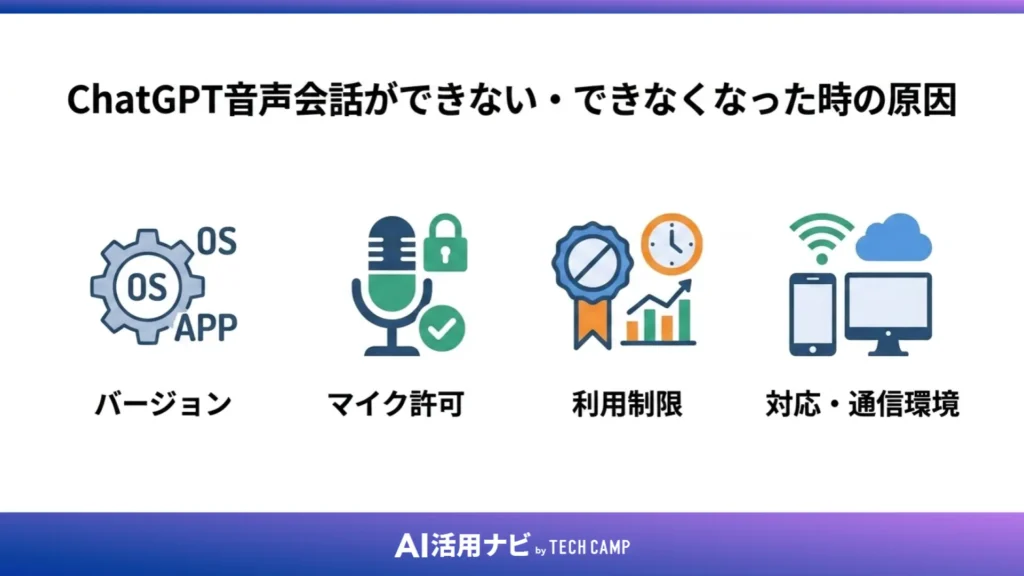
音声会話が使えない場合、原因は「アプリのバージョン」「マイクの許可設定」「利用制限」「対応環境」「通信の不具合」の5つに大きく分かれます。順番に確認すると原因を絞り込みやすくなります。
アプリやブラウザが最新版ではない
古いバージョンのアプリやブラウザでは、音声会話のアイコンが表示されなかったり動作しなかったりすることがあります。ChatGPTは継続的にアップデートされており、新機能は最新バージョンから反映されるためです。
「以前は使えていたのに急に音声アイコンが消えた」という場合、自動アップデートが止まっているケースがあります。App StoreまたはGoogle PlayでChatGPTの更新を確認し、アップデートがあれば適用してください。PCブラウザはブラウザ自体を最新バージョンにすることも確認してください。
マイクのアクセス許可がオフになっている
マイクの許可設定がオフだと、音声会話を起動しても認識されません。確認する場所は端末・アプリ・ブラウザで異なるため、一か所だけ確認して「問題ない」と判断すると見落とすことがあります。
| 端末 | 確認場所 | 対処法 |
|---|---|---|
| iPhone | 設定→ChatGPT→マイク | 「オン」に切り替える |
| Android | 設定→アプリ→ChatGPT→権限→マイク | 「許可」または「使用中のみ許可」に変更 |
| PCブラウザ | アドレスバー横のロック/マイクアイコン | 「許可」に変更してページを再読み込み |
利用制限に達している
無料版や一部のプランでは、利用上限に達すると一時的に音声会話が使えなくなります。「急に使えなくなった」という場合は、利用制限に達している可能性を最初に確認してください。一定時間が経過するとリセットされることがあります。
制限が頻繁に起きる場合は有料プランへの切り替えを検討してください。ChatGPTの回数制限の詳細についてはChatGPTの回数制限も参照してください。
対応していない環境で使おうとしている
端末・OS・ブラウザ・アカウントの状態によっては、音声会話が利用できない場合があります。古いOSバージョンや一部のブラウザでは音声機能に対応していないことがあります。
会社PCや管理端末では、セキュリティポリシーでマイクの使用やChatGPT.comへの接続が制限されているケースがあります。社内のルール確認や情報システム部門への問い合わせを先に行ってください。確認すべき項目をまとめます。
- OSとアプリのバージョンが対応しているか
- 別のブラウザで試してみる(Chrome、Safariなど)
- 会社PCの場合、マイク使用やChatGPTへの接続が制限されていないか
- アカウントのログイン状態を確認する
一時的な不具合・通信環境の問題
通信が不安定な環境では音声認識の精度が下がり、接続が途切れて機能しないことがあります。サービス側で障害が発生している場合は、時間をおいて再試行するしか対処法がありません。
まずWi-Fiとモバイルデータを切り替えてみて、改善しなければアプリの再起動やブラウザのページ再読み込みを試してください。それでも解決しない場合はOpenAIのサービス状態ページ(status.openai.com)で障害情報を確認してみてください。
ChatGPT音声会話の便利な活用例
語学練習・営業準備・業務の壁打ち・学習の復習など、音声会話の活用場面は幅広くあります。声かけ例も一緒に紹介するため、そのまま試すところから始めてみてください。
英会話・発音練習に使う
ChatGPTを会話相手にして、英会話練習・発音確認・ビジネス英語のトレーニングに使えます。スクールや英会話教室のレッスン外でも、都合のよい時間に繰り返し練習できるのがメリットです。
依頼の仕方で練習の質が変わります。「初心者向けにゆっくり話してください」「会話中に間違いがあっても指摘せず、終わったあとにまとめて日本語で教えてください」のように伝えると、自分のレベルや目的に合わせた相手として機能します。テーマを「旅行英会話のホテルチェックイン」や「製品提案のプレゼン練習」など具体的に絞るほど、練習の焦点が定まります。
- 「初心者向けにゆっくり日常英会話の練習をしてください」
- 「旅行英語でホテルのチェックインシーンを練習したいです」
- 「ビジネス英語でプレゼンの練習をしてください。間違いは後でまとめて指摘してください」
営業ロープレや面談練習に使う
商談前の想定質問・反論対処・説明の流れ確認など、音声で声に出して練習できる点が音声会話ならではの使い方です。一人でもリアルに近い練習ができます。
「コスト削減を重視する購買担当者の役割で、価格について厳しく質問してください」のように相手の立場と質問の観点を指定すると、実戦的なロープレになります。面談準備であれば「このポジションの面接でよく聞かれる質問を5つ出してください」と話しかけて、回答を練習する使い方ができます。
企業のAI活用を後押しする現場では、営業チームに「個人でうまく使う」だけでなく、よく使う質問例をチームで共有するところまで落とし込むと利用が定着しやすいことがわかっています。
| 場面 | 声かけ例 | 確認できること |
|---|---|---|
| 商談前の反論対処 | 「価格について厳しく質問してください」 | 反論への返し方の確認 |
| プレゼン準備 | 「提案資料の構成で抜けている観点を指摘してください」 | 説明順・抜けの確認 |
| 面談準備 | 「このポジションの面接でよく聞かれる質問を5つ出してください」 | 回答の整理と練習 |
企画や文章構成の壁打ちに使う
記事構成・企画案・提案資料の整理など、アイデアをまとめながら相談する場面に向いています。声に出しながら話す方が思考が整理されやすいという方には、とくに合っています。
「この企画の弱点を3つ挙げてください」→返ってきた指摘に対して「2番目の点について改善案を2つ出してください」のように会話を続けることで、アイデアを段階的に磨いていけます。上司への報告では「決定事項・課題・次のアクションを3点で整理してください」と依頼して、口頭説明のたたき台を素早く作れます。
質問の型を工夫すると回答の精度が上がります。音声会話での依頼方法を改善したい方は、ChatGPTプロンプトの使い方も参考にしてください。
学習内容の復習や質問に使う
テキストを読んだあとに声で質問することで、理解度の確認や知識の定着に使えます。疑問が出たらその場で聞けるため、学習のペースを止めずに進めやすいです。
「この概念を初心者にわかりやすく説明してください」「先ほどの内容で一番重要なポイントを一言でまとめてください」など、復習の角度を変えながら聞くと理解が深まります。研修後の翌日に「昨日学んだ〇〇の概念を3点で説明してください」と話しかけると、短時間で記憶の整理ができます。社内研修の定着ツールとして活用するケースも増えています。
業務中の調べものや論点整理に使う
会議前の論点整理・資料作成前の構成相談・調査観点の洗い出しなど、業務に直結した使い方ができます。資料を手に持ちながら「この内容で抜けている観点はありますか?」と話しかけたり、移動中に「この課題に対して考えられる改善策を3つ挙げてください」と相談したりと、手が離せない場面でも活用できます。
業務での活用事例を知りたい方は、ChatGPTの活用事例やChatGPTのビジネスでの使い方も参照してください。自社でどの業務に使えるか整理したい場合は、業務のAI活用事例集で業種・職種別の事例から自社に近い使い方を探すのがおすすめです。
企業でChatGPT音声会話を使う際の注意点
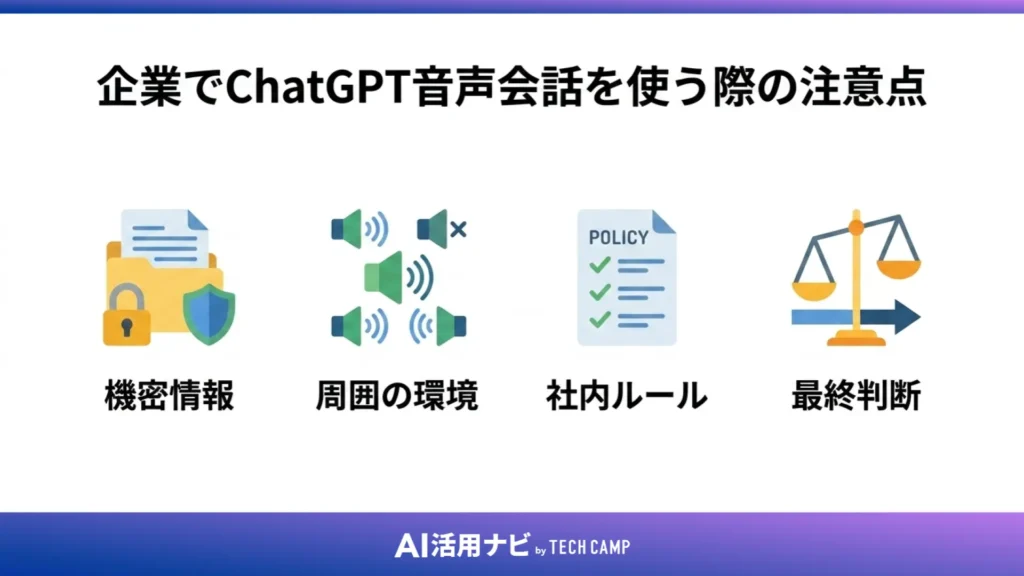
個人利用では便利な音声会話も、法人利用では情報管理と運用ルールが重要になります。声に出してやり取りするという性質上、テキスト入力以上に情報の扱いに注意が必要です。ツールを展開する前に、利用範囲・確認フロー・禁止事項を整えることが、安全で継続的な活用につながります。
機密情報や個人情報を音声で話さない
顧客情報・社内資料・未公開情報・個人情報を音声で話すことは避けてください。音声で話した内容もChatGPTに送信されます。テキスト入力と同様のリスクがありますが、声で話すという行為が普段の会話に近い感覚のため、うっかり詳細な情報まで話してしまいやすい点が注意です。
音声で話してはいけない情報の例です。
- 顧客名・担当者名・取引先名
- 売上・予算・見積もり金額などの財務情報
- 未公開の製品情報・社内プロジェクト名
- 社員・顧客の個人情報(氏名・住所・連絡先など)
リスクの詳細についてはChatGPTに個人情報を入力してしまった場合のリスクも参照してください。
周囲に会話内容が聞こえる環境では使わない
オフィス・カフェ・公共交通機関など周囲に人がいる場所では、質問や回答の音声が周囲に聞こえてしまいます。業務に関わる内容は、個室やイヤホン環境に限定して使うよう、社内で周知しておく必要があります。
- 業務内容を話す場合は個室または周囲に人がいない環境で使う
- イヤホンを使うと回答音声の漏えいを防ぎやすくなる
- 社外秘・機密に関わる内容はテキスト入力に切り替える
- 公共交通機関やカフェでの業務系音声会話は控える
社内ルールを決めてから業務利用する
ツールを配るだけでは、社員ごとに使い方や情報の取り扱いに差が出ます。誰が・どの業務で・どこまでの情報を話してよいかを、展開前に明確にしてください。
「アイデア出しや論点整理には使ってよい」「顧客名・金額・社外秘情報は音声・テキストともに入力しない」といった形でルールを決めてから展開すると、現場での混乱やリスクを抑えられます。AI導入のステップと注意点も参考にしながら、個人利用から法人展開へ切り替える際の準備を整えてください。
社内ルールや活用フローまで体系的に整えたい場合は、生成AI導入ハンドブックで必要なポイントを整理することをおすすめします。
重要な判断は音声回答だけで完結させない
ChatGPTの回答は誤りを含む場合があります。契約・法務・財務・顧客対応などの重要な判断には、音声で聞いた回答をそのまま使わず、担当者や専門家が内容を確認するフローを必ず組み込んでください。
音声回答はたたき台として活用し、法務・労務・税務など専門知識が必要な領域は公式情報や専門家の確認を経てから使用することを、社内で共通認識にしておくことが重要です。
ChatGPT音声会話を社内活用につなげるポイント
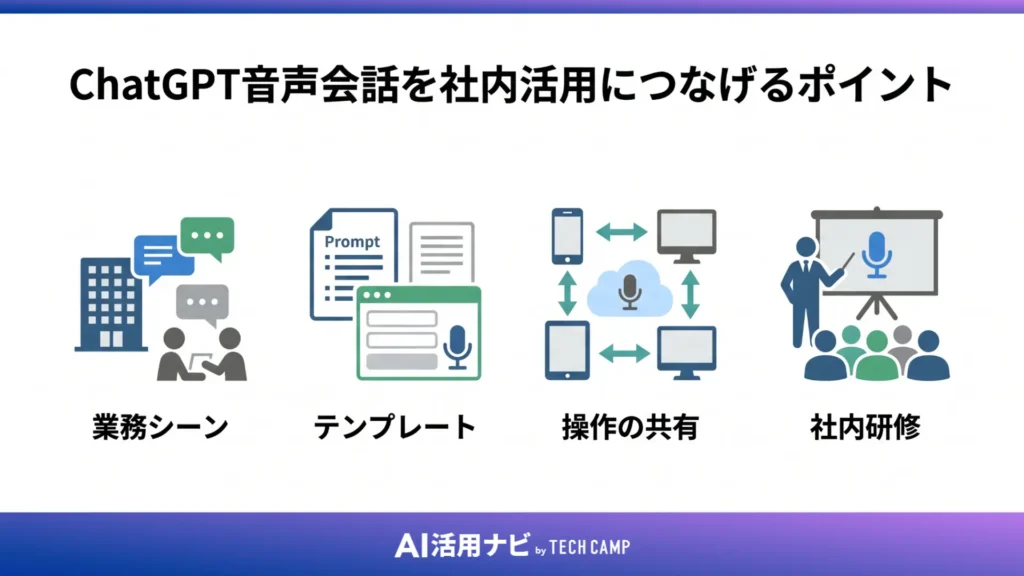
音声会話を個人が試して終わりにせず、チームや社内全体の業務改善につなげるには、使う場面・質問例・つまずきへの対処・研修の4点を整える必要があります。「自由に使ってください」だけでは定着しにくいため、導入初期は小さな業務から始めて成果が見えやすい形にしていくことが大切です。
まずは業務シーンを決めて試す
「使ってみてください」と渡すだけでは、何に使えばいいかわからず使われないまま終わることが多くあります。業務単位まで具体化した上で試してもらうと、社員が迷わず始められます。
営業チームなら「商談前の5分で想定質問を音声で確認する」、企画担当者なら「会議前の論点整理を音声で相談する」という形で場面を絞ってスタートするのが実践的です。成果が見えたら横展開する、という進め方が定着につながります。
AIで業務を効率化する方法の全体像についてはAIで業務効率化する方法も参照してください。
| 業務シーン | 音声で依頼する内容 | 活用目的 |
|---|---|---|
| 商談前準備(営業) | 「この提案で想定される反論を3つ教えて」 | 商談の質の向上 |
| 会議前の論点整理 | 「この議題で確認すべきポイントを整理して」 | 会議の進行効率化 |
| 研修後の復習 | 「今日学んだ〇〇の概念を3点で説明して」 | 学習の定着 |
| 資料構成の相談 | 「この提案書の構成で抜けている観点はある?」 | 資料品質の向上 |
よく使う質問例をテンプレート化する
ChatGPTは話しかけ方によって回答の内容が大きく変わります。「ありがとう」と話しかけるのと「決定事項・未決事項・担当者別ToDoに分けてください」と話しかけるのでは、返ってくる回答がまったく異なります。社員に自由に使わせるだけでは、回答の質に差が出やすくなります。
よく使う質問をテンプレートとしてチームで共有すると、誰が使っても一定の回答が得られるようになります。「会議メモをもとに、決定事項・未決事項・担当者別ToDoに分けてください」などの型を業務ごとに用意して配布するのが有効です。
どの業務から取り入れればよいか整理したい場合は、業務のAI活用事例集で業種・職種別の活用例を確認してみてください。
社員がつまずきやすい操作を共有する
操作面のつまずき(音声アイコンの場所・マイク許可の設定方法・利用制限への対処)は、展開時の資料にまとめておくだけでかなり解消できます。それ以上に現場で多いのは「何を聞けばいいかわからない」「回答をそのまま使ってよいか不安」という業務面のつまずきです。
| よくあるつまずき | 原因 | 対処法 |
|---|---|---|
| 音声アイコンが見つからない | アプリのバージョンが古い | アプリを最新版に更新する |
| マイクが認識されない | 許可設定がオフ | 端末設定でマイク許可を確認する |
| 何を聞けばいいかわからない | 業務シーンが決まっていない | 質問テンプレートをチームで共有する |
| 回答をそのまま使ってよいか不安 | 確認フローが不明確 | 「たたき台として使い、確認する」ルールを周知する |
展開用のガイドに「起動手順(画像付き)」「よく使う質問テンプレート3例」「回答は確認してから使う(重要判断はそのまま使わない)」の3点をまとめると、社員が最初から迷わず使い始められます。
研修や勉強会で使い方を定着させる
音声会話は直感的に使い始めやすい反面、業務成果につなげるには使い方を共有する機会が必要です。ツールを配るだけで「あとは各自で」という進め方では、利用率が上がらないまま終わりやすくなります。
30分の社内勉強会でも「音声会話の起動確認→質問テンプレートを実際に試す→良かった点とつまずきを共有する」という流れにすると、一度で体験と気づきを得られます。AI研修ガイドやAIセミナーも参考にしながら、社内展開の研修内容を組み立ててみてください。
ChatGPTを業務改善に実際に使える状態まで引き上げたい場合は、生成AI×業務改善研修 ベーシックプランのような実践型の研修も候補になります。業務棚卸しから改善策の実装まで体系的に学べる内容です。
ChatGPT音声会話に関するよくある質問
音声会話についてよく聞かれる質問をまとめます。制限や仕様は変わることがあるため、詳細は公式情報で確認してください。
- ChatGPTは音声会話できますか?
-
できます。スマホアプリやPCブラウザの音声アイコンから起動でき、声で話しかけるとChatGPTが音声で回答してくれます。利用環境やアカウントの状態によって表示が異なる場合があるため、アプリを最新版に更新してから確認してみてください。
- ChatGPT音声会話は無料で何分使えますか?
-
無料版の具体的な利用時間や回数はアップデートで変わるため、断定した数字でお伝えすることができません。無料版には利用上限があり、超えると一時的に使えなくなります。最新の条件はOpenAI公式ヘルプかアプリ画面でご確認ください。
- ChatGPTの音声会話はどこから使えますか?
-
チャット画面の入力欄付近にある音声アイコン(またはマイクアイコン)から起動できます。アプリのバージョンやブラウザのアップデート状況によって表示位置が変わることがあるため、見つからない場合はアプリを最新版にアップデートしてください。
- ChatGPT音声会話はPCでも使えますか?
-
PCブラウザでも利用できる場合があります。ChatGPT.comにログインして、チャット画面の音声アイコンから起動してください。ブラウザのマイク許可が必要です。会社PCではセキュリティポリシーでマイクが制限されている場合があるため、事前に確認してください。
- ChatGPT音声会話ができなくなった時はどうすればいいですか?
-
アプリ・ブラウザのアップデート確認→マイクの許可設定の確認→利用制限の有無→対応環境の確認→通信状況の確認の順にチェックしてください。それでも解決しない場合は時間をおいて再試行するか、OpenAIのサービス状態ページで障害情報を確認してください。
まとめ:ChatGPT音声会話は無料でも試せる便利なAI会話機能
ChatGPTの音声会話は、スマホアプリやPCブラウザのマイクアイコンから起動できる、声でやり取りできる機能です。ハンズフリーでの質問・相談、語学練習、業務のアイデア出しや論点整理など、幅広い場面で使えます。無料版でも試せる場合がありますが、利用時間や回数には制限があります。最新の条件はOpenAI公式ヘルプで確認してください。
企業で使う際は、機密情報・個人情報を音声で話さないこと、周囲に聞こえる環境での利用を避けること、社内ルールを事前に決めること、重要な判断は人が確認することの4点が重要です。ツールを展開するだけでなく、利用範囲と確認フローを整えてから使い始めてください。
社内定着に向けては、業務シーンを決めて試す→質問例をテンプレート化する→つまずきポイントを共有する→勉強会で体験を共有する、という順番で進めると定着しやすくなります。自社の業務にChatGPTをどう取り入れるかイメージが掴みにくい場合は、業務のAI活用事例集やAIで業務効率化する方法も参考にしてください。