CopilotとChatGPTのどちらを業務で使うべきか、比較してみたい方は多いと思います。
どちらも生成AIを使ったチャット型のツールですが、提供元・連携先・得意分野・料金プランには明確な違いがあり、使う目的によって向き不向きが変わります。
この記事では、機能・料金・セキュリティ・活用シーンの違いを整理し、個人・法人それぞれに合うツールの選び方を解説します。Microsoft 365との連携や企業導入を検討している担当者の方にも参考になる内容です。
\ 今すぐ業務で活用できる /

CopilotとChatGPTの違いは?結論から解説

CopilotとChatGPTの最大の違いは、「どの環境と連携するか」と「何を得意とするか」の2点です。CopilotはMicrosoftが提供するAIアシスタントで、Microsoft 365との統合を軸に業務効率化を図ります。ChatGPTはOpenAIが提供する汎用型の生成AIで、文章作成・要約・翻訳・コード生成など幅広い用途に対応します。どちらがいいかは、使う目的と環境によって変わります。
CopilotはMicrosoft製品との連携に強い業務向けAI
CopilotはMicrosoft 365(Word・Excel・PowerPoint・Outlook・Teams)の各アプリ内から直接呼び出せる点が最大の特徴です。ファイルを開いたまま要約・文章生成・データ分析の指示を出せるため、「AIのために別ツールに切り替える」手間が発生しません。
Teamsで議事録を自動生成したり、Outlookの長いスレッドを要約したりといった定例作業との親和性が高く、Office業務が中心の環境では日常的な利用定着がしやすいツールです。社内のSharePointやOneDrive上のファイルを参照しながら回答を生成できるため、社内データをそのままAIと組み合わせて使えます。権限管理もMicrosoft 365のガバナンスがそのまま適用されるため、アクセスできないファイルをCopilotが参照することはなく、企業の情報管理体制との整合が取りやすい点も実務上のメリットです。
ChatGPTは幅広い用途に使える汎用型の生成AI
ChatGPTの強みは、特定のアプリや環境に依存しない自由度の高さにあります。ブラウザからすぐに使い始められ、文章作成・要約・翻訳・アイデア出し・コード生成・学習サポートまで、業種や職種を問わずいくつもの用途に対応します。
GPTsという機能を使えば、用途に合わせた専用AIを自分で作ることも可能です。問い合わせ返信・採用メール・週次レポートの下書きなど繰り返し行う業務にGPTsを設定しておくと、毎回プロンプトを書き直す手間が省けます。無料版でも高性能モデルにアクセスでき(利用回数制限あり)、まず試してから有料版を検討するという流れが取りやすいため、Microsoft以外の環境が中心のユーザーにも選ばれています。
どちらがいいかは「何に使うか」で変わる
「Office業務にAIを組み込みたい」ならCopilot、「特定のアプリに限らず生成AIをフル活用したい」ならChatGPTが有力な候補です。どちらか一方が絶対に優れているというわけではなく、目的と環境に合うほうを選ぶのが正解になります。
判断に迷う場合は「自社の主要業務がMicrosoft 365上で完結しているか」と「生成AIに任せたいタスクの幅はどのくらいか」の2点を確認するところから始めると整理しやすいでしょう。次のセクション以降で、機能・料金・セキュリティの詳細を比較します。
CopilotとChatGPTの比較表
CopilotとChatGPTの主な違いを一覧で確認できるよう、比較表にまとめました。料金・機能・制限は変更されることがあるため、最新情報は必ずMicrosoft公式・OpenAI公式でご確認ください。
| 比較項目 | Microsoft Copilot | ChatGPT | 判断ポイント |
|---|---|---|---|
| 提供元 | Microsoft | OpenAI | Microsoftか独立したAI企業か |
| 主な用途 | Microsoft 365連携・業務効率化 | 文章作成・要約・企画・コード生成 | Office中心かフリーな用途か |
| 無料版 | あり(機能・回数制限あり) | あり(GPT-5.6 Luna。日常的なテキストチャットは無制限、各種ツールは個別上限あり) | どちらも無料で試せる |
| 有料版(個人) | Copilot Pro | ChatGPT Plus | 料金・機能差は公式で最新確認を |
| 法人向けプラン | Microsoft 365 Copilot | ChatGPT Team / Enterprise | 管理機能・ガバナンスの差に注目 |
| Microsoft 365連携 | Word・Excel・PowerPoint・Outlook・Teams等と統合 | なし(プラグイン等で部分連携可) | Office中心ならCopilot優位 |
| Web検索・最新情報 | Bing検索と連携しリアルタイム参照 | 有料版・最新版で対応 | リアルタイム情報収集が必要か |
| 画像生成 | あり | あり(有料版) | どちらも画像生成に対応 |
| コード生成・プログラミング | 基本的な対応 | 幅広く対応(専門はGitHub Copilot) | コーディング専門ならGitHub Copilot |
| セキュリティ | Microsoft 365のガバナンスに準拠 | Enterprise版で商用データ保護 | 法人利用は公式のデータ保護方針を確認 |
| 向いている人 | Microsoft 365ユーザー・法人担当者 | 幅広い生成AI活用をしたい人 | 使う環境と目的で選ぶ |
Copilotとは?Microsoftが提供するAIアシスタント
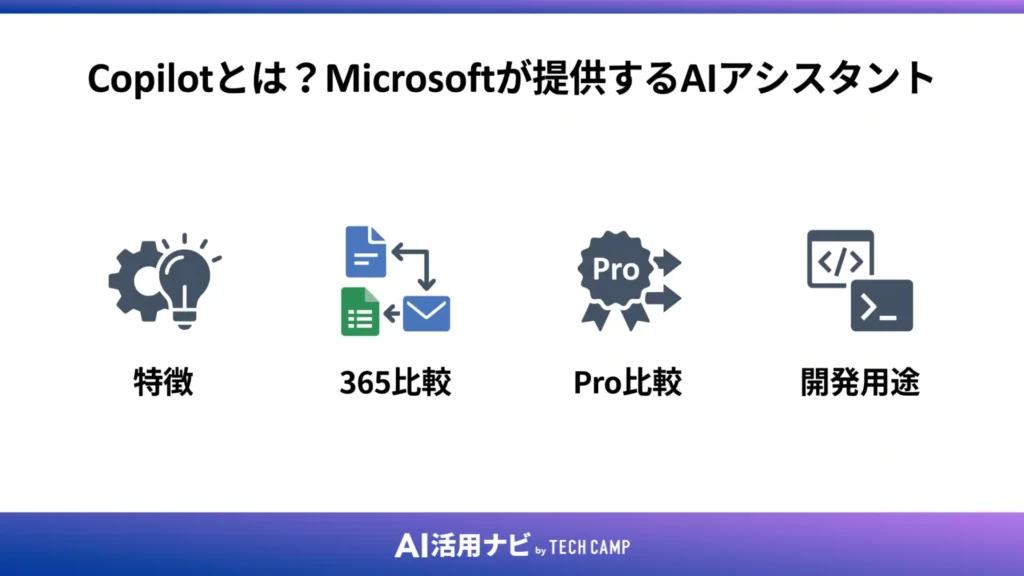
「Copilot」という名称はMicrosoftが複数の製品に使っており、どれを指すかによって機能・対象ユーザー・料金が大きく異なります。導入を検討する前に、まずどのCopilotの話をしているのかを明確にすることが必要です。
ここではMicrosoft Copilot(無料のWebベース版)・Microsoft 365 Copilot(法人向け統合版)・Copilot Pro(個人向け有料版)・GitHub Copilot(プログラミング専用)の4つを整理します。
Microsoft Copilotの特徴
Microsoft CopilotはブラウザやWindowsのタスクバーから無料で使えるAIアシスタントです。チャット形式でテキスト生成・要約・Web検索・画像生成などを実行でき、Microsoftアカウントさえあればすぐに使い始められます。
他の生成AIとの大きな違いのひとつが、Bing検索との連携によるリアルタイムのWeb情報参照です。「今週の業界ニュースをまとめてください」「競合の最新動向を教えてください」といった、学習データのカットオフ以降の情報が必要な質問にも対応できます。画像生成も無料版から使えるため、プレゼン用の挿絵を手軽に作りたいシーンでも役立ちます。
Microsoft Copilotの使い方や活用できる機能の詳細は、Microsoft Copilotの使い方やできることの記事で解説しています。
Microsoft 365 Copilotとの違い
Microsoft 365 CopilotはOfficeアプリに組み込まれた法人向けのAIです。無料版のMicrosoft Copilotとの最大の違いは「WebブラウザからAIを使うか・Officeアプリ内から使うか」という点で、Word・Excel・PowerPoint・Outlook・Teams内から直接呼び出せます。SharePointやOneDriveに保存された社内ファイルを参照しながら回答を生成できる点も重要な特徴です。
既存のMicrosoft 365のアクセス権限がそのまま適用されるため、「CopilotがアクセスできないはずのファイルまでAIに見られてしまう」という心配は不要です。
生成AI導入を進める現場では、「どのCopilotを導入するのか」を最初に揃えないまま展開が始まり、部署ごとに異なるツールを使う状態になるケースが少なくありません。Microsoft Copilot・Microsoft 365 Copilot・GitHub Copilotのどれを指しているかを導入前の段階で社内定義しておくと、コストや機能の見積もりミスを防げるでしょう。
Copilot Proとの違い
Copilot Proは個人ユーザー向けの有料プランです。無料版より高性能なモデルへの優先アクセスや、Microsoft 365アプリとの一部連携など、個人でより多くの機能を使いたい方向けの位置づけです。ChatGPT Plusと同様に「無料版では物足りなくなった個人ユーザーが次に検討するプラン」と理解するとわかりやすいでしょう。
料金・機能・Microsoft 365との連携範囲は変更されることがあるため、利用前にMicrosoft公式のCopilot Proページで最新情報を確認してください。Copilotの料金プランの詳細は別記事でも解説しています。
GitHub Copilotとは別物?プログラミング用途の違い
GitHub CopilotはMicrosoftのグループ企業であるGitHubが提供する、プログラミング専用のAIツールです。VSCodeなどのエディタに組み込まれてリアルタイムにコードを補完・提案する機能を持ちます。「Copilot」という名前がついていても、Microsoft CopilotやMicrosoft 365 Copilotとは別製品です。
Office業務の効率化を目的とするMicrosoft Copilotとは用途がまったく異なるため、コーディングが主な目的でない方には不要です。プログラミングを目的とするなら、ChatGPTとGitHub Copilotを比較対象として並べて確認することをおすすめします。
ChatGPTとは?OpenAIが提供する汎用型の生成AI
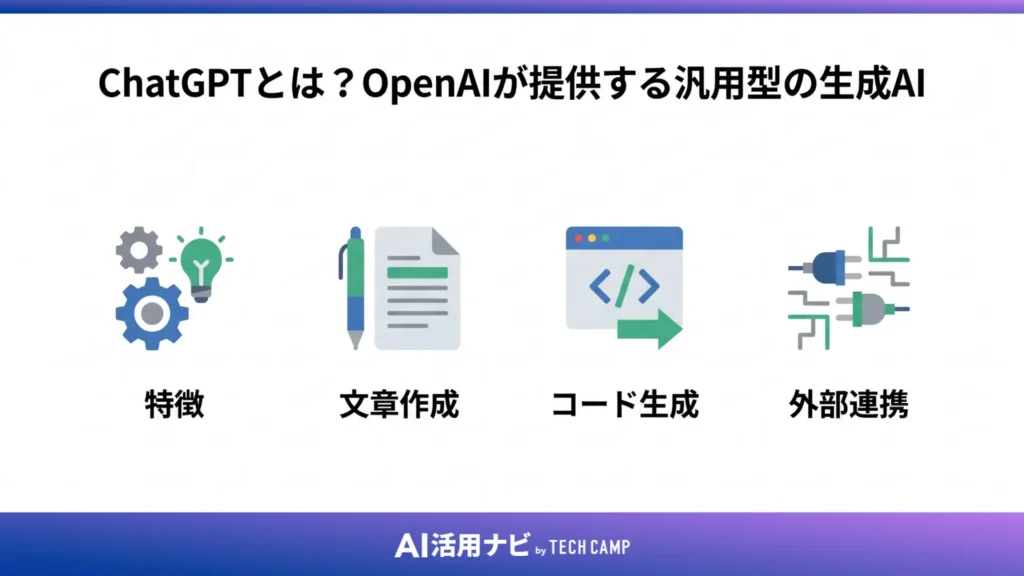
ChatGPTはOpenAIが開発・運営するチャット型の生成AIです。特定のプラットフォームに依存せず、テキストで指示を与えるだけで文章・コード・アイデア・分析など様々な形式で回答を返します。無料版から使い始められ、有料版ではより高性能なモデルや機能にアクセスできます。
ここでは業務での活用が広がっている代表的な用途と、ChatGPTが持つカスタマイズ性を整理します。
ChatGPTの特徴
ChatGPTはOpenAIが開発したGPTシリーズの大規模言語モデルをベースにしたチャット型AIです。文章生成・要約・翻訳・コード作成・データ整理・アイデア出しなど幅広いタスクに対応しており、ブラウザから即座に使い始められます。
無料版でも高性能モデルに(利用回数制限つきで)アクセスでき、まず無料で操作感を確認してから有料版への移行を判断できる点が、導入ハードルを低くしています。有料のChatGPT Plusにアップグレードすると、高性能モデルの利用制限が拡大し、画像生成・音声会話・ファイル解析といった機能も使えるようになります。MacユーザーやGoogle Chromeユーザーでもそのままブラウザからアクセスできるため、OSやITインフラに関わらず使えます。
文章作成・要約・翻訳・アイデア出しに強い
ChatGPTが最も多く使われているのは、テキストを中心とした作業です。メール文案・議事録の要約・社内FAQ・提案資料の構成案・英文翻訳など、文章に関係する業務の初稿を短時間で作れます。
条件を詳しく伝えるほど実務で使いやすい回答が返ってくる点が特徴です。「対象は30代の非エンジニア職」「丁寧かつ簡潔なビジネストーンで」「箇条書きにしてください」のように、対象・トーン・形式を指定することで、そのまま編集作業に入れる精度の文章を得やすくなります。英語の業界レポートや仕様書を日本語で要約させるタスクにも使いやすく、内容確認にかかる時間を大きく減らせるでしょう。
プログラミングやコード生成にも活用できる
ChatGPTはPython・JavaScript・SQL・VBAなど主要な言語に対応しており、コードの生成・デバッグ・エラー原因の説明といったプログラミング関連の相談に使えます。コーディング経験が少ない担当者でも、やりたい処理を自然言語で伝えることで、動くコードのたたき台を得られます。
ただしエディタ内でのリアルタイムコード補完という点ではGitHub Copilotが専門です。「コードの全体像を相談しながら作る→ChatGPT」「エディタ内で細部を補完する→GitHub Copilot」と使い分けるのが、開発現場での実際の活用パターンになっています。プログラミングが主な目的なら、この2つの役割の違いを最初に把握しておくと無駄な混乱を防げます。
GPTsや外部ツール連携でカスタマイズしやすい
GPTsはChatGPTの機能のひとつで、回答のトーン・対象とする知識の範囲・出力形式などをあらかじめ設定した専用AIを自分で作れます。個人の業務用途に合わせて作ることも、チーム内で共有して使うことも可能です。
問い合わせ返信・週次レポートの下書き・採用メールのバリエーション生成など、毎回同じ種類の文章を作る業務にGPTsを設定しておくと、プロンプトを書き直す手間が省けます。外部APIとの連携(アクション機能)を設定すれば、社内システムや他のサービスと組み合わせた自動化も視野に入ります。「どの業務に何度も同じ指示を出しているか」を棚卸しし、そのパターンをGPTsに落とし込むことが、ChatGPTを業務に定着させる近道です。
CopilotとChatGPTの主な違い
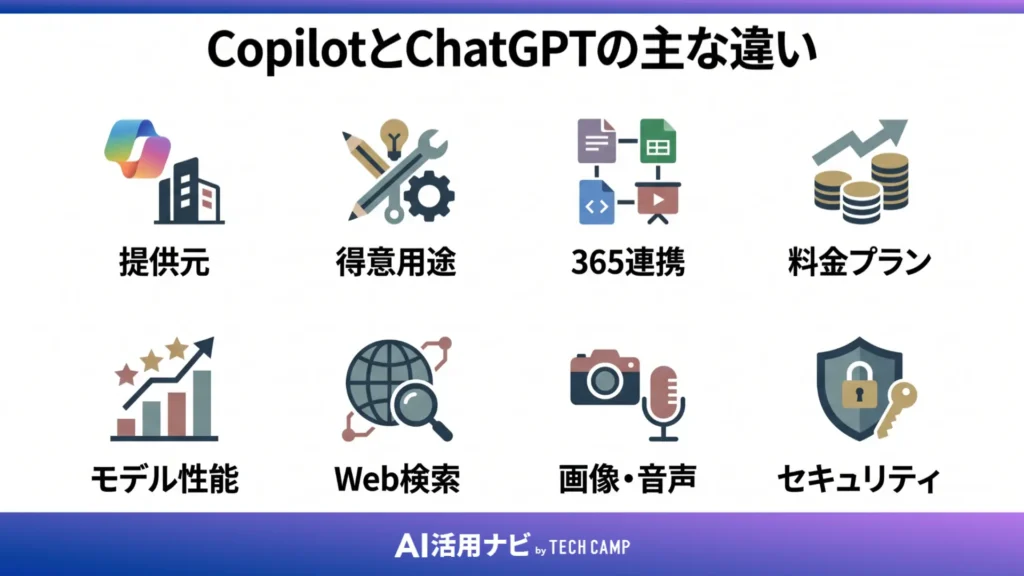
ここからはCopilotとChatGPTを8つの比較軸で整理します。用途・連携・料金・セキュリティを業務シーンに照らして解説するため、抽象的な比較で終わらせません。料金・モデル・回数制限は変わりやすいため、確認が必要な項目は必ず公式ページで最新情報をご確認ください。
違い1. 提供元とサービスの位置づけ
CopilotはMicrosoftが提供し、同社のOS(Windows)・ブラウザ(Edge)・Officeアプリ(Microsoft 365)と一体的に動作します。ChatGPTはOpenAIが提供する独立したAIサービスで、特定のプラットフォームに依存せずブラウザやAPIを通じて利用できます。
この違いは連携できるツールとデータの扱いに直結します。Microsoftのエコシステム内で業務が完結している企業はCopilotとの親和性が高く、様々なプラットフォームをまたいで使いたいユーザーはChatGPTが使いやすい構図です。WindowsのタスクバーにCopilotが組み込まれているため、Microsoft環境のユーザーは別途アプリを立ち上げる手間なく使い始められます。
違い2. 得意な用途・活用シーン
Copilotが力を発揮するのは、Excelのデータ分析・PowerPointのスライド生成・Outlookのメール要約・Teamsの会議録作成といったOffice定例作業です。ChatGPTは用途を限定しないため、文章・翻訳・企画・コード・学習など業種や職種を問わず活用できます。
「日常業務の何割がOfficeアプリ上で完結するか」を基準にすると、どちらを優先すべきかを判断しやすくなります。Office依存度が高い職場ではCopilotが実用的で、マーケティング・編集・営業など文章やアイデアを多く扱う職種ではChatGPTの用途の広さが活きるでしょう。
違い3. Microsoft 365との連携
Microsoft 365 CopilotはWordやTeamsなどのOfficeアプリに組み込まれており、SharePoint・OneDrive上の社内ファイルを参照しながら回答を生成できます。社内の提案書を参照しながら新しいスライドの骨子を作ったり、Teamsの過去の会話履歴を踏まえた返信案を作ったりといった使い方が実務で広がっています。
ChatGPTにはこうした直接連携の仕組みはありません。ファイルを手動でアップロードするか、プラグインや外部ツールを経由して連携するかたちになります。毎日Officeファイルを行き来する職場では、この「参照の手軽さ」の差が積み重なって業務効率化への影響が大きくなるでしょう。Microsoft 365を全社導入済みの企業がCopilotを追加する場合、既存のアクセス権限がそのまま適用されるため、セキュリティポリシーとの整合を取りやすい点も法人導入のメリットです。
違い4. 料金プラン・無料版と有料版
CopilotとChatGPTはどちらも無料版と有料版を用意しています。Copilotは無料版のMicrosoft Copilot(Web・Windows)、個人有料版のCopilot Pro、法人向けのMicrosoft 365 Copilotという段階構成です。ChatGPTは無料版・ChatGPT Plus(個人有料)・ChatGPT Team・ChatGPT Enterpriseという構成になっています。
法人利用では管理機能・データ保護・ライセンス単位での比較が重要です。Copilot無料版でできることやCopilotの料金プランの詳細は別記事で解説しています。料金・機能は変更されることがあるため、利用前に各社の公式ページで最新情報を確認することをおすすめします。
違い5. 使用できるモデル・性能
ChatGPTはOpenAIのGPT-5.6系などの現行モデルを搭載しており、有料版では高性能モデルへのアクセスが拡大します。MicrosoftのCopilotも一部プランでOpenAIのモデルを利用していますが、製品ごとに搭載モデルや更新タイミングが異なります。
「同じモデルを使っているなら結果も同じでは?」と思いがちですが、サービスの仕組み・参照するデータ・プロンプトの与え方によって回答は変わります。モデルのバージョンだけで性能を比べるより、自社の用途で実際に試して判断するほうが実態に合った評価ができるでしょう。現在搭載されているモデルの詳細は公式の最新情報で確認してください。
違い6. Web検索や最新情報への対応
CopilotはBing検索と連携しており、無料版からリアルタイムのWeb情報を参照した回答を生成できます。学習データのカットオフ以降の情報も答えられるため、ニュース・競合動向・制度変更など最新情報を調べながら作業したい場面では強みを発揮します。
ChatGPTも有料版や最新バージョンでWeb検索に対応していますが、バージョンやプランによって回数制限や対応状況が異なります。最新情報を頻繁に調べる業務では、Web検索の対応状況と制限を事前に確認したうえでツールを選ぶとよいでしょう。
違い7. 画像生成・音声会話などの機能
画像生成はCopilotとChatGPTのどちらでも利用できます。ChatGPTではChatGPT Images 2.0が標準の画像生成機能です。Copilotは無料版から画像生成に対応しており、ChatGPT Images 2.0もFreeを含む全ティアで利用できます(上限はプランによって異なります)。音声会話はChatGPTの有料版で使えるほか、英会話練習・会議の音声入力などへの活用が広がっています。
「試してから必要なら有料版へ」という進め方が取りやすいため、まず無料版で使い勝手を確認するのが現実的です。機能の対応状況はアップデートで変わることがあるため、使いたい機能がどのプランで使えるかを公式ページで事前に確認してください。
違い8. セキュリティ・個人情報・機密情報の扱い
法人で生成AIを使う際に最も注意が必要なのがセキュリティです。Microsoft 365 CopilotはMicrosoftのコンプライアンス・ガバナンスの仕組みに基づいて動作し、入力データが学習に使われない設定を取れます。ChatGPT EnterpriseはOpenAIが商用データ保護ポリシーを設けており、入力データを学習に使わないことを明示しています。
いずれも無料版・個人向けプランでは法人版と扱いが異なるため、機密性の高い業務に使う場合は法人向けプランの仕様を正確に確認することが必要です。「どこまで入力してよいか」のルールを社内で決める前にツールを配布してしまうと、意図しない情報漏洩リスクが発生しやすくなります。ChatGPTに個人情報を入力するリスクについては別記事で詳しく解説しています。
CopilotとChatGPTは同じ?関係性をわかりやすく解説
「CopilotとChatGPTは同じもの?」という疑問はよく出ます。インターフェースが似ていることや、一部で同じOpenAIのモデルが使われていることから混同されやすいですが、提供元・連携先・サービスの仕組みは別物です。
どちらも生成AIを使ったチャット型サービス
CopilotもChatGPTも、大規模言語モデルをベースにしたチャット型の生成AIです。テキストで指示を送ると文章・コード・要約・アイデアを返す基本的な使い方は共通しており、どちらにも「メール文を作成してください」と入力すれば、それぞれが文章を生成して返します。
使い勝手の基本的な流れが似ているため、初めて両者を比べると「同じもの」と感じるのは自然な反応です。ただし、見た目や操作感の類似性で「同じ」と判断してしまうと、連携・セキュリティ・料金の仕様差を確認しないまま導入が進むリスクがあります。
ただし提供元・連携先・サービスの仕組みが異なる
CopilotはMicrosoftが提供し、同社のOS・ブラウザ・Officeアプリと統合されています。ChatGPTはOpenAIが提供する独立したサービスで、プラットフォームを問わず動作します。提供元が違うということは、企業ガバナンスの対象・データの保管場所・アップデートの方向性が異なることを意味します。
Microsoft 365 Copilotを採用している企業はMicrosoftのコンプライアンス基準のもとで既存のセキュリティ体制との整合が取りやすく、ChatGPT Enterpriseを導入する場合はOpenAIのデータ保護方針を別途確認して自社のルールとすり合わせる必要があります。「どちらが安全か」は一概には言えず、自社のIT環境と照らして評価することが正確な判断につながります。
「同じモデルを使っている=同じサービス」ではない
MicrosoftのCopilotはOpenAIのGPTシリーズをベースにしたモデルを利用していることが知られています。そのため「モデルが共通なら同じでは?」と感じる方もいますが、モデルはあくまで「エンジン」であり、そのエンジンをどのサービス構造で使うかによって体験は大きく変わります。
Copilotはそのエンジンを「Microsoft 365の業務データと組み合わせる仕組み」として構築しており、ChatGPTはOpenAIが「汎用的な対話AIとして独立して動かす仕組み」で提供しています。連携するデータ・セキュリティポリシー・回答の生成ロジックが別物であるため、モデルの共通性だけで判断せず「どの用途でどの仕組みで使えるか」を確認することが、選定ミスを防ぐ方法です。
CopilotとChatGPTはどっちがいい?用途別の選び方
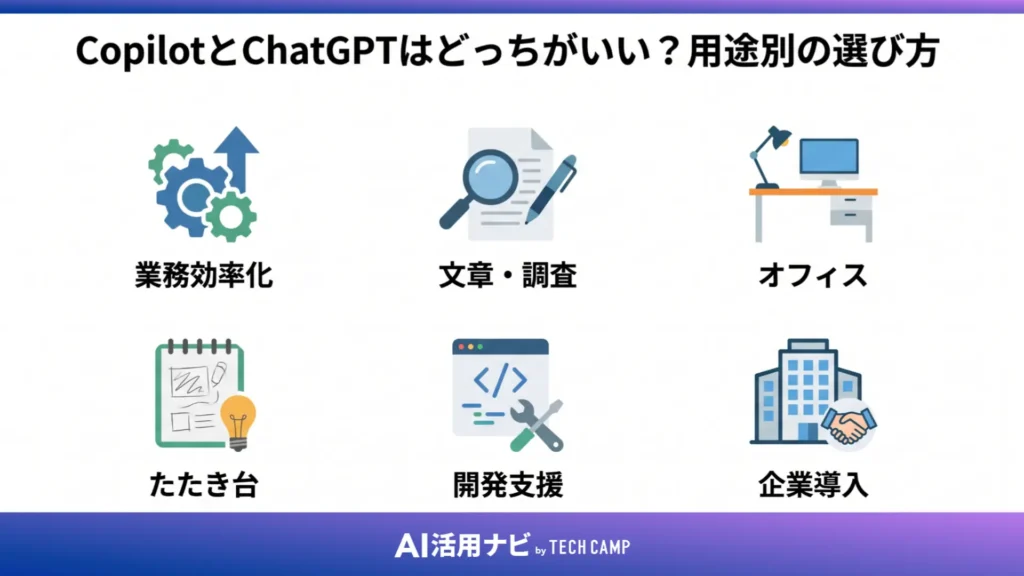
「どっちがいいか」への答えは、使う人の環境・目的・業務内容によって変わります。個人から法人の企業導入まで、状況別の判断基準を整理します。ツール選定で終わらせず、社内ルール・活用シーン・利用定着までを見通して検討することが、企業での成果につながります。
Microsoft 365を使った業務効率化ならCopilot
業務の大半がMicrosoft 365(Word・Excel・PowerPoint・Outlook・Teams)上で完結している場合、Copilotはそのまま業務フローに組み込める生成AIです。使い慣れたOfficeアプリ内でAIを呼び出せるため、生成AIに不慣れな社員でも利用定着のハードルが低くなります。
すでにMicrosoft 365を全社導入している企業なら、Copilotの追加を最優先で検討するとよいでしょう。既存のアクセス権限管理やコンプライアンス体制がそのまま適用される点も、情シス部門にとって導入判断をしやすい理由になります。
文章作成・企画・調査・学習ならChatGPT
Officeに縛られない用途、つまりブログ・SNS投稿・競合調査・語学学習・資格勉強などプラットフォームをまたいでAIを使いたい場合はChatGPTが向いています。マーケティング担当者が企画書のアイデアを膨らませたり、人事担当者が採用コピーのバリエーションを出したりといった用途では、Office連携の有無より対話の自由度が重要になります。
無料版で操作感を試し、用途が固まってから有料版やチームプランを検討するのがコストを抑えやすい進め方です。
ExcelやPowerPointなどOffice作業が多いならCopilot
Excelでのデータ分析やPowerPointのスライド自動生成など、Office作業にAIを組み込みたいならMicrosoft 365 Copilotが実務で使いやすい候補です。ファイルを開いたままAIに依頼できるため、データのコピーや別ツールへの切り替えが不要で、一連の作業を同一画面で完結できます。
Excel・PowerPoint・Wordを1日のうちに何度も行き来する業務環境では、個々の作業時間より「切り替えの手間が減ること」が積み重なって大きな差になります。これが、Office中心の職場でCopilotの評価が高い実務上の理由です。
ブログ・メール・資料のたたき台作成ならChatGPT
Webサイト向けの記事・社外向けのメール文案・提案資料の構成案の初稿作成には、ChatGPTが手軽に使えます。特定のファイル形式やアプリに依存せず、ブラウザ上で指示するだけで回答を得られるため、Officeを持っていない環境でも同じように活用できます。
「今自分が毎日書いている文章の何割かをChatGPTのたたき台から始める」という習慣を作ることが、業務への定着を早める近道です。全部をAIに任せるのではなく、初稿生成と人による編集・確認を分担する運用が、品質を保ちながら時間を短縮する現実的な使い方になります。
プログラミング支援ならChatGPTとGitHub Copilotも比較する
コード生成・デバッグ・仕様整理などプログラミング関連にAIを使いたいなら、ChatGPTと並んでGitHub Copilotを比較することをおすすめします。ChatGPTは自然言語で相談しながらコードの全体像を作る用途に向いており、GitHub Copilotはエディタ内でのリアルタイム補完に特化しています。この2つは競合というより補完関係にあり、両方を組み合わせて使う開発者も多くいます。
Microsoft CopilotはOffice作業が主軸のツールであるため、コーディング目的なら別途GitHub Copilotを確認することが先です。「どのCopilotか」を最初に確認しておくことで、用途に合わないツールを誤って選ぶ事態を防げます。
企業導入ならセキュリティと管理機能を重視する
企業でCopilotまたはChatGPTを導入する際は、回答性能だけでなく、機密情報の扱い・社員の利用管理・ガバナンス体制まで含めて評価する必要があります。ツールの性能が高くても、社内ルールと利用範囲が決まっていなければ、導入後に情報漏洩リスクや活用のばらつきが起きやすくなります。
生成AI導入を進める現場では、「ツールを配った後に何をどこまで使ってよいかわからない」という状況が頻繁に起きています。入力してよい情報・禁止する情報・確認が必要な情報を3段階で分けたルールを用意するだけで、社員が判断に迷わず使える環境が整います。セキュリティポリシーの整備・社員への周知・利用状況のモニタリング体制まで含めて計画することが、法人導入の成果につながるでしょう。
生成AIを導入しただけで終わらせず、社員が自分の業務改善に使える状態を目指すなら、実践型の研修を検討するとよいでしょう。生成AI×業務改善研修 ベーシックプランでは、CopilotをはじめとしたAIツールの活用スキルを、業務改善の実践と組み合わせて学べます。
Copilotが向いている人
Copilotは次のような方に向いているツールです。自分や自社の状況と照らして確認してください。
- Microsoft 365(Word・Excel・PowerPoint・Outlook・Teams)を日常的に使っている
- 会議の議事録作成・メールの要約・スライド自動生成など、Office作業の効率化をしたい
- 社内のSharePoint・OneDriveのファイルをAIに参照させながら使いたい
- 企業のMicrosoft 365ライセンスをすでに持っており、同一エコシステム内で生成AIを使いたい
- Web検索と組み合わせてリアルタイムの情報収集を行いたい
- MicrosoftのガバナンスとAIを統合してセキュリティ管理を一元化したい法人担当者
ChatGPTが向いている人
ChatGPTは次のような方に向いているツールです。Office環境に限らず幅広い用途でAIを使いたい方に特に向いています。
- 文章作成・要約・翻訳・アイデア出しなどテキスト中心の作業に活用したい
- MacユーザーやGoogle Chrome環境で手軽に生成AIを使いたい
- コード生成・エラー相談・仕様整理などプログラミング関連の作業に使いたい
- GPTsでカスタマイズした専用AIを業務テンプレートとして活用したい
- Microsoft以外のサービスや複数のプラットフォームをまたいでAIを使いたい
- 語学学習・資格勉強・競合調査など個人の学習・調査目的にも使いたい
- まずは無料版で機能を試してから、必要に応じて有料版へ移行したい
CopilotとChatGPTの活用例
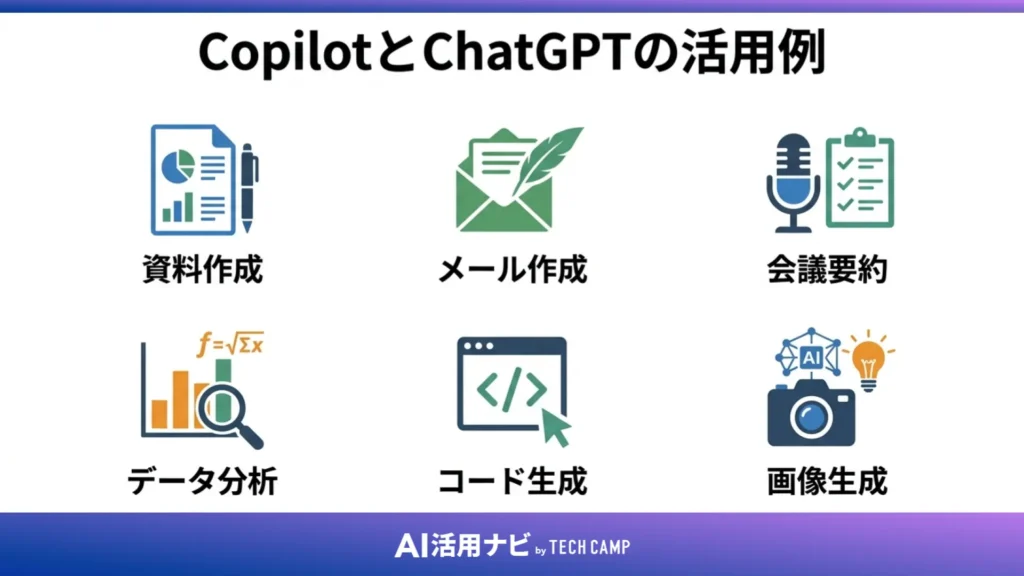
ツールを導入した後に「何に使えばよいかわからない」状態になると、利用率はなかなか上がりません。議事録・資料構成・メール返信・問い合わせ対応など、繰り返し発生する業務から試し始めることが、AIを習慣として使い続けるポイントです。
具体的な業務単位でCopilotとChatGPTの使い方を紹介します。AIを業務効率化に活用する方法については別記事でも解説しています。
資料作成に使う場合
PowerPoint内でCopilotを使う場合、既存の資料ファイルを参照させながら新しいスライドの骨子を自動生成できます。「この製品紹介の資料を、新規顧客向けの5スライド提案書に再構成してください」という依頼でたたき台を得てから、人が内容を確認・修正するという流れが実務では広まっています。
ChatGPTを使う場合は、「DX推進の社内提案書の構成案を、背景・課題・施策・期待効果・推進体制の5章立てで作成してください」のように条件を指定して構成案を出力し、それをWordやPowerPointに貼り付けて編集するかたちになります。Office内で完結させたいかどうかが、どちらを選ぶかの分かれ目です。
自社でどの業務にAIを使えるか迷う場合は、業務別のAI活用事例集で他社の活用例を確認し、自社に近い使い方から始めることをおすすめします。
メール作成・返信に使う場合
Outlookに組み込まれたCopilotを使うと、スレッドを要約したり返信文の草案を作ったりする作業がアプリ内で完結します。「このスレッドの内容を200文字で要約し、次のアクションを3点提案してください」という依頼で、メールの内容把握と対応整理を同時にこなせます。
ChatGPTでは、状況をテキストで説明してから返信文を作るかたちです。「先方から納期短縮の依頼が来ているが対応困難な状況。丁寧に断りつつ代替案を提案するメール文を書いてください」のように背景と目的を伝えると、そのまま送れる精度の文案が得られます。定型の断り文・依頼文・フォローアップメールなどをあらかじめテンプレート化しておき、状況に応じて使い回す運用も効果的です。
会議の要約や議事録作成に使う場合
AI活用の中で即効性が高い業務のひとつが、会議の要約・議事録作成です。Microsoft 365 CopilotはTeamsと連携して会議の録画・文字起こし・要約を自動で処理できます。会議終了後に「決定事項・未決事項・担当者別ToDoをリストで出してください」と指示するだけで、そのまま共有できる形式の議事録が数分で完成します。
Teams連携がない場合でも、録音アプリで書き起こしたテキストをChatGPTに貼り付けて「この会議録から決定事項と次回アクション担当者を整理してください」と依頼することで同様の整理ができます。週に複数回の定例会議がある職場では、どちらの方法でも議事録作成の手間をかなり減らせるでしょう。
Excelのデータ分析に使う場合
Microsoft 365 CopilotはExcel内から直接呼び出せるため、「このデータから部門別の売上推移をグラフにして、前年比が下がっている部門を色付きでハイライトしてください」のような複合的な作業指示にも対応できます。分析から視覚化まで同一ファイル内で完結します。
ChatGPTはExcel上での直接操作には対応していませんが、数式や関数の質問では力を発揮します。「VLOOKUPとIF関数を組み合わせて、受注データから営業担当者別の達成率を出す数式を書いてください」と依頼することで、関数の仕様を調べる時間を短くできます。Pythonでのデータ処理スクリプト作成の相談にも対応しており、高度な集計処理が必要なシーンでも活用できるでしょう。
プログラミングやコード生成に使う場合
プログラミング目的では、ChatGPTとGitHub Copilotを中心に検討してください。Microsoft CopilotはOffice業務向けであり、コーディング専門の用途には向いていません。
ChatGPTへの相談は処理の目的を自然言語で伝えるのが基本です。「Pythonで毎月の請求書PDFを読み込み、金額を抽出してExcelに転記するスクリプトを作ってください」のように指示することで、コード全体の構造を得られます。その後、エディタ上でGitHub Copilotを使って細部を補完・修正するという組み合わせが、開発現場での実際の使われ方です。コーディング経験が少ない担当者でも、やりたい処理を言葉で伝えることでたたき台となるコードを得られます。
画像生成やアイデア出しに使う場合
画像生成はCopilotもChatGPTも無料版から利用できます。ChatGPTの標準機能はChatGPT Images 2.0です。プレゼン用のイメージ素材・SNS投稿用のビジュアル・社内資料の挿絵など、外部素材サービスを使わずに手軽に作れます。まず無料版で出力の傾向を確認し、必要なら有料版への移行を判断する流れがコストを抑えやすい進め方です。
アイデア出しの用途では、「来期の採用キャッチコピー案を10パターン、ターゲットは20代理系学生で」「新製品の差別化ポイントを3点挙げ、それぞれに反論と回答をセットで書いてください」のように条件を明確にして依頼することで、そのまま検討材料に使えるアウトプットが得られます。用途の制限が少ないChatGPTはアイデア出しの幅が広い傾向があります。
Copilot・ChatGPT・Geminiの違いも簡単に比較
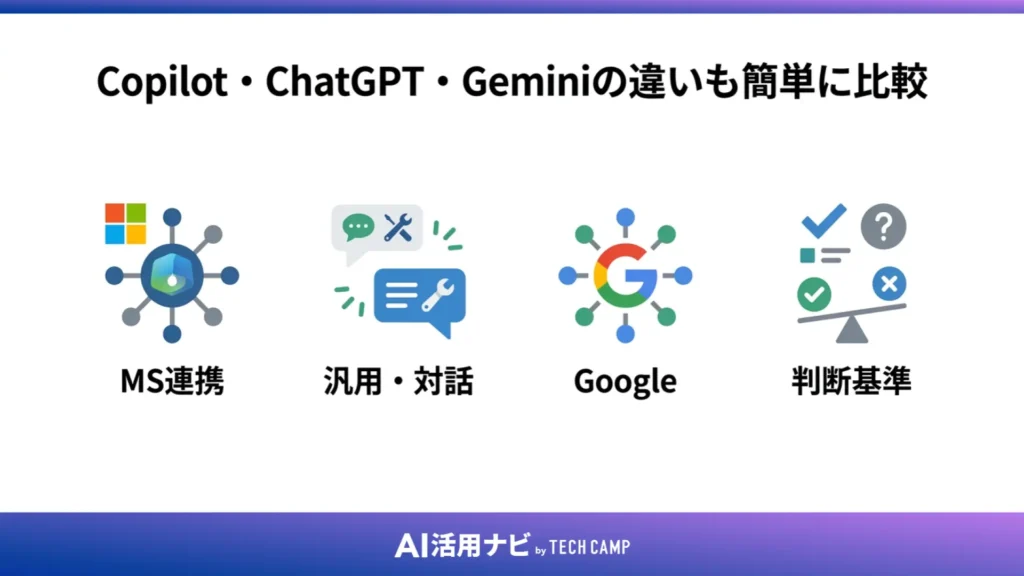
CopilotとChatGPTに加えて、GoogleのGeminiも比較対象として挙がることがあります。3つの違いと選ぶ際の判断基準を簡単に整理します。各ツールの詳細は関連記事もあわせて参照してください。
CopilotはMicrosoft連携に強い
CopilotはMicrosoft 365・Windows・Bingと統合されており、Office業務を中心に使いたいユーザーに向いています。Microsoft製品をメインのITインフラとしている企業には、既存のライセンスと組み合わせた導入のしやすさがあります。Google WorkspaceやSlackが主軸の企業にはその連携の強みが活きにくい場面があるため、自社のITインフラがどのエコシステムを中心にしているかを確認することが、Copilotを選ぶかどうかの判断基準になります。
ChatGPTは汎用性と対話の柔軟性に強い
ChatGPTは特定のプラットフォームに依存しない汎用型の生成AIです。文章・翻訳・コード・アイデア出しなど幅広い用途に対応しており、GPTsによるカスタマイズや外部連携など使い方の広げ方がしやすい点が強みです。個人から法人まで幅広いユーザーに使われており、まず生成AIを試したい方の入り口としても選ばれています。
法人向けにはTeamプランとEnterpriseプランが用意されており、商用データ保護と管理機能を備えた環境で使えます。
GeminiはGoogleサービスとの相性がよい
GeminiはGoogleが提供する生成AIで、Google Workspace(Gmail・Googleドキュメント・スプレッドシート・スライド)との連携を軸に業務効率化に使えます。「CopilotのMicrosoft連携」に相当する関係が、GeminiとGoogleサービスの間にあります。
Google WorkspaceをメインのITインフラとしている企業や個人には、Gmailでの返信文生成・Googleドキュメントでの文章改善提案など、日常業務の中に自然に組み込める場面があります。GeminiとChatGPTの詳しい比較はGeminiとChatGPTの違いの記事を参照してください。
3つを選ぶときの判断基準
Copilot・ChatGPT・Geminiの3つを選ぶ際は「自社のITインフラ」「主な用途」「セキュリティ要件」の3点が判断軸になります。確認の順序は、①自社のメインツールがMicrosoft 365・Google Workspace・その他のどれか、②生成AIに任せたい主なタスクは何か(Office作業・文章生成・コード・マルチ用途)、③法人利用の場合は商用データ保護と管理機能の要件を各社の公式情報で確認する、という流れが実務上の整理になります。
3つのうち2つ以上を無料版で試してから本格導入を決めることが、導入後のミスマッチを防ぐ方法として有効です。
CopilotとChatGPTを使うときの注意点
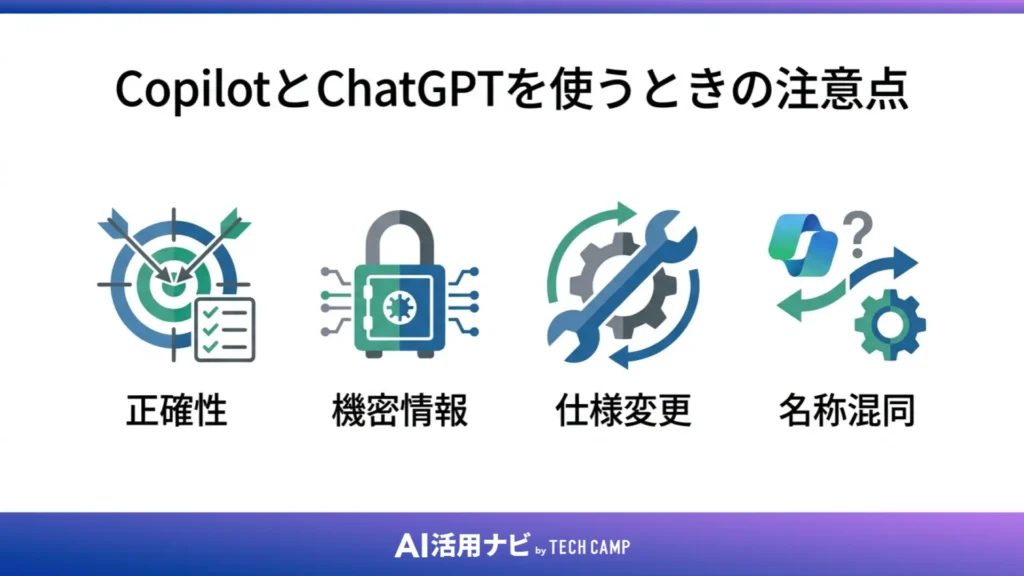
CopilotとChatGPTを業務で活用する際は、回答精度・情報の入力ルール・料金変更・製品名の混同という4つの注意点を把握しておく必要があります。特に法人での導入を検討している場合は、ツール選定と並行して社内ルールの整備まで計画しておくことで、導入後のリスクを減らせます。
回答が必ず正しいとは限らない
CopilotもChatGPTも、回答が事実と異なる場合があります。「ハルシネーション(幻覚)」と呼ばれる現象で、存在しない情報を自信を持って答えることがあります。法律・税務・医療・財務に関わる内容は特に注意が必要で、AIが出した数値や制度の説明が最新でないケースもあります。
AIをたたき台生成・アイデア出し・要約補助として使い、最終確認は人が行う運用が実務への定着につながります。社内利用ルールを作る際は「AIの回答をファクトチェックなしに社外文書に使わない」「法的・財務的な判断にAIの回答だけを根拠にしない」といった禁止事項を明確にしておくことで、リスクを抑えやすくなります。
個人情報や機密情報の入力には注意する
CopilotとChatGPTに入力したテキストは、プランによっては学習データとして利用される場合があります。個人情報・顧客情報・未公開の事業計画・財務データなどを無料版や個人向けプランに入力することは、情報管理上のリスクになります。
入力可能な情報・要確認の情報・禁止する情報の3段階で分類したルールを最初に用意するだけで、社員が判断に迷わず使える状態になります。社内で生成AIを展開する際は、ツール選定と並行してこうしたルール整備まで計画に含めておくことが大切です。導入時の進め方や社内ルールの作り方については生成AI導入ハンドブックでまとめています。ChatGPTに個人情報を入力するリスクについては別記事も参考にしてください。
料金・機能・利用制限は変更される可能性がある
CopilotとChatGPTの料金プラン・搭載モデル・無料版の回数制限は頻繁に変更されます。この記事に記載した情報も、公開後に変わっている可能性があります。利用前には必ず公式ページで最新情報を確認してください。
特に法人導入では、契約時の条件が後から変わることで予算や運用計画に影響が出ることがあります。無料版で使えていた機能が有料版へ移行するケースは生成AIサービス全般でよく起きているため、導入後も定期的にMicrosoft公式・OpenAI公式を確認し、プランの見直しを行う体制を整えておくことをおすすめします。
Copilotは製品名が多いため混同しやすい
Microsoft Copilot(無料Web版)・Microsoft 365 Copilot(法人向け)・Copilot Pro(個人有料版)・GitHub Copilot(プログラミング専用)はすべて別製品です。社内で「Copilotを導入したい」という話が出たときに、どのCopilotを指しているかが揃っていないまま検討が進み、コストや機能の見積もりが狂うケースが実際に起きています。
「Office作業の効率化に使いたい→Microsoft 365 Copilot」「プログラミング補助に使いたい→GitHub Copilot」という形で目的から製品を逆算するのが、混同を防ぐ方法です。導入前に各製品の公式情報を確認し、目的に合うCopilotがどれかを正確に把握してから検討を進めることをおすすめします。
あわせて読みたい関連記事
関連するテーマを続けて確認したい方は、以下の記事も参考にしてください。
CopilotとChatGPTに関するよくある質問
CopilotとChatGPTについてよく寄せられる質問をまとめました。詳細は本文の対応するセクションも参照してください。
- CopilotとChatGPTは同じですか?
-
同じではありません。どちらも生成AIを使ったチャット型のサービスですが、提供元・連携先・サービスの仕組みが異なります。CopilotはMicrosoftが提供しMicrosoft 365と統合されており、ChatGPTはOpenAIが提供する独立したAIサービスです。一部でOpenAIのモデルが共通していても、機能・セキュリティポリシー・連携先は別物です。
- CopilotとChatGPTのどっちがいいですか?
-
使う目的と環境によって変わります。Microsoft 365(Word・Excel・Teams等)を中心に業務効率化したいならCopilotが向いています。文章作成・要約・コード生成・アイデア出しなど幅広い用途で使いたい場合はChatGPTが向いています。法人導入ではセキュリティポリシーと管理機能の差も確認したうえで選ぶことが大切です。
- Copilotの欠点・弱点は何ですか?
-
Microsoft 365以外の環境との連携が限定的な点が主な弱点です。Google WorkspaceやSlackが中心のITインフラでは使い勝手が下がります。また「Copilot」という製品名が複数あり混同しやすい点、Microsoft 365 Copilotは法人向けプランに限られ個人での導入コストがかかる点も確認が必要です。
- Copilotは無料で何回まで使えますか?
-
無料版のMicrosoft Copilotは利用できますが、機能・回数制限の詳細は変更されることがあります。最新の利用回数・制限については必ずMicrosoft公式ページでご確認ください。制限が気になる場合はCopilot Proへのアップグレードも検討できます。
- CopilotはGPT-4やGPT-5を使っていますか?
-
MicrosoftのCopilotはOpenAIのGPTシリーズをベースにしたモデルを利用しています。ただし搭載モデルのバージョンやプランごとの対応状況は変更されることがあるため、現在の正確な情報はMicrosoft公式ページで確認してください。同じモデルを使っていても、サービスの仕組みや連携先の違いで回答内容は異なります。
- ChatGPTで聞いてはいけないことはありますか?
-
業務での利用では、顧客情報・未公開の財務データ・個人情報・社外秘の資料などの入力は避けてください。無料版や個人向けプランでは入力データが学習に使われる可能性があります。また法的・医療・財務判断をAIの回答だけで行うことも、ハルシネーション(誤情報)のリスクがあるため避けることが大切です。
- Copilotのデータは漏洩しますか?
-
Microsoft 365 Copilotは既存のMicrosoft 365のアクセス権限・コンプライアンス設定に準拠して動作するため、適切な設定のもとで利用すれば情報管理の仕組みは整っています。ただし無料版や個人プランでは法人版と扱いが異なる場合があります。正確なデータ保護方針はMicrosoft公式の最新情報で確認してください。
- プログラミングにはCopilotとChatGPTのどちらが向いていますか?
-
コードの相談・仕様整理・スクリプト作成にはChatGPTが使いやすいです。エディタ内でのリアルタイムコード補完を求めるなら、GitHub Copilotが専門ツールとして向いています。Microsoft CopilotはOffice業務効率化が主な用途であり、プログラミング専用ではありません。目的に応じてChatGPTとGitHub Copilotを使い分けることをおすすめします。
まとめ|CopilotとChatGPTは用途に合わせて使い分けよう
CopilotとChatGPTはどちらも生成AIを使ったチャット型のツールですが、得意な環境と用途が異なります。
Copilotは、Microsoft 365との統合を強みとする業務向けAIアシスタントです。Word・Excel・PowerPoint・Outlook・Teams内から直接呼び出せるため、定例のOffice作業に生成AIを組み込みやすく、MicrosoftのガバナンスとセキュリティをそのままAI利用に適用できる点が法人導入での強みです。ChatGPTはOpenAIが提供する汎用型の生成AIで、文章作成・要約・翻訳・アイデア出し・コード生成など、プラットフォームを問わず幅広い用途で使えます。
個人で使う場合は「Office業務が中心ならCopilot、幅広い用途ならChatGPT」が大まかな判断軸です。法人での導入を検討する場合は、ツールの比較だけでなく、入力してよい情報のルール・社員への周知・利用定着のための研修まで計画に含めることが成果につながります。
自社でどの業務にCopilotやChatGPTを使えるか迷う場合は、業務別のAI活用事例集で他社の使い方を確認してみてください。社内ルールや活用フローの整備まで含めて検討したい場合は、生成AI導入ハンドブックもあわせてご活用ください。
料金・モデル・機能の詳細は変更されることがあるため、最新情報は必ずMicrosoft公式・OpenAI公式でご確認ください。