「CopilotがWindowsに表示されるようになったが、使う予定がないので削除したい」という方に向けて、アンインストール・非表示・無効化の方法を手順ごとにまとめました。
Copilotには「Windows 11のCopilotアプリ」「Microsoft 365 Copilot」「EdgeのCopilot」など複数の種類があり、削除の方法はそれぞれ異なります。まず自分が消したいCopilotがどれかを確認してから操作するのが、失敗しないうえで大事なポイントです。
また、会社や学校のPCでは管理者権限がないとアンインストールできないケースがあります。一般ユーザー向けの手順と、IT管理者・法人向けの手順を分けて解説するので、自分の状況に合った箇所を参照してください。
Windows UpdateでCopilotが再表示される問題や、「削除できない」原因についても取り上げているので、うまく消せずに困っている方もこのまま読み進めてください。

Copilotはアンインストールしても大丈夫?
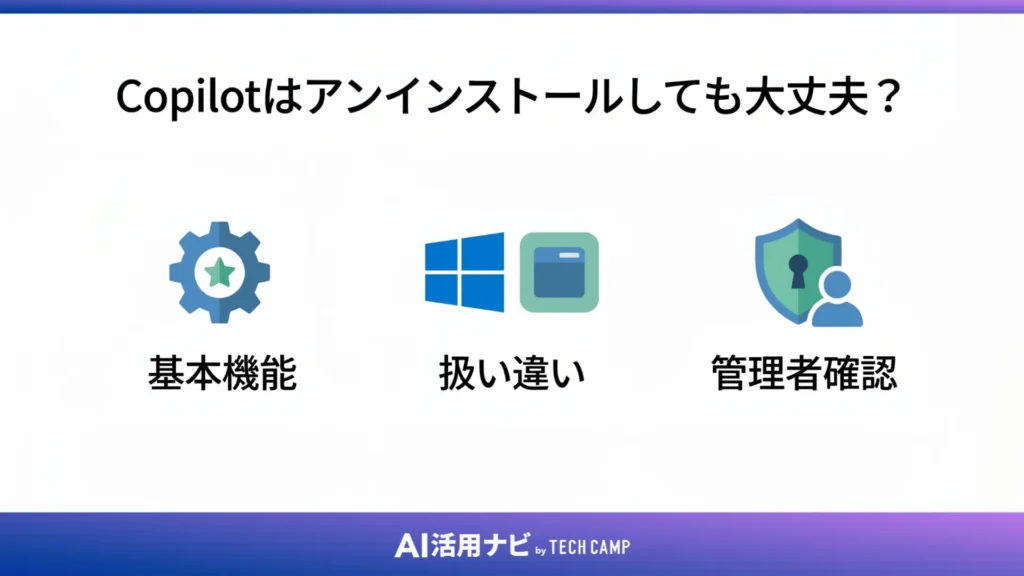
アンインストールを検討している方が最初に気になるのは、「削除してWindowsやOfficeの動作に支障が出ないか」という点です。Copilotの種類によって影響範囲が異なるため、操作前に確認しておきましょう。
結論からいうと、個人のWindows 11環境ではCopilotアプリを削除してもWindowsの基本機能への影響は小さく、ほとんどの場合は問題ありません。ただし、Microsoft 365 Copilotは契約・アプリ・エージェントの単位で扱いが変わるため、削除前に確認が必要です。
Windows 11のCopilotは削除しても基本機能には大きく影響しにくい
Windows 11のCopilotアプリはMicrosoft Storeからインストールされたアプリとして扱われており、削除してもWindowsのシステム全体には影響しません。エクスプローラーやタスクバー、設定アプリといった基本的なPC操作はそのまま使えます。
削除後は、タスクバーのCopilotアイコンや右クリックメニューの項目が消えるため、誤って起動してしまう問題も解消されます。Copilotを使う予定がなければ、アンインストールしてもWindowsの利用に支障はないと考えて問題ありません。
なお、一部のバージョンではアンインストール後もアイコンが残るケースがあります。その場合はタスクバーの設定から非表示にする手順を別途行う必要があります(「Copilotをアンインストールせず非表示・無効化する方法」の項目を参照)。
Microsoft 365 Copilotは契約・アプリ・エージェントで扱いが異なる
Microsoft 365 CopilotはWindowsのCopilotアプリとは別の製品であり、Microsoft 365のライセンスと連動しています。削除の対象が「アプリ本体」なのか「エージェント」なのか、あるいは「ライセンスの無効化」なのかによって操作方法が変わります。
アプリを削除しても契約が残っていれば再インストールは可能です。一方で、管理者がライセンスを停止した場合はアプリを入れ直してもCopilotの機能は使えなくなります。OutlookやTeamsに表示されるCopilot関連の機能は、アプリの削除だけでは完全に消えない場合もあります。
Microsoft 365 Copilotの削除手順は「Microsoft 365 Copilotをアンインストールする方法」の項で詳しく解説します。
会社PCでは勝手に削除せず管理者に確認する
会社や学校が管理しているPCでは、アプリの削除に管理者権限が必要なケースがほとんどです。権限がない状態でアンインストールを試みてもエラーが出るか、操作自体がブロックされます。
また、組織のセキュリティポリシーやMDM(モバイルデバイス管理)によって、Copilotの削除が制限されている場合もあります。「自分の判断で消してしまったが、IT部門の設定と競合した」というトラブルを防ぐためにも、まず情報システム担当者や管理者に確認する手順を踏んでください。
まず確認|どのCopilotを削除したい?
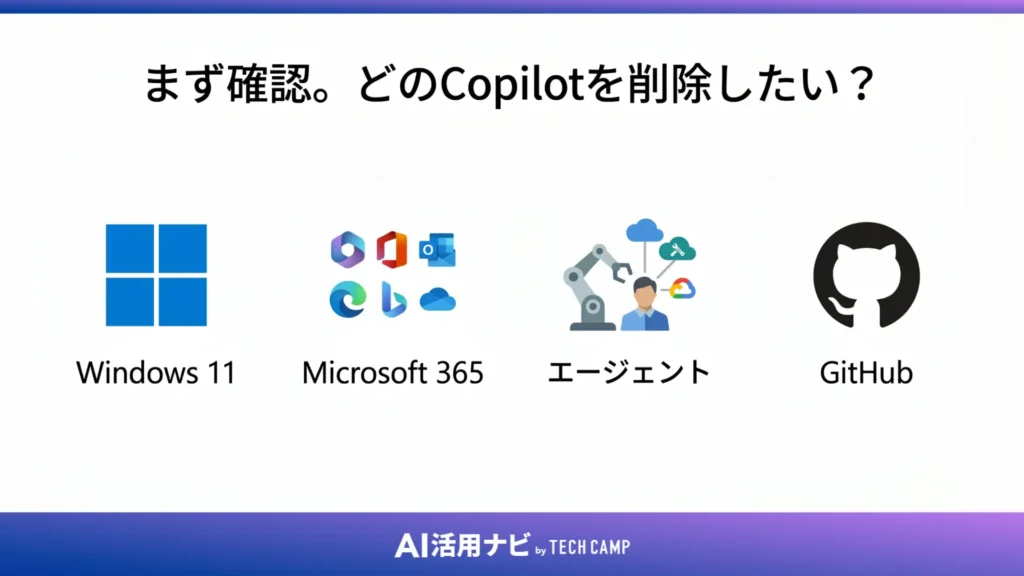
「Copilot アンインストール」で検索している方の中には、Windows Copilotを消したい方もいれば、Microsoft 365 CopilotやEdgeのCopilotを消したい方もいます。Copilotは複数の製品・機能に搭載されており、それぞれで削除の手順が異なります。
まず自分が削除したいCopilotがどれかを把握してから、対応する手順のセクションに進んでください。各Copilotの概要と、Microsoft Copilotの基本的な使い方については別記事でも解説しています。
Windows 11のCopilotアプリ
タスクバーの右側にあるアイコンから起動する、Windows 11標準のAIアシスタントアプリです。Microsoft Storeアプリとして管理されており、設定アプリの「アプリ」画面からアンインストールできます。
Windows 11のバージョンによっては「Copilot」という名称で表示されず、「Microsoft Copilot」や「Windows Copilot」と表記される場合があります。タスクバーのアイコンが気になっている方、起動を無効にしたい方はこちらの手順を参照してください(「Windows 11でCopilotをアンインストールする方法」)。
Microsoft 365 Copilot
Word・Excel・PowerPoint・Outlook・Teamsなど、Microsoft 365のアプリ上で動作するAI機能です。月額ライセンスを別途契約した場合に有効になるもので、Windows 11のCopilotアプリとは別製品として管理されます。
「Microsoft 365 Copilotを使っていないのに請求されている」「Officeアプリ内のCopilotボタンを消したい」という場合は、ライセンスの停止やアプリの削除が必要です。Copilotの種類や料金プランについても合わせて確認しておくと、どのライセンスを止めればよいかが把握しやすくなります。
Microsoft 365 Copilotのエージェント
Microsoft 365 Copilot内で動作する「エージェント」は、特定のタスクを自動実行する追加機能です。Teams・SharePoint・Microsoft 365 Copilot Studioで作成・管理されており、本体のCopilotアプリを削除しなくてもエージェント単体で削除できます。
「自分で追加したCopilotエージェントを削除したい」という場合はMicrosoft 365の管理センターまたはTeams上から操作します。詳細は「Microsoft 365 Copilotをアンインストールする方法」の項を参照してください。
EdgeやOfficeに表示されるCopilot
Microsoft EdgeのサイドバーにもCopilotのアイコンが表示されます。これはEdgeの機能として組み込まれているため、Windowsのアプリ設定ではなくEdgeのブラウザ設定から非表示にする手順が必要です。
WordやExcelのリボンに表示されるCopilotボタンについては、Microsoft 365のライセンス状況によって表示・非表示が変わります。ライセンスがない状態でもボタンが表示される場合は、管理者側のポリシー設定でコントロールします。
GitHub Copilot
GitHub CopilotはVisual Studio CodeやJetBrains IDEなどの開発環境で動作するAIコード補完ツールです。Windows 11のCopilotやMicrosoft 365 Copilotとは完全に別のサービスであり、GitHubの有料プランで契約・管理します。
VS Code上のGitHub Copilotを削除するには、拡張機能(Extensions)の画面から「GitHub Copilot」を選択してアンインストールします。GitHubの課金を停止したい場合はGitHubの設定画面からサブスクリプションを解約する手順が別途必要です。
Windows 11でCopilotをアンインストールする方法
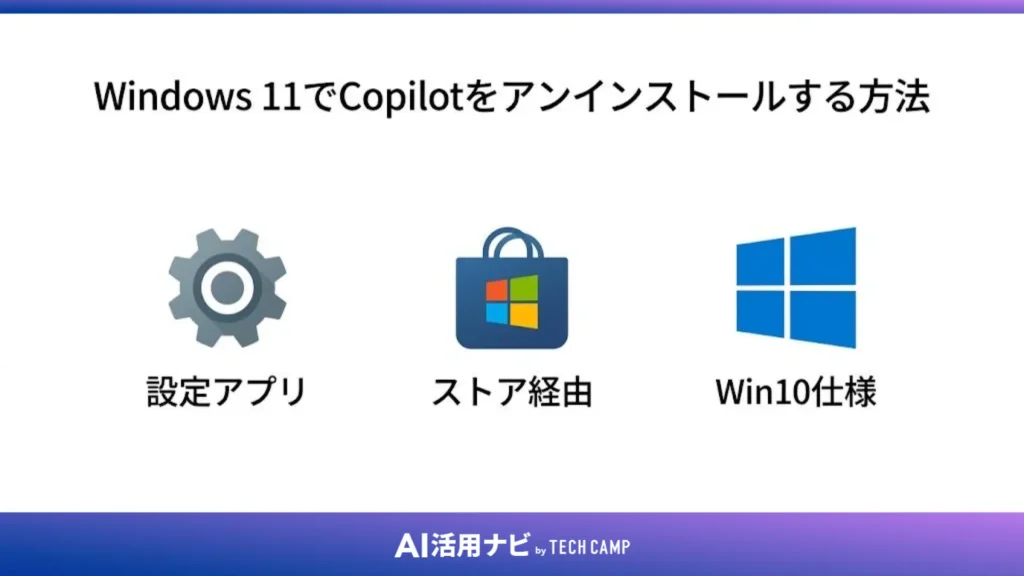
Windows 11のCopilotアプリは、設定アプリのインストール済みアプリ一覧から削除するのが基本の手順です。管理者権限があれば数回の操作でアンインストールできます。
以下ではWindows 11での標準的な削除手順と、削除後に再度使いたくなった場合のMicrosoft Storeからの再インストール方法も合わせて解説します。
設定アプリからCopilotを削除する
以下の手順でCopilotをアンインストールできます。操作はすべて設定アプリ上で完結します。
- スタートメニューから「設定」を起動する
- 左メニューの「アプリ」をクリックし、「インストールされているアプリ」を選択する
- 検索ボックスに「Copilot」と入力して絞り込む
- 「Microsoft Copilot」の右にある「…」をクリックし、「アンインストール」を選択する
- 確認ダイアログで「アンインストール」をクリックして完了
一覧に「Copilot」が表示されない場合は、すでにインストールされていないか、バージョンによって名称が異なる可能性があります。「Microsoft Copilot」「Copilot in Windows」などの表記で検索しても見つからない場合は、タスクバーやグループポリシーでの無効化を検討してください。
Microsoft Storeから再インストールする方法
削除後に使いたくなった場合は、Microsoft Storeから再インストールできます。スタートメニューで「Microsoft Store」を起動し、検索欄に「Microsoft Copilot」と入力してアプリを見つけ、「インストール」をクリックするだけです。
アプリを削除しても保存済みの会話履歴やMicrosoftアカウントの設定はクラウド側に残るため、再インストール後はサインインするだけで元の状態に近い形で再開できます。「やっぱり使いたくなった」という場合も数分で元に戻せるので、削除のハードルは低いといえます。
Windows 10では表示や仕様が異なる場合がある
Windows 10ではCopilotの搭載状況やUIが異なります。一部のバージョンではCopilotアプリがインストールされていないか、タスクバーへのアイコン統合の仕様が異なるため、設定アプリの「インストールされているアプリ」に表示されないことがあります。
Windows 10でCopilotが表示される場合は、タスクバーの設定からアイコンをオフにするか、グループポリシーで無効化する方法を取るのが現実的です。Windows Update後にCopilotが追加された場合も同様です。
Copilotをアンインストールできない時の対処法
「アンインストールのボタンがグレーアウトしている」「削除しようとするとエラーになる」という問題はいくつかの原因が考えられます。順番に確認することで、多くのケースは解決できます。
Windowsのバージョンを確認する
Copilotアプリの搭載状況はWindowsのバージョンによって異なります。古いバージョンのWindows 11ではCopilotがシステムの一部として組み込まれており、設定アプリからのアンインストールができない場合があります。
Windowsのバージョンは「設定」→「システム」→「バージョン情報」から確認できます。バージョンが古い場合はWindows Updateを実行して最新の状態にすることで、アンインストールのオプションが表示されるようになるケースがあります。
管理者権限があるか確認する
アンインストールには管理者権限が必要です。現在のアカウントが「標準ユーザー」の場合、設定画面でアンインストールの項目がグレーアウトするか、実行時にパスワード入力を求められます。
「設定」→「アカウント」→「アカウントの情報」を開き、アカウントの種類が「ローカルアカウント」か「管理者」かを確認してください。管理者権限がない場合は、PCの管理者に操作を依頼するか、管理者アカウントでサインインし直してからアンインストールを実行します。
Microsoft 365 CopilotとWindows Copilotを混同していないか確認する
「Copilotを削除したはずなのにOffice上にまだ表示される」という場合、削除したのがWindows 11のCopilotアプリで、実際に消したかったのはMicrosoft 365 Copilotの機能である、というケースが多いです。
この2つは別々に管理されているため、Windows側のアプリを削除しても、Officeアプリ内のCopilot機能は残ります。削除したい対象を再確認し、「まず確認|どのCopilotを削除したい?」の項に戻って操作対象を特定してください。
更新プログラムで再表示される場合がある
Copilotを削除しても、Windows Updateによって再インストールされる場合があります。Microsoftは定期的な更新プログラムを通じてCopilotをシステムに組み込む場合があり、削除直後は消えていても次回のアップデート後に復活するケースが報告されています。
再表示を防ぎたい場合は、グループポリシーまたはレジストリでCopilotを無効化する設定を追加する方法があります。手順は「Copilotをアンインストールせず非表示・無効化する方法」で解説しています。
Copilotをアンインストールせず非表示・無効化する方法
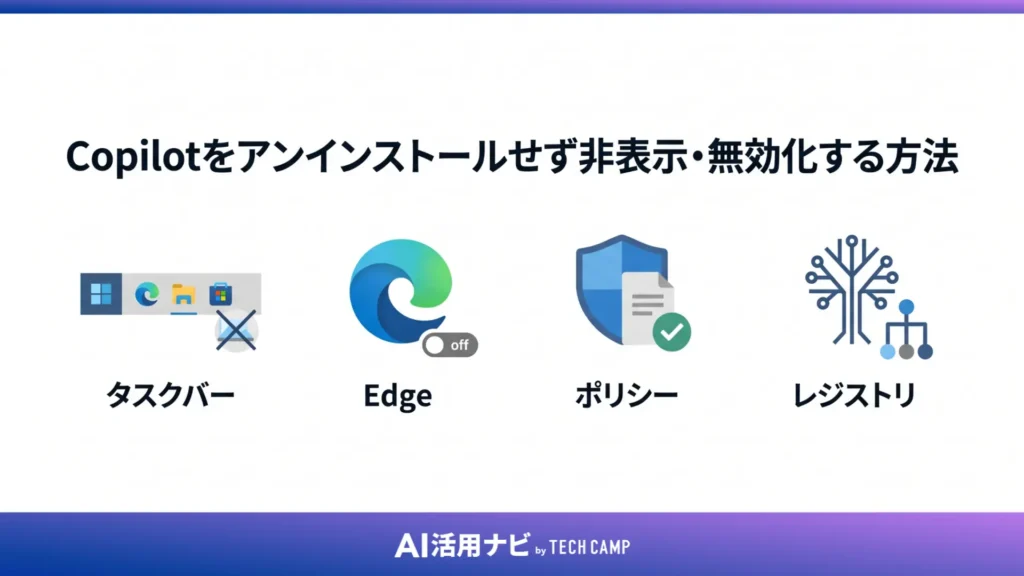
アンインストールせずにCopilotをオフにしたい場合、タスクバーのアイコン非表示・グループポリシーによる無効化・レジストリ編集の3つの方法があります。
タスクバーへの表示をオフにするだけなら数秒で完了します。グループポリシーやレジストリは効果が強い分、操作を誤るとシステムに影響が出る可能性があるため、一般ユーザーはタスクバー設定の手順から試すことをお勧めします。
タスクバーのCopilotアイコンを非表示にする
アプリを削除せずにアイコンだけ消したい場合は、タスクバーの設定から操作します。タスクバーの空白部分を右クリックし、「タスクバーの設定」を選択します。
設定画面の「タスクバー項目」にある「Copilot」のトグルをオフにすると、タスクバーからアイコンが消えます。アプリ自体はPC上に残るため、必要なときにスタートメニューから起動できる状態は維持されます。この方法は操作が最も簡単で、設定を元に戻すことも同じ画面から即座にできます。
EdgeのCopilotアイコンを非表示にする
Microsoft Edgeのサイドバーに表示されるCopilotアイコンを消す場合は、Edgeの設定から操作します。Edge上部のCopilotアイコンを右クリックして「ツールバーから非表示にする」を選択する方法が手軽です。
より確実に非表示にしたい場合は、Edgeのアドレスバーに「edge://settings/sidebar」と入力して設定画面を開き、「Copilot」のトグルをオフにします。この設定はEdgeを再起動しても維持されます。
グループポリシーでCopilotを無効化する
Windows 11 ProやEnterprise、Educationエディションではグループポリシーエディタを使ってCopilotを無効化できます。この方法はWindows Updateで再インストールされた場合でも無効化状態を維持できる点が特徴です。
操作手順は以下の通りです。
- 「Windowsキー + R」で「ファイル名を指定して実行」を開き、「gpedit.msc」と入力して実行する
- 左ペインで「コンピューターの構成」→「管理用テンプレート」→「Windowsコンポーネント」→「Windows Copilot」に移動する
- 右ペインの「Windows Copilotをオフにする」をダブルクリックし、「有効」を選択して「OK」をクリックする
設定後、PCを再起動するとCopilotが無効化された状態になります。Windows Homeエディションではグループポリシーエディタがデフォルトでインストールされていないため、レジストリ編集の方法を取る必要があります。
レジストリ編集で無効化する場合の注意点
レジストリはWindowsの動作を細部まで制御するデータベースです。誤った値を入力するとWindowsが正常に起動しなくなるリスクがあるため、操作前に必ずレジストリのバックアップを取ってください。
Copilotを無効化する場合は、レジストリエディタ(regedit.exe)を管理者権限で起動し、「HKEY_LOCAL_MACHINE\SOFTWARE\Policies\Microsoft\Windows\WindowsCopilot」のパスに「TurnOffWindowsCopilot」という名前のDWORD値を作成して「1」を設定します。このキーが存在しない場合は手動で作成する必要があります。
グループポリシーが使える環境ではレジストリ編集を直接行う必要はありません。Windows HomeユーザーでPCの操作に不安がある場合は、前述のタスクバー設定でアイコンを非表示にする方法の方が安全です。
Microsoft 365 Copilotをアンインストールする方法
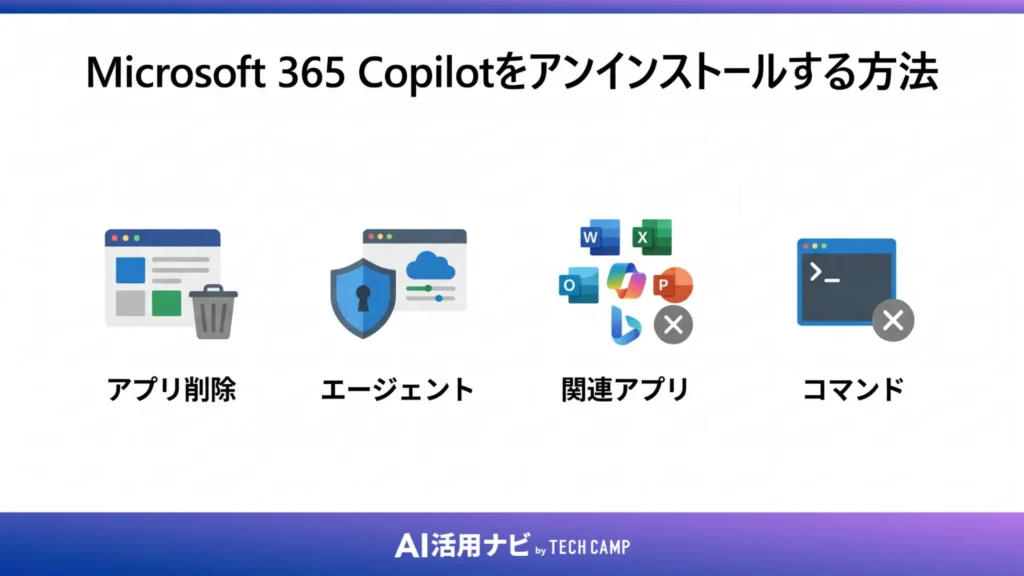
Microsoft 365 Copilotの削除は、Windows 11のCopilotアプリとは手順が異なります。アプリ・エージェント・OfficeアプリのCopilot機能など、対象に応じて操作場所が変わります。
なお、Microsoft 365 Copilotの料金やプランは別記事で詳しく解説しています。ライセンスを完全に止めたい場合は契約の確認も合わせて行ってください。
Microsoft 365 Copilotアプリを削除する
Microsoft 365 Copilotの専用アプリ(デスクトップアプリ版)は、Windowsの「インストールされているアプリ」一覧からアンインストールできます。設定アプリを開き、「アプリ」→「インストールされているアプリ」で「Microsoft 365 Copilot」を検索してアンインストールを実行します。
ただし、アプリを削除してもMicrosoft 365のライセンスは残ったままです。ライセンス自体を停止したい場合は、Microsoft 365の管理センター(admin.microsoft.com)でライセンスの割り当てを解除する操作が必要です。ライセンス停止はOrganizationの管理者のみが実行できます。
Microsoft 365 Copilotのエージェントを削除する
Copilotのエージェントは、Microsoft 365 Copilotのチャット画面またはCopilot Studioの使い方ページから削除できます。Teams上に追加したエージェントの場合は、Teamsのアプリ管理画面から削除します。
エージェントの削除は通常ユーザー権限でも実行できますが、組織全体に展開されたエージェントの削除には管理者権限が必要です。エージェントを削除すると、そのエージェントで保存されていたプロンプトや設定は失われます。削除前にデータのバックアップが必要かどうかを確認してください。
Outlook・TeamsのCopilot関連アプリを削除する
OutlookやTeamsに追加されたCopilot関連のアドインやアプリは、各アプリの「アプリの管理」画面から削除できます。Outlookの場合は「ホーム」タブの「アドイン」→「アドインの管理」から、TeamsはTeamsのサイドバー「アプリ」アイコン→「アプリを管理」から操作します。
組織ポリシーでCopilot関連アプリが自動インストールされている場合、ユーザー側での削除が制限されているケースがあります。その場合はIT管理者にCopilotアドインの無効化を依頼する必要があります。
PowerShellコマンドで削除する場合の注意点
PowerShellを使ったCopilotの削除は、主にIT管理者が複数端末を一括処理する場面で使われます。個人のPCで試す場合も、PowerShellは管理者権限で実行する必要があります。
Windows 11のCopilotアプリをPowerShellで削除する場合は「Get-AppxPackage *Microsoft.Copilot* | Remove-AppxPackage」のコマンドを実行します。ただし、誤ったコマンドを実行するとシステムアプリを削除してしまうリスクがあります。パッケージ名は実行前に「Get-AppxPackage *Copilot*」で存在を確認してから削除コマンドを実行してください。PowerShell操作に不安がある場合は設定アプリからのアンインストールを優先することをお勧めします。
Copilotが勝手にインストールされる・復活する時の原因
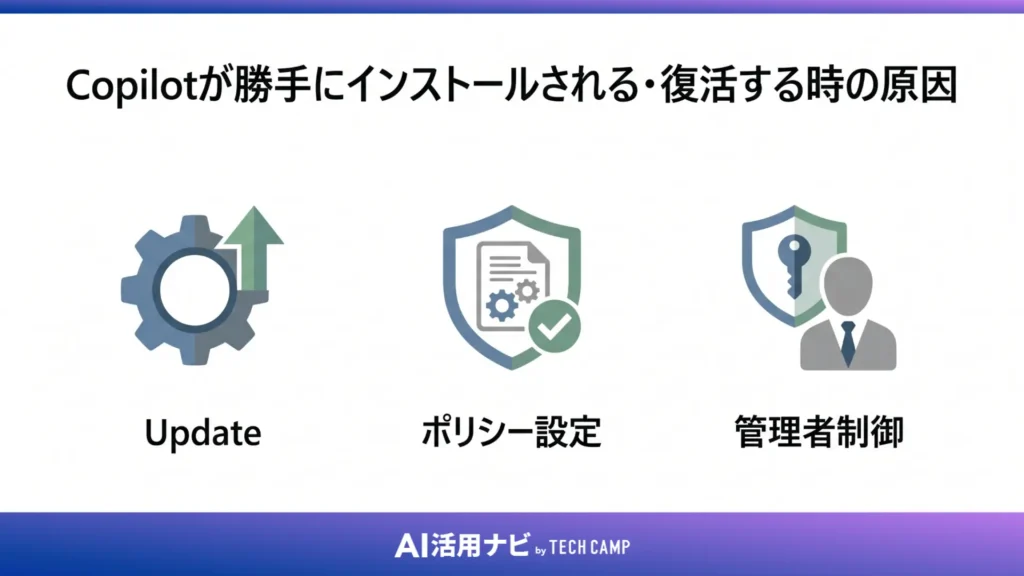
Copilotを削除したのに再び表示されるという問題は、Windows Updateや組織ポリシーが原因であるケースがほとんどです。削除の効果を持続させるには、アンインストールに加えて無効化の設定を組み合わせる必要があります。
Windows Updateで再表示される場合がある
MicrosoftはWindows Updateを通じてCopilotを定期的に配布しています。手動でアンインストールしても、次回の更新プログラム適用時に自動で再インストールされるケースがあります。これはバグではなく、Microsoftの配布方針によるものです。
アップデートによる再インストールを防ぐには、アンインストールだけでなくグループポリシーやレジストリで「Copilotをオフにする」設定を追加する必要があります。この設定が有効であればWindowsがCopilotを再インストールしようとしても無効化状態が維持されます。
Microsoftアカウントや組織ポリシーの影響
MicrosoftアカウントでサインインしているPCでは、アカウントに紐づいたアプリが自動同期される設定が有効になっている場合があります。別のデバイスでCopilotをインストールした状態で同じアカウントを使っていると、同期機能によって再インストールされるケースがあります。
また、組織が管理しているPCでは、管理者がMDMやIntune経由でCopilotを自動配布する設定を組んでいる場合があります。この場合、ユーザー側でアンインストールしても次回のポリシー適用時に復活します。組織PCで繰り返し再インストールされる場合はIT担当者に確認してください。
再インストールを防ぐには管理者側の制御が必要
Copilotの自動復活を完全に止めるには、グループポリシーまたはレジストリで無効化設定を行うか、組織の管理者がIntuneやAppLockerを使ってアプリの配布をブロックする設定を入れる必要があります。
個人PCであれば、グループポリシーの「Windows Copilotをオフにする」を「有効」に設定するのが最も確実な方法です。設定の手順は「グループポリシーでCopilotを無効化する」を参照してください。
企業・学校PCでCopilotを削除/無効化する時の注意点
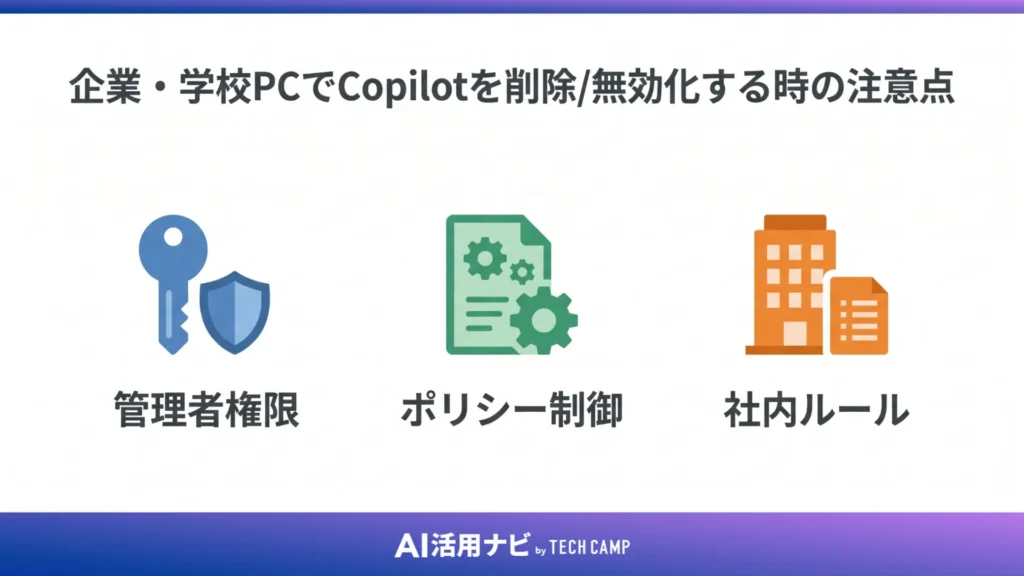
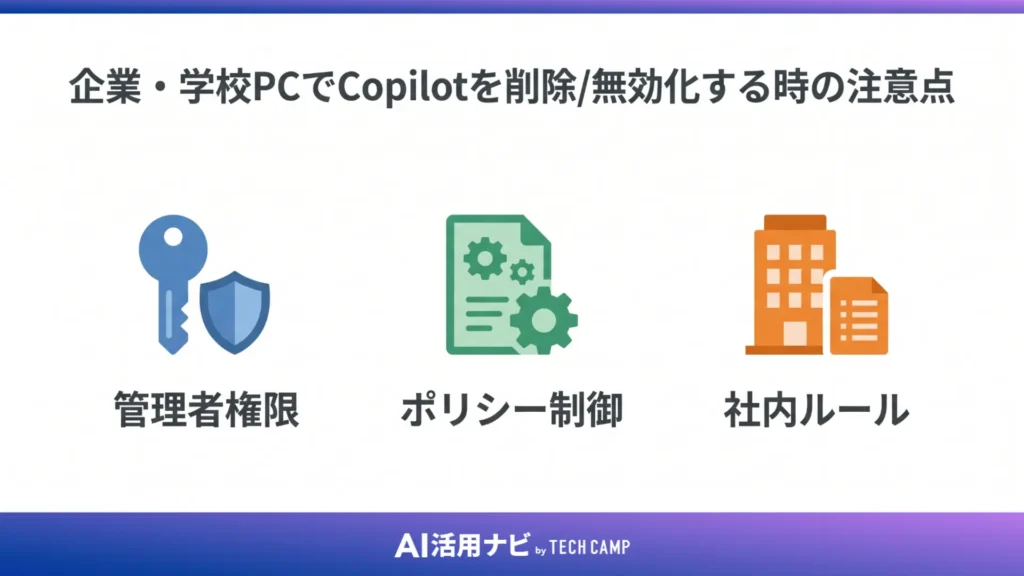
企業や学校が管理するPCでCopilotを削除・無効化する場合は、個人PCとは異なる手順と確認事項があります。権限の範囲を超えた操作はセキュリティポリシー違反になるケースもあるため、事前に管理者との確認が必要です。
管理者権限が必要な場合がある
組織管理下のPCでは、ローカル管理者権限がユーザーに付与されていないケースがほとんどです。この状態でアプリのアンインストールを試みると操作がブロックされるか、昇格ダイアログが表示されて処理が止まります。
現在のアカウントに管理者権限があるかどうかは「設定」→「アカウント」→「アカウントの情報」で確認できます。権限がない場合は情報システム部門やIT管理者に削除を依頼するか、組織全体でのCopilot無効化を検討してもらうよう申請します。
AppLockerやグループポリシーで制御する
IT管理者が組織全体のPCでCopilotを無効化・削除する場合は、グループポリシーのCopilot設定を組織OU(組織単位)に適用するか、AppLockerでCopilotの実行をブロックする方法が使われます。
グループポリシーはActive Directoryドメイン環境での集中管理に向いており、IntuneはMDMでクラウドからポリシーを配布する場合に使います。AppLockerはCopilotのパッケージ名を指定してインストール・実行自体をブロックできるため、Windows Updateで再配布された場合でも有効です。どの方法を採用するかは、組織のIT環境と管理方針によって変わります。
利用ルール・セキュリティポリシーを確認する
Copilotはプライバシーやデータ保護の観点から、利用を制限している組織が増えています。削除の前に、社内のAI利用ポリシーやセキュリティガイドラインにCopilotに関する規定があるかどうかを確認してください。
一方で、Copilotを一律に削除するのではなく、業務への活用可能性を判断したうえで方針を決めることも重要です。社内で生成AIをどのように扱うべきか迷う場合は、社内でAI導入を進める手順や生成AIの活用事例を参考にして方針を整理してから判断するとよいでしょう。
削除するか活用するかを組織で判断するための情報収集として、生成AIの導入支援資料も参考になります。利用ルールや対象業務の整理が必要な法人担当者の方は、あわせてご確認ください。
Copilotを削除する前に確認すべきこと
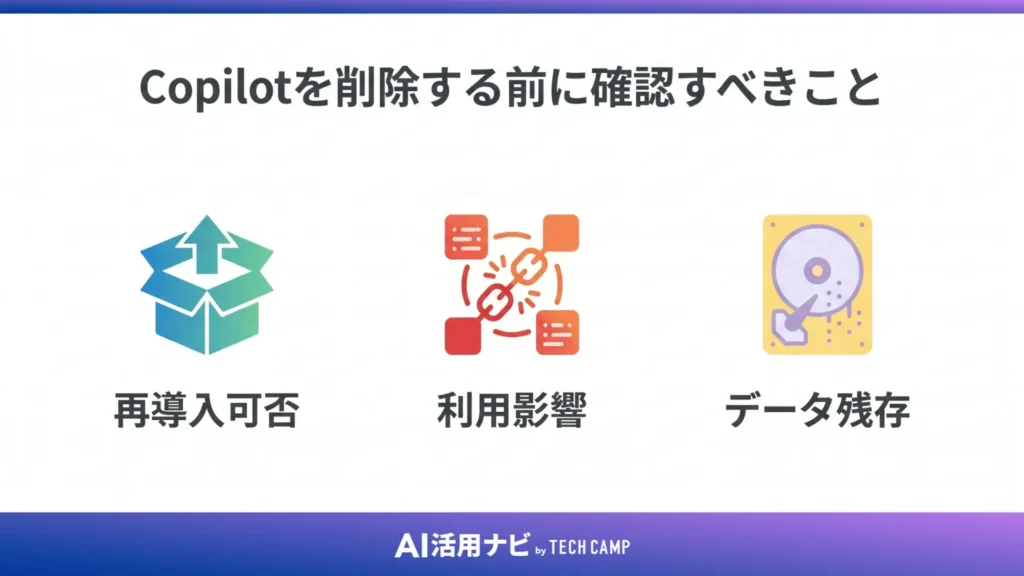
アンインストールを実行する前に確認しておきたいポイントが3つあります。削除後に「元に戻せなかった」「Officeに影響が出た」というトラブルを防ぐために、事前にチェックしておいてください。
再インストールできるか
Windows 11のCopilotアプリはMicrosoft Storeから再インストール可能です。削除しても使いたくなった場合はすぐに元に戻せます。ただし、グループポリシーまたはレジストリでCopilotを無効化している状態では、インストール自体はできてもアプリが起動しないことがあります。再インストールを想定している場合は無効化設定を解除してから操作してください。
Microsoft 365 CopilotはMicrosoft 365のライセンスがあれば再インストール可能です。ライセンスを解約した場合はアプリを入れ直しても機能が使えなくなります。
OfficeやMicrosoft 365の利用に影響しないか
Windows 11のCopilotアプリを削除してもWordやExcel、Outlook、Teamsの基本機能には影響しません。Microsoft 365のOfficeアプリはCopilotとは独立して動作します。
一方、Microsoft 365 Copilotのライセンスを停止した場合は、WordやExcelのリボンに表示されるCopilotボタンや、Copilot機能を利用した自動要約・文章生成の機能が使えなくなります。業務でこれらの機能を活用している場合は削除前に影響範囲を確認してください。法人担当者として活用の余地を検討したい場合は、AIで業務効率化する方法も参考にしてください。
保存済みプロンプトやデータが残る場合がある
Copilotアプリ上で保存したプロンプトや会話履歴は、Microsoftアカウントに紐づいてクラウドに保存されています。アプリを削除してもこれらのデータはアカウント上に残ります。
プライバシーの観点でデータを削除したい場合は、アプリのアンインストールとは別に、Microsoftのプライバシー設定画面(account.microsoft.com/privacy)でCopilotの活動履歴を削除する操作が必要です。セキュリティやプライバシー管理の観点からデータを完全に削除したい場合は、この手順を合わせて行ってください。法人環境での業務利用を見直す場合は、業務のAI活用事例集も判断材料として活用できます。
よくある質問
Copilotのアンインストールに関して多く寄せられる質問をまとめました。操作前の確認事項や、削除後の挙動についての疑問はこちらを参照してください。
- Copilotをアンインストールしてもいいですか?
-
はい、Windows 11のCopilotアプリは削除してもWindowsやOfficeの基本機能には影響しません。「使わない」「タスクバーに表示されるのが邪魔」という場合は削除しても問題ありません。ただし会社PCでは管理者に確認してから操作してください。
- Copilotを消すとどうなりますか?
-
Windows 11のCopilotアプリを削除すると、タスクバーのアイコンと右クリックメニューの項目が消えます。Windowsの基本操作やOfficeアプリの機能はそのまま使えます。Microsoft Storeから再インストールすれば元に戻せます。
- Copilotの削除ができないのはなぜですか?
-
主な原因は「管理者権限がない」「Windowsのバージョンが古い」「Windows CopilotとMicrosoft 365 Copilotを混同している」の3つです。まず設定アプリで管理者権限の有無を確認し、Windowsを最新バージョンに更新してから再度試してください。
- Copilotが邪魔なのでオフにするには?
-
タスクバーの空白部分を右クリックして「タスクバーの設定」を開き、「Copilot」のトグルをオフにすると、アイコンが非表示になります。アプリを削除せず表示だけ消したい場合はこの方法が最も手軽です。
- Microsoft 365 Copilotを消すとどうなりますか?
-
アプリを削除してもMicrosoft 365のライセンスは残るため、再インストールすれば機能を再開できます。ライセンスを停止した場合はWord・Excelなどのリボンに表示されるCopilotボタンや、AI文章生成・要約機能が使えなくなります。
- Copilotは勝手にインストールされますか?
-
Windows Updateによって再インストールされるケースが報告されています。アンインストール後も再表示が続く場合は、グループポリシーまたはレジストリで「Copilotをオフにする」設定を追加することで、更新後の再インストールを防げます。
- PowerShellでCopilotを削除できますか?
-
可能です。管理者権限のPowerShellで「Get-AppxPackage *Microsoft.Copilot* | Remove-AppxPackage」を実行します。ただし操作ミスのリスクがあるため、初心者の方は設定アプリからのアンインストールを優先してください。実行前にパッケージ名を「Get-AppxPackage *Copilot*」で確認することをお勧めします。
- GitHub Copilotをアンインストールするには?
-
VS Code上のGitHub Copilotを削除する場合は、拡張機能の一覧から「GitHub Copilot」を右クリックして「アンインストール」を選択します。GitHubの課金停止はGitHubのサブスクリプション設定ページから別途手続きが必要です。
まとめ|Copilotは種類に合わせて削除・非表示・無効化を選ぼう
Copilotのアンインストール方法は、対象となるCopilotの種類と、個人PC・法人PCの違いによって変わります。今回解説した内容を整理します。
- Windows 11のCopilotアプリ:設定アプリの「インストールされているアプリ」からアンインストール可能。Windowsや基本機能への影響はほぼなし
- タスクバーのアイコンだけ消したい:タスクバーの設定から「Copilot」のトグルをオフにするだけで完了
- Windows Updateで復活する場合:グループポリシーまたはレジストリでCopilotを無効化する設定を追加する
- Microsoft 365 Copilot:アプリ削除とライセンス停止は別の操作。ライセンス管理は管理センターで実施
- 法人・学校PC:管理者権限が必要。組織のセキュリティポリシーを確認してから操作する
どの方法を選ぶにしても、まず「何のCopilotを消したいか」を確認することが失敗を防ぐうえで重要です。Copilotの種類ごとの詳細は「まず確認|どのCopilotを削除したい?」の項を参照してください。
Copilotの機能や料金について詳しく知りたい場合は、Microsoft Copilotの基本的な使い方やCopilotの種類や料金プランの記事も参考にしてください。
法人担当者として、削除ではなく業務へのAI活用を検討したい場合は、社内でAI導入を進める手順を参考に方針を整理してから判断することをお勧めします。生成AIの社内展開に向けた情報収集として、生成AIの導入支援資料もご活用ください。