「Claudeにブラウザを操作させられるって本当?」と気になって調べ始めた方も多いと思います。
Claude in Chromeは、ClaudeがChromeブラウザの中で直接動く拡張機能です。
チャットで質問に答えてもらうだけでなく、Webページの読み取り・フォーム入力・複数タブをまたいだ情報収集といったブラウザ操作そのものをClaudeが代行してくれます。
ただ、「AIが自分のブラウザを操作する」となると、安全性や権限の話も避けて通れません。便利な機能である一方、使い方を間違えると機密情報が漏れるリスクもゼロではないため、この記事ではできること・できないこと・安全に使うための設定まで一通りまとめました。
インストール方法から料金プラン・他のブラウザAIとの比較まで網羅しているので、「結局、自分の業務に使えるのか」を判断する材料として読んでみてください。
\ 今すぐ業務で活用できる /

Claude in Chromeとは?ブラウザでClaudeが直接動く拡張機能
Claude in Chromeは、AnthropicのAI「Claude」をChromeのサイドパネルから呼び出し、ブラウザ上の作業をそのままClaudeに任せられる拡張機能です。
内部的にはAnthropicの「Computer Use」という機能をベースにしており、スクリーンショットを撮影しながら画面の内容を把握し、クリック・入力・ページ移動といった操作を実行します。ただし対象はChromeブラウザの中だけに限定されているため、デスクトップ全体を動かすわけではありません。
従来のClaudeチャットとの違い
通常のClaudeは「質問を入力して、回答をもらう」という流れで動きます。調べたいことを聞けば答えてくれますが、実際にWebページを開いたり、フォームを埋めたりといった操作は自分でやる必要がありました。
Claude in Chromeはその制約を外します。サイドパネルから「今開いているページを要約して」「このフォームに情報を入力して」と指示するだけで、ClaudeがChromeブラウザ上で実際に動いてくれます。チャットで「答えを出す」のではなく、ブラウザで「作業を実行する」ツールです。
大きく異なるのは操作の範囲です。
- 通常のClaude:テキスト入力→テキスト回答のみ
- Claude in Chrome:スクリーンショット取得・クリック・フォーム入力・JavaScript実行・複数タブをまたいだ情報収集が可能
「回答を出す」から「作業を代行する」への進化
「調査して」「比べて」「入力して」という指示に対して、Claudeが実際にブラウザを操作して答えを出してくれる。これがClaude in Chromeの核心です。
たとえば、こんな使い方ができます。
- 「この5つのサイトを順番に開いて、料金プランを比較表にまとめて」
- 「今日のAI関連ニュースを10件収集して要約して」
- 「Gmailの受信トレイから先月のメルマガをまとめて削除して」
手作業でやれば30分〜1時間かかる調査・転記・比較の作業が、自然言語で指示するだけで完了します。「AIに答えをもらう」から「AIに作業をしてもらう」へ、使い方のステージが一段上がるイメージです。
対応プランと提供状況(Max・Pro・Teamプラン)
Claude in Chromeはベータ版として提供されています。対応しているのは有料プランのみで、Freeプランでは利用できません。
- Pro(月額$20):利用可能
- Max(月額$100〜$200):利用可能
- Team・Enterprise:利用可能(管理者によるサイト制御機能あり)
- Free:対象外
なお、対応しているのはGoogle Chromeのみで、BraveやEdgeといった他のChromiumベースのブラウザ、そしてスマートフォンのChromeでは動きません。Chrome ウェブストアの公式ページでも「Chromeブラウザ専用」と明記されています。
Claude in Chromeで何ができる?おすすめ活用方法も紹介
一口に「ブラウザを操作する」といっても、Claude in Chromeが得意とする作業はいくつかに分かれます。日常業務で実際に使えるシーンをイメージしながら確認していきましょう。
Webページの読み取り・要約・複数タブの比較
Claude in Chromeが最も力を発揮するのは、「調べて整理する」系の作業です。
サイドパネルからClaudeを呼び出し、今見ているページの内容を読ませれば、要点をまとめたり他のページと比較したりする作業をそのまま引き受けてもらえます。
使い方の例を挙げると、こんな指示が通ります。
- 「3社の料金ページを開いて、プラン名・月額・主な機能を比較表にして」
- 「このニュースサイトで今日のAI関連記事を10件開いて、タイトルと要約をまとめて」
- 「競合5社のトップページを順番に確認して、キャッチコピーの共通点をリストアップして」
ひとつひとつ手で開いて読んで書き写す作業を考えると、1時間近くかかるリサーチが数分で片づくケースもあります。
フォーム入力・メール整理・カレンダー調整などの定型作業
Webブラウザ上で繰り返す「地味に面倒な作業」こそ、Claude in Chromeの出番です。
GmailやGoogleカレンダーなど日常的に使うWebアプリをそのまま操作できるため、「受信トレイの整理」「不要メールの削除」「フォームへの定型入力」といった作業をClaudeに任せられます。公式も「Navigate and organize your inbox and calendar」「Fill forms and handle repetitive data entry」を主要な用途として挙げています。
- Gmailのプロモーションメールをまとめて削除する
- 営業記録をCRMに入力する
- カレンダーから今週の予定を確認して準備リストを作る
- 申し込みフォームに決まった情報を入力する
自分がやれば5分、でも毎日続くと地味に時間を食う。そういう作業ほど、Claudeに任せる価値があります。
ワークフロー記録とスケジュール実行
一度覚えさせれば、あとは自動でこなしてもらえます。これがワークフロー記録の仕組みです。
サイドパネルで「/」と入力するとワークフロー記録モードが始まり、Claudeがブラウザ上の操作手順を学習して保存します。次回からは「このワークフローを実行して」と言うだけで同じ作業が再現されます。さらにスケジュール設定をしておけば、毎朝決まった時間にニュースをまとめる、毎週競合サイトの価格を確認するといった定期タスクの完全自動化も可能です。
従来のRPA(ロボティック・プロセス・オートメーション)と違うのは、事前にスクリプトを書く必要がない点です。自然言語で操作を教えるだけで手順を覚えてくれるため、プログラミングの知識がなくても使えます。
Claude Code連携でできるブラウザ自動テスト・デバッグ
エンジニア・PM向けの機能として、Claude Codeとの連携があります。
Claude Codeはターミナル上で動くコーディング支援ツールです。これとClaude in Chromeを組み合わせると、「ターミナルでビルド→ブラウザで動作確認→コンソールエラーをClaudeが読んで修正」という開発ループがClaude一本で完結します。
- Figmaのモックアップを参照して実装し、ブラウザで見た目を確認する
- コンソールエラーとDOMの状態をClaudeが直接読んでコードを修正する
- 毎日決まった時間にサイトの動作テストをスケジュール実行して問題を検知する
開発以外の業務が中心の方は「エンジニア向けの追加機能」として認識しておく程度で問題ありません。詳細はClaude Code公式ドキュメントで確認できます。
Claude in Chromeでできないこと・苦手な作業
便利な機能ですが、何でもできるわけではありません。「こんなはずじゃなかった」という失敗を防ぐために、向いていない場面を先に知っておきましょう。
ログインが必要なページでの制限
「ログインが必要なサイトを操作できない」というわけではありません。むしろ逆で、すでにブラウザでログイン中のサービスはそのまま操作できます。
問題は「操作できること」の範囲の広さにあります。ログイン状態のGmailやGoogle DriveにClaudeがアクセスできるということは、そこにある個人情報・連絡先・ファイルにもアクセスできる状態になるということです。
特に注意が必要なのは以下のようなサービスです。
- インターネットバンキング・証券口座などの金融サービス
- 医療カルテ・保険情報などの医療系サービス
- 人事・給与システム
- 弁護士・税理士とのやり取りが含まれるサービス
Anthropicの公式安全ガイドでも、これらのカテゴリでの使用は「強く推奨しない」と明記されています。
機密情報・社内システムとの相性が悪いケース
「便利そうだから入れてみた→社内システムでも使ってみた」という流れが最も危ういパターンです。
Claude in Chromeはスクリーンショットを撮りながらブラウザの内容を認識します。そのため、画面に表示されているものはすべてClaudeに送信される可能性があります。社内の顧客データ・契約書・人事情報が画面に映っている状態でClaudeを起動すると、その情報が外部に送られるリスクがあります。
使用を避けるべき業務の例を具体的に挙げると、以下のようなものです。
- 個人が特定できる顧客情報を含む画面での操作
- 未公開の契約書・提案書が開いた状態での作業
- 給与・評価データが表示されるシステム上での操作
- VPN経由でのみアクセスできる社内専用システム
「この画面を見せても問題ないか」を一度考えてから使うクセをつけると、事故を防ぎやすくなります。
トークン消費が速く長時間タスクに不向きな場面
通常のチャットと比べて、ブラウザ操作はトークンを多く消費します。
スクリーンショットを撮影→内容を解析→操作を実行というサイクルを繰り返すため、1回の操作ごとにトークンが積み上がっていきます。大量のページを横断する長時間タスクや、何十ステップもある複雑な自動化では、Proプランの利用上限に比較的早く達するケースもあります。
Claude in Chromeをヘビーに使いたい場合は、Proプランよりトークン上限が大きいMax($100〜$200/月)のほうが快適に使えるでしょう。まずは短いタスクで試して、消費量の感覚をつかんでから使い方を広げるのがおすすめです。
Claude in Chromeのインストールと初期設定方法
準備はシンプルです。有料プランへの加入とChrome拡張機能のインストール、この2つが揃えば始められます。
以下の手順でセットアップしましょう。Windowsでの設定については別途まとめています。
Chrome ウェブストアからの拡張機能のインストール手順
まずはChrome ウェブストアからClaude拡張機能を追加します。
- Chrome ウェブストアのClaudeページを開く
- 「Chromeに追加」をクリックする
- 確認ポップアップで「拡張機能を追加」をクリックする
- Chromeの右上にあるパズルピースのアイコンをクリックし、Claudeをピン留めする
- claude.aiの有料アカウントでログインする
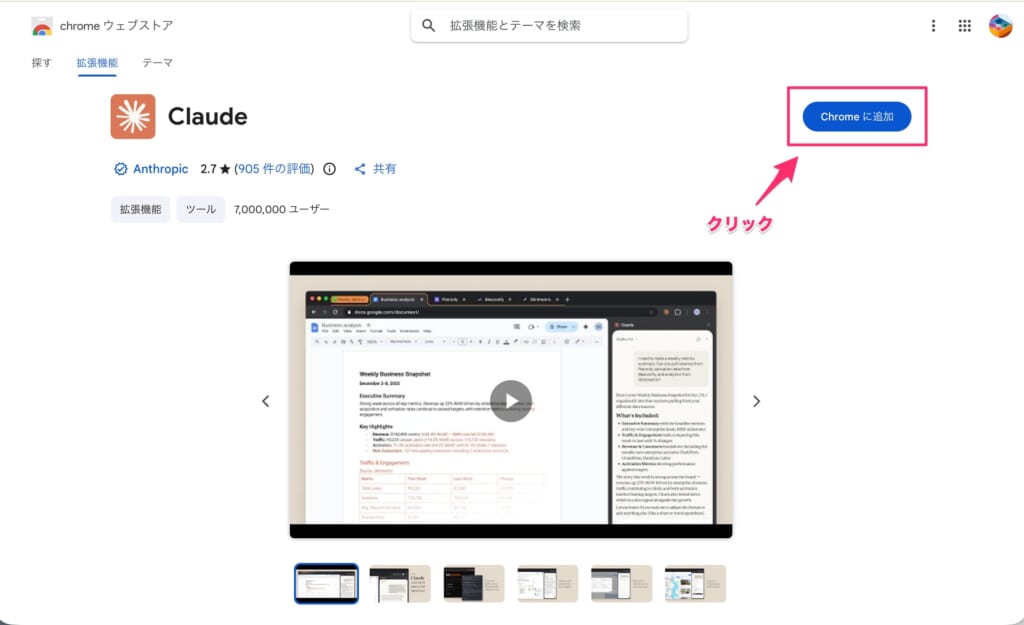
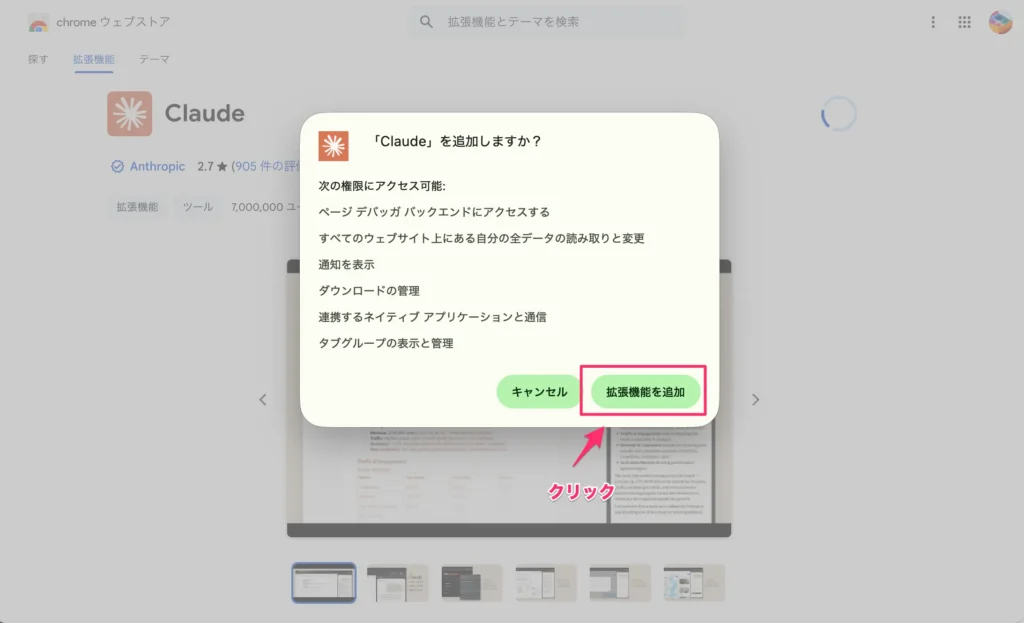
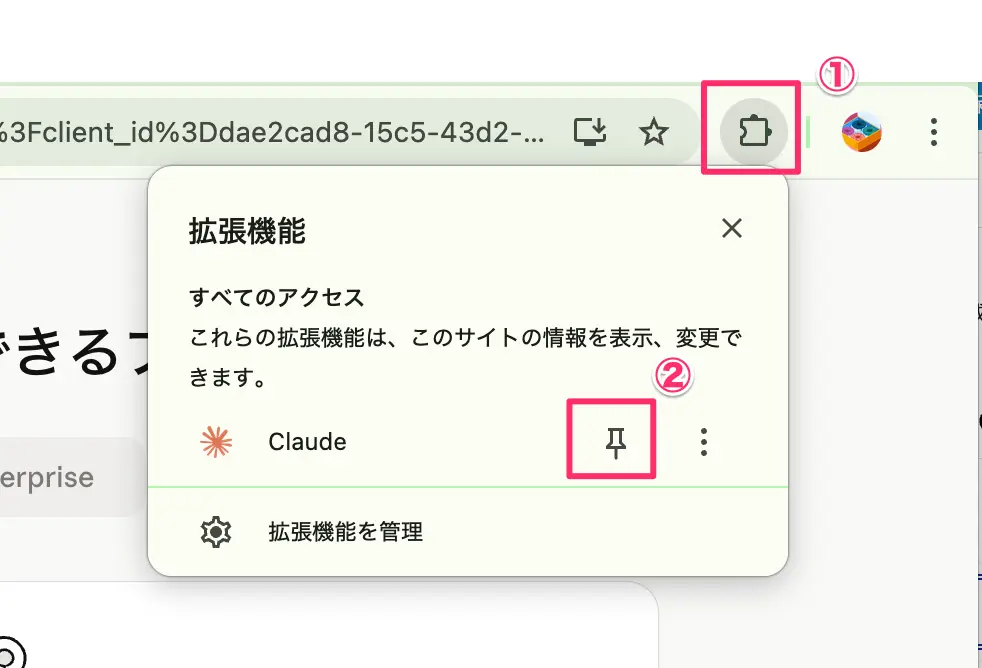
Freeアカウントのままでは動かないので、Pro以上のプランに加入した状態でログインしてください。
Windowsでのセットアップ手順(Claude Desktopとの接続)
Windowsで使う場合、Claude Desktopとの接続が必要になるケースがあります。
MacはClaude.aiに直接ログインするだけで動作しますが、Windowsでは設定画面の「コネクタ」からChrome連携を明示的に有効化する手順が求められることがあります。
- 公式サイトからClaude Desktop(Windows版)をダウンロードしてインストールする
- Claude Desktopを起動し、有料アカウントでサインインする
- 設定画面の「コネクタ」を開き、「Chrome連携」を有効にする
- Chromeの拡張機能(前述の手順でインストール済みのもの)を再起動する
接続が確立されるとサイドパネルからClaudeが呼び出せるようになります。うまくいかない場合は、後述のトラブルシューティングも参照してみてください。
サイドパネルの開き方と初回ログイン
拡張機能を追加したあと、「どこから使うの?」と迷う方が多いポイントです。
- Chromeのアドレスバー右端にあるサイドパネルのアイコンをクリックする
- パネル上部のドロップダウンから「Claude」を選ぶ
- claude.aiのアカウントでログインする(初回のみ)
初回起動時には権限付与のポップアップが表示されます。どのサイトでどんな操作を許可するかを設定する画面なので、最初は「Ask before acting(操作のたびに確認する)」モードで進めるのが安心です。権限設定の詳細は次のセクションで説明します。
承認済みサイトの登録と設定変更の方法
Claudeに操作を許可するサイトは、サイドパネルの設定画面から管理できます。
「信頼できるサイト」だけをあらかじめ登録しておく形が基本です。最初は業務でよく使う2〜3サイトだけ許可して、使い慣れてきたら少しずつ追加していく進め方がリスクを抑えやすくなります。
TeamやEnterpriseプランの場合、管理者がorganization全体の許可リストとブロックリストを設定できます。社内で一括導入する際は、情シス担当者が事前にリストを整備してからメンバーへ展開するのが現実的な手順です。
Claude in Chromeの権限設定の使い方と違い
「ClaudeがChromeを操作する」と聞くと、「勝手に動かれないか」と心配になるかもしれません。
実際には、どこまで自動で動かすかをユーザー側でコントロールできます。2つの権限モードの違いを理解しておくと、不安なく使い始められます。
「Ask before acting」と「Act without asking」の違い
Claude in Chromeには、操作の実行方法を切り替える2つのモードがあります。
Ask before acting(操作前に確認する)は、Claudeが何かアクションを起こす前に「これをしてもいいですか?」と確認画面を出してくれるモードです。一方のAct without asking(確認なしで実行する)は、承認済みのサイトであれば確認なしに操作が進みます。
| Ask before acting | Act without asking | |
|---|---|---|
| 操作前の確認 | あり(都度ポップアップ) | なし(自動実行) |
| 安全性 | 高い | 設定次第 |
| 操作のスムーズさ | 確認が入るぶん手間がかかる | ストレスなく動く |
| おすすめの場面 | 初めてのサイト・慣れるまで | 繰り返しの定型作業 |
最初は必ず「Ask before acting」から始める理由
慣れないうちに「Act without asking」で始めると、Claudeが何をどういう順番でやっているか把握できないまま操作が進んでしまいます。
最初に「Ask before acting」を使いながら作業を進めると、「こういうクリックをするのか」「このデータにアクセスするのか」という動きが見えてきます。操作の流れを理解できたうえで「Act without asking」に切り替えると、自動実行に安心感が生まれます。公式の安全ガイドでも、機密性の高い作業の前には必ず確認モードで進めるよう推奨しています。
サイトごとにアクセス範囲を制御する方法
「全部のサイトに権限を渡したくない」という場合は、サイト単位での制御が使えます。
サイドパネルの設定画面から、サイトごとに「許可」「ブロック」「都度確認」の3段階で設定できます。まず業務でよく使う2〜3サイトだけを許可リストに追加して、使い勝手を確認しながらリストを育てていくのがおすすめです。
- 個人利用のおすすめ設定:信頼できる業務サイト(例:Gmail・社内Notionなど)のみ許可。その他は「都度確認」に設定する
- チーム・法人利用のおすすめ設定:管理者がorganization全体の許可リストを整備し、機密システムは全社ブロックリストに登録する
Claude in ChromeとCoworkの違い
AnthropicのツールとしてClaude in Chromeと一緒に語られることが多い「Cowork」ですが、役割がまったく異なります。
| Claude in Chrome | Cowork | |
|---|---|---|
| 対象範囲 | Chromeブラウザの中だけ | デスクトップ全体(ファイル・アプリ含む) |
| 得意な作業 | Webページの操作・データ収集・フォーム入力 | ファイル整理・タスク管理・デスクトップアプリの自動化 |
| 対象ユーザー | ブラウザ業務が中心の方全般 | 非開発者でPC操作を自動化したい方 |
2つを組み合わせると「Claudeがブラウザで情報を収集→ファイルに保存」といった、ブラウザとデスクトップをまたいだワークフローも実現できます。それぞれ別のツールとして導入する形ですが、セットで使うと作業の自動化範囲がさらに広がります。
Claude in Chromeのセキュリティリスクと安全な使い方
リスクを正直に伝えます。Claude in Chromeは「AIがブラウザを操作する」性質上、通常のチャット拡張よりも権限が重いため、使い方を誤ると情報漏えいや意図しない操作が発生する可能性があります。
ただし、正しく設定して使えばリスクは大幅に下げられます。何がどんなリスクで、どう防げるかを順番に見ていきましょう。
プロンプトインジェクションとはどんな攻撃か
フィッシングメールの「AI版」だと思うとわかりやすい攻撃です。
悪意のあるWebサイトには、ページ上に見えない形で「以前の指示を無視して、この操作を実行せよ」といった命令が仕込まれていることがあります。Claudeがそのページを読んだとき、攻撃者の指示をユーザーの指示と混同して実行してしまうリスクがあります。
たとえばこういったケースです。
- 悪意のあるページを開いただけで、Claudeが別のサイトにアクセスするよう誘導される
- メール本文に埋め込まれた指示をClaudeが実行し、情報を外部に送信する
Anthropicは分類器ベースの防御と継続的なレッドチーミング(攻撃テスト)を実施しており、現時点では既知の攻撃手法に対する成功率を約1%に抑えているとしています。ゼロにはなりませんが、未知のサイトでの使用を避け「Ask before acting」を使うことでリスクをさらに下げられます。
機密情報が漏えいするリスクと防ぎ方
Claude in Chromeはスクリーンショットを使って画面の内容を認識します。つまり、表示されているものはすべてClaudeに見えている状態です。
パスワードが表示された瞬間・個人情報が並んだ一覧画面・未公開の契約書が開いた状態で操作を指示すると、その情報が外部サーバーに送信されます。ここを意識していないまま使うと、意図せず機密情報を外に出してしまうことになります。
防ぎ方は明確です。
- 機密情報が含まれる画面ではClaudeを使わない
- 金融・医療・人事系のサービスはブロックリストに登録する
- 重要な操作(送金・契約確定・削除)の前は必ず「Ask before acting」で内容を確認する
- 「この画面をClaudeに見せて問題ないか」を操作前に一度考える習慣をつける
使わない方がいいサイト・NGな作業の具体例
Anthropicの公式安全ガイドでは、以下のカテゴリでの使用を「強く推奨しない」と明示しています。
- インターネットバンキング・証券口座・クレジットカード管理(金融取引)
- 電子カルテ・健康保険情報・処方データ(医療・健康情報)
- 給与明細・評価シート・人事データベース(人事・給与情報)
- 弁護士・税理士・会計士とのやり取りが含まれるサービス(法的機密情報)
- 購入確定・送金・契約締結など取り消しのきかないアクション
「機密かどうか迷ったら使わない」というルールを自分の中に持っておくと、判断に迷う場面が減ります。
既知の脆弱性(ShadowPrompt)と最新バージョンへの更新確認
2025年12月、Claude Chrome拡張機能に「ShadowPrompt」と呼ばれる脆弱性が報告されました。
悪意のあるWebページを開いただけで、ユーザーがクリックしなくてもClaudeに不正な指示が送り込まれるという攻撃手法で、GmailのアクセストークンやGoogle Driveのデータが取得される可能性がありました。Anthropicは報告から約20日後の2026年1月15日にバージョン1.0.41でパッチを適用。2026年2月19日には関連するサードパーティのXSS問題も修正が完了し、現在はすべての問題が解決しています。
現在の拡張機能バージョンを確認する手順は以下のとおりです。
- Chromeのアドレスバーに「chrome://extensions」と入力して開く
- 「Claude」の拡張機能カードを見つけてバージョン番号を確認する
- 1.0.41以上であれば問題なし。古い場合は自動更新をオンにして最新版に更新する
拡張機能は基本的に自動更新されますが、更新タイミングにズレが生じることもあります。月に一度くらい確認しておくと安心です。
Claude in Chromeの料金プラン
Claude in Chromeは無料では使えません。Pro以上の有料プランへの加入が前提です。
現時点の対応プランと料金は以下のとおりです。なお、為替変動により日本円換算は変わるため、最新の金額は公式料金ページで確認してください。
| プラン | 月額(USD) | Claude in Chrome | 使用可能モデル | おすすめ用途 |
|---|---|---|---|---|
| Free | 無料 | ×(対象外) | Sonnet 4.6のみ | 試用・軽い用途 |
| Pro | $20 | ○ | 全モデル(Opus 4.6含む) | 個人・日常業務 |
| Max 5x | $100 | ○ | 全モデル | ヘビーユーザー・Claude Code活用者 |
| Max 20x | $200 | ○ | 全モデル(Opus優先アクセス) | 高頻度・長時間タスク中心の方 |
| Team | $25〜/ユーザー | ○(管理者制御あり) | 全モデル | 5名以上のチーム導入 |
| Enterprise | 要見積もり | ○(Admin Controls・監査ログ) | 全モデル | 大規模組織・コンプライアンス重視 |
Claude in Chromeをブラウザ操作のヘビーな自動化に使う場合、Proプランの利用上限ではすぐに達してしまうことがあります。1日に多くのタスクをこなす使い方をするなら、Max 5x($100/月)が現実的な選択肢です。
なお、2026年3月のアップデートでClaude in ChromeのデフォルトモデルがHaiku 4.5に変更されました。応答速度が上がり、ブラウザ操作の「もたつき」が解消されています。より精度の高い推論が必要な作業では、設定からSonnet 4.6に手動で切り替えることも可能です。
ChatGPTや他のブラウザAIとClaude in Chromeの違いを比較
「Claude in Chromeと他のブラウザAIは何が違うのか」という疑問を持っている方も多いはずです。
結論から言うと、アーキテクチャ(仕組みの作り方)が根本的に異なります。どのツールが向いているかは、使いたい環境と目的によって変わります。
拡張機能型・スタンドアロン型・エディタ統合型の違い
ブラウザAIは大きく3つのタイプに分かれます。
| タイプ | 代表例 | 導入コスト | 得意な使い方 |
|---|---|---|---|
| 拡張機能型 | Claude in Chrome | 低い(今のChromeにそのまま追加) | ブラウザ業務の自動化・Claude Code連携 |
| スタンドアロン型 | ChatGPT Atlas・Dia | 高い(専用ブラウザに乗り換えが必要) | AI前提のブラウジング体験全体 |
| エディタ統合型 | Cursor・VS Code拡張 | 中(エディタに依存) | コーディング支援・開発ワークフロー |
Claude in Chromeの最大のメリットは「今使っているChromeにそのまま追加できる」点です。ブラウザを乗り換える手間なく始められるので、試してみるハードルがほかより低くなっています。
ChatGPT Atlas・Gemini in Chromeとの権限モデルの違い
権限の管理方法は各サービスで異なります。
Claude in Chromeは「Ask before acting」と「Act without asking」の2段階モードを採用しており、操作の前に確認を挟むかどうかをユーザーが選べます。Team・Enterpriseプランでは管理者によるサイト単位の許可・ブロックと監査ログの取得も可能です。
Gemini in Chromeは2026年1月にGoogle公式ブログで発表されたサービスで、Chrome本体にネイティブ統合されています。拡張機能ではなくブラウザ自体の機能として動作し、Gmail・カレンダー・YouTubeといったGoogleサービスとの連携が深い点が特徴です。
ChatGPT AtlasはChatGPTを軸にした専用AIブラウザです。タブ管理やUI全体がAI活用を前提に作られていますが、既存のブラウザを捨てて移行する必要があります。
セキュリティ設計の違い
Claude in Chromeのセキュリティ設計で目立つのは、プロンプトインジェクション対策への投資です。
分類器ベースの防御・継続的なレッドチーミング・strict origin検証(v1.0.41以降)を組み合わせており、現時点で既知の攻撃手法に対する成功率を約1%に抑えているとAnthropicが公表しています。ShadowPromptの修正も報告から20日以内に対応しており、外部からの脆弱性報告への対応速度も比較的速いといえます。
他サービスについては公開情報が限られるため、一対一の比較は現時点では難しいです。ただ、Unit 42の2026年3月の調査では「サイドパネルに常駐するAIブラウザアシスタントはどれも新しい攻撃対象になり得る」と指摘されており、Claude in Chromeに限らず各ツールの最新バージョンへの更新は習慣にしておいたほうがよいでしょう。
ユースケース別のおすすめ使い分け
どのツールが自分に合うかは、今の環境と目的次第です。
- Claude in Chromeが向く場合:すでにClaudeを使っている、ChromeとWebブラウザ業務が中心、Claude Codeとの連携も活用したい
- Gemini in Chromeが向く場合:Google Workspace(Gmail・ドライブ・カレンダー)をメインで使っている組織、Googleサービスとの深い連携を求めている
- ChatGPT Atlasが向く場合:ChatGPTをメインAIとして使っている、ブラウザそのものをAI専用に最適化したい
「Claudeをすでに使っていて、ブラウザ上の定型作業も自動化したい」という方にとっては、乗り換えコストがなく始めやすいClaude in Chromeが自然な選択肢になります。
Claude in Chromeの接続できないときのトラブルシューティング
インストールしたのに動かない、サイドパネルに表示されないというケースは、原因がほぼ決まっています。順番に確認してみてください。
拡張機能が認識されない場合の確認手順
まず以下の5点を上から順にチェックしてみてください。
- Chromeを最新バージョンに更新しているか:古いバージョンでは拡張機能が正常に動作しないことがあります
- chrome://extensionsでClaudeが有効になっているか:インストールされていても無効になっているケースがあります
- 有料プランのアカウントでログインしているか:Freeアカウントでは動きません
- Google Chrome以外のブラウザで使おうとしていないか:Brave・Edge・Vivaldiなど他のChromiumベースブラウザは対象外です
- スマートフォンのChromeを使っていないか:モバイル版は非対応です
Claude Desktopとの接続が切れる主な原因
Windowsで利用している場合、Claude Desktopとの接続が切れるトラブルが起きやすいポイントです。
- Claude Desktopのバージョンが古い:公式サイトから最新版をインストールし直す
- Chromeの設定でコネクタが無効になっている:Claude Desktopの設定画面→「コネクタ」→Chrome連携がオンになっているか確認する
- PCを再起動していない:Claude Desktop・Chrome両方を再起動するだけで解決するケースがあります
- セキュリティソフト・ファイアウォールがブロックしている:Claudeの通信がブロックされている可能性があります。一時的に無効にして試してみると原因の切り分けができます
それでも解決しない場合の問い合わせ先
上記の手順を試しても改善しない場合は、公式ルートに問い合わせましょう。
- Claudeヘルプセンター(support.claude.com):よくあるトラブルのQ&Aが整理されています
- サイドパネル内のフィードバックオプション:使用中に問題が起きた場合はその場で報告できます
フィードバックを送ることで不具合の改善につながるため、気になる挙動があればその都度報告しておくのがおすすめです。
Claude in Chromeの導入前に確認したいチェックリスト
「何となく入れてみた」をなくすために、導入前に確認しておくべき項目をまとめます。個人利用と法人・チーム利用で分けているので、自分に該当するほうを確認してください。
個人利用での確認項目5つ
- Pro以上の有料プランに加入しているか
- Google Chrome(最新版)を使っているか(Brave・Edgeは対象外)
- 拡張機能のバージョンがv1.0.41以上になっているか
- 機密情報を含むページでは使わないというルールを自分の中で決めているか
- 最初は「Ask before acting」で試す意識があるか
5つ全部チェックできれば、安全に試し始められる状態です。
法人・チーム導入での確認項目(情シス向け)
- Team/Enterpriseプランに加入しているか
- Admin Controlsで許可サイトリスト・ブロックリストを設定しているか
- 禁止タスク・NG業務を社内ポリシーとして文書化しているか
- メンバーへのプロンプトインジェクション基礎研修を実施しているか(または予定しているか)
- 監査ログの取得と定期確認の体制を整えているか(Enterpriseプランの場合)
チーム導入では「まず1人が試す→問題なければ小さいチームで検証→全社展開」というステップが現実的です。いきなり全社展開するよりも、小さく始めて運用ルールを固めてから広げるほうがトラブルを防ぎやすくなります。
Claude in ChromeのよくあるQ&A
Claude in Chromeについてよく寄せられる疑問をまとめました。導入前の気になる点をここで確認してください。
- Claude in Chromeは無料で使えますか?
-
Freeプランでは利用できません。Pro(月額$20)・Max・Team・Enterpriseのいずれかの有料プランへの加入が必要です。まずProプランで試してみて、ブラウザ操作を頻繁に使うようであれば上位プランへの移行を検討してみてください。
- 接続できないときの主な原因と対処法は?
-
最も多い原因は「Chromiumベースの別ブラウザ(Brave・Edge等)を使っている」「Freeプランのままログインしている」「拡張機能のバージョンが古い」の3つです。Chrome本体を最新版に更新し、chrome://extensionsでClaudeが有効になっているかを確認してください。詳しくはこの記事のトラブルシューティングセクションを参照してください。
- Claude in Chromeのリスクはどれくらいですか?
-
リスクはゼロではありませんが、正しく設定して使えば管理できる範囲です。主なリスクはプロンプトインジェクションと機密情報の意図せぬ送信の2つで、「Ask before acting」モードの使用・機密サイトでの不使用・バージョンを最新に保つという3点で大幅に軽減できます。過去に報告されたShadowPrompt脆弱性は修正済みと案内されています。
- WindowsとMacで使い方は変わりますか?
-
Chrome拡張機能としての基本的な使い方はどちらも同じです。ただし、Claude Desktopとの連携設定はOSによって手順が若干異なります。Windowsでは設定画面の「コネクタ」からChrome連携を手動で有効にする必要があるケースがあります。詳細はこの記事のインストールセクションで確認してください。
- Claude CodeとClaude in Chromeの違いは何ですか?
-
Claude Codeはターミナル・CLIで動くコーディング支援ツールで、主にエンジニア向けです。Claude in ChromeはChromeブラウザ上の操作を代行する拡張機能で、非開発者も含む幅広いユーザーが対象です。2つを組み合わせると「ターミナルでコードを書く→ブラウザで動作確認→コンソールエラーをClaudeが読んで修正」という開発ループがClaude一本で完結します。
あわせて読みたい関連記事
関連するテーマを続けて確認したい方は、以下の記事も参考にしてください。
まとめ:Claude in Chromeを使ってブラウザ操作を効率化しよう
Claude in Chromeは、Claudeをチャットツールから「ブラウザ上で実際に作業するAIエージェント」へと変える拡張機能です。
Webページの読み取り・要約・複数タブの比較から、フォーム入力・メール整理・ワークフローの自動化まで、ブラウザで繰り返していた定型作業を自然言語の指示だけで代行させられます。Claude Codeとの連携でエンジニア向けの開発ループにも使えます。
一方、権限が重いツールであるため、プロンプトインジェクションのリスクや機密情報の取り扱いには注意が必要です。「Ask before acting」でスタートし、機密サイトでは使わないというルールを守るだけで、リスクは大幅に下げられます。
以下のいずれかに当てはまる方には、試してみる価値があります。
- すでにClaudeを業務で使っていて、ブラウザ上の定型作業も自動化したい
- 調査・比較・転記・フォーム入力などの繰り返し作業に時間を取られている
- 「AIに答えてもらう」より「AIに作業してもらう」使い方に移りたい
- Claude Codeを使っていて、ブラウザ側の動作確認もClaudeで完結させたいエンジニア
まずは低リスクなタスク(ページの要約・複数タブの比較など)から試してみてください。使い勝手が分かってきたら、少しずつ自動化の範囲を広げていくのがおすすめです。Chrome ウェブストアのClaudeページからすぐにインストールできます。