NotebookLMは2026年7月16日にGemini Notebookへ改称されましたが、Geminiアプリに吸収されたわけではなく、いまも独立した製品です。
違いを一言でいえば、Geminiは幅広い情報を使って考えたり作ったりする汎用AI、Gemini Notebookは自分が指定した資料を理解・比較・検証するためのAIです。
この記事では、NotebookLMとGeminiの違いや、仕事ごとの使い分けと連携の手順について解説します。
| 名称 | 何をするものか | 主な情報源 | どこで使うか |
|---|---|---|---|
| Gemini(Geminiアプリ) | 調べる、考える、作るための汎用AI | 一般知識、Web検索、接続したGoogleサービス | gemini.google.com、モバイルアプリ |
| Gem | 役割と指示を保存して繰り返し使うカスタム設定 | 指示文と「ナレッジ」に追加したファイル | Geminiアプリのサイドバー |
| Geminiアプリ内のNotebook | プロジェクト単位でソースと会話を続ける場所 | 追加したソースとWeb検索、Geminiの各ツール | Geminiアプリのサイドバー |
| Gemini Notebook(旧NotebookLM) | 指定した資料を根拠に読み解き、成果物へ変えるリサーチ用AI | ノートブックに登録したソースのみ | Gemini Notebookの単独画面、モバイルアプリ |
\ 今すぐ業務で活用できる /

GeminiとNotebookLM(Gemini Notebook)の違いを比較
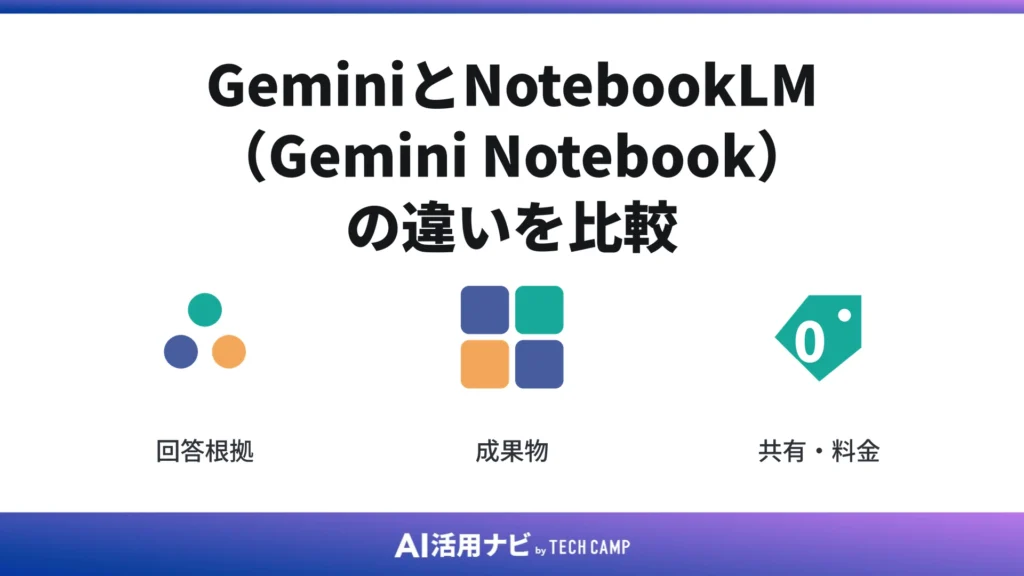
GeminiとNotebookLMの違いは、機能の多さではなく、AIが何を根拠に答えるかにあります。同じGeminiのモデルが動いていても、答えの出どころが違います。
Geminiは一般知識やWeb検索まで含めて答え、Gemini Notebookは登録した資料の中だけで答えます。
この差が、回答の確かめ方、作れる成果物、共有や課金の考え方まで、実務の判断に影響します。
情報源・Web検索・回答根拠の違い
NotebookLMとGeminiの違いで最も大きいのは、回答の根拠がどこにあるかです。
独立版のGemini Notebookは、ノートブックに登録したソースだけを根拠に回答します。
同じノートブックをGeminiアプリで開くと、ソースに加えてWeb検索やGeminiの各ツールも使われます。
| 質問する画面 | 回答の根拠 | Web情報の扱い |
|---|---|---|
| Gemini Notebookの単独画面 | ノートブックのソースのみ | Webページをソースとして登録した分だけ使う |
| Geminiアプリ内のNotebook | ソースを軸にしつつWebやツールも併用 | その場のWeb検索結果も混ざる |
| Geminiの通常チャット | 一般知識とWeb上の情報 | 常に最新のWeb情報を取りに行く |
同じノートブックへ「資料の昨年度の売上」と「昨日出た競合のニュース」を続けて聞くと、答え方が分かれます。
単独画面は資料にある売上だけを引用し、ニュースは資料に無いと答えます。Geminiアプリ側はWebから拾って答えることがあります。
Gemini NotebookもWebページやYouTube動画をソースにできるため、Webを扱えないわけではありません。
ただし根拠になるのは登録した時点の内容で、その後のページ更新は自動では反映されません。
Notebookでは引用から原文へ戻り、GeminiではWebの出典リンクを開いて確かめるという手順を決めておくとよいでしょう。
より詳しい根拠の切り替わり方は、回答根拠とStudioの扱いに関する見出しで解説します。
生成できる成果物・Googleサービス連携の違い
作れるものを比べると、GeminiとNotebookLMの役割分担がはっきりします。
Geminiは文章、画像、コードの生成に加えて、Canvasでの編集やDeep Researchの調査レポート、Gmailやドキュメントとの連携までこなします。
Gemini NotebookのStudioでは、音声解説、動画解説、マインドマップ、レポート、データテーブル、フラッシュカード、小テスト、スライド、インフォグラフィックを作れます。
| 作りたいもの | Gemini | Gemini Notebook |
|---|---|---|
| 最新情報を含む文章・企画案 | 得意。Web出典付きで下書きまで作れる | 資料に書かれた範囲に限られる |
| 画像・コード・データ分析 | 画像生成とコード実行に対応 | ノート内のコード実行は順次展開中 |
| 音声解説・動画解説 | 作れない | Studioで作成 |
| スライド・インフォグラフィック | 作れない | Studioで作成 |
| フラッシュカード・小テスト | 作れない | Studioで作成 |
| Gmail・ドキュメント・ドライブ連携 | 接続したアプリを横断して操作 | Googleドライブのファイルをソースとして読み込む |
ここで見落としやすいのが、Geminiアプリ側ではStudioの成果物を作れないという点です。
同じノートブックが両方に並んでいても、音声解説やスライドを作る操作は単独画面だけです。
目安はシンプルです。最新情報を交えた企画文はGemini、資料だけを素材にした音声解説やスライドはGemini Notebookで作ります。
ノート内でコードを実行するデータ分析機能は、Google AI Ultraと一部のWorkspace契約から先に開放され、Proの利用者へ順次広がる段階にあります。
共有・料金・管理・データ処理の違い
会社で使う場合、GeminiとNotebookLMの違いは共有とデータの扱いに表れます。
料金はどちらも単体で買うものではなく、Google AIプラン、対象のGoogle Workspaceライセンス、Google Cloudの契約に含まれる利用枠として決まります。
Gemini Notebookは、対象のWorkspaceとWorkspace for Educationでは中核サービスに位置づけられています。
| 比べる項目 | Gemini(Geminiアプリ) | Gemini Notebook |
|---|---|---|
| 契約の入口 | 無料、Google AI Plus・Pro・Ultra、対象Workspace | 無料、Google AIプラン、対象Workspace、Google Cloud |
| 共有 | チャットやGemをリンクで共有 | ノートブックを共同編集者と共有。有料利用者は詳細な共有設定も使える |
| Geminiアプリ側での表示 | 自分のチャットとノートが並ぶ | 単独画面で作った共有ノートブックはGemini側に出てこない |
| 会話の保存 | Keep Activityの設定に従う | ノートブックのデータはKeep Activityの操作では消えない |
| 学習利用 | Geminiアプリのプライバシー設定に従う | フィードバックを送らない限りモデルの学習に直接使われない |
| 組織での管理 | 管理者が機能の可否を設定 | 管理者がアクセスを許可。企業向け契約では人によるレビューも行われない |
AI活用支援の現場では、履歴を消したので資料も消えたはず、という思い込みからの相談をよく聞きます。
会社の資料を扱ったノートブックは、Geminiの履歴とは別に、ノートブック自体を削除するか共有相手を見直す必要があります。
ツール選定と同時に、誰がどの環境で何を入れるかまで決めたい場合は、複数の生成AIを社内で使い分ける手順をまとめた資料も参考になります。
NotebookLMと比べてGeminiが向いている仕事
資料の外にある情報が必要な仕事は、NotebookLMよりGeminiが向きます。
まだ何が正解か決まっていない段階では、候補を広げる作業そのものが仕事になります。市場の動きを追う、企画案を数多く出す、文章や画像やコードを試作する、といった工程です。
Geminiは一般知識とWeb、そして接続したGoogleサービスを合わせて使えるため、この発散と試作の工程を短くできます。
最新Web調査・アイデア発散・文章・画像・コード生成
NotebookLMとGeminiのどちらを開くか迷ったら、まず入力する情報が手元にあるかどうかで判断します。
手元に資料がない調べものは、Geminiの担当です。競合の新サービス、法改正の動き、他社の採用事例などが該当します。
| 用途 | 入力するもの | 出てくるもの | 人が確認する点 |
|---|---|---|---|
| 最新のWeb調査 | 調べたいテーマと期間 | 要点と出典リンク | リンク先の日付と発信元 |
| アイデア発散 | 課題と制約条件 | 施策案の一覧 | 案が事実ではなく提案だという扱い |
| 文章作成 | 目的、読者、字数 | メールや企画文の下書き | 固有名詞と数値の正しさ |
| 画像生成 | 構図や用途の指定 | 資料用の図やイメージ | 権利と社外公開の可否 |
| コードとデータ分析 | データと処理内容 | コードと計算結果 | 実行結果の再現性 |
競合のニュースを調べて施策案を10個出させ、そのうえで各案の根拠リンクを開いて事実を確かめる、という流れになります。
このとき混ざりやすいのが、Geminiが出した提案とWeb上の事実です。案の一覧をそのまま報告書へ貼らず、出典があるものだけ事実として扱います。
時間をかけて深く調べる工程なら、Gemini Deep Researchの使い方も合わせて確認しておくと候補の幅が広がります。
基本機能から確認したい方は、Geminiでできることを先に読むと、この後の使い分けが理解しやすくなります。
Gmail・Docs・DriveなどGoogleサービスをまたぐ作業
複数のGoogleサービスを行き来する作業は、GeminiとNotebookLMのうちGeminiの得意分野です。
Geminiは接続したアプリを通じて、Gmail、Googleカレンダー、Googleドキュメント、Googleドライブ、Keep、ToDoリストの内容を扱えます。
たとえば会議の招待メールとドライブの提案資料をまとめて読ませ、当日の議題案を作らせる、という使い方ができます。
- Geminiの設定画面で、接続するアプリを必要な範囲だけオンにする
- @でアプリを指定し、参照させたいメールやファイルを絞る
- 出てきた要約を、元のメールやドキュメントと照合する
- 不要になったアプリの接続はその都度オフに戻す
注意したいのは、この連携が誰でも同じように使えるとは限らない点です。
gemini.google.comではKeep Activityがオフのとき接続アプリを使えず、仕事や学校のアカウントでは管理者の設定と契約内容によって範囲が変わります。
サービスをつなぐほどAIが見られる情報も増えるため、業務で使う前に必要なアプリだけ接続する状態にしておくと安全です。
接続できるサービスの一覧と条件は、Google公式のConnected Appsヘルプで確認できます。
NotebookLM(Gemini Notebook)が向いている仕事
読むべき資料がすでに決まっている仕事は、NotebookLMの側に寄せます。
社内規程、議事録、調査レポート、講義資料のように、答えの根拠を資料の中に限定したい場面です。Gemini Notebookは登録したソースだけを見て答え、回答の各所に引用が付きます。
資料が多いほど効果が出ますが、資料そのものが古い場合は誤った前提のまま答えが返ります。ソースの選定は人の仕事として残ります。
複数資料の要約・比較・引用・矛盾確認
NotebookLMとGeminiを比べたとき、資料を読み込む作業ではNotebook側の精度の出し方が違います。
PDF、Webサイト、YouTube動画、音声ファイル、Googleドキュメント、Googleスライドを1つのノートブックに集め、横断して質問できます。
登録できるソース数は契約で変わり、無料の段階では1ノートブックあたり50件、上位の契約では300件から600件まで増えます。
| 調べたいこと | 質問の型 | 確認する点 |
|---|---|---|
| 共通点 | 3社の資料で共通する主張を引用付きで挙げて | 引用元が本当にその資料か |
| 相違点 | 市場規模の定義と対象年度の違いを並べて | 定義のずれを数値の差と混同していないか |
| 時系列 | 方針が変わった時期と根拠箇所を示して | 資料の作成日と改訂履歴 |
| 矛盾 | 数値が食い違う箇所を指摘して | どちらが一次データか |
| 不足 | この問いに答えるうえで資料に無い情報を挙げて | 不足分をどこで補うか |
3社の調査資料で市場規模を比べる場面では、数値だけを並べても判断できません。定義と対象年度を先に引用させると、比較できる数値かどうかが分かります。
資料に書かれていないことを尋ねると、答えられないと返ってきます。これは弱点ではなく、根拠のない推測を避ける動きです。
社内資料を入れたからといって、正確とも言い切れません。引用箇所を開き、その資料自体が最新版かどうかまで見ておく必要があります。
音声・動画・スライド・学習教材への再構成
読んだ内容を人に伝える段階でも、GeminiとNotebookLMの担当は分かれます。
Gemini NotebookのStudioは、登録した資料を別の形へ組み替えることに向いています。
| 伝えたい相手と目的 | 選ぶ成果物 |
|---|---|
| 移動中に内容を思い出したい | 音声解説(Audio Overview) |
| 短時間で全体像を共有したい | 動画解説(Video Overview)、インフォグラフィック |
| 説明の場で順を追って話したい | スライド、レポート |
| 覚えたかどうかを確かめたい | フラッシュカード、小テスト |
| 資料同士の関係を見たい | マインドマップ、データテーブル |
研修資料を1つのノートブックに入れておけば、復習用の音声、理解度を測る小テスト、講義用のスライドを同じソースから作れます。
生成できる回数は契約で変わります。無料の段階では音声解説と動画解説が1日3回、上位の契約では1日20回から200回まで増えます。
Studioの成果物は、原資料の代わりではなく、理解と共有の入口として扱うと失敗が減ります。
社外へ出す場合は、記載された事実、引用元の権利、共有相手の範囲を人が確認してから配ります。
GeminiのGemとNotebookLMの違い
GemとNotebookLMは、どちらも自分の資料を持たせられるため混同されやすい機能です。
Gemにもファイルを追加できるので、ファイルを扱えるかどうかでは区別できません。分かれ目は、保存しているものが「振る舞い」なのか「調べる対象」なのかにあります。
誰として、どんな形式で答えるかを繰り返し使いたいならGem、どの資料を根拠に読み解くかを積み上げたいならNotebookです。
Gemは役割・指示を再利用するカスタムアシスタント
Gemは、名前と指示、参照させるナレッジファイルをひとまとめに保存したGeminiの設定です。
同じ種類の作業を繰り返すときに効きます。自社の書き方に沿ってメールを校正するGemを作れば、次からは本文を貼るだけで同じ基準の直しが返ってきます。
| 保存できるもの | 名前、指示文、口調や出力形式、ナレッジファイル |
|---|---|
| 作成できる場所 | Geminiのウェブ版。作成後はモバイルアプリとWorkspaceのサイドパネルでも使える |
| ナレッジに追加できるもの | 端末のファイル、Googleドライブのファイル、Notebook |
| 共有 | リンクで共有。閲覧のみと編集可を選べる |
| 使えない場面 | Gemini Liveでの音声会話では利用できない |
Gemのナレッジには、Notebookそのものを追加できます。GeminiとGemini Notebookは、この点でも切り離された機能ではありません。
Googleドライブのファイルを追加した場合は最新版が読まれるため、原本を更新すればGemの回答も変わります。
一方で端末からアップロードしたファイルは、その時点の内容で固定されます。誰がいつ差し替えるかを決めておかないと、古い基準のまま使い続けることになります。
作成手順から確認したい場合は、GeminiのGemを作る方法を参照してください。
Notebookは資料・指示・会話をプロジェクト単位で蓄積する
Notebookは、GeminiとNotebookLMをまたいで1つのプロジェクトを持ち続けるための場所です。
ノートブックに残るのは、登録したソース、そのノートブック用のカスタム指示、そして続いている会話です。
カスタム指示は両方の画面で共通の1セットなので、片方で書き換えるともう一方にも効きます。
Geminiでの会話は、設定をオンにするとノートブックの文脈として共有されます。この会話はGemini Notebook側では読み取り専用で、編集や削除はGeminiアプリから行います。
半年続く製品企画のように、資料と検討経緯を1か所に置きたい仕事に向きます。過去の議論を前提にした質問へそのまま答えられるようになります。
ただしノートブックを共有すると、追加されたGeminiの会話も共同編集者から見えます。共有前に、会話の中身まで見せてよいか確かめてください。
長く使うほどソースが増えて焦点がぼやけます。目的や年度でノートブックを分けると、回答の精度を保ちやすくなります。
Geminiアプリ内Notebookと独立版NotebookLMの関係
GeminiとNotebookLMは、いまや同じノートブックを2つの画面から開ける関係になりました。
Gemini Notebookで作ったノートブックはGeminiの一覧に自動で並び、どちらの画面からでも閲覧、編集、質問ができます。
ただし同期されるのは主に中身の情報で、できる操作や見え方はそろっていません。同じノートブックでも、どの画面で質問したかによって答えの根拠が変わります。
そのため、報告書に使う回答は、どちらの画面で得たものかを記録しておくと後から検証できます。
ソース・名称・カスタム指示は同期する
GeminiとNotebookLMの間で同期されるのは、ノートブックの中身にあたる情報です。
| 操作 | 両方の画面に反映されるか |
|---|---|
| ノートブックの新規作成と削除 | 反映される |
| ソースの追加・削除・編集 | 反映される |
| 名称や絵文字の変更 | 反映される |
| カスタム指示の変更 | 共通の1セットとして反映される |
| チャットをノートブックへ追加 | 反映される。設定をオンにした場合は文脈としても使われる |
反映がすぐに見えないこともあります。更新した直後に片方の画面へ出てこないときは、まず再読み込みを試してください。
実務では、Geminiで進めた調査の会話をノートブックへ追加し、単独画面でソースと並べて見比べる流れが使いやすいです。
気をつけたいのは、Geminiアプリ側でノートブックを作る機能の条件です。個人のGoogleアカウントで使う前提になっており、仕事や学校のアカウントは現時点では対象外です。
会社のアカウントでノートブックを扱う場合は、Gemini Notebookの単独画面が基本になります。
また、Geminiで作ったノートブックは既存のノートブックをソースにできません。既存の資料を土台にしたいときは、単独画面から作るほうが手間がかかりません。
同期の詳しい条件は、Google公式のNotebooks in Gemini AppsヘルプとGeminiアプリでNotebookを作成・利用する方法に書かれています。
回答根拠・Studio・共有ノート・削除の扱いは同じではない
同期されても、GeminiとNotebookLMの間には残り続ける差があります。
| 項目 | Geminiアプリ | Gemini Notebookの単独画面 |
|---|---|---|
| 回答の根拠 | ソースに加えWebやツールも使う | ソースだけを使う |
| Studioの成果物 | 作れない | 音声、動画、スライドなどを作れる |
| 共有ノートブックの表示 | 単独画面で作った共有ノートは表示されない | これまでどおり開ける |
| Geminiの会話を含むノート | 非公開で、共有はできない | 会話は読み取り専用で表示 |
| 削除したときの挙動 | ノートを消すと追加したソースと会話も消える | ノートとソースは消え、Geminiの会話はチャット一覧に戻る |
よくつまずくのが共有ノートブックです。単独画面で作って共有したノートブックは、自分が所有していてもGeminiの一覧に出てきません。
Geminiで見つからないから消えた、と考える前に、Gemini Notebookの画面を開いて確認してください。
削除の扱いも同じではありません。単独画面でノートブックを削除するとソースは消えますが、Geminiで交わした会話はGeminiのチャット一覧へ戻ります。
公式ヘルプに書かれている範囲を超えて、両方の画面が同じ動きをすると考えないことが安全側の判断です。
目的別にGeminiとNotebookLMを使い分ける10例
GeminiとNotebookLMのどちらか一方に決め切ろうとすると、かえって手が止まります。
同じ仕事でも、外の情報を調べる工程と手元の資料を固める工程では向き先が変わります。ツールを1つに絞るより、1つの業務を工程ごとに割り振るほうが現実的です。
日常業務でよく迷う10例も、工程を分けて考えると担当がはっきりします。
最新情報・企画・生成はGemini、社内資料・根拠確認はNotebook
片方だけで完結する仕事なら、迷う時間はほとんど要りません。GeminiとNotebookLMのどちらかがはっきり向く5例です。
| 業務 | 使うもの | 理由 | 確認する点 |
|---|---|---|---|
| 競合の最新動向を追う | Gemini | 資料の外にある情報が必要 | 出典の日付と発信元 |
| 企画案を数多く出す | Gemini | 候補を広げる作業が中心 | 案と事実を分けて扱う |
| 資料用の図やコードを作る | Gemini | 生成そのものが目的 | 権利と動作の確認 |
| 社内規程の質問に根拠付きで答える | Gemini Notebook | 答えを規程の中に限定したい | 規程が最新版か |
| 調査レポート同士を突き合わせる | Gemini Notebook | 引用と矛盾の確認が中心 | 定義と対象年度のずれ |
市場調査を例にすると、外部の動向はGemini、自社で集めた調査資料の読み込みはGemini Notebookという分け方になります。同じテーマでも、情報の置き場所で担当が変わります。
社内資料を入れる前に、そのアカウントと環境が会社で認められているかを確かめてください。許可のない環境へ資料を入れると、後から戻せません。
工程の途中で情報源が変わる場合は、どこまでが資料由来かを示すラベルを残します。あとから根拠をたどれる状態にしておくことが大切です。
自社のどの業務から始めるか迷う場合は、業種・職種別のAI活用事例集で近い使い方を探すと判断が早くなります。
会議・研修・提案・長期プロジェクトは併用が向く
残る5例は、GeminiとNotebookLMを両方使うほうが早く終わります。工程が複数あり、外の情報と手元の資料の両方が必要になる仕事です。
| 業務 | Geminiの担当 | Gemini Notebookの担当 |
|---|---|---|
| 会議資料の作成 | 外部の動向調査と文章の整形 | 議事録と過去資料からの要点抽出 |
| 研修教材の準備 | テーマ選定と構成案の発散 | 承認済み教材からスライドと小テストへ変換 |
| 提案書の作成 | 顧客業界のニュース収集と下書き | 自社実績資料の引用と数値確認 |
| 長期プロジェクトの管理 | 都度の調査と文章化 | 資料と検討経緯の蓄積 |
| 営業向けの想定質問集 | 他社事例からの質問案の洗い出し | 製品資料に基づく回答と出典付け |
研修を例にします。テーマの候補と最新の事例はGeminiで集め、承認済みの教材だけをGemini Notebookへ入れてスライドと確認問題へ変えます。
最後に人がつなぎます。AIの提案と資料の事実を並べたまま出さず、どちらを根拠にした記述かを判断してから完成させます。
サービス間で内容をコピーするときは、そのつど機密の範囲と共有相手を見直してください。移す量は必要最小限にとどめます。
Geminiで集めた外部情報と、Notebookに入れた社内資料を、同じ出典としてまとめて書かないことも重要です。
GeminiとNotebookLMを連携する実務フロー
GeminiとNotebookLMを併用すると決めたら、工程の順番を固定しておくと迷いません。
おすすめは、広げる、根拠を固める、伝える形にする、の3段階に分ける進め方です。発散と検証を同じチャットで混ぜると、提案と事実の区別が付かなくなります。
調査から成果物までを6つの手順に分ければ、誰が担当しても同じ流れで進められます。
Geminiで論点を広げ、Notebookで一次資料を検証する
調査の前半は、GeminiとNotebookLMの役割をはっきり分けます。広げる作業と確かめる作業を同じ画面で続けると、どこまでが裏取り済みか分からなくなります。
- Geminiで検索語、仮説、想定される反対意見を出す
- 出てきた論点から、確かめるべき問いを5つ程度に絞る
- 公的統計や決算資料など、一次資料だけをノートブックへ追加する
- ノートブックで問いに答えさせ、引用箇所を開いて確認する
- 資料間の矛盾と、資料に無い情報を書き出す
- 足りない情報の集め方を決め、必要なら手順1へ戻る
新市場を調べる場面なら、論点の洗い出しはGemini、数値の裏取りはGemini Notebookという分担になります。
ここで守りたいのは、Geminiが出した仮説をそのままソースとして追加しないことです。
AIが書いたメモと一次資料が同じ扱いになると、引用付きの回答であっても根拠が崩れます。ノートブックへ入れるのは、発信元をたどれる資料だけにします。
会話をノートブックへ追加する場合は、AI生成のメモだと分かる名前を付けておくと後で判別できます。
Notebookで根拠付き要点を作り、用途別成果物へ展開する
後半は、GeminiとNotebookLMを使う順番を逆にします。根拠が固まってから、伝える形へ変えていく流れです。
まずGemini Notebookで、引用付きの要点、比較表、必要ならStudioの成果物を作ります。ここまでが根拠を固める工程です。
そのうえで、相手に合わせた形へ変える作業をGeminiに任せます。社内メール、説明用の画像、集計用のコードなどが対象です。
| 移す内容 | 移す前の確認 | 移した後の確認 |
|---|---|---|
| 検証済みの数値と表 | 出典を本文に残したか | 転記時の桁と単位 |
| 要点の文章 | 社外へ出せる範囲か | 言い換えで意味が変わっていないか |
| 資料そのもの | 承認済みのアカウントと環境か | 共有相手の範囲 |
検証済みの市場規模の表をもとに、Geminiで社内向けメールの案を作る、といった流れです。
移す情報は必要最小限にとどめ、機密を含む資料は個人アカウントの間でコピーしないでください。
最後の確認は人が行います。数値、引用、社外公開の可否を見たうえで、責任者の名前で出す形にします。
GeminiとNotebookLMを併用するときの料金
GeminiとNotebookLMを両方使うと料金が二重になる、という心配はよく聞きます。
実際には、どちらも単体で売られているサービスではありません。Google AIプラン、対象のWorkspaceライセンス、Google Cloudの契約に、それぞれの利用枠が含まれる形です。
そのため考える順番は、月額の足し算ではなく、いま入っている契約に何がどこまで付いているかの確認からになります。
個人はGoogle AIプラン、企業はWorkspace・Cloudの付与範囲を見る
GeminiとNotebookLMの利用枠は、契約の入口ごとに決まります。
| 契約の入口 | Gemini Notebookの段階 | ノートブックとソースの上限 |
|---|---|---|
| 無料のGoogleアカウント | 標準 | 100件、1ノートブックに50ソース |
| Google AI Plus | Plus相当 | 200件、1ノートブックに100ソース |
| Google AI Pro | Pro相当 | 500件、1ノートブックに300ソース |
| Google AI Ultra | Ultra相当 | 500件、1ノートブックに最大600ソース |
| 対象のWorkspaceライセンス | エディションにより標準から最上位まで | エディションごとに異なる |
| Google Cloudの企業向け契約 | 企業向けの段階 | 成果物の上限が5倍以上に拡大 |
会社員の場合、確認の順番は決まっています。まず自社のWorkspaceにPro相当が付いているかを見て、足りなければ追加申請へ進みます。
上位の段階が付いているかは、画面上の自分のアイコン横にバッジが出ているかで分かります。
ここで混ざりやすいのが、個人のProと会社の管理下にある利用です。同じPro相当の上限でも、規約とデータの扱い、管理者の権限は別ものです。
個人契約を先に済ませてしまうと、会社の資料を扱えない環境に課金することになります。申し込み前に管理者へ確認してください。
法人での契約経路をまとめて見たい方は、Geminiの法人契約とGoogle Workspaceの料金を参照してください。
各段階の上限は、Google公式のGemini Notebookアップグレード情報で確認できます。
課金判断はGeminiとNotebookを合わせた利用量・管理要件で行う
費用の判断は、GeminiとNotebookLMの使用量を合わせて見ると外しにくくなります。
片方の上限だけを見て決めると、必要な機能に届かないか、使い切れない枠に払うことになります。
| 1週間で記録する項目 | 記録の単位 | 判断への使い方 |
|---|---|---|
| Geminiの調査と生成の回数 | 1日あたりの件数 | 上位モデルの利用頻度を見る |
| ノートブックとソースの数 | 累計 | 標準の上限に近いかを見る |
| ノートブックへの質問数 | 1日あたりの件数 | チャット上限との差を見る |
| Studio成果物の作成数 | 種類ごとの件数 | 音声や動画の1日上限と比べる |
| 共有と管理の必要性 | 共有相手の人数と範囲 | 詳細な共有設定や企業向け契約の必要性を見る |
ノートブックの上限に加え、Geminiでの調査や画像生成も毎日使うなら、Pro相当が候補になります。
一度上限に当たっただけで契約を決めないほうがよいでしょう。1週間の記録を見て、繰り返し当たる項目があるかを確かめてから判断します。
上位の段階では扱えるソース数と成果物の回数が増えます。ただし回数が増えることと、回答が正しくなることは別の話です。
精度に不満がある場合は、契約を上げる前に、入れる資料と質問の書き方を見直すほうが効きます。
会社でGeminiとNotebookLMを使うときの情報管理
同じGoogle製だからといって保護の条件も同じとは考えないでください。
GeminiとNotebookLMでは、会話やファイルの保存先、学習利用の扱い、管理者が設定できる範囲が別々に定められています。個人のアカウントとWorkspace、Google Cloudでも条件が変わります。
ツールを選ぶ段階で、どの環境に何を入れてよいかまで決めておくと、後から資料を入れ直す手戻りが起きません。
承認済みアカウント・入力情報・共有範囲をツールごとに確認する
GeminiとNotebookLMを業務で使う前に、ツールごとに確認する項目があります。
- 会社が認めたアカウントとエディションで使っているか
- 入力した内容が学習や人によるレビューの対象になるか
- 会話やソースがどこに保存され、いつ消えるか
- 共有相手の範囲と、書き出したファイルの持ち出し可否
- 退職や異動のときに、ノートブックと共有をどう引き継ぐか
企業向けのエディションでは、アップロードしたファイル、チャット、出力が人のレビュー対象にならず、モデルの改善にも使われません。
一方で、個人向けの条件では、フィードバックを送った場合に内容が確認される可能性があります。
企業のAI活用を手伝う中でよく相談されるのが、Notebookに入れられた資料をGeminiのチャットへ貼ってよいかという判断です。
片方で扱える情報が、もう片方でも同じ条件で扱えるとは限りません。学習に使われないという条件だけを理由に、入力してよいと決めない運用が安全です。
会社の資料は個人のGmailへ移さず、認められたWorkspaceの環境だけで扱ってください。
アカウントの整備、社内ルール、研修までまとめて進めたい場合は、生成AI導入で確認したいチェック項目が判断の助けになります。
回答の出典とデータ移動を記録する
GeminiとNotebookLMを併用すると、あとで根拠を説明できるかどうかが課題になります。
同じノートブックでも画面によって根拠が変わるため、どこで得た回答かを残しておかないと再現できません。
| 使ったツールと画面 | Geminiの通常チャット、Geminiアプリ内のNotebook、単独画面のどれか |
|---|---|
| 根拠 | 参照したソース名、Webの出典、取得した日付 |
| 出力 | そのまま使った部分と、人が書き換えた部分 |
| 確認者 | 数値と引用を確かめた担当者 |
報告書なら、脚注にNotebookの元資料を書き、Geminiの提案部分は人が検証したうえで本文へ入れます。
これで、一次資料由来の記述とAIの提案を後から見分けられます。第三者に説明を求められたときも、根拠をたどって答えられます。
記録するのは根拠と経路だけで十分です。会話の全文を期限なく保管する運用は、管理の手間と情報漏えいの危険が増えます。
併用の便利さを保ちながら、必要な範囲だけをたどれる状態にしておくとよいでしょう。
GeminiとNotebookLMの違いに関するよくある質問
- Gemini NotebookはGeminiの一機能になったのですか?
-
いいえ、独立した製品として続いています。2026年7月に名称がGemini Notebookへ変わり、Geminiアプリからノートブックを作ったり開いたりできるようになりましたが、回答の根拠、Studioの成果物、共有の見え方には差が残ります。音声解説やスライドは、これまでどおり単独画面で作ります。
- 社内資料を読むならどちらが向いていますか?
-
指定した資料だけを根拠に引用付きで答えさせたい場合はGemini Notebookです。Googleサービスを横断したり外部のWeb情報も必要なら、Geminiを併せて使います。ただし正しい答えが保証されるわけではないため、承認済みのアカウントとデータの条件を先に確認してください。
- 両方使うと料金は二重にかかりますか?
-
単純な二重課金にはなりません。Google AIプラン、対象のWorkspaceライセンス、Google Cloudの契約に、両方の利用枠が含まれる場合があります。すべての契約に全機能が付くわけではないので、いま入っているプランと付与されている段階を確認してから追加を考えてください。
まとめ|NotebookLMとGeminiを目的に合わせて使い分けよう
優劣ではなく、答えの出どころで選ぶのが結論です。GeminiとGemini Notebookは、どちらかが上位という関係ではなく、根拠を広げる道具と根拠を絞る道具という違いです。
- 名称はGemini Notebookへ変わったが、独立した製品として続いている
- 単独画面はソースだけ、Geminiアプリはソースに加えWebやツールも使う
- 音声、動画、スライドなどStudioの成果物は単独画面でのみ作れる
- ソースと指示は同期するが、共有ノートの見え方と削除の挙動は異なる
- 料金は月額の足し算ではなく、契約に含まれる利用枠で決まる
迷ったら3つの問いに順番に答えてください。最新のWeb情報が必要か、指定した資料だけを根拠にしたいか、音声やスライドといったStudioの成果物が必要か、の3点です。
- 最新のWeb情報が必要なら、Geminiから始める
- 資料の中だけで答えてほしいなら、Gemini Notebookを使う
- 調べる工程と伝える工程が両方あるなら、併用して工程を分ける
会社の資料を扱うなら、この3問より先に、認められたアカウントと環境かどうかを確かめてください。個人のアカウントへ持ち出してから戻すことはできず、便利さより後始末の負担が大きくなります。
個人で試す方は、いま抱えている仕事を広げる工程と根拠を固める工程に分け、片方ずつどちらかのツールへ任せるところから始めると、違いが体感で分かります。社内で標準の使い方を決める段階なら、業種・職種別のAI活用事例集で近い業務を探したうえで、生成AI導入ハンドブックで進め方まで固めてください。