ChatGPTで作った回答や会話を、後からもう一度見返したいと感じたことはないでしょうか。
ChatGPTの保存は、何を残したいかによって使う方法が変わります。会話をあとで見返すだけなら履歴、手元にファイルとして残すならエクスポートやコピー、好みや前提を覚えさせるならメモリと、目的ごとに操作が分かれる仕組みです。
この記事では、会話履歴・メモリ・ファイル・共有リンクの違いを整理したうえで、iPhoneやスマホでの保存方法、保存されないときの確認点、保存メモリの管理までまとめて解説します。
後半では、保存した会話を個人の工夫で終わらせず、業務ナレッジとして再利用するための考え方にも触れます。個人利用から法人での運用まで、自分に必要な保存方法を選べる状態を目指してください。
\ 今すぐ業務で活用できる /

ChatGPTの会話は保存できる?まずは保存対象の違いを押さえよう
ChatGPTの会話は、サインインした状態で使っていれば基本的に履歴として残ります。ただし手元にファイルとして保存したい場合は、エクスポートやコピーなど別の操作が必要です。
つまり「保存できるか」ではなく「何を保存したいか」で方法が変わります。まずは履歴・メモリ・ファイル・共有リンクという保存対象の違いを押さえておくと、あとで迷いにくくなります。
ここでは、保存対象の分類と、社内に残すか外部に保存するかを判断するポイントを紹介します。
ChatGPTで保存できるものは「履歴」「メモリ」「ファイル」「共有リンク」に分かれる
ChatGPTで「保存」と呼ばれるものは、大きく分けて4種類あります。
会話のやり取りを残す会話履歴、覚えさせた情報を残す保存済みメモリ、アップロードや生成したファイルを扱うLibrary、相手に見せるための共有リンクです。
会話を後で見返したいなら履歴、好みや前提を覚えさせたいならメモリ、PDFや画像を再利用したいならLibrary、相手に会話を見せたいなら共有リンクと、用途がそれぞれ異なります。これに加えて、コピーやスクリーンショットで自分の端末に残すローカル保存もあります。
ここで混同しやすいのがメモリです。保存済みメモリは会話全文を保存する機能ではなく、今後の回答に使うユーザー情報を覚えておく仕組みです。会話そのものを残したい場合は、履歴やエクスポートを使う必要があります。
| 保存対象 | 保存される場所 | 向いている用途 | 注意点 |
|---|---|---|---|
| 会話履歴 | ChatGPTのアカウント(サイドバー) | 過去のやり取りを後から見返す | サインイン状態や履歴設定に左右される |
| 保存済みメモリ | ChatGPTのメモリ設定 | 名前・好み・前提を覚えさせる | 会話全文は保存されない |
| ファイル/Library | ChatGPT内のファイル管理 | PDF・画像・表を再利用する | 保持の仕組みは会話履歴と別管理 |
| 共有リンク | 発行したURL | 他の人に会話を見せる | リンクを知る相手が閲覧できる |
| ローカル保存 | 自分の端末(コピー・PDF等) | 手元に確実に残す | 検索や再編集がしにくい |
保存対象の違いは、OpenAIのメモリFAQでも機能ごとに確認できます。まずは自分が残したいものが4種類のどれにあたるかを確認し、次の見出しで保存先を選んでください。
ChatGPT内に残すだけでよい場合と、外部に保存すべき場合
保存方法を選ぶときは、その会話をどのくらいの期間・どんな目的で使うかで判断すると分かりやすくなります。日常的に見返すだけならChatGPT内の履歴で足り、長期保管やバックアップが目的なら公式エクスポートが向いています。
提出や共有が目的ならPDF化やコピー、業務ナレッジとして再利用したいならテキストやMarkdownでの保存が扱いやすい方法です。たとえば企画案や議事録の要約、プロンプトのテンプレート、画像生成の結果など、後でどう使うかによって合う保存先は変わります。
- 毎日のように見返す:ChatGPT内の会話履歴
- 長期保管・バックアップ:公式エクスポート
- 提出・共有:PDF・コピー・共有リンク
- 業務で再利用:テキスト・Markdownでナレッジ化
AI活用支援の現場では、便利な会話ほど個人のチャット履歴だけに残してしまい、業務ノウハウが属人化する場面がよくあります。個人の履歴に置いておくと、担当者が変わったときに再利用できなくなりやすいためです。
法人で使う場合は、保存先・共有範囲・削除基準まで決めておくと、後から探せる状態を保てます。まずは自分の会話が「見返すだけ」なのか「他の人と再利用する」のかを切り分け、それに合う保存先を選んでください。
ChatGPTの会話履歴を保存する方法
ChatGPTの会話履歴を保存する方法は、目的によって使い分けます。過去のやり取りを全部まとめて残すなら公式エクスポート、1つの会話だけ手早く残すならコピー・PDF・共有リンクが向いています。
ここからは、エクスポート、コピー、PDF・印刷、スクリーンショット、共有リンク、拡張機能の目的別の使い分けを解説します。
スマホやiPhoneでの操作、画像やPDFを保存するときの注意点も合わせて確認し、自分の使い方に合う方法を選んでください。
全履歴をまとめて保存するなら公式エクスポートを使う
過去のやり取りをまとめて残したいときは、ChatGPTの公式エクスポートが安全です。退職や異動の前、パソコンの買い替え前、過去ログをまとめて検索したい場面に向いています。
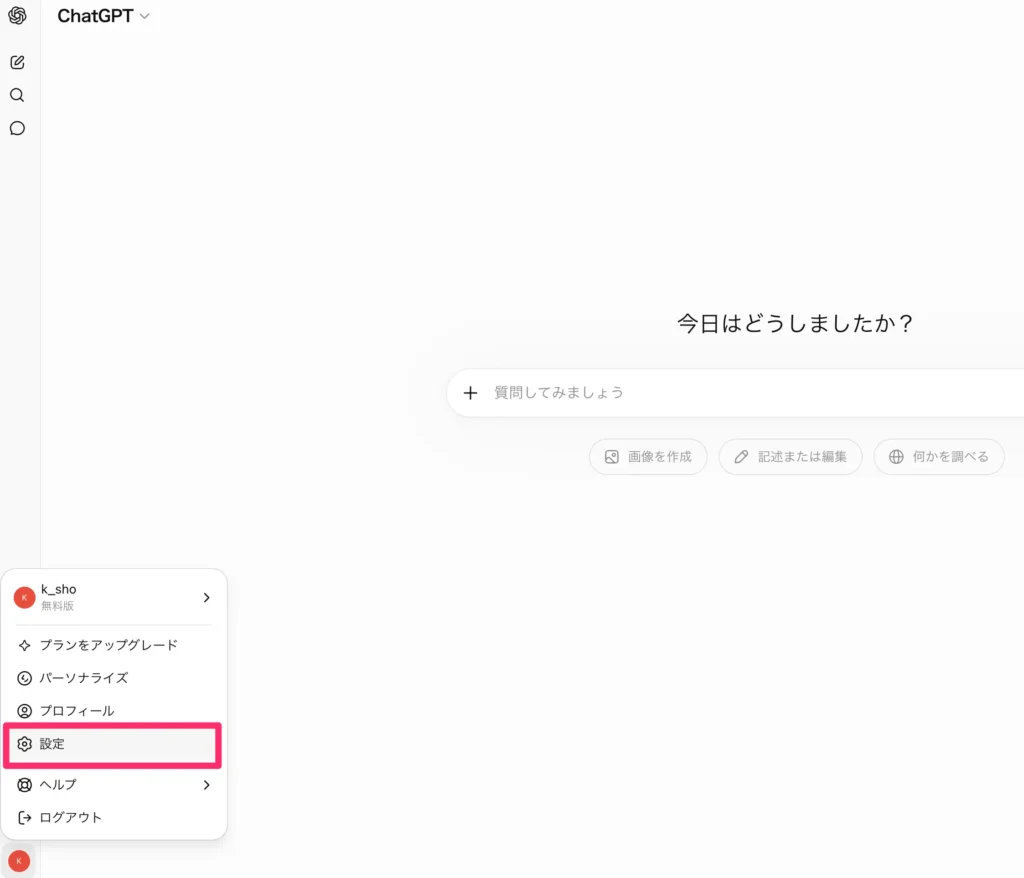
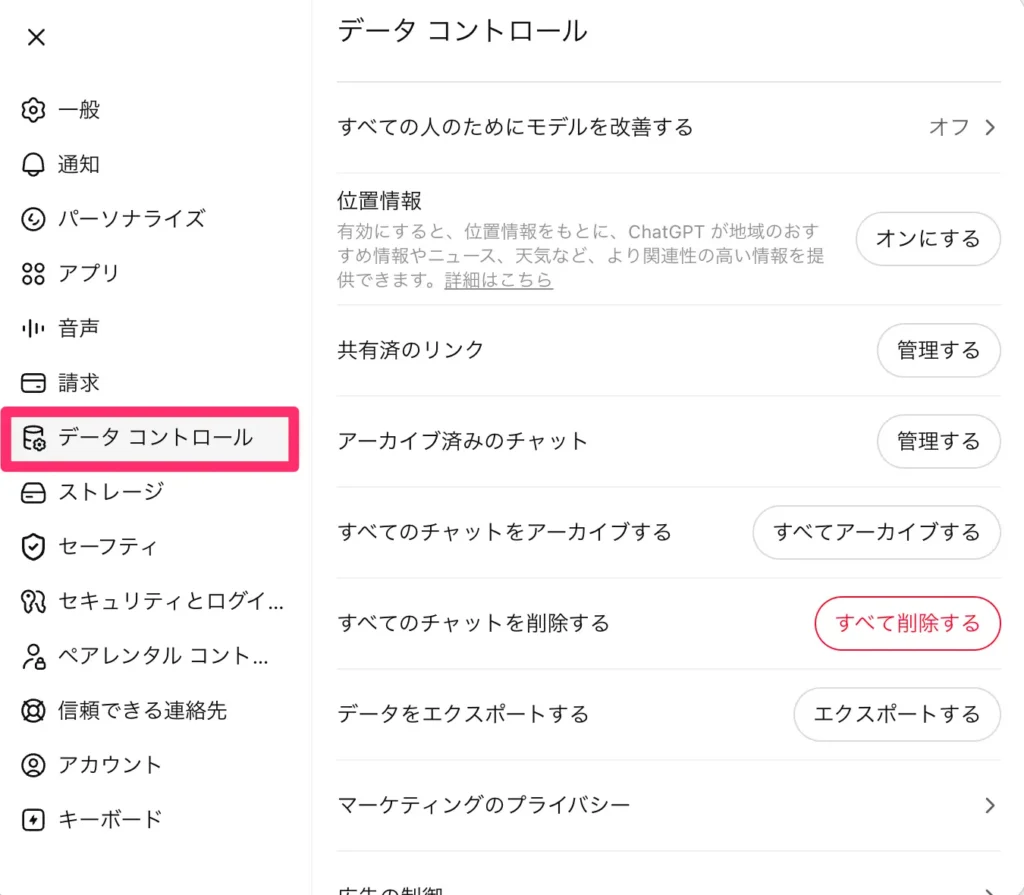
操作の流れは次のとおりです。手順どおりに進めれば、会話履歴を含むZIPファイルを受け取れます。
- 画面のプロフィールアイコンをクリックし、「設定」を開く
- 「データコントロール」メニューを選択する
- 「データをエクスポート」から「エクスポート」をクリックする
- 確認画面で「エクスポートを確認」を選ぶ
- 届いたメールまたはSMSのリンクからZIPファイルをダウンロードする
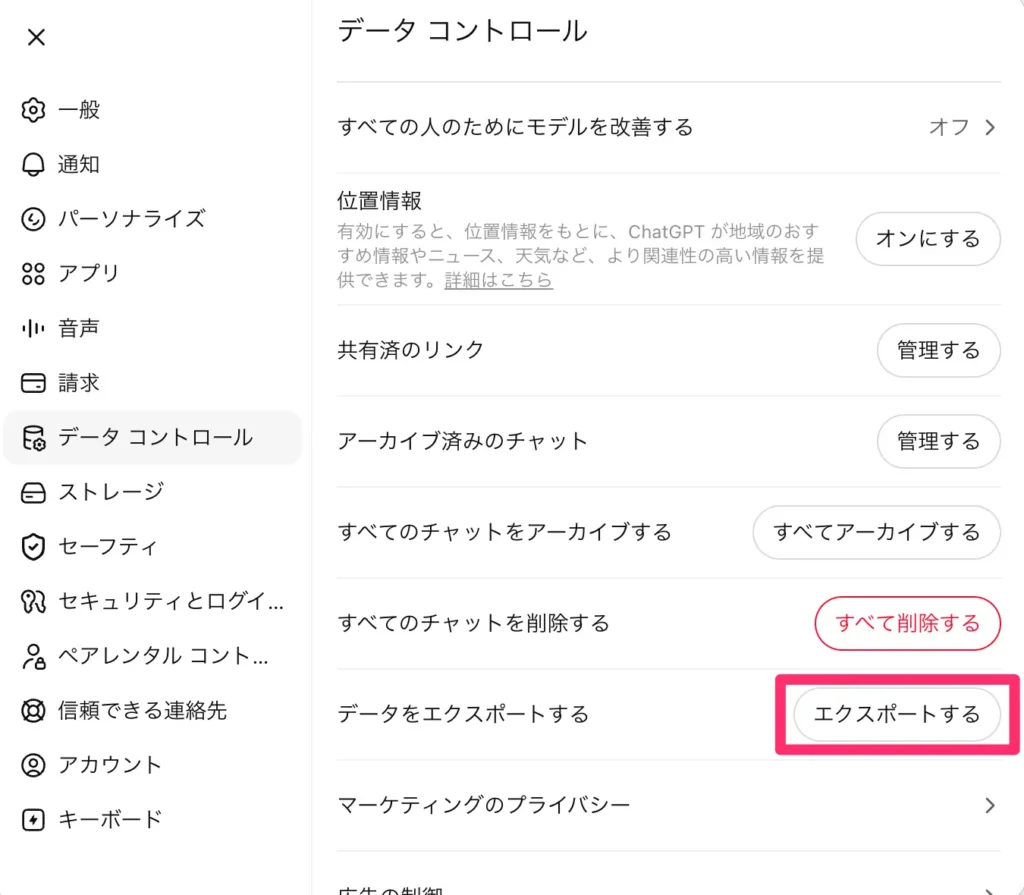
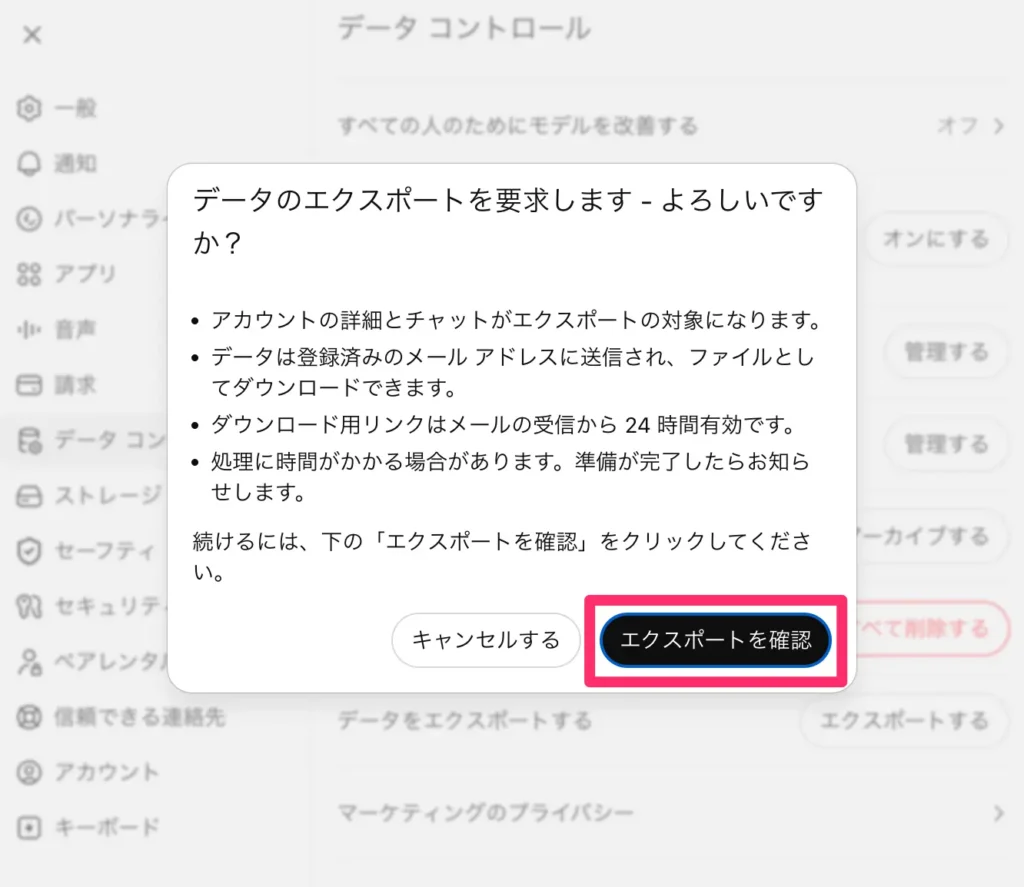
- 準備には時間がかかり、届くまで最大数十分ほど待つ場合があります
- ダウンロードリンクは受け取ってから24時間で期限切れになります
- 申請したときと同じアカウントでサインインしてダウンロードします
リンクの有効期限が短いため、メールやSMSが届いたら早めに保存すると安心です。エクスポート手順や期限の詳細は、OpenAIの履歴とデータをエクスポートする方法でも確認できます。受け取ったZIPは、すぐに開かない場合でも自分のパソコンや外部ストレージにコピーしておいてください。
1つの会話だけ保存するならコピー・PDF・スクリーンショットを使う
特定の会話だけをすぐ残したいときは、エクスポートをせずにすぐ保存する方法が便利です。テキストとして再利用したいならコピー、見た目ごと残したいならPDFやスクリーンショットが向いています。
レポート用の回答やメールの文面ならコピーしてそのまま貼り付けられます。打ち合わせメモや提案書のたたき台のように、体裁ごと残したい場合はPDF化やスクショが扱いやすいです。長文の場合は、HTMLとして保存したりMarkdown形式に整えたりするのもいいでしょう。
| 方法 | 向いている用途 | メリット | 注意点 |
|---|---|---|---|
| コピー | 文章を再利用する | そのまま編集・貼り付けできる | 表やレイアウトは崩れやすい |
| PDF・印刷 | 体裁ごと残す | 見た目を保ったまま共有できる | 検索や再編集がしにくい |
| スクリーンショット | 一部だけ手早く残す | 数秒で保存できる | 文字を再利用できない |
| Markdown化 | 長文をナレッジ化する | 見出し付きで整理しやすい | 変換に一手間かかる |
PDFやスクリーンショットは手軽ですが、後から本文を検索したり編集したりしにくいのがデメリットです。
あとで一部を引用したり手直ししたりする可能性があるなら、コピーやMarkdownでテキストとして残しておくとよいでしょう。用途に合わせて、残す形式を選んでください。
iPhone・スマホアプリでChatGPTを保存する方法
スマホアプリでも、パソコンと同じように会話を保存できます。移動中に見返したい回答や、その場で残しておきたいやり取りは、アプリの機能を使えば数タップで保存できます。
基本の流れは次のとおりです。iPhone・Androidで共通する操作と、端末ごとに分かれる操作があります。
- アプリのサイドバーから残したい会話を開き、履歴を確認する
- 回答を長押しして、テキストをコピーする
- メモアプリやメールに貼り付けて保存する
- 体裁ごと残したい場合はスクリーンショットを撮る(iPhoneは電源+音量上、多くのAndroidは電源+音量下)
- PDFで残したい場合は共有メニューから「プリント」や「ファイルに保存」を選ぶ
iPhoneなら回答をメモアプリに保存しておくと、オフラインでも見返しやすくなります。AndroidならPDF化してファイルアプリに残すのも便利でしょう。どちらの端末でも、よく使う回答はメモやファイルにまとめておくと、次に探す手間を減らせます。
アプリの画面やメニュー名は更新で変わる場合があります。操作が見当たらないときは、アプリを最新版に更新してから同じ手順を試してください。
画像・PDF・表・ファイルを保存するときの注意点
会話だけでなく、画像・PDF・表・ファイルを保存したい場面もあります。それぞれ保存の仕方が違うため、「画像が保存できない」「ファイルが見つからない」と迷わないよう、種類ごとに押さえておくと安心です。
生成した画像は、画像を長押しまたは右クリックして端末に保存します。アップロードしたファイルはLibraryやチャットの保持と関係するため、会話を消すとアクセスできなくなる場合があります。表はコピー時に列がずれることがあるので、CSVやMarkdownに書き出すと崩れにくくなるでしょう。
- 生成画像:長押し・右クリックで端末に保存する
- アップロードファイル:会話やLibraryの保持状況に左右される
- 表・データ:CSVやMarkdownに書き出して崩れを防ぐ
ファイルや画像の保持については、ChatGPTのチャットおよびファイルの保持ポリシーで扱い方を確認しましょう。あとで使う予定のある画像や表は、その場で自分の端末に保存しておくと、会話の状態に左右されずに再利用できます。
ChatGPTの保存期間と、保存されない・見つからないときの確認ポイント
ChatGPTの保存でつまずきやすいのが、「保存期間はどのくらい?」「履歴が消えた」「エクスポートできない」といった不安です。会話履歴・メモリ・ファイルは管理の仕組みがそれぞれ違うため、まとめて理解しておくと原因を見つけやすいです。
ここでは、保存の仕組みの違いを整理したうえで、履歴が保存されないときの確認点と、エクスポートがうまくいかないときの対処法を解説します。チェックリストとFAQで、自分の状況に当てはめて確認してください。
会話履歴・メモリ・ファイルはそれぞれ保存の仕組みが違う
保存期間について誤解が生まれやすいのは、会話履歴・メモリ・ファイルを同じものとして考えてしまうためです。この3つは管理される単位が別々で、片方を消してももう片方が残る場合があります。
たとえばチャットを削除しても、以前に覚えさせた保存済みメモリはそのまま残ることがあります。逆に、Libraryにあるファイルは会話とは別に管理されるため、会話を消してもファイルが残るケースもあるでしょう。削除済みチャットにも、一定期間はシステム上で保持される扱いがあります。
| 種類 | 管理の単位 | 削除したときの動き |
|---|---|---|
| 会話履歴 | チャットごと | 削除すると一覧から消える |
| 削除済みチャット | システム側の保持 | 一定期間はバックエンドに残る場合がある |
| 保存済みメモリ | メモリ設定 | チャットを消しても個別に残る |
| アップロードファイル/Library | ファイル単位 | 会話とは別に管理される |
それぞれの保持の考え方は、メモリFAQとチャットおよびファイルの保持ポリシーで確認できます。
「消したはずなのに残っている」「残したはずなのに見つからない」と感じたら、まずはなにが原因なのかを特定しましょう。
ChatGPTの履歴が保存されない・表示されないときに確認すること
履歴が保存されない、あるいは見当たらないときは、設定やアカウントの状態が原因になっている場合がほとんどです。慌てて操作する前に、次のチェックリストを上から順に確認してください。
- そもそもサインインした状態で使っているか
- 仕事用と個人用など、別のアカウントを取り違えていないか
- 履歴をオフにする設定や一時チャットで使っていないか
- 通信が不安定で同期できていないだけではないか
- サイドバーが閉じていて履歴が見えていないだけではないか
- アプリやブラウザが古い場合は、最新版に更新したか
よくあるのは、仕事用アカウントと個人アカウントの取り違えや、ログインなしの状態で使っていたケースです。一時チャットで話した内容は履歴に残らない仕組みのため、残したい会話は通常のチャットで進める必要があります。
チェックしても見つからない場合は、履歴の削除や復元の可否を確認すると原因が絞り込めます。ChatGPTの履歴削除や復元可否を詳しく知りたい方はこちらで、個別・一括の削除方法や消せない原因を確認してください。
エクスポートできない・メールが来ないときの対処法
公式エクスポートを実行したのにメールが届かない、リンクが開けないという場面もあります。多くは「待つべき時間」と「届く場所」の確認で解決できるため、次のFAQで自分の状況に当てはめてください。
- エクスポートを申請したのにメールが来ません。
-
準備には時間がかかり、届くまで最大数十分ほど待つ場合があります。数分で届かなくても正常なので、まずは時間をおいてから受信箱を確認してください。
- メールが見当たりません。どこを見ればよいですか。
-
迷惑メールやプロモーションのフォルダにOpenAIからのメールが振り分けられている場合があります。電話番号のみのアカウントなら、メールではなくSMSにリンクが届きます。
- ダウンロードリンクが開けません。
-
ダウンロードリンクの有効期限は、受け取ってから24時間です。期限を過ぎたら、もう一度エクスポートを申請し直してください。申請したときと同じアカウントでのダウンロードが必要になります。
処理中に何度も申請すると重複して混乱しやすいため、1回申請したら結果を待つのが確実です。手順や期限はOpenAIの履歴とデータをエクスポートする方法でも確認できます。リンクが届いたら、期限内に自分の端末へ保存してください。
ChatGPTの保存メモリを確認・編集・削除する方法
「保存されたメモリ」や「保存メモリがいっぱい」という表示を見て、これは何かと気になった方もいるのではないでしょうか。メモリは会話ログを保存する機能ではなく、今後の回答に使うユーザー情報を覚えておく仕組みです。
この見出しでは、保存済みメモリと会話履歴の違いを整理したうえで、確認・更新・削除の手順と、記憶させたくない情報の管理方法を解説します。会話の保存とは別物として押さえておくと、扱いに迷わなくなります。
保存済みメモリとは?会話履歴との違い
保存済みメモリとは、ユーザーがChatGPTに覚えておいてほしいと明示的に伝えた情報のことです。名前や好み、仕事の前提、文章のトーンなど、いつも踏まえてほしい内容を登録しておく使い方に向いています。
これと似た機能に、過去のチャットを参考にする「チャット履歴の参照」があります。両者の違いは、保存済みメモリが削除するまで保持されるのに対し、チャット履歴から拾う内容は何が役立つかに応じて変わっていく点です。会話全文をそのまま覚えているわけではないため、常に踏まえてほしい情報は保存済みメモリに登録するのが確実です。
| 項目 | 保存済みメモリ | チャット履歴の参照 |
|---|---|---|
| 覚える内容 | 明示的に伝えた情報 | 過去の会話から役立つ情報 |
| 保持のされ方 | 削除するまで残る | 役立つ度合いに応じて変化する |
| 向いている使い方 | 名前・好み・前提を固定する | 会話の流れをゆるく引き継ぐ |
この違いは、「保存済みメモリを参照する」はどのように機能しますかでも確認できます。メモリと会話履歴を混同すると管理を誤りやすいので、まず「覚えさせる情報」と「会話そのもの」を分けて考えてください。
保存メモリを確認・更新・削除する手順
保存済みメモリは、設定画面からいつでも確認・整理できます。今どんな情報を覚えているかを見て、不要なものを消したり、内容を入れ替えたりできる仕組みです。
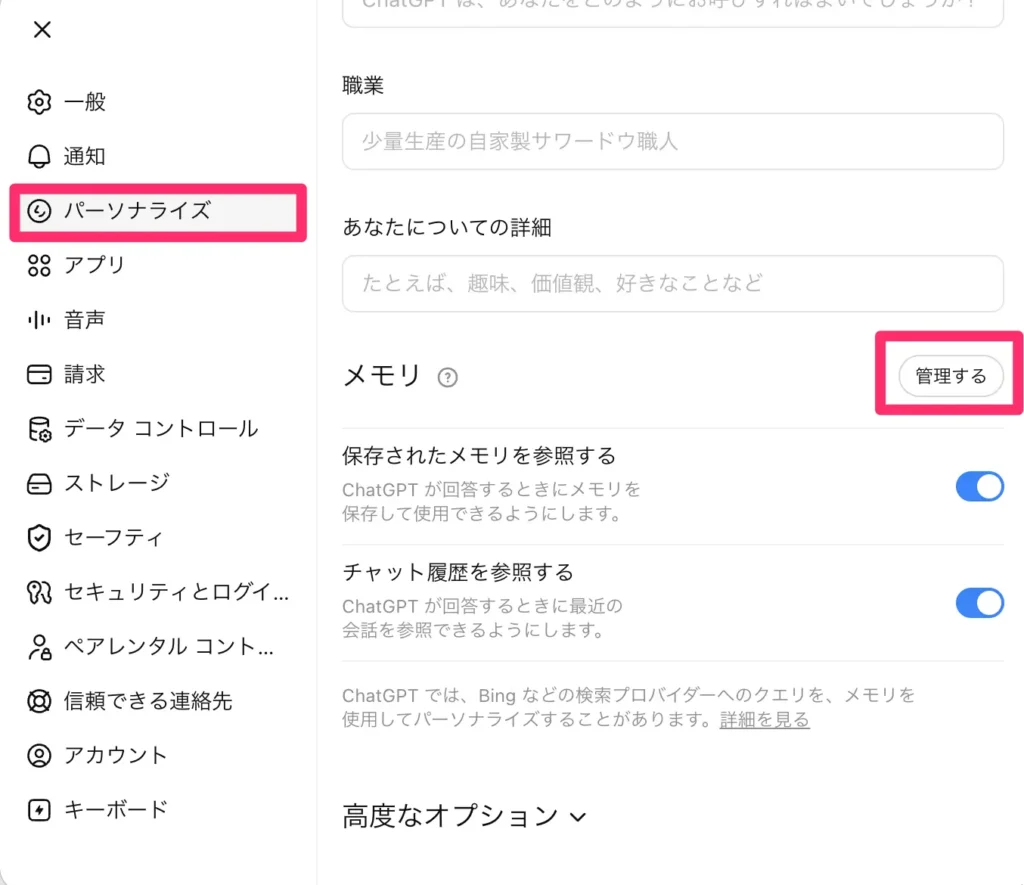
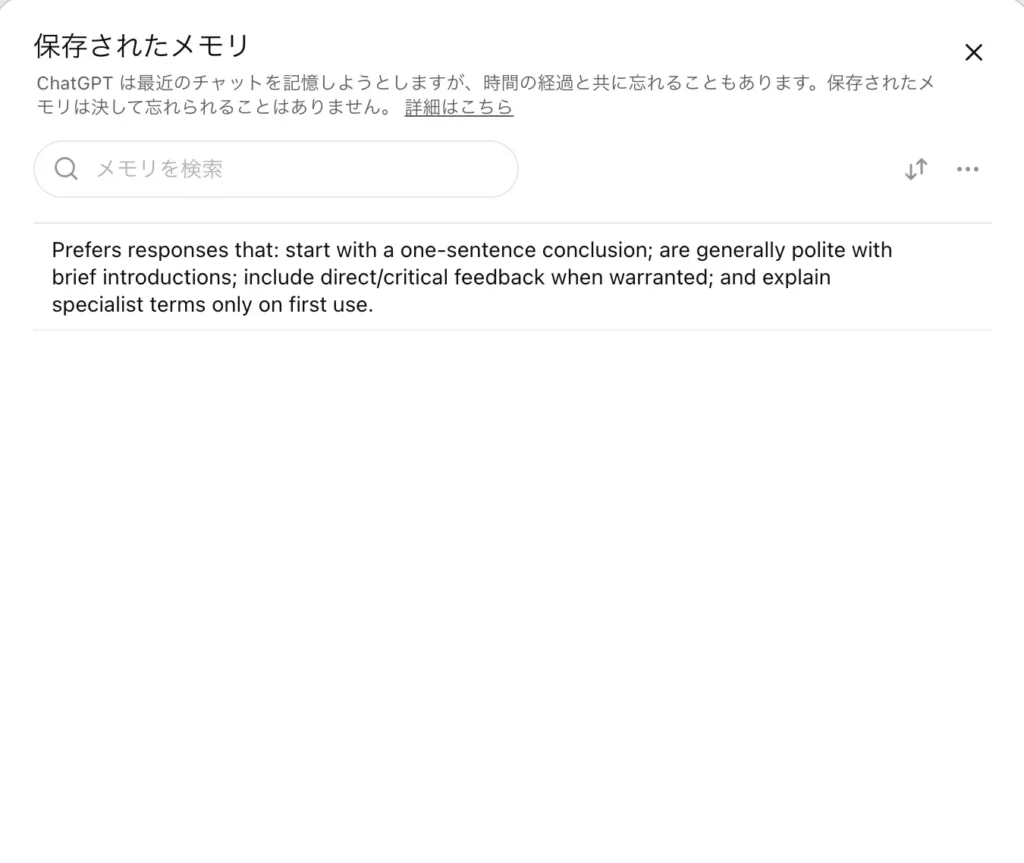
- 設定を開き、「パーソナライズ」内のメモリ管理を表示する
- 保存済みメモリの一覧を確認する
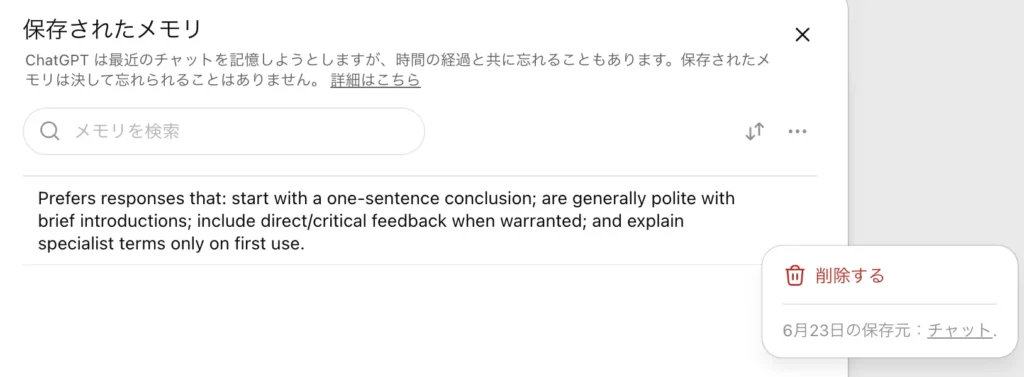
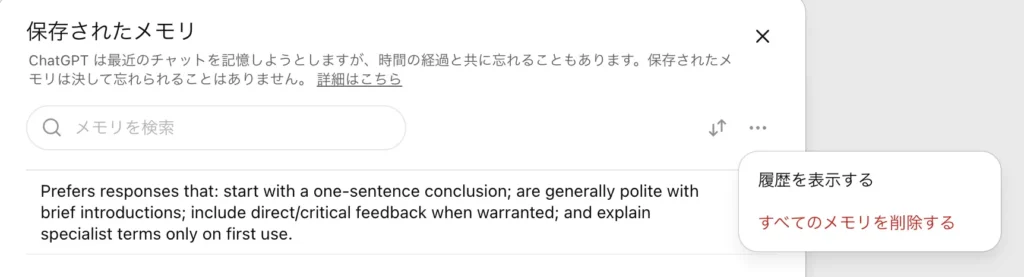
- 不要な項目は個別に削除、まとめて消すなら全消去を選ぶ
- チャット中に「これは忘れて」と伝えて、特定の記憶を消す
- 古くなった前提や使わなくなった好みから削除する
- 重複した内容は1つにまとめる
- 一時的な指示は登録せず、その会話内だけで伝える
メモリがいっぱいで新しく覚えさせられないときは、上のように古い情報を整理すると空きを作れます。削除や整理の詳しい扱いはメモリFAQで確認できます。まずは一度メモリ一覧を開き、今覚えさせている情報が意図どおりかを見直してください。
記憶させたくない情報は一時チャットや入力ルールで管理する
覚えさせたくない情報は、そもそも記憶されない形で使うのが安全です。ChatGPTには、履歴やメモリに残さずに使える一時チャットや、記憶のオン・オフを切り替える設定があります。
一時チャットで話した内容は履歴に残らず、メモリにも登録されません。メモリ機能そのものをオフにしたり、モデル改善に会話を使わせない設定にしたりする選択もあります。これらを使い分ければ、残す情報と残さない情報をコントロールできます。
- 顧客名や取引先の情報
- 契約内容や金額などの条件
- 個人情報にあたる内容
- 社外秘の資料や未公開の情報
AI講師が研修でよく伝えているのは、設定を変えるだけでなく「入力してよい情報・避ける情報」の線引きを先に決めることです。設定だけで安全になると考えると、うっかり機密を入力してしまう場面が起きやすくなります。
データの扱いはチャットおよびファイルの保持ポリシーでも確認できます。個人利用でも、入力する前に「これは残していい情報か」を一度考える習慣をつけてください。
ChatGPTの履歴を安全に保存・共有するための注意点
会話を保存したり共有したりするとき、「この履歴は他人に見られないだろうか」と不安になる方もいるのではないでしょうか。共有リンクや保存先の扱いを押さえておけば、必要な範囲だけで安全に会話を渡せます。
この見出しでは、共有リンクの仕組みと見せる範囲の確認、個人情報や社内情報を含む会話の管理、拡張機能を使うときの確認点を解説します。
共有リンクは便利だが、見せる範囲を確認してから使う
共有リンクは、会話を他の人に見せたいときに便利な機能です。リンクを作成すると、その時点の会話のスナップショットが作られ、リンクを知っている人がその内容を閲覧できます。
気をつけたいのは、リンクを知る相手なら誰でも見られる点です。社外に渡すと、意図しない範囲まで会話が広がる場合があります。共有した後に会話を続けても、その追加分は自動では反映されないため、最新の内容を見せたいならリンクを作り直す必要があります。不要になったリンクは削除しておくと安心です。
- リンクを渡す相手と範囲を決めてから発行する
- 個人情報や機密が会話に含まれていないか見直す
- 使い終わったリンクは削除する
共有リンクの仕組みや更新・削除の方法は、ChatGPT共有リンクFAQと共有リンクの更新方法で確認できます。会社のEnterprise版では管理範囲が異なる場合もあるため、業務で使う前に自社の設定を確認してください。共有する前に、まず「誰に・どこまで見せるか」を決めることを習慣にしてください。
個人情報・社内情報を含む会話は保存先と共有範囲を決める
顧客情報や契約情報、採用に関する情報、未公開の資料などを含む会話は、保存や共有の仕方によってリスクが変わります。便利だからと個人アカウントに残したり、安易に共有したりすると、社内情報が意図しない範囲に広がる場面が起きやすくなります。
議事録の要約、問い合わせ対応の下書き、営業提案、社内評価に関する情報などは、扱う情報の種類ごとに保存方法と共有範囲を決めておくと安全に使えるでしょう。個人任せにせず、社内で共通のルールを持つことが、情報の広がりを防ぐことにつながります。
| 情報の種類 | 避けたい保存方法 | 推奨する管理 |
|---|---|---|
| 顧客・取引先情報 | 個人アカウントの履歴に放置 | 入力可否を決め、共有先を限定する |
| 契約・金額の条件 | 共有リンクで社外に渡す | 社内の限定フォルダで管理する |
| 採用・評価情報 | 誰でも見られる場所に保存 | 閲覧権限を絞って保管する |
| 未公開資料 | そのまま入力・共有 | 入力しない情報として線引きする |
入力前のリスクを詳しく知りたい場合は、ChatGPTに個人情報を入力した場合のリスクと対処法を確認してください。保存先や共有範囲、入力ルール、削除基準といった社内運用まで整えたい場合は、生成AI導入に必要なポイントを整理した資料を確認しておくと、導入後の想定外を防ぎやすくなります。まずは自社で扱う情報を洗い出し、入力してよいものと避けるものを線引きしてください。
拡張機能で保存する場合は権限とデータの扱いを確認する
ChatGPTの会話をワンクリックで保存できるChrome拡張機能もあります。手軽に整理できて便利な一方で、業務で使う場合は導入前に確認したい点がいくつかあります。
拡張機能によっては、動かすために会話内容へのアクセス権限を求めるものもあるでしょう。どこにデータが送られるか、開発元は信頼できるか、更新が続いているかを確認せずに入れると、社内情報が外部に渡るリスクにつながります。次のチェックリストで、導入前に確認してください。
- 会社として利用が承認されているか
- 求められる権限が保存機能に見合っているか
- データの送信先や保管場所が明示されているか
- 開発元や更新状況が確認できるか
個人で使う分には便利な拡張機能でも、業務利用では社内承認と権限の確認が欠かせません。特定の拡張機能を無条件に使うのではなく、まず自社のルールで許可されているかを確認してから導入してください。
保存したChatGPTの会話を業務で活用する方法
会話を保存できるようになったら、次はその会話をどう使うかで価値が変わります。保存はゴールではなく、再利用・標準化・社内共有につなげてこそ、日々の業務が楽になります。
この見出しで扱うのは、よく使うプロンプトや回答のテンプレート化、社内ナレッジにするための保存ルール、社内定着に必要な使い方の標準化です。個人の工夫で終わらせず、部署やチームで再現できる形にするための考え方を確認してください。
よく使うプロンプトや回答はテンプレート化して再利用する
毎回ゼロから指示を書くのは手間がかかります。うまくいったプロンプトや回答を保存しておき、テンプレートとして再利用すれば、同じ品質の結果を短い時間で得られるようになります。
テンプレート化するときは、プロンプト本体だけでなく、回答例やチェックの観点、文体のルールもあわせて残しておくと、他の人が使っても結果がぶれにくくなるでしょう。メール返信や議事録の要約、資料の構成づくり、問い合わせ対応、企画の壁打ちなど、繰り返す業務ほど効果が出ます。
| 業務 | テンプレート化する内容 | 得られる効果 |
|---|---|---|
| メール返信 | 状況別の依頼文・お詫び文の型 | 1件あたりの作成時間を短縮 |
| 議事録の要約 | 要点抽出の指示と出力形式 | まとめる手間を減らす |
| 資料構成 | 目的・対象・章立ての指示 | たたき台をすぐ用意できる |
| 問い合わせ対応 | 回答トーンと確認観点 | 担当者による差を抑える |
プロンプトの作り方そのものを整えたい場合は、ChatGPTのプロンプト作成のコツを参考にすると再利用しやすい形にできます。自社でどの業務にAIを使えるか迷う場合は、業務別のAI活用事例集を確認し、自社に近い使い方を探すのも有効です。まずは1つ、繰り返し使う指示をテンプレートとして保存することから始めてください。
社内ナレッジにするなら保存ルール・命名ルール・共有範囲を決める
保存した会話を社内のナレッジとして活かすには、置き場所とルールを先に決めておくことが欠かせません。ルールがないまま各自が保存すると、後から探せず再利用できない状態になりがちです。
決めておきたいのは、保存場所、ファイル名の付け方、タグ、閲覧できる人の範囲、いつ消すかの基準、そして機密情報を除外するルールです。NotionやGoogle Drive、社内Wikiなど、すでに使っている場所に集約すると運用が回りやすくなります。
- 保存場所:NotionやGoogle Driveなど1か所に集約する
- 命名ルール:日付・業務名・担当がわかる名前にする
- 閲覧権限:見てよい範囲を役割ごとに決める
- 削除基準:更新が止まった情報の扱いを決める
- 機密除外:入力・保存しない情報を明文化する
導入支援の現場では、良いプロンプトや回答が個人アカウントに散らばり、社内で再利用できない課題がよく起きます。会話をどの業務でどう使うかの具体例はChatGPTのビジネス活用事例が参考になるでしょう。まずは保存場所と命名ルールの2つだけでも先に決めて、チームで共有してください。
ChatGPTを社内に定着させるには保存だけでなく使い方の標準化が必要
会話を保存し、ルールを整えても、それだけでは社内に定着しません。ツールを配っただけでは使われにくく、どの業務にどう使うかを揃えていく標準化が必要になります。
定着に向けては、まず業務の棚卸しでAIを使える作業を洗い出し、プロンプトのテンプレート化、入力ルール、共有ルール、そして研修を段階的に進めると効果が出やすくなります。部署ごとに使い方がばらついたり、回答品質が安定しなかったり、保存先が統一されなかったりする課題も、標準化で少しずつ解消できるでしょう。
- 業務を棚卸しし、AIを使える作業を洗い出す
- よく使うプロンプトをテンプレート化する
- 入力ルールと共有ルールを決める
- 研修で使い方を揃え、成果を見えやすくする
ツールを配っただけでは利用率が伸びず、業務棚卸しとテンプレート化まで踏み込んで初めて使われるようになります。社内導入や運用の進め方はAI導入の進め方と注意点で確認できます。保存したログを個人の工夫で終わらせず、部署単位で再現できる使い方を目指すなら、生成AI×業務改善研修 ベーシックプランのような実践型の研修を検討するのも選択肢です。まずは1つの業務を選び、棚卸しからテンプレート化まで小さく試してください。
まとめ|ChatGPTの保存方法は目的別に選び、安全に再利用しよう
ChatGPTの保存は、何を残したいかによって選ぶ方法が変わります。過去のやり取りをまとめて残すなら公式エクスポート、1つの会話だけ手早く残すならコピー・PDF・共有リンク、好みや前提を覚えさせるなら保存済みメモリと、目的ごとに使い分けるのがポイントです。
保存されないときは、サインイン状態やアカウント、一時チャットの設定を確認すれば多くは解決できます。共有リンクや個人情報を含む会話は、見せる範囲を決めてから使うと安全に扱えます。会話履歴・メモリ・ファイル・共有リンクの違いを押さえておけば、迷わず自分に合う方法を選べるようになるでしょう。
業務で使う場合は、保存して終わりにせず、保存ルールや共有範囲まで整えると再利用しやすくなります。よく使うプロンプトはテンプレート化し、社内での命名ルールや権限を決めておくと、会話が個人に埋もれず業務改善につながります。自社でどの業務にAIを使えるか迷う場合は、業務別のAI活用事例集を確認して、自社に近い使い方を探すのがおすすめです。
まずは全履歴を公式エクスポートでバックアップし、よく使う会話を1つテンプレート化するところから始めてください。保存した会話を業務改善へつなげる一歩になります。