「Copilot(コパイロット)を導入した企業が、どのような業務でどれほどの効果を出しているのか」そこが一番気になるポイントではないでしょうか。
住友商事が年間約12億円のコスト削減を達成し、デンソーが1人あたり月12時間の業務時間を削減した事例からもわかるように、Microsoft 365 Copilotは日々の業務効率化に大きく役立つAIアシスタントとして企業に広がっています。
この記事では、Copilotの基本から料金プラン・Office別の具体的な活用方法・企業の導入事例・注意点まで、まとめて解説します。
無料版から試せるので、まずは自分の業務に合うかどうかを確かめてみてください。

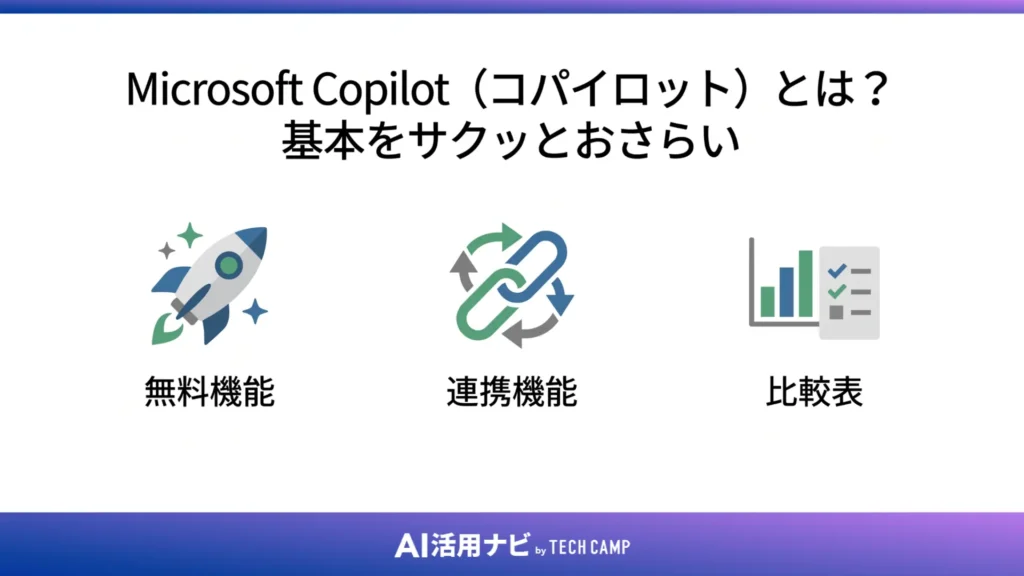
Microsoft Copilot(コパイロット)とは?基本をサクッとおさらい
Copilotは、MicrosoftがOpenAIのGPT-4をベースに開発したAIアシスタントです。
「副操縦士(Copilot)」という名前のとおり、文章の作成やデータ分析・メールの要約など、日々の業務をそばでサポートしてくれる存在として位置づけられています。
無料で使えるCopilotの3つの機能
無料版のCopilotは、Microsoftアカウントがあれば今すぐ使い始められます。
基本的な機能として使えるのは、以下の3つです。
- テキストチャット:質問への回答・文章の下書き作成・長文の要約など、テキストで指示するだけで対応してくれます
- 画像生成:テキストで説明した内容をもとに画像を自動で生成します。1日の回数に上限があります
- Web検索連携:Bingを通じたリアルタイムの情報収集に対応しており、最新情報を踏まえた回答が返ってきます
ピーク時間帯は応答が遅くなることがある点と、画像生成の1日あたりの上限については事前に把握しておくと安心です。
まずはCopilot公式サイトから無料で試してみるのがおすすめです。
Microsoft 365との連携で広がること
無料版のCopilot単体では、OfficeアプリへのCopilot呼び出しには対応していません。
Microsoft 365と組み合わせると、以下のアプリ内でCopilotを直接呼び出せるようになります。
- Word(文書の下書き・要約・校正)
- Excel(データ分析・グラフ自動作成・関数の提案)
- PowerPoint(スライド自動生成・デザイン提案)
- Outlook(メールの要約・返信下書き・翻訳)
- Teams(会議の議事録・アクションアイテム自動出力)
- OneNote(メモの整理・ToDoリスト化)
たとえばExcelを開いたまま「この売上データの傾向を教えて」と話しかけるだけで、分析結果とグラフが自動で生成されます。
アプリを切り替える手間なく、作業の流れの中でAIを使えるのが大きなポイントです。
ChatGPTとの違いを比較表で確認
CopilotとChatGPTはどちらも生成AIですが、強みが異なります。
| 項目 | Copilot | ChatGPT |
|---|---|---|
| 開発元 | Microsoft(OpenAI技術を活用) | OpenAI |
| 無料版 | あり(Bing・Edge経由) | あり(軽量モデル相当) |
| 得意分野 | Microsoft 365との統合・Web検索連携 | 汎用的なチャット・長文生成 |
| Office連携 | Word・Excel・Teams等と深く統合 | プラグイン経由で一部対応 |
| 社内データ活用 | Microsoft Graph経由で社内データを参照可能 | 原則不可(Enterprise版は別途設定が必要) |
| 料金(個人) | 無料〜月額3,200円(Copilot Pro) | 無料〜月額約3,000円(ChatGPT Plus) |
Microsoft 365をメインに使っている方にはCopilotが合いやすく、汎用的な文章生成やサードパーティツールとの連携を重視する方にはChatGPTが向いています。
どちらが優れているというよりは、自分の業務環境に合わせて選ぶのが実際的です。
Copilot・Microsoft 365 Copilot・Copilot Studioの違い
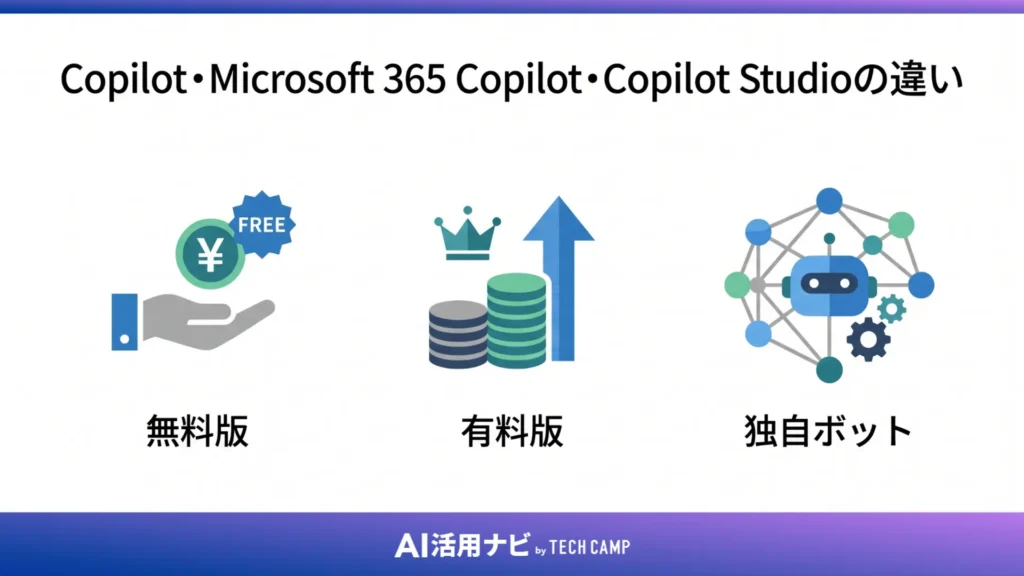
Copilotには複数の種類があり、名称が似ているため混乱しやすい部分です。
ひと言でいうと、「個人向け無料AI」「法人向けOffice統合AI」「ボット自作ツール」の3つに整理できます。
| 製品名 | 対象 | 料金 | できること |
|---|---|---|---|
| Copilot(無料版) | 個人・試用 | 無料 | チャット・要約・画像生成・Web検索 |
| Microsoft 365 Copilot | 法人・組織 | 月額約3,750円〜(※) | Office全アプリとの統合・社内データ活用・エージェント構築 |
| Copilot Studio | 開発者・AI担当 | 従量課金制(クレジット単位) | 自社専用AIエージェント・チャットボットの作成 |
※2025年12月より、従業員300人以下の中小企業向けに「Microsoft 365 Copilot Business」が提供開始。エンタープライズ版より約30%安価に導入できます。
無料版Copilotでできること・できないこと
無料版はMicrosoftアカウントがあれば今すぐ使えます。
情報収集・文章の要約・下書き作成など、基本的なAIチャットとしての活用であれば無料版で十分対応できます。
- できること:テキストチャット・文章の要約・画像生成・Web検索連携(Bing)
- できないこと:WordやExcelなどOfficeアプリ内でのCopilot呼び出し・社内データへのアクセス・会議の自動議事録作成
「まず1週間試してから判断する」という進め方が、業務への合い具合を確かめるうえで実際的です。
月額3,750円〜のMicrosoft 365 Copilotでできること
Microsoft 365 Copilotは、日々使っているOfficeアプリとAIが深く統合された法人向けプランです。
2025年12月からはキャンペーン割引も始まっており(2026年3月31日まで)、新規導入のタイミングとして検討しやすい時期です。
- Word・Excel・PowerPoint・Outlook・Teams・OneNote内でCopilotを直接呼び出せる
- Microsoft Graph経由で社内のメール・チャット・ファイルを横断して情報収集できる
- Copilot Studio利用権が含まれており、自社専用AIエージェントの作成にも対応
利用にはMicrosoft 365の対象ライセンス(Business Basic・Business Standard・Business Premiumなど)が別途必要です。
詳しくはMicrosoft 365 Copilot公式料金ページでご確認ください。
Copilot Studioで独自チャットボットを作る
Copilot Studioは、自社専用のAIエージェントやチャットボットをローコード・ノーコードで構築できるツールです。
ベネッセホールディングスでは、Copilot Studioを使って社内イントラネットの情報をもとに社員の質問に回答する「社内相談AI」を開発しました。
プログラミングの知識がなくても自社の業務フローに合ったAIを作れる点が、多くの企業に導入が広がっている背景にあります。
料金はクレジット単位の従量課金制です。詳細はCopilot Studio公式料金ページをご覧ください。
Microsoft 365 Copilotの料金プラン比較
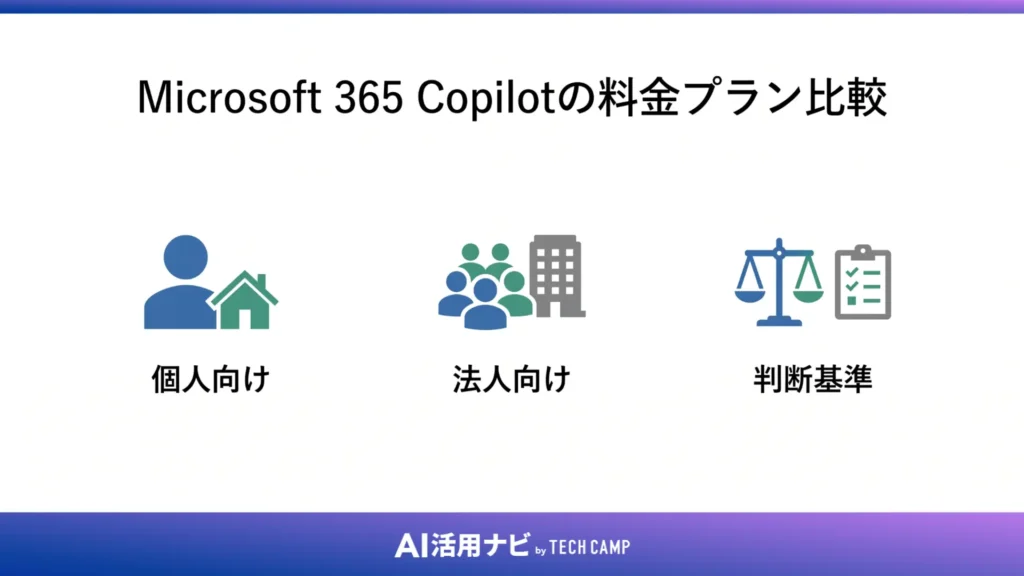
Copilotの料金は、利用目的と対象によって大きく4つに分かれます。
円換算は為替によって変動するため、最新の金額は公式サイトで確認することをおすすめします。
| プラン | 料金 | 対象 | 主な機能 |
|---|---|---|---|
| 無料版 | 無料 | 個人・試用 | チャット・要約・画像生成・Web検索 |
| Copilot Pro | 月額3,200円 | 個人 | 高性能モデル優先アクセス・Office Webアプリ連携・1日100回の画像生成 |
| Microsoft 365 Copilot | 月額約3,750円〜(※キャンペーン価格あり) | 法人・組織 | Teams・社内データ連携・高度な統合機能・Copilot Studio利用権 |
| Copilot Business | エンタープライズ版より約30%安価 | 従業員300人以下の中小企業 | Microsoft 365 Copilotと同等機能 |
個人向けCopilot Proは月額3,200円
Copilot Proは、個人ユーザー向けの有料プランです(月額3,200円・税込)。
無料版と比べて主に以下の機能が追加されます。
- 高性能モデルへの優先アクセス(混雑時も速度が落ちにくい)
- Word・Excel・PowerPoint・Outlook・OneNoteのWebアプリ版でCopilotを呼び出せる
- 画像生成機能を回数・ブースト制限内で使える
- PC・スマホ・タブレットのマルチデバイスで同一アカウントが使える
Microsoft 365 Personal・Familyと組み合わせると、デスクトップ版Officeでも使えます。
副業やフリーランスで日常的にOfficeを使っている方に向いているプランです。
法人向けMicrosoft 365 Copilotは1人あたり月額約3,750円〜
Microsoft 365 Copilotは、組織全体でAIを活用するための法人向けプランです。
2025年12月からキャンペーン割引が始まっており(2026年3月31日まで)、新規の中小企業向けには「Microsoft 365 Copilot Business」が通常より約30%安価に導入できます。
- Teams・Outlook・社内ファイル・メールを横断して情報収集できる
- Copilot Studio利用権が含まれており、自社専用AIエージェントの作成も可能
- エンタープライズデータ保護が標準で有効になっており、社内情報が社外に出ない
利用にはMicrosoft 365の対象ライセンス(Business Basic・Standard・PremiumまたはE3・E5など)が別途必要です。
大企業向けプランの詳細はMicrosoft担当者への問い合わせが必要です。公式料金ページから確認できます。
無料版で十分かどうかの判断ポイント
以下の項目に当てはまる場合は、有料プランへの移行を検討する価値があります。
- WordやExcelなどOfficeアプリ内でCopilotを呼び出したい
- 社内データ(メール・チャット・ファイル)と連携して情報収集したい
- Teams会議の自動議事録や、Outlookのメール自動要約を業務で使いたい
一方、情報収集・文章の要約・下書き作成程度であれば、無料版で日常業務の補助として十分使えます。
「まず無料で1週間試して、物足りなさを感じたら有料を検討する」という順番がもっとも失敗が少ないです。
Copilotの料金プランについては下記の記事も参考にしてください。
Copilotの始め方とログイン手順
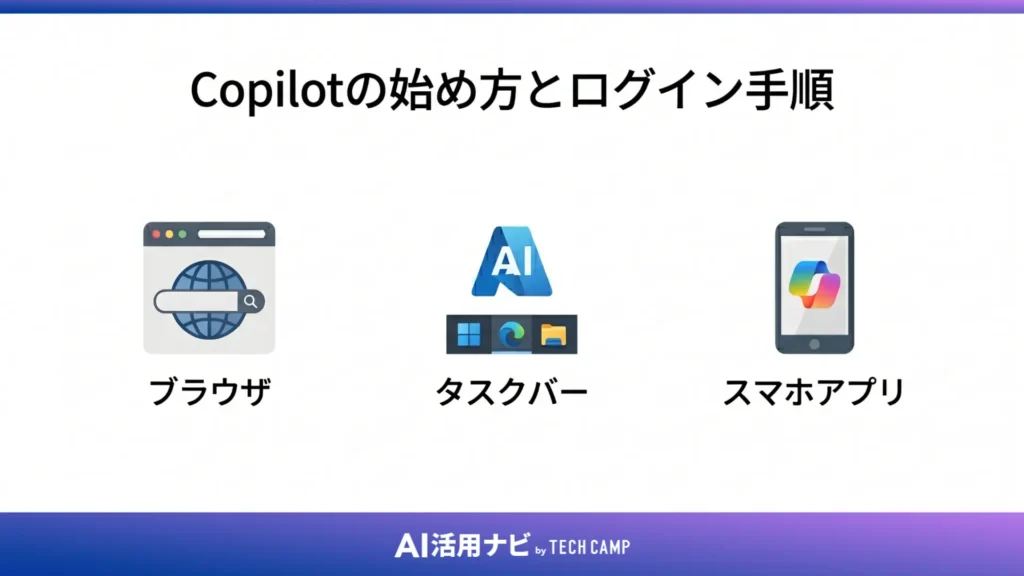
Copilotは、Microsoftアカウントがあれば無料で今すぐ使い始められます。
アプリのインストールも不要で、ブラウザからアクセスするだけで試せます。
ブラウザからアクセスして今すぐ使い始める
ブラウザからのアクセスは、以下の3ステップで完了します。
- copilot.microsoft.com にアクセスする
- Microsoftアカウント等でサインインする
- チャット欄に質問や指示を入力して送信する
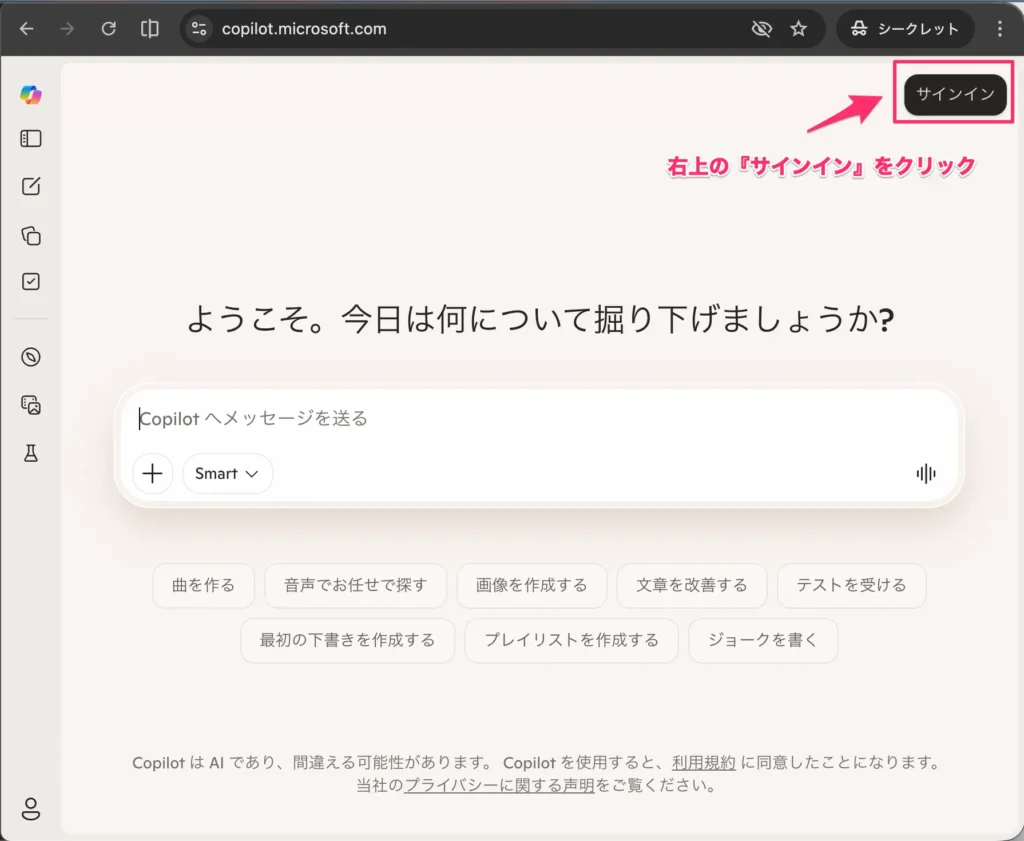
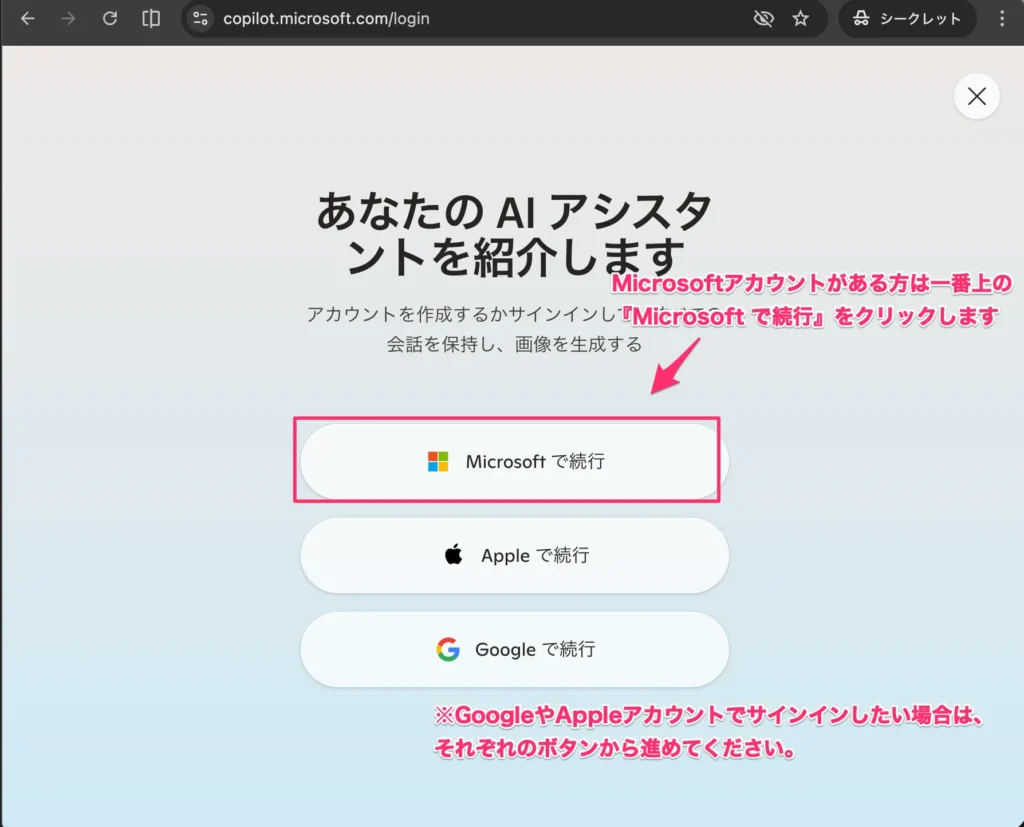
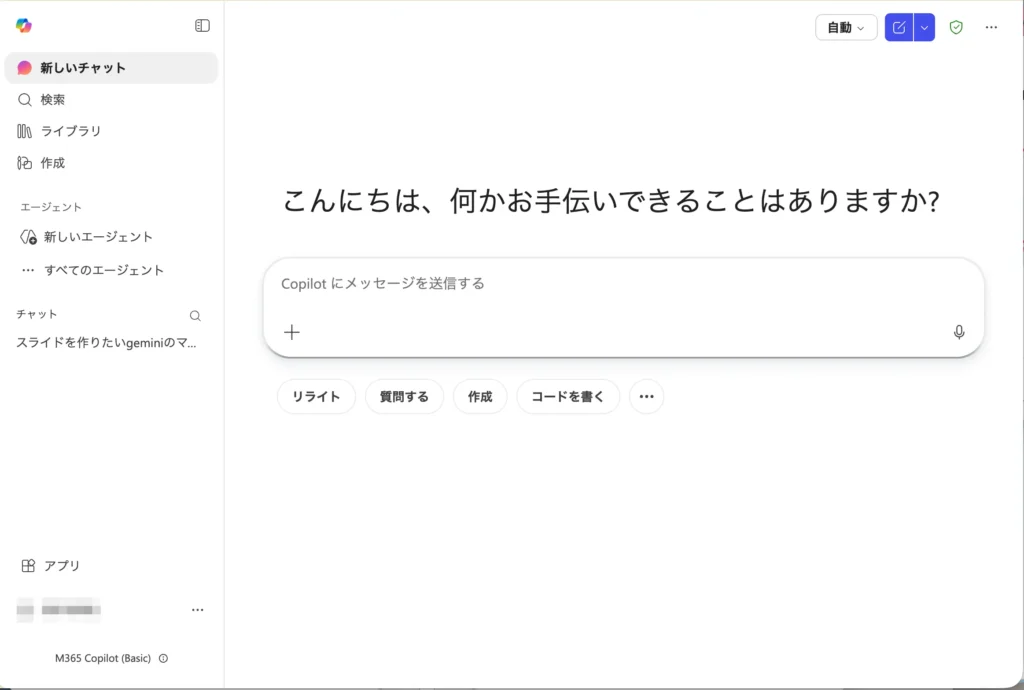
アカウントなしでも試用できますが、会話履歴の保存や機能の一部が制限されます。
サインインにはアカウントが必要になります。Microsoftアカウントを持っていない方は、無料で作成できるので先に用意しておくとスムーズです。(※お持ちのGoogle・Appleアカウントを使用することも可能です)
Windowsのタスクバーから起動する方法
Windows 11を使っている場合、タスクバーにあるCopilotアイコンをクリックするだけで右側にサイドパネルとして表示されます。
ExcelやWordで作業しながら画面を切り替えずにCopilotに質問を投げられるので、日々の業務に組み込みやすい操作方法です。
スマホアプリで外出先からも使う
iOS・Android両対応の「Microsoft Copilot」アプリが無料でダウンロードできます。
音声入力にも対応しており、移動中や外出先でも手軽に使えます。
PCと同じMicrosoftアカウントでログインすれば、デバイスをまたいで同じ環境で使えるのも便利なところです。
Copilotの使い方について詳しく知りたい方は下記の記事も参考にしてください。

ビジネスでのCopilot活用事例13選【Office別】
Microsoft 365 Copilotは、日々使っているOfficeアプリそれぞれに具体的な使い方があります。
「どのアプリで」「何ができるか」を把握しておくと、自分の業務のどこから試せばいいかが見えやすくなります。
- 1.Word:30分の資料作成を5分に短縮する下書き生成
- 2.Word:長文ドキュメントを3行に要約する
- 3.Excel:自然言語でデータ分析・グラフ自動作成
- 4.Excel:数式のエラーを自動検出・修正提案
- 5.PowerPoint:テキストから60秒でスライドを生成
- 6.Outlook:メールスレッドを3行で要約・返信下書き
- 7.Outlook:外国語メールをワンクリックで翻訳
- 8.Teams:会議の議事録・アクションアイテムを自動出力
- 9.Teams:会議後のフォローアップメールを即生成
- 10.OneNote:メモをToDoリストに自動整理
- 11.Copilot Chat:社内ファイルをまたいで情報を横断検索
- 12.Power Automate連携:定型業務をノーコードで自動化
- 13.生成AI活用:新規事業アイデアを10案まとめて出力
1.Word:30分の資料作成を5分に短縮する下書き生成
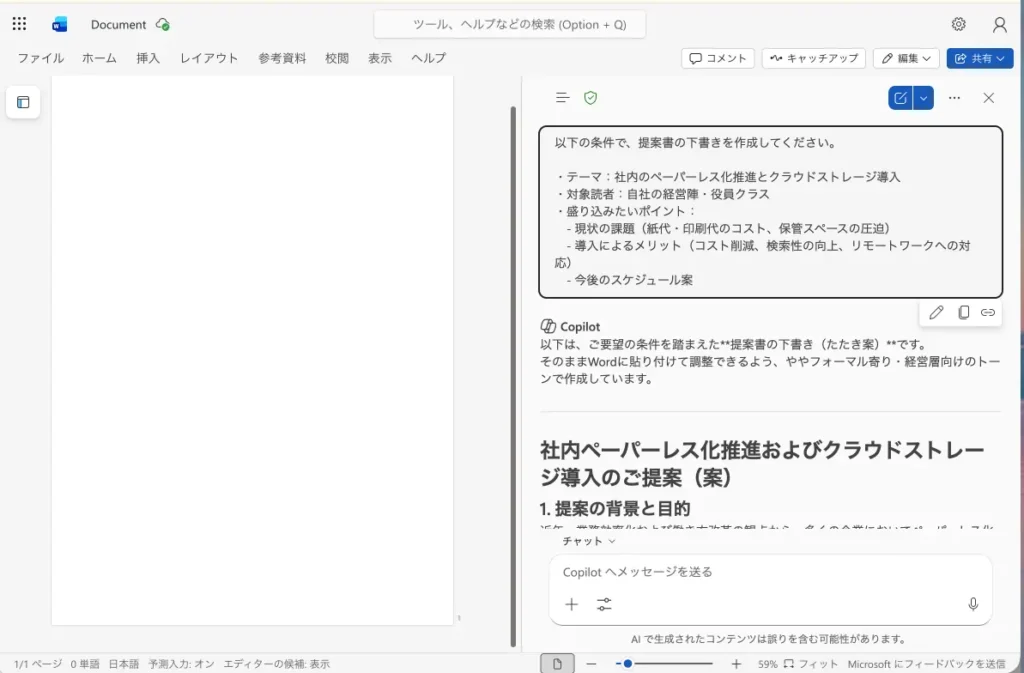
Wordでは、「〇〇についての提案書を作って」と日本語で指示するだけで、構成付きの文書の下書きが生成されます。
テーマ・対象読者・盛り込みたいポイントを伝えるほど精度が上がるため、プロンプトに少し情報を添えるだけで実用的な下書きが出てきます。
資料作成に30分〜1時間かかっていた業務が5〜10分程度に短縮されるケースもあり、1日複数の資料を作る担当者にとっては積み重なる時間の節約になります。
2.Word:長文ドキュメントを3行に要約する
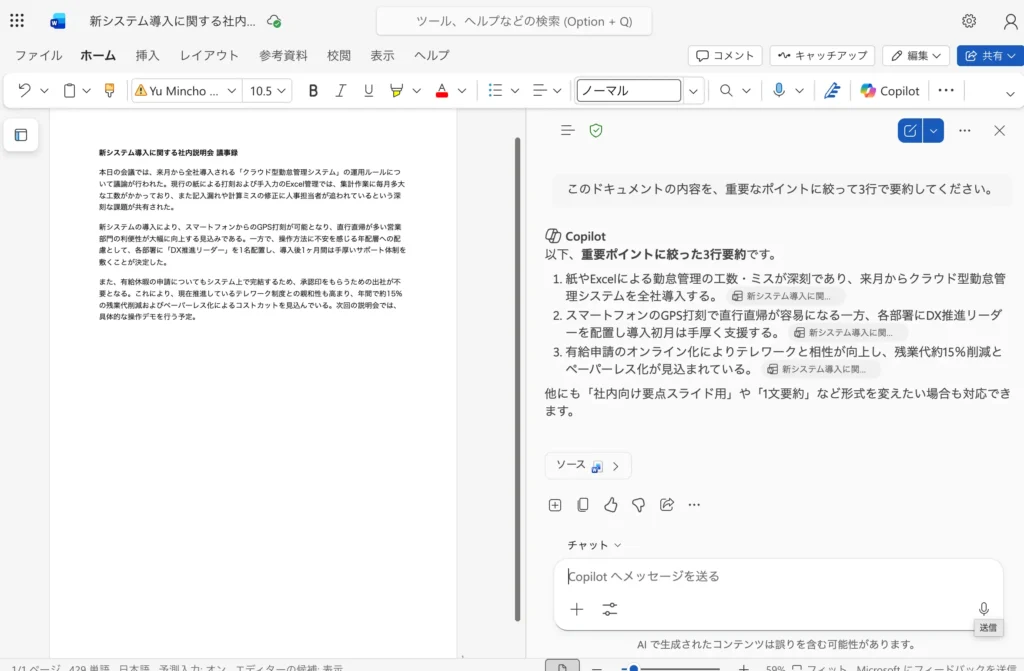
数十ページの報告書・仕様書・議事録でも、「3行で要約して」と指示するだけで主要なポイントが整理されて返ってきます。
文章の推敲・校正にも使えます。「この文章をもっと簡潔にして」「ビジネスメール向けの文体に直して」という指示で、文書の品質を短時間で上げられます。
大量の文書を読む必要がある業務や、社内外からの長文メール対応に特に役立ちます。
3.Excel:自然言語でデータ分析・グラフ自動作成
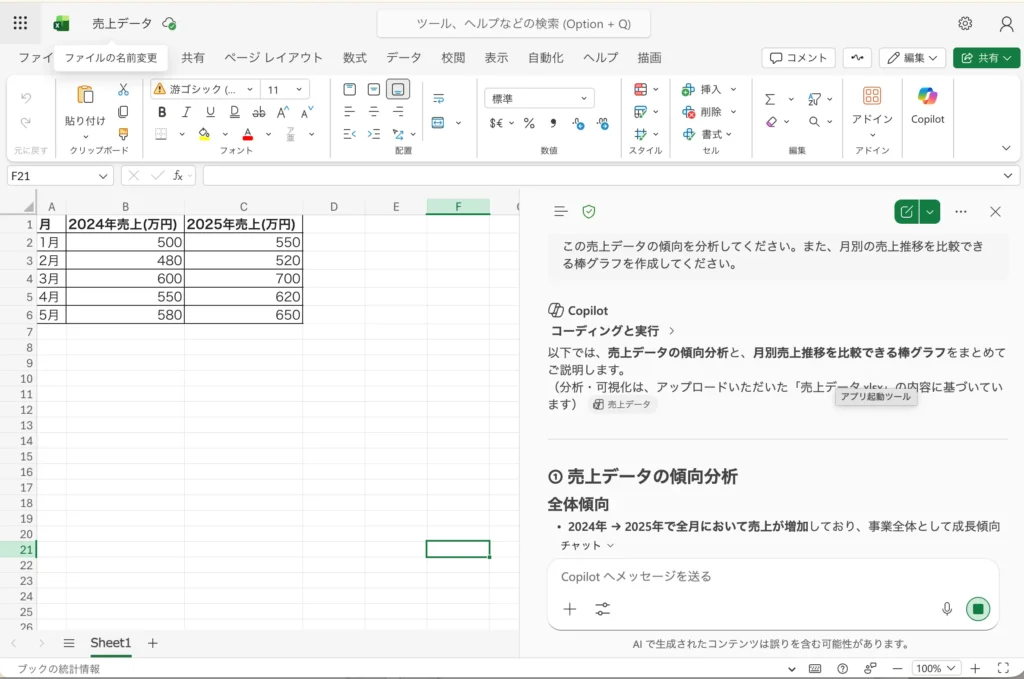
Excelに入力したデータに対して「売上の傾向を教えて」と日本語で話しかけるだけで、データ分析の結果とグラフが自動で生成されます。
ピボットテーブルや複雑な関数の知識がなくても、自然言語での指示だけで分析できる点が大きなポイントです。
「月別の売上を棒グラフにして」「前年比を計算して表に追加して」など、複数の操作をまとめて依頼することもできます。
4.Excel:数式のエラーを自動検出・修正提案
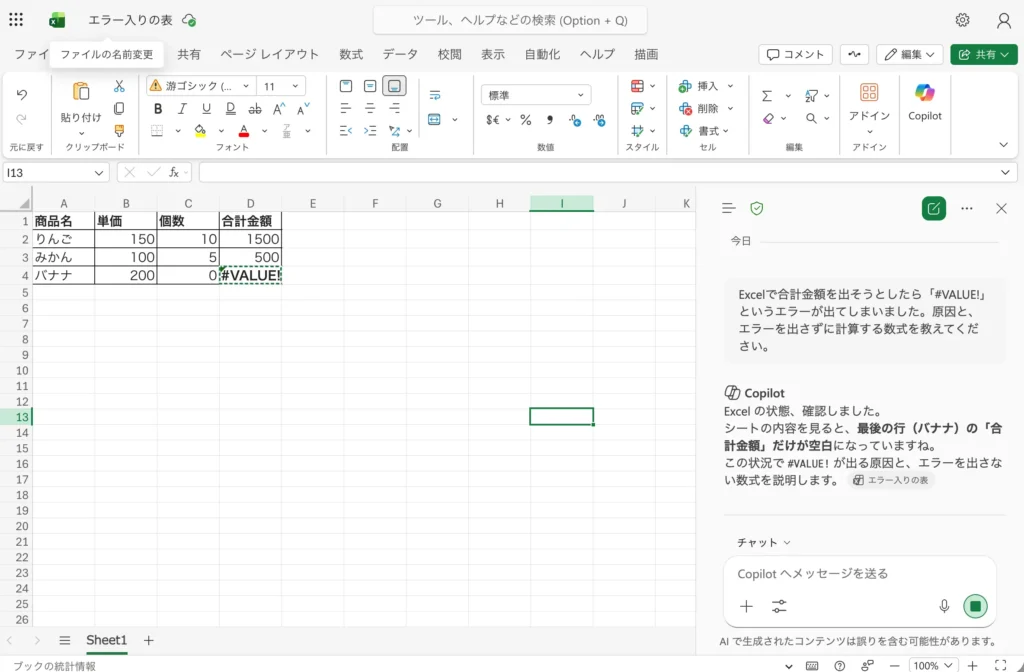
Excelで数式にエラーが出たとき、その内容をCopilotに伝えると原因の説明と修正案を提示してくれます。
「この計算をするにはどんな関数を使えばいいですか?」という形で新規の数式を提案してもらうこともできます。
Excelに慣れていないメンバーがいるチームや、複雑なシートを引き継いだばかりの担当者にとって、調査にかかる時間を大幅に減らせます。
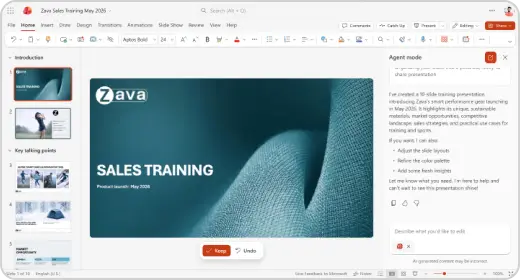
5.PowerPoint:テキストから60秒でスライドを生成
画像出典:Microsoft サポートページ
PowerPointでは、プレゼンテーションのテーマや伝えたい内容を入力するだけで、デザインと構成が整ったスライドが自動で生成されます。
Wordで作成した文書をそのままスライドに変換する使い方も便利です。「このWord文書をもとにスライドを作って」と指示するだけで、文書の構成を反映したプレゼンテーションが出力されます。
デザインの手間が大幅に省けるため、資料作成の時間を本来の内容の検討に使えるようになります。
※本機能を利用するには、「Copilot Pro」または「Copilot for Microsoft 365」の有料ライセンスが必要です。
6.Outlook:メールスレッドを3行で要約・返信下書き
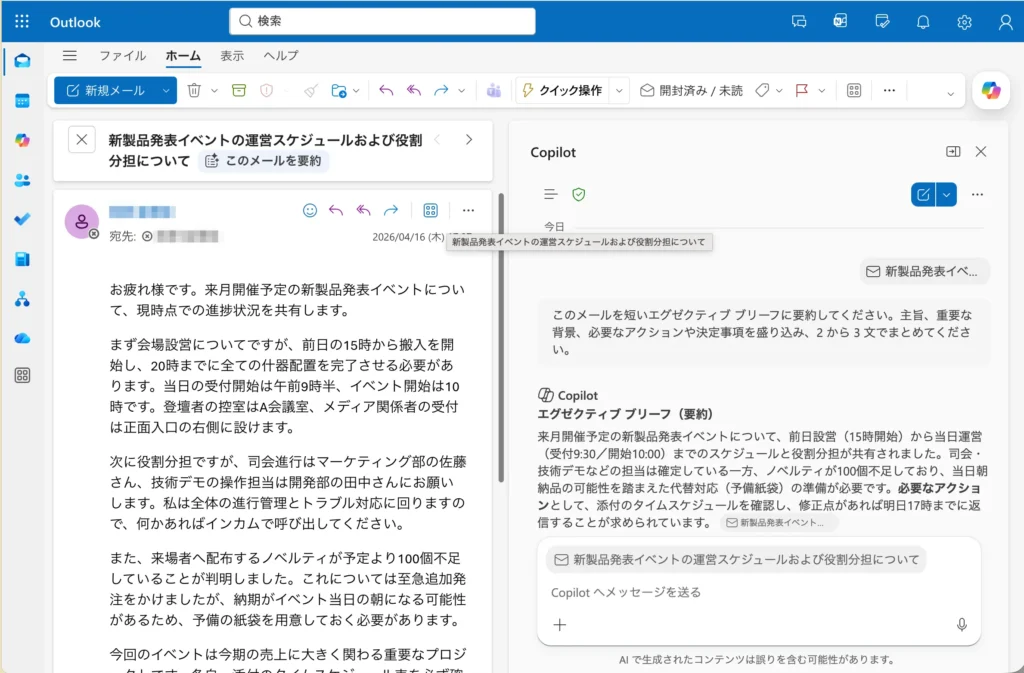
長いメールのやり取りに対して「このスレッドを要約して」と指示すると、経緯と現在の課題・確認事項が3行程度にまとまります。
返信メールの下書き生成も1クリックで使えます。「丁寧なお断りのメールを書いて」「訪問のお礼メールを作って」など、文脈を伝えるだけで適切な文面が出てきます。
1日に数十通のメールを処理する担当者にとっては、メール対応にかかる時間が実感できる水準で変わります。
7.Outlook:外国語メールをワンクリックで翻訳
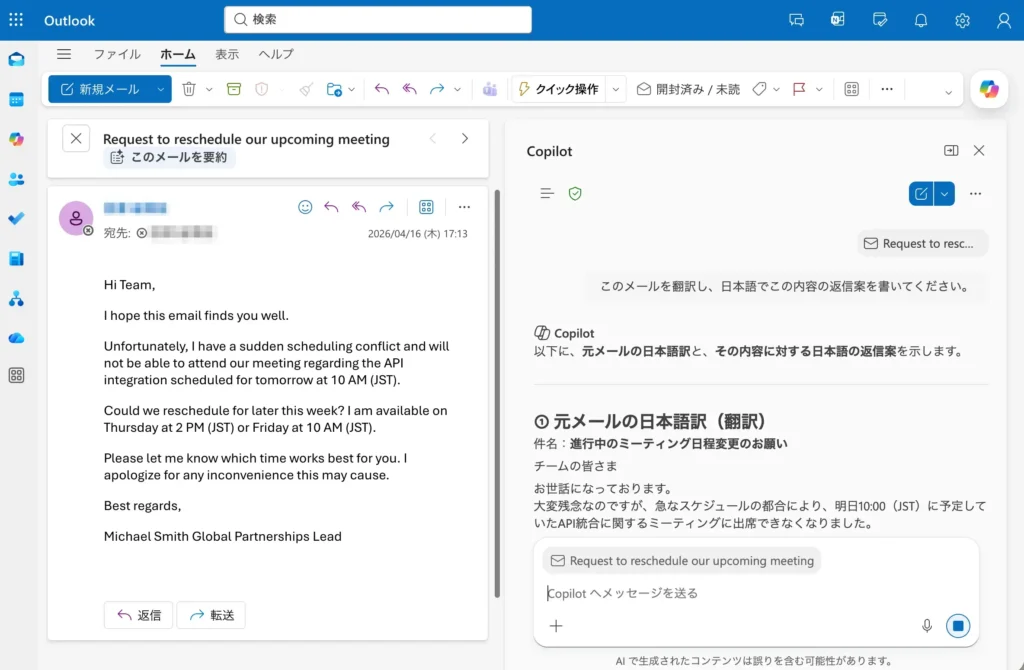
英語・中国語などの外国語で届いたメールをCopilotが自動で翻訳し、返信文の生成まで対応しています。
翻訳した内容をもとに「日本語でこの内容の返信を書いて」と続けて指示すると、そのまま返信文が作成されます。
海外の取引先や海外グループ会社とやり取りが多い企業にとって、翻訳ツールを別途開く手間が省けるのは日常業務への組み込みやすさにつながります。
8.Teams:会議の議事録・アクションアイテムを自動出力
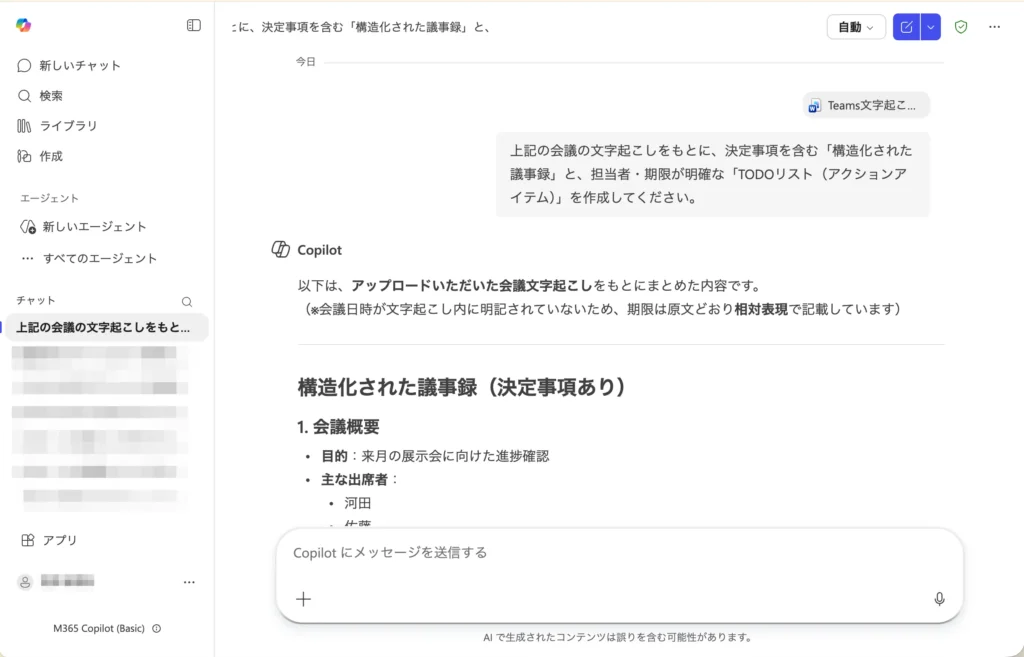
Teams会議の録音・文字起こしをもとに、「議事録を作って」と指示するだけで、発言内容が構造化された議事録とTODOリストが自動で出力されます。
欠席者へのフォローアップにも活用できます。「この会議で決まったことを3行でまとめて」という指示で、共有用の要約も即座に作成できます。
住友商事では会議の議事録作成がCopilot活用の中心的な使い方のひとつとなっており、年間コスト削減効果が約12億円に達したと報告されています(2025年10月時点)。
9.Teams:会議後のフォローアップメールを即生成
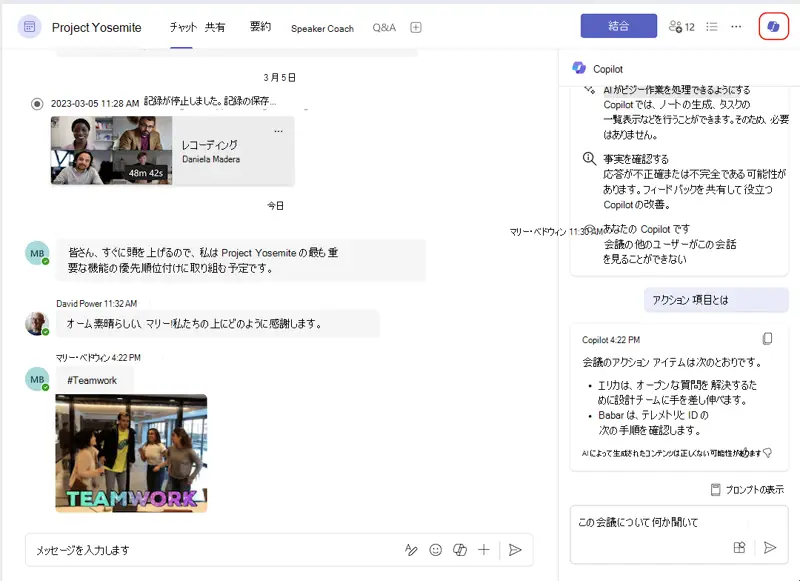
画像出典:Microsoft サポートページ
Teams会議の内容をもとに、参加者へのお礼・確認事項・次のアクションをまとめたフォローアップメールを自動で生成できます。
会議が終わったその場で「今日の会議のフォローアップメールを書いて」と指示するだけで、内容を踏まえた文面が出力されます。
会議後のメール作成に10〜20分かかっていた作業が数分で終わるため、1日複数の会議をこなす担当者には特に効果を感じやすい活用方法です。
※本機能を利用するには、法人向けライセンス「Copilot for Microsoft 365」が必要です。
10.OneNote:メモをToDoリストに自動整理
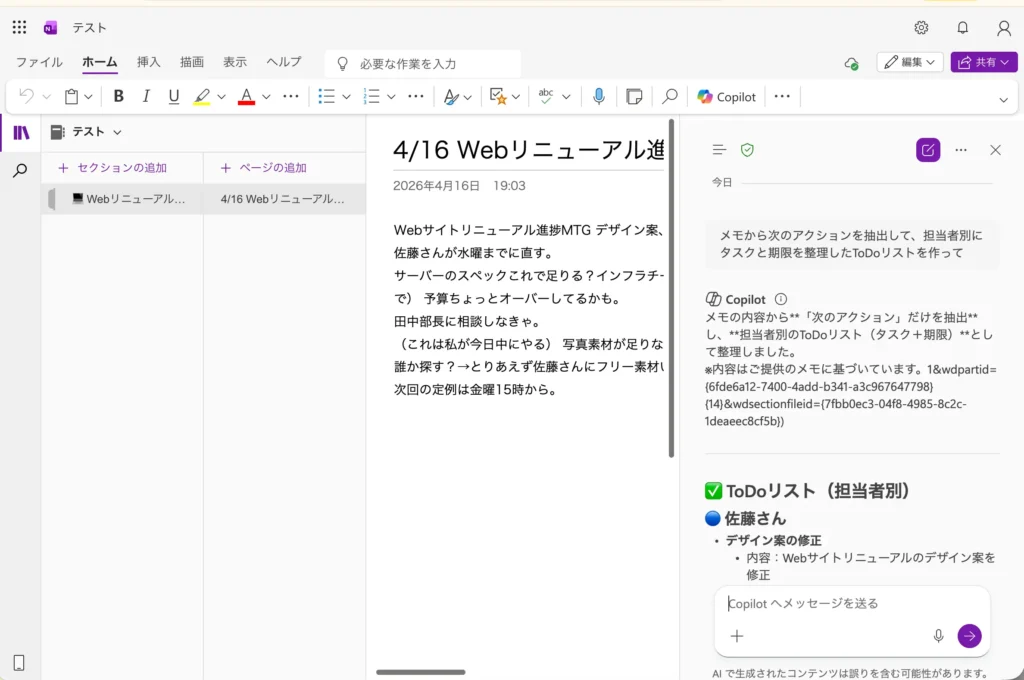
会議中にOneNoteに書き込んだメモをCopilotが構造化し、ToDoリストや議事録の形式に整理してくれます。
「このメモから次のアクションを抽出して」「担当者別にタスクを整理して」という指示で、散らかったメモをそのまま業務管理に使える形に変換できます。
メモを整理し直す作業がなくなるため、会議後の後処理にかかる時間を実感できる水準で減らせます。
11.Copilot Chat:社内ファイルをまたいで情報を横断検索
画像出典:Microsoft サポートページ
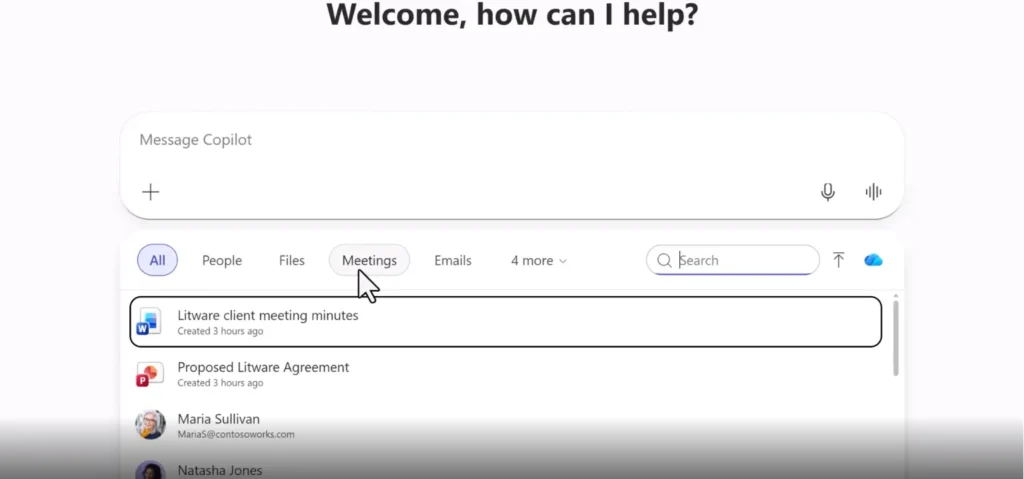
Microsoft 365内のメール・Teams チャット・SharePointのファイルなどを横断して情報収集し、必要な内容をまとめて返答してくれます。
「先月のAプロジェクトに関するメールと会議メモをまとめて」という指示だけで、バラバラに存在していた情報が1か所に整理されます。
社内のナレッジが活用しやすくなるため、情報収集にかかる時間と担当者への問い合わせの手間が大幅に減ります。
※本機能を利用するには、法人向けライセンス「Copilot for Microsoft 365」が必要です。
12.Power Automate連携:定型業務をノーコードで自動化
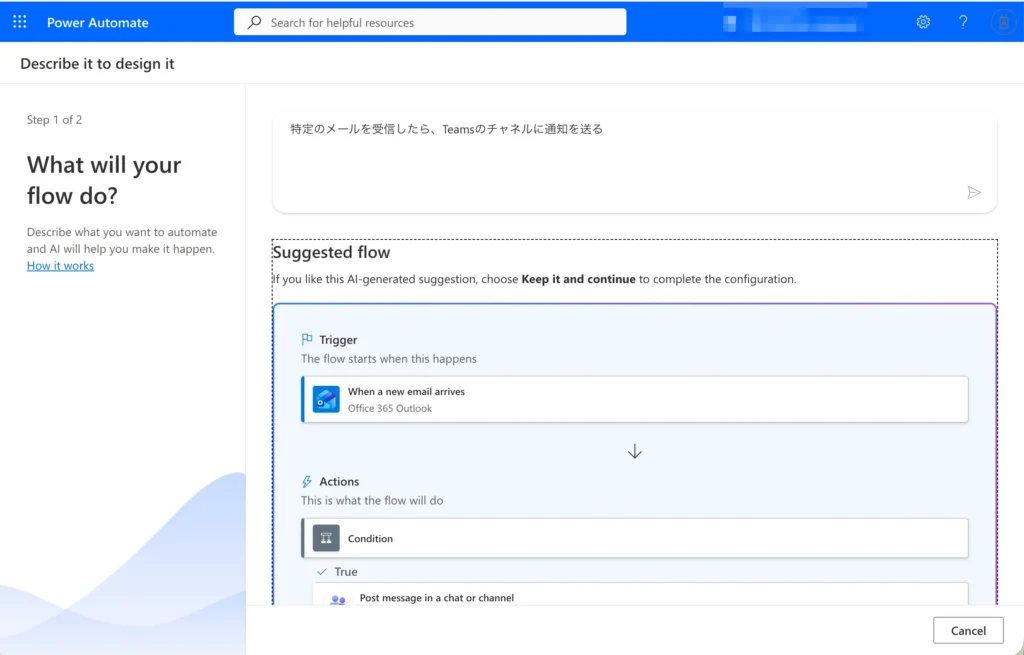
Power AutomateとCopilotを連携させることで、定型業務のフローをプログラミングなしで自動化できます。
以下のような業務フローが、ノーコードで設定できます。
- 特定のメールが届いたらTeamsに自動通知する
- フォームへの回答が届いたら担当者に自動でメールを送る
- 会議が終わったらOneNoteに議事録テンプレートを自動作成する
「このフローを自動化したい」とCopilotに説明するだけで、Power Automateのフロー作成を手伝ってもらえます。
13.生成AI活用:新規事業アイデアを10案まとめて出力
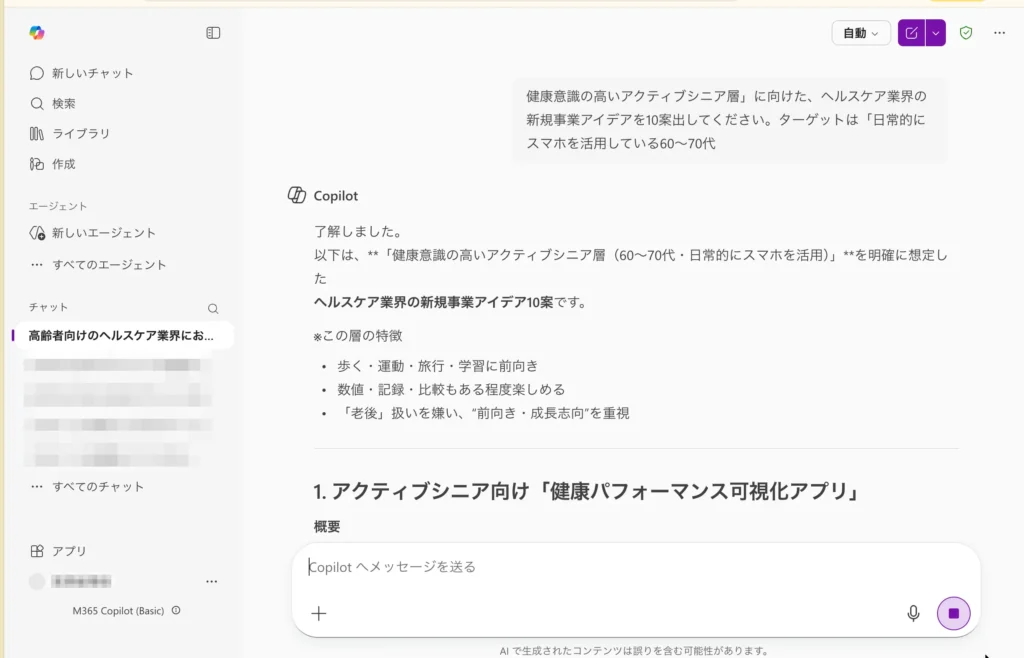
Copilotはブレインストーミングや企画立案にも活用できます。
「〇〇業界向けの新規事業アイデアを10案出して」「この企画書に抜けている視点を教えて」という形で使うと、短時間でアイデアの候補を広げられます。
生成AIとの対話を通じてアイデアを掘り下げていく使い方は、1人で考え込む時間を減らして、創造性の発揮に集中できる環境づくりにつながります。
企業のCopilot活用事例8選と導入効果
実際にMicrosoft 365 Copilotを導入した企業の事例を見ると、「自分たちの業務でも使えそう」というイメージが具体的になってきます。
各社の課題・活用方法・数値効果の流れでまとめました。
住友商事:年間コスト削減約12億円を達成
住友商事は2024年4月、海外グループ会社を含む約9,000人が一斉にMicrosoft 365 Copilotを使い始めました。
日本企業として初めてのグローバル全社導入です。
- 活用内容:メールの要約・会議の議事録作成・投資先分析・財務分析など、日常業務から高度な分析まで幅広く活用
- 導入効果:月間アクティブユーザー率が約90%に達し、年間コスト削減効果が約12億円に上った(2025年10月時点)
毎日のように使う従業員が2,000人近くに達したことも、導入の定着度を示しています。
詳しくは住友商事の公式レポートでご覧いただけます。
学情:3か月で5,004時間・1,305万円のコスト削減
就職・転職情報サービスの学情では、2025年2月から3か月間にわたって社内トレーニングを実施し、段階的にMicrosoft 365 Copilotの活用を広げました。
- 活用内容:TeamsやOutlookの操作方法をアプリごとに実業務に即した内容でトレーニングし、新入社員研修にも組み込んだ
- 導入効果:3か月で合計5,004時間の業務時間削減・1,305万円のコスト削減を達成。アクティブユーザー率100%を実現
「これまで1〜2時間かかっていた業務が5分で済むようになった」という現場の声も報告されています。
3か月で1,305万円のコスト削減は、月換算で435万円。導入コストの回収スピードが早い事例として参考になります。
東芝:400人トライアルで1人あたり5.6時間削減→1万人展開
東芝はまず400人規模のトライアルを実施し、効果を確認したうえで全社展開の判断をしました。
- 活用内容:資料作成・会議議事録・情報収集などの日常業務を中心に活用。ユースケースカタログを整備して社員が自発的に使える環境を整えた
- 導入効果:トライアル段階で1人あたり平均5.6時間の業務時間削減。参加者の70%が継続を希望し、1万人への全社展開が決定
400人で平均5.6時間削減なら、1万人展開では毎月56,000時間規模の削減が見込める計算です。
デンソー:1人あたり月12時間の業務時間削減
デンソーは導入を3段階に分けて進めました。最初の400人から始め、6,000人・最終的に3万人規模への展開を計画しています。
- 活用内容:現場の余力を作り、重要業務にあてる時間を生み出すことを目的に活用。セキュリティ面の安心感も導入の決め手のひとつ
- 導入効果:第1段階(400人)で1人あたり月12時間の業務時間削減を達成
月12時間は1日換算で約30分。毎日30分を別の業務に使えるようになる積み重ねは、3万人規模では組織全体の生産性に大きく効いてきます。
ベネッセ:Copilot Studioで社内相談AIを開発
ベネッセホールディングスでは、新規事業の発足に伴って社員が必要な情報を素早く見つけられない課題がありました。
- 活用内容:Copilot Studioを使い、社内イントラネットに蓄積された情報をもとに社員の質問に答える「社内相談AI」をノーコードで開発
- 導入効果:部門横断的な情報収集にかかる時間を大幅に削減。各部門の担当者への問い合わせも減り、業務効率が向上した
プログラミングの知識なしにAIチャットボットを構築できたことで、IT専門部署に依頼せずに現場主導で課題を解決した事例です。
富士通:全社展開で生産性向上を実現
富士通はMicrosoft 365 Copilotを全社的に展開し、日常業務の効率化と生産性指標の改善を進めています。
- 活用内容:メール処理・会議議事録・文書作成を中心に活用。DX推進の柱のひとつとしてCopilotを位置づけている
- 導入効果:業務時間の削減と、従業員が創造的な業務に集中できる時間の増加を実現
大規模な組織でも段階的に展開しながら定着させていく進め方は、導入を検討している企業の参考になります。
LINEヤフー:エンジニア業務のスピードアップ
LINEヤフーではGitHub Copilotを活用して、エンジニアのコード作成・テスト生成・バグ修正の効率化を進めています。
- 活用内容:コードのリアルタイム補完・テストコードの自動生成・エラー原因の説明と修正案の提示
- 導入効果:開発スピードの向上とコードレビューにかかる工数の削減
GitHub CopilotはMicrosoft 365 Copilotとは別製品ですが、開発業務に携わるエンジニアにとっては業務効率化の実感が特に得やすいツールです。
中小企業でも使える?少人数導入の成功パターン
2025年12月から提供が始まった「Microsoft 365 Copilot Business」は、従業員300人以下の組織向けにエンタープライズ版より約30%安価で導入できます。
中小企業での定着率が高い導入の進め方は以下のパターンです。
- まず5〜10人でパイロット導入し、メール要約・議事録作成などから試す
- 2〜4週間使って、業務時間の変化を簡単に記録する
- 効果が出た活用方法を社内で共有し、プロンプトのひな形を整備する
- 使い方が定着してきたタイミングで対象者を広げていく
「とりあえず全員に使わせてみる」より、まず少人数で使い方を固めてから広げるほうが、組織全体への浸透が早くなりやすいです。
GitHub Copilotの活用事例
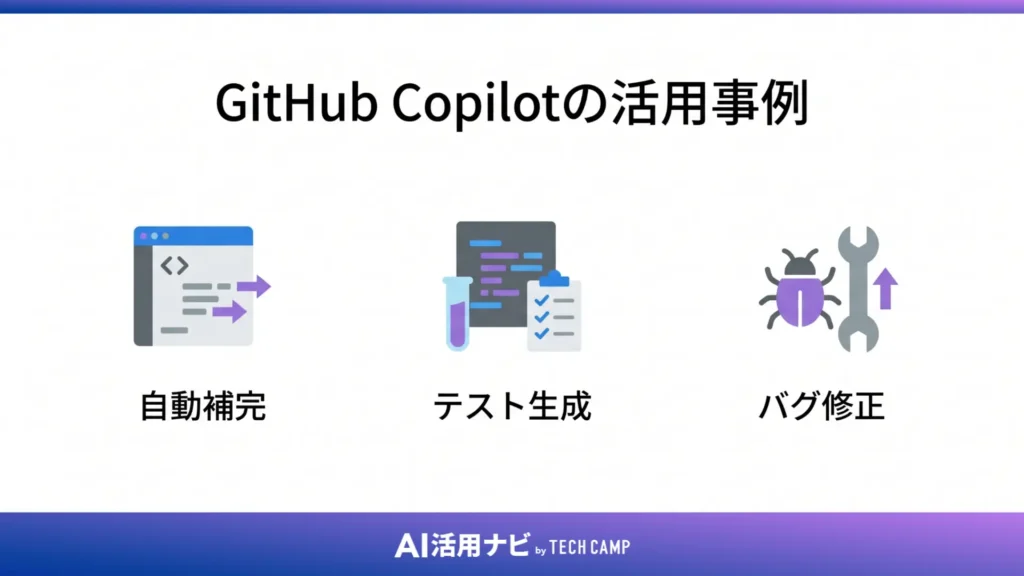
GitHub Copilotは、Microsoft 365 Copilotとは別のツールで、エンジニアや開発者向けに特化したAIアシスタントです。
コードエディタ(VSCodeなど)に組み込まれており、コーディング中にリアルタイムで次の行を提案してくれる「AIペアプログラマー」として使われています。
コードの自動補完でエンジニアの入力時間を半分に
GitHub Copilotは、コードを書いている途中でリアルタイムに次の行を提案してくれます。
変数名・関数名・パターンを認識して、文脈に合ったコードを自動で生成するため、繰り返し作業の多いコーディングで特に効果を感じやすいです。
GitHubの調査では、GitHub Copilotを使ったエンジニアは使わない場合と比べてタスクの完了が最大55%速くなったと報告されています。
テストコードを自動生成してレビュー工数を削減
関数やクラスを書いたあとに「このテストコードを書いて」とCopilotに指示すると、対応するテストケースが自動で生成されます。
テストコードの作成は時間がかかる作業のひとつですが、Copilotが下書きを出してくれることでレビュー前の準備にかかる工数を減らせます。
品質の底上げとバグの早期発見につながるため、開発チーム全体の生産性改善にも効いてくるでしょう。
バグの原因をコメントで説明して修正案を提示
エラーが出たコードをCopilotに貼り付けると、原因を日本語で説明したうえで修正案を提示してくれます。
コードの調査・原因の特定・修正の検討という一連の作業をCopilotが補助してくれるため、経験が浅いエンジニアにとっても頼りになる場面が多いです。
詳しい料金や機能はGitHub Copilot公式サイトでご確認ください。
Copilot Studioを使ったAIエージェント活用事例
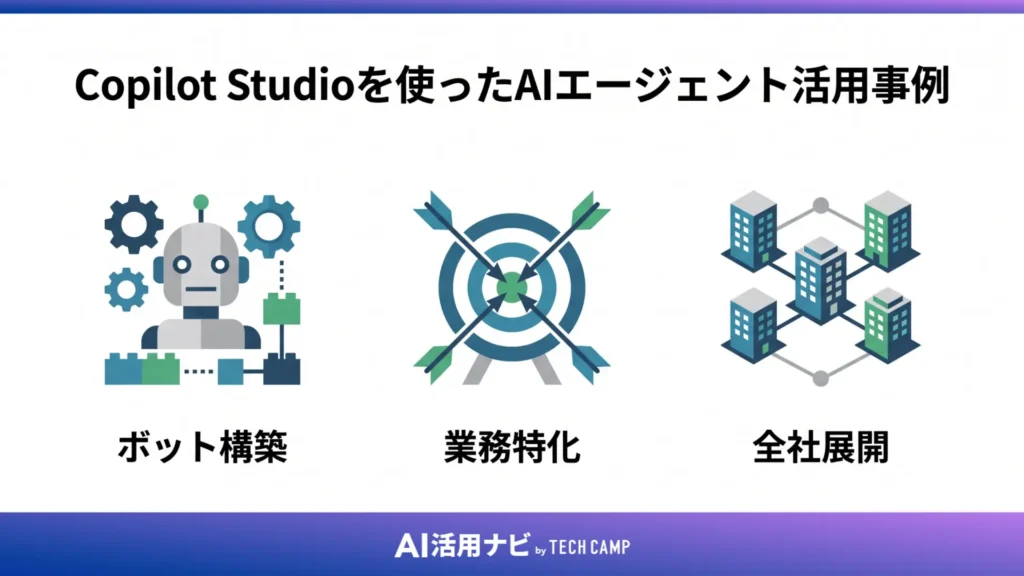
Copilot Studioを使うと、自社専用のAIエージェントやチャットボットをノーコードで作れます。
「プロンプトを入力して回答をもらう」という使い方を超えて、業務のフローそのものを自動化する段階への入り口です。
社内問い合わせ対応を自動化するチャットボット構築
社内FAQや部門をまたいだ情報検索を自動化するチャットボットを、Copilot Studioなら専門的なプログラミングの知識なしに作成できます。
ベネッセホールディングスでは、社内イントラネットのデータをもとに社員の質問に答える「社内相談AI」をノーコードで開発し、情報収集にかかる時間と担当者への問い合わせを大幅に削減しました。
- 経費申請の手順・社内規程・人事制度への質問対応
- 新入社員からの基本的な問い合わせの自動化
- 顧客対応部署のFAQチャットボット構築
社内の問い合わせ対応に時間を取られている担当者がいる組織では、特に効果を実感しやすい活用方法です。
プロンプトなしで動く「自律型エージェント」の登場
これからのAIエージェントは、ユーザーが毎回プロンプトを書かなくても、設定した業務フローに従って自動で動くようになります。
その代表例として、2026年3月に展開が始まったMicrosoftの公式エージェント「Copilot Cowork」があります。
これは複数ステップにわたる業務を自律的に実行する機能です。
たとえば、「この資料をもとに提案書を作って、関係者にTeamsで共有して」と一度お願いするだけで、AIが自ら計画を立てて以下のような作業を順番に進めてくれます。
PoC(実証実験)から全社展開までの進め方
AIエージェントの導入は、段階的に進めるのが失敗しにくい方法です。
- 業務の選定:問い合わせ対応・情報収集・定型作業など、繰り返し発生する業務を1〜2つ選ぶ
- PoC(実証実験):Copilot Studioで小さな規模のエージェントを作り、実際の業務で試す
- 効果測定:処理時間・問い合わせ件数・担当者の負担などの数値で変化を確認する
- 全社展開:効果が確認できたら対象範囲を広げ、他の業務への応用を検討する
学情・デンソー・東芝のいずれも、まず小規模な導入から始めて効果を確認してから対象を広げています。
「いきなり全社に展開する」より「小さく試して確認してから広げる」ほうが、現場への定着が早くなりやすいです。
Copilotの活用を成功させる4つのポイント
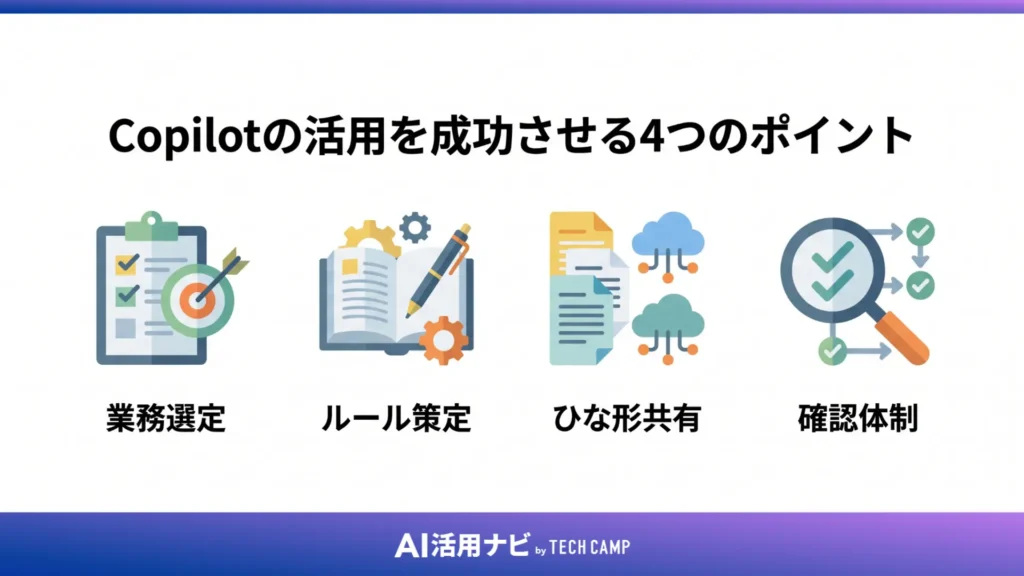
Copilotを導入したのに使われない、という状況は多くの企業で起きています。
住友商事・学情・デンソーの事例から共通して見えてくる、活用を定着させるための4つのポイントをまとめました。
まずAIが得意な業務を3つ選んで試す
Copilotをうまく使いこなすコツは、最初から何でも任せようとしないことです。
特に始めやすい業務として、以下の3つがあります。
- メールの要約:長いスレッドを3行にまとめる(Outlook)
- 議事録の作成:会議の内容から自動で議事録とアクションアイテムを出力する(Teams)
- 文書の下書き:提案書・報告書・メール文の初稿を指示だけで生成する(Word・Outlook)
この3つは使い方がシンプルで、効果を実感しやすい業務です。
「まず1つ使いこなしてから次へ」という順番で進めると、業務への定着が早くなります。
社内ルールとセキュリティポリシーを先に決める
Copilotを使い始める前に、情報の取り扱いルールを整備しておくことが重要です。
- 個人情報・顧客情報・機密情報はCopilotに入力しないルールを明文化する
- 利用できる業務の範囲(社外向けの文書生成はOKか、など)を事前に定める
- 社内データを扱う場合はMicrosoft 365 Copilotを使い、無料版には社内情報を入力しないよう徹底する
Microsoft 365 Copilotはエンタープライズデータ保護が標準で有効になっており、入力した情報が社外に出ない仕組みになっています。
ただし個人アカウントで利用する無料版には同じ保護が適用されないため、使い分けのルールを明確にしておくことが安心につながります。
便利なプロンプトのひな形を社内で共有する
「何を入力すればいいかわからない」という状態が、Copilotの使用率が上がらない一番の理由です。
プロンプトのひな形集を社内で整備して共有することで、誰でもすぐに使い始められる環境ができます。
- アプリ別(Word・Excel・Teams・Outlook)のよく使うプロンプト集をSharePointやTeamsのチャンネルにまとめる
- 実際の業務で使えた事例を社内で募集し、定期的に追加していく
- Microsoftが公式で提供しているプロンプトガイドも参考になります
学情では、アプリごとの実業務に即したユースケースを丁寧にトレーニングした結果、アクティブユーザー率100%を達成しています。
人によるチェック体制をセットで整える
Copilotの出力は、必ず人間が確認・修正することをルール化してください。
特に以下の場面では、内容のチェックを必ず行うことが必要です。
- 数値・データが含まれる文書(誤った数値をそのまま使うリスクがある)
- 社外に送付するメール・資料(誤情報や不適切な表現が入る可能性がある)
- 法的な文書・契約関連のテキスト(AIの出力に法的根拠はない)
Copilotはあくまでも下書きや補助を担うツールです。
人間が最終確認を行う体制をセットで整えることで、業務効率化とミスの防止を両立できます。
Copilotの活用事例でよくある失敗と対策
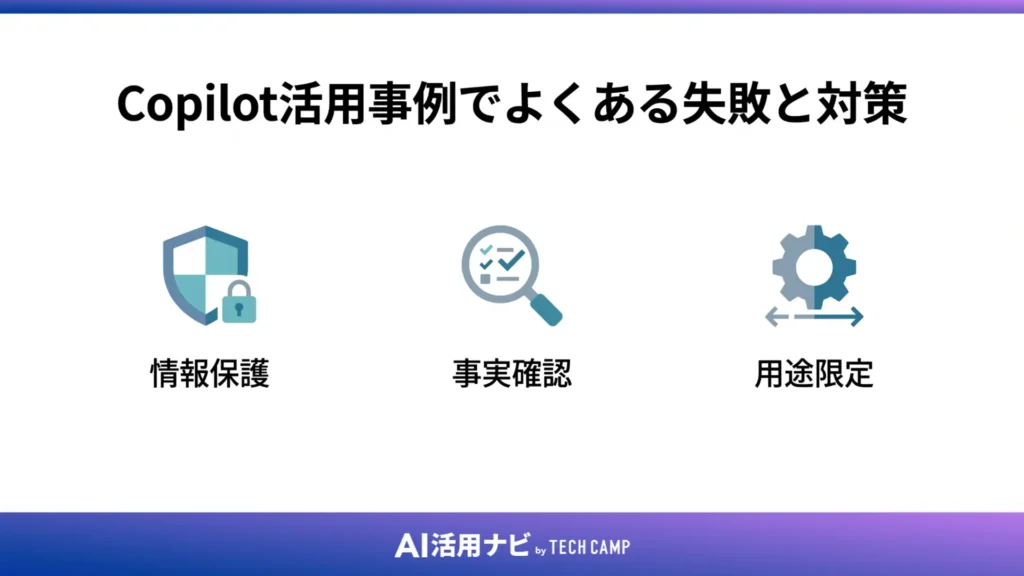
Copilotを活用するうえで、あらかじめ知っておくと安心なリスクがあります。
対策を先に整えておけば、ほとんどのリスクは防げます。
機密情報・個人名をそのまま入力しない
無料版のCopilotには、Microsoft 365 Copilotのようなエンタープライズデータ保護が適用されていません。
社名・顧客の個人名・取引金額・社内の機密情報は、入力前にマスキング(伏字・匿名化)してから使うのが基本的なルールです。
- 顧客名 → 「A社」「Bさん」などに置き換えてから入力する
- 具体的な取引金額 → 「〇〇万円規模の案件」など概算で伝える
- 社内の未公開情報 → 業務で使う場合はMicrosoft 365 Copilotのみで扱う
「どの情報を入力してよいか」のルールを社内で明文化しておくと、個人の判断ミスを防げます。
生成結果をそのまま使わず必ずファクトチェックする
AIは、事実と異なる内容を自信満々に生成することがあります(ハルシネーションと呼ばれます)。
特に以下の情報は、Copilotの出力をそのまま使わず必ず確認してください。
- 数値・統計・割合(出典が明示されているものを別途確認する)
- 固有名詞・人名・社名(誤表記や混同が起きやすい)
- 法律・制度・税率などの法的情報(最新の制度と異なる可能性がある)
- 社外に送る文書に含まれるすべての情報(誤情報を発信するリスクを防ぐ)
「Copilotはかなり精度が高い」という印象があっても、100%正確ではありません。
確認の手間を省こうとしてそのまま使ってしまうことが、トラブルのもとになりやすいです。
「何でも任せる」ではなく用途を絞って使い始める
導入したCopilotがうまく使われない背景には、「どの業務に使えばいいかわからない」という状況があります。
最初から全業務に使おうとして混乱するパターンを防ぐために、まず1〜2つの業務に絞ってから始めるのがおすすめです。
「使いこなせない→やめる」という流れを防ぐには、使い方が固まってから少しずつ対象を広げていく進め方が、継続的な活用につながります。
Copilotに関するよくある質問
Copilotの導入や活用にあたって、よく寄せられる質問をまとめました。
購入・利用前の疑問を解消する参考にしてください。
- CopilotとMicrosoft 365 Copilotはどう違うの?
-
Copilotは個人向けの無料AIで、チャット・要約・画像生成などの基本機能が使えます。Microsoft 365 Copilotは法人向けの有料プランで、WordやExcel・Teams・Outlookなど日常的に使うOfficeアプリとAIが深く統合されており、社内データとの連携や会議の自動議事録作成にも対応しています。
- 無料版は1日何回まで使えますか?
-
テキストチャットは回数制限なく使えますが、ピーク時間帯は応答が遅くなる場合があります。画像生成は1日あたりの上限があり、Designerブーストの提供回数に制限があります。正確な回数はMicrosoftの方針変更により随時変わるため、最新情報は公式サイトでご確認ください。
- Microsoft 365 Copilotは本当に必要ですか?
-
Microsoft 365をメインに使っており、メール対応・会議・資料作成が多い職種には費用対効果が出やすいです。まず無料版を1週間試して、「OfficeアプリでもCopilotを使いたい」「社内データと連携したい」と感じたタイミングで有料プランを検討するのが判断しやすい方法です。
- スマホやタブレットからも使えますか?
-
iOS・Android対応の「Microsoft Copilot」アプリが無料でダウンロードできます。音声入力にも対応しており、PCと同じMicrosoftアカウントでログインすることでマルチデバイスで同じ環境を使えます。
- 日本語には対応していますか?
-
日本語に対応しており、日本語でのチャット・文書生成・翻訳が問題なく使えます。一部の機能(音声でのAI読み上げなど)は英語のみの対応になっている場合があるため、使いたい機能が日本語に対応しているかは公式サイトでご確認ください。
Copilot活用事例まとめ
Copilotは、メールの要約・議事録の自動作成・資料の下書き生成など、日々の業務に組み込みやすいAIアシスタントです。
住友商事が年間約12億円のコスト削減を達成し、学情が3か月で1,305万円のコスト削減とアクティブユーザー率100%を実現したように、使い方が定着すれば組織全体の生産性に大きく効いてきます。
まずは無料版から始めて、メール要約・議事録作成・文書の下書きの3つを試してみてください。
「OfficeアプリとCopilotを連携させたい」「社内データと組み合わせて使いたい」と感じたタイミングで、Microsoft 365 Copilotへの移行を検討するのが、費用対効果の面でも判断しやすい進め方です。
2025年12月からは中小企業向けの「Copilot Business」も提供が始まり、従業員300人以下の組織でもより低いコストで導入できるようになりました。
まずはCopilot公式サイトから無料で試してみるところから始めてみてください。