NotebookLM(現Gemini Notebook)は、Studioパネルの「スライド資料」からプレゼンテーションを生成し、PowerPoint(.pptx)やPDFで保存できます。
ただし一発生成のままでは、構成や文言が意図とずれたり、生成後の編集方法が分からず手が止まったりすることが少なくありません。
この記事では、ログインからPowerPoint出力までの操作手順、意図に近づける指示の作り方、生成後の修正方法、無料版の上限やボタンが表示されない場合の対処法を解説します。

NotebookLMでスライドを作成する方法
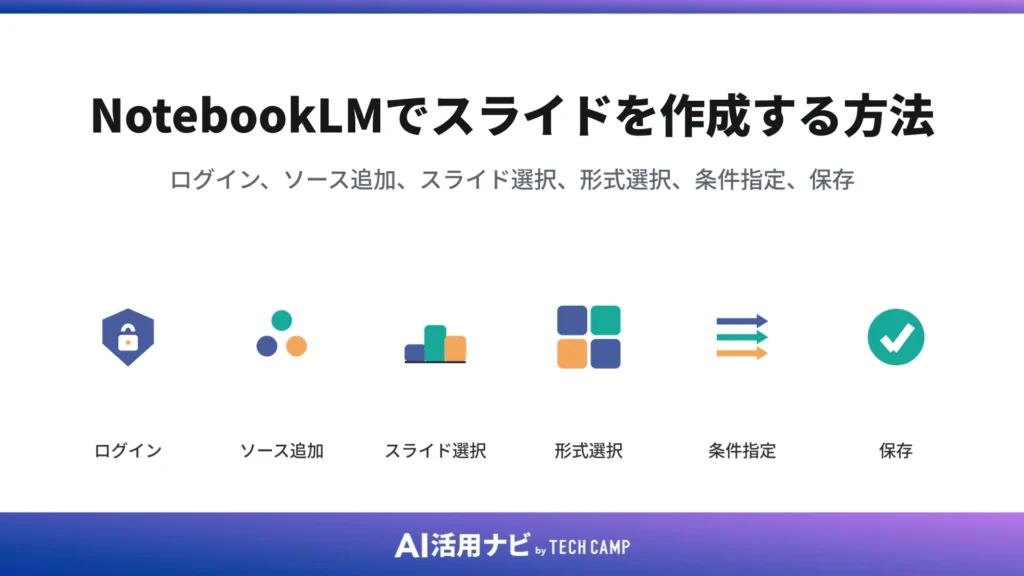
NotebookLMでスライドを作成するには、ノートの準備からPowerPoint保存まで、Studioパネルを中心に7つの手順を順番に進めます。
ソースを登録してから「スライド資料」を選び、詳細なスライドかプレゼンタースライドかを選んだうえで、言語や長さ、対象者を指定して生成します。
生成後は数値や固有名詞をソースと照合し、必要ならNotebookLM内で修正版を作ってからPowerPointまたはPDFで保存すると、初回でも大きな手戻りなく仕上げられます。
STEP1|NotebookLMにログインしてノートを作成する
NotebookLMのスライド作成は、まずノート(ノートブック)を用意するところから始まります。
公式サイトのNotebookLM(Gemini Notebook)へアクセスし、利用するGoogleアカウントでログインします。
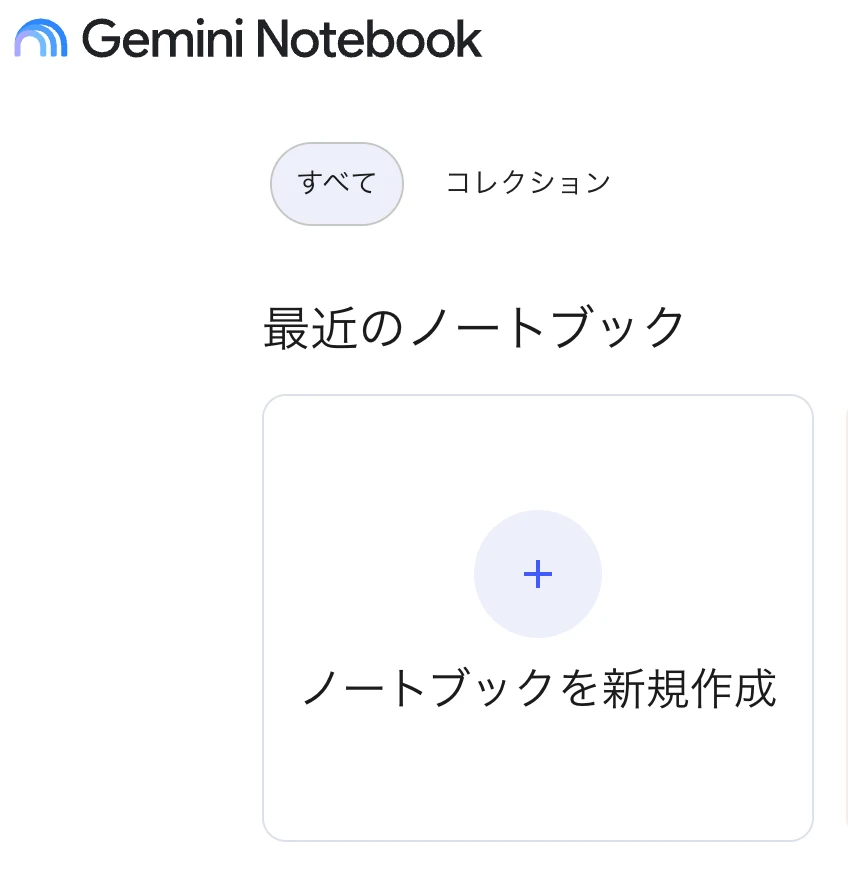
ホーム画面で「新しいノートブックを作成」を選ぶと、ソースを追加する画面が開きます。
「生成AI研修スライド」のように、あとから見ても用途が分かるノート名を付けておくと、複数のノートを扱う場合でも迷いません。
会社の資料を扱う場合は、会社が利用を承認したGoogleアカウントでログインし、他のノート名やメールアドレスが写り込んだ画面をそのまま共有しないようにします。
STEP2|スライドの元になるソースを追加する
スライド作成の精度は、ノートに登録したソースの質でほぼ決まります。
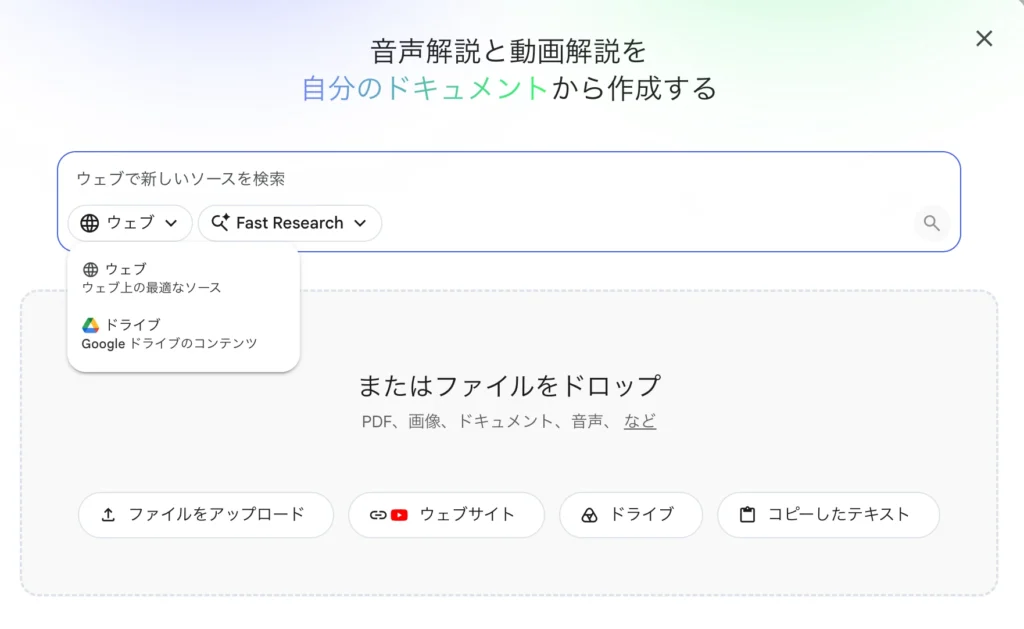
NotebookLMは[追加]ボタンから、PDF、Word、Googleドキュメント、Googleスライド、PowerPoint、Webページ、YouTube動画(字幕付き)など幅広い形式のソースを登録できます。
複数の資料を使う場合は、スライドの目的に必要な最新版だけに絞り込みます。
最初にNotebookLMのスライド作成を試すときは、Google公式ブログなど権利関係が明確な資料を1本だけ追加し、その内容を社内向けに説明するスライドを作ってみると操作の流れをつかみやすくなります。
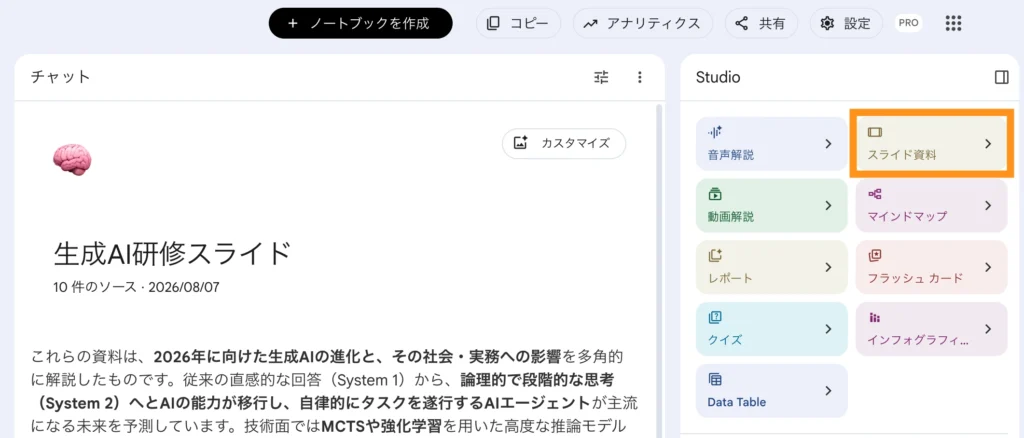
STEP3|Studioを開く
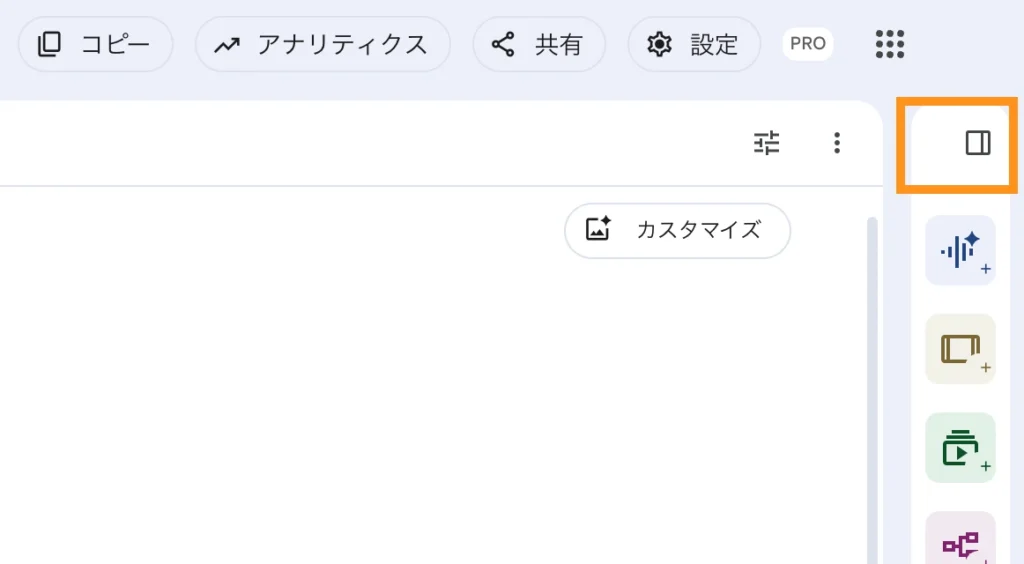
ソースを登録したら、それをスライドへ変換するStudioパネルへ進みます。
Studioパネルはソースをもとにした出力をまとめて生成する場所で、ノート、音声・動画の概要、マインドマップ、レポート、スライド資料などをここから作成します。
Studioを開く前に、追加したソースがソース一覧で選択された状態になっているかを確認しておくと、意図しないソースを含めたままスライド作成を始めずに済みます。
STEP4|「スライド資料」を選択する
Studioパネルの中からスライド資料の生成画面を開きます。
説明欄を入力しなくても生成はできますが、生成時に条件を指定してから生成することが可能です。
NotebookLMのスライド作成では、初期設定のまま生成を始めず、用途・対象者・形式を指定する流れをおすすめします。
先に条件を指定しておくと、生成後に大きく作り直す手間を減らせます。
STEP5|詳細なスライドかプレゼンタースライドを選ぶ
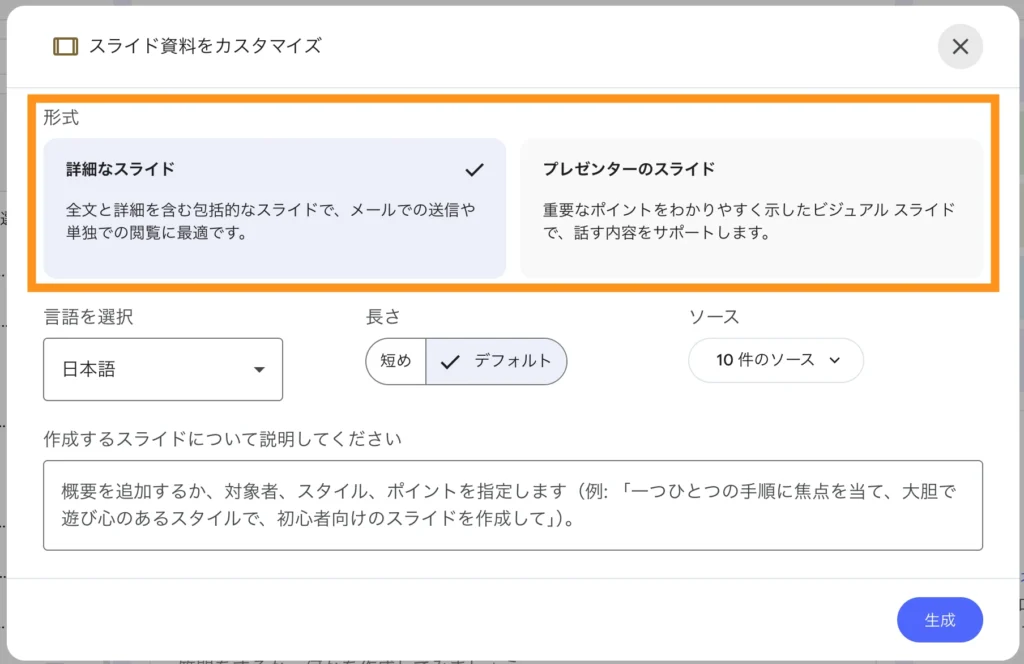
カスタマイズ画面では、スライドの形式を2種類から選びます。
詳細なスライドは本文と詳細を含む情報量で、単体で読んでも内容が伝わる資料に向きます。
プレゼンタースライドは重要なポイントを視覚的に絞り込んだ構成で、発表者の口頭説明を前提にした投影資料に向きます。
NotebookLMのスライド作成画面では、この2つの形式をカスタマイズ画面の設定項目から切り替えられます。
| 項目 | 詳細なスライド | プレゼンタースライド |
|---|---|---|
| 適する用途 | 配布資料・単独での閲覧 | 登壇・会議での投影 |
| 情報量 | 本文と詳細を含む | 要点を絞って簡潔に示す |
| 発表者の説明 | 説明がなくても内容が伝わる | 口頭説明を前提とした構成 |
| 共有方法 | メール送付・PDF配布向き | 画面投影・口頭説明向き |
配布資料はスライド作成時に詳細なスライドを、登壇時の投影資料はプレゼンタースライドを選ぶというように、1つの生成結果を投影と配布の両方に使い回さず、用途別に作り分けると読み手に合った資料になります。
STEP6|言語・長さ・対象者・スタイルを指定して生成する
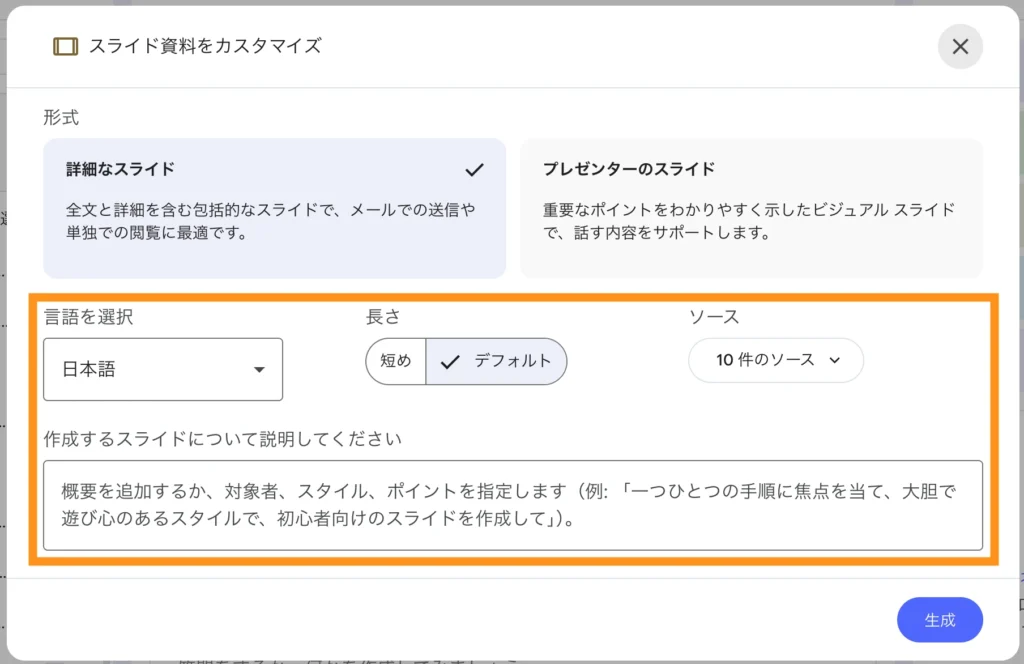
形式を選んだら、スライドの読み手に合わせて生成条件を指定します。
NotebookLMのスライド作成画面では言語と長さ(短め・デフォルト・長め)を選べるほか、「作成するスライドについて説明してください」という自由記述欄に目的や対象者、強調したい点を書き込めます。
「社内5分説明・初心者向け・重要な変更点を優先・専門用語には補足を付ける」のように具体的に書き込み、生成を開始します。
生成はバックグラウンドで進むため、完了を待つ間もノート内の他の作業を続けられます。
自由記述欄に何を書けばよいか迷う場合は、NotebookLMのスライド作成のクオリティを上げるコツに関する章で具体的な指示の作り方を確認できます。
STEP7|内容を確認してPowerPointまたはPDFで保存する
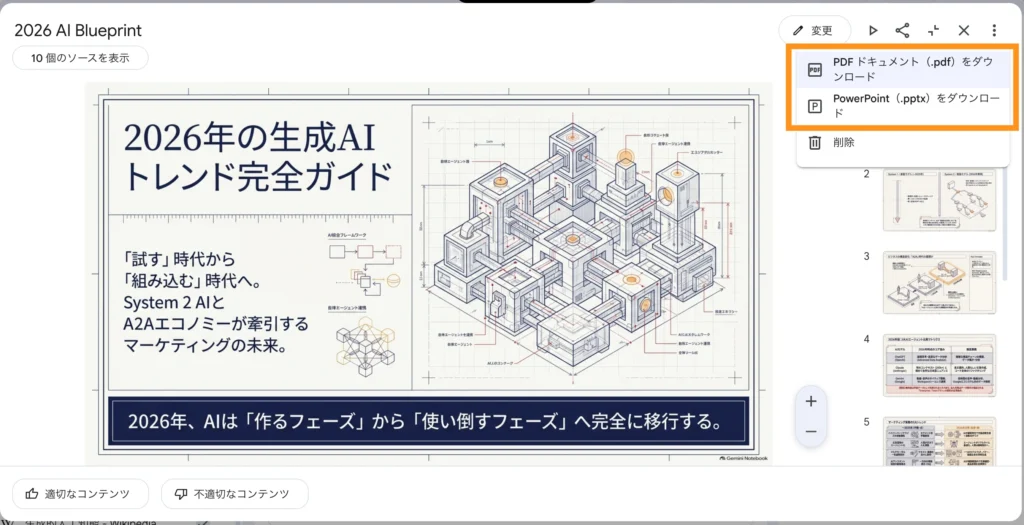
生成が終わったら、公開する前に内容を人の目で確認します。
スライドを開き、数値・引用・固有名詞・構成をソースと照合し、事実と異なる部分がないかを確認します。
修正が必要な場合はNotebookLM内で修正版を生成し、問題がなければ「PDFドキュメント(.pdf)をダウンロード」または「PowerPoint(.pptx)をダウンロード」を選んで保存します。
.pptxで保存したファイルはPowerPointで直接編集できるため、社内テンプレートやフォント、余白の調整はダウンロード後に行えます。
発表者以外の担当者が原資料と照合してから共有すると、AI生成物を無確認のまま配布する事態を避けられます。
ここまでの7ステップがNotebookLMのスライド作成における基本の流れで、STEP6とSTEP7を丁寧に行うほど公開後の手戻りが減ります。
修正方法の詳細は、NotebookLMで生成したスライドを修正・編集する方法に関する章で解説します。
NotebookLMのスライド作成機能でできること・できないこと
NotebookLMのスライド作成は、ソースをもとに構成・文章・図解までまとめて自動生成できる一方、細部の直接編集には制約があります。
Notebook内での修正は既存のスライドを書き換えるのではなく、指示を出して新しい版を生成する方式です。
構成の作り直しはNotebook内の再生成、1文字単位の修正やページ配置の調整はPowerPointでの仕上げというように役割を分けて考えると、できることとできないことの見分けがつきやすくなります。
構成・文章・ビジュアルをソースから自動生成できる
NotebookLMのスライド作成機能は、ソースの要点抽出から構成・文章・図解の生成までを担います。
登録した資料からストーリーの流れ、各ページの見出しと本文、図解や画像、発表者向けの構成までを一括で作成できます。
たとえば30ページの報告書をソースにすると、結論・根拠・施策の順に並んだ10枚程度のスライドを作成できます。
生成された図解や画像は見た目が整っていても、事実として不正確な場合があるため、公開前に内容と権利の両方を確認します。
Notebook内の修正は新しい版を生成する方式
NotebookLMのスライド作成をめぐる「直接編集できない」という声の多くは、この修正方式への誤解から生まれています。
既存のスライドへテキスト、レイアウト、ビジュアルの修正指示を出すと、上部の改訂アイコンから新しい版が生成されます。
| 修正の種類 | 使うツール |
|---|---|
| 章立て・対象者・情報量・トーンの変更 | NotebookLM内の改訂指示(新しい版を生成) |
| 1文字の誤字修正、図形の配置、フォント調整 | PowerPointでの直接編集 |
「3枚目の専門用語を初心者向けにし、表を2列に変更」のように指示すると、その内容を反映した改訂版が作られます。
スライドの追加・削除には現行の制約があるため、公式ヘルプと公開時点の画面表示をあわせて確認します。
修正のたびに、変更した箇所の数値や固有名詞をソースと照合し直すと、改訂を重ねるうちに事実が変わってしまう事態を防げます。
NotebookLMのスライド作成のクオリティを上げるコツ
NotebookLMのスライド作成のクオリティは、見た目の整い方だけでなく、内容の正確さや対象者への伝わりやすさ、修正回数の少なさで判断できます。
クオリティを左右するのはプロンプトの巧拙より先に、目的に合うソースを揃え、要点を事前に整理できているかどうかです。
ソースの絞り込み、事前整理、具体的な指示、指示の比較という4つの積み重ねで、一発生成に頼らずスライドの精度を高められます。
1つのスライド目的に必要な資料だけを入れる
複数の論点が混ざったスライドは、NotebookLMのスライド作成でも読み手に伝わりにくい構成になりがちです。
会議の目的、決めたいこと、対象者、持ち時間を先に固め、そのテーマに必要な現行資料だけをソースへ登録します。
経営会議用のスライドなら市場・実績・施策の資料だけを選び、研修用のマニュアルは同じノートへ混ぜません。
旧版や重複した資料も除外し、1つのノートに1つの目的だけを持たせると、生成結果の論点がぶれにくくなります。
先に見出し・要点・数値・引用元を整理する
NotebookLMのスライド作成の前にチャットで下ごしらえをすると、構成とファクトの精度が上がります。
結論、対象者が前提とする知識、重要な数値、対立点、引用元をチャットで表にまとめ、その確認済みメモ自体もソースへ追加します。
「必ず使う数値5つを、年度・単位・引用元付きで表にして」のように依頼すると、スライド作成時に参照できる確認済みの土台ができます。
AIが表にした内容も、原文と照らして確認したうえでソースへ加えます。
スライド生成前にチャットで構成を固めておくと、生成後の大きな作り直しを減らせます。
社内で使う数値や引用元の扱いに迷う場合は、生成AI導入ハンドブックで社内ルールの整え方を確認できます。
目的・対象読者・枚数・構成・表現ルールを指定する
自由記述欄には、役割、目的、読者の知識、持ち時間、希望枚数、章構成、各ページの要点、出典、避けたい表現を具体的に書き込みます。
枚数だけを指定するより、持ち時間と1ページごとの役割をあわせて伝えると、NotebookLMのスライド作成結果が使いやすくなります。
次のテンプレートは、経営会議10分・8枚の想定で書き換えられます。
役割:社内資料の説明担当者
目的:経営会議で施策の承認を得る
読者:施策の背景を知らない役員
持ち時間:10分
枚数:8枚
構成:結論→現状→原因→施策→効果→リスク→依頼事項
各ページの要点:1ページにつき主張は1つ
出典:数値には資料名と年度を明記
避けたい表現:断定できない見込み数値
曖昧な指示と具体的な指示の生成結果を比較する
同じソースでも、指示の具体性によってNotebookLMのスライド作成の結果は大きく変わります。
「スライドにして」という曖昧な指示だけで生成すると、要点が総花的に並ぶ構成になりやすくなります。
目的・対象者・枚数・構成を具体的に書いたテンプレートで生成すると、結論・根拠・行動に絞られた構成になりやすくなります。
同じ条件でも毎回同じ結果になるとは限らないため、比較する際は検証した日時、プラン、ソース、設定をあわせて書き残しておきます。
NotebookLMの用途別スライド作成プロンプト例
NotebookLMのスライド作成プロンプトは、会議・研修・営業・講義という用途ごとに変える項目が異なります。
それぞれの例をそのまま使うのではなく、生成後に確認する項目とあわせて自社の内容へ書き換えます。
用途が変われば、指定すべき項目も変わります。
会議・報告資料向けプロンプト
意思決定に使う資料は、結論から先に置く構成でNotebookLMのスライド作成を依頼します。
結論、現状、原因、候補となる施策、推奨、リスク、決定事項、出典の順で指定すると、判断材料が過不足なく並びます。
月次事業レビュー10分・7枚・経営層向けのように、場面と持ち時間を添えて依頼します。
目的:月次事業レビューの報告
対象者:経営層
持ち時間:10分
枚数:7枚
構成:結論→現状→原因→施策候補→推奨→リスク→決定事項
出典:数値には資料名を明記
生成後は、推奨や結論の部分をAIに任せきりにせず、担当者自身が数値の根拠を確認してから会議へ持ち込みます。
他社が資料作成にどこまでAIを使っているか気になる場合は、業務のAI活用事例集で職種別の使い方を確認できます。
研修・マニュアル資料向けプロンプト
研修資料は、学習の順序と受講後の行動を重視した構成でNotebookLMのスライド作成を依頼します。
受講前提の知識、到達目標、手順、良い例と悪い例、演習、確認問題、問い合わせ先を指定します。
新人向け経費申請研修15分・12枚のように、対象者と持ち時間を明確にします。
目的:新人向け経費申請研修
対象者:入社1年目の社員
持ち時間:15分
枚数:12枚
構成:到達目標→手順→良い例・悪い例→演習→確認問題→問い合わせ先
現行の制度名や問い合わせ先は原本の規程で確認し、規程の説明だけで終わらせず受講後にできる行動まで指定します。
研修の組み立て方をさらに詳しく知りたい場合は、生成AI研修の設計方法を確認できます。
社員のAIスキルを底上げしながら研修資料の作り方まで学びたい場合は、生成AI×業務改善研修 ベーシックプランのような実践型の研修を検討するとよいでしょう。
営業・提案資料向けプロンプト
提案資料は、顧客の課題と根拠を対応させる構成でNotebookLMのスライド作成を依頼します。
顧客の課題、現状、解決方針、効果の根拠、導入手順、費用・条件、次の行動を指定し、未確認の情報は書かせません。
顧客インタビューと製品仕様書をソースにして、初回提案8枚を作成する例です。
目的:初回提案
対象者:顧客の意思決定者
枚数:8枚
構成:顧客課題→現状→解決方針→効果の根拠→導入手順→費用・条件→次の行動
避けたい表現:未確認の導入効果、誇大な表現
顧客の発言を一般的な市場の事実であるかのように広げず、発言と客観的な事実を分けて書きます。
営業資料へのAI活用を他部署にも広げたい場合は、業務のAI活用事例集が参考になります。
講義・学習資料向けプロンプト
学習資料は、理解と復習を重視した構成でNotebookLMのスライド作成を依頼します。
学習目標、前提知識、概念、具体例、誤解しやすい点、確認問題、要約、引用元を指定します。
大学初学者向けAI著作権20分・15枚のように、対象者の知識レベルを明記します。
目的:大学初学者向けAI著作権の講義
対象者:法律の予備知識がない学生
持ち時間:20分
枚数:15枚
構成:学習目標→前提知識→概念→具体例→誤解しやすい点→確認問題→要約・引用元
教材として使う原資料の著作権や利用許諾を確認し、スライドだけで完結させず原文へ戻れる導線を残します。
NotebookLMで生成したスライドを修正・編集する方法
NotebookLMのスライド作成で「編集できない」と感じる場合、修正できる範囲とツールを混同していることが多くあります。
Notebook内は修正版の生成、PowerPointは直接編集、Googleスライドは.pptxの読み込みという3つの経路があります。
構成を作り直すのか、細部を整えるのかによって使う経路を切り替えると、修正のたびに迷わずに済みます。
大きな構成・文章・ビジュアル変更は修正版を生成する
NotebookLMのスライド作成後に章の順番、対象者、情報量、トーンを変えたい場合は、Notebook内での再生成を使います。
上部の改訂アイコンなどから修正指示を出すと新しい版が生成され、旧版と見比べられます。
「結論を1枚目へ移動し、専門用語を減らし、5枚に短縮」のように、変更点を具体的に指示します。
修正版を生成するたびに、変更した箇所の数値や固有名詞をもう一度ソースと照合します。
細かな文言・配置・ページ追加削除はPowerPointで仕上げる
NotebookLMのスライド作成後の最終調整は、.pptxをダウンロードしてPowerPointで行います。
フォント、スライドマスター、ブランドカラー、文言、図形、アニメーション、ページの追加・削除、発表者ノートを編集できます。
会社のテンプレートに合わせてロゴや余白を統一し、注釈や出典の表記を整えます。
AI活用に関わる現場では、生成時点のデザインをそのまま残すことより、社内テンプレートと読みやすさを優先する判断が一般的です。
編集後は特殊なフォントが標準フォントへ置き換わっていないかなど、崩れの有無を確認します。
Googleスライドで編集する場合はPowerPointファイルを読み込む
NotebookLMのスライド作成結果をGoogle Workspaceで共同編集したい場合は、.pptxをGoogleスライドへ読み込みます。
Google DriveへアップロードしたファイルをGoogleスライドで開き、必要に応じてGoogleスライド形式へ変換します。
共同編集用にGoogleスライドへ変換したら、コメント権限や共有範囲をあわせて設定します。
変換の際はフォント、図形、動画、アニメーションが崩れていないかを1枚ずつ確認します。
NotebookLMからGoogleスライドへ内容が自動で同期されるわけではないため、変換前の.pptxを原本として保管しておきます。
NotebookLMのスライドをPowerPoint・PDFで保存して共有する方法
NotebookLMのスライド作成が終わったら、編集用の.pptxと配布・固定表示用のPDFを使い分けて保存します。
どちらの形式でも、ファイル名、版、権限、リンク、元ソースの公開範囲を確認してから共有します。
編集するならPowerPoint、配布するならPDFを選ぶ
NotebookLMのスライド作成では、.pptxとPDFのどちらでもダウンロードできます。
.pptxは編集や共同制作に向き、PDFは表示が固定されるため配布に向きます。
| 形式 | 向いている使い方 |
|---|---|
| PowerPoint(.pptx) | 制作チームでの編集・共同制作 |
| 参加者への配布・表示を固定した共有 |
制作チームには.pptxを、参加者には内容を確定させたPDFを渡すというように、相手によって形式を分けます。
どちらの形式でも、内容・権利・機密性の確認が必要な点は変わりません。
NotebookLMのスライド作成後にPDFで固定してしまうと、後から文言を直したいときにPowerPoint版が必要になるため、編集用の.pptxは案件ごとに保管しておきます。
共有前に数値・引用・画像・権限を確認する
スライド作成後の共有事故は、公開直前の確認不足から起こります。
数値の年度と単位、引用の一致、AI生成画像の誤りや権利、ノート・ソース・出力先の共有権限、コメントや発表者ノート内の機密を確認します。
グラフの軸が元データと一致しているか、発言の引用元が正しいかを、担当者以外の目でも照合します。
- 数値の年度・単位が元データと一致しているか
- 引用と話者が一致しているか
- AI生成画像に誤りや権利上の問題がないか
- ノート・ソース・出力ファイルの共有範囲が適切か
- 発表者ノートやコメント欄に機密情報が残っていないか
完成したスライドだけでなく、発表者ノートやファイルの変更履歴も確認すると、公開後に想定外の情報が残っていた事態を防げます。
社内資料の共有ルールを一から整えたい場合は、生成AI導入ハンドブックで進め方を確認できます。
NotebookLM無料版の上限と有料プランで変わること
NotebookLMのスライド作成は無料版でも利用でき、有料プランへ上げると上限や優先提供の条件が広がります。
Google公式は具体的な生成回数を数値で公開しておらず、「Limited」のように相対的な表現で段階を示しています。
まず無料版で品質と修正回数を試し、日常的に上限へ達するようなら有料化を検討する順番が現実的です。
無料版でも作成できるが生成・修正回数には上限がある
無料版のNotebookLMでも、スライド作成と修正版の生成は利用できます。NotebookLMのスライド作成そのものは、無料のアカウントでも試せます。
Google公式のプラン比較では、無料版に相当するプランのスライド資料と修正の上限が「Limited」と表記されています。
初めてソースを追加した際に自動生成される一部のコンテンツは、この利用制限にカウントされない場合があります。
具体的な回数は公式に公開されていないため、公開資料で初稿と1回の修正版を試し、自分の使い方でどこまで届くかを確かめておくと安心です。
一発生成を繰り返すよりも、先にNotebookLMのチャットで構成を固めてから生成すると、上限に達するまでの回数を節約できます。
有料版は上限・優先提供・透かし除去条件が広がる
有料プランへ上げると、スライド作成に関わる上限や機能の提供条件が段階的に広がります。
| プラン | スライド資料・修正の上限 | 機能の優先提供 | 透かし除去 |
|---|---|---|---|
| Standard(無料相当) | Limited | なし | なし |
| Plus | More limits | あり | なし |
| Pro | High limits | あり | なし |
| Ultra(20TB) | Higher limits | あり | あり |
| Ultra(30TB) | Highest limits | あり | インフォグラフィックとスライド資料が対象 |
毎日複数の資料をスライド化し、無料版の上限へ日常的に達している場合は、上位プランが候補になります。
有料化すればデザインの質が必ず上がるわけではなく、変わるのは主に生成・修正の上限と機能提供の速さです。
透かし除去のようなプラン限定機能も、対象がインフォグラフィックとスライド資料に絞られているため、契約前にどの出力に適用されるかを公式表で確認します。
NotebookLMでスライドを作成できない場合の対処法
NotebookLMのスライド作成がうまくいかない場合、症状によって確認する箇所が異なります。
ボタンが表示されない、生成が終わらない、出力後に崩れるという3つの症状に分けて切り分けます。
同じ操作を繰り返す前に、アカウント、Web版かどうか、上限、ソースの状態を順に確認します。原因を切り分けてから対処すると、無駄なやり直しを減らせます。
スライド作成ボタンがない・選べない
NotebookLMのスライド作成でStudioパネルに「スライド資料」が見当たらない場合は、いくつかの原因が考えられます。
モバイルアプリではなくWeb版を開いているか、対象のGoogleアカウントを利用しているか、年齢条件を満たしているか、会社・学校アカウントの管理者設定で許可されているか、ソースが1件以上登録されているか、ブラウザが最新かを順番に確認します。
スライド資料の生成は現時点で18歳以上のユーザーのみが対象です。
モバイルアプリで表示されない場合は、同じノートをWeb版で開くと状況を切り分けられます。
会社や学校のアカウントを使っている場合は、個人設定だけでなく管理者側の利用制限も確認します。
生成が終わらない・エラーになる・中止したい
NotebookLMのスライド作成が長時間終わらない場合は、ソースとネットワークの両方を確認します。
ソースの数や容量、破損したファイル、スキャンしただけのPDF、通信状況、ブラウザの状態、利用上限、Google側の障害情報を順に確認します。
| 症状 | 主な原因 | 対処 |
|---|---|---|
| 生成が長時間終わらない | 大容量ソース・スキャンPDF・通信状況 | ソースを絞る、OCR済みの軽い資料に分ける |
| エラーが表示される | 破損ファイル・非対応形式・上限到達 | ソースを差し替える、時間を置いて再実行する |
| 途中で処理が進まなくなる | 同じ生成タスクの重複・障害 | 重複タスクを確認する、公式の障害情報を確認する |
大容量のスキャンPDFをソースにしている場合は、OCR済みの軽いファイルに分けると改善することがあります。
再実行する前に、同じ内容の生成タスクを重複して走らせていないかを確認します。
改善しない場合は、Google公式の問題報告窓口から状況を伝えます。
PowerPointでレイアウト・フォント・画像が崩れる
NotebookLMのスライド作成結果を.pptxで開いたときに崩れる場合は、出力後の互換性を確認します。
フォントの置き換え、ページサイズ、図形、画像、アニメーション、Googleスライドへ変換した場合の表示差を1枚ずつ確認します。
- 特殊フォントが標準フォントへ置き換わっていないか
- ページサイズや余白がずれていないか
- 図形・画像の位置が崩れていないか
- アニメーションが意図どおり再生されるか
特殊フォントを使っている場合は標準フォントへ置き換え、全ページを目視で確認します。
変換後の修正内容は元のNotebookLMへ自動で反映されないため、最終版は必ずPowerPoint側を正としてから最終共有端末で表示を確認します。
NotebookLMのスライド作成で会社資料・共有の情報漏洩を防ぐ注意点
NotebookLMのスライド作成に会社資料を使う場合は、入力する前の判断と共有時の確認を分けて考えます。
アカウントの種別、共有範囲、出力先、画像や引用の権利という複数の観点を、資料区分ごとに確認します。
「Workspaceだから安全」と一括りにせず、学習に使われない設定と、そもそも入力してよい資料かどうかを分けて判断します。
会社資料は承認済みアカウントと共有範囲で扱う
NotebookLMのスライド作成に会社資料をソースへ入力する前に、資料の区分と契約上の扱いを確認します。
個人情報の有無、著作権、利用するアカウントの種別、保存・学習・人手レビューの扱い、共有相手、出力先を1つずつ確認します。
顧客名を匿名化したうえで、会社が許可したWorkspaceアカウントで限定共有するといった対応が考えられます。
- 資料に個人情報や機密情報が含まれていないか
- 会社が承認したアカウントでログインしているか
- ノートの共有範囲と出力ファイルの共有範囲を別々に設定したか
- 匿名化しても再特定できる情報が残っていないか
ノートの共有権限と、出力後にダウンロードしたファイルの共有権限は別のものとして、それぞれ確認します。
匿名化した情報でも、他の情報とあわせると個人や取引先が特定できる場合は扱いません。
生成AI導入の現場では、ツール選定だけでなく入力可否の社内ルールまで決めることで、公開後のトラブルを防ぎやすくなるという声が聞かれます。
社内ルールをまだ整えていない場合は、生成AI導入ハンドブックで進め方を確認できます。
生成画像・引用・第三者資料の権利を確認する
NotebookLMのスライド作成で生成した画像や図解にも、公開前に確認すべき権利があります。
アップロードするデータの利用権限、引用の要件、生成画像が既存の作品と似すぎていないか、ロゴや人物の写り込み、配布範囲、出典表記を確認します。
Web上の画像を取り込んだソースから生成した図を、そのまま広告用の資料へ転用しないようにします。
| 確認項目 | 確認内容 |
|---|---|
| ソースの利用権限 | アップロードしてよい資料か |
| 引用の要件 | 出典表記と改変の有無 |
| 生成画像の類似性 | 既存の作品と似すぎていないか |
| ロゴ・人物 | 写り込みや無断使用がないか |
| 配布範囲 | 社内投影か一般公開か |
社内での投影と一般公開では、確認する強度を変えて対応します。
AI生成であることを表示するだけでは、権利上の問題が解消するわけではありません。
NotebookLMのスライド作成に関するよくある質問
- スライドは何枚まで作れますか?
-
NotebookLMのスライド作成には、公式に固定された枚数上限は公開されていません。長さの指定(短め・デフォルト・長め)や生成・修正の上限はプランや機能提供の段階によって変わるため、目的と持ち時間を伝えて希望枚数を依頼し、結果を見て調整します。10分の発表なら6〜10枚を目安に依頼し、多すぎる場合は絞り込む指示を出すとよいでしょう。
- スライド生成にはどのくらい時間がかかりますか?
-
生成にかかる時間は、ソースの量や枚数、利用の混雑状況によって変わり、Google公式は具体的な所要時間を公開していません。生成はバックグラウンドで進むため、待つ間もノート内の他の作業を続けられます。長時間終わらない場合は、対処法に関する見出しでソースやネットワークの確認手順を参照してください。
- 作成したスライドを直接編集できますか?
-
Notebook内では直接編集ではなく、修正指示を出して新しい版を生成する方式です。.pptxとしてダウンロードした後はPowerPointで直接編集でき、Googleスライドへ読み込んで編集することもできます。構成を作り直すときは再生成、誤字や配置の調整はPowerPointというように使い分けます。
まとめ|NotebookLMでスライド作成を効率的に行おう
NotebookLMのスライド作成は、目的に合うソースを絞り、対象者・枚数・構成を具体的に指示して生成し、数値や引用をソースと照合してから、必要に応じて修正版を作りPowerPointで仕上げるという流れで進めると、初回から大きな手戻りなく完成させられます。
公開する前には、目的・対象者・結論・数値・引用・図表・権利・ブランド表記・可読性・共有権限・最終的に表示する端末という観点で、発表者以外の担当者が原資料と照合してから共有します。
NotebookLMで初稿を作り、人が事実と伝わり方を仕上げるという役割分担を保つと、AI生成物をそのまま共有する事態を避けられます。
他部署のスライド作成にAIをどう活用しているか知りたい場合は業務のAI活用事例集を、社内ルールから整えたい場合は生成AI導入ハンドブックを確認してみてください。