ChatGPTのログイン画面を開こうとして、検索結果に並ぶ似たようなページのどれが本物か迷った経験はないでしょうか。
ChatGPTのログイン先はchatgpt.comで、あとは登録に使った方法でそのまま認証するだけです。
ここを外すと、偽サイトへ認証情報を渡したり、意図せず2つ目のアカウントを作ったりすることになります。
この記事では、公式URLの見分け方、端末別の手順、入れないときの切り分け、会社で使うときのアカウント管理を解説します。
\ 今すぐ業務で活用できる /

ChatGPTの公式ログイン先まとめ
ChatGPTのログインは、ブラウザでchatgpt.comを開き、画面のログインボタンから進むのが正規のルートです。
迷いやすいのは、すでにアカウントを持っている人が使うログイン、これから続けて使う人の新規登録、1回試すだけの登録なし利用という3つの入口の違いです。
自分がどれに当てはまるかを先に決めてしまえば、余計な画面を通らずに使い始められます。
公式URLはchatgpt.com
ChatGPTのログイン画面は、chatgpt.comというドメインの中にあります。
ログイン画面へ直接向かうなら、ChatGPT公式のログイン画面にアクセスしてください。
検索結果の一番上に出たページなら公式だと思ってしまう、という迷いはよく聞くところです。
ただ、上位に表示される広告枠や、chatgptに似た綴りのドメインは、公式のログイン画面ではありません。
見分ける基準は1つだけで、アドレスバーがhttpsで始まり、ドメイン部分がchatgpt.comになっているかどうかです。
- アドレスバーの表示がhttpsで始まっている
- ドメインがchatgpt.comで、余分な文字や別の綴りが混ざっていない
- 広告表示のついたリンクから遷移していない
- OpenAIのヘルプセンターからたどっても同じドメインに着く
ブックマークするときは、ログイン後に表示される会話ごとのURLではなく、トップページかログイン画面を登録しておくと毎回同じ場所から入れます。
ログイン・新規登録・登録なしから選ぶ
ChatGPTは登録なしでも使えます。ログインして使うメリットとしては、過去の会話を引き継げたり自分好みにChatGPTを育てられることです。
| 該当する人 | 選ぶ方法 | 次に読む場所 |
|---|---|---|
| 過去の会話を続けたい | ログイン | PC・スマホ別のログイン手順 |
| 履歴を残して継続して使いたい | 新規登録 | 認証方法の選び方と登録手順 |
| 質問を1回試したいだけ | 登録なし | 登録なしと無料ログインの違い |
登録なしの利用では、会話履歴の保存やファイルの読み込みといった機能は使えません。
ここで新規登録を選んでおくと、同じ会話をあとからPCとスマホの両方で開けます。
逆に、すでにアカウントを持っているのに新規登録から進むと、同じ人が2つのアカウントを持つ状態になります。
探している会話が片方にしか残っていない、という混乱はここから起きます。
登録なしで試せる範囲を先に知りたい方は、ChatGPTをログインなしで使う方法もあわせてご覧ください。
ChatGPTへログインする方法
ChatGPTへログインする手順そのものは、PCでもスマホでも変わりません。
公式画面を開き、アカウントを作ったときと同じ認証方法を選ぶ、この2段階だけです。
違うのは入口の見え方と、認証の途中でアプリとブラウザを行き来する場合があるかどうかです。
どちらの端末でも、チャットの入力欄が表示された時点で完了しており、同じアカウントなら会話履歴も引き継がれます。
PCブラウザでログインする手順
PCからChatGPTにログインする場合は、ブラウザで公式のログイン画面を開くところから始めます。
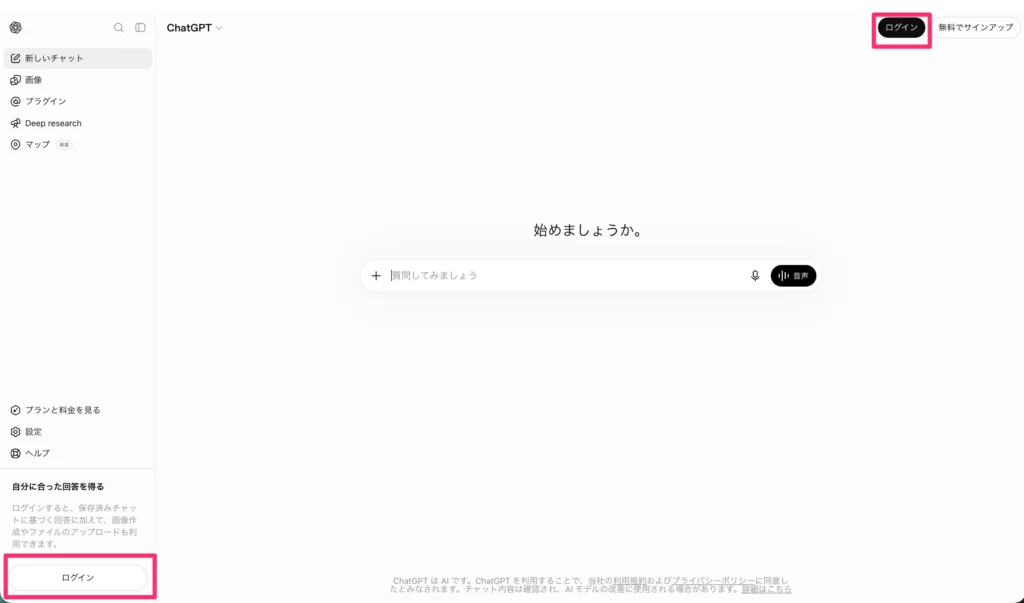
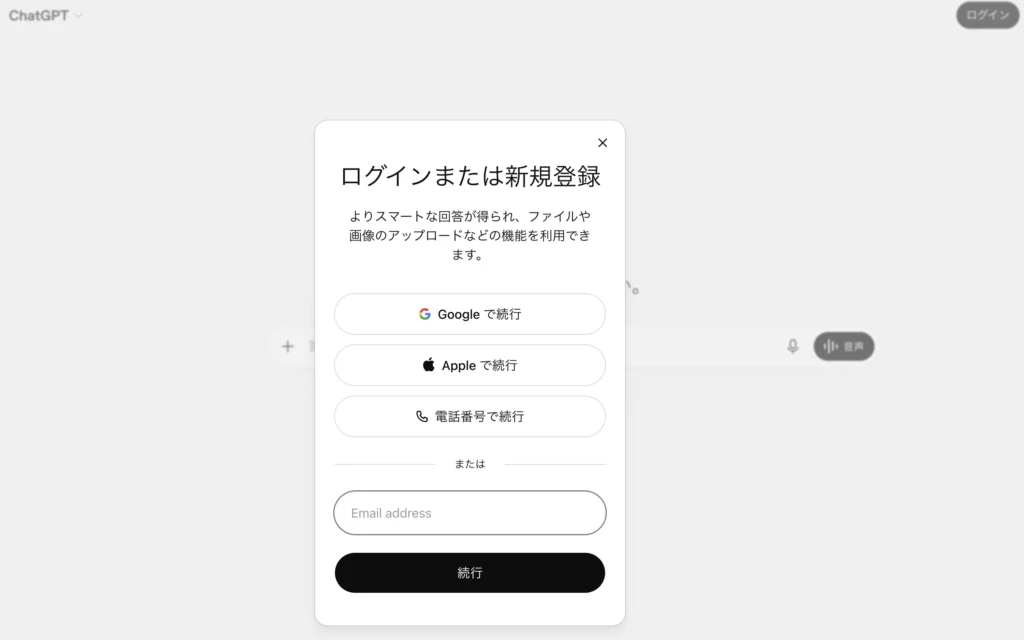
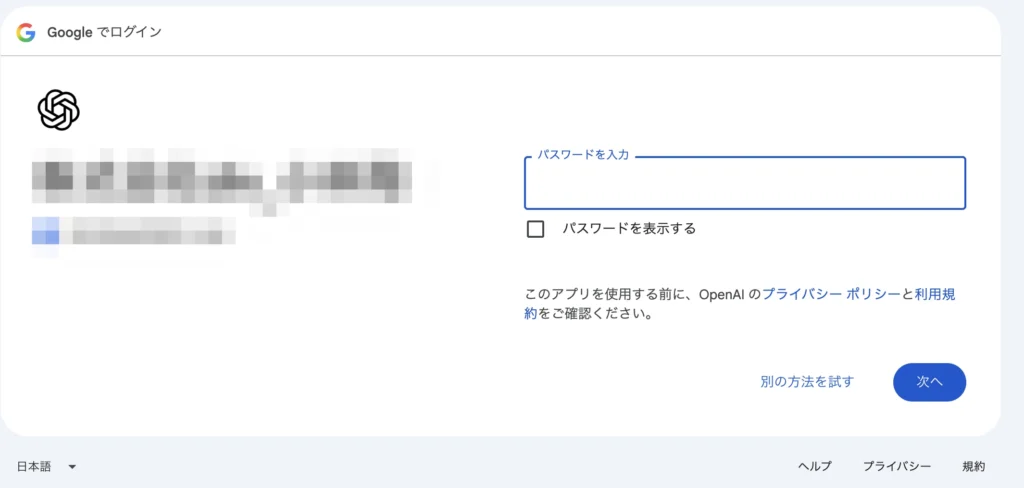
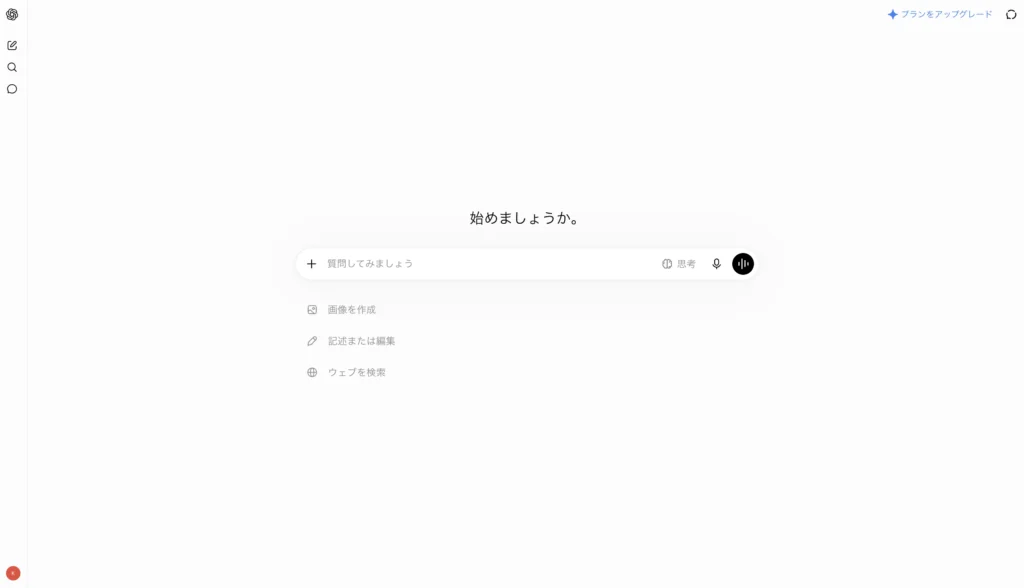
- ブラウザでchatgpt.comを開き、ログインをクリックする
- 登録時に使った方法を選ぶ(メールアドレス、Googleで続行、Microsoftで続行、Appleで続行)
- パスワードや認証コード、多要素認証の確認を済ませる
- チャットの入力欄が表示されたらログイン完了
Googleアカウントで登録した方は、「Email」の入力欄ではなく「Googleで続行」を押します。
OpenAIのヘルプでも、初回登録で「Googleで続行」「Microsoftで続行」「Appleで続行」を使った場合は、同じ方法を使い続けるよう案内されています。
同じメールアドレスを入力しても、登録時と違う方法を選ぶと別のアカウントとして扱われることがあります。
会社のワークスペースへ招待されている方は、完了後に画面左上でどのワークスペースを開いているかも見ておいてください。
個人用と会社用が混ざると、探している会話が見つからない状態になります。
初回の登録から通して確認したい方は、ChatGPTの始め方も参考になります。
スマホの公式アプリ・ブラウザでログインする手順
スマホでChatGPTへログインする経路は、公式アプリとブラウザの2つです。
アプリを使うなら、App StoreとGoogle Playで提供元がOpenAIになっているものを選んでください。
アイコンの色や検索結果の並び順だけでは、公式かどうかは判断できません。
| 手順 | 公式アプリ | ブラウザ |
|---|---|---|
| 開始地点 | 提供元がOpenAIのアプリをインストールして起動 | chatgpt.comを開く |
| 認証操作 | ログインを選び、登録時と同じ方法で認証 | ログインを選び、登録時と同じ方法で認証 |
| 完了の目印 | アプリにチャットの入力欄が表示される | ブラウザにチャットの入力欄が表示される |
iPhoneで「Appleで続行」を使って登録した場合は、スマホでも同じApple IDでサインインします。
認証の途中でブラウザが立ち上がり、そのままアプリへ戻る動きになることもあります。
同じアカウントで入れば、PCで書きかけた文章の続きをスマホから開けます。
会社から支給された端末では、社員の判断だけでアプリを追加できない設定になっている場合があります。
その場合はブラウザから使うか、情報システム部門へ申請してください。
アプリの入手先は、ChatGPT公式のダウンロードページとApp Storeの公式アプリページで確認できます。
初めて使う人のアカウント作成
初めてChatGPTを継続して使うなら、無料アカウントを作るところから始めます。
ここで決めた認証方法が、そのまま今後のChatGPTのログイン方法になります。
メール、Google、Microsoft、Appleのどれでも登録はできますが、あとから自由に切り替えられるわけではありません。
登録の入口はログイン画面と同じで、chatgpt.comのログイン画面から新規登録へ進みます。
継続して使える認証方法を選ぶ
選ぶ基準は、数年後も自分でアクセスできるメールアドレスかどうかです。
退職すると使えなくなる会社のメールアドレスで個人用アカウントを作ると、転職の時点でChatGPTのログイン手段を失います。
| 認証方法 | 向くケース | 注意点 |
|---|---|---|
| メールアドレスとパスワード | 長く自分で管理したい個人利用 | パスワードの管理が必要 |
| Googleで続行 | 普段からGoogleアカウントを使っている | 連携元のアカウントを失うと入れなくなる |
| Microsoftで続行 | 会社がMicrosoft 365を使っている | 会社が管理するアカウントは退職時に使えなくなる |
| Appleで続行 | iPhone中心に使う | メールアドレスを非表示にすると非公開アドレスに紐づく |
OpenAIのヘルプによると、メールアドレスとパスワードで登録した場合は、同じメールアドレスのソーシャルログインを後から追加できます。
反対に、ソーシャルログインやSSOで登録した場合は、メールアドレスとパスワードへ切り替えられず、パスワード再設定メールも届きません。
Appleの「メールアドレスを非表示にする」を選んだ場合は、同じApple IDでサインインし続ける必要があります。
法人向けの生成AI研修では、誰のものか分からないアカウントに業務のやり取りが溜まっている状態が課題になりやすいです。
担当者が変わる前提の業務なら、会社が管理する認証方法にそろえておくとよいでしょう。
無料登録を完了してチャット画面を開く
アカウント作成が終わったかどうかは、チャットの入力欄が出て、アカウントメニューに自分のメールアドレスが表示されているかで判断できます。
- ログイン画面で新規登録へ進む
- 今後も使い続ける認証方法を選ぶ
- 届いた確認コードや認証メールで本人確認を済ませる
- チャット画面が開いたら、設定でメールアドレスを確認する
確認コードや認証メールが届かないときは、迷惑メールフォルダと隔離フォルダを見てください。
OpenAIのヘルプでは、noreply@openai.comを許可リストへ追加し、コードは常に最新のものを使うよう案内されています。
古いコードは期限切れで弾かれるため、届いたばかりのものを入力します。
- チャットの入力欄が表示されている
- アカウントメニューに登録したメールアドレスが出ている
- 開いているワークスペースが意図したものになっている
無料登録を終えただけでは料金は発生せず、有料プランは別の申し込み操作で契約します。
ChatGPTのログインができたら、まず1つ質問を投げて回答が返るところまで見ておくと安心です。
ログインなし・無料・有料で使う違い
ChatGPTにログインすること自体に料金はかかりません。
変わるのは、会話履歴が残るか、同じアカウントを別の端末で開けるか、使える機能がどこまで広がるかです。
登録なしのまま試す、無料アカウントで入る、有料プランを契約して入るの3つで、この差が段階的に大きくなります。
業務で使うかどうかを決める前に押さえておくと、後戻りが減ります。
登録なしと無料ログインの違い
登録なしのままでも困らないのは、その場で答えを1つもらえば終わる用途です。
翌日も同じ資料の続きを進めるような作業では、ChatGPTへログインしないと毎回ゼロから前提を書き直すことになります。
| 項目 | 登録なし | 無料アカウントでログイン |
|---|---|---|
| 会話履歴の保存 | なし | あり |
| 別の端末で続ける | できない | できる |
| 設定やカスタマイズ | できない | できる |
| ファイルや画像の扱い | 条件あり | 条件あり |
| 向く用途 | 単発の質問 | 継続する作業 |
使える機能の範囲や上限は変わることがあるため、表の「条件あり」は公式ページで確認してから判断してください。
判断を分けるのは、実質的には会話履歴の1点です。
共有端末で使い終わったあとに履歴を残したくない場面では、登録なしの利用が合います。
会社の業務として続ける前提なら、最初から無料アカウントを作っておくほうが手戻りが少なくなります。
できることの線引きは、ログインなしで使える範囲の解説で確認できます。
無料ログインと有料プランの違い
ChatGPTにログインしただけで有料になることはなく、有料プランは自分で申し込んで決済した時点から始まります。
無料アカウントでも文章の下書きや調べものは進められますが、使える量には上限があります。
プランは個人向けの無料と有料、法人向けのBusiness・Enterpriseに分かれ、使える機能と管理のしやすさが変わります。
- 上限に当たって作業が止まる回数が増えてきた
- 無料では扱えない機能を使う場面が出てきた
- 週に何度も同じ業務でChatGPTを開いている
- 入力データの扱いを会社の基準に合わせる必要が出てきた
週に数回の下書きなら無料のままで足り、上のような場面が続いたときが有料化を考える目安です。
- 無料アカウントで始める
- 止まった場面と足りなかった機能を書き留める
- 記録をもとにプランを決める
有料にすれば無制限に使える、必ず速い、必ず正確になるという話ではありません。
AI関連の相談内容を見ると、社員が個人のカードで立て替えたまま契約が増え、あとから管理できなくなる例が出てきます。
業務で使うなら、誰の名義で契約し、入力データの扱いをどう設定するかを先に決めておくとよいでしょう。
プランごとの違いはChatGPTの有料プラン比較、上限の考え方はChatGPTの回数制限の解説にあります。
ChatGPTにログインできないときの対処
ChatGPTにログインできない原因は、入力ミスだけではありません。
OpenAIのヘルプが挙げているのは、登録時と違う認証方法、Cookieや拡張機能、VPNや社内ネットワーク、サービス障害、アカウントの停止です。
先に画面に出たエラー文を控えてから、影響の小さい確認から順に試してください。
最初からキャッシュを全部消す必要はありません。
登録時と同じ認証方法か確認する
メールアドレスは合っているのにChatGPTのログインが通らない場合、まず疑うのは認証方法の食い違いです。
OpenAIのヘルプでは、初回登録と違う方法で入ろうとすると「すでに同じメールアドレスを持つユーザーが存在します」または「認証方法が正しくありません」というエラーが出ると説明されています。
どの方法で登録したか思い出せないときは、メールアドレスとパスワード、Googleで続行、Microsoftで続行、Appleで続行を順に試します。
| 症状 | 考えられる原因 | 対処 |
|---|---|---|
| すでに同じメールアドレスのユーザーが存在すると出る | 登録時と違う認証方法を選んでいる | 初回に使った方法で入り直す |
| パスワード再設定メールが届かない | ソーシャルログインやSSOで登録している | 元の認証方法でサインインする |
| 入れたが履歴が見つからない | 別のアカウントやワークスペースを開いている | アカウントとワークスペースを確認する |
| SSOやSAMLのエラーが出る | 招待先のメールアドレスと一致していない | 管理者に招待先と権限を確認してもらう |
Appleの「メールアドレスを非表示にする」を使った場合は、個人のメールアドレスで入ろうとすると別のアカウントが開くことがあります。
会社がSSOを設定しているワークスペースへ、個人のGoogleアカウントで入ることはできません。
どの方法で登録したか分からないという迷いは、相談の場でも起こりやすいところです。
エラー文の原文と対処は、OpenAIヘルプ「ChatGPTにログインできないのはなぜですか?」で確認できます。
ブラウザ・アプリ・通信環境を切り分ける
ChatGPTのログイン画面でボタンが反応しない、認証が終わらず同じ画面を繰り返す場合は、影響の小さい確認から順に進めます。
- ページを再読み込みする(影響が小さい)
- シークレットウィンドウで開く(影響が小さい)
- 別のブラウザや別の端末で試す(影響が小さい)
- 広告ブロッカーなど拡張機能を一時的に止める(設定変更あり)
- CookieとJavaScriptの許可を確認する(設定変更あり)
- VPNやプロキシを切る(設定変更あり)
- 社内Wi-Fiからモバイル回線へ切り替える(設定変更あり)
- アプリを最新版に更新する(設定変更あり)
いくつも同時に変えると、どれが原因だったのか分からなくなります。
1つ試すたびに、入れるようになったかを確かめてください。
「ブラウザを確認しています」の画面が繰り返し出る場合、OpenAIのヘルプはVPNやプロキシの無効化と、chatgpt.comやauth.openai.comでCookieとJavaScriptを許可することを挙げています。
企業のAI活用のご相談でも、個人の端末では入れて社内端末だけ失敗するときは、この確認画面が社内ネットワークで止まっている例があります。OpenAIのヘルプも、管理されたネットワークではIT部門側の許可が必要になる場合を挙げています。
障害情報とアカウント状態を確認する
ChatGPTへログインできない状態が続くときは、自分の環境の問題かOpenAI側の障害かを先に分けます。
OpenAIのヘルプも、一般的なログインエラーが出るときはOpenAI Statusで障害の有無を見るよう案内しています。
- 障害情報が出ている:全体の障害なので復旧を待つ
- 別の端末や回線では入れる:環境が原因なので切り分けを続ける
- どの端末でも入れない:アカウント固有の問題としてサポートへ連絡する
認証に関する障害が出ている間は、設定を増やさずに復旧を待つほうが早く済みます。
OpenAIのヘルプによると、アカウントが無効化または停止されている場合はサインインできず、詳細はOpenAIからのメールで案内されます。
登録したメールアドレスの受信箱そのものを使えなくなった場合は、自分で解決する手立てがありません。
SMSはメールでのログインや認証の代わりにならないため、この場合はサポートへ連絡します。
- 発生した日時と、繰り返し起きているかどうか
- 画面に出たエラー文の原文
- 試した認証方法とメールアドレス
- 使った端末、ブラウザ、ネットワーク
- 有料プランを契約している場合は請求情報
この内容を最初のメールにまとめて送ると、やり取りの往復が減ります。
アカウントを安全に管理する方法
ChatGPTのログインができたあとに残るのは、アカウントそのものを守ることと、何を入力するかを決めることの2つです。
多要素認証を有効にしても、共有端末にログイン状態を残したり、個人アカウントへ社外秘の情報を貼ったりすればリスクは消えません。
個人が今日できる設定と、会社として決めるルールは別のものとして扱います。
MFA・セッション・共有端末を管理する
個人でできるChatGPTのログイン保護は、多要素認証とセッション管理の2つです。
多要素認証は設定の「セキュリティ」から有効にでき、認証アプリ、プッシュ通知、SMSやWhatsApp、パスキーから選べます。
有効にするとChatGPTだけでなく、APIプラットフォームを含むOpenAIのサービス全体に適用されます。
気をつけたいのは、多要素認証を有効にすると、無効にするまで同じログイン方法を使い続ける必要がある点です。
- 認証:多要素認証を有効にし、使い回していないパスワードにする
- 端末:ブラウザへの認証情報の保存を、共有端末では使わない
- 利用後:共有端末ではサインアウトし、心当たりのないセッションを終了する
アクティブセッションは設定の「セキュリティ」から開き、心当たりのない端末や場所からのサインインがないかを確認できます。
1つずつログアウトすることも、すべてのセッションからログアウトすることもでき、反映には最大30分かかります。
会議室の共有PCや出張先のPCで使ったあとは、ここから終了させておくと安心です。
なお、組織のSSOに紐づくアカウントでは、このアクティブセッションの画面は使えません。
設定の手順はOpenAIヘルプの多要素認証の案内とアクティブセッションの管理にあります。
会社ではアカウント共有を避けて利用ルールを決める
会社でChatGPTにログインして使うとき、最初に避けたいのは共通IDとパスワードの使い回しです。
1つのアカウントを部署で共有すると、誰がどの顧客情報を入力したのかを後から追えません。
退職や異動のときに、そのアカウントを誰が引き継ぐのかも決まりません。
| 担当 | 決めること | 確認すること |
|---|---|---|
| 利用者 | 対象業務での使い方 | 入力してよい情報の範囲 |
| 上長 | 利用を認める業務と担当者 | 成果物のレビュー体制 |
| 情報システム | アカウント発行とSSOの適用 | 退職・異動時の停止手順 |
| 法務 | 入力を禁止する情報の定義 | 契約とデータの扱い |
SSOはBusiness、Enterprise、Eduで使え、SAMLによる認証に対応しています。
一方で、多要素認証をワークスペースや組織の単位で必須にする設定は、現時点では用意されていません。
そのため、認証の強化は社内ルールと周知で補う前提になります。
- どの業務で使うかを絞る
- 使う人と承認する人を決める
- 入力してはいけない情報を書き出す
- 退職・異動時にアカウントを止める手順を用意する
生成AI導入のご相談では、ツールを配る前に「誰が・どの業務で・何を入力しないか」を決めた会社のほうが、使い始めてからの差し戻しが少なくなります。
個人アカウントの業務利用を一律で禁止する必要はなく、自社の方針に合わせて範囲を決めれば十分です。
社内ルールや導入の手順をまとめて確認したい方へは、生成AI導入ハンドブックが参考になります。
法人での契約形態から考えたい場合は、ChatGPTの法人契約の解説とOpenAIのSSO概要を確認してください。
ChatGPTのログインに関するよくある質問
ChatGPTのログインでは、手順のほかにも残りやすい疑問があります。
料金、複数端末、パスワード再設定の3つについて、先に結論を示します。
- ChatGPTへログインすると料金がかかりますか?
-
ログインだけでは料金は発生しません。無料アカウントのままでも使えます。有料プランは、自分で申し込んで決済を済ませた時点から始まる、別の契約です。無料で使い続けても、自動で有料へ切り替わることはなく、上限に当たった時点で課金が始まることもありません。プランごとの違いは有料プランの比較記事で確認できます。
- 同じアカウントを複数端末で使えますか?
-
同じ本人のアカウントであれば、PCとスマホの両方から使えて、会話履歴も引き継がれます。ただし、家族や部署で認証情報を共有してよいという意味ではありません。端末をなくしたときは、設定の「セキュリティ」からアクティブセッションを開き、その端末をログアウトさせてください。心当たりのない端末が並んでいないかも確認できます。
- パスワード再設定メールが届かない場合は?
-
Google、Microsoft、Apple、SSOで登録した場合は、OpenAI側にパスワードがないため再設定メールは届きません。登録時と同じ方法でサインインしてください。メールアドレスとパスワードで登録した場合は、宛先の綴り、迷惑メールフォルダ、届いた中で最も新しいリンクの3点を確認します。
まとめ|ChatGPTは公式ページから安全にログインしよう
結論はひとつで、chatgpt.comを自分で開き、アカウントを作ったときの方法だけで認証することです。検索結果の広告枠や似た綴りのドメインに認証情報を入れないことが、そのまま安全対策になります。
入れないときに確かめる順番は、登録時と違う認証方法、ブラウザと通信環境、OpenAI Statusの障害情報の3つです。症状ごとの対処はChatGPTにログインできないときの対処に関する見出しで解説しています。
個人利用なら、多要素認証を有効にし、共有端末で使ったあとにアクティブセッションから終了させるところまでを習慣にしてください。この2つを続けるだけで、不正なサインインとログイン状態の置き忘れを、まとめて防ぎやすくなります。
会社で使うなら、共通アカウントの使い回しをやめ、対象業務と入力してよい情報の線引きを、ツールを配る前に決めるのが順番です。社内ルールから導入の進め方までをまとめて確認したい方には、生成AI導入ハンドブックが役に立ちます。