会議のたびに議事録作成に時間を取られ、次の仕事に取りかかれないという声をよく聞きます。
ChatGPTを使うと、文字起こしや会議メモから要約・決定事項・ToDoを短時間で整理できます。
この記事では、ChatGPTで議事録を作る手順、コピペで使えるプロンプト、会議種別ごとのテンプレートを解説します。
あわせて、音声からの作り方、AI議事録ツールとの違い、法人利用で欠かせないセキュリティ対策まで整理します。
\ 今すぐ業務で活用できる /

ChatGPTで議事録作成はできる?まず結論を整理
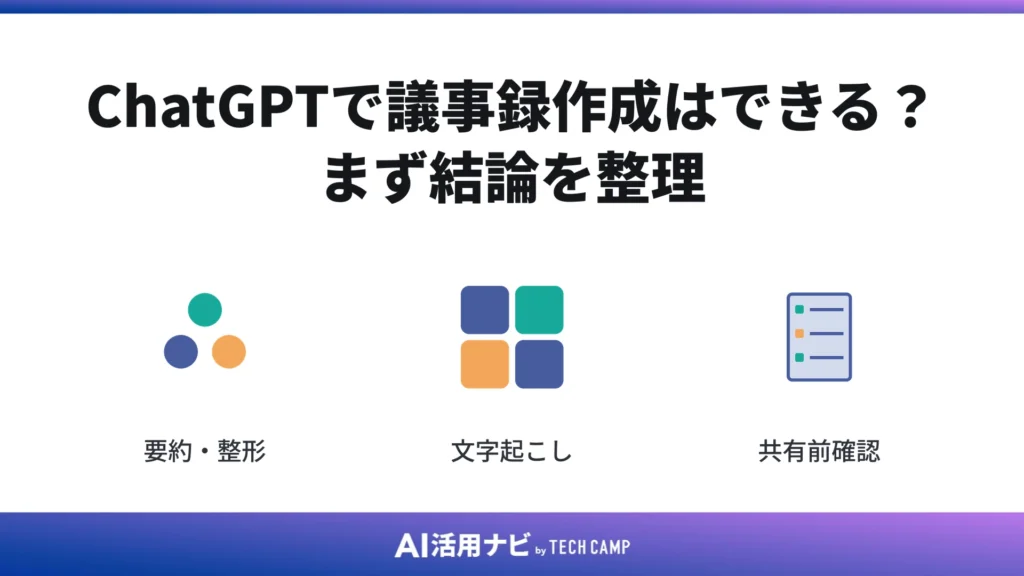
ChatGPTは、要約・整形・決定事項やToDoの抽出に向いています。
一方で、音声から議事録を作るにはRecordや文字起こしツール、Speech to text APIなど別の仕組みを組み合わせる場合があります。この記事では、作成可否、手順、プロンプト、テンプレート、共有前の確認工程、法人利用の順に説明します。
ChatGPTが得意なのは議事録の要約・整形・ToDo抽出
ChatGPTは、文字起こし済みのテキストや手元メモをもとに、要約・決定事項・未決事項・ToDoを整理する作業に向いています。
長い会議メモを渡すと、担当者・期限・次回アジェンダまで分けて出力できます。商談ログから顧客課題だけを抜き出す使い方もできます。
長文の発言をそのまま読むより、要点だけを先に把握できる点が実務での価値です。
| できる作業 | 出力例 | 確認が必要な点 |
|---|---|---|
| 会議メモの要約 | 議題ごとの要点整理 | 意図の取り違え |
| 決定事項・宿題の分類 | 「決定事項」「ToDo」欄 | 未決事項との混同 |
| 担当者・期限の抽出 | 担当者別タスク表 | 担当者名や期限の誤り |
ChatGPTの出力は下書きであり、事実の保証にはなりません。決定事項や数字は、共有前に人が確認する前提で使うと安心です。
議事録作成全体の流れを詳しく知りたい場合は、AIで議事録を作成する方法もあわせて参考にしてください。
音声から議事録にするには文字起こし工程が必要
音声を入れるだけで議事録が完成するわけではありません。
音声から議事録を作る流れは、録音データの準備、文字起こし、ChatGPTでの要約・整形、事実確認、共有という順番になります。
ChatGPT Recordは録音から文字起こし・要約までを扱えますが、対象プランやmacOSデスクトップアプリなどの条件があります。Zoom録画やTeamsトランスクリプト、Google Meetの会議、iPhoneボイスメモなど、素材の種類によって前段の準備が変わります。
- 録音または音声データを準備する
- 文字起こしを行う
- ChatGPTで議事録化する
- 決定事項・担当者・期限を確認する
- 共有する
Record、Voice Mode、ファイルアップロード、Speech to text APIは、それぞれ役割が異なります。混同すると、必要な準備を見落としやすくなります。
Google Workspace中心の環境なら、Geminiで文字起こしする方法と比較しておくと選びやすくなります。
AI議事録をそのまま共有すると抜け漏れが起きやすい
ChatGPTは要約や整形に強い一方で、発言の意図や数字、固有名詞を取り違えることがあります。
議事録は業務上の合意やタスク管理に使われるため、共有前に確認する人を決めておく必要があります。未決事項を決定事項として書いてしまう、担当者を取り違える、顧客名や金額を誤る、期限が抜け落ちるといったケースが起こり得ます。
「AIが作った議事録をそのまま送るのは不安」と感じている方も多いと思います。
AI活用支援の現場では、AI出力を下書きと捉え、確認者と承認フローを決める方が実務で定着しやすいという声をよく聞きます。
- 決定事項と未決事項が混同されていないか
- 担当者名・期限が正しいか
- 金額・顧客名などの固有名詞が正しいか
AIを使わない方がよいという結論ではありません。確認工程の仕組みを整えれば、時短と品質を両立しやすくなります。
入力する情報の扱いに不安がある場合は、ChatGPTに個人情報を入力するリスクも確認しておくと安心です。
ChatGPTで議事録を作る全体手順
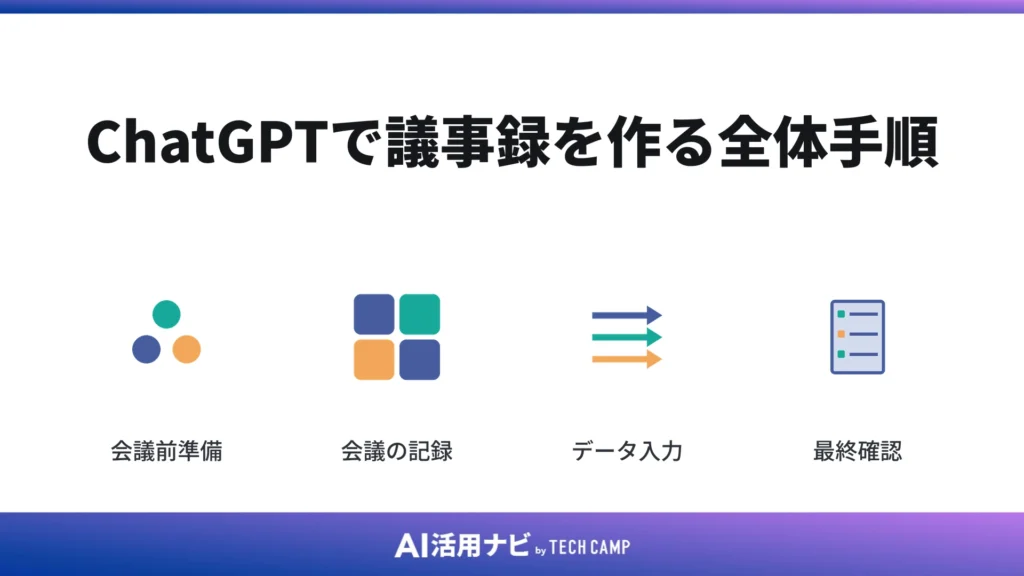
議事録は会議後に慌てて作るより、会議前から出力形式を決めておくと精度が上がります。
会議前の準備、会議中の記録、会議後のChatGPT処理、共有前の確認までを一連の業務フローとして押さえておくと、抜け漏れが起きにくくなります。実務では「会議前準備」と「共有前確認」が抜けやすいポイントです。
会議前に目的・出力形式・録音同意を決める
議事録の質は、会議前の準備でかなり変わります。
会議目的、参加者、アジェンダ、必要な出力形式、録音可否、共有先、確認者を先に決めておきます。ChatGPTに渡す前提情報として、会議テーマや専門用語も用意しておくと、後の修正が減ります。
プロジェクト定例はToDo重視、商談は顧客課題と次回アクション重視、役員会議は決定事項と確認者重視というように、会議の種類で優先項目が変わります。
- 会議名・目的・参加者
- 録音同意の有無
- 出力形式・共有先・確認者
録音同意は、後半の情報漏洩対策の見出しにもつながる内容です。プロンプトの作り方をあわせて確認したい場合はChatGPTプロンプトの作り方も参考になります。
会議中は決定事項・宿題・保留事項が残るように記録する
録音だけに頼ると、重要な発言の意図が後から分かりにくくなることがあります。
決定事項、担当者、期限、保留事項、次回確認事項は、会議中にメモしておくとChatGPTでの議事録化が安定します。「これは決定事項です」と口頭で明示する、「次回までに田中さんが見積もりを出す」と担当者と期限をその場で確認するといった小さな工夫が効きます。
| 記録する項目 | 会議中の言い方 | 議事録での出力例 |
|---|---|---|
| 決定事項 | 「これは決定事項です」 | 決定事項欄に記載 |
| 担当者・期限 | 「田中さんが来週までに」 | 担当者別ToDo表 |
| 保留事項 | 「これは持ち帰りにします」 | 未決事項欄に記載 |
会議運営そのものを少し整えるだけで、AI議事録の品質も上がりやすくなります。議事録担当者だけに負担を寄せず、参加者全員が発言の区切りを意識すると、後工程がスムーズになります。
会議の記録から議事録化までの流れはAIで議事録を作成する方法でも詳しく扱っています。
会議後に文字起こしやメモをChatGPTへ入力する
会議が終わったら、文字起こしデータ、手元メモ、会議目的、参加者、出力形式をまとめてChatGPTへ渡します。
長い文字起こしは、議題ごとに分けるか、先に要約してから議事録化する流れにすると精度が安定しやすくなります。Teamsトランスクリプト、Zoom録画の文字起こし、Recordのメモ、手書きメモをテキスト化したものなど、素材の形式はさまざまです。
| 会議概要 | 参加者 | 文字起こし | 出力形式 |
|---|---|---|---|
| 会議名・日時・目的 | 参加者名・役割 | 元データの種類 | 要約/表形式など |
顧客名や社外秘の情報が含まれる場合は、匿名化や法人向け環境の利用を検討する段階につなげておくと安全です。プロンプトの組み立て方はChatGPTプロンプトの作り方、Google Meet中心の環境ならGeminiで文字起こしする方法もあわせて確認できます。
共有前に決定事項・担当者・期限を確認する
AIが作成した議事録は、決定事項、未決事項、担当者、期限、数字、固有名詞、顧客名、次回アクションを人が確認する工程が欠かせません。
Slack送信前、メール共有前、Notion・Docs保存前、顧客へ議事録を送る前など、確認するタイミングをあらかじめ決めておきます。参加者確認を入れるかどうかも、会議の重要度に応じて判断します。
- 決定事項・担当者・期限
- 固有名詞・数字・共有範囲
- 参加者確認の要否
導入支援の場面では、確認者が決まっていないことが議事録運用の詰まりになりやすいという声がよく挙がります。
共有前チェックは面倒な工程ではなく、AI議事録を安心して使い、結果的に全体の時間を短縮できる工程として位置づけると取り組みやすくなります。個人情報の扱いに不安がある場合はChatGPTに個人情報を入力するリスクも参考にしてください。
音声・文字起こしからChatGPTで議事録を作る方法
すべての会議で同じ方法を使う必要はありません。
会議の重要度・参加者・機密度・頻度に応じて、Record、Web会議ツール、音声ファイル、手元メモの4パターンから選ぶと無理がありません。
ChatGPT Recordで会議を録音してメモを生成する
ChatGPT Recordは、会議や音声メモを録音し、文字起こしと要約を生成できる機能です。
2026年7月時点では、Plus・Pro・Business・Enterprise・Eduのワークスペースで利用でき、macOSデスクトップアプリのみに対応しています。1セッションは4時間までで、他者を録音する際は同意が必要です。Enterprise・Eduではデフォルトで無効になっており、管理者が有効化する必要があります。
| 項目 | 2026年7月時点の内容 | 議事録作成での注意 |
|---|---|---|
| 対象プラン | Plus・Pro・Business・Enterprise・Edu | 個人無料プランは対象外 |
| 対応環境 | macOSデスクトップアプリのみ | Windowsやブラウザでは利用不可 |
| 録音時間 | 1セッション4時間まで | 長時間会議は分割が必要 |
| Enterprise/Edu | デフォルト無効 | 管理者による有効化が前提 |
社内会議やブレスト、1on1のように、macOSで完結する場面ではRecordが使いやすい一方、すべての端末・プランで使えるわけではない点に注意が必要です。
Recordの前提となる音声機能は、ChatGPT Recordの公式ヘルプで条件が案内されています。関連機能を含めて把握したい場合はChatGPTの音声会話機能も参考にしてください。
Zoom・Teams・Google Meetの文字起こしをChatGPTで議事録化する
Web会議ツールの文字起こしや録画からテキストを取得し、ChatGPTに会議目的・出力形式と一緒に渡せば議事録化できます。
Teamsトランスクリプト、Zoom録画、Google Meetの会議メモは、それぞれ取得方法や形式が異なります。会議ツール自体の詳細な仕様や料金は変わりやすいため、ここではChatGPTへ渡す議事録化フローを中心に整理します。
| 会議ツール | 取得する材料 | ChatGPTに渡す情報 | 注意点 |
|---|---|---|---|
| Teams | トランスクリプト | 会議目的・出力形式 | 話者ラベルのずれ |
| Zoom | 録画・文字起こし | 会議目的・出力形式 | 録画の保存先確認 |
| Google Meet | 会議メモ・録画 | 会議目的・出力形式 | メモの粒度のばらつき |
会議ツールごとの取得手順を細かく確認したい場合は、AIで議事録を作成する方法やGeminiで議事録を作る方法もあわせて確認すると選びやすくなります。
音声ファイルや録画データは文字起こししてから議事録化する
MP3、M4A、WAV、MP4などの音声・動画データは、まずテキスト化してからChatGPTで議事録化します。
OpenAIのSpeech to text APIや外部の文字起こしツールを使う方法があり、APIには25MBまでのファイルサイズ制限と対応形式があります。商談録音、iPhoneボイスメモ、研修録画、セミナー動画などが対象になりやすい素材です。
- 音声データを準備する
- 文字起こしする
- 長時間の場合は分割・確認する
- ChatGPTで議事録化する
- 共有前に確認する
APIのファイルサイズ制限と、ChatGPT画面上でのアップロード制限は別物です。混同しないよう、使う機能ごとに条件を確認しておくと安心です。
音声からテキスト化する技術的な条件はOpenAIのSpeech to textドキュメントで確認できます。Google Meet環境での文字起こしはGeminiで文字起こしする方法も参考になります。
手元メモや箇条書きから議事録を作る
録音できない会議でも、手元メモや箇条書き、チャットログ、ホワイトボードの内容から議事録を作れます。
「録音できないからAI議事録は無理」と考える方も多いと思いますが、メモからでも十分に構造化できます。社外秘で録音できない会議、対面打ち合わせ、短い社内確認、ホワイトボード議論などが該当します。
| 会議名 | 日時・参加者 | メモ | 決定事項候補 | ToDo候補 | 不明点 |
|---|---|---|---|---|---|
| 入力欄 | 入力欄 | 入力欄 | 入力欄 | 入力欄 | 入力欄 |
メモにない内容をChatGPTに補完させないことが重要です。足りない情報は推測させず、不明点として残す指示を入れておきます。
プロンプトの組み立て方はChatGPTプロンプトの作り方で詳しく解説しています。
コピペで使えるChatGPT議事録プロンプト
プロンプトは「会議の目的」「入力データ」「出力形式」「禁止事項」をセットで書くと安定します。
便利なプロンプトも、社内ルールや確認フローとセットで使うことで実務に定着しやすくなります。以下は、そのままコピーして使えるプロンプト例です。
基本の議事録作成プロンプト
最短で使える基本形は、会議名・日時・参加者・目的・文字起こし・出力形式をひとまとめにしたプロンプトです。
出力は「概要」「議題」「決定事項」「未決事項」「ToDo」「次回アジェンダ」に分けるよう指定します。社内定例会議やプロジェクト会議、部門会議など、汎用的に使える形です。
「あなたは議事録作成の担当者です」という役割指定に続けて、会議名・日時・参加者・目的・文字起こし・出力形式を入力し、最後に「文字起こしにない内容は推測せず、不明点として出してください」という一文を必ず入れます。
この一文があるかどうかで、AIによる推測の混入を防げるかが大きく変わります。
プロンプトの組み立て方をさらに深掘りしたい場合はChatGPTプロンプトの作り方を参考にしてください。
決定事項・ToDo・担当者・期限を抽出するプロンプト
議事録で最も重要なのは、決定事項、未決事項、担当者別ToDo、期限、次回確認事項です。
これらを表形式で抽出するプロンプトを使うと、共有前の確認がしやすくなります。曖昧な担当者や期限は「未確認」として出すよう指示しておくと、後で修正すべき箇所が一目で分かります。
| 項目 | 内容 | 担当者 | 期限 | 確認状況 |
|---|---|---|---|---|
| 決定事項 | 合意した内容 | – | – | 確定 |
| ToDo | 次に行うこと | 担当者名 | 期限日 | 未確認 |
プロジェクト定例、営業会議、開発会議、採用進捗会議など、タスク管理を重視する会議で特に効果を発揮します。担当者や期限をAIに推測させないことが、後工程の手戻りを防ぐポイントです。
抽出した内容を議事録全体に反映させる流れはAIで議事録を作成する方法でも確認できます。
発言者別・論点別に整理するプロンプト
複数人が参加する会議では、発言者別、論点別に整理すると読みやすくなります。
賛成・懸念・保留・意思決定の理由に分けて整理するよう指示すると、議論の経緯が追いやすくなります。話者名が不明な場合は「話者1」などのラベルを使い、後から人が修正する前提で進めます。
| 論点 | 主な発言 | 結論 | 懸念 | 次アクション |
|---|---|---|---|---|
| 論点1 | 要約した発言 | 合意内容 | 残った懸念 | 次にやること |
役員会議、レビュー会議、顧客ヒアリング、仕様検討会議のように、複数の立場が交錯する場面で使いやすいプロンプトです。話者識別は完璧ではないため、名前の最終確認は必ず入れておきます。
Recordを使って録音から議事録化する流れとあわせて使う場合は、ChatGPT Recordの公式ヘルプも確認しておくと安心です。プロンプト全体の作り方はChatGPTプロンプトの作り方にまとめています。
共有用の短い要約・メール文面を作るプロンプト
詳細議事録とは別に、Slack・Teams・メールで共有する短い要約も作れます。
参加者への確認依頼や、欠席者向けの要点共有文もプロンプトで作成できます。Slack投稿用の3行要約、メール件名、関係者への確認依頼、欠席者向け共有文などが具体的な用途です。
| 共有先 | 文体 | 含める項目 | プロンプト指示 |
|---|---|---|---|
| Slack | 簡潔 | 決定事項・ToDo | 3行以内で要約 |
| メール | 丁寧 | 概要・次回アクション | 件名も含めて作成 |
| 欠席者向け | 丁寧 | 要点・確認事項 | 背景を補足 |
顧客向けメールでは、誤解を招く表現や未確定事項を断定しないよう指示に含めておきます。業務効率化全体の視点はAIで業務効率化する方法でも扱っています。
プロンプトに入れるべき禁止事項
AIの誤要約や捏造を防ぐには、禁止事項をプロンプトに明記しておくと安定します。
文字起こしにない内容を補完しない、決定事項と推測を分ける、担当者や期限が不明なら未確認にする、個人情報は必要に応じて伏せる、社外秘は出力しないといった項目を入れておきます。
- 推測して補完しない
- 機密情報・個人情報を扱う際のルールを守る
- 未決事項を決定事項にしない
生成AI研修の場面では、便利なプロンプトを知るよりも「AIにさせないこと」を決める方が安全な運用につながりやすいという声をよく聞きます。
禁止事項は長くしすぎず、コピペしやすい短い形にまとめておくと実務で使いやすくなります。
会議種別ごとの議事録テンプレート
議事録の品質はフォーマットでかなり変わります。
標準テンプレート、商談、プロジェクト定例、採用・1on1・機密会議のように、会議の目的に合わせてテンプレートを変えると使いやすくなるでしょう。以下では用途別に項目を分けて紹介します。
標準的な社内会議テンプレート
汎用的に使える標準テンプレートは、会議名、日時、参加者、議題、要点、決定事項、未決事項、ToDo、担当者、期限、次回アジェンダで構成します。
部門定例、週次ミーティング、社内共有会など、幅広い会議で使いやすい形です。項目を絞り込んでおくことで、会議後すぐに埋めやすくなります。
| 項目 | 書く内容 | ChatGPTへの指示例 |
|---|---|---|
| 議題 | 話し合った内容 | 「議題ごとに要約してください」 |
| 決定事項 | 合意した内容 | 「決定事項だけを抜き出してください」 |
| ToDo | 担当者・期限つきの行動 | 「担当者と期限を表にしてください」 |
標準テンプレートは長すぎない項目数にとどめておくと、会議後すぐに使いやすくなります。
より詳しい作成手順はAIで議事録を作成する方法で解説しています。
商談・顧客打ち合わせ向けテンプレート
商談や顧客打ち合わせでは、顧客課題、要望、懸念、提案内容、次回アクション、担当者、期限、顧客への確認事項を整理します。
初回商談、提案後の打ち合わせ、要件ヒアリング、カスタマーサクセス面談などが対象です。顧客情報や契約条件は機密情報として扱う前提で運用します。
| 項目 | 顧客向けに残す内容 | 社内向け補足 | 注意点 |
|---|---|---|---|
| 顧客課題 | 要望・懸念 | 背景情報 | 誤解を招く表現を避ける |
| 次回アクション | 期限・担当 | 社内共有先 | 未確定事項は明記 |
営業現場では、議事録を「記録」だけで終わらせず、次回提案や顧客課題リストに転用できる形にしておく視点が役立ちます。
営業・業務での活用例はAI活用事例でも紹介しています。自社でどの業務にAIを使えるか迷う場合は、業種別のAI活用事例集を確認し、自社に近い使い方を探すのも有効です。
プロジェクト定例向けテンプレート
プロジェクト定例では、進捗、課題、決定事項、リスク、担当者、期限、次回までのアクションを中心に整理します。
開発定例、マーケ施策会議、制作進行会議、部門横断プロジェクトなど、進行管理が重要な会議に向いています。進捗共有と意思決定を混同しないよう、決定事項と共有事項を分けておくと後で見返しやすくなります。
| 項目 | 書く内容 | 次アクションへのつなげ方 |
|---|---|---|
| 進捗 | 完了・未完了のタスク | 遅延理由を明記 |
| リスク | 懸念事項 | 対応方針を添える |
業務効率化全体の視点はAIで業務効率化する方法にまとめています。自社の業務改善事例を探す際は業務のAI活用事例集も参考になります。
採用面談・1on1・機密会議向けテンプレート
採用、人事、評価、1on1、役員会議などは、議事録項目を最小限にしておく必要があります。
保存先・共有先・匿名化・削除ルールをあらかじめ決めておくことが重要です。採用面談、評価面談、役員会議、経営戦略会議などが該当します。
- 残す項目:決定事項・アクション
- 残さない項目:個人的な評価コメントの詳細
- 管理方法:保存先と削除期限を明記
機密会議では、議事録を詳しく残すこと自体がリスクになる場合もあるため、必要十分な記録項目を決める視点が欠かせません。
法律や労務に関わる判断は専門家への相談が前提になるため、ここでは一般的な情報管理の観点にとどめます。社内ルール整備の全体像はChatGPTに個人情報を入力するリスクで扱っています。社内ルールまで整えたい場合は生成AI導入ハンドブックを確認すると準備が進めやすくなります。
簡易メモと正式議事録を使い分ける
すべての会議で正式な議事録を作る必要はありません。
会議の重要度に応じて、簡易メモ、要約、正式議事録を使い分けると運用が続けやすくなります。雑談に近いブレストは要点メモ、顧客合意は正式議事録、社内定例はToDo表中心というように分けるのが一つの目安です。
| 会議の種類 | おすすめ形式 | 必須項目 | 共有先 |
|---|---|---|---|
| ブレスト | 簡易メモ | アイデア・論点 | チーム内 |
| 顧客合意 | 正式議事録 | 決定事項・確認事項 | 社内外 |
| 社内定例 | ToDo表中心 | 担当者・期限 | 部署内 |
「議事録フォーマットを厳密にしすぎて続かない」という悩みを抱えるケースも少なくありません。
効率化のために確認工程まで省いてしまうと、後で修正の手間が増えてしまいます。テンプレートの選び方に迷う場合はChatGPTプロンプトの作り方もあわせて参考にしてください。
ChatGPT議事録の精度を上げるコツ
議事録の精度は、AIモデルの性能だけで決まるものではありません。
会議前提、プロンプト、確認工程という3つの要素が組み合わさることで安定します。ここではプロンプト、前提情報、専門用語、出力形式、確認工程の5つの観点から改善策を紹介します。
会議目的・アジェンダ・出力形式を先に渡す
ChatGPTに会議目的、アジェンダ、参加者、読み手、出力形式を渡しておくと、要約の方向性が安定しやすくなります。
「意思決定会議なので決定事項を最優先」「営業会議なので顧客課題と次回アクションを優先」というように、優先順位を明示するのがポイントです。
| 項目 | 入力例 |
|---|---|
| 会議目的 | 意思決定・情報共有など |
| 読み手 | 参加者・上長・顧客 |
| 出力形式 | 要約/表形式/箇条書き |
前提情報を入れすぎるとプロンプトが長くなりすぎるため、項目を整理して簡潔に渡すことが大切です。
基本のプロンプト構成はChatGPTプロンプトの作り方で確認できます。
固有名詞・専門用語・社内略語をリスト化する
人名、会社名、商品名、プロジェクト名、社内略語、専門用語を事前に渡しておくと、議事録の修正手間を減らせます。
音声認識の段階でも、APIのプロンプト指定や文字起こし後の校正指示に活用できます。製品名、部署名、顧客名の伏せ字、プロジェクトコード、社内ツール名などをリストにしておくと安心です。
| 用語 | 正式名称 | 伏せ字表記 | 補足 |
|---|---|---|---|
| プロジェクト名 | 正式名称 | 案件A | 顧客が特定できないよう調整 |
顧客名など機密情報は、必要に応じて伏せ字化しておく運用が現実的です。
音声からテキスト化する際の技術的な条件はOpenAIのSpeech to textドキュメントにまとまっています。
AI要約と事実確認を分けて進める
まずChatGPTに議事録の下書きを作らせ、その後、決定事項、担当者、期限、数字、固有名詞だけをチェックする工程に分けます。
参加者への確認依頼文もChatGPTで作成できます。議事録下書き、確認用チェックリスト、確認依頼メールという3つの成果物に分けて考えると進めやすくなります。
- 下書き生成
- 重要項目確認
- 参加者確認
- 確定版共有
AI活用支援の現場では、AI出力の品質を上げること以上に、確認工程を短く標準化する方が運用に乗りやすいという声がよく挙がります。
顧客や役員に共有する議事録は、特に慎重に扱う必要があります。Recordの利用条件はChatGPT Recordの公式ヘルプで確認できます。
不足情報はChatGPTに質問リスト化させる
文字起こしやメモに不足がある場合は、ChatGPTに推測させず「確認が必要な項目」として質問リスト化させます。
担当者不明、期限不明、合意の有無不明、数値不明、次回日程未定といったケースが該当します。参加者に確認する質問文まで作らせることで、確認作業がスムーズに進みます。
| 不足情報 | 確認すべき相手 | 確認文例 | 優先度 |
|---|---|---|---|
| 担当者不明 | 会議参加者 | 「担当は〇〇さんで合っていますか」 | 高 |
| 期限不明 | 担当者本人 | 「期限はいつ頃でしょうか」 | 高 |
AIに穴埋めさせるのではなく、人に確認するためのリストを作らせることが、精度を保つ近道です。
質問文の作り方はChatGPTプロンプトの作り方も参考にしてください。
ChatGPTとAI議事録ツールの違い
どちらが優れているかではなく、会議のどの工程を任せるかで選ぶと判断しやすくなります。
ChatGPTは要約・整形・再利用に強く、AI議事録ツールは会議参加、録音、話者分離、共有、検索、権限管理に強い傾向があります。法人ではツール単体ではなく、会議運用全体で選ぶ視点が欠かせません。
ChatGPTが向いている議事録作成
ChatGPTは、文字起こし済みテキストの要約、表形式への整形、要点抽出、ToDo化に向いています。
参加者確認文面の作成や、議事録からFAQ・タスク表を作る作業にも活用できます。少人数会議、手元メモの整理、議事録の文体統一、共有文面の作成といった場面で使いやすいでしょう。
| 向いている作業 | 理由 | 注意点 |
|---|---|---|
| 要約・整形 | 文章生成に強い | 元データの正確性に依存 |
| ToDo化 | 表形式への変換が得意 | 担当者・期限は確認が必要 |
録音・自動参加・長期保存管理までChatGPTだけで完結するわけではありません。この点を踏まえて役割分担を考えると、無理のない運用につながります。
ビジネス活用全体の考え方はChatGPTのビジネス活用で整理しています。
AI議事録ツールが向いている議事録作成
会議への自動参加、自動録音、話者分離、カレンダー連携、チーム共有、検索、権限管理が必要な場合はAI議事録ツールが向いています。
毎日の定例、営業商談の大量記録、全社会議、採用面談、カスタマーサクセス面談のように、記録量が多く運用の型が必要な場面で力を発揮します。
- 自動参加・話者分離が必要
- 組織全体で共有・検索したい
- 権限管理・保存・監査が必要
議事録担当者の負担を減らしたいだけでなく、会議ログを組織で検索・共有したい企業に向いているという温度感があります。
特定ツールのランキング記事ではなく、選定軸を中心に押さえておくと判断しやすくなります。詳しくはAI議事録ツールの活用も参考にしてください。
Gemini・Copilot・会議ツール標準機能とも比較する
Google Workspace中心ならGemini、Microsoft 365中心ならTeams・Copilot、汎用の整形やプロンプト活用ならChatGPTが候補になりやすい傾向です。
自社の会議ツール、アカウント、管理要件、セキュリティ、費用を軸に比較するとよいでしょう。Google MeetとGemini、Teamsトランスクリプト、ChatGPT Record、AI議事録ツールなどが具体的な候補です。
| 候補 | 向いている環境 | 強み | 注意点 |
|---|---|---|---|
| ChatGPT | 汎用・プロンプト活用 | 要約・整形の柔軟さ | 録音・自動参加は別機能 |
| Gemini | Google Workspace | Meetとの連携 | 組織設定の確認が必要 |
| Teams/Copilot | Microsoft 365 | トランスクリプト連携 | ライセンス条件の確認が必要 |
Copilotなど、未確認の仕様を細かく断定しないよう注意が必要です。
Google Meet環境での比較はGeminiで議事録を作る方法やGeminiとChatGPTの比較で詳しく扱っています。
導入判断チェックリスト
会議頻度、参加人数、機密度、話者分離の必要性、共有範囲、既存ツール、予算、管理機能、研修の必要性をチェックリスト化しておくと判断しやすくなります。
月1回の個人利用ならChatGPT中心、毎週の商談議事録なら専用ツール、機密会議は法人環境とルール整備を優先するというように、条件によってぴったりの組み合わせが変わります。
- 頻度・参加者・機密度
- 話者分離・共有・管理機能の要否
- 教育・費用まで含めた検討
企業のAI活用を支援していると、ツール選定の前に「どの会議で何を自動化するか」を決めることが重要だと感じる場面が多くあります。
ツール選定だけでなく、社内ルールや活用フローまで整えたい場合は、生成AI導入ハンドブックを確認して、誰が・どの業務で・どのルールで使うかまで整理しておくとよいでしょう。あわせてChatGPTのビジネス活用や法人向けAI研修も判断材料になります。
無料・有料プラン・制限の考え方
個人が試す場合と、法人が継続運用する場合では見るべきコストが異なります。
無料で試せる範囲、有料プランが必要になる場面、Recordの条件、APIや専用ツールの費用、法人利用の管理コストを分けて整理します。法人では料金だけでなく、管理・セキュリティ・定着コストも見る視点が必要です。
無料でできる範囲と有料プランが向くケース
無料範囲では、短いテキストの要約や手元メモの整形から試しやすいです。
一方で、Record、高度な利用、長時間・頻繁な議事録作成、複数人の組織利用、管理機能が必要な場合は有料プランや法人環境の検討が現実的になります。個人の学習会議メモ、部署定例、商談議事録、全社会議のように、目的が広がるほど有料領域に近づいていきます。
| 利用目的 | 無料で試しやすい範囲 | 有料・法人向きの条件 |
|---|---|---|
| 個人メモ整理 | 短いテキストの要約 | – |
| 部署定例 | – | 組織管理・履歴共有 |
| 全社会議 | – | 権限管理・監査対応 |
無料範囲だけですべての業務をまかなえるわけではありません。2026年7月時点で確認できた内容として整理しています。
プラン比較の詳細はChatGPT有料版でできることと、公式のChatGPT pricingで確認できます。
Recordは対象プラン・アプリ・録音時間の条件がある
2026年7月時点で、RecordはPlus・Pro・Business・Enterprise・Eduのワークスペースで利用でき、macOSデスクトップアプリのみに対応しています。
1セッションは4時間までで、Enterprise・Eduではデフォルト無効という条件があります。Plusで個人利用する場合、Businessで部署利用する場合、Enterpriseで管理者が有効化する場合など、立場によって進め方が変わります。
| 条件 | 内容 | 議事録利用での注意 |
|---|---|---|
| 対象プラン | Plus/Pro/Business/Enterprise/Edu | 無料プランは対象外 |
| 録音時間 | 1セッション4時間まで | 長時間会議は分割が必要 |
公開前には対象プランと制限を編集メモで再確認しておくと安心です。本文では確認を丸投げする表現を避け、記事作成時点の内容として整理しています。
Recordの詳細条件はChatGPT Recordの公式ヘルプ、Enterprise・Eduの更新情報はChatGPT Enterprise/Eduリリースノートで確認できます。あわせてChatGPTの音声会話機能も参考にしてください。
APIや専用ツールは月額費用以外の運用コストも見る
OpenAI APIは、ChatGPTの月額プランとは別に、利用量に応じた課金になります。
AI議事録ツールは月額費用だけでなく、管理者設定、議事録テンプレート作成、社員教育、セキュリティレビューまで含めて判断する必要があります。月100本の商談、部署横断の会議ログ、顧客情報を扱う議事録のように利用量が増えるほど、見落としがちなコストが表に出てきます。
| 費用項目 | 内容 | 見落としやすい点 |
|---|---|---|
| API利用料 | 利用量に応じた課金 | 月額プランとは別枠 |
| 運用の仕組みづくり | テンプレート・研修・レビュー | ツール代に含まれないことが多い |
法人では「ツール代」だけでなく、使われる状態にする仕組みづくりもコストに含める視点が必要です。
具体的な単価は、公開前に公式料金表で編集確認しておく前提とし、本文では記事作成時点の内容として回答しています。API仕様はOpenAIのSpeech to textドキュメント、Businessの位置づけはWhat is ChatGPT Business?、活用の全体像はChatGPTのビジネス活用で確認できます。
法人利用ではBusiness・Enterprise・社内ルールをセットで考える
法人では、個人アカウントで議事録を作るよりも、Business・Enterpriseなどのワークスペース管理を含めて検討する必要があります。
学習利用、権限、保存期間、共有範囲までセットで検討することが望ましいでしょう。営業部門だけのPoC、全社導入、役員会議だけEnterpriseで管理、個人利用禁止など、企業によって進め方はさまざまです。
| 検討項目 | 個人利用 | 法人ワークスペース | 確認ポイント |
|---|---|---|---|
| 学習利用 | 個人設定に依存 | デフォルトで学習に使われない | 管理者設定の確認 |
| 保存・権限 | 個人管理 | 組織で一元管理 | 退職者対応の確認 |
生成AI導入を支援する中では、利用ツールよりも「誰が、どの会議で、どの情報を扱うか」を先に決める方が運用しやすいという声をよく聞きます。
Business・Enterpriseの未確認機能は断定を避け、一次情報で確認できる範囲にとどめています。詳細はEnterprise privacy at OpenAIやWhat is ChatGPT Business?で確認できます。社内ルールまで整理したい場合はChatGPT Enterpriseの活用と生成AI導入ハンドブックもあわせて確認してください。
ChatGPT議事録のセキュリティ・情報漏洩対策
議事録は単なるメモではなく、業務上の情報資産として扱う必要があります。
会議音声や議事録には、個人情報・顧客情報・契約情報が含まれやすいものです。録音同意、入力情報、学習利用、保存期間、共有先、削除、社内ルールまで、ツール設定だけでなく運用ルールとして整えておく必要があります。
録音同意と議事録の共有範囲を決める
他者を録音する場合は、適切な同意を得ておく必要があります。
議事録の共有先は会議前に決めておき、社外共有版と社内共有版で情報量を分けておくと安全です。顧客商談、採用面談、1on1、役員会議、社内定例など、会議の性質によって扱いを変える必要があります。
- 録音同意の取得
- 共有先・社外版と社内版の区別
- 削除期限・確認者
社内規程や適用される法律に従う必要があるため、ここでは一般的な情報管理の観点として紹介しています。
録音条件の詳細はChatGPT Recordの公式ヘルプで確認できます。個人情報の扱いはChatGPTに個人情報を入力するリスクでも詳しく解説しています。社内ルールを整理したい場合は生成AI導入ハンドブックも参考になります。
個人情報・機密情報は匿名化や入力禁止ルールを作る
氏名、顧客名、売上、契約条件、採用評価、健康情報、社外秘の戦略などは、入力可否・匿名化・伏せ字・削除ルールを決めておく必要があります。
顧客A社、候補者名、金額、契約条件、役員発言といった情報は特に注意が必要です。設定変更だけで安全になると誤解せず、運用ルールとセットで考えます。
| 情報種別 | 入力可否の例 | 匿名化方法 | 承認要否 |
|---|---|---|---|
| 顧客名 | 社内共有版のみ可 | 伏せ字化 | 要 |
| 採用評価 | 限定範囲のみ可 | 個人特定を避ける表現 | 要 |
「学習されないから何でも入力してよい」という誤解が生まれやすい部分でもあります。
入力ルールの考え方はChatGPTに個人情報を入力するリスクとChatGPTに学習させない設定で整理しています。企業のプライバシー方針はEnterprise privacy at OpenAIで確認できます。
Business・Enterpriseでは業務データがデフォルトで学習に使われない
OpenAIのEnterprise privacyでは、ChatGPT Business、Enterprise、APIなどのビジネスデータはデフォルトでモデル学習に使われないと説明されています。
ChatGPT Businessのワークスペースデータも学習に使われない旨がヘルプに記載されています。個人利用とは扱いが異なるため、法人ではワークスペース管理が重要になります。社内会議、商談録音、採用面談、顧客ヒアリングなど、機密性の高い議事録ほどこの違いが重要です。
| 利用環境 | 学習利用の考え方 | 管理者が決めること |
|---|---|---|
| 個人アカウント | 設定に依存 | 個人での確認が必要 |
| Business/Enterprise | デフォルトで学習に使われない | ワークスペース設定・権限管理 |
学習利用以外にも、共有・保存・権限・削除の管理をあわせて整えておくことが欠かせません。
詳細はChatGPTに学習させない設定、公式情報はEnterprise privacy at OpenAIとWhat is ChatGPT Business?で確認できます。
保存期間・削除・履歴管理を決める
Recordでは、音声録音は文字起こし後に削除され、文字起こしやキャンバスは会話と同じ保持設定が適用されます。
会話削除時のデータ削除は、法的保持などを除き30日以内とされています。法人では、保存期間、削除権限、退職者アカウント、管理者アクセスまで決めておく必要があります。プロジェクト終了後の議事録削除、採用面談ログの保存期間、顧客商談議事録の保管先などが具体的な検討ポイントです。
- 保存先・保存期間
- 削除担当・共有範囲
- 退職者対応・管理者確認
導入支援の場面では「議事録をどこに残すか」が後回しになりやすいため、保存先と削除ルールを初期段階で決めておく視点が役立ちます。
公式の保持に関する説明と、企業が社内で決める運用ルールは分けて考える必要があります。履歴削除の考え方はChatGPTの履歴削除、公式情報はChatGPT Recordの公式ヘルプとEnterprise privacy at OpenAIで確認できます。
社内ルールには入力禁止情報・確認者・承認フローを入れる
議事録作成でChatGPTを使う際の社内ルールとして、利用可能な会議、入力禁止情報、匿名化、確認者、共有先、保存先、削除、テンプレート、プロンプトを決めておきます。
顧客商談は法人環境のみ、採用面談は匿名化、社外共有版は確認者承認後、役員会議はAI利用不可または限定環境というように、会議の性質ごとにルールを分けておくと運用しやすくなります。
| ルール項目 | 具体例 | 担当部門 | 運用ポイント |
|---|---|---|---|
| 入力禁止情報 | 契約金額・健康情報 | 情報システム部門 | 定期的な見直し |
| 承認フロー | 社外共有版の事前確認 | 各部門責任者 | 確認者を明確化 |
生成AI研修の受講企業では、ツールの使い方よりも「どの情報を入れてよいか」で社員が迷うケースが多く見られます。
ルールとテンプレートをセットで整えることが、迷いを減らす近道です。社内ルール整備を体系的に進めたい場合は法人向けAI研修とChatGPTのビジネス活用が参考になります。社員のAIスキルを底上げしたい場合は、生成AI×業務改善研修 ベーシックプランのような実践型の研修も候補になります。
議事録を会議後の業務改善につなげる方法
議事録は「会議の記録」ではなく「会議後の行動を動かす材料」として扱うと、価値が大きく変わります。
作って終わりにせず、タスク管理、ナレッジ化、FAQ化、営業改善、研修、部署展開までつなげることで、議事録作成の時短効果が業務改善へと広がります。
ToDoをタスク管理ツールに移す
議事録から担当者別ToDo、期限、優先度、確認事項を抽出し、タスク管理ツールに移す流れを作っておくと、会議後の行動が滞りにくくなります。
Asana、Notion、Backlog、スプレッドシートなど、既存のタスク管理と組み合わせて使う方法が現実的です。翌日の朝会用タスク表、顧客対応リスト、開発チケット、採用フォローなどが具体的な用途になります。
- 議事録を作成する
- ToDoを抽出する
- 担当者に確認する
- タスク化する
- 進捗を確認する
導入支援の現場では、議事録を作るだけでなく、会議後のタスクが実際に動く状態にすることが成果につながりやすいと感じます。
タスク化の際も、担当者と期限は人が確認する工程を残しておくと安心です。業務効率化の考え方はAIで業務効率化する方法にまとめています。自社でどの業務にAIを使えるか迷う場合は業務のAI活用事例集を確認し、自社に近い使い方を探すのがおすすめです。
会議ログをナレッジ・FAQ・営業改善に活用する
議事録から、社内FAQ、顧客要望リスト、営業トーク改善、研修資料、意思決定ログを作ることもできます。
顧客質問FAQ、失注理由の整理、研修の補足資料、プロジェクトの意思決定履歴などが具体例です。一度作った議事録を単発の記録で終わらせず、部署の知識資産として再利用する工夫が重要になります。
| 議事録から作れるもの | 使う部署 | ChatGPTへの指示例 |
|---|---|---|
| 社内FAQ | カスタマーサポート | 「よくある質問形式でまとめてください」 |
| 意思決定ログ | プロジェクトチーム | 「決定理由も含めて整理してください」 |
顧客情報や社内機密の再利用範囲は、あらかじめ明確にしておく必要があります。
活用事例はAI活用事例でも紹介しています。
部署展開するならテンプレート・プロンプト・研修を標準化する
部署単位でChatGPT議事録を使う場合、議事録テンプレート、プロンプト集、確認チェックリスト、保存先、共有ルール、研修を用意しておく必要があります。
社員ごとに出力形式が違うと、議事録の品質や情報管理にばらつきが生まれます。営業部向け商談テンプレート、人事向け面談テンプレート、プロジェクト定例テンプレートのように、部署ごとの型を用意しておくと安定します。
- テンプレート・プロンプトの共有
- 確認者・保存先・共有先の統一
- 研修・改善サイクルの仕組みづくり
法人向け生成AI研修では、便利な使い方を知るだけでなく、部署で同じ品質を出す型を作ることが重要だとよく言われます。
研修を受ければ必ず成果が出ると断定はできませんが、テンプレートと研修をセットで整えることで、使える状態に近づけやすくなります。社員のAIリテラシーを底上げしたい場合は法人向けAI研修や生成AI×業務改善研修 ベーシックプランも候補になります。
ChatGPT議事録に関するよくある質問
ここまでの内容で拾いきれなかった疑問に、結論から答えます。
自動作成の可否、音声、Teams・Zoom・Google Meet、無料利用、情報漏洩、プロンプト、正確性について、簡潔に整理しました。
- ChatGPTだけで議事録を自動作成できますか?
-
文字起こし済みのテキストやメモがあれば、ChatGPTだけでも議事録の下書き作成はできます。音声から作る場合は、Record、文字起こしツール、API、会議ツールのトランスクリプトが必要になる場合があります。AIで議事録を作成する方法もあわせて参考にしてください。
- 音声からChatGPTで議事録を作れますか?
-
音声から作るには、録音、文字起こし、議事録化という流れが必要です。RecordやSpeech to text API、外部の文字起こしツールを使ってテキスト化し、ChatGPTで整形・要約する方法があります。Google Meet環境ではGeminiで文字起こしする方法も候補になります。
- Teams・Zoom・Google Meetの会議もChatGPTで議事録化できますか?
-
各会議ツールで取得した文字起こしや録画メモをChatGPTに渡せば、議事録の下書き化やToDo抽出ができます。自動参加や話者分離まで必要な場合は、AI議事録ツールの併用も検討できます。Geminiで議事録を作る方法やAIで議事録を作成する方法も参考にしてください。
- ChatGPTで議事録作成を無料でできますか?
-
短いメモの整形や要約は無料範囲で試しやすいですが、Record、高度なモデル、長時間利用、組織管理、APIや専用ツールには有料プランや別費用が必要になる場合があります。無料条件や上限は変わりやすいため、2026年7月時点で確認できた内容として整理しています。詳細はChatGPT有料版でできることで確認できます。
- ChatGPTで議事録を作ると情報漏洩が不安です
-
個人情報や機密情報を含む議事録は、利用環境、学習利用、保存期間、共有範囲、匿名化、入力禁止情報を決めてから使うことが大切です。Business・Enterpriseなどの法人ワークスペースも検討対象になります。ツールの安全性だけでなく、社員が何を入力してよいか迷わないルールが必要です。ChatGPTに個人情報を入力するリスクとChatGPTに学習させない設定もあわせて確認してください。
- 議事録プロンプトには何を入れるべきですか?
-
会議名、日時、参加者、目的、文字起こし、出力形式、禁止事項、確認したい項目を入れます。特に「推測しない」「不明点は不明として出す」という一文を入れておくと安定します。プロンプト例はChatGPTプロンプトの作り方で詳しく解説しています。
- ChatGPT議事録の正確性はどこまで信頼できますか?
-
ChatGPTは要約や整理に役立ちますが、文字起こしミスや誤要約は起こり得ます。契約金額、納期、担当者、合意事項、顧客要望など、重要な議事録では決定事項・担当者・期限・数字・固有名詞・顧客名を人が確認する工程を残しておくと安心です。AIで議事録を作成する方法もあわせて参考にしてください。
まとめ:ChatGPT議事録はプロンプトと確認フローで実務に使いやすくなる
ChatGPTは議事録の要約・整形・ToDo抽出に強く、音声から作る場合はRecordや文字起こしツールを組み合わせる必要があります。個人利用では、まず基本プロンプトとテンプレートを試してみるとよいでしょう。
法人利用では、録音同意、機密情報、保存期間、共有範囲、確認者、社内ルールを整えておくことが欠かせません。決定事項・担当者・期限・固有名詞は、AIの出力をそのまま使わず人が確認する工程を必ず残してください。
会議後のタスク化、ナレッジ化、部署展開まで進めると、議事録作成は単なる時短にとどまらず、業務改善につながっていきます。次回の会議からは、まず基本プロンプトで下書きを作り、共有前チェックリストで確認する流れを試してみてください。
部署展開や社内ルール整備まで踏み込みたい場合は、AIで業務効率化する方法や法人向けAI研修も参考にしながら、自社に合った運用を進めてください。