ChatGPTを使えば、プレゼン資料や提案資料、社内報告資料のたたき台を短時間で作れます。ただし、構成案から図表案まで丸ごと任せると、数値の誤りや日本語の文字化け、デザイン崩れといった失敗が起きやすくなります。
この記事では、ChatGPTでの資料作成を「構成・本文・図表案・レビュー」の工程に分けて解説します。
そのまま使えるプロンプト例と、PowerPointやCanva、Googleスライドとの使い分けまで整理しました。
個人の時短だけでなく、部署全体で資料作成の品質をそろえたい方にも役立つ内容です。まずは、ChatGPTで資料作成のどこまでができて、どこからが人間の仕事なのかを確認していきましょう。
\ 今すぐ業務で活用できる /

ChatGPTで資料作成はできる?できること・できないことを整理
ChatGPTは、資料の構成案づくり、スライドの文面作成、図表やデザインの案出し、既存資料の要約・改善に使えます。一方で、数値や引用のファクトチェック、最終的なデザイン調整、社内ルールの確認は人間が担当する必要があります。
ChatGPTでの資料作成は、全工程を丸投げするより、構成・文章・図表案・改善提案に分けて使うと実務で失敗しにくくなります。まずは、どんな資料が作れて、どの工程を任せられるのかを整理します。
ChatGPTで作れる資料の種類
ChatGPTで作れる資料は幅広く、プレゼン資料、営業提案資料、社内報告資料、研修資料、議事録からの共有資料、Word原稿やPDF化する文章、Excelデータをもとにしたグラフ資料まで対応できます。新サービスの提案書、月次レポート、会議報告、採用説明資料など、業務で作る資料の多くがたたき台の作成対象になります。
ただし、資料の種類ごとにChatGPTへ任せやすい作業と、人間が確認すべき作業は変わります。文章や構成はAIが得意な一方、数値の正確さやブランドに合ったデザインは人の目が必要です。
下の早見表で、資料種別ごとの活用範囲を確認してください。
| 資料の種類 | ChatGPTに任せやすい作業 | 人間が確認する作業 |
|---|---|---|
| 営業提案資料 | 構成案、提案ストーリー、訴求文の下書き | 顧客名・金額・導入効果の正確さ |
| 社内報告・月次レポート | 結論と背景の整理、要点の箇条書き化 | 売上・KPIなど数値の裏取り |
| 研修・説明資料 | 目次案、各章の解説文、演習の骨子 | 社内ルール・制度との整合 |
| 会議報告・共有資料 | 議事録の要約、決定事項の抽出 | 発言者・決裁事項の事実確認 |
| 採用説明資料 | 会社紹介文、募集要項のたたき台 | 待遇・条件の最新情報 |
このように、ChatGPTは資料の下書きづくりで力を発揮しますが、常に完成版まで仕上がるわけではありません。まずは自分がよく作る資料で、任せられる作業と確認する作業を切り分けてみてください。
資料作成でChatGPTに任せやすい工程
資料作成は複数の工程に分かれており、ChatGPTはそのうち文章と構成に関わる部分を得意とします。目的整理、聞き手の分析、構成案づくり、スライドタイトルや本文、話す原稿、図表案、想定質問、修正案まで幅広く任せられます。
具体的には、次のような流れで進めると資料作成の時間を短縮しやすくなります。
- 資料の目的と聞き手を言語化する(例:経営層向けに要点を短くまとめる)
- スライドの構成案とタイトルを作る
- 各スライドの本文と話す原稿に展開する
- Excel表からグラフ案や図解のアイデアを出す
- 聞き手目線でレビューし、専門用語を減らすなど修正案を出す
たとえば顧客向け資料では専門用語を減らす指示を出し、経営層向けには要点を3つに絞る指示を出すと、同じ内容でも聞き手に合った資料へ調整できます。特に構成案づくりと文章の下書きは、ゼロから手を動かす時間をまとめて削れる工程です。
工程ごとの指示のコツはChatGPTのビジネス活用方法でも整理しています。ChatGPTがプレゼン資料の要約や構成整理、改善に使える点は、ChatGPTをプレゼンテーションに活用する公式の活用例でも示されています。
人間が確認すべき工程と注意点
ChatGPTに任せられない工程も明確です。数値、引用元、社名、顧客名、法務・契約情報、社内ルール、デザイン、ブランドガイドライン、聞き手に合う表現は、人間が確認しなければなりません。売上数値の取り違え、競合比較の根拠不足、日本語の文字化け、機密資料の不用意な入力は、そのまま提出すると事故につながります。
AI講師が研修でよく伝えているのは、AIの出力をそのまま貼るのではなく、確認する観点までセットで運用することです。資料作成の相談現場でも「速くはなったが、確認基準がないためレビューで差し戻される」という悩みは少なくありません。
差し戻しを防ぐには、提出前に次の観点をチェックしてください。
- 事実確認:数値・引用・競合比較の根拠を一次情報で照合したか
- 権利・機密:顧客名や社外秘を入力していないか、匿名化したか
- デザイン:フォント・配色・テンプレートが社内基準に合うか
- 聞き手:専門用語や情報量が対象読者に合っているか
- 社内ルール:表記や決裁フローが社内規定に沿っているか
不安を先回りして煽る必要はありません。任せる工程と確認する工程をあらかじめ分けておけば、ChatGPTの資料作成は安心して使えるようになります。自分の資料作成フローに、この確認観点を組み込むところから始めてください。
ChatGPTで資料作成する基本手順
ChatGPTで資料作成を進めるときは、「前提整理→構成案→スライド本文→図表・デザイン→レビュー」の順に依頼すると精度を上げやすくなります。一度で完成版を出させるより、工程ごとに指示したほうが修正がしやすいためです。
ここからは、5つのステップに分けて実際の進め方を解説します。それぞれのステップでプロンプト例も交えながら、そのまま実務に落とし込める形で説明していきます。
Step1. 目的・聞き手・利用場面を整理する
良いプロンプトは、前提の整理から生まれます。ChatGPTに資料作成を依頼する前に、資料の目的、聞き手、発表時間、枚数、利用場面、トーン、必ず入れる情報、避けたい表現をまとめておいてください。「経営会議向けに10枚」「顧客提案向けに15枚」「社内研修向けに20枚」「5分発表用」のように、条件を具体化するほど出力が安定します。
依頼前に、次の項目を埋めておくと迷いません。
- 目的(何を決めてほしいか・何を伝えたいか)
- 聞き手(経営層・顧客・社内メンバーなど)
- 枚数と発表時間
- トーン(かっちり・柔らかめなど)
- 制約(必ず入れる情報・避けたい表現)
- 手元の素材(Excel表・議事録・既存資料など)
「いい感じに資料を作って」という依頼では条件が曖昧すぎて、聞き手に合わない資料が出てきます。前提を言語化する数分をかけるだけで、後の修正回数が大きく減ります。プロンプトの組み立て方をさらに知りたい場合は、ChatGPTのプロンプト作成のコツもあわせて確認してください。
Step2. まずはスライド構成案を作る
前提を整理したら、いきなり本文を書かせず、先にスライド構成案を作ります。導入、課題、提案、根拠、事例、費用対効果、次のアクションといった流れを組み立て、枚数ごとにタイトルと要点を出させるのがコツです。
資料の型は用途で変わります。営業提案なら「現状課題→原因→解決策→導入効果→スケジュール」、社内報告なら「結論→背景→数値→課題→対応策」の流れが使いやすいでしょう。
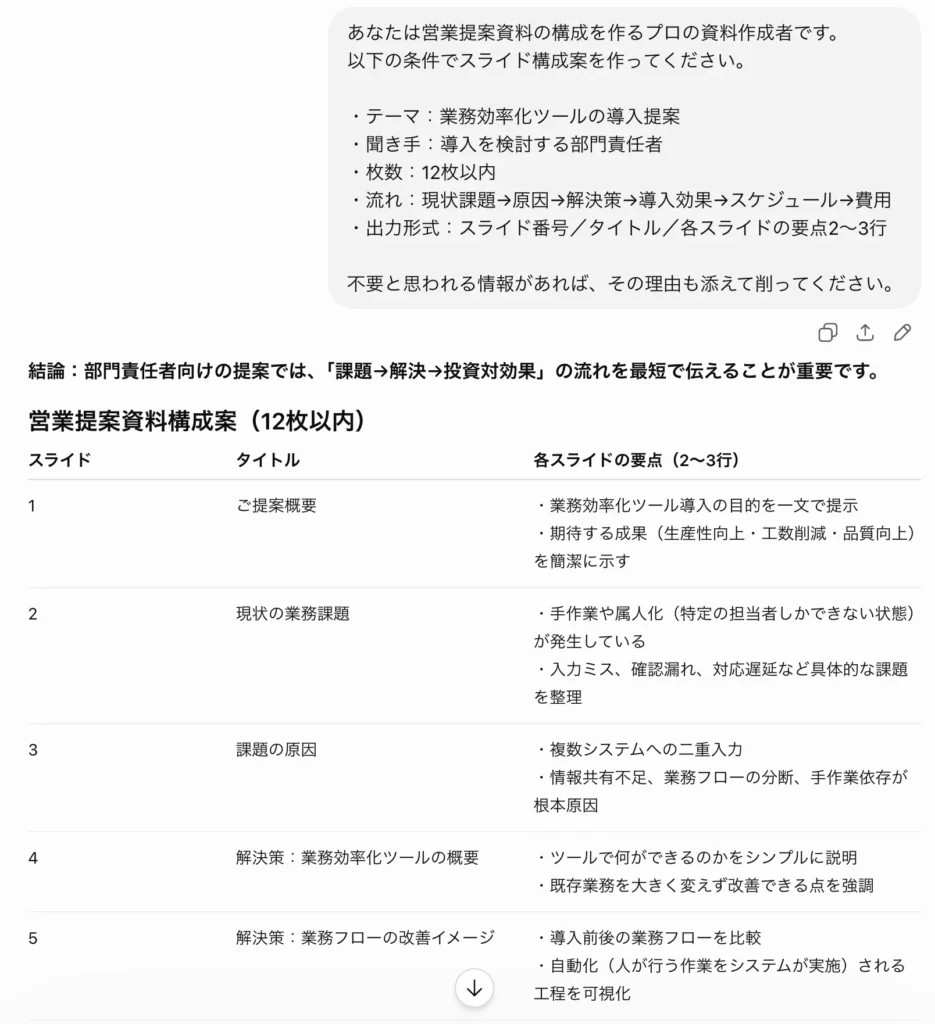
構成案づくりには、次のようなプロンプトが役立ちます。
あなたは営業提案資料の構成を作るプロの資料作成者です。
以下の条件でスライド構成案を作ってください。

・テーマ:業務効率化ツールの導入提案
・聞き手:導入を検討する部門責任者
・枚数:12枚以内
・流れ:現状課題→原因→解決策→導入効果→スケジュール→費用
・出力形式:スライド番号/タイトル/各スライドの要点2〜3行

不要と思われる情報があれば、その理由も添えて削ってください。
構成案の段階で不要な情報を削るよう指示しておくと、後の工程で盛り込みすぎを防げます。まず構成だけを確認し、流れに納得してから本文づくりへ進んでください。
Step3. 各スライドの本文・話す原稿を作る
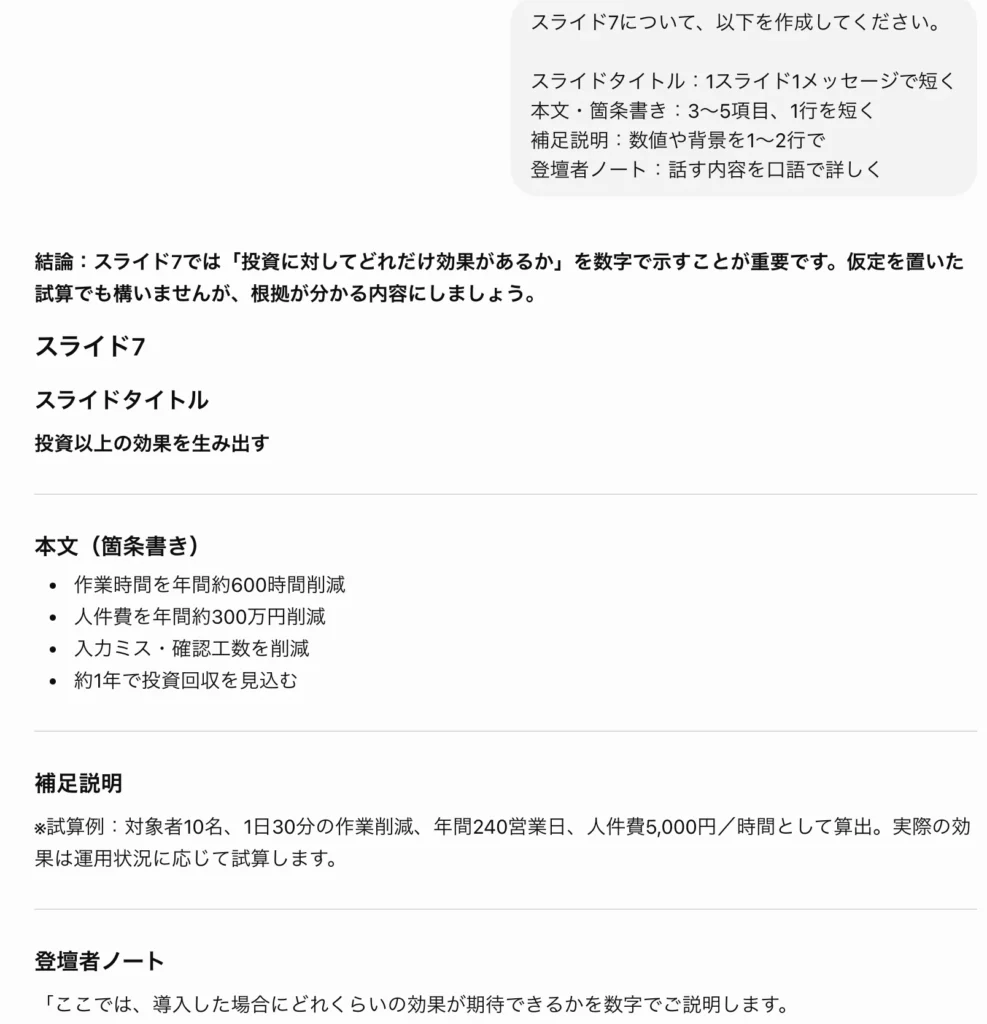
構成案が固まったら、各スライドの中身に展開します。ここでのポイントは、スライドのタイトル、本文、箇条書き、補足説明、登壇者ノートを分けて作らせることです。項目を分けておくとPowerPointへ移すときに貼り分けやすくなり、スライド上の文字量も抑えられます。
1スライドあたりの要素は3〜5項目にとどめ、本文は短く、詳しい説明は登壇者ノートに回すのがおすすめです。下の表のように出力項目を指定すると、そのまま資料に流し込めます。
| 出力項目 | ChatGPTへの指示 | PowerPointでの使い方 |
|---|---|---|
| スライドタイトル | 1スライド1メッセージで短く | 見出しプレースホルダーに配置 |
| 本文・箇条書き | 3〜5項目、1行を短く | 本文プレースホルダーに配置 |
| 補足説明 | 数値や背景を1〜2行で | 必要に応じて注釈として使用 |
| 登壇者ノート | 話す内容を口語で詳しく | ノート欄に貼り付け |
スライド本文を長文にしすぎると、聞き手が読むことに集中してしまい、話が頭に入りません。詳細は登壇者ノートに逃がし、スライドには要点だけを残す構成にしてください。
Step4. 図表・グラフ・画像の案を作る
本文ができたら、視覚要素の案をChatGPTに相談します。図解、比較表、フロー図、グラフ、アイコン、画像の指示案を出させると、伝わりやすいスライドに近づきます。ExcelやCSVの数値があれば、見せ方やグラフの種類も相談できます。
データの種類ごとに、向いている見せ方の目安を下の表にまとめました。
| データの種類 | 向いている見せ方 | ひとことメモ |
|---|---|---|
| 売上や件数の推移 | 折れ線グラフ | 時系列の変化が伝わりやすい |
| 構成比・内訳 | 棒グラフ(円グラフより比較しやすい) | 項目が多いときは棒が有効 |
| 項目同士の比較 | 比較表・横棒グラフ | 差が数値で伝わる |
| 業務の流れ | 横向きのステップ図 | 手順や順序を示すのに向く |
画像を生成する場合、日本語の文字や細かいテキストは崩れることがあります。画像内には文字を入れず、文字はPowerPoint側で入力するなど、最終調整を前提に進めてください。ExcelやPowerPointの生成をどこまで任せられるかは、ChatGPTでExcelやPowerPointを生成する実力を詳しく見るで具体例を確認できます。アップロードできるファイルの範囲はOpenAIのFile Uploads FAQで整理されています。
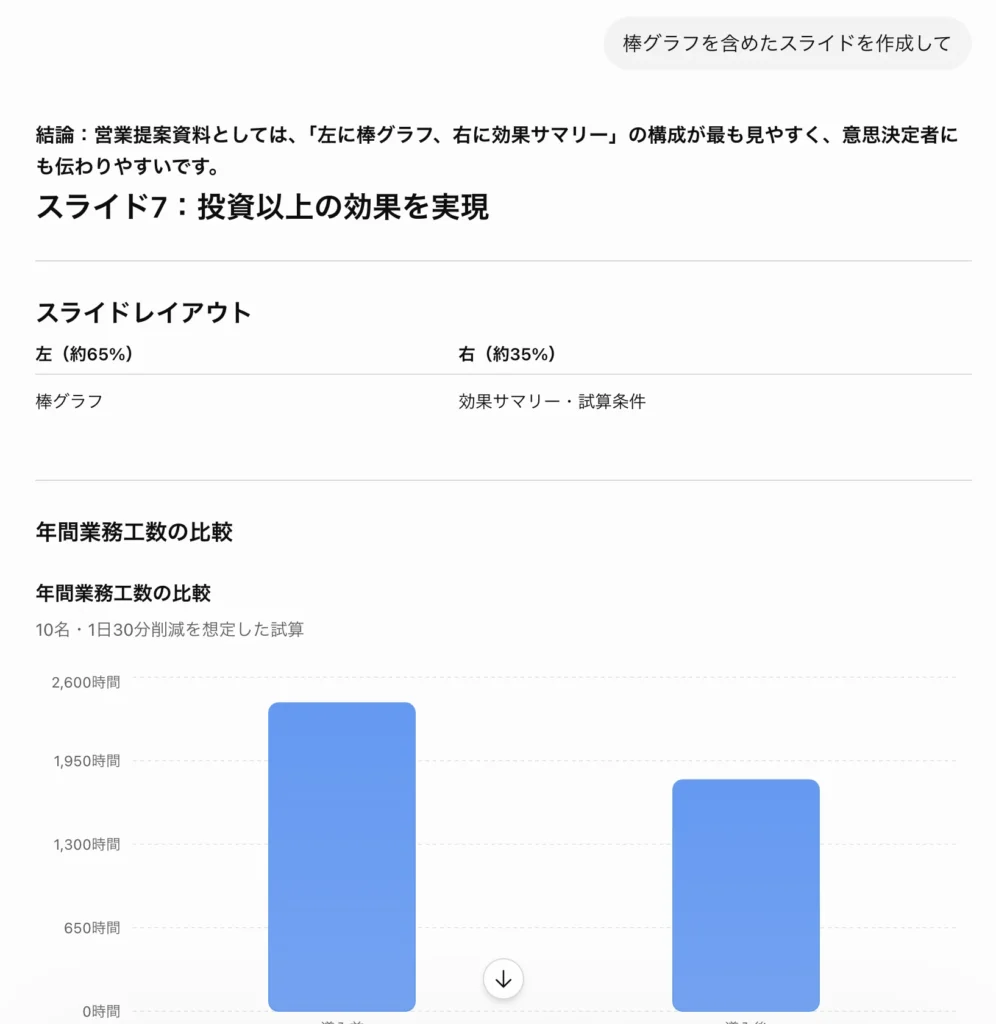
Step5. 最後にレビュー・修正指示を出す
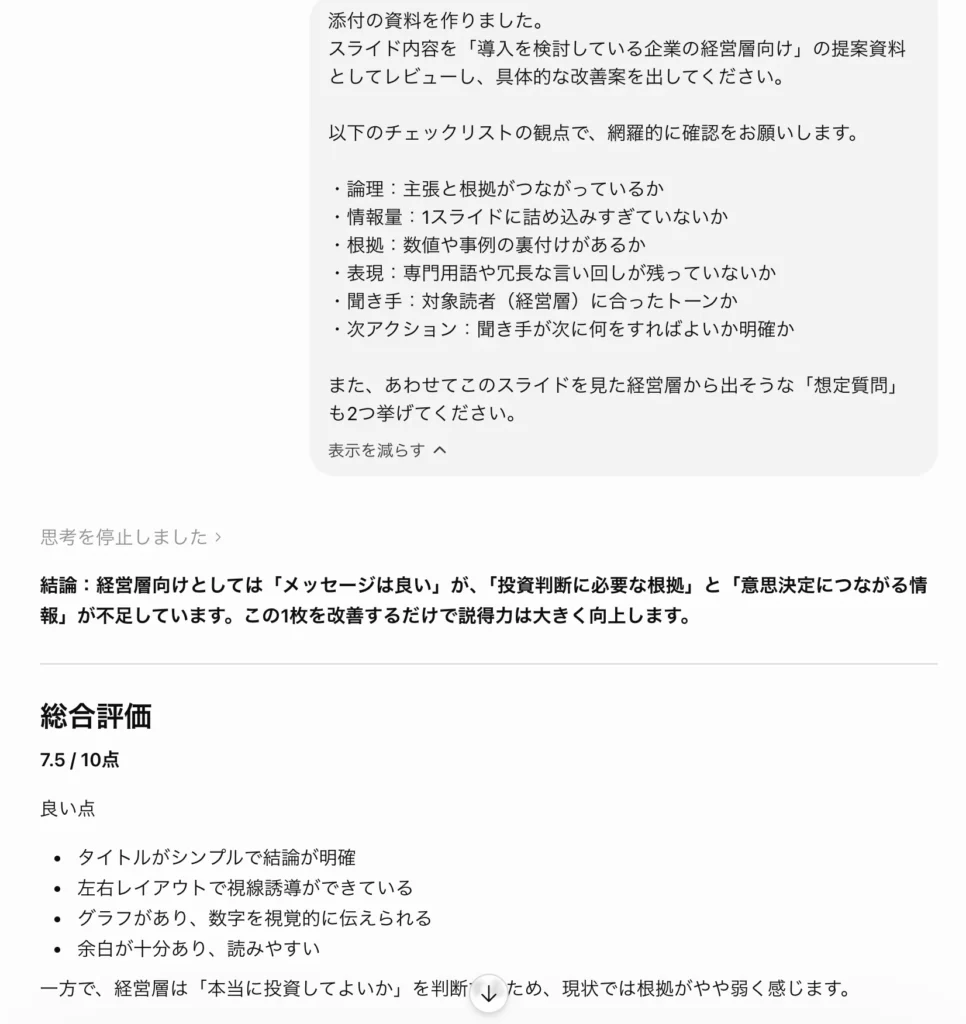
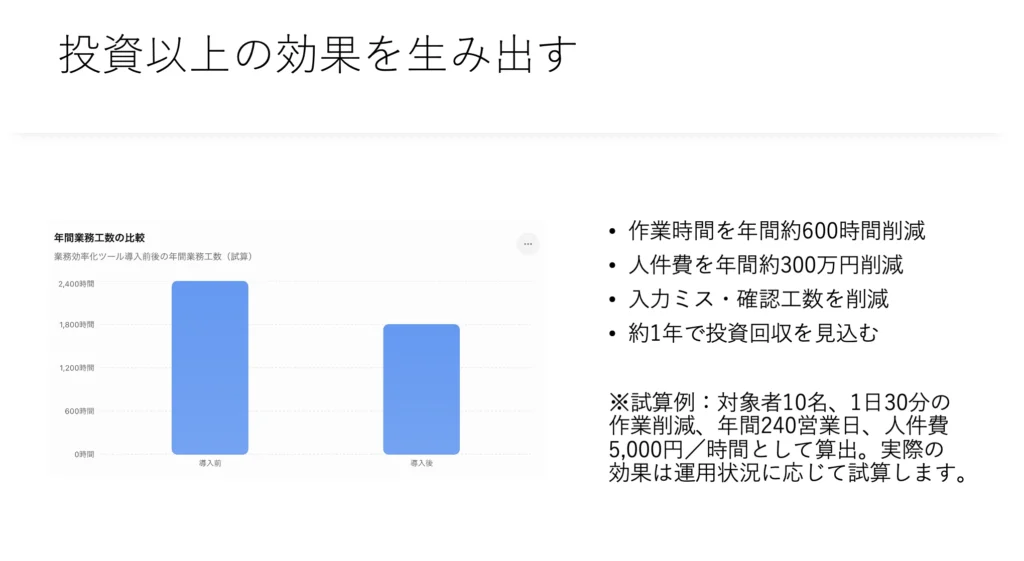
資料の形が整ったら、ChatGPTにレビューを依頼して完成度を上げます。聞き手別の見え方、論理の抜け漏れ、冗長な表現、専門用語の多さ、想定質問、1スライド1メッセージになっているかを確認させると、独りよがりな資料を防げるでしょう。
たとえば「経営層向けに要点を3つに絞って」「顧客が不安に感じる点を指摘して」「スライドごとの主張を短くして」のように、観点を明確にして依頼してください。レビュー時は、次のチェックリストを渡すと網羅的に見てもらえます。
- 論理:主張と根拠がつながっているか
- 情報量:1スライドに詰め込みすぎていないか
- 根拠:数値や事例の裏付けがあるか
- 表現:専門用語や冗長な言い回しが残っていないか
- 聞き手:対象読者に合ったトーンか
- 次アクション:聞き手が次に何をすればよいか明確か
ChatGPTのレビューはあくまで確認の補助であり、最終判断ではありません。指摘を参考にしつつ、採用するかどうかは自分で決めてください。5つのステップを一巡したら、あとは実際の資料で試しながら、自分の業務に合う進め方に調整していきましょう。
そのまま使えるChatGPT資料作成プロンプト例
ここでは、コピペして使えるChatGPTの資料作成プロンプトを資料種別ごとに紹介します。どのプロンプトも、目的・聞き手・枚数・トーン・出力形式を入れる型になっており、変数を差し替えるだけで自分の資料に応用できます。
数を増やしすぎても使いこなせないため、実務で出番の多い4種類に絞りました。パワポの構成案、提案資料、社内報告、既存資料の改善という順で見ていきます。
パワポ資料の構成案を作るプロンプト
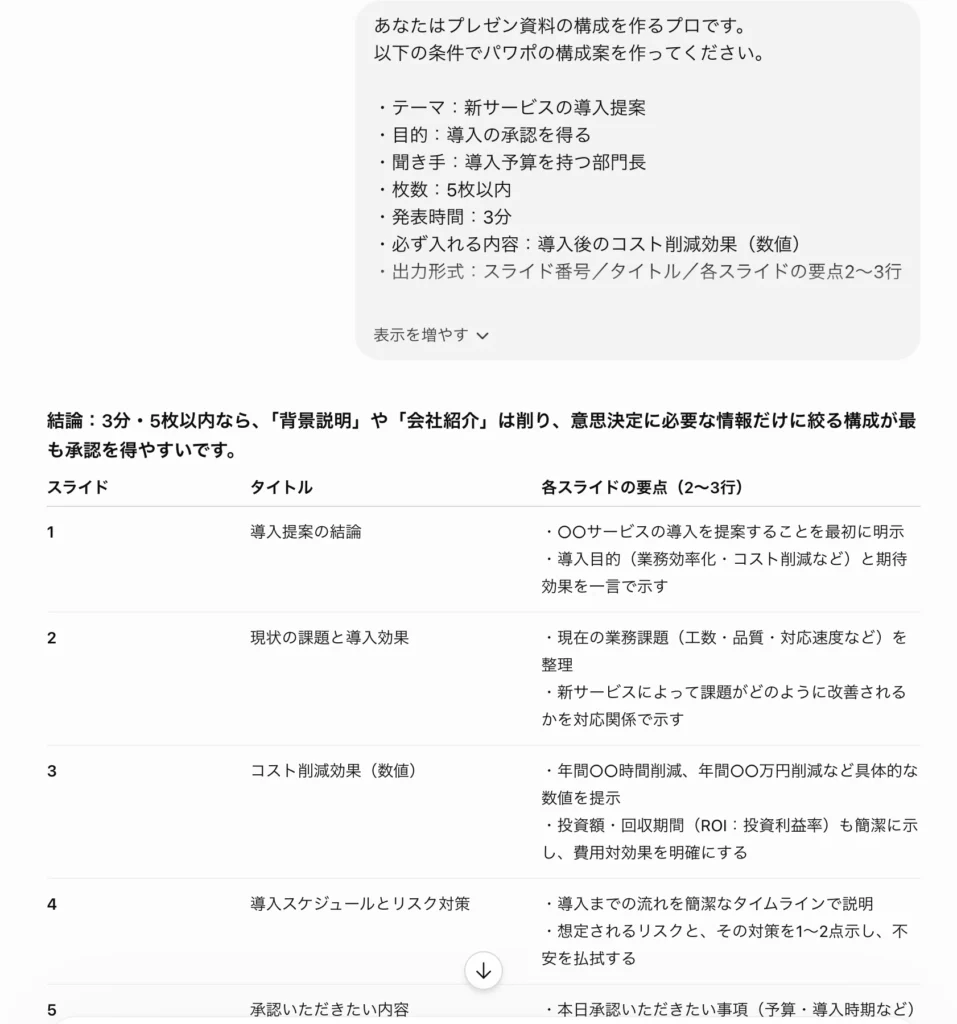
最も出番が多いのが、パワポの構成案づくりです。テーマ、目的、聞き手、枚数、発表時間、入れる内容、出力形式を含めておくと、いきなり実用的な構成が返ってきます。
あなたはプレゼン資料の構成を作るプロです。
以下の条件でパワポの構成案を作ってください。

・テーマ:{テーマ}
・目的:{何を決めてほしいか}
・聞き手:{経営層/顧客/社内など}
・枚数:{例:10枚以内}
・発表時間:{例:5分}
・必ず入れる内容:{数値・事例など}
・出力形式:スライド番号/タイトル/要点2〜3行

聞き手に不要なスライドがあれば理由を添えて削ってください。
変数の入れ方に迷ったら、下の表を参考にしてください。
| 変数名 | 入力例 | 注意点 |
|---|---|---|
| テーマ | 新サービスの導入提案 | 1文で具体的に書く |
| 目的 | 導入の承認を得る | ゴールを明確にする |
| 聞き手 | 導入予算を持つ部門長 | 役職や関心事まで書く |
| 枚数・時間 | 10枚以内/5分 | 短めに設定すると要点が絞れる |
営業提案資料、社内報告資料、研修資料など、テーマを差し替えれば同じ型で使い回せます。出力例そのものより、変数の埋め方に集中すると精度が安定します。プロンプトの書き方の基礎はChatGPTのプロンプト作成のコツで確認してください。
提案資料を作るプロンプト
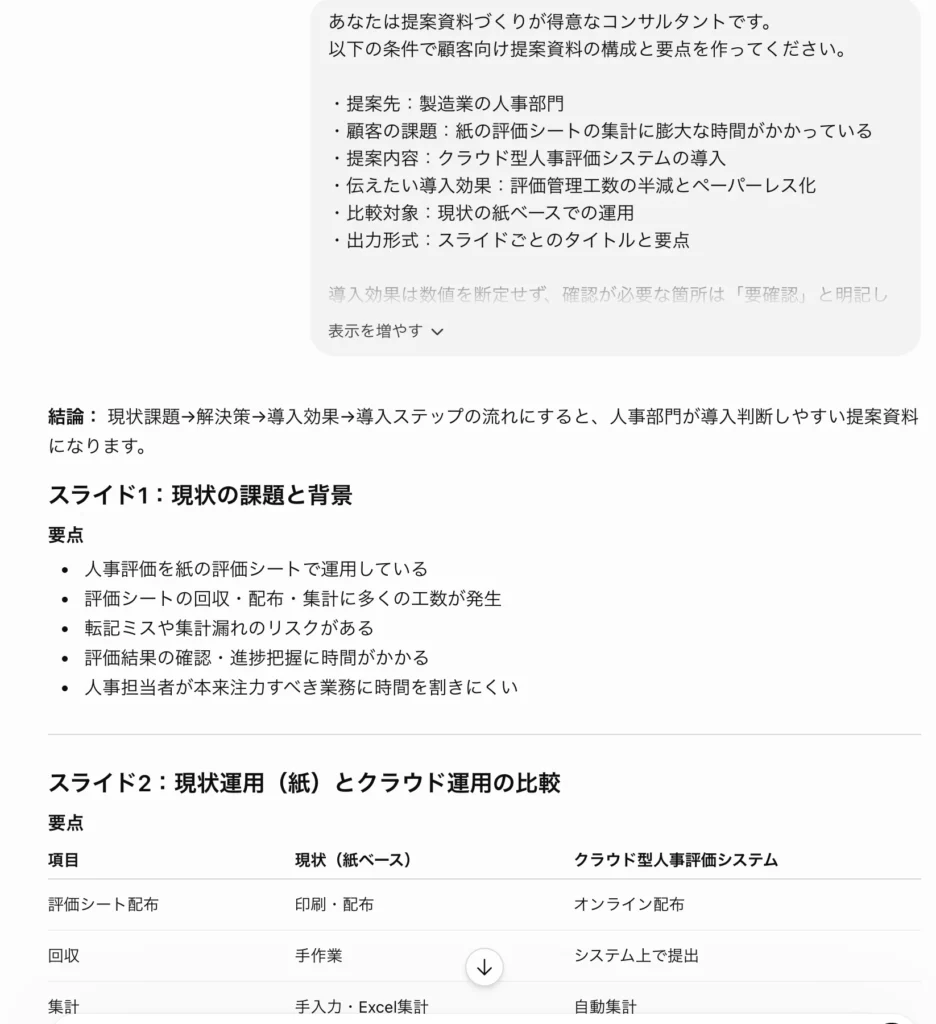
営業や企画で使う提案資料は、顧客課題、提案内容、導入効果、比較、スケジュール、次のアクションを盛り込むと説得力が増します。SaaS提案、業務改善提案、研修導入提案、採用施策提案など、幅広い提案に応用できる型です。
あなたは提案資料づくりが得意なコンサルタントです。
以下の条件で顧客向け提案資料の構成と要点を作ってください。

・提案先:{業種・部門}
・顧客の課題:{現状の困りごと}
・提案内容:{解決策の概要}
・伝えたい導入効果:{時間・コスト・品質など}
・比較対象:{現状維持や他手段との違い}
・出力形式:スライドごとのタイトルと要点

導入効果は数値を断定せず、確認が必要な箇所は「要確認」と明記してください。提案資料を作るときは、顧客名や契約条件などの機密情報をそのまま入力しないよう注意してください。顧客名は「A社」に置き換えるなど、匿名化してから依頼すると安全です。仕事全体でのChatGPT活用の広げ方は、ChatGPTのビジネス活用方法もあわせて参考になります。
社内報告・会議資料を作るプロンプト
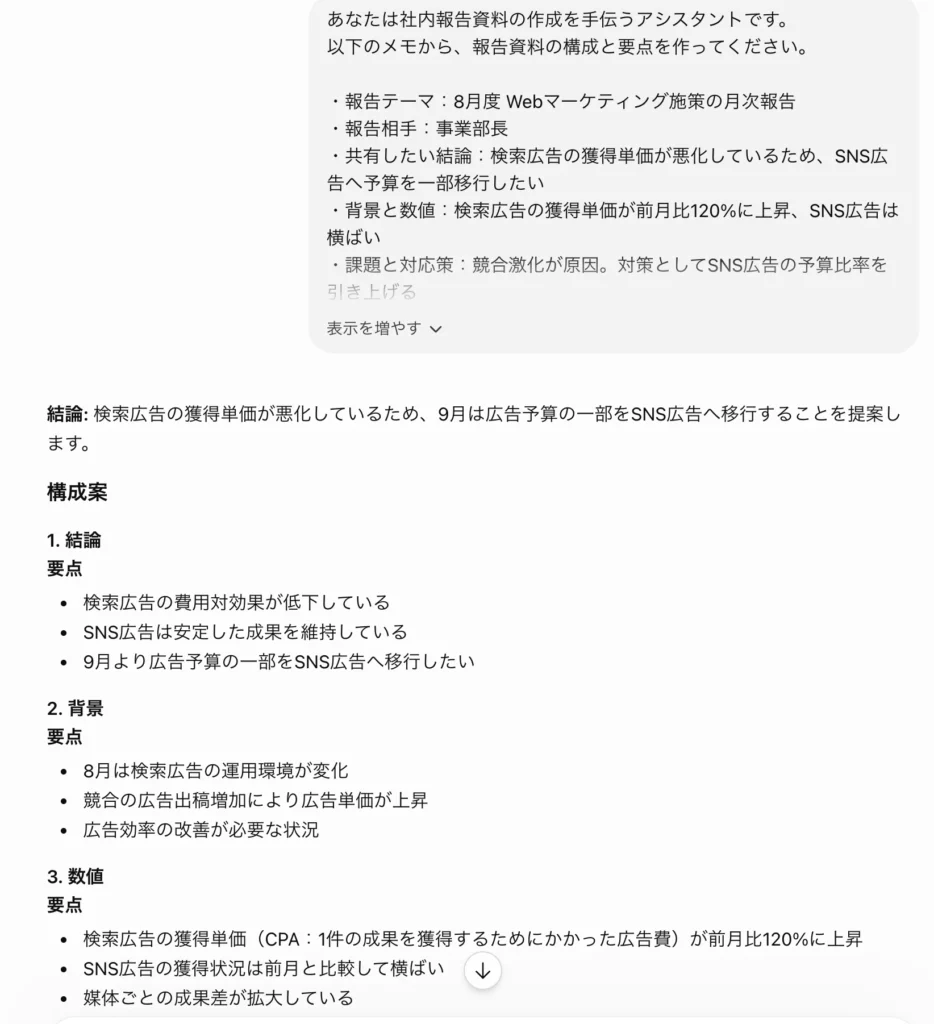
社内報告や会議資料では、結論、背景、数値、課題、対応策、決裁してほしいこと、未決事項を整理させると、意思決定に使える資料になります。月次報告、プロジェクト進捗、KPI報告、会議後の共有資料などで活躍します。
あなたは社内報告資料の作成を手伝うアシスタントです。
以下のメモから、報告資料の構成と要点を作ってください。

・報告テーマ:{例:月次業績報告}
・報告相手:{例:事業部長}
・共有したい結論:{一番伝えたいこと}
・背景と数値:{関連するデータ}
・課題と対応策:{現状の問題と打ち手}
・決裁してほしいこと:{承認が必要な事項}

構成は「結論→背景→数値→課題→対応策→依頼事項」の順にしてください。社内の売上数値、人事情報、顧客情報を入力する場合は、社内の利用ルールを先に確認してください。自社でどの業務にAIを使えるか広く知りたい場合は、生成AIの業務活用事例から近い使い方を探すのも有効です。
既存資料を改善するプロンプト
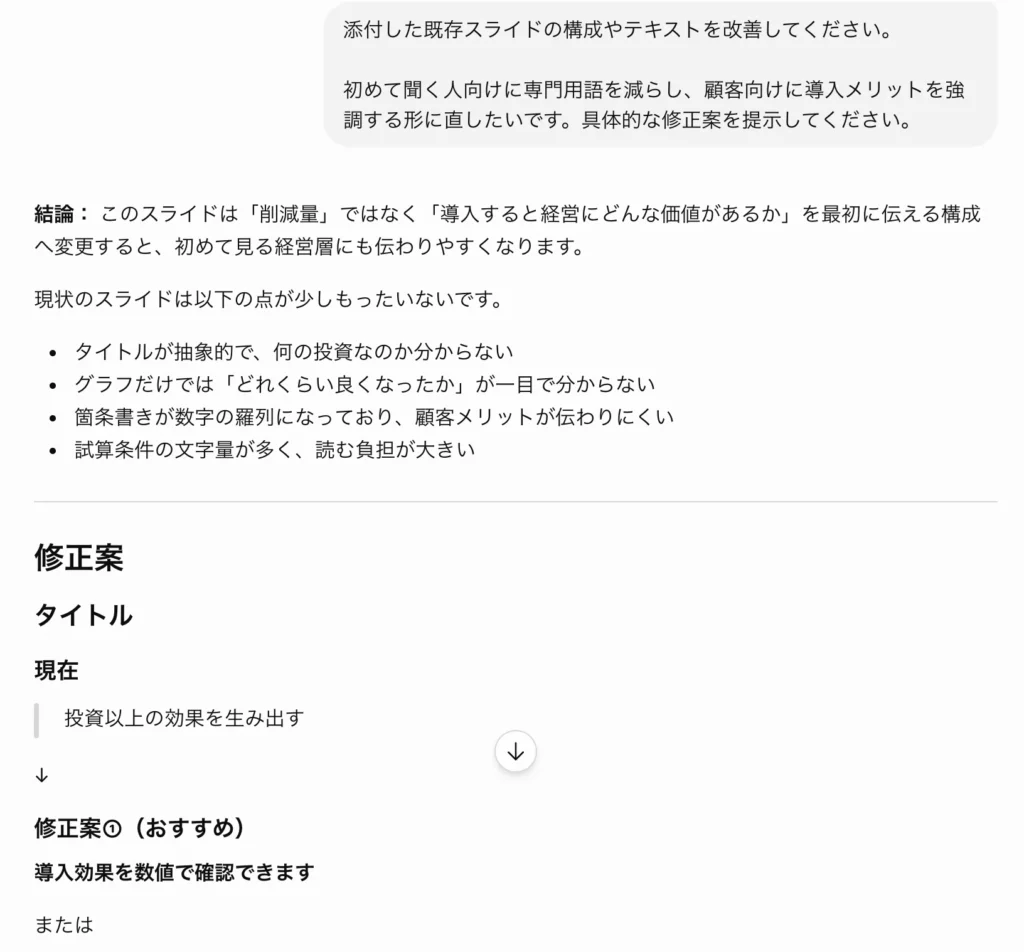
ChatGPTは新規作成だけでなく、すでにある資料の改善にも使えます。冗長なスライド、論理の飛び、聞き手に合わない表現、情報量が多すぎるスライドを見つけ、直す方向を示してくれます。既存のパワポをテキストで貼り付け、改善観点を伝えるだけで具体的な提案が返ってきます。
改善依頼は、下の表のように観点ごとに整理すると伝わりやすくなります。
| 改善観点 | 依頼文の例 | 期待できる変化 |
|---|---|---|
| 要点の絞り込み | 経営層向けに要点を3つに短くして | 1スライドの主張が明確になる |
| 聞き手への調整 | 顧客向けに導入メリットを強調して | 相手に響く訴求に変わる |
| 専門用語の調整 | 初めて聞く人向けに専門用語を減らして | 理解のハードルが下がる |
| 情報量の整理 | 情報が多いスライドを2枚に分けて | 読みやすさが上がる |
改善提案を受け取るときは、実在企業の資料例や架空の成功事例を作らせないよう注意してください。あくまで手元の資料をどう直すかに絞って依頼すると、使える提案に集約されます。既存資料の改善はPowerPoint向けChatGPTを使えば、パワポ上で直接指示することもできます。
PowerPoint・Canva・GoogleスライドでChatGPTを使う方法
ChatGPTの資料作成は、組み合わせるツールによって使い勝手が変わります。PowerPoint向けの公式機能を使うのか、Canvaでデザインを整えるのか、Googleスライドで共同編集するのかで、向いている用途が異なります。
ここでは、自分の環境に合う方法を選べるよう、ツールごとの使い分けを解説します。PowerPoint向けChatGPT、Canva・Googleスライドとの連携、Excel・Word・PDFからの資料化という3つの視点で整理します。
PowerPoint向けChatGPTで資料を作成・編集する
OpenAIは2026年5月に「ChatGPT for PowerPoint」のベータ版を公開しました。PowerPointのサイドバーとしてChatGPTが動き、新規スライドの作成、既存デッキの更新、元資料のプレゼン化、スライドの改善を自然言語の指示で行えます。KPIメモから役員向けの資料を10枚作る、四半期のレビュー資料を最新データで更新する、特定のスライドを要点だけに絞る、表からグラフ付きスライドを追加するといった作業に対応します。
導入手順はシンプルです。次の流れで使い始められます。
- PowerPointの「ホーム」タブから「アドイン」を開く
- 「ChatGPT」を検索してアドインを追加する
- OpenAIアカウントでサインインする
- 元資料やメモを指定して、作成・編集を指示する
- 生成されたスライドを確認し、手動で調整する
- 現時点ではベータ版で、複雑なテンプレートやフォント、グラフの扱いに制限がある
- 無料プランを含む全プランで使えるが、利用可否はプラン・管理者設定・権限に左右される
- 10〜20枚規模の生成は数分以上かかる場合があるため、重要なデッキはコピーを保存してから使う
機能の詳細や制限はPowerPoint向けChatGPTの公式ページとChatGPT for PowerPointの公式ヘルプで確認できます。ベータ期間中は「ドラフトはAI、最終仕上げは人」の分担で使うのが現実的です。生成の実力を具体的に知りたい場合は、ChatGPTでExcelやPowerPointを生成する実力を詳しく見るもあわせてご覧ください。
CanvaやGoogleスライドと組み合わせる
デザイン性や共有のしやすさを求めるなら、ChatGPTで構成・文章を作り、Canvaでデザインを整え、Googleスライドで共同編集する流れが便利です。ChatGPTでたたき台を作ってから、見た目や共有の工程を各ツールに分担させると、資料作成全体の時間を短縮できます。SNS提案資料、セミナー資料、社内勉強会資料、採用説明資料など、見せ方が重要な資料で相性がよい方法です。
ツールごとの向き不向きは、下の表で確認してください。
| ツール | 向いている用途 | ChatGPTとの組み合わせ方 | 注意点 |
|---|---|---|---|
| PowerPoint | 社内標準・印刷・厳密なレイアウト | アドインで直接生成・編集 | ベータ機能に制限あり |
| Canva | デザイン重視・SNSやセミナー資料 | ChatGPTの文章をデザインに流し込む | テンプレートに合わせた調整が必要 |
| Googleスライド | 共同編集・オンライン共有 | 構成と本文をChatGPTで用意し共同編集 | 外部共有時の権限設定に注意 |
外部ツールに社内資料を入れるときは、情報管理のルールを確認してください。誰と共有されるか、学習に使われる設定かを把握してから使うと安心です。他ツールでのスライド作成手順を比べたい場合は、Geminiなど別のAIでの作り方も参考になります。
Excel・CSV・PDF・Wordから資料化する
手元にExcelやCSV、PDF、Wordの素材があれば、ChatGPTでそのまま資料化できます。ExcelやCSVの数値からグラフ案を作る、PDFやWord文書を要約してスライド構成にする、議事録や調査メモから共有資料を組み立てるといった使い方です。売上表、アンケート結果、研修資料、ホワイトペーパー、議事録などが元素材になります。
元資料ごとに、依頼できることと確認点を整理しました。
| 元資料 | 依頼できること | 確認点 |
|---|---|---|
| Excel・CSV | 数値の要約、グラフ案、傾向の抽出 | 集計の前提と数値の正確さ |
| PDF・Word | 要約、スライド構成への変換 | 元文書の主旨がずれていないか |
| 議事録・メモ | 決定事項の抽出、共有資料化 | 発言者・決裁事項の事実確認 |
アップロードできるファイルや処理できる範囲は、プランや制限の影響を受けます。対応範囲はOpenAIのFile Uploads FAQで確認できます。元資料に機密情報が含まれる場合は、アップロード前に社内ルールを確認してから進めてください。ExcelやPowerPoint生成の実力はChatGPTでExcelやPowerPointを生成する実力を詳しく見るで具体的に紹介しています。
ChatGPT資料作成で失敗しないコツ
ChatGPTでの資料作成は便利ですが、使い方を間違えると手戻りが増えます。ここでは、実務で起きやすい失敗と、その対策をセットで解説します。工程分けの考え方、文字化け対策、ファクトチェック、機密情報の扱いという4つの視点で整理しました。
単に便利さを並べるのではなく、資料作成AIを実務で使うときに現場でつまずきやすいポイントに絞ってお伝えします。
最初から完成版を作らせず、工程ごとに依頼する
失敗を減らす基本は、一括生成に頼らないことです。10枚の資料を一気に作らせると、方向性がずれたときに全体を作り直すことになります。目的整理→構成→本文→図表→レビューの順に分けて依頼すると、途中でずれに気づけて修正しやすくなります。
おすすめは、次の順番で小さく確認しながら進める方法です。
- まず構成案だけを作らせて流れを確認する
- 納得したら本文と話す原稿に展開する
- 図表・グラフ案を追加する
- 最後にレビューをかけて仕上げる
途中確認の手間は、効率化のためにこそ省かないようにしてください。構成段階で軌道修正しておけば、本文づくりのやり直しを避けられます。急がば回れの発想が、結果的に総作業時間を縮めます。
文字化け・日本語崩れ・デザイン崩れを防ぐ
ChatGPTで資料を作るとき、画像内の日本語やテンプレートのフォント、長すぎる文章、表などは崩れやすいポイントです。特に画像生成で日本語の文字を入れると、読めない表記になることがあります。文字はPowerPoint上で入力し直し、テンプレートに合わせて調整するのが確実です。
提出前に、次の点をチェックしてください。
- 文字:日本語の表記に化けや欠けがないか
- フォント:テンプレートの書体に統一されているか
- 余白:文字がスライドからはみ出していないか
- 表:セルの結合や幅が崩れていないか
- 画像:画像内に読めない文字が残っていないか
- テンプレート:社内の基準デザインに合っているか
AIが自動ですべてを完璧に整えてくれるわけではありません。崩れやすい箇所を先に把握しておき、最後は自分の目で見て直す前提で使うと、体裁の事故を防げます。詳しい制限はChatGPT for PowerPointの公式ヘルプでも確認できます。
数値・引用・主張はファクトチェックする
ChatGPTは事実と異なる内容を出すことがあります。市場規模、導入効果、料金、競合比較、削減時間といった数値や、引用元、顧客情報、法務・制度情報は、必ず一次情報で確認してください。もっともらしい数字ほど、そのまま貼ると信頼を損ないます。
確認の抜け漏れを防ぐため、次の観点で照合しましょう。
- 数値:出典と一致しているか
- 引用:引用元が実在し、内容が正確か
- 権利:画像や図表の利用に問題がないか
- 社内ルール:表記や表現が規定に沿っているか
- 承認者:誰が最終確認するか決まっているか
AI活用支援の現場では、作成速度よりも「誰がどの観点で確認するか」を決めておくことが差を生みます。導入担当者がつまずきやすいのも、AIで作った資料のレビュー責任が曖昧になる点です。作る前に確認の担当と観点を決めておくと、レビューでの差し戻しを減らせます。
機密情報や顧客情報を入力しないルールを作る
法人でChatGPTを使う際に最も注意したいのが、入力する情報の扱いです。顧客名、契約条件、未公開の売上、個人情報、採用評価、社外秘資料などは、入力する前に社内ルールを確認してください。匿名化する、要約して渡す、社内承認を得るといった運用を決めておくと安全です。
入力してよい情報かどうかの判断は、下の表を目安にしてください。
| 情報の種類 | 入力可否の考え方 | 代替入力例 |
|---|---|---|
| 顧客名・取引先名 | そのままは避ける | 「A社」「大手小売B社」に置き換える |
| 契約金額 | 具体額は避ける | 「数百万円規模」などレンジにする |
| 個人情報 | 入力しない | 役割や属性だけに抽象化する |
| 社外秘資料 | そのままアップロードしない | 要点だけを匿名化して渡す |
生成AI導入を支援する中では、ツールの使い方より先に「何を入力してよいか」が決まっていない企業で運用が止まりやすい傾向があります。設定変更だけで安全になるわけではなく、入力ルールまで含めて整えることが必要です。資料作成AIを部署で使う場合は、ツール選定だけでなく、入力してよい情報やレビュー体制まで整理しておくと運用しやすくなります。進め方を体系的に押さえたい場合は、生成AI導入に必要なポイントをまとめた資料を確認しておくとよいでしょう。個人情報を入力してしまったときの対処は、ChatGPTに個人情報を入力するリスクと対処法で詳しく解説しています。
業務でChatGPT資料作成を活用する方法
個人の時短で終わらせず、部署全体でChatGPTの資料作成を活かすには、仕組みづくりが欠かせません。プロンプト、テンプレート、レビュー基準、共有ルールを整えることで、誰が作っても一定の品質を保てるようになります。
ここでは、業務別の使い分け、社内での共有、研修とレビュー基準づくりという順で、自社で再現するための進め方を解説します。
営業・企画・人事・研修など業務別に使い方を分ける
部署ごとに作る資料は違うため、使い方も分けて考えると定着しやすくなります。営業は提案ストーリーの下書き、企画は市場情報の整理、人事は研修スライドの骨子、管理部門は報告資料の要約というように、業務に合わせて役割を割り当てると効果が出ます。
| 部署 | 資料例 | ChatGPTの使い方 | 注意点 |
|---|---|---|---|
| 営業 | 提案書・商談資料 | 提案ストーリーと訴求文の下書き | 顧客名・金額は匿名化 |
| 企画 | 市場分析・企画書 | 情報整理と論点の洗い出し | 数値の裏取りは必須 |
| 人事 | 研修・採用説明資料 | 目次案と解説文の作成 | 制度・条件の最新確認 |
| 管理部門 | 月次報告・会議資料 | 議事録要約と要点抽出 | 決裁事項の事実確認 |
自社でどの業務にAIを使えるか迷う場合は、業務別のAI活用事例集を確認し、自社に近い使い方を探すのも有効です。業務のAI活用事例集には、業種別・職種別に改善できた業務と削減時間の例がまとまっています。まずは自部署の定例資料から、任せられる作業を1つ選んで試してみてください。生成AIの業務活用事例もあわせて見ると、資料作成以外の使い道まで広がります。
プロンプトと資料テンプレートを社内で共有する
資料作成AIを組織で活かすには、属人化を防ぐ仕組みが必要です。よく使う資料構成、うまくいったプロンプト、避けたいNG表現、レビューの観点をテンプレート化し、社内Wikiや共有ドライブにまとめておくと、誰でも同じ品質で資料を作れるようになります。提案資料テンプレート、月次報告テンプレート、経営会議用テンプレートなど、頻度の高いものから整えるとよいでしょう。
共有時は、次の項目を決めておくと運用が回りやすくなります。
- 保存場所(社内Wikiか共有ドライブか)
- 命名ルール(探しやすい名前の付け方)
- 更新担当(誰が最新に保つか)
- レビュー担当(誰が品質を確認するか)
- 利用ルール(入力してよい情報の範囲)
導入支援の場面では、良い使い方が一部の社員だけに閉じてしまい、組織全体の時短につながらないケースがよく起こります。できる人だけがAIで速くなり、部署では使い方が広がらないという相談も少なくありません。テンプレート共有は機密情報を除いた形で行い、誰でも使える状態にしておくことが定着の近道です。ChatGPTの仕事での使い方全体はChatGPTのビジネス活用方法で確認できます。
資料作成AIを社内に定着させるには研修とレビュー基準が必要
ツールを導入しただけでは、資料作成AIは使われるようになりません。資料作成業務に落とし込んだ演習、プロンプトづくり、レビュー基準、情報管理ルールがそろって、はじめて現場で回り始めます。営業部向けの提案資料演習、人事部向けの研修資料演習、経営報告資料のレビュー演習のように、実務に近い題材で練習すると身につきやすくなります。
定着までの流れは、次のように進めると無理がありません。
- 資料作成業務を棚卸しし、AIに任せられる作業を洗い出す
- プロンプトと資料構成をテンプレート化する
- 実務に近い題材で演習する
- レビュー基準に沿って品質を確認する
- 結果を振り返り、テンプレートを改善する
法人向けの生成AI研修では、ツールの操作だけでなく、自分の業務課題に当てはめる演習が定着の分かれ目になります。生成AIを導入しただけで終わらせず、社員が自分の資料作成や業務改善に使える状態を目指すなら、実践型の研修を検討するのも一つの方法です。自社で使っているツールに合わせて学びたい場合は、生成AI×業務改善研修 ベーシックプランが候補になります。まずは自部署の資料作成業務を棚卸しし、どの作業から標準化するかを決めるところから始めてください。
ChatGPT資料作成に関するよくある質問
最後に、ChatGPTでの資料作成について寄せられることの多い質問をまとめました。無料で使えるか、パワポで直接使えるか、文字化けへの対処など、実際に使う前に気になる点を整理しています。
- ChatGPTの資料作成は無料版でも使えますか?
-
無料版でも構成案や本文づくりに使えます。PowerPoint向けChatGPTのアドインも、無料プランを含む全プランで利用できます。ただしベータ機能には制限があり、生成に時間がかかる場合もあるため、まずは小さな資料で試すのがおすすめです。
- ChatGPTでパワポを直接作れますか?
-
PowerPoint向けChatGPTのアドインを使えば、パワポ内で直接スライドを作成・編集できます。ホームタブのアドインから追加し、OpenAIアカウントでサインインすれば使えます。生成後はフォントやレイアウトを手動で調整する前提で使ってください。
- 資料の日本語が文字化けするときはどうすればよいですか?
-
画像生成で日本語を入れると崩れやすいため、画像内には文字を入れず、テキストはPowerPoint側で入力し直してください。フォントをテンプレートに統一し、表や余白の崩れも提出前に目視で確認すると、体裁の事故を防げます。
- 機密情報を含む資料を作らせても大丈夫ですか?
-
顧客名や契約条件、個人情報はそのまま入力しないでください。顧客名を「A社」に置き換える、金額をレンジにするなど匿名化してから依頼すると安全です。入力してよい情報の範囲は、社内ルールを先に決めておくことをおすすめします。
まとめ|ChatGPT資料作成は「時短」と「品質確認」をセットで進めよう
ChatGPTは、資料の構成案づくり、スライド本文、図表案、レビューまで幅広く役立ちます。一方で、数値や引用のファクトチェック、最終的なデザイン、機密情報の管理は人間側のルールが必要です。丸投げせず、目的整理→構成→本文→図表→レビューの工程に分けて依頼すると、手戻りを減らしながら時短できます。
個人で使う場合は、まず自分がよく作る資料で、任せる作業と確認する作業を切り分けるところから始めてください。パワポ・Canva・Googleスライドの使い分けや、Excel・PDFからの資料化も、環境に合わせて選べます。
部署で広げるなら、プロンプトとテンプレートの共有、入力ルール、レビュー基準、研修までをセットで整えると定着します。自社でどの業務からAIを使うか迷う場合は、業務のAI活用事例集で近い使い方を探すのが近道です。導入手順や社内ルールまで整えたい場合は生成AI導入ハンドブックも役立ちます。まずは自分の資料で試し、うまくいった型を社内に共有する流れで進めていきましょう。