AIにコーディングを任せる流れが広がるなかで、Codexアプリという名前を目にする機会が増えてきました。
CodexにはCLIやWeb版もあり、アプリ版が何のためのものか分かりにくいと感じる方も多いのではないでしょうか。
この記事で整理するのは、Codexアプリとは何か、Mac・Windows・スマホでどう使えるのか、料金やインストール方法、CLIとの違いまでの全体像です。
初めて使う個人開発者から、業務でAIコーディングツールを導入したい法人担当者まで、導入と初回利用まで進められる状態を目指します。

Codexアプリとは?
Codexアプリは、OpenAIが公開しているデスクトップアプリです。AIエージェントの作業を画面上で管理し、差分の確認やターミナル実行、複数タスクの並行管理をひとつの画面でおこなえます。
CodexはもともとCLIやIDE拡張から使う形でしたが、アプリ版はAIの作業全体を見ながら進めるための管理画面という位置づけです。コードレビューや実行結果をその場で確認しやすく、AIに任せた作業を見失わずに進められる点が特徴といえます。
| 項目 | 内容 |
|---|---|
| 提供元 | OpenAI |
| 種類 | デスクトップアプリ(macOS / Windows) |
| 主な機能 | 複数エージェントの並行作業、差分確認、ターミナル実行、Git操作 |
| ログイン方法 | ChatGPTアカウント または OpenAI APIキー |
| 料金 | 対象のChatGPTプランに含まれる(後述) |
Codexアプリでできること
Codexアプリでは、ひとつの依頼を投げて待つだけでなく、開発に関わる複数の作業を並行して動かせます。AIエージェントがコードを書き、テストを実行し、その結果をアプリ上で確認するところまでをまとめて扱えます。
主にできることは以下のとおりです。
- 複数エージェントの並行作業(スレッドを分けて同時に進める)
- AIが変更したコードの差分確認とレビュー
- ターミナル実行(テストやビルドをアプリ内で動かす)
- Git操作(ブランチやworktreeを使った作業の切り分け)
- Skillsによる定型作業の手順化、Automationによる繰り返し処理の自動化
タスクを並行で動かせるため、フロントの修正を任せている間に別スレッドでテストを進める、といった使い方ができます。AIに任せる範囲が広いほど、差分確認やレビューの手間が成果を左右しやすくなります。
CodexアプリはCLIやIDE拡張と何が違う?
Codexには、アプリ版のほかにCLIとIDE拡張、Web版があります。同じCodexでも、どこを起点に作業するかで使い勝手が変わります。
| 形態 | 作業の起点 | 向いている使い方 |
|---|---|---|
| Codexアプリ | 専用の管理画面 | 複数タスクの並行管理、差分確認、実行結果の把握をまとめておこないたい |
| CLI | ターミナル | コマンド中心で素早く指示を出したい、既存のターミナル作業に組み込みたい |
| IDE拡張 | エディタ内 | VS Codeなどエディタで書きながらAIに補助してもらいたい |
| Web版 | ブラウザ | 環境構築なしにブラウザ上で試したい |
CLIはターミナル中心でスピード重視、IDE拡張はエディタ内で書きながら使う形です。これに対してアプリ版は、AIの作業状況を見ながら進める管理画面として使いやすく、複数スレッドの並行作業や差分の確認に向いています。
Codexそのものの仕組みやCLIを含めた全体像を先に押さえたい場合は、ChatGPT Codexとは?もあわせて確認してください。
Codexアプリの対応環境|Mac・Windows・スマホで使える?
導入前に気になるのが、自分の環境で動くかどうかです。Codexアプリの対応OSと、スマホからの使い方を整理します。
| 端末 | 対応状況 |
|---|---|
| Mac(macOS) | 対応(Apple Silicon版・Intel版あり) |
| Windows | 対応(2026年3月にWindows版が追加) |
| iPhone・Android | ChatGPTモバイルアプリからの遠隔操作に対応(プレビュー) |
Mac版・Windows版の対応状況
Codexアプリは2026年2月にmacOS版から始まり、同年3月にWindows版が追加されました。2026年6月時点では、MacとWindowsの両方でCodexアプリを利用できます。
Mac版はApple Silicon(M1以降)向けのビルドに加え、Intel製Mac向けのビルドも用意されています。自分のMacのチップに合わせて選んでダウンロードしてください。多くの機能はMacとWindowsの両方で使えますが、一部にプラットフォーム固有の差があります。
Windows版はOpenAIの公式ダウンロードページから入手でき、Microsoft Store経由の導線も用意されています。どちらの場合も、ダウンロード後にChatGPTアカウントでサインインすれば使い始められます。
スマホ・iPhone・Androidで使える?
Codexアプリ本体はMacとWindows向けのデスクトップアプリで、スマホには単体アプリとして用意されていません。iPhoneやAndroidからは、ChatGPTモバイルアプリの中にあるCodex機能を使って、PC上で動いているCodexを遠隔で確認・操作します。
たとえば、Macで動くCodexの作業をスマホから見て、タスクの承認や新しい依頼の送信、結果のレビューができます。2026年6月時点ではプレビュー提供で、遠隔操作のホストはMacが前提です。Windowsホストへの遠隔接続は今後の対応が案内されています。
注意:App StoreやGoogle Playには、OpenAI公式ではない類似名のアプリが存在する場合があります。スマホからCodexを使うときは、公式のChatGPTアプリ内のCodex機能を使い、紛らわしい第三者アプリと混同しないよう気をつけてください。
Codexアプリの料金と利用条件
Codexアプリは単体で課金するものではなく、ChatGPTのプランに含まれる形で使えるツールです。無料で使える条件と、アカウント・APIキーの違いを確認します。
| プラン | Codexアプリの利用可否(2026年6月時点) |
|---|---|
| ChatGPT Free | 期間限定で利用可能 |
| ChatGPT Go | 期間限定で利用可能 |
| ChatGPT Plus | 利用可能(利用上限あり) |
| ChatGPT Pro | 利用可能(上限が大きい) |
| Business / Enterprise / Edu | 利用可能 |
Codexアプリは無料で使える?
2026年6月時点では、Codexアプリは期間限定でChatGPT FreeとGoでも使えます。加えて、Plus・Pro・Business・Enterprise・Eduの各プランにはCodexが含まれており、これらのプランを契約していれば追加課金なしでアプリを利用できます。
ただし、プランごとに利用上限が決められています。Plusより上限が大きいのがProで、より多くのタスクを回したい場合は上位プランが向きます。上限を超えた分は、追加クレジットを購入して使う形になります。
つまり、まず試すだけなら無料プランの期間限定提供で操作感を確かめ、業務で継続的に使うならPlus以上を選ぶ、という判断ができます。月にどの程度タスクを回すかで、必要なプランの上限が変わってきます。プラン別の料金の詳細はCodexの料金で確認してください。
ChatGPTアカウントとAPIキーの違い
Codexアプリにサインインする方法は2つあります。ChatGPTアカウントでログインする方法と、OpenAIのAPIキーを使う方法です。それぞれ課金の考え方が異なります。
| ログイン方法 | 課金の考え方 | 向いているケース |
|---|---|---|
| ChatGPTアカウント | 契約中のプランに含まれる(プラン上限内で利用) | 個人利用、すでにChatGPT有料プランを使っている |
| OpenAI APIキー | API利用量に応じた従量課金 | 使った分だけ精算したい、社内の他システムとAPIで連携したい |
個人で手軽に使い始めるなら、ChatGPTアカウントでのログインが分かりやすい方法です。一方、法人で利用する場合は、誰のアカウントで使うか、費用をどう管理するかを先に決めておくと運用しやすくなります。APIキー方式は使った分だけの精算になるため、利用量を部署単位で把握したいケースに向きます。
Codexアプリのインストール方法
ここでは、MacとWindowsそれぞれのインストール手順と、初回起動後にやっておきたいことを順に説明します。どちらも公式ページからのダウンロードとサインインで使い始められます。
MacでCodexアプリをインストールする手順
Macでは、公式ページからインストーラーをダウンロードして進めます。自分のMacのチップに合うビルドを選ぶのがポイントです。
- 公式ダウンロードページからアプリをダウンロードする(Apple Silicon版 / Intel版のうち自分のMacに合うものを選ぶ)
- ダウンロードしたアプリをインストールして起動する
- ChatGPTアカウント、またはOpenAI APIキーでサインインする
- 作業対象のプロジェクト(フォルダやリポジトリ)を選ぶ
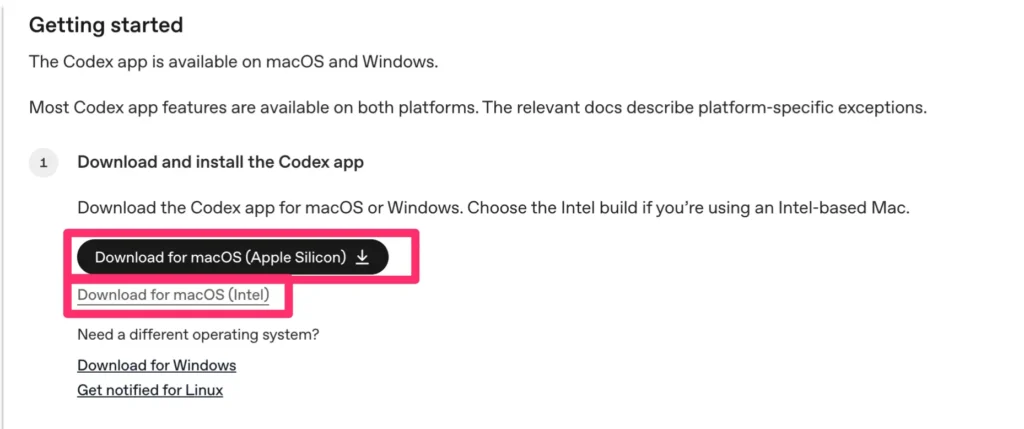
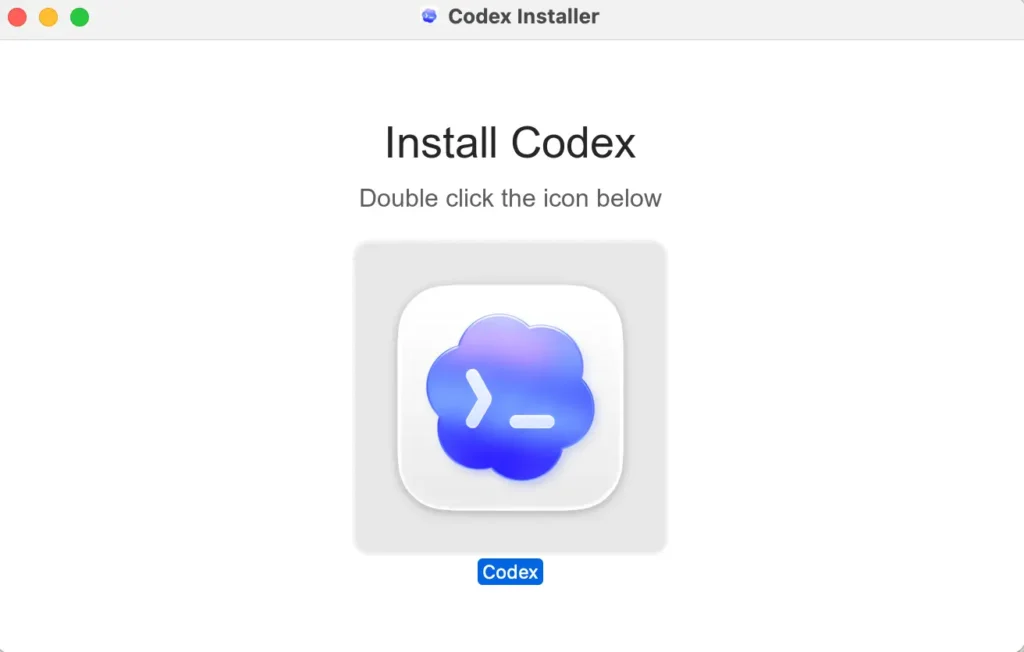
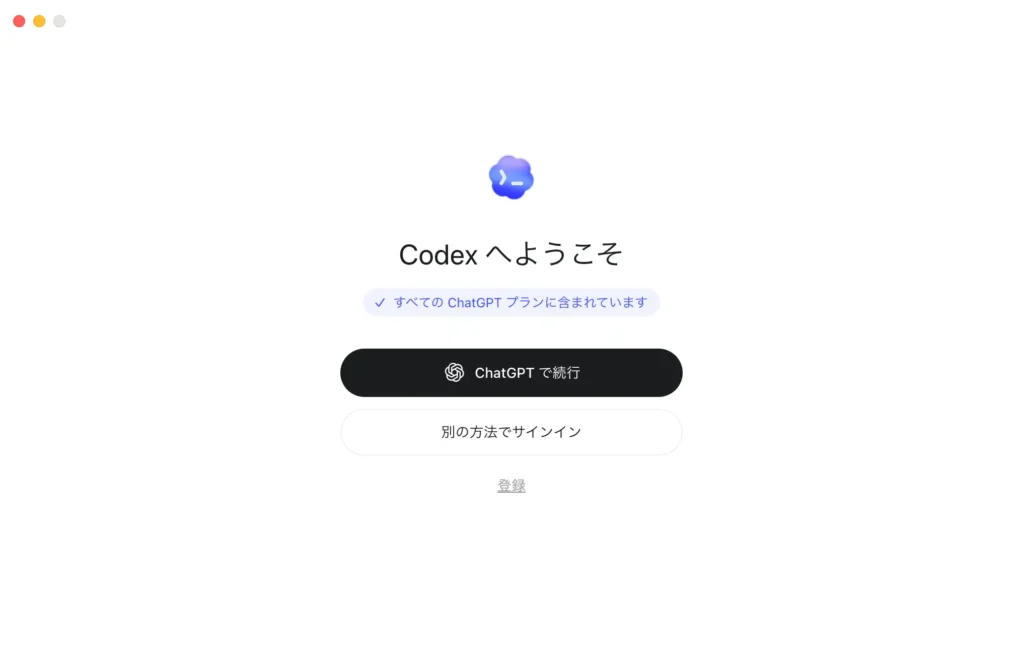
プロジェクトを選んだら、最初の依頼を入力できる状態になります。いきなり本番のコードを触らせず、後述するテスト用のフォルダから始めると安心です。
WindowsでCodexアプリをインストールする手順
Windowsでも流れは同じです。公式ダウンロードページ、またはMicrosoft Storeからアプリを入手します。
- 公式ダウンロードページからWindows版を入手する(Microsoft Storeからの導線も利用できる)
- インストーラーを実行してアプリをインストールする
- アプリを起動し、ChatGPTアカウントまたはAPIキーでサインインする
- 作業対象のプロジェクトを開き、初期設定を済ませる
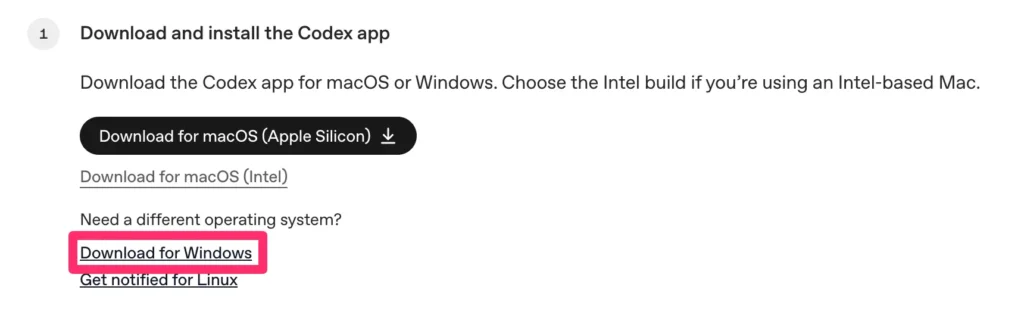
初期設定では、どのフォルダを作業対象にするか、どこまでの操作をAIに許可するかを確認しておくと、後の運用が安定します。サインインに使うアカウントは、料金の章で触れたプランと対応している点も押さえておきましょう。
初回起動後に最初にやること
インストールが済んだら、いきなり重要なプロジェクトを任せるのではなく、影響の小さい場所で動きを確かめます。AIの作業に慣れる前に、差分確認やテストの流れを掴んでおくと失敗を防ぎやすくなります。
最初に確認しておきたいことは以下のとおりです。
- テスト用フォルダや使い捨てブランチで試す(本番コードをいきなり触らせない)
- Gitで管理されたプロジェクトを使い、変更を追える状態にする
- AIが書いたコードの差分をアプリ上で確認する習慣をつける
npm run testなどの検証コマンドを実行し、結果を確かめる
この流れを最初に一度通しておくと、AIに任せる作業と自分で確認する作業の線引きが見えてきます。安心して使える範囲を広げてから、実務のプロジェクトへ移すとよいでしょう。
Codexアプリの使い方|最初に試したいタスク例
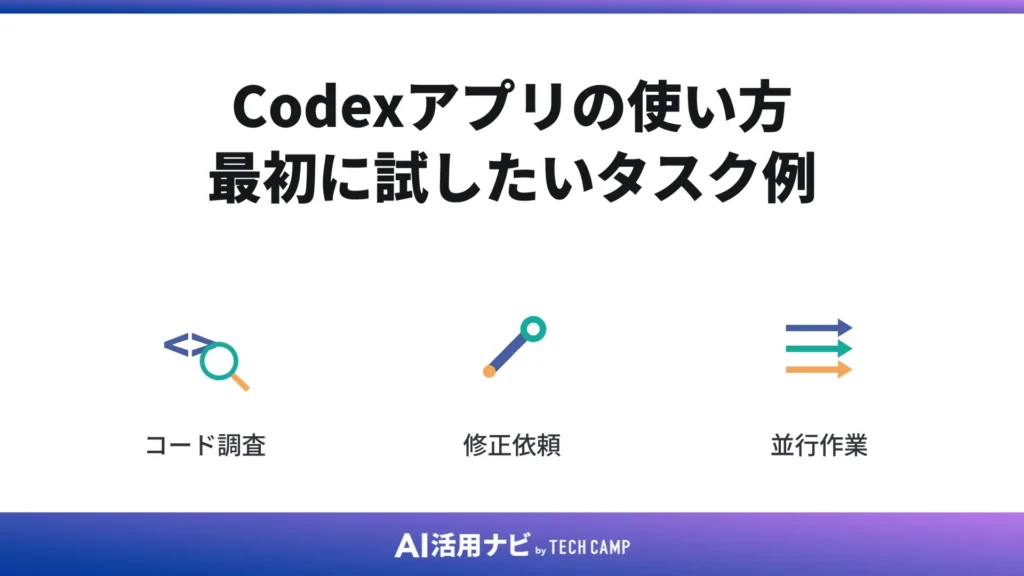
使い始めの段階では、影響の小さい依頼から試すのが安全です。ここでは、初回に試しやすい依頼を3つの段階に分けて紹介します。コードの調査から小さな修正、複数タスクの並行作業へと広げていきます。
既存コードを調査してもらう
最初の依頼として向いているのが、コードを書き換えない調査タスクです。既存のプロジェクトの構成を説明してもらう、改善できそうな点を挙げてもらう、といった依頼ならコードを壊す心配がありません。
プロンプト例
「このプロジェクトの構成を説明して。主要なディレクトリとファイルの役割を整理してほしい」
「このコードで改善できそうな点を3つ挙げて、それぞれ理由も書いて」
調査タスクは、Codexがプロジェクトをどう読み取るかを把握する練習にもなります。出てきた説明が実際のコードと合っているかを照らし合わせれば、AIの精度や得意な範囲が見えてきます。いきなり修正を任せる前に、まずは読ませて確かめる段階を挟むのがおすすめです。
小さな修正とテストを依頼する
調査に慣れたら、影響範囲の狭い修正を依頼します。READMEの修正、軽い型エラーの解消、テストの追加など、結果を確認しやすいタスクから始めると安全です。
試しやすいタスクの例は次のとおりです。
- READMEの説明文を整える、リンク切れを直す
- 型エラーやLintの警告を1つ修正する
- 既存の関数に対するテストを1件追加する
修正を依頼したら、AIが作った差分を必ず確認し、テストを実行して結果を見ます。小さな単位で試すと、どこまで正確に直せるか、どこで指示を細かくすべきかが分かってきます。1件あたり数分で確認できる規模に絞ると、レビューの負担を抑えながら感触を掴めます。
複数タスクを並行して進める
Codexアプリの強みが出るのが、複数タスクの並行作業です。スレッドを分けて別々の依頼を同時に動かし、worktreeを使えば作業を切り分けたまま進められます。たとえば、片方でフロントの修正を任せ、もう片方でテストの追加を進める、といった使い方ができます。
並行で動かすほど、それぞれの差分を確認するレビューの運用が重要になります。AIに任せる範囲が広がるほど、どのスレッドが何を変更したかを把握しておかないと、変更内容を見失いやすくなるためです。
生成AIの導入を支援する中では、AIに作業を任せること自体より、出てきた差分をどうレビューし、どこまで人が確認するかを決めることが定着の分かれ目になります。並行作業を増やす前に、レビューの担当と確認のタイミングを決めておくとよいでしょう。
Codexアプリを業務で使うときの注意点
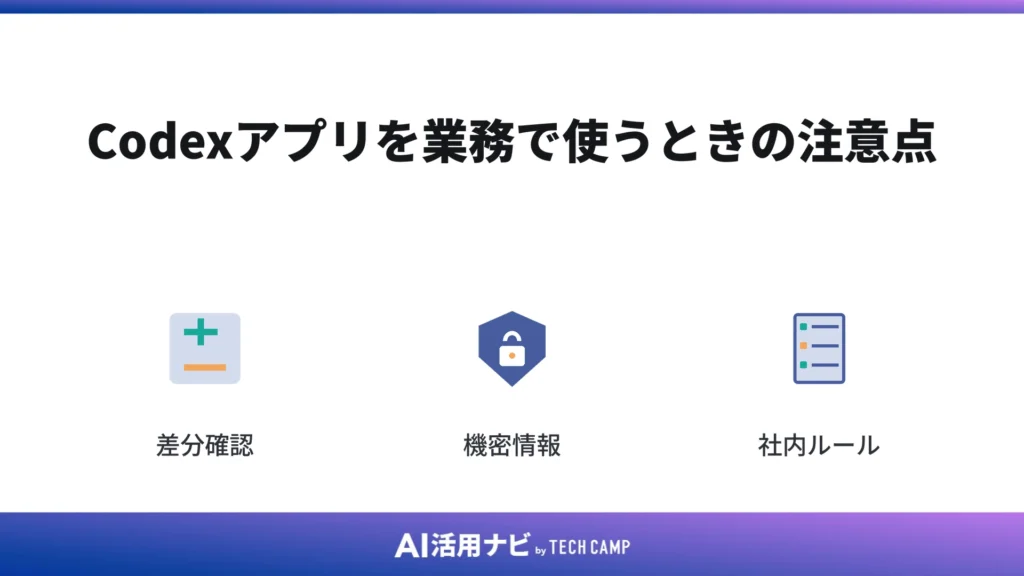
個人で試す段階を越えて、業務やチームでCodexアプリを使う場合は、確認体制と情報の扱いを先に決めておく必要があります。ここでは、差分確認・機密情報・社内ルールの3点を整理します。AIで業務を効率化する全体の進め方は、AIで業務効率化する方法もあわせて確認してください。
AIが変更した差分は必ず確認する
Codexアプリは便利ですが、AIの修正をそのまま採用してよいわけではありません。意図しない箇所まで変更していたり、見た目は動いても副作用が残っていたりするケースがあります。AIに任せた変更は、人が差分を確認する前提で運用してください。
レビューの手順としては、次の流れが基本になります。
- AIが変更した差分をアプリ上で確認する
- 変更が依頼した範囲に収まっているかをチェックする
- テストを実行し、既存の動作が壊れていないかを確かめる
- 問題なければ取り込み、不明点があれば修正を指示し直す
差分確認とテストをセットで回すことで、AIの作業スピードを活かしながら、品質を保ったまま取り込めます。確認を省くほど後戻りのリスクが高まるため、レビューを飛ばさない運用にしておくと安全です。
機密情報・社内コードの扱いを決める
業務でCodexアプリを使うときは、何を入力してよいかを先に決めておく必要があります。社内コードや顧客情報、APIキー、ログなど、扱いに注意が必要な情報をどこまでAIに渡すかは、チームの方針として明文化しておくと安心です。
決めておきたいのは、次の点です。
- 入力してよい情報と、入力を避ける情報の線引き
- AIに触らせてよいリポジトリやフォルダの範囲
- APIキーや認証情報の管理方法
- 顧客情報・個人情報を含むコードの扱い
ツールを配るだけでは、こうしたルールが現場に伝わらないまま使われてしまいます。導入の手順や社内ルールの整理から始めたい場合は、AI導入はどうしたらいい?を参考に、利用範囲とセキュリティの方針を先に固めておくとよいでしょう。社内ルールや利用範囲まで含めて整理したい場合は、生成AI導入ハンドブックで、導入時の考慮事項や進め方を確認しておくのも有効です。
社内で使うならルールと研修もセットで整える
Codexアプリを配っただけでは、社内で定着しにくいのが実情です。使い方が分かる人だけが使い、ほかの社員は触らないまま、という状態になりがちです。利用率を上げるには、ルールづくりと使い方の共有をあわせて進める必要があります。
整えておきたいのは、レビューの観点、依頼に使うプロンプト例、入力してはいけない情報、AIに任せてよい業務の範囲です。これらを社内で共有しておくと、社員ごとに使い方や品質がばらつくのを抑えられます。
生成AI研修の受講企業では、ツールを入れた後に「現場で何に使えばよいか分からない」という声がよく出ます。導入しただけで終わらせず、社員が自分の業務改善に使える状態を目指すなら、実践型の研修を検討するのも有効です。自社で使っているツールに合わせて学びたい場合は、生成AI×業務改善研修 ベーシックプランが候補になります。
Codexアプリに関するよくある質問

最後に、Codexアプリについて検索されやすい疑問をまとめます。日本語対応やChatGPTとの違い、アプリ開発に使えるかどうかを順に整理します。
- Codexアプリは日本語で使える?
-
日本語で指示を出せます。「このコードを説明して」「テストを追加して」など、日本語のプロンプトでそのまま依頼できるため、英語に不慣れでも使い始めやすいです。UIや設定項目の表記は記事作成時点の仕様を前提に確認してください。
- CodexアプリとChatGPTは何が違う?
-
ChatGPTは対話を中心としたアシスタントで、質問や文章作成に向きます。Codexアプリはコードベースの操作に特化しており、差分確認やターミナル実行、複数タスクの並行管理など、開発作業を画面上で進めるための機能を備えます。用途で使い分けるのが基本です。
- Codexアプリでアプリ開発はできる?
-
アプリ開発にも使えます。ただし最初から丸投げすると修正が増えやすいため、要件を整理し、画面単位やテスト単位で小さく分けて依頼するのがおすすめです。差分確認とテストを挟みながら進めると、品質を保ちやすくなります。
まとめ|CodexアプリはAI開発作業を見ながら進めたい人に向いている
Codexアプリは、AIエージェントの作業を画面で管理できる公式デスクトップアプリです。CLIより作業状況を見やすく、複数タスクの並行作業や差分確認、レビューに向いています。MacとWindowsで利用でき、スマホからはChatGPTアプリ経由で遠隔操作できます。
料金は対象のChatGPTプランに含まれ、2026年6月時点ではFreeとGoでも期間限定で試せます。個人で使うなら、まずは公式ページからアプリをダウンロードし、テスト用フォルダで調査や小さな修正から始めてください。
法人で使う場合は、ツールを配るだけで終わらせず、差分確認のルール、機密情報の扱い、社内研修までをセットで整えると定着しやすくなります。自社でどの業務にAIを使えるか迷う場合は、業務別のAI活用事例集を確認し、自社に近い使い方を探すのも有効です。改善できた業務と削減時間をまとめた業務のAI活用事例集や、導入手順を整理した生成AI導入ハンドブックを、導入前の検討材料として活用してください。