Midjourneyは、テキストを入力するだけで高品質な画像を生成できる生成AIツールです。現在はWebブラウザから直接使えるWeb版と、Discord上で操作するDiscord版の2種類があり、初めて使う場合はWeb版から始めると画面の操作がシンプルで迷いにくく、登録から1枚目の画像生成まで短い時間で完了できます。
2026年時点では、以前の記事で多く解説されていたDiscord前提の手順ではなく、Webブラウザから直接アクセスするWeb版が初心者には使いやすくおすすめです。
この記事では、Midjourneyの始め方・登録方法から、プロンプトの書き方、料金プランの比較、商用利用の条件まで、最新情報をもとに解説します。
日本語対応の可否やスマホでの操作方法、他の画像生成AIとの違いも網羅しているため、導入前の疑問をこの記事で一通り解消できます。
※この記事のモデル名・料金・提供状況は2026年5月時点の公式情報をもとに見直しています。AIサービスは短期間で仕様が変わるため、契約前には各公式ページでも最新情報を確認してください。
\ 今すぐ業務で活用できる /

Midjourneyとは?高品質な画像を生成できるAIツール
Midjourneyは、米国のMidjourney Inc.が開発・運営する画像生成AIです。テキスト(プロンプト)を入力すると、写真風・イラスト風・アート風など多彩なスタイルの画像を数秒から数十秒で出力できます。
他の生成AIと比べて仕上がりのクオリティが高く、SNS投稿用の素材からビジネス資料向けのビジュアルまで、幅広い用途で活用されています。
テキストから画像を生成できる
Midjourneyの基本的な操作は、テキストボックスにプロンプトを入力して生成ボタンをクリックするだけです。たとえば「a sunset over the ocean, photorealistic」と入力すると、リアルな夕日の海岸画像が出力されます。
画像のスタイルは、プロンプト内のキーワードで細かく指定できます。「watercolor illustration」と書けば水彩風、「3D render」と書けばCGレンダリング風の仕上がりになります。
1回の入力で4枚のバリエーション画像が出力されるため、好みのものを選択して保存するか、さらに調整するかを判断できます。プロンプトを変えながら何度でも再生成できる点が、画像生成AIを使う大きなメリットの一つです。
生成にかかる時間は通常10〜30秒程度です。Fastモードを使えばさらに短い時間での出力も可能ですが、プランによって利用できる時間数に上限があります。
イラスト・写真風・広告素材・SNS画像など幅広く作成できる
Midjourneyで生成できる画像のジャンルは広く、アニメ風イラスト、油絵、ポスターデザイン、人物写真風、建築パース、製品イメージなど、プロンプトの書き方次第でほぼどんなスタイルにも対応できます。
ブログのアイキャッチ画像やSNS投稿用のビジュアルを手早く作りたいときにも、Midjourneyは実用的です。外注やストック素材の購入と比べると、短い時間でイメージに近い画像を用意できます。
商品企画の段階でデザイン案をいくつか出したい場面や、プレゼン資料の表紙に使う画像が欲しい場面でも活用されています。制作コストを抑えながら、具体的なビジュアルイメージを素早く固める用途に向いているツールです。
また、アスペクト比や解像度はプロンプトのパラメータで指定できるため、横長・縦長・正方形など媒体に合わせた出力が可能です。SNS向けには1:1や9:16、プレゼン向けには16:9など用途別に使い分けられます。
他の画像生成AIとの違い
画像生成AIにはMidjourneyの他に、ChatGPTの画像生成(DALL-E)、Stable Diffusion、Adobe Fireflyなどがあります。それぞれ特徴が異なり、用途によって使い分けるのが現実的です。
Midjourneyは、芸術的な仕上がりやクオリティの高さで評価されています。写真とほぼ見分けがつかないリアルな画像や、雑誌の表紙に使えそうな洗練されたビジュアルを出力しやすい点が特徴です。
一方でStable Diffusionはローカル環境に構築して使う形式もあり、無料で利用できる反面、初期設定に技術的な知識が必要になります。Adobe FireflyはAdobe製品との連携が強く、デザイナーがIllustratorやPhotoshopと組み合わせて使う場面に向いています。
ChatGPTの画像生成はOpenAIのサービスなので、ChatGPTをすでに使っているユーザーにとってはアクセスしやすいツールです。ただし、Midjourneyと比べると細かいスタイル指定の柔軟性や出力の仕上がりに違いがあります。「高品質な画像を安定して出力したい」という用途では、Midjourneyが現在も多くのクリエイターに選ばれています。
Midjourneyは無料で使える?料金プランを解説
2024年以降、Midjourneyは無料トライアルを廃止しており、画像生成を利用するには有料プランへの登録が必要です。月額料金はプランによって異なり、生成できる画像の枚数や機能の範囲も変わります。
利用目的に合ったプランを選ぶことで、コストを抑えながら必要な機能を使えます。以下では各プランの詳細と選び方を解説します。
現在は基本的に有料プランへの登録が必要
かつてMidjourneyには無料トライアルがあり、限られた枚数だけ無料で画像生成を試せる期間がありました。しかし2023年3月以降、無料での利用は停止されており、2026年時点でも無料プランは復活していません。
公式サイトにアクセスしてログインすると、すぐにプラン選択画面が表示されます。クレジットカードまたはPayPalで支払いを完了しないと、画像生成画面に進めない仕組みになっています。
「無料で試したい」という場合は、Adobe FireflyやCanvaのAI画像生成など、無料枠を持つ他のツールから始める方法があります。ただし、Midjourneyの出力クオリティや表現の幅を試したい場合は、Basicプランから始めて1か月だけ使ってみるのが現実的な確認方法です。
Midjourneyの料金プラン
Midjourneyには月額払いと年間払いがあり、年間払いを選ぶと月額換算でおよそ20%割引になります。2026年時点では、BasicプランからMegaプランまで4種類のプランが用意されています。
Basicプランの月額は10ドル(年間払いの場合)です。Fast GPU時間は月200分で、生成できる画像数の目安は200枚前後になります。個人がブログやSNSに使う程度であれば十分な枚数です。
Standardプランは月額30ドル(年間払い)で、Fast GPU時間が月15時間、無制限のRelaxモード生成が付きます。Relaxモードは生成に時間がかかるものの、枚数制限なく使えるため、画像を大量に試したいユーザーに向いています。
Proプランは月額60ドル(年間払い)で、Fast時間30時間に加えてStealth Mode(生成画像を非公開にする機能)が使えます。商用利用で生成プロセスを他のユーザーに見られたくない場合はこのプランが必要です。MegaプランはFast時間60時間で月額120ドルと、業務でフル活用する場合向けのプランです。
初心者におすすめのプラン
Midjourneyを初めて使う場合、まずBasicプランから試すのが現実的です。月額10ドル(年間払い)または月額14ドル(月払い)で始められ、操作に慣れてから上位プランに変更できます。
Basicプランで200枚分の生成が1か月でどれくらい使えるかを把握してから、必要に応じてStandardプランへの移行を検討する流れが無駄のない進め方です。プランの変更はアカウント設定からいつでも行えます。
SNS運用やブログ制作で定期的に画像を作る場合は、Relaxモード付きのStandardプランが費用対効果の面で合理的です。月額30ドルで無制限の生成が可能になるため、1枚あたりのコストは大幅に下がります。画像生成を業務の中で継続的に使う場面が月に複数回あるなら、StandardプランへのアップグレードをBasicプランの最初の月に試した上で判断してください。
企業利用・商用利用で確認すべきポイント
企業がMidjourneyで生成した画像を商用利用する場合、年間売上が100万ドル(約1.5億円)を超える企業はProプラン以上への加入が求められます。これはMidjourneyの利用規約に明記されている条件です。
BasicプランやStandardプランでも商用利用は許可されていますが、売上基準を超える企業がこれらのプランを使うと規約違反になります。導入前に自社の売上規模を確認した上でプランを選んでください。
また、商用利用で生成した画像を他のユーザーに見せたくない場合はStealth Mode(Proプラン以上)が必要です。BasicおよびStandardプランでは、生成した画像がMidjourneyのギャラリーに公開される設定になっています。競合他社に制作中のビジュアルを見られるリスクが気になる業務用途では、ProプランとStealth Modeの組み合わせを検討してください。
MidjourneyはDiscordなしでも使える?Web版とDiscord版の違い
かつてMidjourneyはDiscordを通じてのみ使えるサービスでした。しかし現在は、DiscordなしでもMidjourneyのウェブサイトから直接アクセスして画像を生成できます。Web版の登場により、Discordのアカウントを持っていない人でも利用を始めやすくなっています。
Web版とDiscord版はどちらも同じモデルを使って画像を生成できますが、画面の操作感や使える機能に違いがあります。
初心者はWeb版から始めるのがおすすめ
Discord版は画像生成AIに慣れたユーザーが使いやすい形式ですが、初めて触る場合はコマンド入力の手順やDiscordの操作が加わるため、戸惑いやすいです。Web版はブラウザを開いてプロンプトを入力するだけなので、操作の流れがわかりやすくなっています。
Discordのアカウントをすでに持っている場合でも、まずWeb版で操作の流れを確認してから、必要に応じてDiscord版を使い始める方法が迷いを減らします。
Web版は生成した画像の管理機能も充実しており、生成した画像を一覧で確認・検索・整理できます。Discord版では生成した画像がチャットの流れの中に埋もれやすく、後から探し直す手間が増えます。画像を継続的に作り溜める用途ではWeb版の方が使いやすいです。
Web版でできること
Web版(midjourney.com)では、ブラウザ上のCreate画面からプロンプトを入力して画像を生成できます。画面左側のメニューからモデルのバージョン(V8.1など)を選択し、アスペクト比や品質設定などのパラメータをGUIで操作できます。
生成した画像はLibraryページで一覧表示でき、タグやプロンプト内容で検索できます。気に入った画像を直接クリックして拡大表示し、そのまま保存やバリエーション生成を実行できます。
Web版にはEditorと呼ばれる画像編集機能も搭載されています。生成した画像の一部を塗り替えたり(インペインティング)、画像の外側に追加生成する(アウトペインティング)操作もGUI上で行えます。参照画像のアップロードもWeb版から直接できるため、複数の機能をひとつの画面内で完結させやすいです。
Discord版でできること
Discord版では、MidjourneyのBotが参加しているサーバーやDMチャンネルで、/imagineコマンドに続けてプロンプトを入力して画像を生成します。パラメータはプロンプトの末尾に「–ar 16:9」「–v 8.1」のように直接テキストで指定する形式です。
Discord版は慣れると高速に操作できる面があり、複数のパラメータを組み合わせた細かい指定が得意です。過去に生成した画像をJob IDで参照する操作や、/blendコマンドで複数の画像を合成する機能もDiscord版から使えます。
ただし、Discord版での生成結果はチャットの流れで流れていくため、後から画像を整理する際はWeb版のLibraryで確認する方が効率的です。Web版とDiscord版はどちらも同じアカウントで生成履歴が連携されるため、Discord版で生成した画像もWeb版から確認できます。
Web版とDiscord版の違い比較表
以下の表でWeb版とDiscord版の主な違いをまとめています。
| 項目 | Web版 | Discord版 |
|---|---|---|
| Discordアカウント | 不要 | 必要 |
| 操作方法 | GUI(ブラウザ) | テキストコマンド |
| 画像の管理 | Library画面で一覧管理 | チャット履歴から確認 |
| パラメータ設定 | GUIで選択 | プロンプト末尾にテキスト入力 |
| Editor(画像編集) | あり | なし |
| 初心者への向き | ○ | △ |
| 細かいコマンド操作 | △ | ○ |
初めてMidjourneyを使う場合は、まずWeb版で操作の流れを把握してください。Discordの操作に慣れていて、コマンドベースの素早い生成を好む場合はDiscord版も有効な方法です。
Midjourneyの始め方・登録方法
Midjourneyの登録は、公式サイトにアクセスしてアカウントを作成し、有料プランを選ぶ流れで完了します。登録完了までの時間は5〜10分程度で、クレジットカードまたはPayPalで支払い手続きができます。
以下に登録の手順をステップ順に解説します。
公式サイトにアクセスする
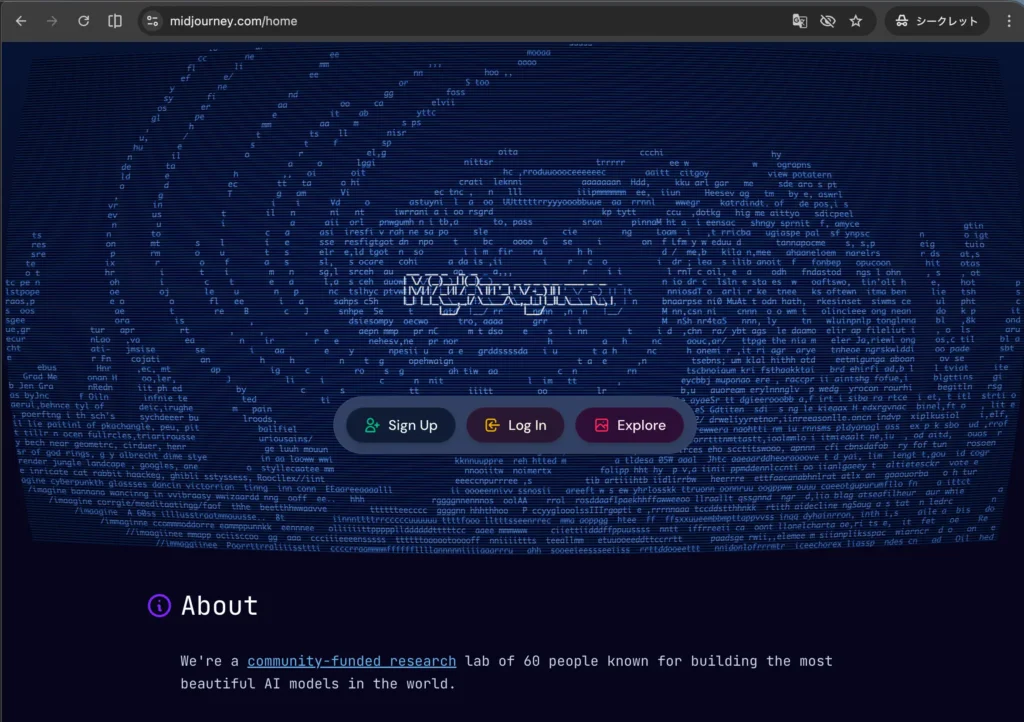
ブラウザでMidjourney公式サイト(midjourney.com)にアクセスします。トップページには「Sign In」または「Get Started」のボタンが表示されているので、そちらをクリックしてください。
検索エンジンでMidjourneyを検索する場合、類似サービスや非公式サイトが上位に表示されることがあります。URLが「midjourney.com」であることをアドレスバーで確認してからログイン操作を進めてください。
GoogleアカウントまたはDiscordアカウントでログインする
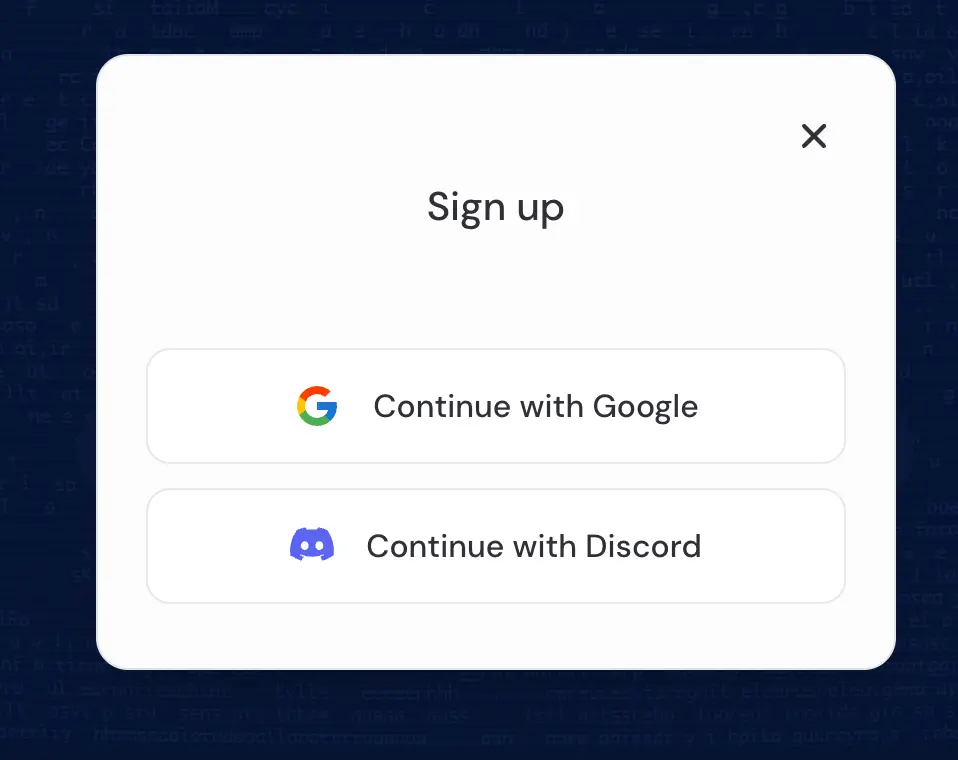
Midjourneyへのログインは、GoogleアカウントまたはDiscordアカウントで行います。どちらも持っている場合はどちらでも構いません。GoogleアカウントでのログインはOAuth認証なので、Midjourneyに直接パスワードを入力する必要はありません。
Discordアカウントを持っていない場合は、Googleアカウントでのログインを選んでください。ログイン後、プロフィール設定画面でユーザー名を設定する手順が表示されます。
ログインが完了するとサブスクリプション選択画面に進みます。ここで各プランの内容と月額料金が表示されるため、利用目的に合ったプランを選択してください。
有料プランに登録する
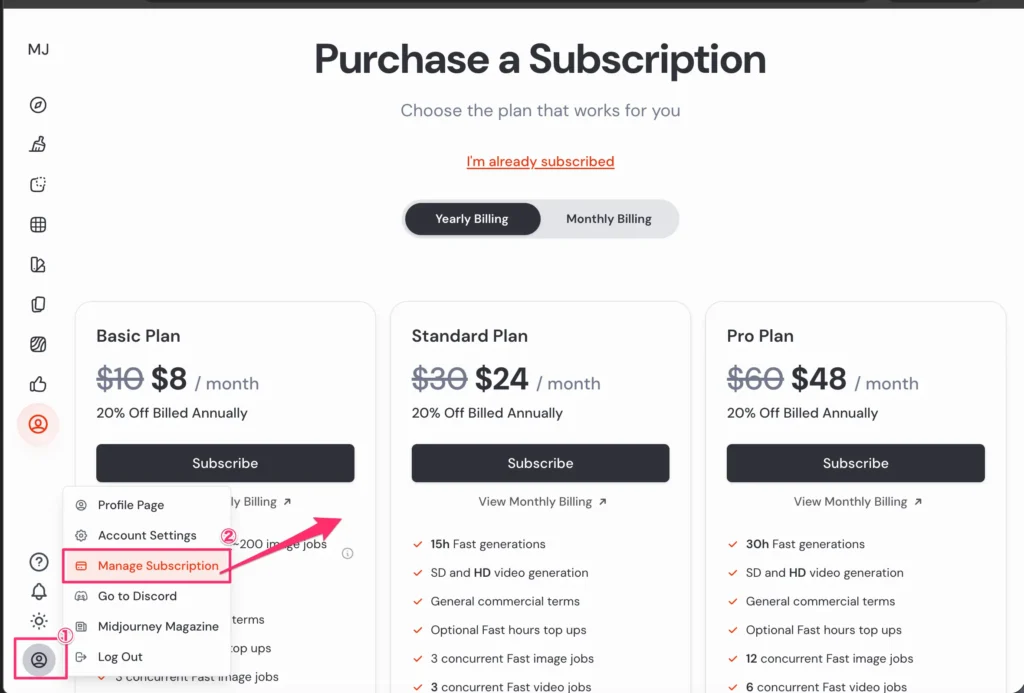
プランを選択したら、クレジットカードまたはPayPalの情報を入力して支払いを完了させます。クレジットカードはVisa、Mastercard、American Expressが使えます。
年間払いと月払いのどちらかを選択できます。年間払いを選ぶと月額換算で約20%の割引が適用されます。まず1か月だけ試したい場合は月払いを選び、継続的に使うと決めた段階で年間払いに切り替える方法がコストの無駄を防ぎます。
支払い完了後、画像生成画面(Createページ)へのアクセスが有効になります。プランのキャンセルはアカウント設定から随時行えますが、解約した場合も当月分の利用は月末まで継続されます。
画像生成画面を開く
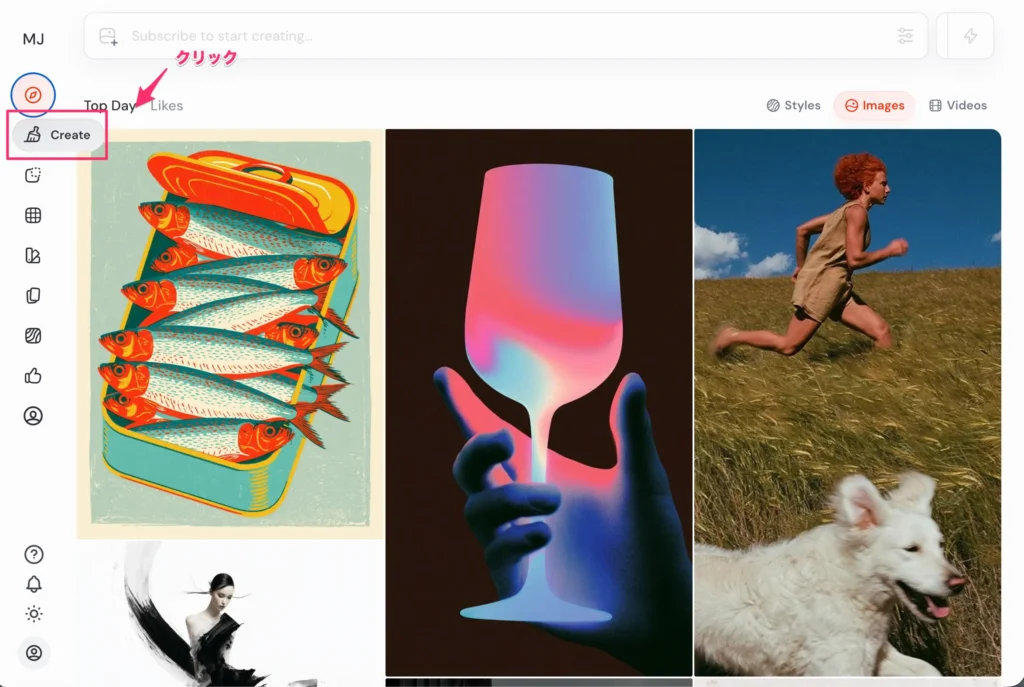
サブスクリプション登録が完了したら、左サイドバーの「Create」をクリックしてCreateページを開きます。画面下部にプロンプトの入力欄(Imagine bar)が表示されたら、画像生成の準備が整った状態です。
最初にモデルのバージョンを確認してください。Midjourneyは定期的に新しいモデルをリリースしており、2026年6月10日からV8.1がデフォルトモデルとして案内されています。最新のモデル選択はMidjourney公式画面で確認してください。初期設定では最新モデルが選択されていますが、左サイドバーやプロンプト設定メニューからバージョンを手動で変更することもできます。
この段階でプロンプトを入力して生成ボタンをクリックすれば、最初の画像生成が始まります。プロンプトは英語でも日本語でも入力できますが、英語の方が意図を正確に反映した画像が出やすい傾向があります。
Midjourney Web版の使い方
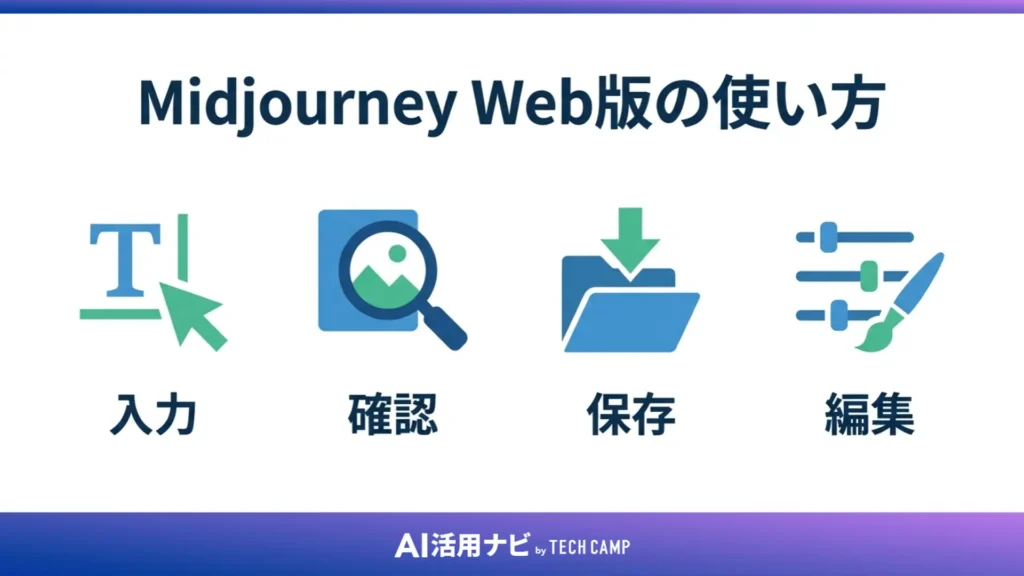
Web版はブラウザ上でプロンプトの入力から画像の保存・管理まで完結できます。GUI操作が中心なので、コマンドの書き方を覚えなくても直感的に操作を進められます。
以下に、Web版での基本的な画像生成の流れを順番に解説します。
プロンプト入力欄に作りたい画像の内容を入力する
Createページの下部にある入力欄(Imagine bar)に、生成したい画像の内容を入力します。入力後にEnterキーを押すか、送信ボタンをクリックすると生成が始まります。
プロンプトは英語で入力するのが基本です。たとえば「a woman reading a book in a cozy library, warm lighting, photorealistic」のように、被写体・場所・雰囲気・スタイルを組み合わせると意図に近い画像が出やすくなります。
入力欄の左側にあるアイコンをクリックすると、アスペクト比やモデルバージョン、品質設定などのパラメータをGUI上で選択できます。テキストコマンドを書かずにパラメータを調整できるのがWeb版の操作のしやすさです。
生成中は画面にプログレスが表示されます。Fastモードの場合は10〜30秒で4枚の画像が出力されます。Relaxモードはより時間がかかりますが、Fast時間を消費しないため大量生成する際に活用できます。
生成された画像を確認する
生成が完了すると、4枚の画像が2×2のグリッドで表示されます。各画像をクリックすると拡大表示でき、細部を確認できます。
4枚のうち「全体的に方向性は合っているが細部が惜しい」と感じた場合は、Varyボタンを使ってそのバリエーションをさらに4枚生成できます。気に入った画像が一枚もない場合は、プロンプトを修正して再生成してください。
「Upscale」ボタンをクリックすると、選択した画像を高解像度で再出力できます。ブログやSNSへの投稿用に使う場合は、Upscaleで解像度を上げた上で保存するのがおすすめです。
気に入った画像を選択・保存する
気に入った画像をクリックして拡大表示した状態で、「Download」ボタンをクリックするとPNG形式でダウンロードできます。Web版ではアップスケールした画像も同様の手順で保存できます。
ハート(お気に入り)アイコンをクリックするとLibraryのFavoritesに追加されます。後から特定の画像を探しやすくするために、気に入った画像はその都度お気に入り登録しておくのが整理しやすい方法です。
URLをコピーする機能もあり、生成した画像を他のユーザーと共有するためのリンクとして使えます。ただしPrivateモード(Stealth Mode)でない限り、そのURLは公開状態になります。社内だけで使いたい素材の場合は、ダウンロードして管理する方が安全です。
画像を編集・再生成する
Web版のEditorを使うと、生成した画像の一部を選択して別のプロンプトで書き換えられます(Varyリージョン機能)。たとえば人物の服の色だけを変えたい、背景の一部を差し替えたいといった部分修正に使います。
「Zoom Out」機能を使うと、生成した画像のキャンバスを外側に広げて、周囲の風景をAIが自動補完する出力もできます。アイキャッチ用に生成した画像の余白を広げたいときに便利な機能です。
「Vary(Subtle)」は元の画像を保ちながら微調整したバリエーションを出力し、「Vary(Strong)」は大きく変えたバリエーションを出力します。方向性は合っているが完成度を上げたい場合はSubtle、もう少し雰囲気を変えてみたい場合はStrongを選んでください。
生成画像を整理・検索する
Web版のLibraryページでは、生成した画像を一覧で管理できます。検索欄にプロンプトのキーワードを入力すると、過去に生成した画像をプロンプト内容で検索できます。大量に生成した中から特定のスタイルや被写体の画像を探し直すときに使える機能です。
画像にはタグを付けて整理することもできます。プロジェクトや用途ごとにタグを設定しておくと、後から必要な画像をすぐに呼び出せます。
生成した画像はMidjourneyのサーバー上に保存されるため、ローカルにダウンロードしておかないとアカウントの状況次第でアクセスできなくなるリスクがあります。業務や制作物で使う画像は、生成後に必ずローカルまたはクラウドストレージへバックアップしてください。
Midjourney Discord版の使い方
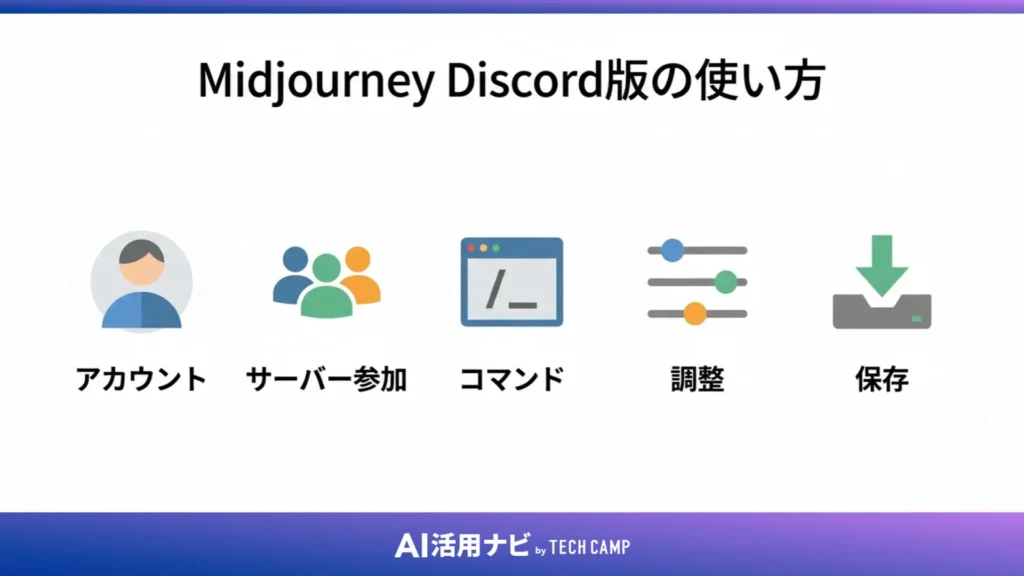
Discord版はテキストコマンドで画像を生成する形式です。操作に慣れると素早いプロンプトの入力と調整ができますが、最初はコマンドの書き方を把握する必要があります。
以下にDiscord版での基本的な操作手順を解説します。
Discordアカウントを用意する
Discord版を使うにはDiscordのアカウントが必要です。Discord公式サイト(discord.com)からアカウントを作成するか、すでにアカウントを持っている場合はそのままログインしてください。
DiscordはPCブラウザ、PCアプリ、スマホアプリのどちらからでも使えます。画像生成の操作はPCブラウザまたはPCアプリが快適です。スマホのDiscordアプリからも生成できますが、プロンプトの入力や画像の確認はPC画面の方が操作しやすいです。
Midjourney公式サーバーに参加する
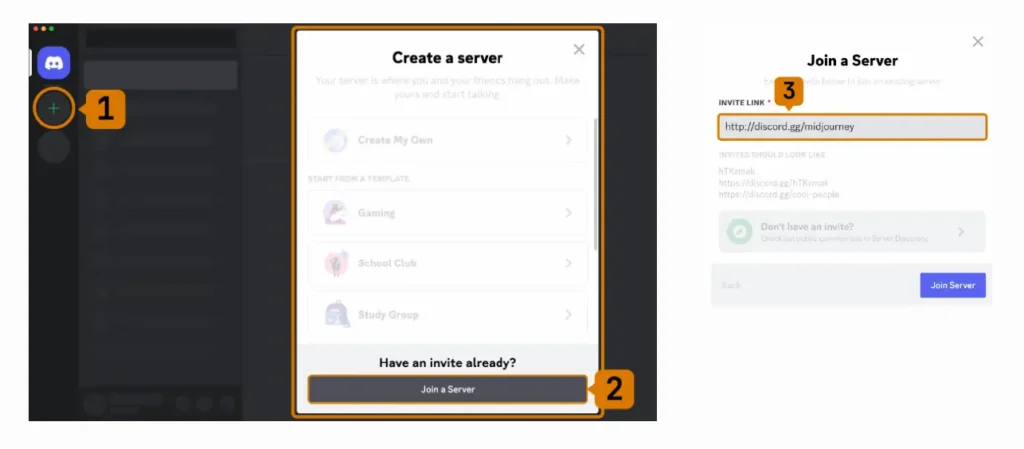
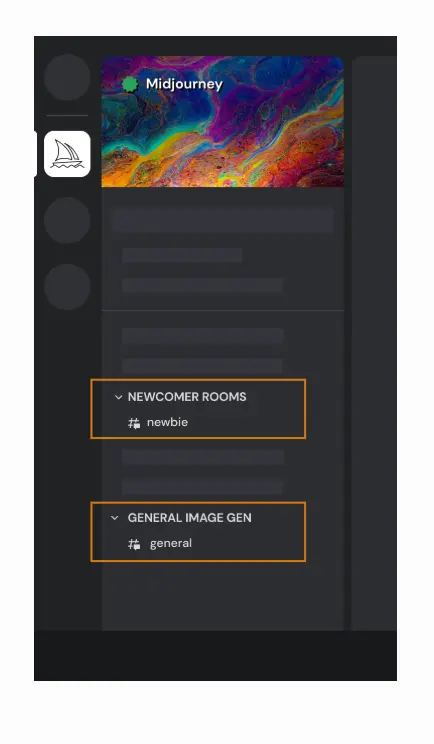
Midjourney公式サイトの「Join the Beta」または公式のDiscord招待リンクからMidjourney公式サーバーに参加します。サーバーに参加すると、左側のチャンネル一覧に「newbies(初心者向けチャンネル)」が複数表示されます。
初心者チャンネル(#newbies-XXX)では有料プランのユーザーが画像を生成できます。複数のユーザーが同じチャンネルで同時に生成するため、チャットが速いスピードで流れます。自分の生成画像が流れていかないようにするには、MidjourneyのBotにDM(ダイレクトメッセージ)を送る方法か、自分でBotを招待したプライベートサーバーを使う方法が便利です。
/imagineコマンドを入力する
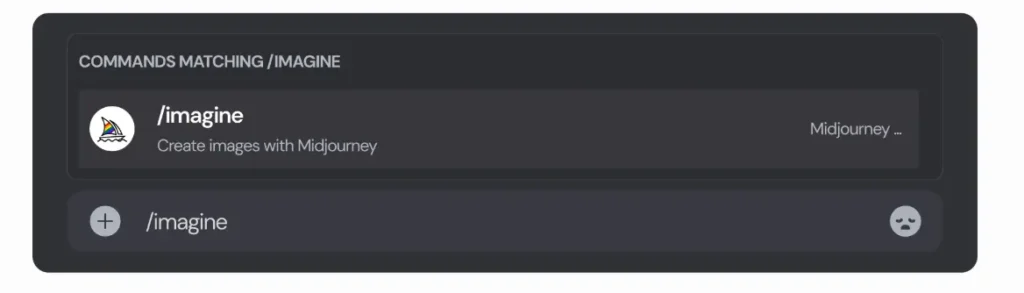
チャット入力欄に「/imagine」と入力するとコマンド候補が表示されます。/imagineを選択するとプロンプト入力欄が展開されるので、生成したい画像の内容を英語で入力してEnterキーを押します。
パラメータはプロンプトの末尾に「–ar 16:9 –v 8.1」のように半角スペースで区切って追加します。たとえば「a mountain landscape at sunset, oil painting style –ar 16:9 –v 8.1」と入力すると、16:9のアスペクト比でV8.1モデルを使った山の風景画が生成されます。
よく使うパラメータとしては、アスペクト比指定の「–ar」、モデルバージョン指定の「–v」、画質指定の「–q」、スタイル強度の「–s」などがあります。パラメータの詳細はMidjourney公式ドキュメントで確認できます。
生成画像を選択・調整する
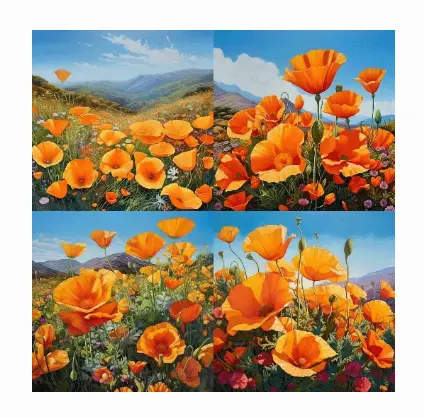
生成が完了すると4枚の画像グリッドとともに、U1〜U4のUpscaleボタンおよびV1〜V4のVariationボタンが表示されます。U1〜U4は画像1〜4のどれかを高解像度でアップスケールし、V1〜V4は対応する画像のバリエーションをさらに4枚生成します。
気に入った画像があればUボタンでアップスケールし、微調整したい場合はVボタンでバリエーションを生成してから改めて選択します。複数のプロンプトを試して比較しながら仕上げていく操作が、Discord版での基本的なワークフローです。
画像を保存する
アップスケールした画像をクリックして拡大表示し、「ブラウザで開く」または「画像に名前をつけて保存」から保存します。Discordアプリの場合はダウンロードアイコンをクリックしてください。
Discord版で生成した画像はWeb版のLibraryからも確認できます。Web版でダウンロードすることも可能なため、どちらの方法でも保存できます。
Midjourneyで使える基本プロンプト例
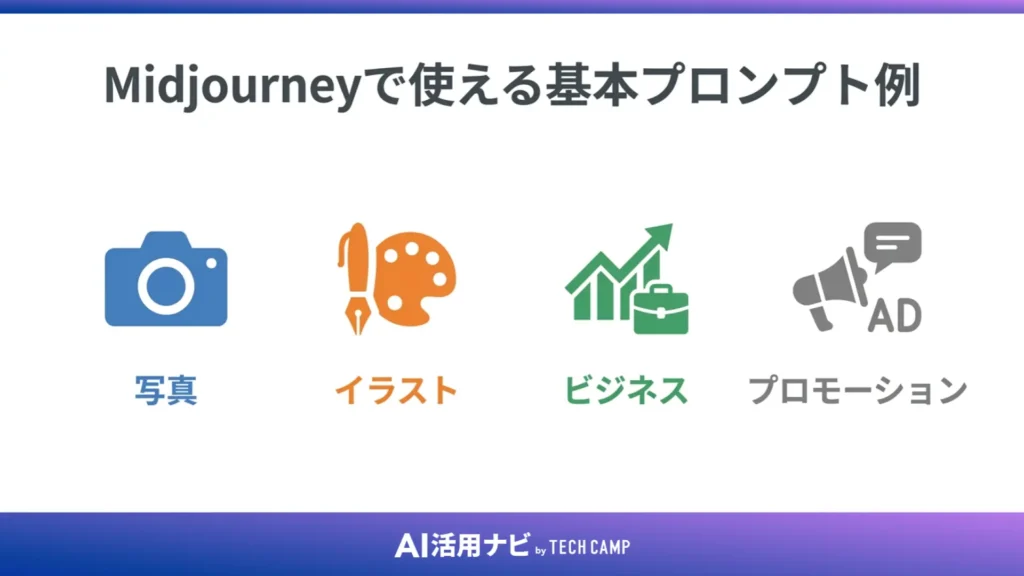
プロンプトの書き方次第で、生成される画像のスタイルや仕上がりは大きく変わります。具体的なプロンプト例を参考にしながら、使いたい用途に合わせて調整してください。
以下に用途別のプロンプト例を紹介します。英語で書いた方が細かいニュアンスを反映しやすいですが、日本語でも出力は可能です。
写真風画像を作るプロンプト例
写真リアルな仕上がりにするには「photorealistic」「photography」「DSLR photo」などのキーワードを入れます。照明の種類(「natural light」「golden hour」「studio lighting」)を指定すると雰囲気が変わります。
以下はプロンプト例です。
- 「a professional businesswoman at a modern office desk, natural light, photorealistic, 4K」
- 「a cup of coffee on a wooden table, close-up, warm lighting, DSLR photo」
- 「a cityscape at night with bokeh lights, long exposure photography」
「–ar 16:9」を末尾に付けるとワイドな横長フォーマットになり、Webのヘッダー画像や動画のサムネイルに使いやすい比率で出力できます。
イラスト画像を作るプロンプト例
イラスト風の出力にするには「flat design illustration」「vector art」「watercolor painting」「anime style」などのスタイル指定を入れます。色調も「pastel colors」「monochrome」「vibrant colors」で調整できます。
- 「a fox in a forest, kawaii anime style, soft pastel colors, clean line art」
- 「a team of diverse people working together, flat design illustration, minimal style」
- 「a landscape with mountains and a river, watercolor illustration, dreamy atmosphere」
「–niji」パラメータ(Niji モデル)を使うとアニメ・マンガ寄りのスタイルに向けに調整されます。キャラクター系のイラストを多く作る場合はNijiモデルとの組み合わせを試してください。
ビジネス資料向け画像を作るプロンプト例
プレゼン資料や営業資料用の画像は、シンプルで落ち着いたトーンが求められます。「minimal」「corporate」「clean」「professional」などのキーワードを使います。
- 「a modern meeting room with large windows, professional photography, clean and minimal」
- 「abstract blue gradient background with geometric shapes, corporate style, 16:9」
- 「hands shaking in a business deal, professional photo, white background」
背景に使う抽象的な画像を生成したいときは、「abstract background」と組み合わせて色や形を指定します。テキストを重ねることを前提にした画像では「space for text on the left」のように余白の指定も追加できます。
SNS投稿向け画像を作るプロンプト例
InstagramやXなどのSNS投稿向けには視覚的なインパクトのある画像が向いています。「–ar 1:1」でスクエア、「–ar 9:16」でストーリー向けの縦長フォーマットになります。
- 「colorful street food market in Japan, vibrant colors, overhead view –ar 1:1」
- 「a minimalist travel flatlay with passport and coffee, soft aesthetic –ar 1:1」
- 「inspirational quote background, elegant typography style, dark luxury –ar 9:16」
SNS向けでは「aesthetic」「mood」「vibes」などの雰囲気を表すワードを加えると、特定のインスタグラムの世界観に近い出力を得やすくなります。
商品・広告素材向け画像を作るプロンプト例
商品の広告やECサイト用の画像では、白背景や商品に合ったシーン設定が必要です。「product photography」「white background」「on a marble surface」などの指定が使えます。
- 「a glass bottle of perfume on a white background, product photography, soft shadow」
- 「a luxury skincare cream jar on marble, studio lighting, high-end brand style」
- 「a running shoe floating in midair, dynamic angle, bold advertising style」
商用利用を前提とした画像生成では、実在のブランドロゴや特定の人物を含むプロンプトは使わないようにしてください。生成された画像に意図せずロゴや著名人の顔が含まれると、商用利用上のリスクが生じます。
Midjourneyのプロンプトを書くコツ
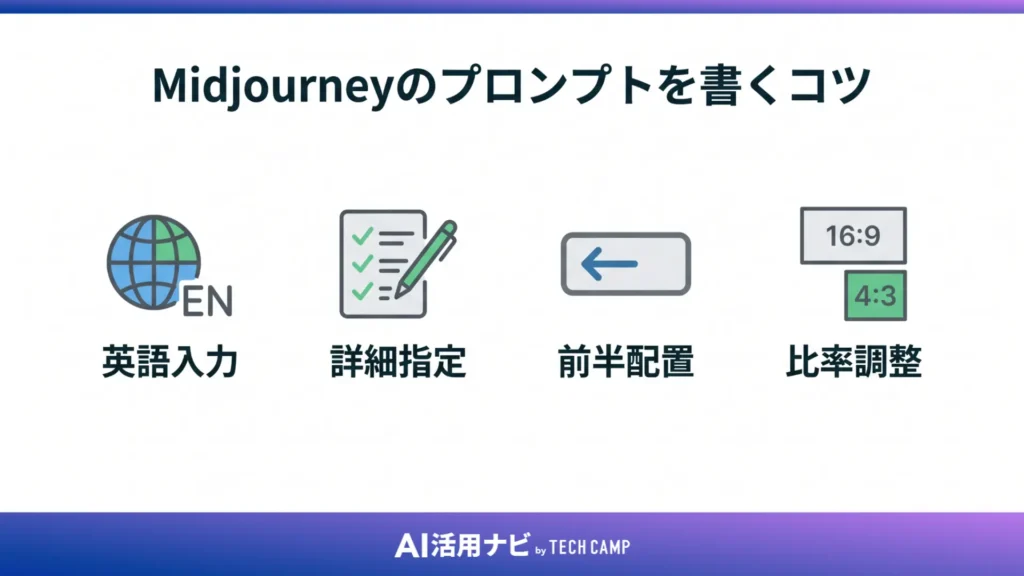
プロンプトの書き方を少し工夫するだけで、出力される画像のクオリティや意図との一致度は大きく変わります。コツを把握してから試すことで、生成回数を無駄に使わずに目的の画像に近づけられます。
英語で入力すると意図が伝わりやすい
Midjourneyは英語のプロンプトに対して最も精度の高い画像を生成します。日本語でもある程度の画像は出力されますが、スタイルや雰囲気の細かい指定を英語で書いた場合と比べると、意図からズレが生じやすくなります。
英語に不慣れな場合は、ChatGPTやDeepLを使って日本語のイメージを英語プロンプトに変換する方法が使えます。「〇〇な画像を作りたい。Midjourneyのプロンプトを英語で書いて」とChatGPTに指示すれば、そのままコピーして使えるプロンプトを出力してくれます。
英語プロンプトを繰り返し書いていると、よく使うキーワードのパターンが自然と身についてきます。最初はサンプルを真似しながら少しずつ変えていくのが、上達の速い進め方です。
被写体・背景・構図・雰囲気を具体的に指定する
「beautiful image」のような抽象的なプロンプトより、「a young woman standing in a sunflower field, golden hour, portrait photography, shallow depth of field」のように被写体・背景・構図・雰囲気を具体的に書いた方が、イメージに近い出力になります。
指定できる要素は以下のような分類で考えると整理しやすいです。被写体(何が写っているか)、場所・背景(どこで)、ライティング(どんな光)、スタイル(写真風・絵画風・CGなど)、アスペクト比(縦横比)の組み合わせで構成するのがプロンプト構成の基本的な型です。
色調を統一したい場合は「warm tones」「cool blue palette」「monochrome」などを指定し、構図を指定したい場合は「close-up」「wide angle」「bird’s eye view」「symmetrical composition」などを加えてください。
大事な要素はプロンプトの前半に置く
Midjourneyはプロンプトの前半に書かれたキーワードを後半より重視する傾向があります。最も重要な被写体やスタイルの指定を最初に書き、補足的な要素を後半に続けてください。
たとえば「a cat, sitting on a wooden bench, in a garden, soft watercolor style」という構成では、「cat(猫)」が最優先で反映され、「watercolor style」がスタイルとして適用されます。「watercolor style cat on a bench in a garden」と順番を変えると、出力の雰囲気が若干変わることがあります。
特定のキーワードを強調したい場合は、ダブルコロン「::」に続けて数値を置く加重表現が使えます。「cat::2 watercolor::1」と書くと、猫の要素が2倍の比重で反映されます。この記法はDiscord版でも使えますが、Web版のパラメータ設定から調整することもできます。
数値や比率を使って画像の方向性を調整する
Midjourneyのパラメータを使うと、画像の比率・スタイル強度・ノイズなどを数値で調整できます。よく使うパラメータを把握しておくと、思い通りの出力に近づけやすくなります。
「–ar(アスペクト比)」は最もよく使うパラメータで、–ar 1:1、–ar 16:9、–ar 9:16、–ar 4:3など用途に合わせて指定します。「–s(スタイライズ)」は数値が高いほどMidjourneyのアート的な解釈が強くなり、低いほどプロンプト通りの素直な出力になります。デフォルトは100で、0〜1000の範囲で調整できます。
「–chaos」は0〜100で設定でき、高い値ほどバリエーションの幅が大きくなります。アイデア出しの段階でいろいろな方向性を試したいときは高めに設定し、ある程度方向性が固まってから低くする使い方が効率的です。
うまくいかないときは短い指示に分けて試す
プロンプトが長くなるほど、全ての指示が均等に反映されるとは限りません。意図した画像が出ないときは、プロンプトを短くして試す方法が有効です。まず被写体だけのシンプルなプロンプトで生成し、スタイルや背景などを段階的に加えていくと、どの要素が出力に影響しているかを確認できます。
たとえば「a futuristic city at night with neon lights, anime style, dramatic perspective, deep shadows, vibrant cyan and purple palette, cinematic composition」という長いプロンプトで意図しない結果になった場合は、「a futuristic city at night, anime style」から始めて要素を一つずつ追加しながら確認します。
「–no」パラメータを使うと、特定の要素を出力から除外できます。「–no text, logo, watermark」と書けば、画像内の文字や透かしを減らせます。人物が不要な背景画像を作りたい場合は「–no people」を使ってください。
Midjourneyで画像を元に生成する方法
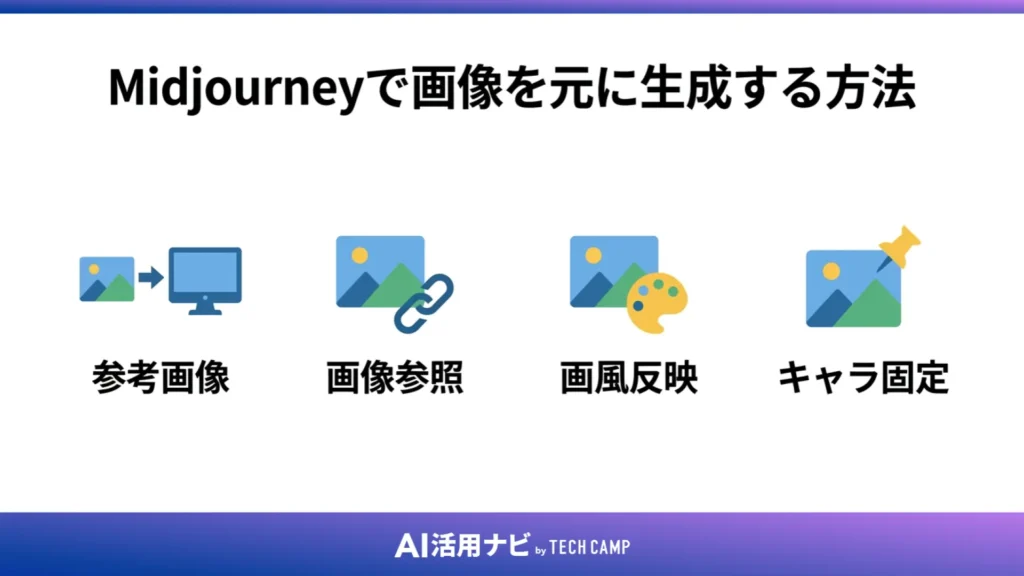
Midjourneyはテキストプロンプトだけでなく、参照画像をアップロードしてその画像のスタイルや構図を反映した新しい画像を生成できます。
参照画像を使う機能は複数種類あり、用途に応じて使い分けることで出力の精度を高められます。
参考画像をアップロードする
Web版では、プロンプト入力欄の左側にある画像アイコンをクリックして参照画像をアップロードできます。JPG・PNG・WebPなどの形式に対応しています。
Discord版では、まずチャンネルに画像をアップロードして、その画像のURLを取得します。取得したURLをプロンプトの先頭に貼り付け、続けてテキストプロンプトを入力する形式です。
参照画像のURLを複数並べると、複数の画像を合成するような形で生成できます。ただし、著作権のある画像や他者が作成したアートを参照画像に使う場合は、権利上の問題が生じる可能性があるため注意が必要です。
Image Promptを使う
Image Prompt(旧称:Image URL参照)は、アップロードした画像の内容・構図・色調をプロンプトに組み込む機能です。テキストプロンプトと画像参照を組み合わせることで、「この画像のスタイルで、別の被写体を生成する」といった使い方ができます。
「–iw(Image Weight)」パラメータで、参照画像とテキストプロンプトのどちらをより重視するかを調整できます。デフォルトは1で、高い数値ほど参照画像の影響が強くなります。「–iw 2」にするとほぼ参照画像に引き寄せられた出力になります。
Style Referenceで雰囲気を反映する
Style Reference(「–sref」パラメータ)は、参照画像のスタイル・色調・質感だけを抽出して新しい画像に適用する機能です。被写体の内容は反映せず、「雰囲気だけを引き継ぐ」使い方に向いています。
ブランドで使用している既存の画像素材と同じトーンで新しい画像を作りたいときや、特定のアーティストのスタイルを参照しながら独自の画像を生成したいときに活用できます。「–sref [画像URL] –sw [0〜1000]」の形式でスタイルの適用強度を調整できます。
Character Referenceで人物・キャラクターの一貫性を保つ
Character Reference(「–cref」パラメータ)は、特定のキャラクターや人物の外見を複数の画像で統一する機能です。同一キャラクターを使ったシリーズ画像や、ブランドのマスコットキャラクターを複数シーンで一貫して描く用途に使えます。
参照したいキャラクター画像のURLを「–cref [URL]」の形式で指定します。「–cw(Character Weight)」で0〜100の数値を指定すると、顔や全身のどこまでをどの程度反映するかを調整できます。数値が高いほど参照画像のキャラクターに近い出力になります。
Character Referenceは実在の人物の顔を参照に使うことはMidjourneyの利用規約上原則禁止されています。架空のキャラクターや自分で生成したキャラクター画像を参照元として使ってください。
Midjourneyで動画を生成する方法
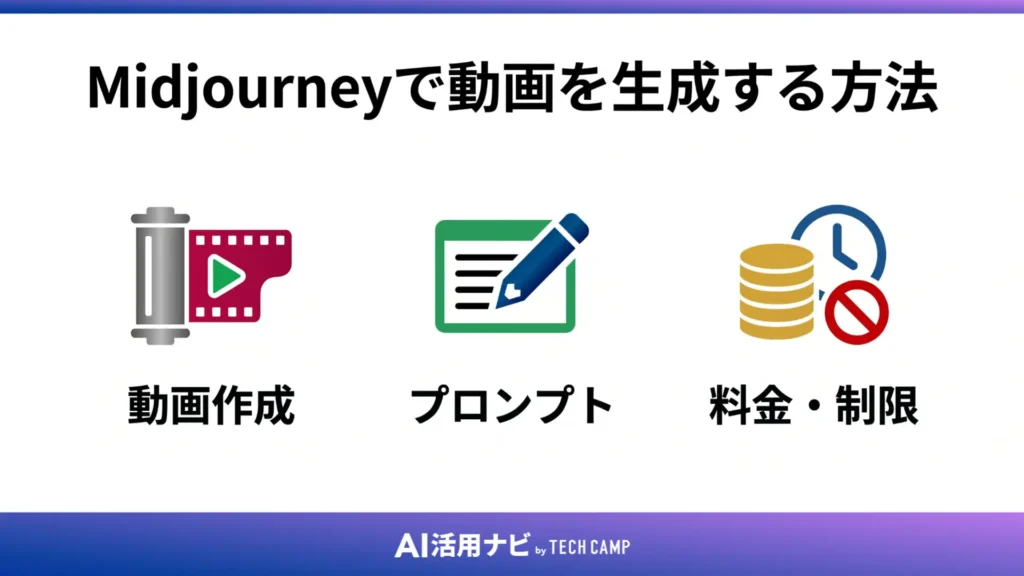
Midjourneyは静止画の生成に加えて、動画(Video)生成機能も搭載しています。生成した静止画に動きをつけて短い動画クリップとして出力できます。
静止画から動画を作成する
Web版では、生成した静止画の詳細画面から「Video」ボタンを選択すると、その画像を元にした動画クリップを生成できます。動画はMP4形式で出力され、数秒から数十秒程度の短いクリップです。
カメラの動き(パン・ズーム・回転)や被写体の動き方をテキストで指定して動画を生成することもできます。「slow zoom in」「camera pan to the right」「leaves blowing in the wind」のような動きの指示を入れると、その動きに沿った動画が出力されます。
生成された動画はLibraryページから確認・ダウンロードできます。SNS用のショート動画素材や、プレゼン資料のループ動画として活用できます。
動画生成で使えるプロンプトの考え方
動画生成のプロンプトでは、静止画のプロンプトに加えて「動き」の要素を追加します。「a candle flame flickering」「waves crashing on the beach」「a bird taking flight」のように動作を表す言葉を入れると、その動きが反映されます。
カメラワークを指定する場合は「slow dolly in」「orbital camera movement」「handheld camera shake」のような映像用語が有効です。ただし動画生成はまだ発展途上の機能であり、長い尺や複雑な動きは出力品質が安定しないことがあります。シンプルな動きから試してください。
動画生成の料金・制限で確認すべきこと
動画生成は静止画生成よりもGPU時間を多く消費します。Basicプランの月200分のFast時間を動画生成に使うと、静止画に比べて残り時間が早く減ります。動画を多く生成したい場合はStandard以上のプランが現実的です。
動画生成機能の仕様はMidjourneyのアップデートにより変更されることがあります。利用前に公式ドキュメントで最新の仕様を確認してから使い始めてください。
Midjourneyは日本語で使える?
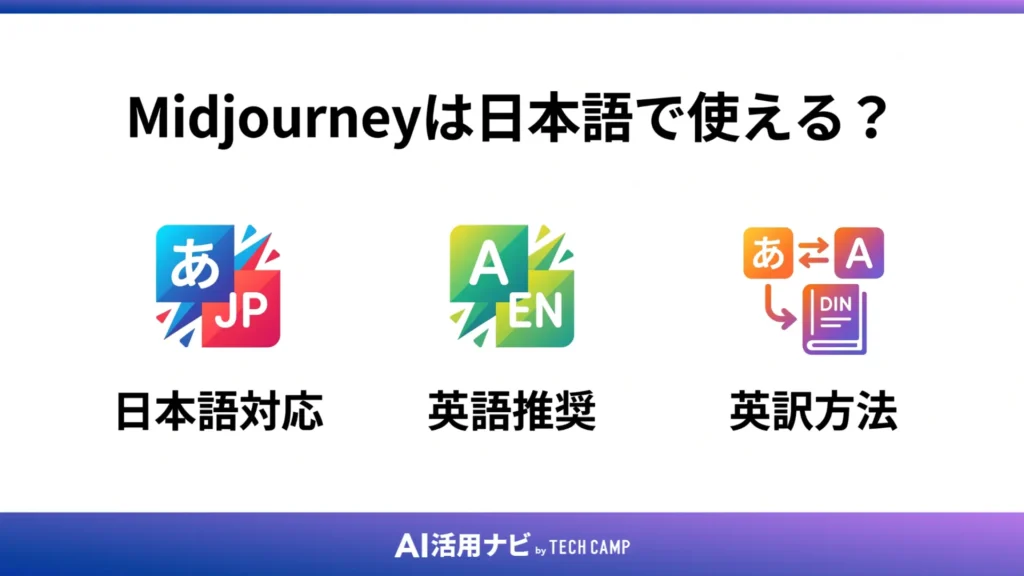
Midjourneyのインターフェース自体は英語ですが、プロンプトは日本語で入力しても画像生成が可能です。ただし英語プロンプトとは出力に差が出ることがあります。
日本語プロンプトでも画像生成は可能
「桜の木の下に立つ女性、春の朝、水彩風イラスト」のように日本語でプロンプトを入力しても、Midjourneyはそれを解釈して画像を生成できます。シンプルな被写体と場面の組み合わせであれば、日本語プロンプトでも意図に近い画像が出ることが多いです。
一方で、複雑なスタイル指定やパラメータの細かい調整が必要な場面では、日本語プロンプトでは解釈が曖昧になりやすいです。「幻想的な雰囲気の森」のような抽象的な表現は、英語の「mystical forest with ethereal lighting」と比べて出力のばらつきが大きくなります。
英語プロンプトのほうが細かいニュアンスを指定しやすい
Midjourneyは英語データで学習しているため、英語プロンプトの方がスタイルや構図の細かい指定を正確に反映できます。特に「bokeh」「chiaroscuro」「rim lighting」のような映像・絵画の専門用語は、英語で指定することで意図通りに機能するケースが多いです。
また、スタイルを表す形容詞(「cinematic」「editorial」「avant-garde」など)や特定のアート・写真の技法名は英語でしか正確に機能しないものが多くあります。日本語でこれらに相当する言葉を使っても、英語と同じ出力が得られるとは限りません。
プロンプトのクオリティを上げるには、英語で書くことが現時点では最も確実な方法です。英語に慣れていない場合でも、基本的なプロンプトの型(被写体 + 場所 + ライティング + スタイル)を英語で覚えるだけで出力の精度は上がります。
日本語から英語プロンプトを作る方法
日本語のイメージを英語プロンプトに変換するには、ChatGPTに「Midjourneyで使う画像生成プロンプトを英語で書いて」と依頼する方法が手軽です。具体的な場面や雰囲気を日本語で説明すれば、そのまま使える英語プロンプトを返してくれます。
DeepLやGoogle翻訳でも基本的な訳は得られますが、プロンプト向けの自然な英語表現を出すにはChatGPTに「プロンプト生成」として依頼する方が精度が上がります。「photorealistic」「illustration style」「cinematic」などの頻出キーワードは直接覚えておくと翻訳ツールへの依存を減らせます。
Midjourneyはスマホで使える?
Midjourneyにはスマホ専用アプリはありませんが、スマホのブラウザからWeb版にアクセスして使えます。また、Discordアプリ経由でも操作可能です。
スマホブラウザからWeb版を使う方法
SafariやChromeのアドレスバーに「midjourney.com」と入力してアクセスし、ログインするとスマホブラウザ上でWeb版が使えます。プロンプトの入力・生成・ダウンロードの基本操作はスマホでも行えます。
ただし、画面が小さいため生成された4枚の画像の細部を確認しにくい場面があります。画像を選択してアップスケールする操作などは、PCブラウザの方が快適に行えます。外出先で素早くアイデアを試したいときや、生成結果をその場で確認したいときに使う用途であれば、スマホブラウザで十分対応できます。
Discordアプリから使う方法
スマホにDiscordアプリをインストールしてMidjourney公式サーバーに参加すると、スマホからDiscord版の操作ができます。/imagineコマンドの入力とプロンプト入力、生成ボタンのタップはスマホでも問題なく行えます。
Discordアプリ経由でも生成した画像のダウンロードは可能です。画像を長押しして「ダウンロード」または「保存」を選択してください。スマホのカメラロールに直接保存できます。
スマホで使えない・ログインできないときの確認点
スマホのブラウザでログインできない場合は、次の点を確認してください。まずCookieとJavaScriptが有効になっているかをブラウザ設定で確認します。次にブラウザのキャッシュとCookieをクリアしてから再度アクセスする方法を試してください。
iPhoneのSafariよりChromeの方がMidjourneyの表示が安定するケースがあります。ログインにGoogleアカウントを使っている場合は、同じデバイスのChromeにGoogleアカウントでサインインした状態で試すとスムーズに認証が通ることがあります。
それでも解決しない場合は、PCブラウザで一度ログインして設定を確認した後、スマホでの操作を試してみてください。Midjourneyのサービス状況によりアクセスが不安定になることもあるため、しばらく時間を置いて再アクセスする方法も有効です。
Midjourneyで生成した画像は商用利用できる?
有料プランに加入しているユーザーは、Midjourneyで生成した画像を商用利用できます。ただし利用規約上のいくつかの条件があり、無制限に使えるわけではありません。
有料プラン加入時の利用条件を確認する
Basic・Standard・Proのいずれの有料プランに加入していても、生成した画像の商用利用が認められています。利用規約では「アセットを所有し、商用・非商用を問わず利用できる」と定められており、ブログ・SNS・広告・商品パッケージなどへの使用が可能です。
ただし、年間売上が100万ドルを超える企業はProプラン以上への加入が条件となっています。この基準を満たしているにもかかわらず下位プランを使っている場合は規約違反になるため、自社の規模に合ったプランを選んでください。
無料プランが存在した時期に生成した画像の扱いや、旧規約での扱いについてはMidjourney公式の利用規約で最新の内容を確認してください。規約はアップデートされることがあります。
企業利用で注意すべき点
企業が複数の担当者でMidjourneyを使う場合、アカウントの共有は規約上認められていません。利用者それぞれが個別のアカウントでサブスクリプションに加入する必要があります。
Standard以下のプランでは、生成した画像がMidjourneyのギャラリーに公開される設定です。制作中の広告ビジュアルや商品デザイン案を外部に見られないようにするには、Stealth Mode付きのProプラン以上が必要になります。
生成した画像の著作権はMidjourneyではなくユーザー側に帰属します(有料プランの場合)。ただし生成された画像には「AIで生成したコンテンツ」である旨の明示が求められる法規制や媒体ルールが今後整備される可能性もあります。業務での使用前に、利用媒体のガイドラインも確認してください。
著作権・肖像権・既存キャラクター利用の注意点
Midjourneyの利用規約は守ったとしても、著作権・肖像権・商標権の侵害が別途発生する可能性があります。特に以下のケースには注意が必要です。
ディズニーやマーベルなどの既存キャラクター、有名アーティストの絵柄を模倣させたプロンプト、実在の人物の顔に似た画像を生成して商用利用することは、Midjourneyの生成が技術的に可能であっても、権利侵害にあたるリスクがあります。「キャラクター名や人物名をプロンプトに含めた画像」は商用利用しないようにしてください。
商品パッケージや広告に使う画像は、生成後に自社の法務担当または専門家に確認してから使用することを推奨します。AIで生成した画像であっても、利用側が権利侵害のリスクを負う点は従来の素材利用と変わりません。
Midjourneyを業務で活用する例
Midjourneyは個人のクリエイターだけでなく、Web担当者・マーケター・デザイナーなど様々な職種の業務で活用されています。具体的な活用場面を把握することで、自社や自分の業務にどう取り入れられるかを判断しやすくなります。
Webサイトやブログのアイキャッチ作成
ブログ記事やWebサイトのアイキャッチ画像は、Midjourneyで効率よく作成できます。ストック素材サービスで適切な画像が見つからないときや、オリジナリティのある画像を用意したいときに有用です。
記事のテーマに合わせたプロンプトを入力して複数のバリエーションを生成し、最もイメージに合ったものを選ぶ作業は10〜15分程度で完了します。ストック素材の購入コストと探す時間を削減できる点で、コンテンツ制作の頻度が高いメディアやブログ運営に向いた活用方法です。
アスペクト比を「–ar 16:9」で指定すると横長のアイキャッチに、「–ar 1200:630」のようにOGP画像の比率で生成することもできます。WordPressに使う場合はアップスケールした高解像度画像をダウンロードしてから使用してください。
広告・SNSクリエイティブの案出し
広告クリエイティブの初期段階でビジュアルの方向性を複数試したいとき、Midjourneyで素早くたたき台を作れます。デザイナーに依頼する前の段階でイメージを具体化することで、制作の手戻りを減らせます。
Instagram広告向けの縦長バナー、Webバナー向けの横長画像、X(旧Twitter)投稿用の正方形画像など、媒体に合わせたアスペクト比で一度に複数の案を生成できます。プロンプトのスタイルを変えながら同じ被写体を複数パターン出力し、企画段階での方向性決定に使えます。
プレゼン資料・営業資料のビジュアル作成
プレゼン資料の表紙画像や各スライドのビジュアル素材をMidjourneyで作ることで、資料の見た目のクオリティを上げられます。「white background, corporate minimal design」のような指定で、テキストを重ねやすいシンプルな背景画像が作れます。
概念的な内容を表したい場面では、そのままストック素材では見つからない「AIが描いたアブストラクトな表現」が使いやすいです。「innovation concept, blue gradient abstract, minimal geometric」のようなプロンプトで、スライドのデザインに合わせた画像を短い時間で複数出力できます。
商品企画・デザイン案の作成
新商品のパッケージデザインや外観イメージをMidjourneyで出力することで、企画段階の議論をビジュアルで進めやすくなります。「a minimal eco-friendly shampoo bottle design, white and green, clean label」のようなプロンプトで商品イメージのたたき台を複数生成し、社内でのデザイン方向性の合意形成に使えます。
あくまで企画・提案段階でのビジュアル化が目的であり、最終的な製品化にはデザイナーによる仕上げが必要です。ただし、最初にAIでビジュアルイメージを固めてからデザイナーに渡すと、「具体的なイメージが共有できる」ため制作の方向性が合わせやすくなります。
建築・インテリア・店舗イメージの作成
建築やインテリアの提案資料に使うパース(完成イメージ図)をMidjourneyで作ることで、クライアントへのビジュアル提案がしやすくなります。「a modern Japanese restaurant interior, warm wooden tones, ambient lighting, 3D render」のようなプロンプトで空間のイメージを出力できます。
店舗の外観デザインや改装後のイメージを複数パターンで出力してクライアントに見せる場面では、CADや3DCGソフトを使った本格的なパースを作る前の段階での方向性確認に使えます。制作コストと時間を大幅に短縮できる活用方法です。
Midjourneyを企業で使う際の注意点
企業でMidjourneyを導入する際は、個人利用とは異なるいくつかの点を事前に整理しておく必要があります。利用ルールを明確にしないまま使い始めると、著作権・情報管理・料金面でのリスクが生まれます。
利用ルールを決めずに使うと著作権・情報管理のリスクがある
担当者がそれぞれ個人の判断でプロンプトを入力し始めると、著作権上問題のある素材を参照させる操作や、社内の機密情報をプロンプトに含める操作が発生するリスクがあります。
Midjourneyのプロンプト内容はMidjourneyのサーバーに送信されます。社外に出てはいけない情報(未発表の商品名・プロジェクト名・顧客情報など)をプロンプトに含めないよう、利用前にルールを明文化してください。
また、生成した画像を外部のWebサイトや広告で使う前に、商用利用の条件と著作権リスクを確認したことを記録として残す運用を設けることで、後からの確認作業が楽になります。
画像生成の用途を明確にする
企業での利用では「何のために生成するか」の用途を明確にすることで、プランの選択・ルール設定・成果の評価がしやすくなります。たとえば「社内資料用」「Webサイト掲載用」「SNS広告用」では必要なクオリティや権利条件が異なります。
用途を絞って導入することで、最初から全機能を使おうとするよりも運用が安定しやすいです。最初は1〜2名の担当者が1つの用途で試験的に使い、効果を確認してから展開範囲を広げる進め方が現実的です。
社内でプロンプトや作成物の管理ルールを整える
効果的なプロンプトは社内で共有することで、担当者が変わっても一定の品質を保てます。社内Wikiやスプレッドシートなどに「用途別のプロンプトテンプレート」「生成した画像の使用状況」を記録する仕組みを作ることで、ノウハウが蓄積されます。
生成した画像はMidjourneyのサーバー上に保存されますが、会社の資産として管理するには社内のクラウドストレージ(Google DriveやSharePointなど)にも保存しておくことを推奨します。担当者の退職やアカウントの問題が発生した際に素材が失われるリスクを防げます。
画像生成AIだけでなく業務全体で生成AI活用を考える
Midjourneyは画像生成に特化したツールですが、業務での生成AI活用は画像だけにとどまりません。テキスト生成(ChatGPT・Claude)、資料作成、コード補完など複数のAIツールを組み合わせて使う方が業務全体の効率化につながります。
社内のAI活用方針として、各ツールの用途と利用ルールを一元管理することで、担当者が判断に迷う場面を減らせます。Midjourneyの導入をきっかけに、業務全体での生成AI利用の方針を整備する機会にしてください。
Midjourneyの代わりになる画像生成AI
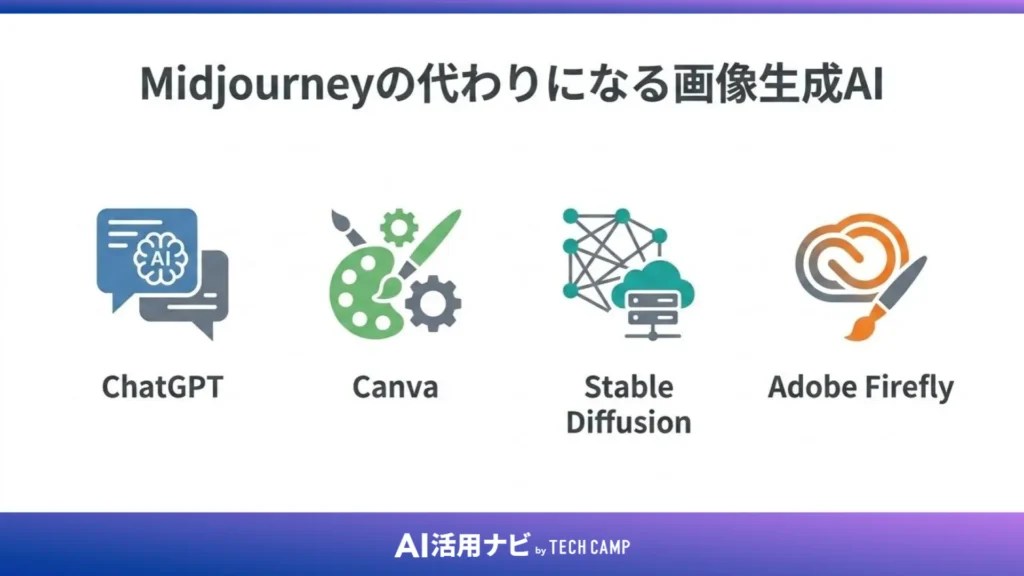
Midjourney以外にも複数の画像生成AIがあり、用途や条件によってはMidjourneyよりも向いているツールがあります。主な画像生成AIとその特徴を把握した上でツールを選んでください。
ChatGPTの画像生成
ChatGPT(高性能モデルモデル)にはDALL-Eを使った画像生成機能が統合されています。ChatGPTをすでに使っているユーザーが追加のサービス登録なしに画像を生成できる点がメリットです。
テキストで会話しながら画像の内容を調整できるインターフェースはChatGPTならではで、「もう少し明るいトーンにして」「左側に木を追加して」のような自然な指示で画像を修正しながら仕上げていける点が特徴です。細かいスタイル指定の柔軟性や出力の仕上がりではMidjourneyに軍配が上がりますが、使いやすさの面で入門向きです。
Canva
CanvaはデザインツールとしてすでにAI画像生成機能(Magic Media)を搭載しています。SNS投稿用のテンプレートやプレゼン資料のデザインと組み合わせて使えるため、Canvaをメインに使っているユーザーには自然な候補です。
無料プランでも一定枚数の画像生成が利用できます。Midjourneyほどの表現力はないものの、CanvaのデザインテンプレートにAI画像をそのまま組み込んで仕上げまで一気通貫でできる点が使いやすさのポイントです。
Stable Diffusion
Stable Diffusionはオープンソースの画像生成AIで、ローカル環境に構築して使う形式が基本です。月額費用なしで使えるため、コストをかけずに大量生成したいケースに向いています。
ただしGPUを搭載したPCの環境構築が必要で、初期設定に技術的な知識が求められます。WebUIを通じた操作はできますが、Midjourneyと比べると最初のハードルが高いです。細かいモデルのカスタマイズやLoRAを使ったキャラクターの固定など、上級者向けの操作が多い点も特徴です。
Adobe Firefly
Adobe FireflyはAdobeが開発した画像生成AIで、Photoshop・Illustratorなどのクリエイティブツールに統合されています。Adobeのサブスクリプション(Creative Cloud)に含まれているため、Adobe製品をすでに使っているデザイナーには導入コストなしで使えます。
Firefly最大の違いは「商用利用のための安全性」にあります。Adobeのライセンス済み素材のみで学習されているため、著作権上の問題が生じにくい仕組みになっています。商用利用の法的なリスクを最小化したい企業にとってFireflyは有力な候補です。
用途別の選び方
各ツールの用途別の向き不向きをまとめると以下のようになります。
| 用途・条件 | おすすめツール |
|---|---|
| 高品質な画像をとにかく作りたい | Midjourney |
| ChatGPTと一緒に使いたい・操作を簡単にしたい | ChatGPTの画像生成 |
| デザインテンプレートと一緒に使いたい | Canva |
| コストを抑えて大量生成したい・カスタマイズしたい | Stable Diffusion |
| Adobe製品と統合して使いたい・商用利用の安全性を重視 | Adobe Firefly |
Midjourneyは仕上がりのクオリティと表現の幅広さが強みです。一方で料金が発生する点やDiscordの操作に慣れが必要な点があります。まず用途を明確にし、自分の環境と目的に合ったツールを選んでください。
あわせて読みたい関連記事
関連するテーマを続けて確認したい方は、以下の記事も参考にしてください。
Midjourneyの使い方に関するよくある質問
Midjourneyに関して多く寄せられる疑問をまとめました。登録・料金・操作方法・利用制限など、始める前に確認しておきたいポイントを解説します。
- Midjourneyの月額料金はいくらですか?
-
2026年時点の月額料金は、Basicプランが月払いで14ドル・年間払いで10ドル、Standardプランが月払いで30ドル・年間払いで24ドル、Proプランが月払いで60ドル・年間払いで48ドル、Megaプランが月払いで120ドル・年間払いで96ドルです。年間払いを選ぶと月額換算でおよそ20%割引になります。最新の料金は公式サイトのPlansページで確認してください。
- Midjourneyは無料で使えますか?
-
2024年以降、Midjourneyは無料トライアルを廃止しており、2026年時点でも無料プランはありません。画像生成を使うには有料プランへの登録が必要です。無料で画像生成AIを試したい場合は、Adobe FireflyやCanvaの無料プランが代替になります。
- MidjourneyはDiscordなしでも使えますか?
-
使えます。現在はmidjourney.comのWebブラウザ版から、Discordなしで直接ログイン・画像生成が可能です。GoogleアカウントまたはDiscordアカウントでログインでき、Discordアカウントを持っていない場合はGoogleアカウントを使ってください。初心者はDiscord版より操作がシンプルなWeb版から始めることを推奨します。
- Midjourneyで画像生成にどれくらい時間がかかりますか?
-
Fastモードでは通常10〜30秒で4枚の画像が生成されます。Relaxモードはサーバーの混雑状況によって数分かかることがあります。Upscale(高解像度化)処理は追加で10〜20秒程度です。動画生成は静止画より時間がかかり、1〜3分程度が目安です。
- Midjourneyで生成した画像は何枚まで作れますか?
-
プランによって月間のFast GPU時間に上限があります。Basicプランは月200分、Standardプランは月15時間です。StandardプランにはRelaxモードの無制限生成が付いており、Fast時間を使い切っても生成を続けられます。1枚の生成にかかる時間はおよそ0.5〜1分が目安なので、Basicプランで月200枚程度が実質的な上限です。
- Midjourneyで禁止されている使い方はありますか?
-
実在の人物を無断で描写するコンテンツ、性的・暴力的なコンテンツ、既存キャラクターの著作権を侵害する生成、未成年者への性的コンテンツは利用規約で禁止されています。また、他のユーザーへの嫌がらせや誹謗中傷に使う行為、商用目的で規約を超えた利用も禁じられています。詳細はMidjourney公式の利用規約で確認してください。
- Midjourneyに代わる無料サービスはありますか?
-
無料で使える画像生成AIとしては、Adobe Firefly(Adobeアカウントで月25クレジット無料)、Canva(Magic Mediaで月50枚程度無料)、Microsoft Designer(Bingアカウントで無料)などがあります。Stable Diffusionはオープンソースで無料ですが、環境構築が必要です。完全無料でMidjourneyと同水準のクオリティを出せるサービスは現時点では存在しないため、用途に合わせて選んでください。
まとめ:MidjourneyはWeb版から始めると使いやすい
Midjourneyは、テキストプロンプトを入力するだけで高品質な画像を生成できる生成AIツールです。2026年時点では、Discordなしでもmidjourney.comのWeb版から直接使えます。Discordの操作や設定に悩んでいた方も、Web版から始めると登録から最初の画像生成まで短い時間で完了できます。
料金はBasicプランの月額10ドル(年間払い)から始められます。無料プランはないため、まず1か月だけ試して使い勝手を確認してから継続するかを判断してください。大量に画像を生成したい場合はRelaxモード付きのStandardプランが費用対効果の面で合理的です。
プロンプトは英語で書くと意図が正確に反映されやすく、被写体・背景・スタイルを具体的に指定するほど出力の精度が上がります。英語が不慣れな場合はChatGPTに「Midjourneyプロンプトを英語で書いて」と依頼するのが手軽な方法です。
商用利用は有料プランであれば基本的に認められていますが、年間売上100万ドル超の企業はProプラン以上が必要です。また、生成画像をそのまま商用利用する際は著作権・肖像権のリスクも確認してから使ってください。
まずWeb版にアクセスしてGoogleアカウントでログインし、Basicプランに登録してプロンプトを1つ試してみてください。最初の1枚を生成する体験がMidjourneyを使いこなす始まりになります。