Claude Skillsは、自分や組織のやり方をClaudeに覚えさせ、毎回説明なしに再現させる仕組みです。
これまでClaudeで同じような作業をするたびに「毎回こういう形式でお願いします」「うちのブランドガイドラインはこうです」と説明し直していた方も多いと思います。Claude Skillsを使えば、その手順を一度登録するだけで、次回からは「あの手順で」とひと言も言わなくても自動的に再現できます。
プロンプトを毎回書いていた作業がなくなるのはもちろん、チーム全員が同じ品質で作業できるようになるのが大きなポイントです。Anthropicは2025年10月にAgent Skillsとして公式発表しており、現在はclaude.ai上でClaude Skillsとして利用できます。
この記事では、Claude Skillsの仕組みから作り方、向いているケースと向いていないケースまで、実際に使いながら感じた視点を交えて解説します。
\ 今すぐ業務で活用できる /

Claude Skillsとは?
Claude Skillsは、ひと言でいうと「Claudeに特定のやり方を覚えさせて、繰り返し呼び出せる手順書」です。単なるプロンプトの延長ではなく、手順・判断基準・参照ファイルまでをひとつのパッケージとしてまとめ、必要なときにClaudeが自動で読み込む仕組みになっています。
たとえば月次レポートの書き方をSkillとして登録しておけば、次月から「月次レポートお願い」と伝えるだけで、フォーマットも観点も一切説明なしに同じ構成で出力されます。プロンプトをその都度書き直す必要がなく、出力のばらつきも抑えられるでしょう。
Skillsは何ができる?
Claude Skillsができることは、大きく分けると「毎回ブレない出力の実現」「属人化の解消」「繰り返し業務の自動化」の3点です。具体的には次のような場面で使われています。
- 社内レポートのフォーマットを毎回再現する(見出し構成・文字数・注意事項まで固定)
- コードレビューの観点を固定して、誰がレビューしても同じ基準で指摘できるようにする
- ブランドガイドラインに沿った文章を、毎回ガイドを貼り付けずに生成する
- CSVデータを読み込んで、決まった形式の集計レポートを自動生成する
- Pythonスクリプトを組み込んで、デプロイ前チェックを自動実行する
これらに共通するのは「毎回同じ手順がある業務」に対して、その手順をClaudeに覚えさせて自動化するという考え方です。一度Skillを作れば、次回からはひと言で同じクオリティの成果物が出せます。
Agent SkillsとClaude Skillsの名称の違い
「Agent Skills」は2025年10月にAnthropicが公式発表したときの名称で、「Claude Skills」はclaude.ai上での呼称です。どちらも同じ機能を指しており、内容に違いはありません。
検索結果や記事によってどちらの名称が使われているかが異なりますが、この記事では以降「Claude Skills」に統一して表記します。
Claude Skillsでできること|業務別の活用シーン
Claude Skillsは業務の種類を問わず幅広く使えますが、特に効果が出やすいのは「手順が決まっていて」「繰り返し発生する」業務です。ここでは業務カテゴリ別に、自分の仕事に当てはめてイメージしやすい形で紹介します。
抽象的な効果説明よりも「こういう業務がこう変わる」という具体的なシナリオで見ていくと、自分の仕事への活用イメージが湧きやすいでしょう。
ドキュメント作成・ライティングへの活用
月次レポート・議事録・提案書など、フォーマットが決まっているドキュメントは、Claude Skillsとの相性が特に良いです。毎回テンプレートをコピーして貼り付けていた作業が、Skillを一度登録すれば不要になります。
たとえば「月次営業レポートSkill」を作っておけば、数字をざっくり伝えるだけで、決まった構成・見出し・文体でレポートが出力されます。社内ブランドガイドラインや文体ルール(体言止めを使わない、敬体統一など)をSkillに組み込めば、担当者が変わっても同じトーンで文章が作れるでしょう。
- 月次レポート:ヘッダー・サマリー・KPI欄の構成を固定して毎回再現
- 議事録:発言者・決定事項・次回アクションの形式をSkillに持たせ、文字起こしを渡すだけで整形
- 提案書:社内テンプレートの構成・文体ルールをSkillに込めて、一から書かずに済む状態を作る
データ分析・レポート自動生成への活用
CSVデータの読み込み・集計・グラフ化といった定型分析も、Skillとして登録しておくと便利です。「分析の観点」「出力フォーマット」「注意事項(外れ値の扱い方など)」をSkillにあらかじめ記述しておけば、誰が実行しても同じ品質のレポートが出せます。
分析結果の質が担当者によってばらつく、という課題を抱えているチームには特に向いています。Skillを共有するだけで、ベテランと同じ観点で分析できる状態を作れるでしょう。
- 売上CSVを渡すだけで、前月比・カテゴリ別集計・トレンドのサマリーを決まった形式で出力
- アンケートデータの集計と、グラフ化の方針(縦軸の定義・凡例の書き方)をSkillに固定
- 毎週のアクセスログを渡すだけで、決まったKPI項目のレポートを自動生成
ワークフロー自動化・繰り返し業務への活用
コードレビュー・PRレビュー・テスト実行・デプロイ前チェックなど、開発業務で毎回同じ手順が発生するタスクにもClaude Skillsは使えます。「このリポジトリのコードレビューでは必ずこの観点を確認する」という判断基準をSkillに書いておけば、Claude Code上で呼び出すだけで一貫したレビューができます。
さらにスクリプトをSkill内のscripts/フォルダに組み込めば、AIの判断に依存しない処理(ファイル変換・コマンド実行など)も自動化できます。詳しくは「カスタムClaude Skillsの作り方」の章で説明します。
- PRレビューSkill:セキュリティ観点・命名規則・テストカバレッジの3点を毎回チェック
- デプロイ前チェックSkill:環境変数の確認・マイグレーション確認・ロールバック手順の確認を自動実行
- テスト生成Skill:関数の仕様を渡すと、プロジェクト固有の命名規則に従ったテストコードを生成
チーム標準・社内ナレッジの再現への活用
チームで同じSkillを共有すると、出力品質が均一になります。ベテランが持っているやり方や判断基準をSkillに落とし込めば、経験の浅いメンバーも同じ水準で作業できるでしょう。
個人で作ったSkillは自分のプロジェクト全体で使える「ユーザースコープ」として管理し、チームで共有するSkillはリポジトリに含める「プロジェクトスコープ」として管理するのが基本です。個人Skillとチーム共有Skillの使い分けについては、FAQの章でも触れています。
- ベテランの判断基準(「この条件のときはAを優先する」)をSkillに書いてチーム全員に展開
- 新メンバーのオンボーディング手順をSkillにして、いつでも同じ内容で案内
- 社内スタイルガイドをSkillに組み込んで、全員が同じ文体でドキュメントを書ける状態を作る
プロンプト・MCP・サブエージェントとClaude Skillsの違いを一覧比較
Claude Skillsを調べていると「結局プロンプトと何が違うの?」「MCPと何が違うの?」という疑問が出やすいと思います。ここでは混同されやすい4つの概念を整理します。まず全体像を表で確認してから、各h3で詳しく説明します。
大事なのは優劣ではなく役割の違いです。それぞれが得意な場面で使い分けるのが正解です。
| 概念 | 一言定義 | 向いている用途 |
|---|---|---|
| プロンプト | 1回限りの指示 | 単発タスク・試行錯誤 |
| Claude Skills | 再利用可能な手順書 | 繰り返し業務の定型化・チーム標準化 |
| MCP | 外部ツールへの接続口 | GoogleカレンダーやSlackとの連携 |
| サブエージェント | 別のClaudeへの仕事の委任 | 大規模・並列処理が必要なタスク |
プロンプトとSkillsの違い
プロンプトは「1回限りの指示」です。その場でClaudeに何をしてほしいかを伝えるものであり、次の会話では引き継がれません。一方、Claude Skillsは「再利用可能な手順書」です。一度作れば何度でも呼び出せ、毎回同じ手順をClaudeが実行してくれます。
判断基準はシンプルで、「毎回同じことを書いているプロンプトがある」と気づいたときがSkillsにする合図です。週に何度もコピー&ペーストしているプロンプトがあれば、それは即Skill化の候補といえます。
なお、プロンプトとSkillsは対立するものではありません。Skill内の手順書の中にプロンプトが書かれている形が一般的で、プロンプトはSkillsを構成する要素のひとつです。
MCPとSkillsの違いと使い分け基準
MCPは「外部ツール・サービスへの接続口」です。ClaudeとGoogleカレンダーをつなぐ、ClaudeとSlackをつなぐ、といった役割を担います。一方、Claude Skillsは「手順・判断基準・ナレッジのパッケージ」であり、外部連携の仕組みではありません。
具体例を出すと分かりやすいでしょう。「GoogleカレンダーとClaudeをつないで予定を取得するのがMCP、取得した予定をもとに議事録を作成するやり方をまとめたのがSkills」という関係です。MCPがつないで、Skillsがどう処理するかを決める、という使い方ができます。
MCPとSkillsは競合する仕組みではなく、組み合わせて使えます。外部連携が必要な業務ならMCP、その業務の手順を定型化したいならSkillsを追加する、という考え方が自然です。
サブエージェントとSkillsの違い
サブエージェントは「Claudeが別の独立したClaudeに仕事を委任する仕組み」です。大規模なタスクを複数のClaudeに並列で処理させたいときに使います。一方、Claude Skillsは「同じClaudeが必要なときに手順書を呼び出す仕組み」であり、単一のタスクを定型化するものです。
使い分けの目安としては、「大量のファイルを同時に処理したい」「並列で複数のタスクを走らせたい」という場合はサブエージェント、「毎回同じ手順で単一のタスクをこなしたい」という場合はSkillsが向いています。
CLAUDE.mdとSkillsの違い
CLAUDE.mdは「プロジェクト全体に常に適用される設定ファイル」です。プロジェクトを開いている間、常にClaudeが読み込んでいるルールや背景情報を書くものです。一方、Claude Skillsは「必要なときだけ呼び出される専門的な手順書」であり、関連する指示が来たときにだけ動きます。
「このプロジェクトでは常にこの言語で回答すること」「このリポジトリの命名規則はこうだ」という常時適用のルールはCLAUDE.md、「月次レポートの作り方」「コードレビューの手順」など特定タスクの手順はSkillsに書く、というのが基本的な使い分けです。
Claude Skillsの仕組み|Progressive Disclosureとフォルダ構成
Claude Skillsは、なぜたくさん登録してもコンテキストが重くならないのでしょうか。その答えは「Progressive Disclosure(段階的開示)」という仕組みにあります。ここでは技術的な内部構造と、ファイルをどこに置けばいいかを説明します。
実際に仕組みを把握しているときに「なぜこの構成にするのか」が分かっていると、Skillを作るのがずっとラクになります。詳細な仕様はClaude Code公式ドキュメントも参照してください。
Progressive Disclosureとは何か
Progressive Disclosure(段階的開示)とは、必要な情報を必要なタイミングでだけ読み込む仕組みです。図書館の例で考えると分かりやすいでしょう。図書館に入ると「目次(フロントマター)」が見えていて、読みたい本を選んだときに「本の中身(SKILL.md本文)」を開き、さらに詳細が必要なときだけ「付録(references/配下のファイル)」を参照する、という3段階の構造です。
100個のSkillを登録してもコンテキストを圧迫しない理由がここにあります。常時メモリに保持されるのはdescription(約100トークン)だけで、Skillが選ばれたときにSKILL.md本文(5,000トークン未満)が読み込まれ、さらに必要と判断されたときだけreferences/配下のファイルが読み込まれます。
- フロントマター(description):約100トークン。セッション開始から常にメモリ上に保持される
- SKILL.md本文:Skillが選ばれたときに読み込み(5,000トークン未満を推奨)
- references/配下ファイル:Claudeが必要と判断したときだけ読み込む
また、descriptionの精度がSkillの発火精度に直結します。Claudeはdescriptionだけを見てどのSkillを使うかを判断するため、descriptionをどう書くかが最も大事なポイントになります。詳しくはカスタムSkillの作り方の章で説明します。
Skillsのフォルダ構成と配置場所による違い
Claude Skillsのファイルは、.claude/skills/の下にSkill名フォルダを作り、その中にSKILL.mdと必要なサブフォルダを置く構成です。
.claude/
└── skills/
    └── monthly-report/          # Skill名フォルダ
        ├── SKILL.md              # 手順・設定を書くメインファイル
        ├── references/           # 詳細規約・テンプレートなど
        ├── scripts/              # シェル・Pythonスクリプトなど
        └── examples/             # 入出力サンプル
配置場所による違いも把握しておくと便利です。自分の全プロジェクトで使いたいSkillは「ユーザースコープ」(ホームディレクトリの.claude/skills/)に置きます。特定のプロジェクトだけで使うSkillや、チームで共有するSkillは「プロジェクトスコープ」(プロジェクトルートの.claude/skills/)に置くとよいでしょう。
個人で使うSkillならユーザースコープ、チームで統一したい基準や手順はプロジェクトスコープでGit管理する、というのが現実的な使い分け方です。
Skillsが自動発火する条件と読み込みの流れ
Claude Skillsには「自動発火」と「スラッシュコマンドによる直接呼び出し」の2通りの起動方法があります。自動発火は、ユーザーの指示とSkillのdescriptionをClaudeが照合して、関連するSkillを自動で選ぶ仕組みです。
読み込みの流れを順番で見るとこうなります。
- セッション開始時に、すべてのSkillのdescriptionがコンテキストに読み込まれる
- ユーザーの指示とdescriptionを照合し、関連するSkillが選ばれる
- 選ばれたSkillのSKILL.md本文が読み込まれる
- 手順に従って処理を実行し、必要があればreferences/を参照する
自動発火が起きないとき、原因の多くはdescriptionの書き方にあります。「何ができるか」ではなく「いつ使うべきか」が明示されていないと、Claudeが正しくSkillを選べません。この対処法は「よくある失敗」の章で詳しく説明します。
Claude Skillsの使い方|Claude Code・claude.ai・APIの3パターン
Claude Skillsは、Claude Code・claude.ai・APIの3つの環境で使えます。難易度感でいうと、claude.aiが最も手軽に始められ、Claude Codeが最も本格的な開発環境向けです。APIはプロダクションシステムへの組み込みに向いています。
自分が使う環境のセクションだけ読んでも実行できる構成にしています。
Claude Codeでの設定手順と動作確認
Claude CodeでClaude Skillsを使うには、Proプラン以上(月額$20)が必要です。無料プランでは利用できないため、あらかじめご確認ください。
設定手順は次のとおりです。詳細はClaude Code公式ドキュメントも参照してください。
- プロジェクトルートに .claude/skills/ フォルダを作成する
- skills/の中にSkill名フォルダ(例:monthly-report/)を作り、SKILL.mdを配置する
- Claude Codeを起動し、Skillに関連する指示を入力して自動発火を確認する
- スラッシュコマンドで直接呼び出す場合は /monthly-report のように入力する
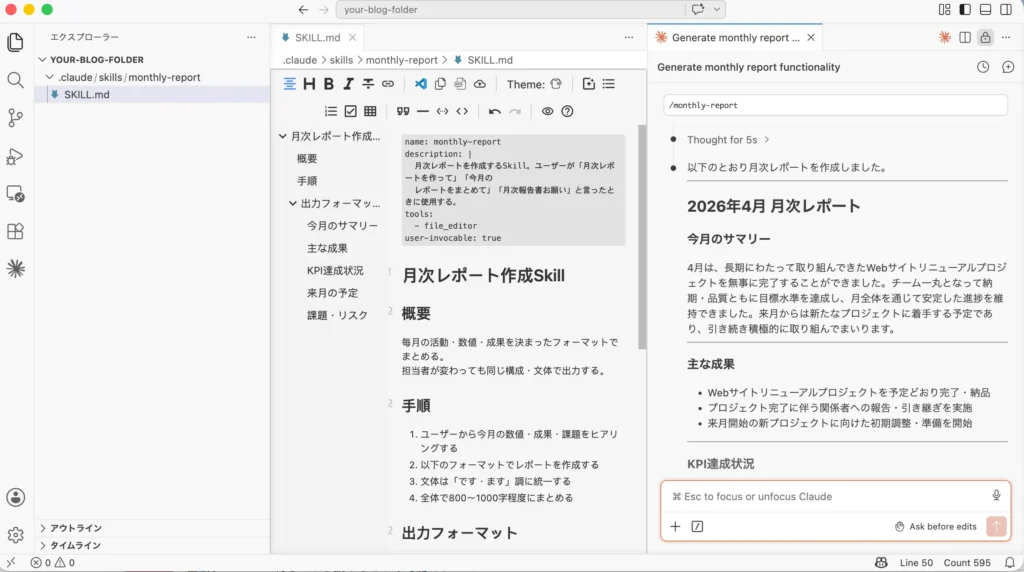
動作確認のコツは、最初にスラッシュコマンドで直接呼び出して期待通りに動くか確かめてから、自動発火の調整に移ることです。スラッシュコマンドを使うにはSKILL.mdのフロントマターに user-invocable: true を設定する必要があります。
claude.aiでSkillsを有効にする方法
2026年2月11日のアップデートにより、無料プランでもclaude.ai上でSkills機能が利用できるようになりました。ローカル環境のセットアップが不要なため、まず試してみたい方にはclaude.aiが最も手軽です。
- claude.aiにログインし、画面右上のアカウントアイコンから「設定」を開く
- 左メニューから「Skills」を選択し、Skillsの管理画面に移動する
- 「Skillを追加」からSKILL.mdの内容を入力またはアップロードする
- チャット画面に戻り、Skillに関連する指示を送って動作を確認する
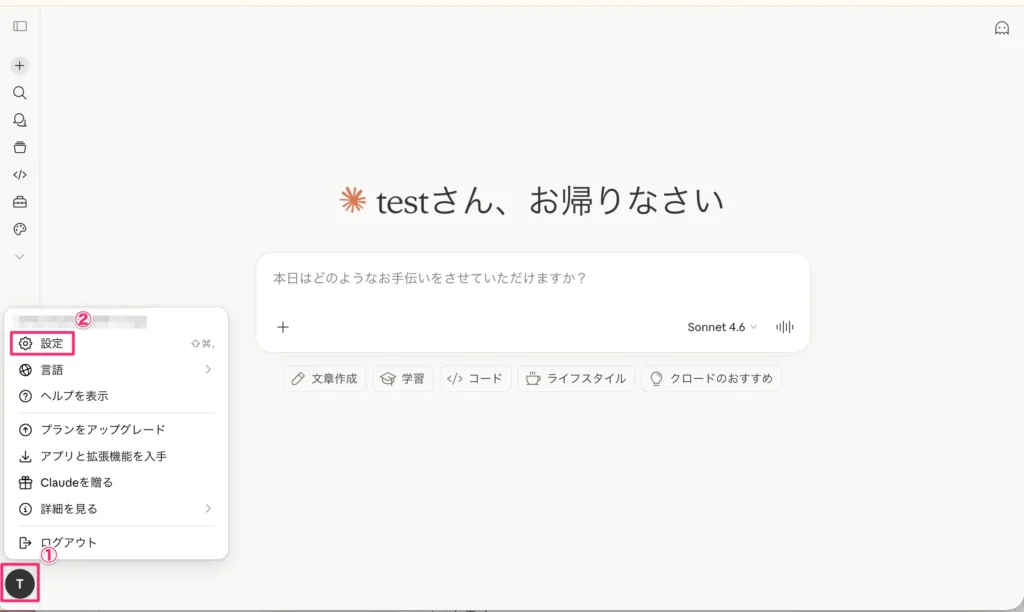
claude.aiはローカル実行ではなく、動的にパッケージをインストールできる環境です。そのため実験や試用に向いており、まず動かして感触を確かめる用途に使いやすいでしょう。
APIでSkillsを呼び出す方法
API環境はネットワーク完全遮断でプロダクション向けです。自社システムにClaude Skillsを組み込んで運用したいエンジニア向けの環境といえます。詳細はClaude API公式ドキュメントを参照してください。
APIリクエスト時にSkillsを使うには、リクエストボディのskillsパラメータにSkillの定義を渡します。基本的な構造は次のとおりです。
{
  "model": "claude-opus-4-5",
  "max_tokens": 1024,
  "skills": [
    {
      "name": "monthly-report",
      "description": "月次営業レポートを作成するSkill。ユーザーが「月次レポートを作って」と言ったときに使用する。",
      "instructions": "...(SKILL.mdの本文内容)..."
    }
  ],
  "messages": [
    {"role": "user", "content": "先月のデータで月次レポートを作ってください"}
  ]
}
APIでSkillsを渡す場合、descriptionの書き方がClaude Codeと同様に発火精度を左右します。instructionsにはSKILL.mdの本文を入れるイメージですが、詳細な参照ファイルはAPIコール前に取得して渡す構成にすると運用しやすいでしょう。
Claude Skillsおすすめ一覧|用途別に厳選して紹介
「まず何を使えばいいか分からない」という方のために、Anthropic公式GitHubリポジトリで公開されているSkillsを用途別に紹介します。自作する前にここを見れば、参考になるサンプルが必ず見つかります。
紹介するSkillsはすべてAnthropic公式GitHubリポジトリ(anthropics/skills)から取得できます。
コーディング・開発向けのおすすめSkills
開発業務で繰り返し発生するタスクを自動化したい開発者向けのSkillsをまとめました。公式GitHubリポジトリで実際の内容を確認してから使うことをおすすめします。
- playwright-browser-automation:ブラウザ操作の自動化スクリプトをPlaywrightで生成するSkill。E2Eテストを書くことが多い開発者に向いています。
- software-architecture:システムアーキテクチャの観点を持ったコードレビューや構成提案をするSkill。アーキテクチャ判断が多いテックリードに向いています。
- prompt-engineering:プロンプトの品質を評価・改善するSkill。Claude APIを使ったプロダクトを開発しているエンジニアに向いています。
ドキュメント・ライティング向けのおすすめSkills
エンジニア以外でも使いやすい、ドキュメント生成系のSkillsを紹介します。フォーマットが決まった成果物を繰り返し作る業務に特に効果があります。
- pptx:PowerPointファイル(.pptx)を生成するSkill。プレゼン資料を毎週作るビジネス職に向いています。
- docx:Wordファイル(.docx)を生成するSkill。提案書・報告書・契約書など、Wordでの納品が多い業務担当者に向いています。
- pdf:PDF形式での出力が必要なドキュメントを生成するSkill。外部提出用の資料が多い業務に向いています。
業務自動化・ワークフロー向けのおすすめSkills
繰り返しの業務プロセスをそのままClaudeに任せてしまいたい場合に参考になるSkillsです。
- subagent-driven-development:複数のサブエージェントに仕事を委任しながら大きなタスクを処理するSkill。大規模なコードベースのリファクタリングや並列処理が必要な開発業務に向いています。
- kaizen:既存のSkillや業務フローを分析して改善案を出すSkill。Skillの品質を継続的に上げたいチームのリードに向いています。
Anthropic公式GitHubリポジトリからSkillsを探す方法
公式GitHubリポジトリには、Anthropicが管理するSkillsのほか、外部企業が提供するPartner Skillsも掲載されています。自作前に必ずここを確認すると、参考になるサンプルが見つかることが多いです。
- github.com/anthropics/skillsにアクセスする
- READMEまたはフォルダ一覧から用途に合うSkillを探す
- 対象Skillのフォルダを開き、SKILL.mdの内容を確認する
- 自分の環境にコピーして、descriptionや手順を自分の業務に合わせて書き換える
Partner Skillsは外部企業がメンテナンスするため、使用前に必ず中身を確認する習慣をつけておきましょう。安全に使うためのポイントは「よくある失敗」の章のセキュリティリスクの項目でまとめています。
カスタムClaude Skillsの作り方|SKILL.mdの書き方
Claude Skillsを自分の業務に合わせて作るには、SKILL.mdというMarkdownファイルを書くだけです。難しく考える必要はなく、最小構成なら「name + description + 手順」の3点を書けば動きます。
まずは最小構成で動かすことを目標にして、あとから拡張していくアプローチが失敗しにくいです。詳細な仕様はClaude Code公式ドキュメントも参照してください。
SKILL.mdの基本構造と必須フィールド
SKILL.mdはYAMLフロントマターと本文の2パートで構成されます。フロントマターは「—」で囲まれた設定エリアで、nameやdescriptionを書く場所です。その下に手順・制約・ワークフローを自由に記述します。
| フィールド名 | 必須/任意 | 役割の説明 |
|---|---|---|
| name | 必須 | Skillの識別名(スラッシュコマンドにも使われる) |
| description | 必須 | Claudeがこのskillを使うべき状況の説明(発火精度に直結) |
| tools | 任意 | 使用するツール(bash、file_editorなど) |
| user-invocable | 任意 | trueにするとスラッシュコマンドで直接呼び出せる |
最小構成のSKILL.mdサンプルを以下に示します。このままコピーして使えます。
---
name: weekly-report
description: |
  週次報告書を作成するSkill。ユーザーが「週次報告書を書いて」「今週のレポートをまとめて」
  と言ったときに使用する。
tools:
  - file_editor
user-invocable: true
---

# 週次報告書作成Skill

## 手順

1. ユーザーから今週の活動・数値・課題を聞き取る
2. 以下のフォーマットで報告書を作成する:
   - 今週の主な成果(箇条書き3〜5項目)
   - KPI達成状況(目標値と実績値を表形式で)
   - 来週の予定(箇条書き3項目以内)
   - 課題・リスク(あれば)
3. 文体は「です・ます」調に統一する
4. 全体で800〜1000字程度にまとめる
descriptionを正確に書いて発火精度を上げるコツ
descriptionはSkillの「名刺」です。Claudeはdescriptionだけを見てどのSkillを使うかを判断するため、「いつ使うべきか」を明示することが一番大事です。
よくある失敗は、descriptionに「できること」を書いてしまうことです。「週次報告書を作成する機能」という説明ではClaudeはいつ使えばいいか判断できません。「ユーザーが〇〇と言ったときに使用する」「〇〇のタスクが発生したときに使用する」のように、トリガー条件を明示するのが正しい書き方です。
# 悪い例(何ができるかの説明になっている)
description: 週次報告書の作成を行う機能。

# 良い例(いつ使うかのトリガーが明示されている)
description: |
  週次報告書を作成するSkill。ユーザーが「週次報告書」「今週のレポート」
  「週報を書いて」と言ったとき、または週次の活動まとめを求められたときに使用する。
「〜と言ったときに使用する」「〜のタスクが発生したときに使用する」という書き方のパターンを覚えておくと、発火精度が格段に上がります。descriptionを書いたら「Claudeはこれを読んでいつ使えばいいか分かるか?」と自問するのが良いチェック方法です。
スクリプトや追加ファイルをSkillに組み込む方法
より本格的なSkillを作るには、scripts/配下にシェルスクリプトやPythonスクリプトを置き、SKILL.mdからそのスクリプトを呼び出す構成にします。スクリプトを使うメリットは「AIの判断に依存せず確実に処理できる部分がある」ことです。
また、references/に詳細規約・テンプレート・サンプルを置くことで、Progressive Disclosureのメリットを得られます。必要なときだけ読み込まれるため、SKILL.md本文を肥大化させずに詳細情報を持たせられるでしょう。
- scripts/convert.py:渡されたCSVデータを整形するPythonスクリプト。SKILL.mdから「scripts/convert.pyを実行してデータを整形する」と記述して呼び出す
- references/style-guide.md:社内の文体ルールを詳述したファイル。SKILL.md本文には概要だけ書き、詳細はreferences/に切り出して必要時だけ参照させる
- examples/output-sample.md:期待するアウトプットのサンプル。Claudeが出力形式を理解しやすくなり、品質が安定する
スラッシュコマンドとSkillsを連携させる方法
SKILL.mdのフロントマターに user-invocable: true を設定すると、スラッシュコマンド(/skill名)でそのSkillを直接呼び出せます。自動発火では発動しにくいSkillを確実に使いたいときや、引数を渡して柔軟に動かしたいときに便利です。
$ARGUMENTSを使えば、スラッシュコマンドに引数を渡すことができます。
---
name: generate-component
description: Reactコンポーネントを生成するSkill。/generate-component で直接呼び出す。
user-invocable: true
---

# Reactコンポーネント生成Skill

## 使い方
/generate-component $ARGUMENTS
(例:/generate-component Button)

## 手順
1. $ARGUMENTSで指定されたコンポーネント名を受け取る
2. プロジェクトの命名規則に従ってコンポーネントを生成する
3. TypeScriptの型定義も合わせて出力する
スラッシュコマンドに「/generate-component Button」と入力すると、Buttonコンポーネントのひな形がTypeScript付きで出力されます。定型的な生成作業をコマンド一発でこなせるため、開発のテンポが上がるでしょう。
Skill CreatorでClaude Skillsを自動生成する方法
「SKILL.mdをゼロから書くのが大変そう」と感じたら、Skill Creatorを使う方法があります。Skill Creatorは「Skillsを作るためのSkill」で、Anthropic公式が提供するビルトインSkillです。
Skill Creatorとは何か・何ができるか
Skill CreatorはAnthropicが公式に提供するビルトインSkillで、「Skillsを作るためのSkill」です。自分のやりたいことを自然言語で伝えるだけで、SKILL.mdのひな形を自動生成してくれます。
Claude CodeとClaude.aiの両方で使えます。「SKILL.mdの書き方が分からない」「フォーマットが合っているか不安」という方は、まずSkill Creatorに頼るのが現実的なスタートです。
Skill CreatorでSkillsを作成する手順
手順はとてもシンプルです。「このSkillを作りたい」とClaudeに伝えるだけで、あとはSkill Creatorが必要な形式で出力してくれます。
- Skill CreatorをClaude Codeにインストールする(または公式GitHubからSKILL.mdを取得して配置する)
- Claude Codeに「〇〇のSkillを作って」と自然言語で依頼する
- 生成されたSKILL.mdを確認し、.claude/skills/の適切なフォルダに保存する
依頼の例を挙げると、「毎週月曜日に営業日報をまとめる手順をSkillにして」「GitHubのPRをレビューするときの観点をSkillにして」のように具体的に伝えると、より実用的なひな形が生成されます。抽象的な依頼より具体的な依頼の方が出力の質が上がります。
生成されたSkillsをカスタマイズして精度を上げる方法
自動生成されたSKILL.mdはあくまで「叩き台」です。そのまま使っても動きますが、自分の業務に合わせて調整することで精度が格段に上がります。見直す優先順位は次のとおりです。
- description:トリガー条件が具体的に書かれているか確認する。曖昧なら「ユーザーが〇〇と言ったときに使用する」の形式に書き直す
- 手順:業務の実際の流れと合っているか確認する。自分のやり方と違う手順があれば書き直す
- 制約:出力してほしくない内容・守ってほしいルールを追記する(文字数・文体・禁止事項など)
- examples/:期待するアウトプットのサンプルを追加すると、出力が安定しやすくなる
実際に使ってみて発火しない・出力がズレる場合は、まずdescriptionを見直すのが最優先です。手順や制約の調整よりも、descriptionの具体化の方が改善効果が大きいケースがほとんどです。
最初に何をClaude Skillsにすると失敗しにくい?
「何から始めればいいか分からない」という方のために、最初の1個に向いているSkillの選び方と、最短で動かす手順を紹介します。難しく考えなくて大丈夫です。まず1個作れれば、あとは自然と広げていけます。
1個目のSkillに向いている定型業務の選び方
最初のSkillを選ぶときは、次の3条件が揃うタスクを探すのが失敗しにくいです。「週3回以上やっている」「毎回同じ手順がある」「アウトプットのフォーマットが決まっている」という3つです。この3点が揃っているタスクはSkill化の効果が出やすく、試行錯誤の余地も少なくなります。
具体的には、週次報告書・コードレビューのチェックリスト・問い合わせメールの文面テンプレートなどが当てはまりやすいです。逆に、毎回状況が違う高度な判断タスクや、一度しか発生しない単発の作業はSkill化に向きません。「これSkill化できそうか?」と感じたとき、その3条件に当てはめてみてください。
最小構成で動くSkillを最短で作る手順
「name + description + 手順3〜5ステップ」だけのSKILL.mdで十分動きます。完成度を追い求めず、まず動く状態を作るのを最優先にしましょう。
---
name: pr-review
description: |
  PRレビューを行うSkill。「このPRをレビューして」「コードレビューしてほしい」
  と言われたときに使用する。
tools:
  - file_editor
user-invocable: true
---

# PRレビューSkill

## 手順

1. 変更されたファイルの一覧を確認する
2. 以下の観点でレビューを行う:
   - セキュリティ上の問題がないか
   - 命名規則が統一されているか
   - テストが書かれているか
3. 問題点は「ファイル名:行番号:指摘内容」の形式でまとめる
4. 最後に「改善が必要な点数」と「承認可否」を明示する
SKILL.mdを書くのが難しければ、Skill Creatorを使って「PRレビューのSkillを作って」と頼む方法もあります。まずは動かすことが何より大事なので、完璧さよりもスピードを優先してください。
小さく試してから拡張する反復アプローチ
Skillを作ったら「作る→試す→改善する」の3ステップを短いサイクルで繰り返すのがうまく育てるコツです。最初から完璧なSkillを目指すと、作る段階で挫折しやすくなります。
- 作る:最小構成のSKILL.mdを書いて配置する
- 試す:実際の業務で使って出力を確認する
- 改善する:ズレを修正してdescriptionや手順を調整する
改善のタイミングは「Skillが発火しないとき」「出力のフォーマットがズレたとき」「業務のやり方が変わったとき」の3つが目安です。この3つのどれかが起きたら、そのタイミングで見直すだけで十分です。毎回完璧に調整しなくてよいので、気楽に続けられます。
Claude Skillsが向いているケース・向いていないケース
Claude Skillsはどんな業務にも使える万能ツールではありません。向いているケースと向いていないケースを正直に整理します。「自分に本当に必要か」を判断するために読んでください。
| 向いているケース | 向いていないケース(代替手段) |
|---|---|
| 繰り返し発生する定型タスク | 毎回状況が変わる判断タスク(→プロンプトで十分) |
| フォーマット・品質を固定したい | 外部サービスとのリアルタイム連携(→MCPが向いている) |
| チームで同じ基準を共有したい | 大規模・並列処理が必要なタスク(→サブエージェントが向いている) |
Skillsを使うべき3つの場面
次の3つのどれかに当てはまれば、Claude Skillsを使う価値があります。
- 繰り返し発生する定型タスクがある:週次報告書・PRレビュー・問い合わせ対応など、毎回同じ手順を踏んでいるタスクはSkill化の効果が出やすいです
- アウトプットの品質・フォーマットを固定したい:担当者が変わっても同じ構成・文体・観点で出力させたい場合に向いています。ドキュメント作成・コードレビュー・データ分析レポートが典型的な例です
- 複数人が同じ基準で作業する必要がある:ベテランのやり方をSkillに落とし込んでチームで共有すれば、全員が同じ水準で作業できます。オンボーディングや品質標準化の場面でも向いています
Skillsより他の手段が適している場面
正直に言うと、Claude Skillsが向いていない場面もあります。そういったケースでは、別の手段を使う方が結果的に早く解決できます。
- 毎回状況が変わる高度な判断タスク:「この契約書のリスクを判断して」のように、毎回文脈が異なる場合はSkillではなく、その場でプロンプトを書く方が適しています
- 外部サービスとのリアルタイム連携が必要:GoogleカレンダーやSlackのデータをリアルタイムで取得・操作したい場合はMCPが向いています。SkillsとMCPは競合しないので、連携して使うことも可能です
- 並列・大規模処理が必要:数百ファイルを同時に処理したい、複数のタスクを並列で走らせたい場合はサブエージェントを使う方が適しています
Claude Skillsを使うときのよくある失敗
導入して失敗するのが怖い方向けに、よくある失敗パターンと対処法をまとめます。事前に知っておくと「こういうときはこうすればいい」と落ち着いて対応できるので、ぜひ目を通しておいてください。
SKILL.mdが長すぎるとコンテキストを圧迫して精度が落ちる
Skillsが呼び出されても出力がズレる、応答が遅い、他のSkillsが発火しにくくなる、という症状が出たら、SKILL.md本文が肥大化している可能性があります。
原因は、1つのSkillで大量のトークンを消費していることです。SKILL.md本文は500行・5,000トークン以内を目安にしましょう。詳細な情報はreferences/に切り出して、必要なときだけ読み込む構成にするのが対処法です。「全部SKILL.mdに書く」ではなく「必要最小限をSKILL.mdに、詳細はreferences/に」という考え方が長期的に安定します。
Skillsが動かない原因の多くはdescriptionの書き方にある
Skillsを作ったのに自動発火しない、的外れなSkillが呼ばれる、という症状の多くはdescriptionの書き方が原因です。
「このSkillでできること」の抽象的な説明にとどまっていて、「いつ使うべきか」のトリガーが曖昧な場合、Claudeは正しくSkillを選べません。「ユーザーが〇〇と言ったとき」「〇〇のタスクが発生したとき」のように、具体的なトリガー条件をdescriptionに明示することが対処法です。
# 動かない例:何ができるかしか書いていない
description: 週次報告書の作成機能です。

# 動く例:いつ使うかが明示されている
description: |
  週次報告書を作成するSkill。ユーザーが「週次報告書を書いて」「週報まとめて」
  「今週の報告書お願い」と言ったときに使用する。
第三者Skillsを使うときに確認すべきセキュリティリスク
公式GitHub以外の第三者が公開しているSkillsには、意図せず危険なスクリプトやプロンプトインジェクションが含まれるリスクがあります。使用前に必ず次の点を確認してください。
- SKILL.mdの中身を全文読む:処理の流れに不審な点がないか確認する
- scripts/配下のスクリプトを確認する:シェルスクリプトやPythonスクリプトに危険なコマンドがないか確かめる
- 信頼できるソースから取得する:Anthropic公式GitHubリポジトリか、Stars数や評判が一定あるリポジトリを優先する
- サブエージェント権限の制限:context: fork を使ってサブエージェントの権限を絞る方法もあります。詳細は公式ドキュメントを参照してください
「便利そうだからすぐ使う」ではなく「中身を確認してから使う」という習慣が、長期的に安全に使い続けるために大事です。
あわせて読みたい関連記事
関連するテーマを続けて確認したい方は、以下の記事も参考にしてください。
Claude Skillsに関するよくある質問
Claude Skillsについてよく寄せられる質問をまとめました。記事の中で触れきれなかった疑問もここで解消できます。
- Claude Skillsは無料で使えますか?
-
2026年2月11日のアップデートにより、無料プランでもclaude.ai上でのSkills機能が利用できるようになりました。ただし、Claude Codeを使ったSkillsの活用にはProプラン以上(月額$20)が必要です。無料で試したい方はまずclaude.aiでSkillsを使ってみることをおすすめします。
- Claude SkillsとChatGPTのGPTsはどう違いますか?
-
GPTsはchat.openai.com上でのみ使えるチャットボット型のカスタマイズです。Claude SkillsはClaude Code・claude.ai・APIの複数環境で動作し、スクリプト実行やローカルファイル操作など、より「エージェント的な処理」に強みを持ちます。GPTsはGUIで作れる手軽さが、Claude Skillsはテキストベースで構成するため開発者向けの高い拡張性が特徴といえます。
- Claude Skillsをチームで共有できますか?
-
共有できます。Claude Codeを使う場合、GitリポジトリのプロジェクトスコープにSkillsフォルダをコミットすれば、リポジトリをcloneした全員が同じSkillsを使える状態になります。Team・Enterpriseプランでは管理機能も充実しているため、組織全体でのSkills展開や権限管理が行いやすくなります。
- Claude Skillsの料金・プランによる制限はありますか?
-
大きく3パターンあります。claude.ai上のSkillsは無料プランから利用可能(2026年2月〜)、Claude Codeを使う場合はProプラン以上が必要(月額$20)、APIでSkillsを利用する場合はAPI利用料が従量課金されます。料金やプラン内容は変更の可能性があるため、最新情報はclaude.ai公式サイトの料金ページで確認してください。
まとめ|Claude Skillsで生産性を高めよう
Claude Skillsは、自分や組織のやり方をClaudeに覚えさせ、毎回説明なしに再現させる仕組みです。プロンプトを毎回書き直す手間がなくなるだけでなく、チーム全員が同じ品質・基準で作業できるようになります。週次報告書・コードレビュー・データ分析レポートなど、「毎回同じ手順がある業務」にはすぐに使える場面があるはずです。
始め方はシンプルです。「週3回以上やっている」「毎回同じ手順がある」「フォーマットが決まっている」の3条件が揃う業務を一つ選んで、name・description・手順3〜5ステップだけの最小構成SKILL.mdを作るところからスタートできます。書くのが大変なら、Skill Creatorに「〇〇のSkillを作って」と頼む方法もあります。
まずは公式GitHubのサンプルを見て、自分の業務に近いSkillを参考にしながら1個作ってみるのがおすすめです。Anthropic公式GitHubリポジトリ(anthropics/skills)に用途別のサンプルが揃っているので、最初の参考として活用してください。