「Geminiって名前はよく聞くけど、自分に使い道があるのかよくわからない。」
ChatGPTは触ったことがあるけれど、GeminiはGoogleが作っているらしいということしか知らない。そんな状態で検索している方が多いと思います。
この記事では、Geminiで何ができるかを、機能の羅列ではなく「仕事や日常のどんな場面で役に立つか」という視点で整理しました。無料でどこまで使えるのか、ChatGPTとどう違うのかも含めて、読み終えたあとに「とりあえず試してみよう」と思える状態になることを目指しています。
Googleアカウントさえあれば、今すぐ無料で始められます。まずは全体像をつかんでいきましょう。
※この記事のモデル名・料金・提供状況は2026年5月時点の公式情報をもとに見直しています。AIサービスは短期間で仕様が変わるため、契約前には各公式ページでも最新情報を確認してください。

Gemini(ジェミニ)とは?Googleが作った生成AIをひとことで説明
GeminiはGoogleが開発した生成AIです。テキストで質問を入力すると、AIが自然な文章で回答してくれます。ChatGPTと同じ種類のAIで、Google製という点が最大の特徴といえるでしょう。
GmailやGoogleカレンダー、YouTubeなど、すでに日常的に使っているGoogleサービスと連携して使えます。Googleを普段から使っている人にとっては、その延長線上で自然にAIを取り入れられる点が、Geminiの魅力です。
ChatGPTと同じ生成AIだが、Google製ならではの強みがある
GeminiはChatGPTと同じ生成AIですが、Google製であることから生まれる3つの強みがあります。
1つ目は、Googleのリアルタイム検索との連携です。ChatGPTの無料版が学習データの知識をもとに回答するのに対し、Geminiはウェブ上の最新情報を参照しながら答えを返せます。
2つ目は、GmailやGoogleドキュメント、Googleスプレッドシートなど、Googleサービスとの連携です。すでに使い慣れたツールの中でAIを呼び出せるため、新しいアプリを覚える手間がかかりません。
3つ目は、スマホでGoogleアシスタントの代わりに使えることです。AndroidであればGeminiをデフォルトのアシスタントとして設定でき、iPhoneでもアプリから同じ機能が使えます。すでにGoogleを使いこなしている人にとって、Geminiはそのすべてをまとめて強化するAIになります。
Geminiのモデル種類(Nano・Flash・Pro・Ultra)を3分で理解する
Geminiには複数のモデルがあります。グレードの違いと理解すると整理しやすいです。
| モデル名 | 特徴 | 対象ユーザー |
|---|---|---|
| Nano | スマホ本体に組み込まれた軽量モデル | Android端末ユーザー |
| Flash | 高速・日常的な用途に向く標準モデル | 一般ユーザー(無料版) |
| Pro | 複雑な推論・長文処理に強い上位モデル | AI Pro契約者 |
| Ultra | 最上位。動画生成など高度な機能をフル活用 | AI Ultra契約者 |
一般ユーザーが普段触れるのはFlashかProです。まず無料版のFlashから試して、もっと使いたくなったら有料のProへ切り替えるのが自然な流れといえます。
Gemini 3.5系で何が変わったか
Gemini 3は2025年11月に登場したシリーズで、2026年2月にはGeminiのProモデル、2026年5月にはGemini 3.5系が登場し、エージェント的な実行力や速度面がさらに強化されました。前のバージョンから大きく変わった点は3つあります。
まず、推論力が大幅に上がりました。複雑な質問や多段階の分析を任せても、以前より的確な回答が返ってきます。次に、マルチモーダル処理(テキスト・画像・音声・動画などをまとめて扱える機能)が強化され、複数の情報をまたいだ理解がスムーズになりました。そして、複数のアプリをまたいで自動でタスクをこなすエージェント機能が拡充され、より複雑な作業を任せやすくなっています。
ひと言でいうと、前のバージョンより「複雑な作業を任せやすくなった」バージョンです。
Geminiで何ができる?便利な使い方を紹介
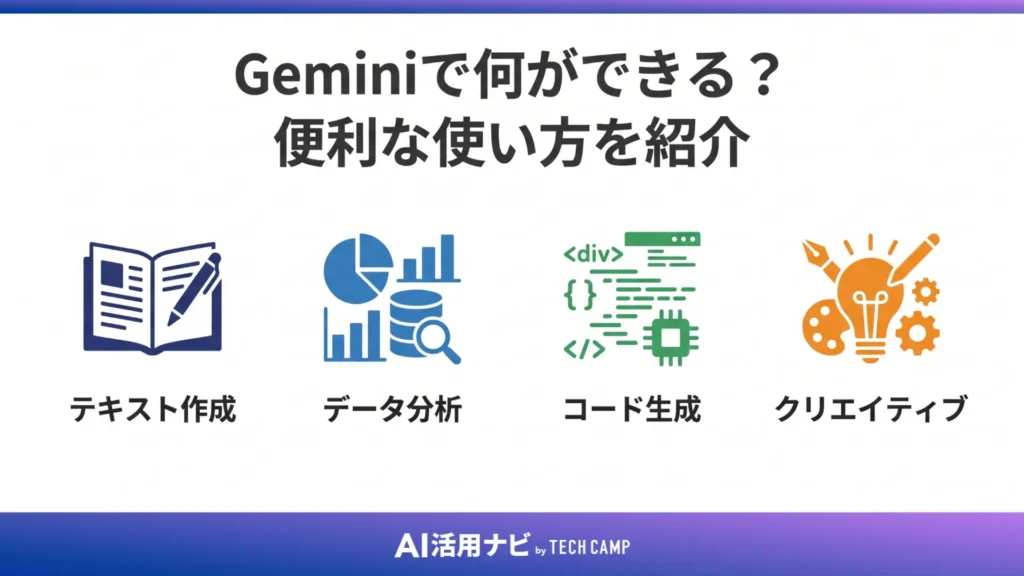
Geminiでできることは多いですが、「機能名を覚える」必要はありません。自分がどんな場面で使えそうかをイメージしながら読んでみてください。
以下では9つのジャンルに分けて整理します。専門用語が出てきたときは、その都度かみ砕いて説明します。
文章・メール・レポートの作成と添削
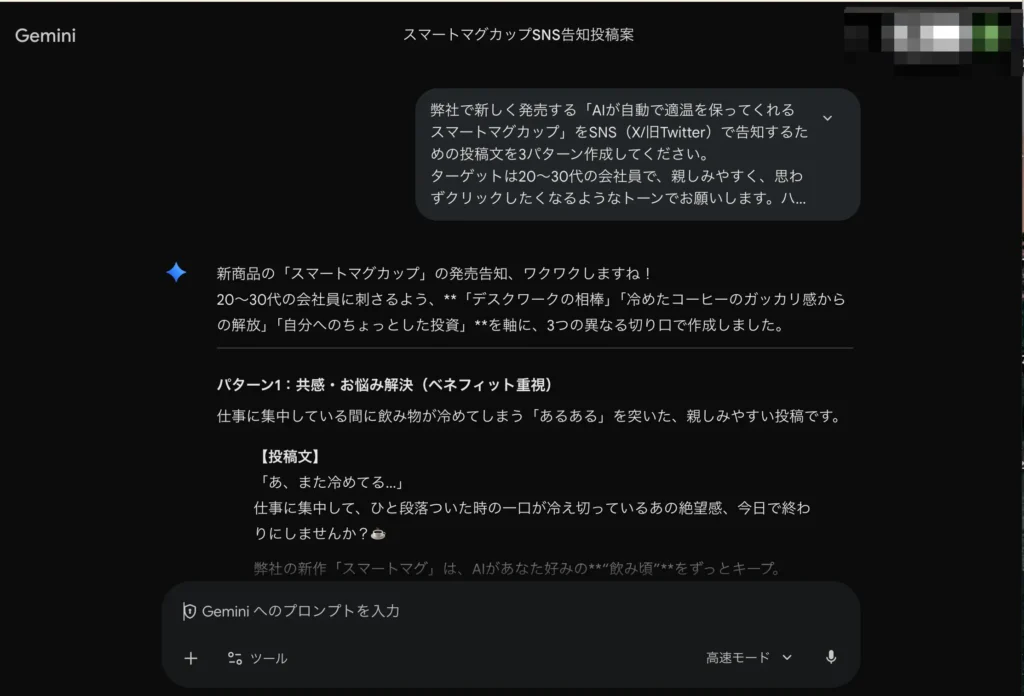
Geminiで最もよく使われる機能のひとつが、文章の作成と添削です。
たとえば、取引先へのお断りメールを書くとき、「こんな状況でこういう内容を断りたい」とGeminiに伝えるだけで、丁寧な文章を下書きしてくれます。あとは内容を確認して送るだけです。
使い方の例をまとめると以下のとおりです。
- メールの返信文・依頼文・お礼文の下書き作成
- 報告書・議事録の文章をたたき台として出してもらう
- 書いた文章の誤字・敬語チェックと言い回しの改善
- SNS投稿・ブログ記事・キャッチコピーの作成
文章を1から書くのではなく、「Geminiに下書きを出してもらって、自分で調整する」という使い方が最も時間短縮になります。
長文・PDF・ファイルの要約と分析
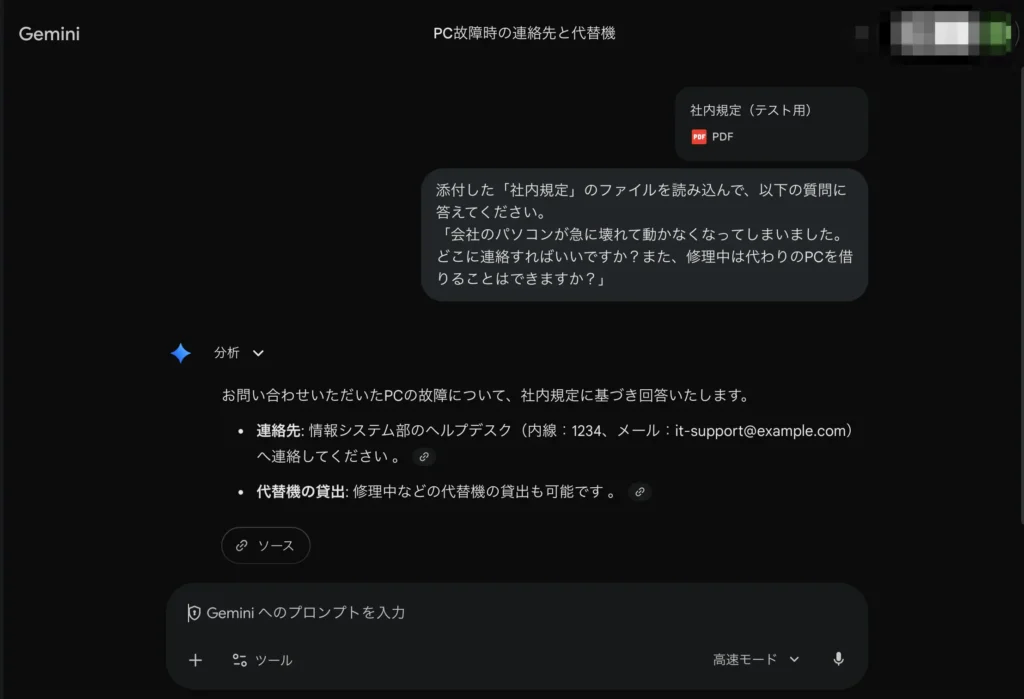
長い資料を読む時間が節約できるのも、Geminiの便利な使い方です。
PDFや長文テキストをGeminiに貼り付けて「3行でまとめて」と頼むと、要点を抽出してくれます。会議前に配布された大量の資料を素早くキャッチアップしたいときなど、読む手間を大きく削れます。
活用例はこちらです。
- 契約書・仕様書・長文レポートの要点整理
- アップロードしたファイルから特定の情報だけを抜き出す
- 複数の資料を照らし合わせて矛盾点や共通点を見つける
Gemini 3は最大100万トークンのコンテキストに対応しています。日本語換算でおよそ書籍1冊分以上の情報を一度に処理できる量です。長文処理の能力は、競合のAIツールと比べても高い水準といえるでしょう。
情報収集・調べもの・Deep Researchによるレポート自動生成
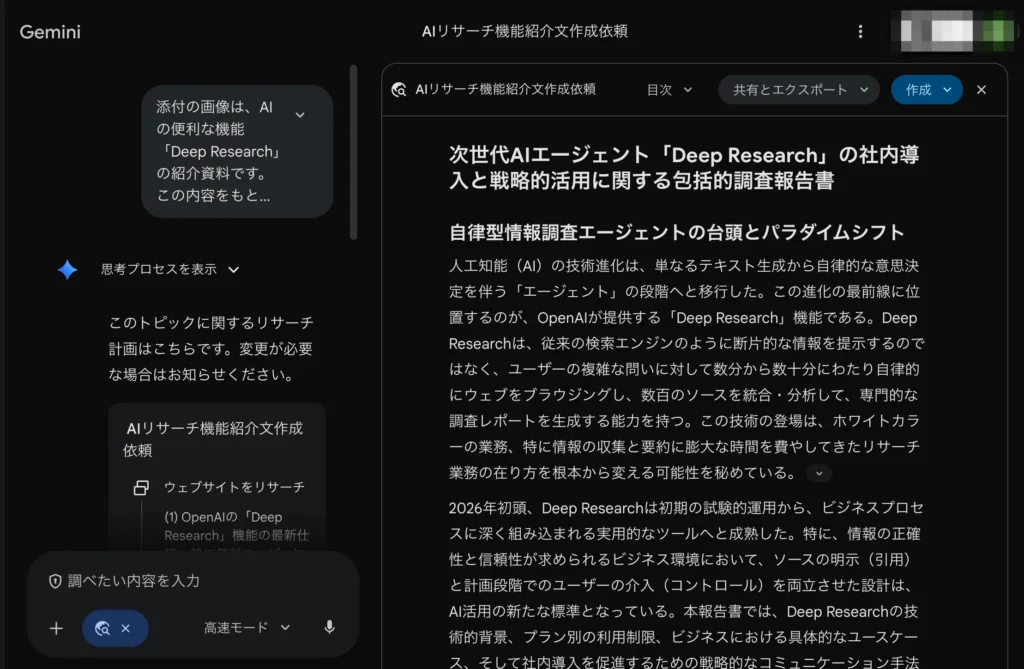
Geminiには「Deep Research」という機能があります。数百のウェブサイトを自動で巡回して、調査レポートをまとめてくれる機能です。
通常なら数時間かかるリサーチを、Geminiが自動でやってくれます。市場調査や競合分析、旅行プランの情報収集など、幅広い場面で使えます。
また、Deep Researchは無料版でも月5回まで使えます。「有料じゃないと使えない」と思っていた方には、うれしい仕様です。活用例はこちらです。
- 競合他社の動向を自動でまとめたレポートを作る
- 新しい分野の基礎知識を短時間でインプットする
- 旅行先や購入したい製品の情報を一気に整理してもらう
画像・動画・音声の読み取りと解析(マルチモーダル)
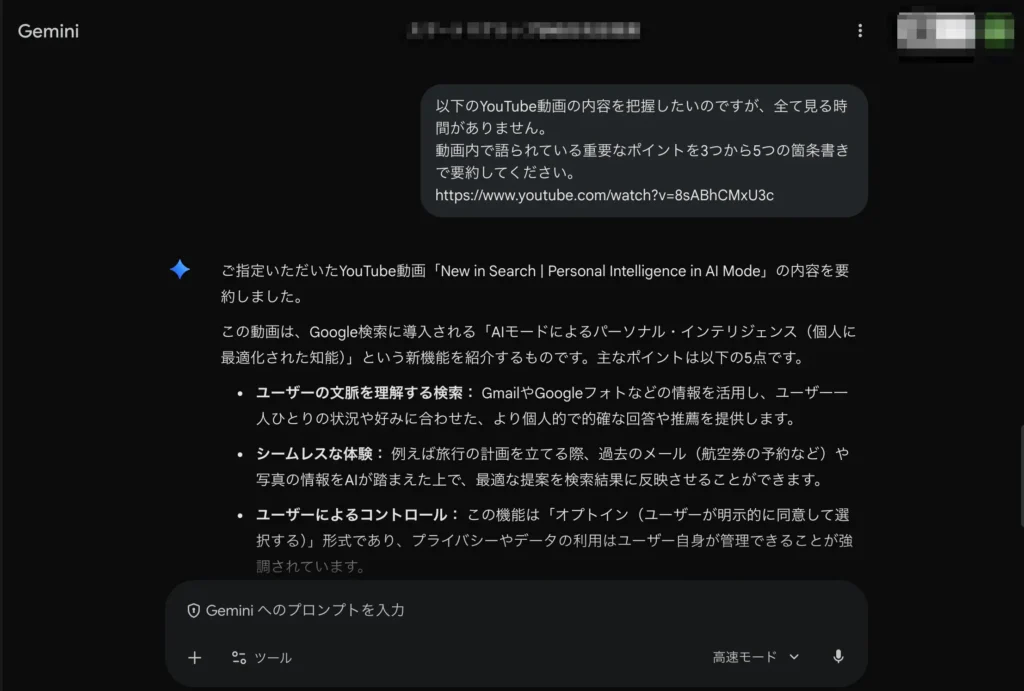
マルチモーダルとは、テキスト以外の情報も扱えることを指します。画像・音声・動画・PDFなど複数の形式をまとめてGeminiに渡して処理できます。
たとえば、料理の写真を撮ってGeminiに送り「このレシピを教えて」と聞くことができます。エラーのスクリーンショットを貼り付けて「これはどういう意味?」と聞くことも可能です。入力できる形式は次のとおりです。
- テキスト(日本語・英語など多言語対応)
- 画像・写真・スクリーンショット
- 音声・音楽ファイル
- 動画ファイル・YouTubeのURL
- PDFや各種ドキュメント
YouTubeのURLを貼るだけで動画の内容を要約してもらえるのも便利な使い方のひとつです。1時間の勉強動画を3分で把握できるため、情報収集の効率が大きく変わります。
プログラミングコードの生成とデバッグ
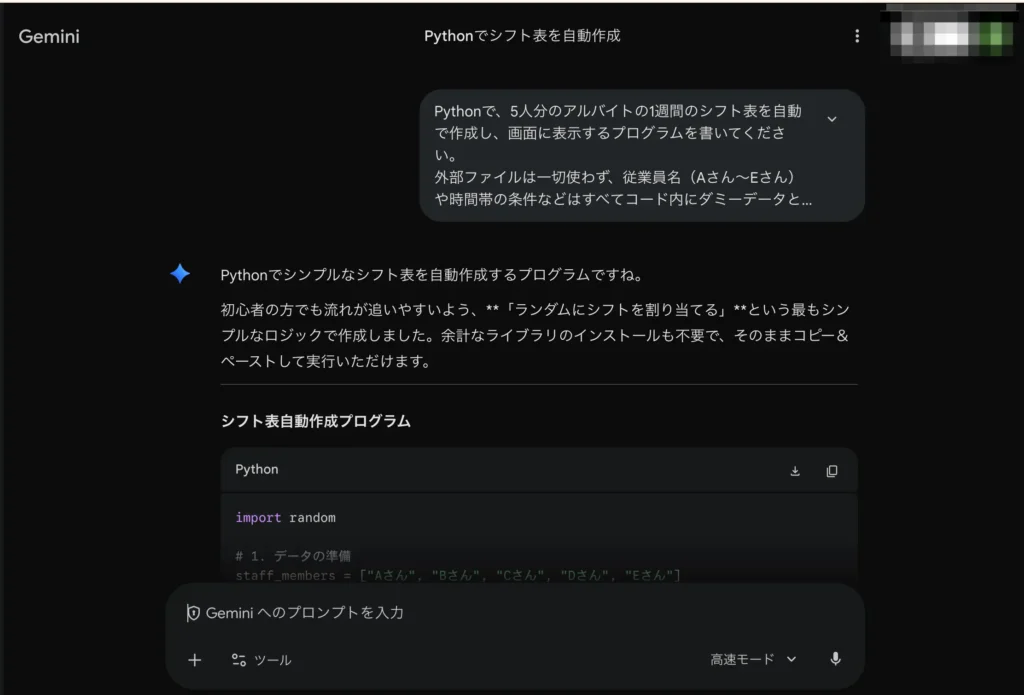
Geminiはコーディングのサポートにも対応しています。エンジニアの方はもちろん、プログラミングを学んでいる方にも活用しやすい機能です。
主な使い方は以下の3つです。
- 「Pythonで〇〇をするコードを書いて」と指示してコードを生成してもらう
- エラーメッセージをGeminiに貼り付けて原因と修正方法を教えてもらう
- 書いたコードをGeminiに渡してレビューしてもらう
ターミナルからGeminiを呼び出せる「Gemini CLI」を使うと、開発環境に組み込んでより手軽にコーディングのサポートを受けられます。エンジニアの方は合わせて確認しておくといい機能です。
画像・動画・音楽の生成(Nano Banana 2・Veo・Lyria)
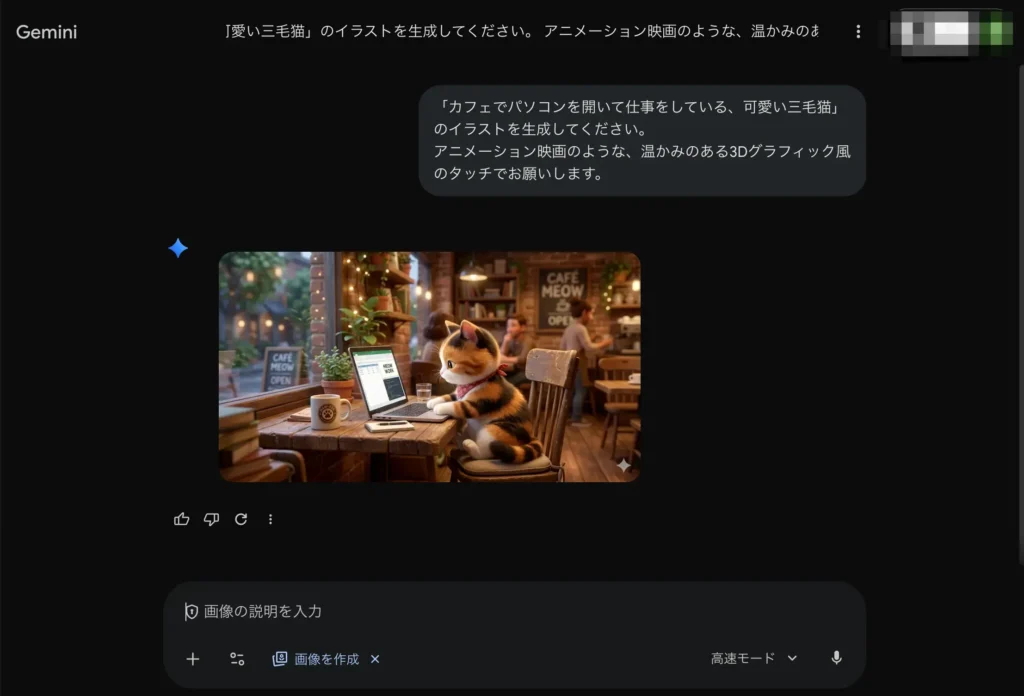
テキストで指示するだけでオリジナルの画像・動画・音楽を作れるのも、Geminiの特徴です。それぞれ使われているモデルと制限が異なります。
- 画像生成(Nano Banana 2):テキストの指示だけでオリジナル画像を生成。無料版では1日最大20枚まで利用可能(最新の制限は公式ページで要確認)
- 音楽生成(Lyria 3):テキストや写真から最長30秒の楽曲を作れる。ボーカルや歌詞入りの楽曲生成にも対応。無料版では1日10トラックまで
- 動画生成(Veo):テキストから映像を自動生成できる機能。有料のGoogle AI ProおよびUltraで利用可能
画像生成や音楽生成は無料版でも試せます。「どんな感じで生成されるか見てみたい」という方はまず無料で触ってみるといいでしょう。
アイデア出しと企画のブレインストーミング
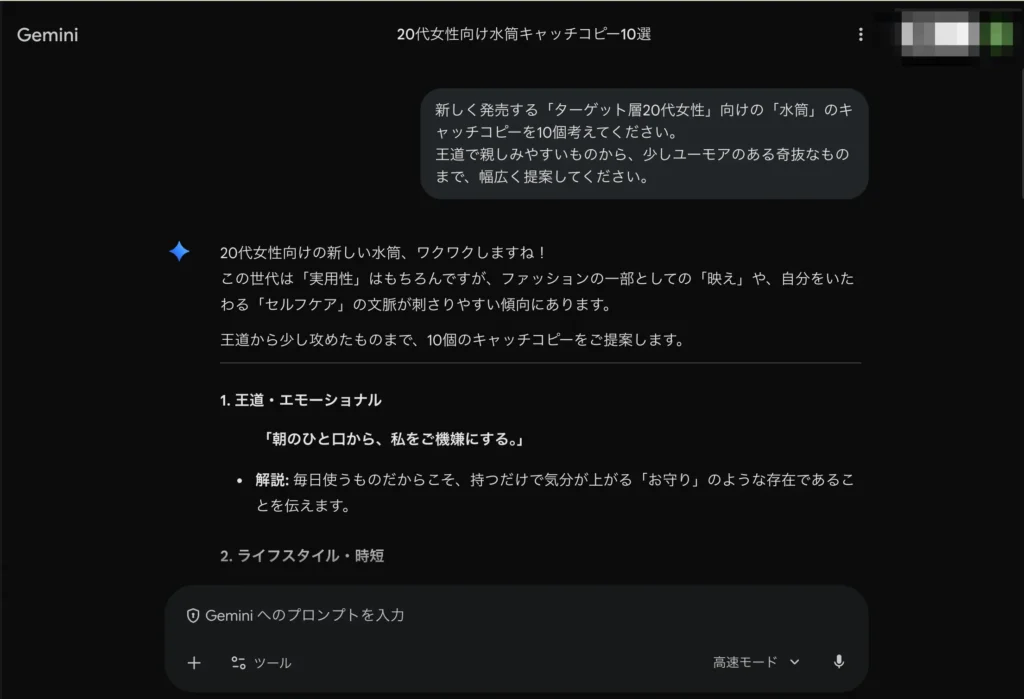
「ひとりでアイデアを出そうとすると詰まる」という場面で、Geminiは壁打ち相手として使えます。
テーマや条件を入力すると、複数のアイデアや方向性の候補を一気に出してくれます。全部採用する必要はなく、出てきた候補をヒントに自分のアイデアを膨らませる使い方が現実的です。活用シーンの例はこちらです。
- 新商品のキャッチコピーを10案一気に出してもらう
- プレゼンの構成案や見出し候補をたたき台として作ってもらう
- 「こんな企画はどう思う?」という方向性の相談をGeminiに持ちかける
アイデア出しの用途では、ひと言で方向性を伝えるだけでも十分に使えます。
多言語の翻訳・言い換え・ライティングサポート
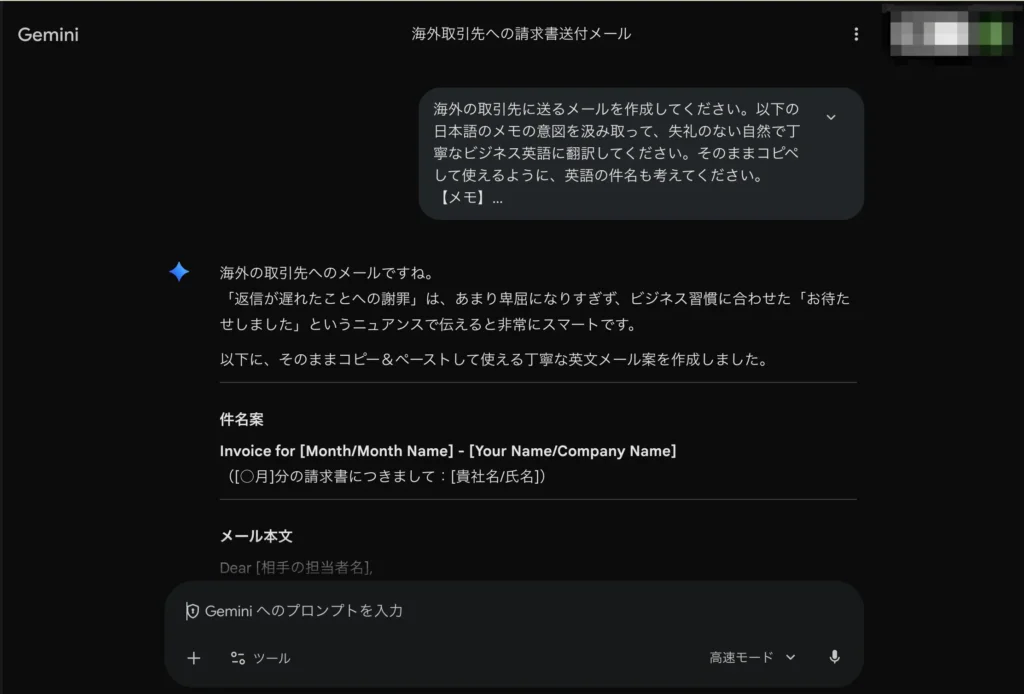
Geminiは翻訳機能も備えています。単純な訳出だけでなく、文脈に合わせた自然な表現に整えてくれる点が、翻訳ツールとの違いです。
ビジネスシーンでの活用例を挙げると以下のとおりです。
- 海外取引先へのメールを「日本語で意図だけ書いて、英語に訳してもらう」
- 英語の資料や論文を日本語で要約してもらう
- 日本語の文章をより丁寧な表現・やわらかい表現に言い換えてもらう
英語が苦手でも、Geminiを通せばやり取りのハードルが大きく下がります。
CanvasでリアルタイムAI共同編集・可視化コンテンツの作成
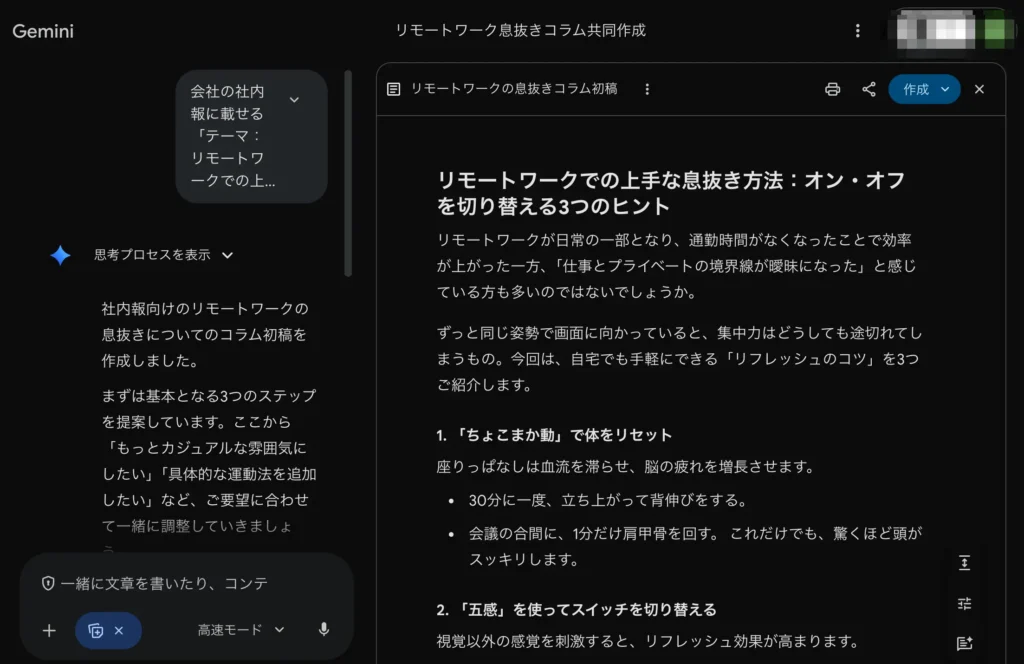
Canvasは、Gemini内で文章やコードをリアルタイムで編集・整形できるワークスペース機能です。チャット画面の外でドキュメントを作りながら、AIと一緒に仕上げていけます。
2026年に追加された新しい使い方として、Deep Researchで作ったレポートをCanvasに渡すと、インタラクティブなビジュアルやクイズ形式のコンテンツにAIが自動で変換してくれます。調査結果を見やすくまとめたいときに役立ちます。
CanvasはGeminiの無料版でも使えます。
仕事でGeminiを使うと何が変わる?シーン別の具体例
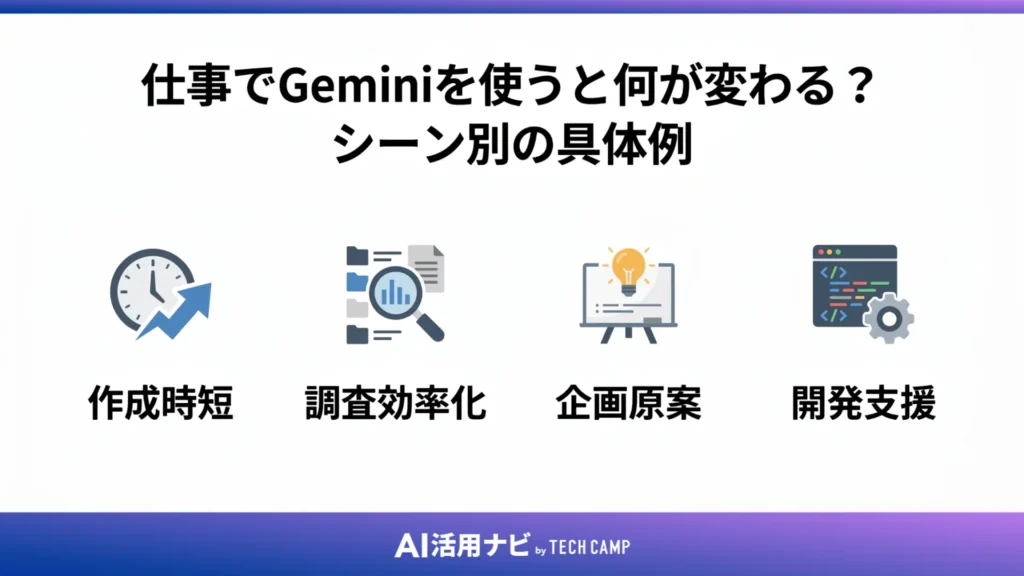
「機能は分かったが、実際の仕事でどう使うのか」と感じている方も多いと思います。このセクションでは、ビジネスシーンに絞って具体的なイメージをお伝えします。
Geminiを仕事に取り入れると変わるのは、作業の「量」より「時間」です。
メール・議事録・報告書の作成時間を大幅に短縮できる
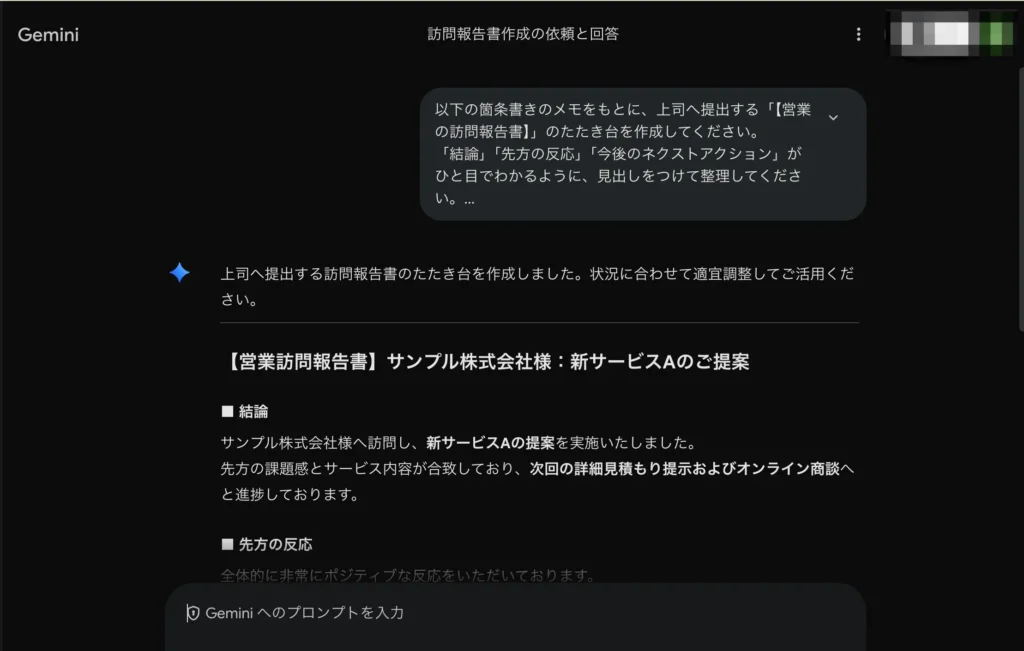
文章を作る仕事は、内容を考える時間よりも「言い回しを探す時間」が意外とかかります。Geminiを使うと、この時間を大きく削れます。
たとえば会議が終わったあと、メモや録音データをGeminiに渡して「議事録を作って」と頼むと、決定事項やアクションアイテムを整理した文章が出てきます。あとは確認して共有するだけです。
メール作成の場面でも同様です。活用シーンの例は次のとおりです。
- お断りメール・お礼メール・依頼メールの下書きを数秒で作る
- 口頭の報告内容をメモとして渡し、報告書のたたき台を出してもらう
- 書いた文章をGeminiに渡して誤字・敬語の確認をまとめてしてもらう
「文章を1から書かなくていい」という変化だけで、1日の業務時間はかなり変わります。
情報収集と要約を任せて調査時間を削れる
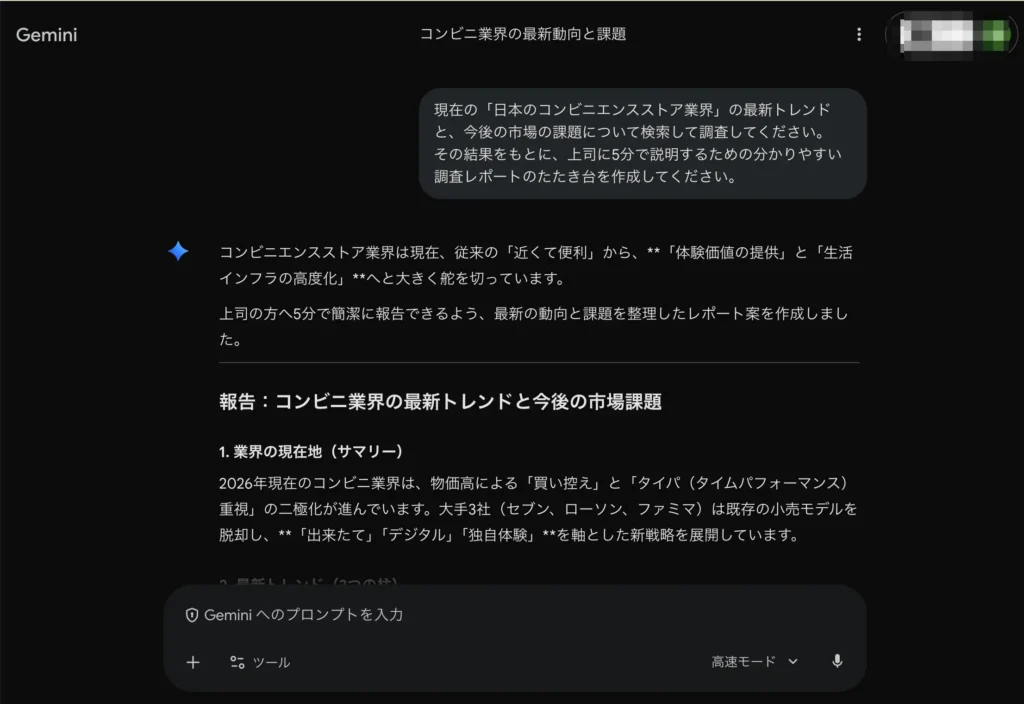
情報収集は、やり始めると時間が読めない作業です。Geminiを使うと、この「時間が読めない」を解消できます。
Deep Researchを使えば、テーマを入力するだけで数百のウェブサイトを自動で巡回したレポートが出てきます。通常なら半日かかるような調査を、数分で終わらせられます。活用シーンを挙げると以下のとおりです。
- 競合他社の最新情報を自動でまとめてもらう
- 業界トレンドや市場データを短時間でキャッチアップする
- 長い資料を渡して「このプロジェクトに関係する部分だけ抜き出して」と頼む
調査の時間短縮は、そのぶんを考える作業や判断に使える時間が増えることを意味します。
企画書・プレゼンのたたき台をAIに出してもらう
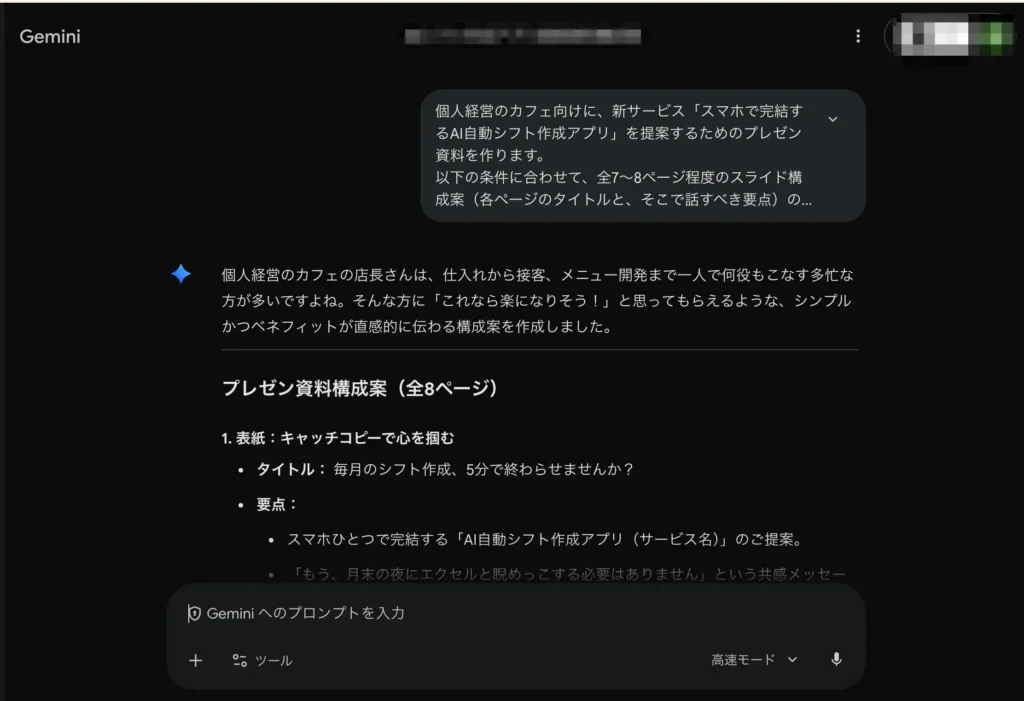
「白紙のスライドや企画書を前に、どこから手をつければいいか分からない」という状況はよくあります。Geminiはこの最初の一歩を手伝えます。
目的・ターゲット・予算など必要な情報を一言入力するだけで、構成案や見出しの候補が出てきます。全部採用しなくていいので、このたたき台をベースに自分で肉付けしていくと、白紙から始めるより格段に速く仕上がります。活用例は以下のとおりです。
- 「〇〇向けの新サービス提案資料の構成案を出して」と頼む
- 方向性が決まらないときに複数のアプローチ案を出してもらって選ぶ
あくまで「たたき台を出してもらう」という姿勢で使うと、Geminiの得意な使い方にはまります。
コードを書く・レビューするエンジニア業務に使う
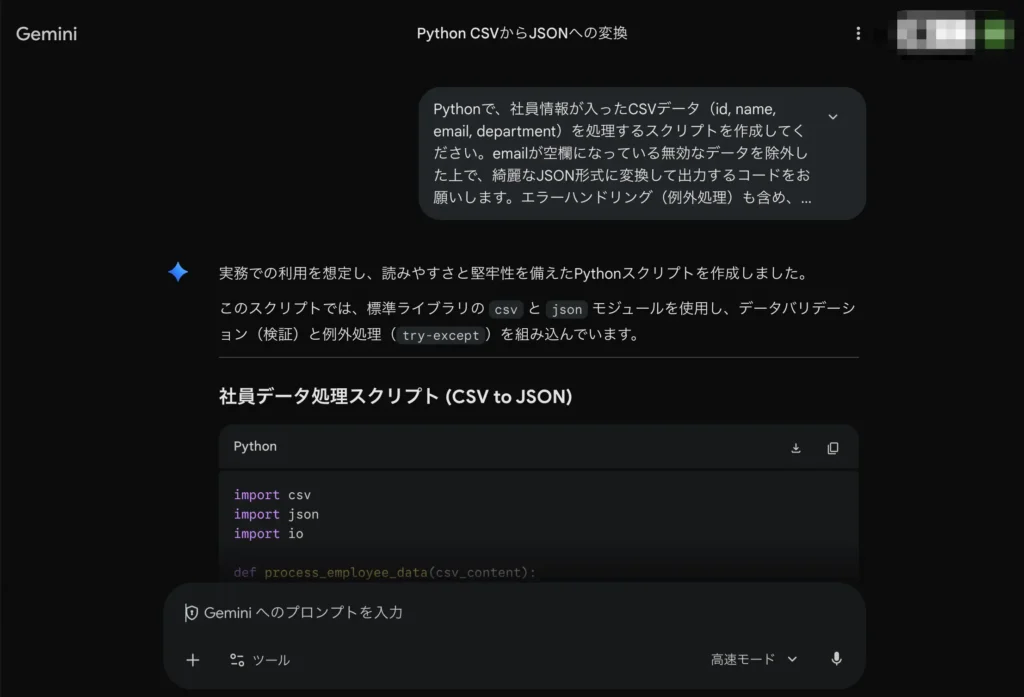
エンジニアの方にとって、Geminiはコーディング作業の生産性を上げるツールになります。
主な使い方は3つです。
- 要件を日本語で伝えてコードを生成してもらう
- エラーメッセージを貼り付けて原因と修正方法を教えてもらう
- 書いたコードをレビューしてもらい、改善点を指摘してもらう
Gemini CLIを使えばターミナルから直接Geminiを呼び出せるため、開発環境を切り替える手間なくコーディングのサポートを受けられます。エンジニアの方は開発フローに組み込む使い方も試してみてください。
GoogleサービスとつながるとGeminiで何ができる?
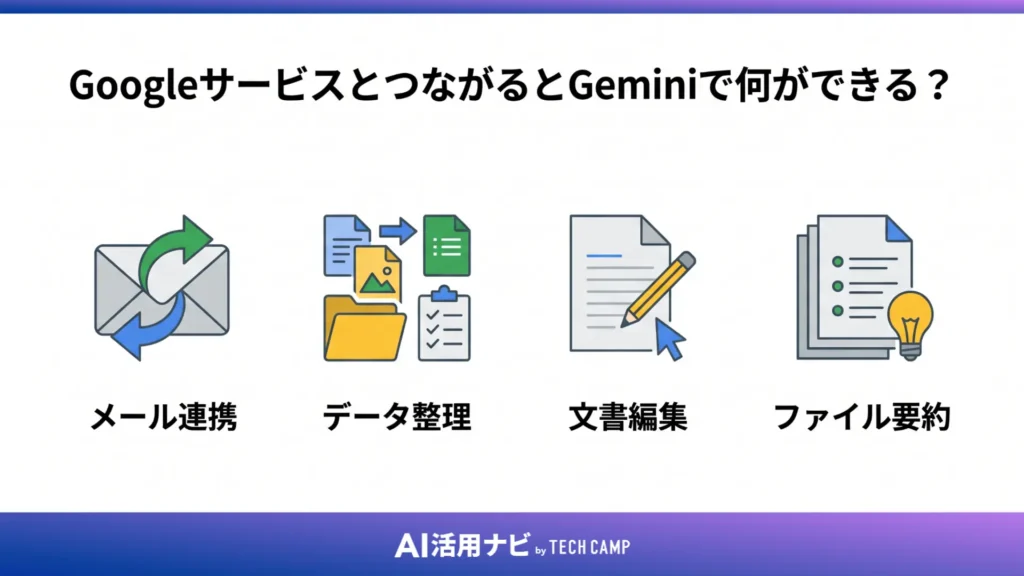
Geminiの強みの中で、特にGoogleユーザーにとって大きいのが、GoogleサービスとのシームレスなつながりでのAI活用です。ChatGPTにはできない、Geminiならではの使い方がここに集まっています。
Gmailや各種ツールを普段から使っている方は、このセクションを読むと「これは自分に必要だ」と思える部分が見つかるはずです。
GmailでAIが返信文を下書きして送信前に確認できる
Gmailでは、受信したメールをGeminiが読んで、返信文を自動で下書きしてくれます。流れとしては次のとおりです。
- 届いたメールを開く
- Geminiのボタンを押して「返信を下書きして」と指示する
- 生成された下書きを確認・微調整して送信する
自分で文章を1から書く必要がなく、下書きを確認して送信ボタンを押すだけです。返信が多い日でも、メール処理の時間が大幅に変わります。なお、Google WorkspaceのビジネスプランではGmailとの統合がより深くなっており、チームでの業務効率化に活用されています。
Googleスプレッドシートでデータ整理・数式生成を任せる
スプレッドシートで「この計算をしたいけど数式が思い出せない」という場面は多いと思います。Geminiに日本語で「〇〇の列の合計を出したい」と伝えれば、使うべき数式を教えてくれます。
活用例は以下のとおりです。
- 「このデータから月別の売上を集計する数式を作って」と頼む
- 大量のデータをどう整理するか相談する
- Google WorkspaceのGemini統合では、シート内からAIを直接呼び出してデータ操作を自動化できる
関数が苦手な方でも、日本語で頼めば数式を作ってもらえるため、スプレッドシート作業のハードルが下がります。
GoogleドキュメントでAI文書作成と編集をリアルタイムで行う
Googleドキュメントでも、Geminiと連携した文書作成が使えます。主な使い方は2通りです。
- 「このテーマで〇〇向けの提案書を書いて」と文書の方向性を伝えるだけでドラフトが出てくる
- 書きかけの文章をGeminiに渡して、読みやすい表現に整えてもらう
「ゼロから書く」ではなく「Geminiのドラフトを自分で仕上げる」という使い方が、文書作成の時間を大きく短縮します。
YouTube動画・GoogleドライブのファイルをGeminiで要約する
YouTubeの動画URLをGeminiに貼るだけで、動画の内容を要約してもらえます。1時間の講義動画や勉強動画も、3分ほどで要点を把握できる感覚です。
Googleドライブに保存したファイルにも対応しています。
- ドライブ内のPDFや議事録を開いて「要点を3行でまとめて」と頼む
- 複数のスライド資料を参照しながら、共通テーマや矛盾点を分析してもらう
Googleドライブに普段から保存している資料が多い方ほど、この機能の良さをより実感できるでしょう。
スマホでGeminiは何ができる?AndroidとiPhoneの使い方
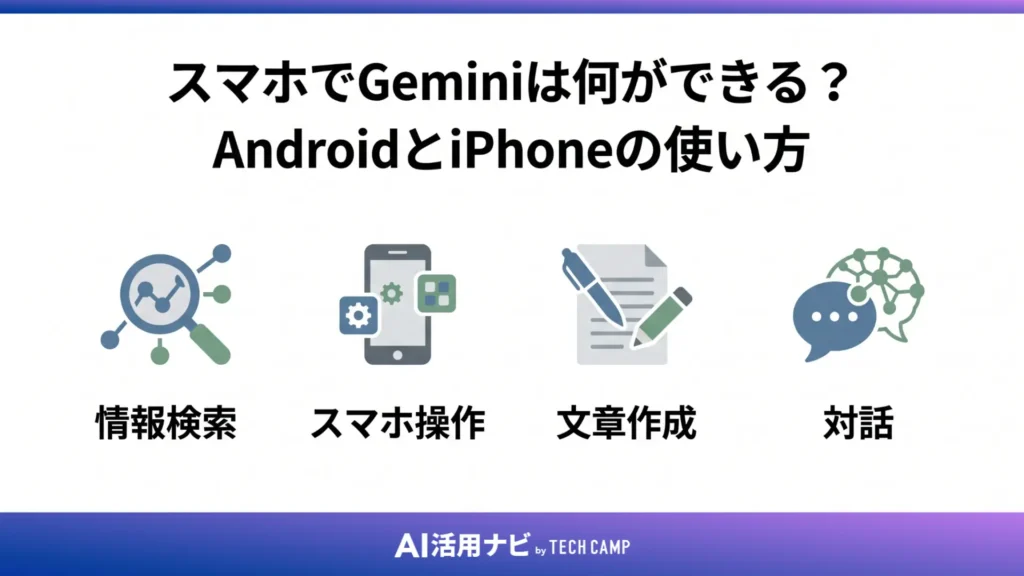
Geminiはスマホからでも使えます。PCがなくても機能はほぼ変わらないため、外出先でもすぐにAIを呼び出せます。
AndroidとiPhoneで使い方に少し違いがあるので、それぞれ整理します。
AndroidでGeminiをGoogleアシスタントの代わりに使う
AndroidではGeminiをデフォルトのアシスタントとして設定できます。設定はGeminiアプリをデフォルトのアシスタントに変えるだけです。
設定後にできることはこちらです。
- ホームボタン長押しやOK Googleで呼び出してAIに話しかける
- 通話やテキストメッセージの場面でもGeminiのサポートを受けられる
- Voice Matchを使えば声だけでGeminiを起動できる
Android端末との統合が深いぶん、Googleアシスタントより幅広い作業を任せられます。
iPhoneでもアプリをダウンロードして同じ機能が使える
iPhoneでもApp StoreでGeminiアプリを無料でダウンロードすれば、Androidと同じ機能が使えます。
- App StoreでGeminiを検索・インストールする
- Googleアカウントでログインする
- テキスト入力や写真の送信ですぐに使い始められる
PCと同じく、テキスト入力・画像送信・ファイル解析・文章生成などの機能がスマホから使えます。iPhoneユーザーも使い勝手は変わりません。
Gemini Liveで音声を使ったリアルタイム対話ができる
Gemini Liveは、マイクで話しかけるとAIが音声でリアルタイムに回答してくれる会話機能です。テキストを入力しなくてもAIと話せます。
活用例はこちらです。
- 手が塞がっているときに音声で質問して回答をもらう
- 英語のスピーキング練習相手としてGeminiと会話する
- 移動中にアイデアを口頭で壁打ちする
Gemini Liveは有料のGoogle AI Proでフル活用できますが、無料版でも基本的な音声対話機能は試せます。
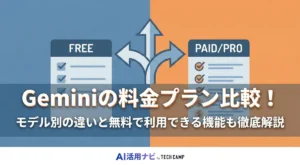
Geminiは無料でどこまで使える?有料プランとの違いを比較
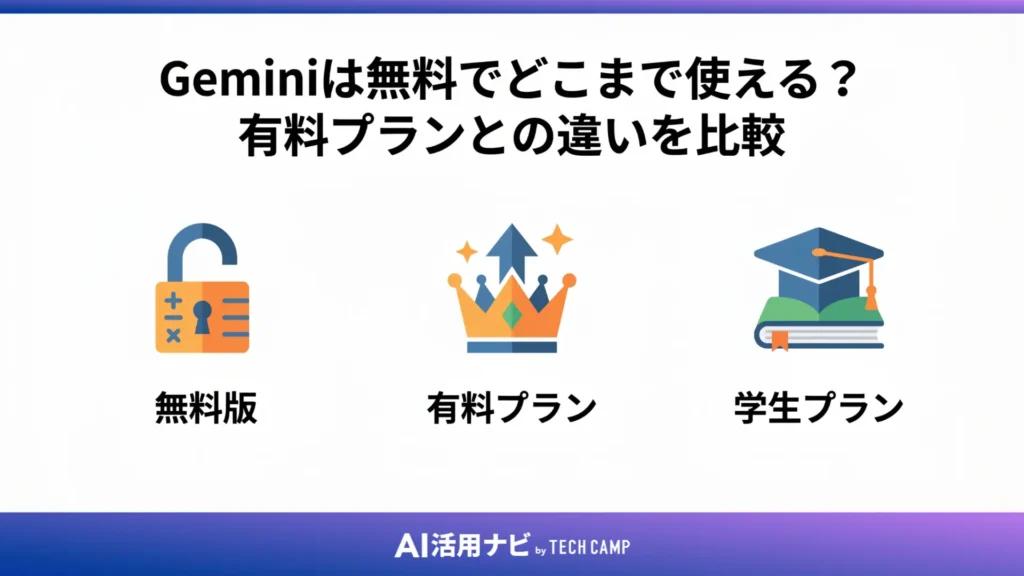
結論からいうと、Geminiの無料版は日常的な用途に十分対応できる機能を備えています。まず試してみて、物足りなくなったら有料プランへ移行するのが自然な流れです。
このセクションでは、無料でできることと、有料版との違いを整理します。
無料版でできることと主な制限
Geminiの無料版では、主に以下の機能が使えます。
- テキスト会話(Geminiの高速モデル。日本語完全対応)
- 画像生成(Nano Banana 2。1日最大20枚まで)
- Deep Research(月5回まで自動調査レポートを作成)
- Canvas(文章・コードのワークスペース機能)
- Gems(カスタムAIアシスタントを作る機能)
一方、無料版では使えない機能も存在します。
- 動画生成(Veo)
- Google Workspaceとの深い統合(ビジネス向け)
- 100万トークンのコンテキストウィンドウのフル活用
- 高度なエージェント機能
なお、短時間に大量のメッセージを送ると1日の利用上限に達し、一時的に使えなくなることがあります。数時間待つとリセットされますが、頻繁に引っかかる場合は有料プランへの移行を検討するタイミングかもしれません。
Google AI Pro・Ultraで追加できる機能と料金
現時点の料金プランは以下のとおりです。
| プラン名 | 月額料金 | 主な特徴 |
|---|---|---|
| 無料版 | 0円 | Geminiの高速モデル・Deep Research(月5回)・Canvas・画像生成 |
| Google AI Plus | 1,200円 | 無料版より制限が緩和。入門プラン |
| Google AI Pro | 2,900円 | Gemini 3.1 Proへのアクセス・Deep Research・Gemini Live・5TBストレージ付き |
| Google AI Ultra | 36,400円 | 最上位モデルフル活用・動画生成(Veo)対応 |
Google AI Proは現時点で最初の2ヶ月間は月額600円のキャンペーンが実施中です(最新情報は公式ページでご確認ください)。
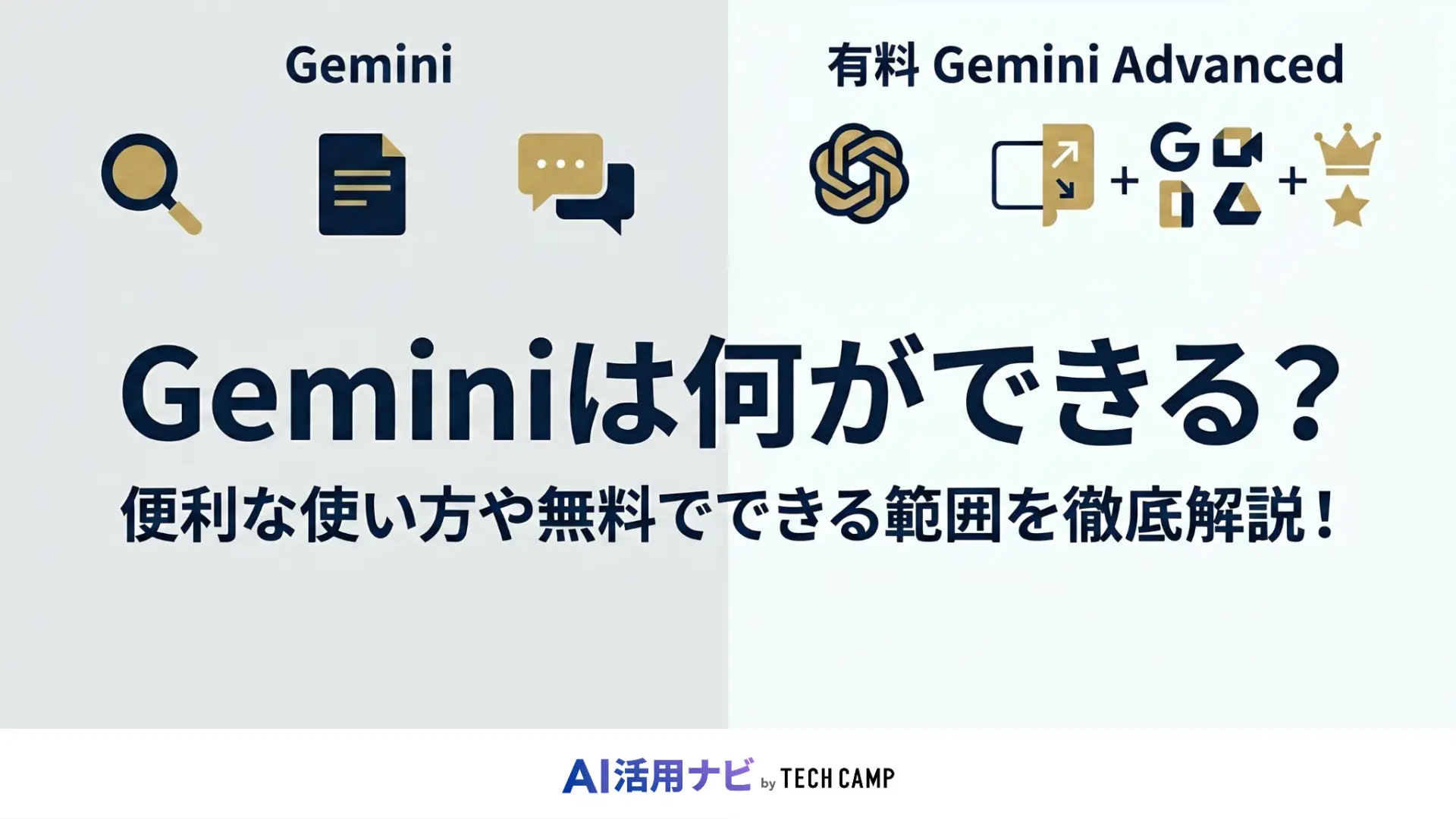
なお、Google AI Proには5TBのGoogleストレージが付いています。Googleドライブを普段から大量に使う方には、ストレージ料金と合わせて考えるとコストパフォーマンスが高い場合もあります。旧名称の「Gemini Advanced」はAI Proに改称されています。ネット上に旧名称の記事が残っているため混乱しやすいですが、中身は同じものです。
学生は無料で上位プランが使えるGoogle AI for Studentsとは
Google AI for Studentsは、日本を含む対象国の18歳以上の学生にGoogle AI Proを無料で使えるプログラムです。2026年7月までの期間限定で提供されています。
利用できる機能はAI Pro契約者と同等で、NotebookLMや5TBのストレージも含まれます。登録条件の詳細は公式サイトで確認してください。活用シーンとしては以下のものが挙げられます。
- 試験勉強の要点整理や問題演習のサポート
- レポートや卒論の調査・文章のブラッシュアップ
- 英語のライティング練習・スピーキング対話
学生の方は、このプログラムを活用しない手はないでしょう。
GeminiとChatGPTの違いは?自分に合うAIを選ぶための比較
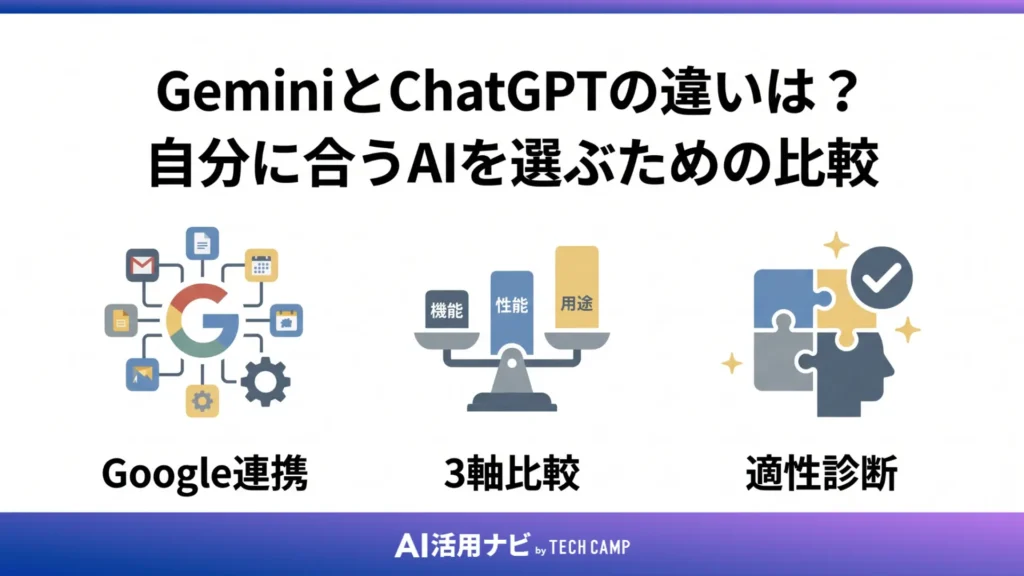
GeminiとChatGPTは、どちらが優れているという話ではありません。用途によって向き不向きがあるため、自分の使い方に合う方を選ぶのが大事です。
このセクションでは、判断材料になる違いを整理します。
Googleサービスをよく使う人にはGeminiが明確に有利
Gmail・Googleスプレッドシート・Googleドライブ・YouTube・Googleマップなどを日常的に使っている方には、Geminiが明確に有利です。
Geminiが有利なシーンを挙げると以下のとおりです。
- Gmailの返信文を自動で下書きしてもらいたい
- YouTubeの動画をAIで要約したい
- スプレッドシートの数式作成や集計をAIに頼みたい
- Googleドライブの資料をAIで整理・分析したい
すでにGoogleを使いこなしている人にとって、Geminiはそれらをまとめて強化するAIです。
推論・コーディング・情報鮮度の3軸で比較する
2つのAIを主要な項目で比較すると以下のとおりです。
| 比較項目 | Gemini | ChatGPT |
|---|---|---|
| 推論力 | Gemini 3.5系は高水準。Pro以上で真価を発揮 | GPT-5.5系など推論力の高いモデルが充実 |
| コーディング | 高水準。CLI連携で開発環境にも組み込める | 高水準。Copilot等との連携が豊富 |
| 最新情報の取得 | Googleリアルタイム検索と連携。無料版でも最新情報を参照できる | 無料版は学習データ依存。有料版でウェブ検索対応 |
| 画像生成 | 無料版でも1日最大20枚まで生成可能 | 有料版(ChatGPT Plus)で画像生成機能を使用 |
| 音楽・動画生成 | 音楽(Lyria)は無料で使える。動画(Veo)はPro以上の有料プランで利用可能 | 標準では非対応 |
| Google連携 | Gmail・Drive・YouTube・スプレッドシートと直接連携 | Google連携は限定的 |
どちらが全体的に優れているとは一概にいえません。自分の使い方とどちらが合うかで判断するのが現実的です。
Geminiが向いている人・ChatGPTが向いている人の特徴
Geminiが向いている人の特徴は次のとおりです。
- Gmailやスプレッドシートなど、Googleサービスを日常的に使っている
- Androidユーザーで、スマホのアシスタントとして使いたい
- 無料で画像生成・音楽生成も試してみたい
- Deep Researchを使った自動調査レポートに興味がある
ChatGPTが向いている人の特徴は次のとおりです。
- GPTs(カスタムAI)を多く使いたい
- OpenAIのエコシステムに乗っていて切り替えたくない
- 推論特化モデル(o1・o3など)を重視している
どちらも無料版があるので、両方試してみて自分に合うほうを使い続けるのが一番です。
Geminiの始め方
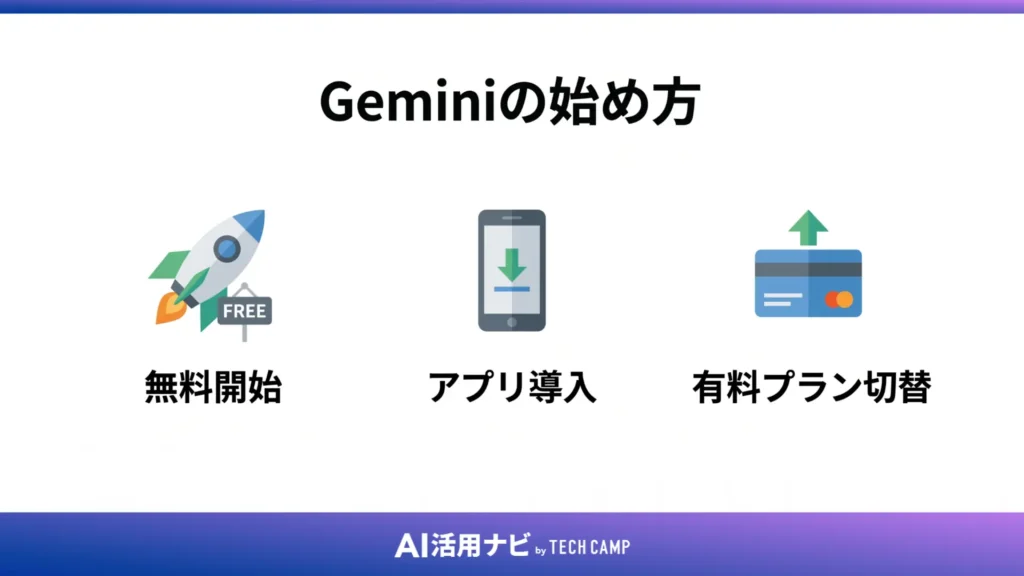
GeminiはGoogleアカウントだけで、今すぐ無料で始められます。特別なソフトのインストールは不要です。
Googleアカウントだけで今すぐ無料で始める手順
PCからの始め方はたった3ステップです。
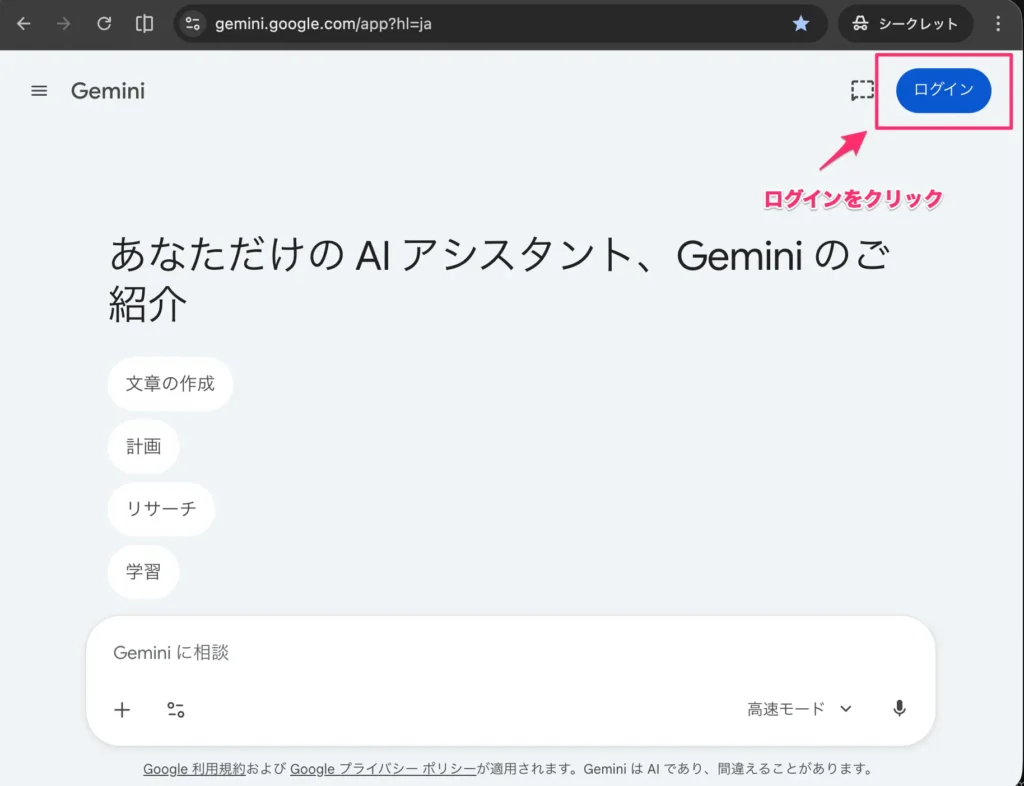
- gemini.google.comにアクセスする
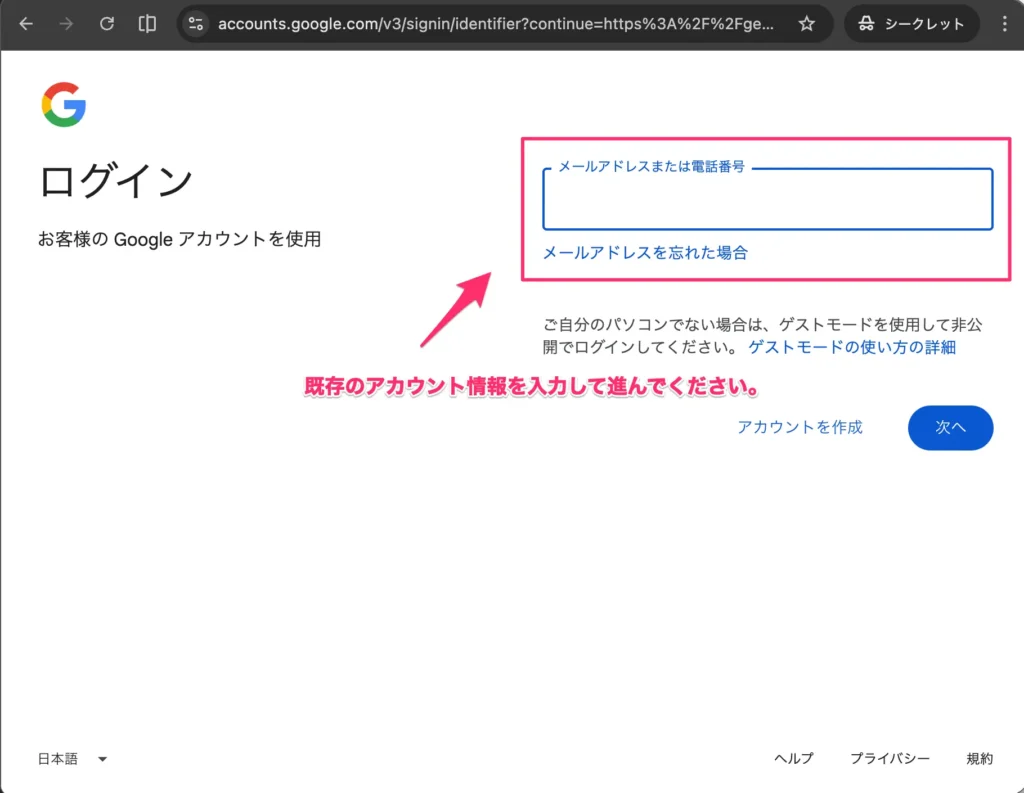
- Googleアカウントでログインする
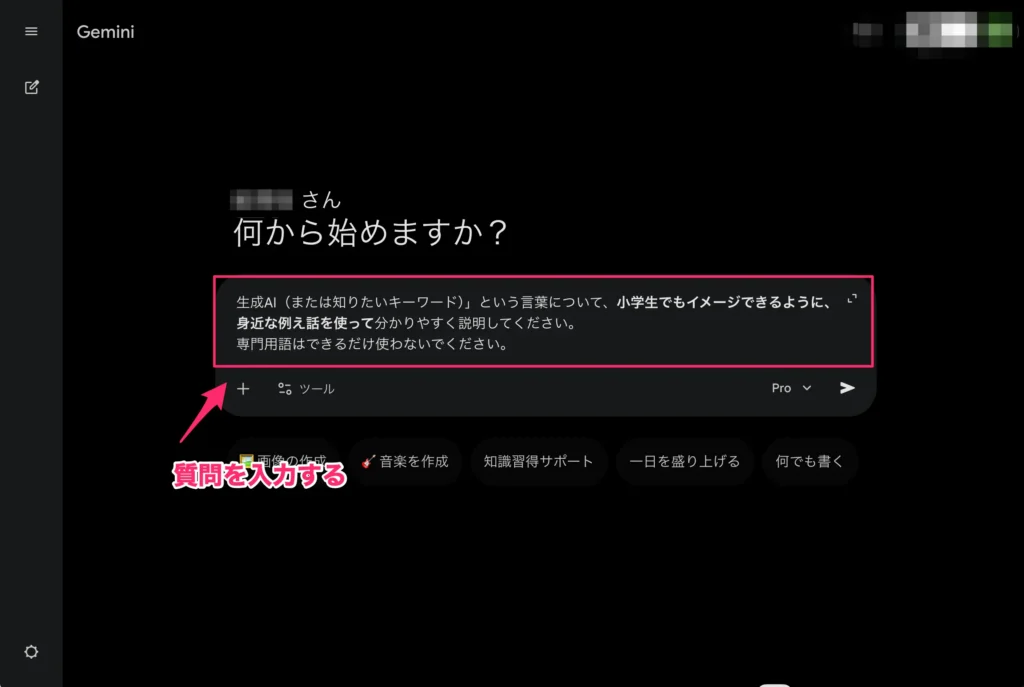
- 入力欄に話しかけるように質問を入力する
Googleアカウントを持っていない方は、Googleアカウントの作成ページから無料で作れます。メールアドレスと簡単な情報を入力するだけです。
スマホアプリのインストールから初回起動まで
スマホで始める手順はAndroidとiPhoneで少し異なります。
Androidの場合はこちらです。
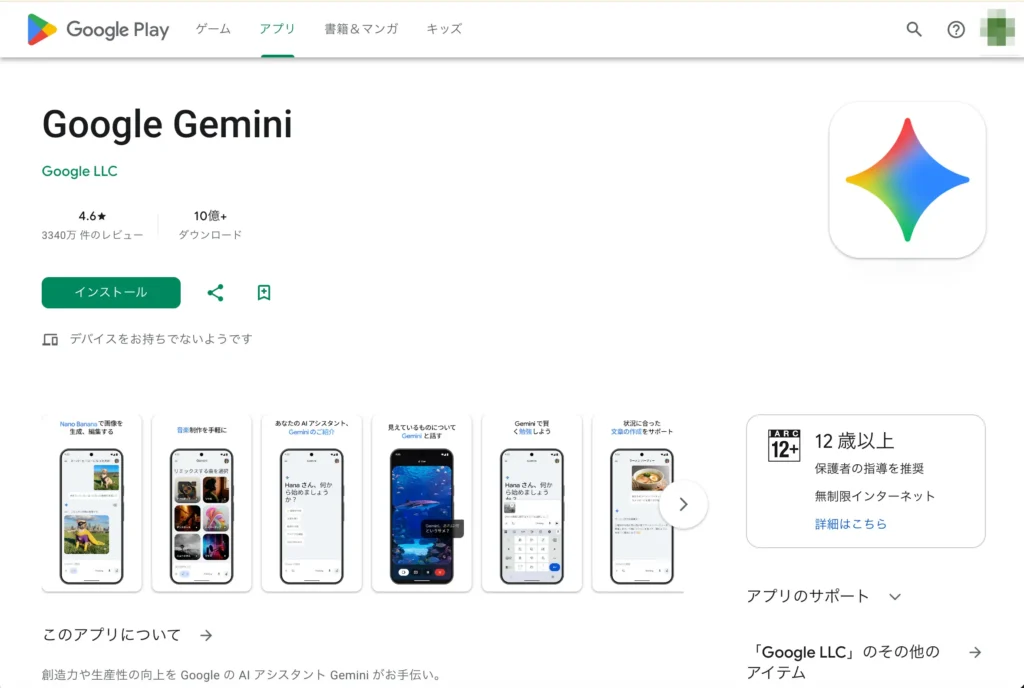
- Google PlayでGeminiアプリを検索してインストールする(一部端末は初期搭載済み)
- Googleアカウントでログインする
- テキストまたはマイクで話しかける
iPhoneの場合はこちらです。
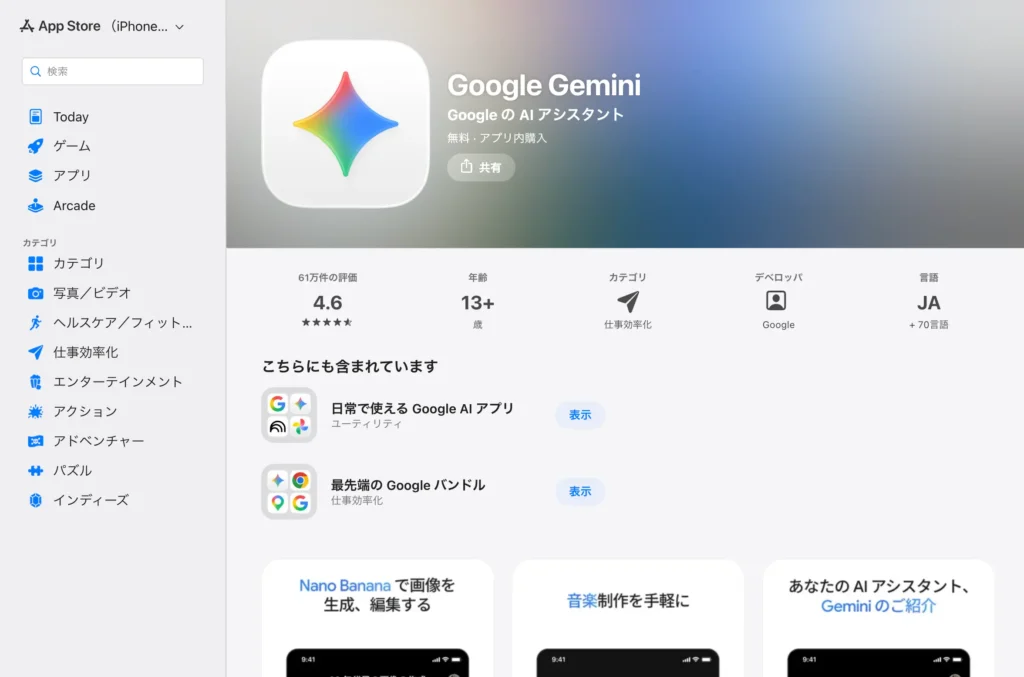
- App StoreでGeminiを検索してインストールする
- Googleアカウントでログインする
- 入力欄に質問を入力するか、マイクで話しかける
有料プラン(Google AI Pro)への切り替え方法
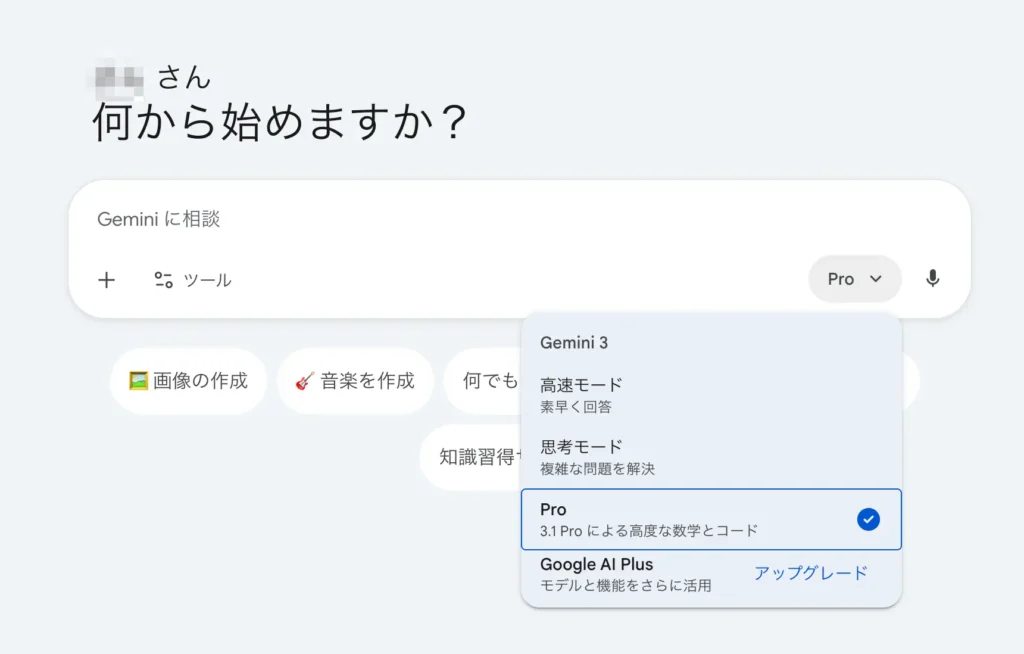
無料版を使ってみて、もっと使いたくなったら有料プランに切り替えられます。無理に急ぐ必要はありません。
- Gemini画面でプランのアップグレードボタンをタップする
- Google Oneのページに移動してGoogle AI Proを選ぶ
- 支払い情報を登録して完了
現時点では最初の2ヶ月間は月額600円のキャンペーンが実施されています。最新のキャンペーン状況は公式ページでご確認ください。
Geminiを使うときの注意点
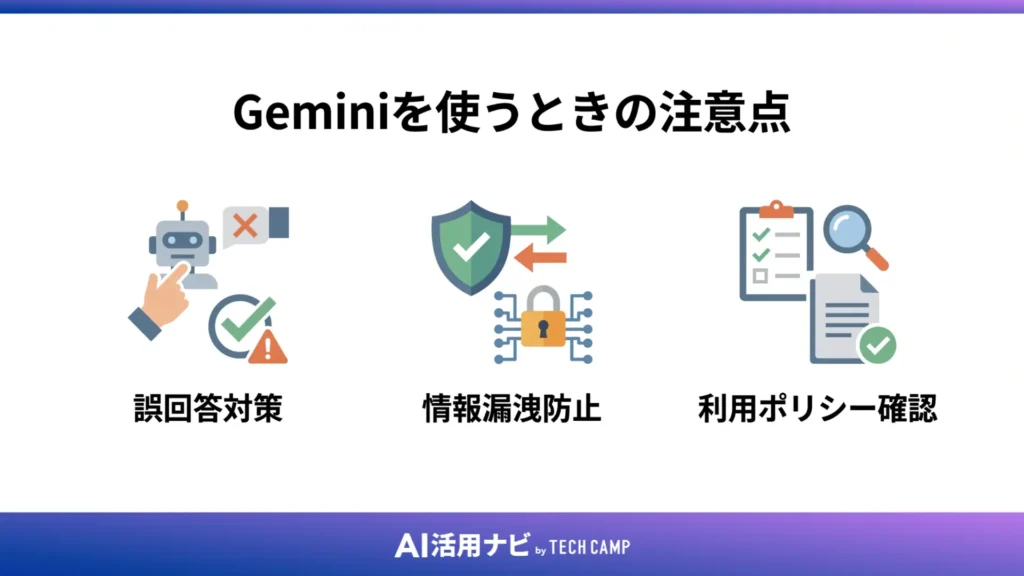
Geminiは便利なツールですが、使う前に知っておきたい注意点があります。脅かすわけではなく、知っておくと安心して使えるポイントです。
回答が間違っていることがある(ハルシネーション)対策
ハルシネーションとは、AIが事実と異なる情報を自信ありげに答えてしまう現象です。Geminiだけでなく、すべての生成AIで起こり得ます。
対策は2つです。
- 重要な情報は、公式サイトや一次情報で必ず確認する
- Geminiはあくまで「下書き・たたき台・アイデア出し」として使い、最終確認は自分で行う
この姿勢を持つだけで、誤情報に引っかかるリスクを大きく減らせます。
個人情報・会社の機密情報は入力しない
入力した内容がモデルの学習に使われる場合があります(設定によって変わります)。次のような情報は入力しないようにしましょう。
- 他人の氏名・住所・電話番号などの個人情報
- パスワードやクレジットカード情報
- 社外秘の資料・機密データ
一方、個人の感想やアイデア、文章の下書きなどは問題なく使えます。「何を入力していいか分からない」と萎縮しすぎる必要はありません。センシティブな情報だけ避けるという意識で十分です。
著作権とデータ利用ポリシーを先に確認する
Geminiが生成したコンテンツを商用利用する場合、著作権の扱いに注意が必要です。Googleの利用規約は定期的に更新されるため、商業目的で使う際はGeminiのサポートページで最新のポリシーを確認してください。
趣味や個人利用の範囲では、ほとんどの機能で問題なく使えます。仕事での商用利用を考えている方だけ、事前に確認しておくといいでしょう。
あわせて読みたい関連記事
関連するテーマを続けて確認したい方は、以下の記事も参考にしてください。
Geminiに関するよくある質問
Geminiについてよく寄せられる質問をまとめました。気になる疑問はここで解消してください。
- Geminiは日本語に対応していますか?
-
対応しています。日本語で質問すると、日本語で回答が返ってきます。精度も高く、ビジネス文書・メール・レポートなど実務で使えるレベルです。英語に切り替える必要はなく、普段どおりの日本語で話しかけてください。
- 無料版は1日何回まで使えますか?
-
Googleは具体的な回数を公式に公表していませんが、短時間に大量のメッセージを送ると1日の利用上限に達し、一時的に使えなくなることがあります。数時間待つとリセットされます。頻繁に制限に引っかかる場合は、有料プランへの切り替えを検討するサインかもしれません。
- GeminiとGemini Advancedは何が違いますか?
-
「Gemini Advanced」という名称は2025年5月に廃止され、現在は「Google AI Pro」という名称になっています。中身は実質的に同じものですが、ネット上に旧名称の記事が多く残っているため混乱しやすい状況です。無料の「Gemini」はGeminiの高速モデルを使用しますが、Google AI Pro(旧Advanced)ではGeminiのProモデルなど上位モデルが使えるほか、利用制限が大きく緩和されます。
まとめ:Geminiで何ができるかと、自分に合うかの判断基準
Geminiで何ができるかをここまで整理してきました。最後に、Geminiが特に向いている人の特徴を3点まとめます。
- GmailやGoogleスプレッドシートなど、Googleサービスを日常的に使っている
- メール文・議事録・調査レポートなど「文章を作る仕事」に時間がかかっていると感じている
- まず無料で試して、自分に合うなら続けるという使い方をしたい
Geminiはすでに使い慣れたGoogleの環境にAIを自然に組み込めるツールです。新しいアプリを1から覚える必要はなく、今日から無料で始められます。
まずはgemini.google.comにアクセスして、ひとつ気になる使い方を試してみてください。使ってみると、どんな場面で役に立つかが自然とイメージできるようになります。