Copilot Studioの使い方を調べているけれど、「どこから手をつければいいかわからない」と感じている方も多いと思います。
Copilot Studioは、Microsoftが提供するローコードのAIエージェント構築ツールです。プログラミングの知識がなくても、社内FAQに自動回答するチャットボットや、Power Automateと連携した業務自動化エージェントを作成できます。
この記事では、Copilot Studioの基本的な概要から、ライセンスと料金、エージェント作成の具体的な7ステップ、プロンプトの作り方のコツ、活用事例まで、使い方を丸ごと解説します。
無料トライアルを活用して、まず60日間試してみることをおすすめします。実際に手を動かしながら読み進めていただくと、より理解が深まるでしょう。

Copilot Studioとは?Microsoft Copilotとの違いをわかりやすく解説
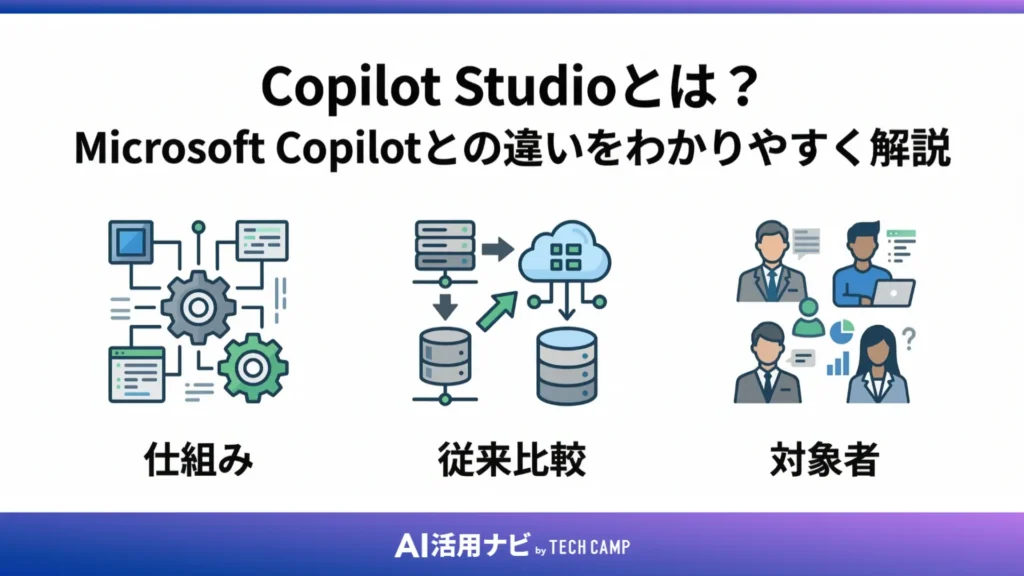
Copilot StudioはMicrosoftが提供する、AIエージェントを作成・管理するためのローコードプラットフォームです。もともと「Power Virtual Agents」という名称で提供されていたサービスが、生成AI機能を統合する形で2023年にリブランドされました。
ひと言でいうと、Copilot Studioは「自社専用のAIチャットボットをノーコードで作れるツール」です。Microsoft 365やTeamsと連携しやすく、社内データをナレッジとして活用したエージェント構築が得意です。
Copilot Studioの基本的な仕組みと役割
Copilot Studioは、会話型AIプラットフォームとして動作するツールです。
ユーザーからの質問を受け取り、登録したナレッジやデータを参照しながら、自然な言葉で回答を返すエージェントを構築できます。
グラフィカルなGUI上でフローを組み立てる仕組みになっており、プログラミング知識がなくても扱えます。テンプレートも用意されているため、社内FAQ対応ボットであれば数時間で雛型を作れるでしょう。
2023年のリブランドにより、生成AI機能が統合されました。これにより、あらかじめ定義した回答だけでなく、社内ドキュメントを読み込んで動的に回答を生成する「生成AI応答」が使えるようになっています。
作成したエージェントはTeamsやWebサイト、SharePointなど複数のチャネルに公開できます。一度作れば複数の場所で活用できる点が、業務効率化につながる大きな特徴のひとつです。
Microsoft Copilot・Copilot for M365との違い【比較表】
Copilot Studioを調べていると「Microsoft Copilot」「Copilot for Microsoft 365」など似た名前が出てきて混乱しやすいです。それぞれ役割が異なるため、使い分けを整理しておきましょう。
| 製品名 | 主な用途 | カスタマイズ性 | 外部公開 | 必要ライセンス |
|---|---|---|---|---|
| Microsoft Copilot | BingやEdge上での汎用AI補助 | ほぼなし | 不要 | 無料プランあり |
| Copilot for M365 | Word・Excel・TeamsなどOfficeアプリの補助 | Copilot Studioで拡張可 | 社内のみ | Microsoft 365 Copilotライセンス |
| Copilot Studio | 自社専用AIエージェントの作成・公開 | 高い(ノーコードで自由に組み立てられる) | 可(スタンドアロン版) | スタンドアロン版またはM365 Copilotライセンス |
Copilot for M365はOfficeアプリを補助するAIアシスタントで、既存の業務ツールの中で使います。一方、Copilot Studioは「自社の目的に特化したエージェントをゼロから作成する」ためのツールです。
外部チャネル(WebサイトやTeams以外のサービス)にエージェントを公開したい場合は、スタンドアロン版のCopilot Studioライセンスが必要になります。この点は導入前に確認しておきたいポイントです。
Copilot Studioが向いているのはこんな企業・担当者
Copilot Studioは、次のような環境や目的を持つ企業・担当者に向いています。
- Microsoft 365(Teams・SharePoint・Outlookなど)をすでに使っている
- 社内の問い合わせ対応(ヘルプデスク・FAQなど)を自動化したい
- プログラミング経験なしでAIチャットボットを構築したい
- Power AutomateやDynamics 365と連携して業務プロセスを自動化したい
- WebサイトやTeams上に自社専用のAIアシスタントを設置したい
- DX推進の一環として、生成AIを業務に組み込みたい
逆に、ChatGPTのような完全な自由会話AIが欲しい方や、コードで細部まで制御したい開発者には向いていません。Copilot Studioはあくまで「定義したナレッジとルールの範囲内で動作する」ツールです。自社の用途と照らし合わせて判断してみてください。
Copilot Studioでできること・できないことを整理する
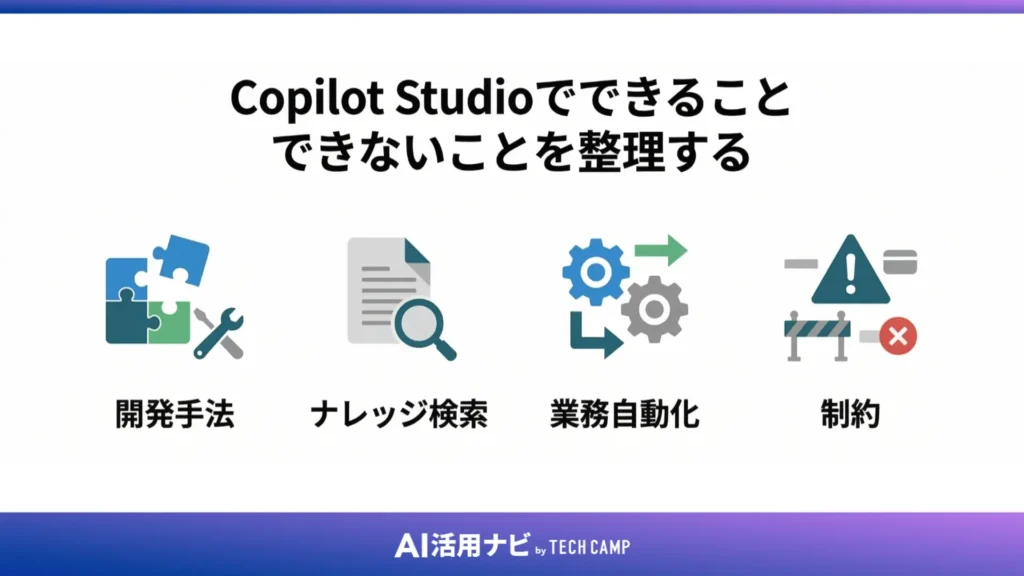
Copilot Studioの導入を検討するうえで、できることとできないことを最初に把握しておくと、導入後のミスマッチを防げます。
AIツールの情報を調べていると「何でもできる」という印象を受けることがありますが、Copilot Studioには明確な得意・不得意があります。ここでは機能面を正直にお伝えします。
ノーコード/ローコードでAIエージェントを作成できる
Copilot Studioの最大の特徴は、プログラミングの知識がなくてもAIエージェントを作成できる点です。GUI上でフローを視覚的に組み立てる形式になっており、現場の業務担当者でも操作できます。
テンプレートを使えばエージェントの雛型を短時間で作れます。社内FAQ対応ボットや顧客問い合わせ対応ボットであれば、テンプレートをカスタマイズするだけで実用的なエージェントが完成するでしょう。
- プログラミング不要でエージェントを構築できる
- テンプレートから始めればスピーディーに立ち上げられる
- 作成したエージェントはそのままTeamsやWebサイトに公開できる
- IT部門以外の業務担当者が自分たちでボットを管理・更新できる
ローコードという性質上、特定の高度なカスタマイズにはPower FxやAPIの知識が必要になるケースもあります。ただし、FAQや問い合わせ対応という基本的な用途であれば、ほぼノーコードで対応できるといえます。
社内データ(SharePoint・PDFなど)を使ったナレッジ検索が可能
Copilot Studioでは、社内に蓄積されたドキュメントをナレッジソースとして登録し、その内容をもとにエージェントが回答する仕組みが使えます。「社内マニュアルをアップロードするだけで、社員からの質問に自動回答してくれる」というイメージです。
対応しているナレッジソースはいくつもの種類があります。SharePoint・OneDriveのドキュメント・PDFファイル・URLの直接指定・Dataverse・Azure AI Searchなどから選べます。
ナレッジのインデックス作成には数分かかる場合があります。また、ナレッジ容量には上限があるため(詳細は注意点のセクションで説明します)、大量のドキュメントを扱う場合は事前に構成を考えておく必要があるでしょう。
Power Automate・Teams・Microsoft 365と連携して業務自動化できる
Copilot Studioは、単なるFAQ回答ツールにとどまりません。Power Automateとの連携により、エージェントからメール送信・承認フロー起動・データベースへの登録といったアクションを自動実行できます。
連携できる主なツールは以下のとおりです。
- Power Automate(フロー自動実行・通知送信など)
- Microsoft Teams(チャネルへの展開・メッセージ送信)
- SharePoint(ドキュメント参照・リスト操作)
- Dynamics 365(顧客データ照会・案件管理)
- 外部APIやサービス(スタンドアロン版のPremiumコネクタ経由)
TeamsへのエージェントAの追加は、設定画面から数クリックで完了します。社員が日常的に使っているTeamsの中でエージェントを呼び出せるため、新しいツールに慣れる手間がかからない点も、実際の業務への定着を後押しします。
完全な自由会話や複雑な処理には対応できない
Copilot Studioは、あらかじめ定義したナレッジとトピックの範囲内で動作するツールです。ChatGPTのような完全な自由会話には対応しておらず、登録外のトピックについては回答できない旨を伝える仕組みになっています。
- 登録していないトピックについての質問には回答できない
- 高度なUI/UXのカスタマイズや複雑なコーディングを要する処理は難しい
- リアルタイムの外部情報取得(最新ニュースの参照など)は設定が複雑になる
- ハルシネーション(誤回答)が発生する可能性があるため、定期的なナレッジ更新が必要
「できないこと」を事前に把握しておくと、導入後に「思っていたのと違う」という状況を避けられます。Copilot Studioは「特定業務に特化したAIアシスタントを効率よく構築するツール」と理解するとよいでしょう。
日本語対応状況と現時点での制限事項
Copilot Studioの日本語対応は、一般提供(GA)済みです。インターフェースも日本語化されており、日本語でエージェントを作成・運用できます。
ただし、生成AI機能(Generative Answers)を利用する場合、USリージョンへのデータ移動が発生するケースがあります。セットアップ時に日本リージョンを選択し、「リージョンを超えたデータ送信を許可」の設定を確認しておきましょう。詳細はMicrosoft Learnの地域別データ移動のドキュメントで確認できます。
また、プレビュー段階の新機能は英語のみ対応の場合があります。最新機能を試す際は、公式ドキュメントで日本語対応状況を確認することをおすすめします。
Copilot Studioを無料で試す方法|トライアル開始の手順
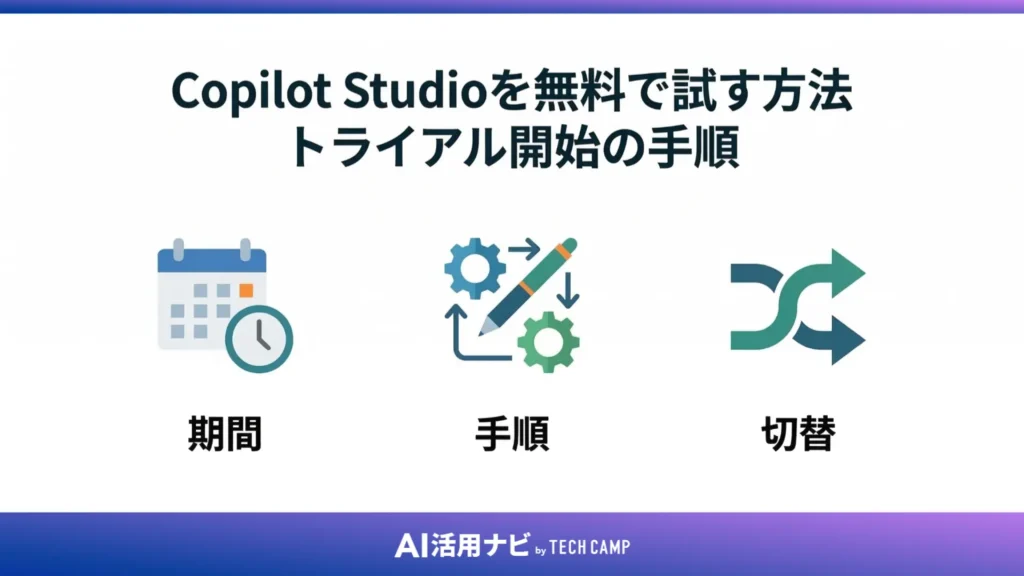
「まずは費用をかけずに試したい」という方にとって、Copilot Studioの無料トライアルは使いやすいです。60日間、有料版とほぼ同等の機能を無料で試せます。
ただし、トライアルの申し込みには職場または学校アカウント(組織用のMicrosoftアカウント)が必要です。GmailやYahooメールなどの個人アカウントでは登録できないため、この点だけ先に確認しておきましょう。
無料トライアルで試せる機能と期間の目安
Copilot Studioのトライアルは60日間で、有料版とほぼ同等の機能が使えます。エージェントの作成・テスト・Teamsやwebサイトへの公開・Power Automateとの連携・月間25,000 Copilotクレジットまでの利用が含まれます。
トライアル中に作成したエージェントは、有料版への移行後もそのまま引き継げます。PoCで作ったボットを再構築する手間がかからないため、試験運用から本番導入へのステップがスムーズです。
60日が経過したあと、申請することでさらに30日間の延長が可能です。つまり最大90日間、無料で動作確認や社内稟議のための効果検証が行えます。また、試用版の期限が切れてもエージェントはしばらく動作し続けるため、期限切れ直後に即時停止するわけではありません(動作継続期間はMicrosoftのポリシーにより変更される場合があります。最新情報はMicrosoft公式ドキュメントでご確認ください)。
- エージェントの作成・テスト・公開
- Teams・Webサイトへの展開
- 社内データ(SharePoint・PDFなど)との連携
- Power Automateとの統合
- 月間25,000 Copilotクレジットまでの利用
トライアルアカウントの作成手順
トライアルの開始手順はシンプルです。以下の流れで進めてください。
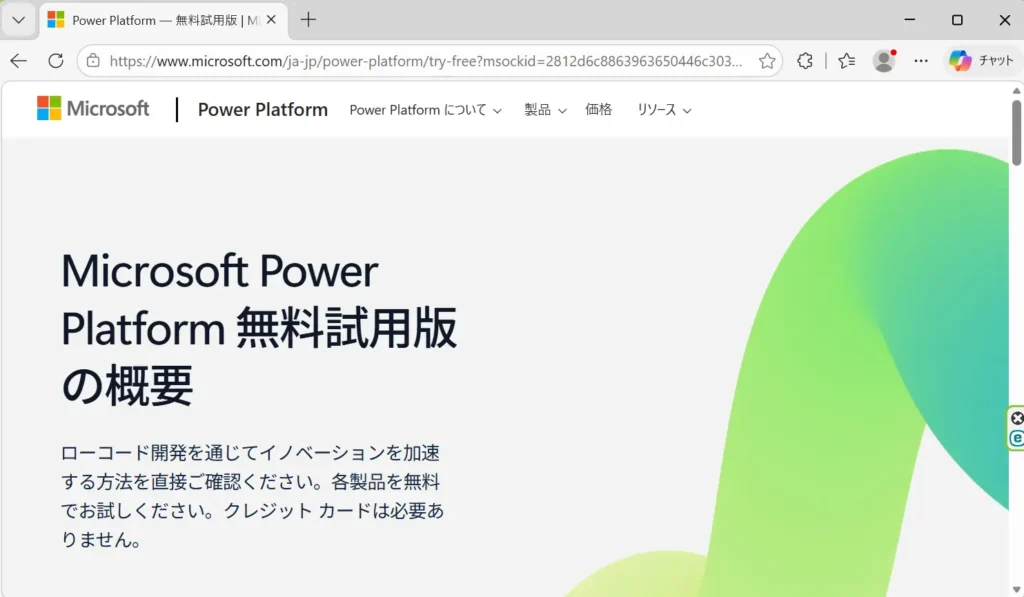
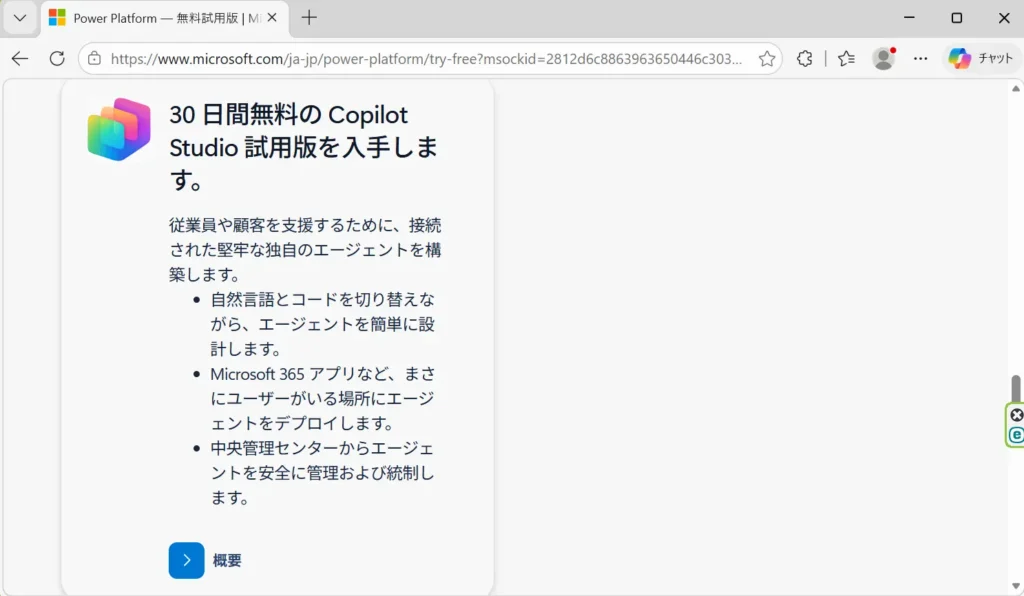
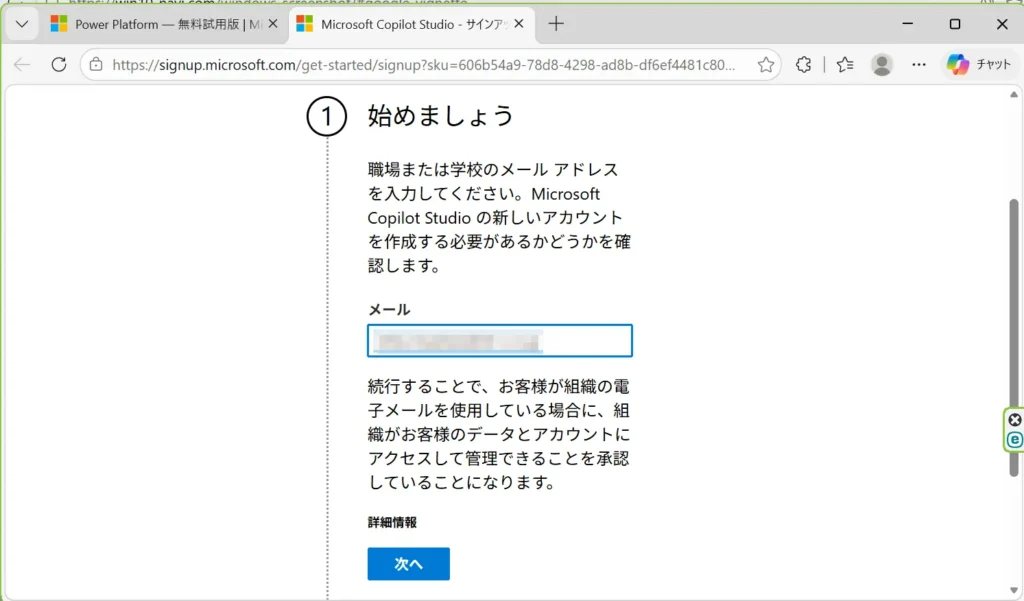
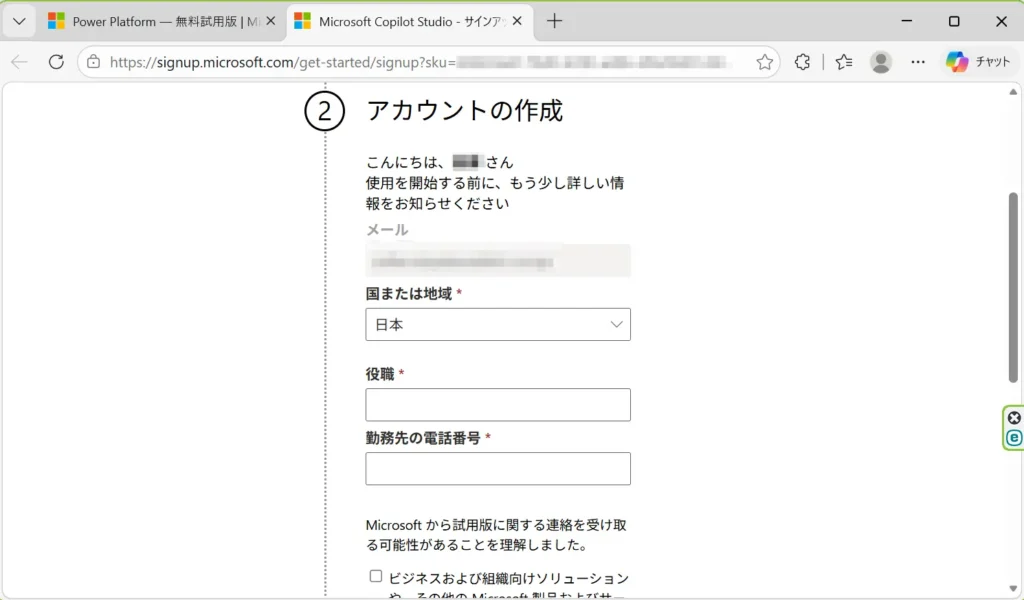
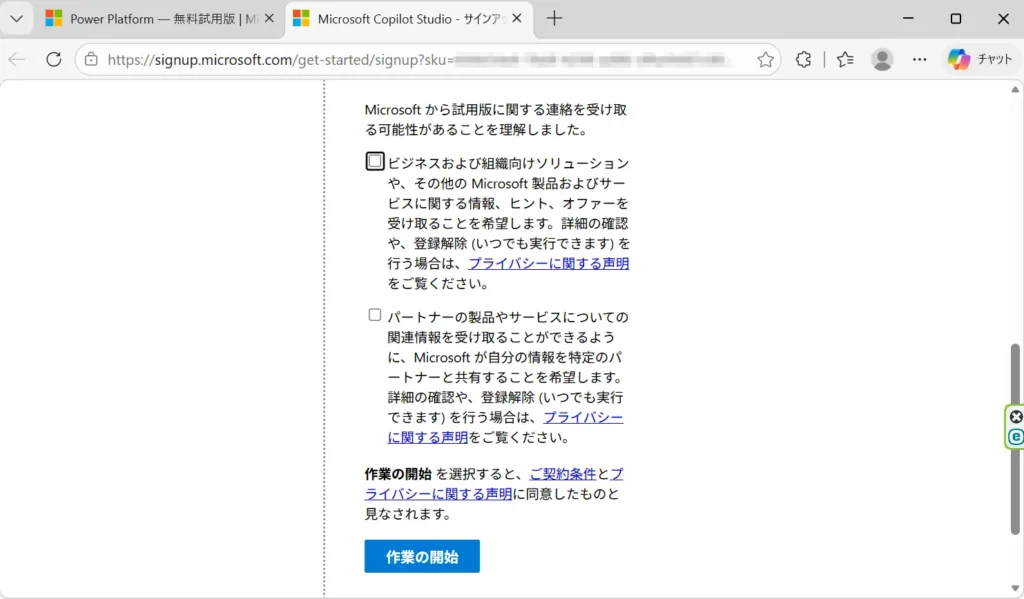
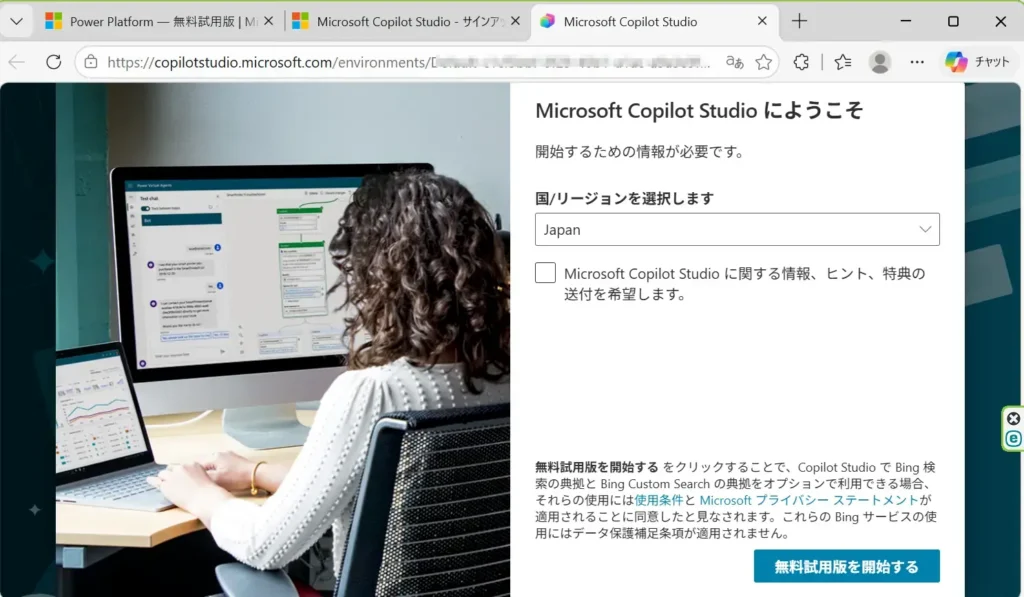
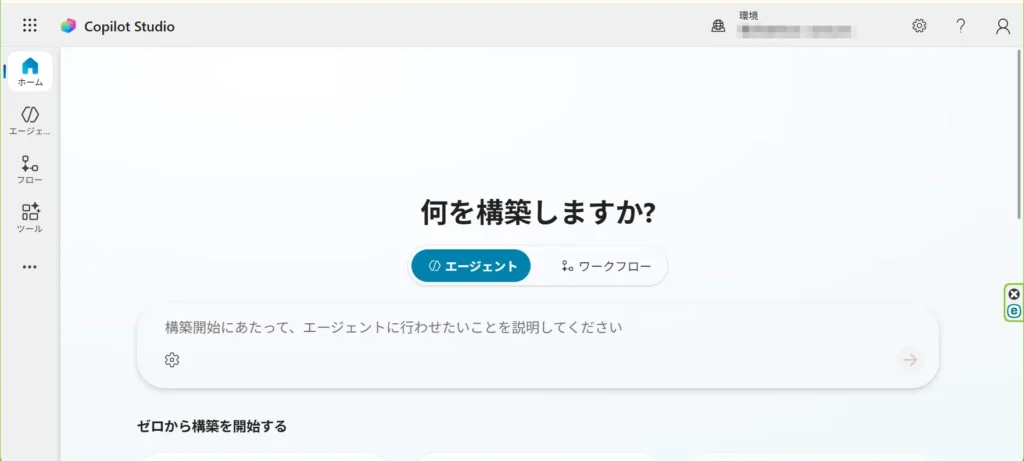
組織のIT管理者がセルフサービスサインアップを無効にしている場合、上記の手順でサインアップが完了しないことがあります。その場合は、IT管理者にCopilot Studioのライセンスをフリーで割り当てるよう依頼してください。
なお、Microsoft Learnの試用版サインアップ手順にも詳細な手順が記載されています。トラブルが発生した場合の参考にしてください。
試用版から有料版への切り替えタイミングの目安
トライアル終了後に自動で有料版へ切り替わったり、勝手に課金されることはありません。有料版への移行は、あくまで自分たちの判断で行うものです。
次のような状況になったら、有料版への移行を検討するタイミングといえます。
- 社員数が多く、全社的に本格運用したい段階になった
- 外部システム(Salesforceや独自APIなど)との連携が必要になった
- セキュリティ・ガバナンスの管理を組織全体で厳格に行いたい
- 月間のCopilotクレジット消費量がトライアルの上限(25,000クレジット)を超える見込みになった
有料版のライセンスと料金の詳細は、次のセクションで解説します。
Copilot Studioのライセンスと料金プランを徹底比較
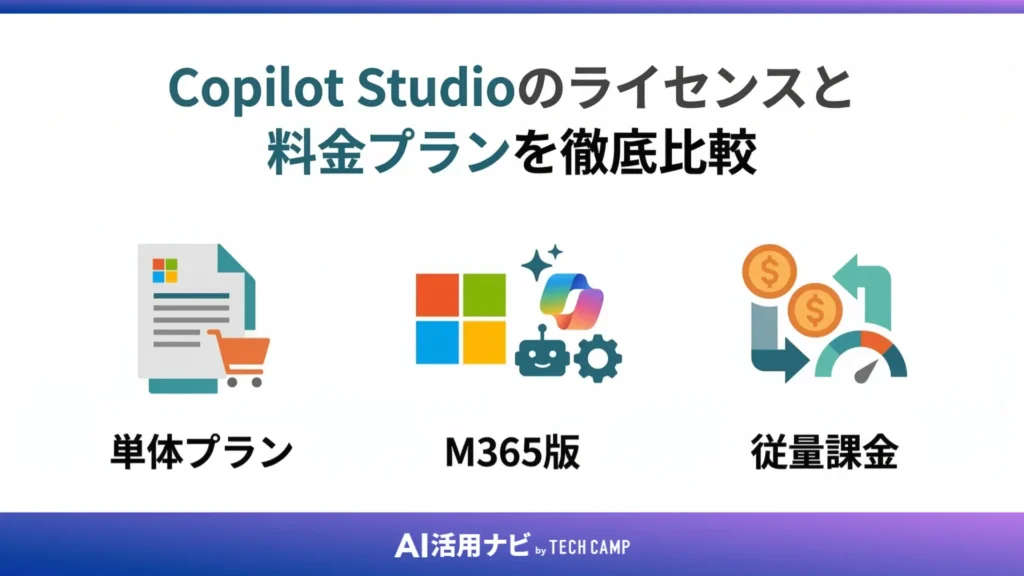
Copilot Studioのライセンス体系は、複数のプランに分かれており、最初は少しわかりにくく感じるかもしれません。ここでは3つのプランの違いを整理し、自社に合う選び方を解説します。
※以下の料金情報は現時点のものです。最新の価格はMicrosoft公式の料金ページでご確認ください。
まず、3つのプランの全体像を比較表で確認しましょう。
| プラン | 価格(税別) | 対象 | 主な特徴 | 外部公開 |
|---|---|---|---|---|
| スタンドアロン版 | ¥29,985/パック/月(25,000クレジット) | 外部チャネルにも公開したい企業 | Premiumコネクタ・全チャネル公開可 | 可 |
| M365 Copilot組み込み版 | M365 Copilotライセンスに含む | M365 Copilotを契約済みの企業 | 社内エージェントの作成・拡張 | 社内のみ |
| 従量課金制(PAYG) | 実際の消費クレジット分を月末後払い | スモールスタートしたい企業 | 事前ライセンス不要・Azureで管理 | 可 |
Microsoft Copilot Studio(スタンドアロン)の料金体系
スタンドアロン版は、テナント全体で共有するライセンスです。1パックあたり25,000 Copilotクレジットが付与され、価格は¥29,985/パック/月(税別)です。
なお、2025年9月1日より、課金の単位が「メッセージ」から「Copilot Credits(コパイロットクレジット)」に変更されました。前払いパックあたりの数量や従量課金の料金自体に変更はないため、以前から使っている方も仕組みは変わらないと考えて問題ありません。
- Webサイト・Facebook・LINEなど外部チャネルへのエージェント公開が可能
- PremiumコネクタでSalesforceや外部APIへの接続ができる
- テナント全体でクレジットを共有するため、複数エージェントを一元管理できる
購入したクレジットは翌月に繰り越されません。月の使用量に応じてパック数を調整することが、コスト管理のポイントです。
Copilot Studio in Microsoft 365の料金と違い
Microsoft 365 Copilotのライセンス(月額約¥4,497〜)をすでに契約している企業は、追加費用なしでCopilot Studioにアクセスできます。
Webサイトや外部サービスへのエージェント公開はできません。外部チャネルへの展開が必要になった場合は、スタンドアロン版のライセンスを追加契約することで対応できます。M365 Copilotライセンスとスタンドアロン版は併用可能です。
Teams・SharePoint・Microsoft 365 Copilotアプリ内でエージェントを使う場合、クレジット消費がゼロになるケースがあります。M365 Copilotをすでに社内展開している企業であれば、まずこのプランで社内エージェントを試してみる流れが現実的でしょう。
従量課金制(メッセージパック)の仕組みと費用試算
従量課金制(PAYG)は、Azureサブスクリプションと連携して使うプランです。事前のライセンス契約が不要で、実際に消費したCopilotクレジット分だけを月末に後払いします。
初期費用をかけずにスタートできるため、小規模な検証や利用量が変動しやすい場合に向いています。
- スモールスタートで検証したい企業
- エージェントの利用量が月によって大きく変わる場合
- 稟議承認前にPoC(概念実証)として試したい場合
Azure Cost Managementの機能で利用上限額(予算)を設定できるため、想定外の費用が発生するリスクも抑えられます。コスト管理の観点から、利用開始時に予算アラートを設定しておくと安心です。
Copilot Studioの使い方|エージェント作成から公開まで7ステップ
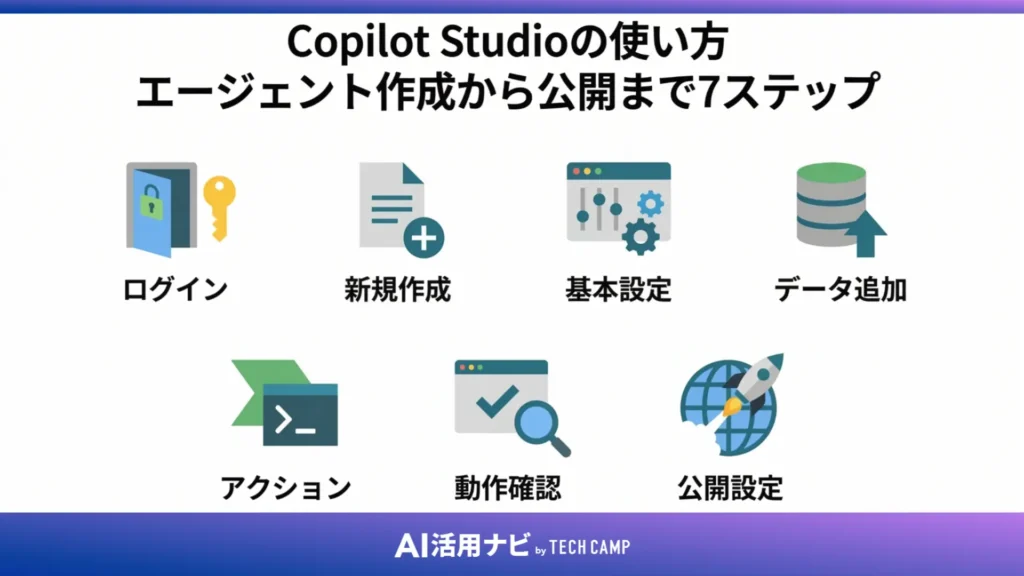
ここからが、この記事のメインです。Copilot Studioでエージェントを作成し、実際に公開するまでの7ステップを順番に解説します。
初めて触る方は、まずシンプルなFAQ対応ボットを作ることをおすすめします。小さく始めて動作確認をしてから、徐々に機能を拡張していく流れが、失敗しない使い方のコツです。
Step1|Copilot Studioにサインイン・ログインする
まず、copilotstudio.microsoft.com にアクセスし、職場または学校アカウントでサインインします。
初回サインイン時は、リージョン(国/地域)の選択画面が表示されます。ここで「日本」を選択することを強くおすすめします。日本リージョンを選ぶと、データが原則として日本国内に保存されるため、コンプライアンス要件を満たしやすくなります。
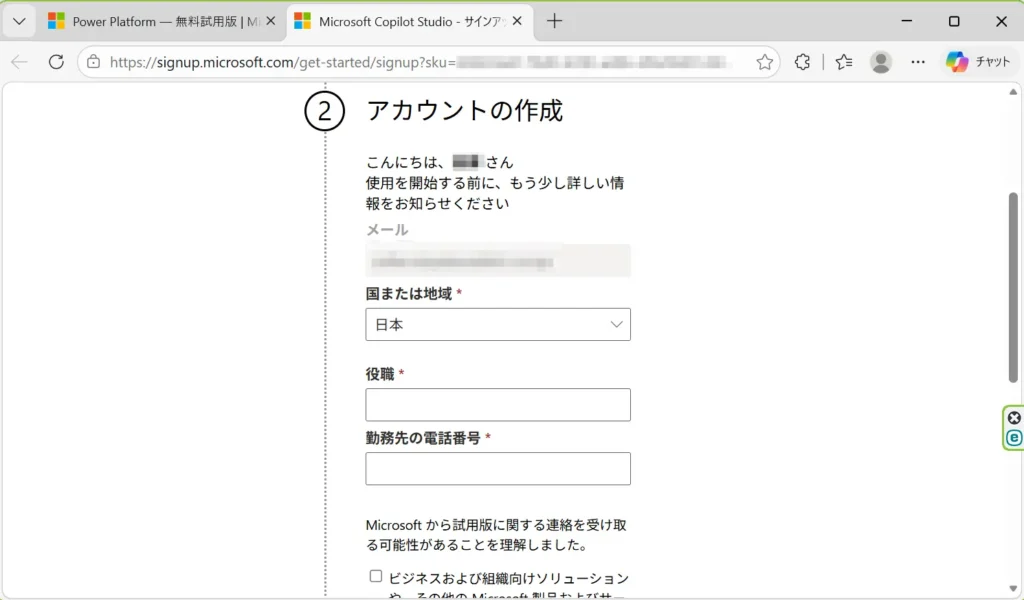
サインアップが完了できないメッセージが出た場合、組織のIT管理者がCopilot Studioのセルフサービスサインアップを無効にしている可能性があります。IT管理者にライセンスの割り当てを依頼しましょう。
Step2|新しいエージェントを作成する
サインイン後、左サイドバーの「作成」をクリックし、「新しいエージェント」を選択します。
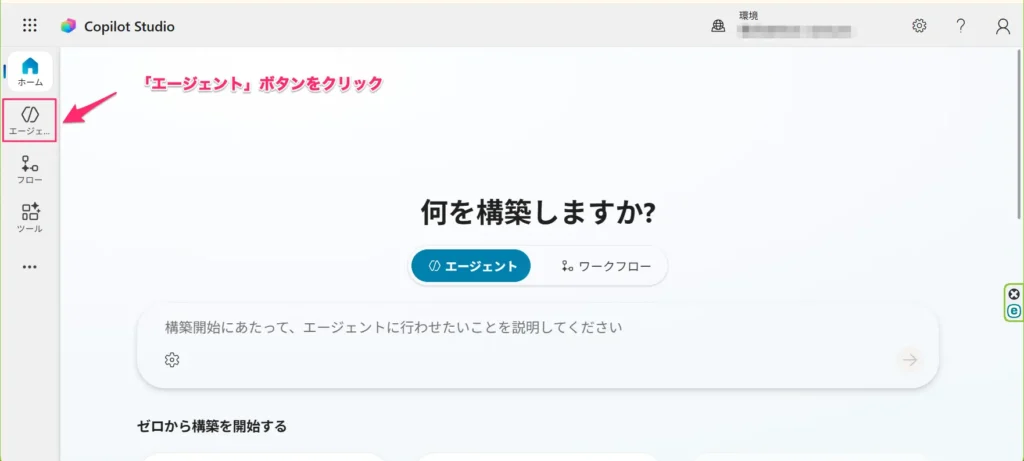
エージェントの作成方法は2通りあります。テンプレートを選んでカスタマイズする方法と、ゼロから組み立てる方法です。初めて使う方は、用途に近いテンプレートを選んでから変更を加えていく方が、作業がスムーズです。
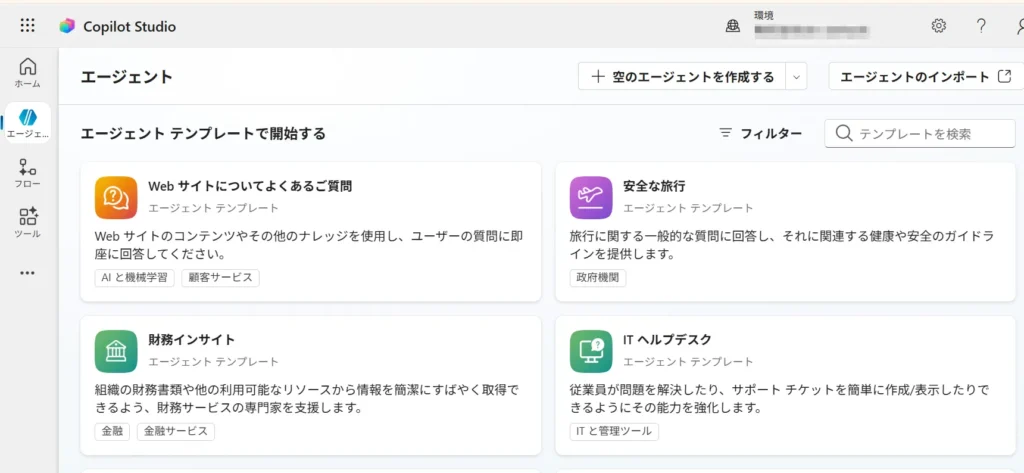
テンプレートには「顧客サービス」「社内FAQサポート」「ITヘルプデスク」などが用意されています。自社の用途に近いものを選ぶと、設定の方向性が見えやすくなるでしょう。
Step3|エージェントの名前・目的・指示文を設定する
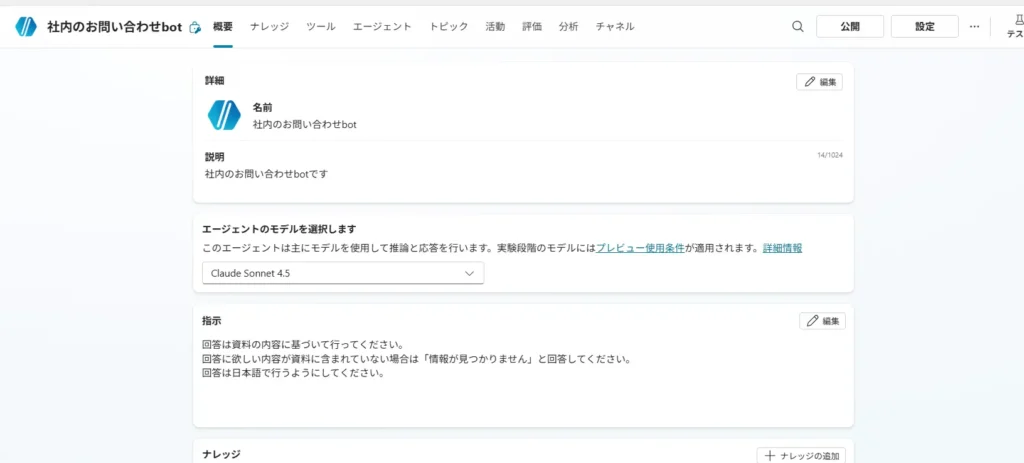
エージェントの基本情報を設定します。設定できる主な項目は以下のとおりです。
- 名前:ユーザーに表示されるエージェントの呼び名
- アイコン:エージェントのアイコン画像
- 説明:エージェントの概要(管理者向けメモとして活用)
- 指示文(システムプロンプト):エージェントへの役割・ルール・制約の指定
- 言語:日本語を選択
なかでも「指示文」は、エージェントの精度を左右する重要な設定です。「このエージェントは〇〇株式会社の社内FAQに回答するアシスタントです。業務に関係のない質問には答えないでください」といった形で、役割・対象範囲・禁止事項を明記するとよいでしょう。
指示文の書き方については、後ほど「プロンプトの作り方のコツ」のセクションで詳しく解説します。
Step4|ナレッジソース(社内データ・URLなど)を追加する
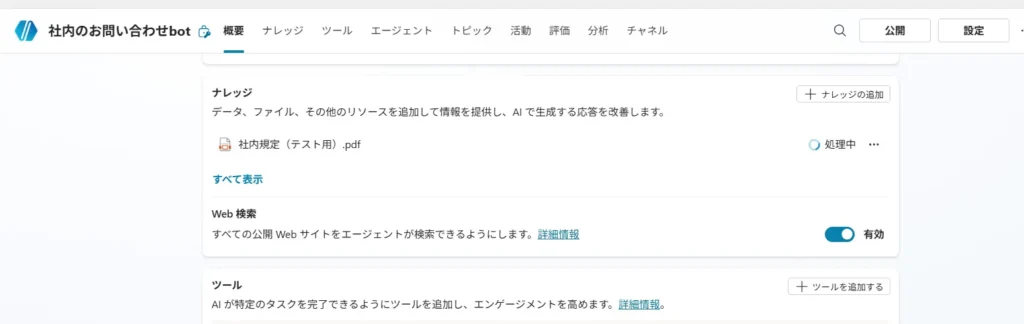
「ナレッジ」タブを開き、エージェントが参照するデータソースを追加します。追加できる主なナレッジソースは以下のとおりです。
- SharePoint・OneDriveのドキュメントライブラリ
- PDFやWordなどのファイルを直接アップロード
- URLを指定してWebページを参照
- Dataverse(テーブルデータ)
- Azure AI Search(大量ドキュメントを扱う場合)
ナレッジソースを追加すると、インデックスの作成処理が始まります。数分かかる場合があるため、完了するまで待ちましょう。インデックスが完成すると、エージェントがそのデータをもとに回答できるようになります。
PDFなどのファイルをOneDriveやSharePointからアップロードする場合、ファイルあたり最大512MBまで対応しています。ただし、ソースごとにファイル数の上限(合計1,000ファイル、50フォルダー、10のサブフォルダーレイヤー)があるため、大量のドキュメントを扱う社内基盤では事前に構成を考えておく必要があります。
Step5|トピックとアクションを設定する
「トピック」はユーザーの発話に応じた会話フローの定義です。Power Automateなど外部処理との連携は「ツール」から設定できます。
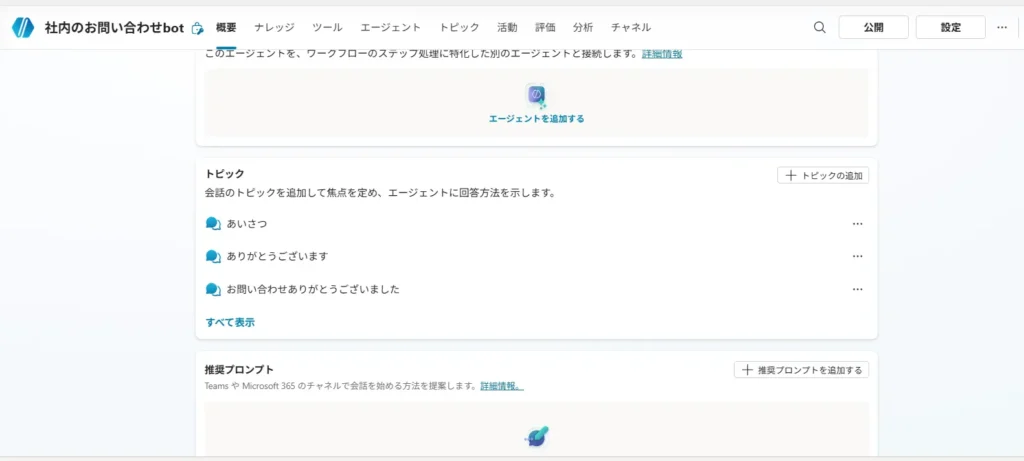
シンプルなFAQ型のエージェントであれば、トピックの設定を最小限にして、ナレッジ検索だけで動作させることも可能です。まずはナレッジを登録してテストしてみて、うまく回答できないケースが出てきたときにトピックを追加する流れが、初心者には取り組みやすいでしょう。
トリガーフレーズ(ユーザーが入力しそうな言葉)を複数登録しておくと、エージェントがユーザーの意図を認識しやすくなります。「休暇申請」「有給」「休みを取りたい」など表現のバリエーションを入れておくと精度が上がります。
Step6|テストチャットで動作を確認する
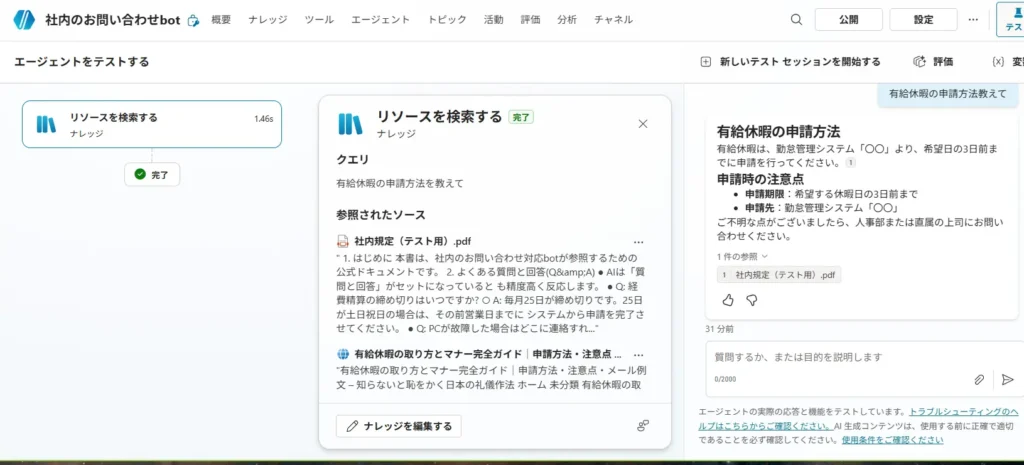
右側のテストチャットパネルを使って、実際に質問を入力し、エージェントの回答を確認します。テストチャット内のメッセージは課金対象にカウントされないため、費用を気にせず試せます。
テスト時に確認しておきたいポイントは以下のとおりです。
- 想定した質問に対して正しく回答できているか
- ナレッジの範囲外の質問に対して適切にお断りできているか
- 回答の言葉遣いや文体が指示文の設定どおりか
- 誤った情報(ハルシネーション)が含まれていないか
誤回答が出た場合は、ナレッジソースの内容を見直すか、指示文に制約を追加することで改善できます。完璧を求めるより「8割の質問に正しく回答できる状態を目指す」くらいの感覚で試すと、試行錯誤がしやすいです。
Step7|チャネルを選んでエージェントを公開する
テストで問題がなければ、「公開」ボタンをクリックしてエージェントを公開します。公開できる主なチャネルは以下のとおりです。
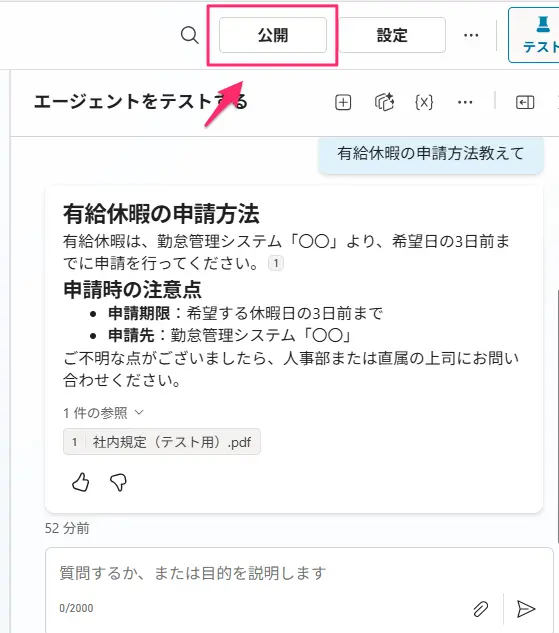
- Microsoft Teams(社内展開にぴったり)
- Webサイト(iFrameコードを埋め込む形式)
- SharePoint
- Facebook・LINE・Slack(スタンドアロン版のみ)
Teamsへの追加は、管理者による承認が必要な場合があります。展開前にIT管理者に確認しておきましょう。WebサイトにはiFrameコードまたはエージェントのURLを埋め込む形式で設置できます。
他ユーザーとの共有・共同編集の方法
作成したエージェントは、他のユーザーと共有できます。共有の権限には2種類あり、用途によって使い分けてください。
| 権限の種類 | できること | 向いているケース |
|---|---|---|
| 利用者 | エージェントとの会話のみ | ボットを使うだけの社員全般 |
| 共同編集者 | 設定変更・ナレッジ更新・公開も可能 | 運用担当者・メンテナンス担当者 |
共有はセキュリティグループ単位または個人のメールアドレス単位で設定できます。組織全体への展開を考えている場合は、セキュリティグループを使って一括管理するとスムーズです。
Teamsへの共有手順は、Teamsアプリ内のCopilot Studioからエージェントを選択し、「共有」ボタンをクリックするだけです。共有用リンクをTeamsのチャネルに貼り付けることで、対象ユーザーに案内できます。
Copilot Studioの使い方が上達するプロンプト設計のコツ
「エージェントは作れたけれど、思ったように回答してくれない」という声は、Copilot Studioを使い始めた方からよく聞きます。
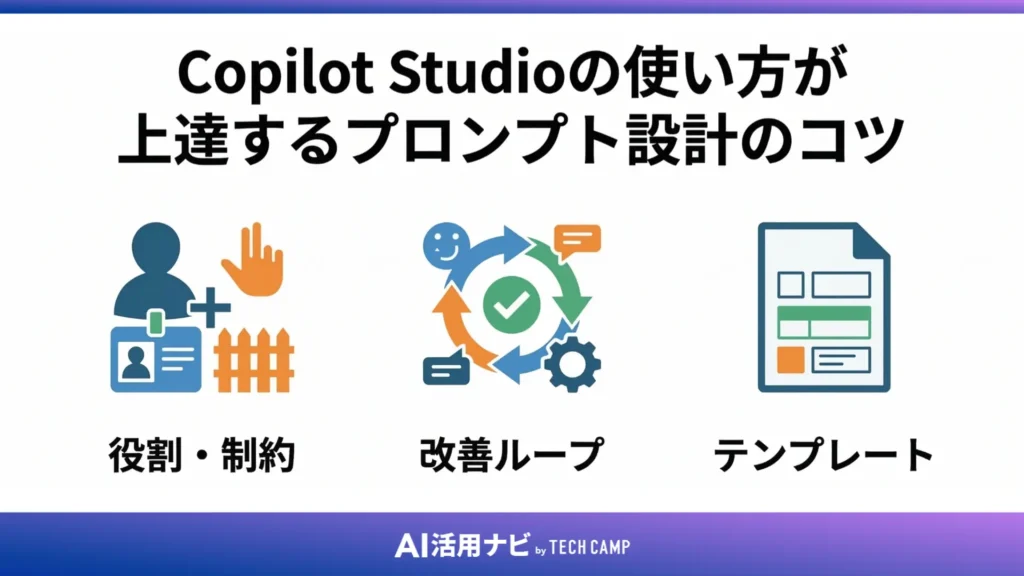
精度の高いエージェントを作れるかどうかは、指示文(システムプロンプト)の書き方に大きく左右されます。ここでは、エージェントへの「命令書」である指示文の書き方と、誤回答を減らすための改善サイクルを紹介します。
指示文(システムプロンプト)に役割・ルール・制約を明記する
指示文とは、エージェントの「役割・動き方・禁止事項」を書き込む設定欄です。ここに何も書かなくてもエージェントは動きますが、曖昧な回答や想定外の返答が増えます。
指示文に書いておくと効果的な要素は、次の5つです。
- エージェントの役割:「あなたは〇〇株式会社の社内FAQアシスタントです」
- 対象ユーザー:「回答する相手は社内の一般社員です」
- 回答対象の範囲:「人事・総務・ITに関する質問にのみ回答してください」
- 禁止事項:「業務に関係のない話題には応じないでください」
- 回答できない場合の対応:「わからない場合は『担当部署にお問い合わせください』と伝えてください」
指示文は日本語でも英語でも書けます。まずは日本語で書いてテストし、回答の精度を確認してから調整するやり方が取り組みやすいでしょう。
誤回答が出たら指示文を分析して改善する
エージェントを公開したあとも、定期的に回答の品質を確認することが大事です。Copilot Studioには管理者向けのAnalytics機能があり、未解決の会話や低評価がついた質問を確認できます。
誤回答のパターンごとに対処方針が変わります。
- ハルシネーション(事実と異なる回答)が起きている場合:ナレッジソースの内容・範囲を見直す
- 的外れな回答が続く場合:指示文に「〇〇に関する質問のみ答えてください」という制約を追加する
- 範囲外の質問に答えてしまう場合:「登録したナレッジ以外の情報は使わないでください」という一文を指示文に加える
- 回答の文体が統一されていない場合:指示文に「丁寧な敬語で回答してください」など文体を指定する
月に1回程度、Analytics画面を確認してナレッジと指示文を見直すサイクルを設けると、エージェントの精度が徐々に上がっていきます。運用は始めたら終わりではなく、改善を続けることで業務改善の効果が高まっていくものです。
業務別プロンプトテンプレートをカスタマイズして使う
指示文の書き方に迷ったら、以下のテンプレートを参考にしてください。自社の業務に合わせて「〇〇株式会社」「人事・総務」などの部分を書き換えるところから始めると、取り組みやすいです。
【社内ヘルプデスク型】
あなたは〇〇株式会社の社内FAQアシスタントです。
社内の一般社員からの人事・総務・ITに関する質問に回答します。
回答は必ず登録されたナレッジに基づいてください。
ナレッジに該当する情報がない場合は「担当部署にご確認ください」と伝えてください。
業務に関係のない話題には応じないでください。
回答は丁寧な敬語で、簡潔にまとめてください。
【顧客対応型】
あなたは〇〇株式会社の公式サポートアシスタントです。
お客様からの製品・サービスに関する質問に対応します。
回答は登録された製品情報・FAQに基づいて行ってください。
回答できない場合は「担当スタッフよりご連絡します」と案内してください。
個人情報の取り扱いに関する質問には答えず、担当部署へ誘導してください。
【営業支援型】
あなたは〇〇株式会社の営業担当者をサポートするアシスタントです。
社内の商品情報・提案資料・競合比較資料を参照し、営業担当者の質問に回答します。
数値や価格情報は登録された最新の資料に基づいてください。
不確かな情報は「資料を確認してください」と伝え、誤った情報を提供しないでください。
テンプレートはあくまできっかけです。テストを重ねながら自社の業務フローに合わせて調整していくことで、実際の業務に使えるエージェントに育てていけます。
Copilot Studioの活用事例|業種別ユースケース5選
「自社でも使えるか?」を判断するうえで、具体的な活用事例を知っておくと判断しやすくなります。ここでは、Copilot Studioが実際に使われている業種別のユースケースを5つ紹介します。
各事例は「どんな業務課題があったか→Copilot Studioでどう解決したか→どんな効果が期待できるか」という流れで説明します。自社の状況と照らし合わせながら読んでみてください。
社内ヘルプデスク・FAQの自動化
IT部門や総務部門への社内問い合わせが多い企業で、よく活用されているのがこのパターンです。「パスワードをリセットしたい」「PCの設定方法がわからない」「交通費の申請はどこから?」といった定型的な質問を、エージェントが24時間自動回答します。
SharePointに蓄積された社内マニュアルや手順書をナレッジとして登録するだけで構築できます。問い合わせ件数が削減されれば、担当者がより複雑な業務に集中できる時間が生まれます。
ある製造業の企業では、IT部門への月間問い合わせのうち約6割がFAQで対応できる内容だったため、エージェント導入後に担当者の対応件数が大幅に減ったという事例もあります。担当者1人あたりの対応時間に置き換えると、月数十時間の削減につながるケースも珍しくないでしょう。
営業支援・提案資料の自動要約
営業担当者が商談前に必要な情報をまとめる作業は、意外に時間がかかります。Copilot Studioを使えば、Dynamics 365やDataverseに蓄積された顧客情報・過去の商談履歴をエージェントが参照し、「〇〇社への提案に使える情報をまとめて」と話しかけるだけで要約が得られます。
Power Automateとの連携で、週次の営業レポートや提案資料の雛型を自動生成してTeamsに通知する仕組みも構築できます。営業担当者が資料作成に費やしていた時間を、顧客対応や提案の質を上げるための時間に充てられるようになるでしょう。
顧客対応Webチャットボットの構築
自社のWebサイトに問い合わせフォームはあるけれど、回答までに時間がかかっている、というケースに向いています。Copilot Studioで作成したエージェントをWebサイトに埋め込めば、営業時間外でも顧客からの質問に自動回答できます。
よくある質問(FAQ)・製品の仕様・価格・購入手続きなどをナレッジとして登録しておくと、問い合わせの多い内容をエージェントが自動で処理します。エージェントで対応しきれない複雑な質問は、有人対応へのエスカレーション機能を使って担当者に引き継ぐ構成も可能です。
「問い合わせ対応に人手を割けない」という中小企業にとっては、WebサイトのAIチャットボット化は費用対効果の高い活用方法のひとつです。
人事・総務の問い合わせ対応自動化
「有給休暇の残日数はどこで確認する?」「育児休業の申請方法は?」「出張精算のルールを教えて」といった、人事・総務へのルーティン質問も、Copilot Studioで自動化できます。
SharePoint上に保存されている就業規則・社内規程・各種申請ガイドをナレッジとして登録しておけば、エージェントが該当箇所を引用して回答します。担当者が毎回同じ質問に答える手間がなくなり、より専門性の高い業務に集中できます。
新入社員のオンボーディングのサポートにも活用できます。「会社のルール」「使うツールの説明」「よくある手続き」などをまとめたナレッジを用意しておくと、新人が自分で疑問を解決できる環境が整います。人事担当者の説明コストを減らしながら、新人の自立を後押しできる使い方です。
Power BI・Dataverseと連携したデータ分析支援
Dataverseに蓄積された業務データをエージェントと連携させると、「今月の売上はいくらですか?」「先月と比較してどうですか?」という自然言語での質問に対して、数値を引き出して回答できます。専門的なBI知識がない担当者でも、データを活用しやすくなります。
Power Automateと組み合わせると、Power BIのレポートを定期的に要約してTeamsのチャネルに配信する仕組みも作れます。週次の業績レポートや在庫状況の確認をエージェントが自動処理することで、データ収集・整理にかかっていた時間を圧縮できるでしょう。
Copilot Studioを使う際の注意点と運用のポイント
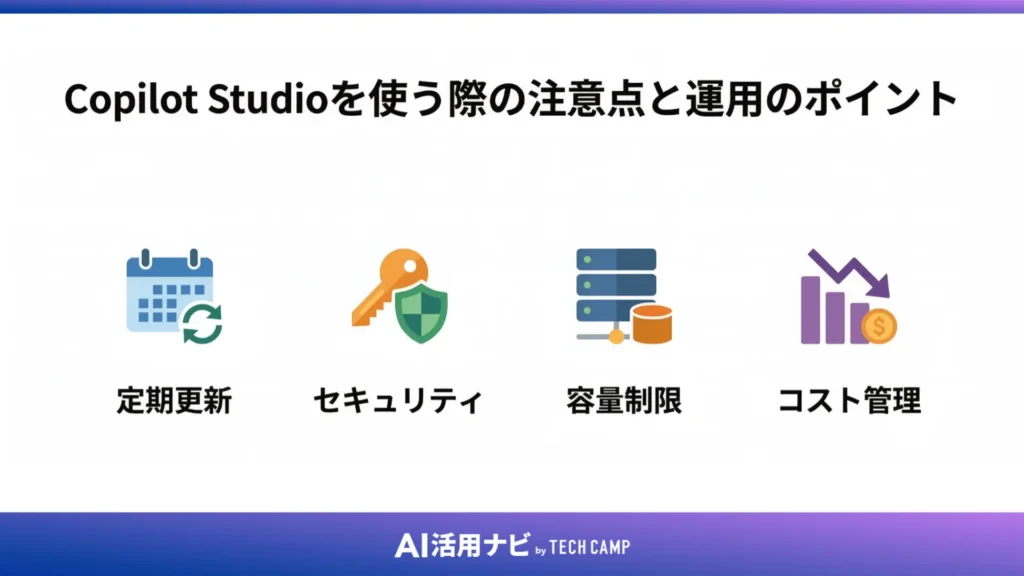
Copilot Studioを導入して終わり、ではありません。運用を続けながら改善していく仕組みを整えることが、エージェントを実際の業務に定着させるうえで大切です。
ここでは、導入後に「こんなはずじゃなかった」という状況を防ぐために、事前に把握しておきたい注意点をまとめます。
ナレッジのメンテナンスと定期更新を怠らない
登録したドキュメントの内容が古くなると、エージェントが誤った情報を回答するリスクが高まります。社内規程や手順書は改訂されることがあるため、ナレッジの定期的な見直しは欠かせません。
ナレッジ管理のチェックリストとして、以下を参考にしてください。
- 月1回以上、登録済みドキュメントの最新性を確認する
- SharePoint上のドキュメントを更新した場合は、Copilot Studio側で手動再インデックスを実行する
- 廃止になった規程や手順書は速やかにナレッジから削除する
- エージェントの回答に古い情報が含まれていないか、テストチャットで定期確認する
SharePoint上のドキュメントを更新しても、Copilot Studio側への反映にタイムラグが生じる場合があります。重要な変更を加えた際は、必ず手動でインデックスを更新するよう運用ルールに組み込んでおくと安心です。
セキュリティ設定と認証まわりを正しく構成する
エージェントを社内限定で公開する場合は、Microsoft Entra ID(旧Azure AD)認証を設定する必要があります。設定を誤ると、社外の人がエージェントにアクセスできてしまうケースがあるため、公開前に必ず確認しましょう。
セキュリティ設定で確認しておきたいポイントは以下のとおりです。
- 認証の種類(なし・Microsoft認証・カスタム認証)が用途に合っているか
- 機密情報を参照するエージェントには必ずEntra ID認証を設定する
- Power Platform管理センターでテナント全体のデータ送信設定・リージョン設定を確認する
外部公開エージェントで社内の機密情報を参照させる構成は、セキュリティリスクが高くなります。外部向けエージェントと社内向けエージェントは、ナレッジを分けて別々に管理する構成にするとよいでしょう。
ナレッジ容量制限と超過時の対策
PDFやドキュメントをOneDriveやSharePointからアップロードする場合、ファイルあたり最大512MBまで対応しています。
ただし、ソースごとにファイル数の上限(合計1,000ファイル、50フォルダー)が設けられているため、大量のドキュメントを扱う社内基盤では事前に構成を考えておく必要があります。容量が上限に近づいてきたら、以下の対策を検討しましょう。
- 不要になったドキュメントやナレッジソースを削除して容量を確保する
- 複数のエージェントにナレッジを分散させる(用途別に分割)
- 大量ドキュメントを扱う場合はAzure AI Searchとの連携に切り替える
数千件以上のドキュメントを扱う予定がある場合は、最初からAzure AI Searchとの連携を視野に入れて組み立てるとよいでしょう。ファイル数の上限に引っかかってから対処するよりも、事前に方針を決めておく方が後々の作業が楽になります。
コスト管理:メッセージ数とAPIクォータを監視する
Copilot Studioの利用料金はCopilotクレジットの消費量に連動します。エージェントの利用が想定より多かった月は、クレジットが不足してサービスが停止するリスクがあります。予算管理の仕組みを最初に整えておくことが大切です。
コスト管理のチェックリストとして以下を参考にしてください。
- Power Platform管理センターの「ライセンス→Products→Summary」で月次クレジット使用量をリアルタイム確認する
- 従量課金制を使っている場合は、Azure Cost Managementで予算アラートを設定する
- 使用量が急増していないか月初に前月分を振り返る習慣をつける
- 購入したクレジットは翌月に繰り越されないため、月末に余剰が出ていないかも確認する
利用量が安定してきたら、実績をもとにパック数を調整していくと、無駄なコストを抑えられます。導入初期は多少余裕を持ったプランで始め、3か月程度の実績が出てから最も合ったプランに見直すやり方が現実的です。
あわせて読みたい関連記事
関連するテーマを続けて確認したい方は、以下の記事も参考にしてください。
Copilot Studioに関するよくある質問(FAQ)
Copilot Studioについてよく寄せられる質問をまとめました。導入前の疑問や確認したい点があれば、参考にしてください。
詳しい内容はそれぞれの解説セクションも合わせてご確認ください。
- Copilot Studioは無料で使えますか?
-
60日間の無料トライアルが用意されており、職場または学校アカウント(組織用Microsoftアカウント)で申し込めます。個人のGmailなどでは登録できません。トライアル終了後に自動で課金されることはなく、申請すれば30日間の延長も可能です。詳しくは「Copilot Studioを無料で試す方法」をご確認ください。
- Copilot Studioは日本語に対応していますか?
-
日本語は一般提供(GA)済みで、インターフェースも日本語化されています。日本語でエージェントの作成・運用が可能です。ただし、生成AI機能の利用時にUSリージョンへのデータ移動が発生する場合があるため、セットアップ時に日本リージョンを選択し、データ送信の設定を確認しておきましょう。
- CopilotとCopilot Studioの違いは何ですか?
-
Microsoft Copilot(Copilot for M365)はWord・Excel・TeamsなどのOfficeアプリを補助するAIアシスタントです。一方、Copilot Studioは自社専用のAIエージェントをゼロから作成・カスタマイズするためのプラットフォームです。詳しくは「Microsoft Copilot・Copilot for M365との違い【比較表】」をご覧ください。
- 試用版と有料版で何が変わりますか?
-
試用版は有料版とほぼ同等の機能が使えますが、エージェントの発行(外部公開)に一部制限がある場合があります。有料版ではクレジットパックの追加購入・外部チャネルへの公開・Premiumコネクタの利用・テナント全体でのガバナンス管理が本格的に行えます。まずはトライアルで動作を確認し、本格運用の見込みが立ったタイミングで移行するのがおすすめです。
- Copilot Studioのエージェントとは何ですか?
-
Copilot Studioで作成する「自律的に質問に回答・業務を実行するAIボット」のことをエージェントといいます。チャットボットとほぼ同義ですが、生成AIを活用してナレッジ検索・業務自動化まで対応できる、より高度な存在です。用途に応じてFAQ対応型・業務自動化型・データ参照型など、さまざまなエージェントを構築できます。
Copilot Studioの使い方を深める学習リソース・公式ドキュメント
Copilot Studioは機能の更新が頻繁なツールです。最新情報を追いかけながら使い方を深めていくには、信頼できる情報源を押さえておくことが大切です。
ここでは、初心者から中級者まで役立つ公式の学習リソースを紹介します。
Microsoft Learn公式ドキュメントの使い方
Copilot Studioに関する最も正確で最新の情報源は、Microsoft Learn公式ドキュメントです。機能の仕様・操作手順・ライセンスの詳細など、公式の情報がすべてここにまとまっています。
ドキュメントは「クイックスタート」「概念説明」「ハウツー」「リファレンス」の4種類に分かれています。初めて触る方はクイックスタートから、特定機能を深く学びたい方はハウツーや概念説明を参照するのが効率的です。
日本語版のドキュメントも用意されていますが、英語版の方が更新が早い場合があります。機能の詳細を確認したいときは英語版も合わせて参照すると、より正確な情報が得られます。また、Copilot Studioの新機能(What’s New)ページを定期的にチェックすることで、アップデートを見落とさずに済みます。
Agent in a Day・Copilot Studio Academyなどの無料学習コンテンツ
Microsoftが提供している無料の学習コンテンツをうまく活用すると、実践的なスキルを短期間で身につけられます。
- Agent in a Day:Microsoftが主催するハンズオン形式の1日研修イベント。無料で定期開催されており、実際に手を動かしながらエージェント構築を学べる。初心者からでも参加しやすい内容
- Copilot Studio 学習パス(Microsoft Learn):Microsoft Learnの学習パスで、基礎から応用まで段階的に学べる体系的なコンテンツ。自分のペースで進められるため、業務の合間に取り組みやすい
- Copilot Studioシナリオライブラリ:業種別の活用シナリオと構築サンプルが公開されている。実務に近い形で学びたい方に向いている
- Power Platform User Group Japan:国内のユーザーコミュニティ。勉強会や事例共有が行われており、現場目線のノウハウが得られる
「Agent in a Day」は定期的に開催されているため、Microsoftのイベントページで次回の日程を確認してみてください。1日で基本的なエージェント構築の流れを体験できるため、学習のきっかけとして活用しやすいです。
日本語コミュニティ・ブログで最新情報をキャッチアップする
公式ドキュメントだけでなく、日本語のコミュニティやブログも情報収集に役立ちます。特にCopilot Studioは機能更新が頻繁なため、複数のソースを組み合わせてキャッチアップするのが現実的です。
- Microsoft Tech Community(日本語):Microsoftスタッフやユーザーが最新情報を発信しているコミュニティ
- Qiita・Zenn:国内エンジニアによる実践的な構築手順や活用事例が豊富。検索すると具体的なノウハウが見つかりやすい
- Microsoft MVPのブログ:Microsoftの認定を受けた専門家によるブログ記事は、公式情報に近い精度で最新機能を解説していることが多い
複数の情報源を組み合わせながら、自社の用途に合った使い方を探していくのがCopilot Studio活用の近道です。まずは公式ドキュメントを軸に、コミュニティやブログで補足情報を集める流れが、情報の精度を保ちながら学習を進めやすいでしょう。
まとめ|Copilot Studioの使い方をマスターして業務効率化を実現しよう
Copilot Studioは、ノーコード・ローコードで自社専用のAIエージェントを作成できる、Microsoftのプラットフォームです。プログラミングの知識がなくても、社内FAQの自動対応・顧客向けチャットボットの構築・Power Automateと連携した業務自動化まで幅広く活用できます。
この記事では、Copilot Studioの概要とMicrosoft Copilotとの違い・60日間の無料トライアルの始め方・ライセンスと料金の仕組み・エージェント作成から公開までの7ステップ・プロンプトの作り方のコツ・業種別の活用事例・運用時の注意点まで、一通り解説しました。
Microsoft 365環境をすでに使っている企業であれば、Copilot Studioとの連携がスムーズで、導入の障壁が低いです。まずは小さなエージェントから試して、動作を確認しながら少しずつ機能を広げていくやり方が、失敗の少ないスタートになります。
「まず触ってみること」が上達への一番の近道です。60日間の無料トライアルを活用して、社内FAQや問い合わせ対応の自動化から試してみてはいかがでしょうか。実際に動くエージェントを作ることで、自社への活用イメージが格段に具体的になります。