こんにちは。テックキャンプの石田です。
今回は、Anthropicがリリースした「Claude Code」について詳しく解説していこうと思います。
Claude Codeは、自然言語での指示だけで複雑なエンジニアリングタスクを自律的に完結させる、新しい世代のAIツールです。
コードの生成だけでなく、テストの実行、デバッグ、さらにはブラウザを用いた検証までを自律的に行う能力は、さすがに開発プロセスのあり方を根本から変えていくのではないかと、反論の余地もないのではと思います。
私も実際にOpus4.6が登場してから改めて触ってみましたが、これは単なる「便利ツール」「AIエージェントツール」という枠を超えました。
本記事では、具体的になぜ今話題なのか、既存ツールと何が違うのかを詳しく解説していきます。
参考: Claude Code公式ページ

株式会社div テックキャンプメンター 石田 幸太
最新技術への知見が深く、テックキャンプブログでの発信も行う。即戦力となる実践スキルの定着を指導。
\ 今すぐ業務で活用できる /

Claude Codeとは?
Claude Codeとは、Anthropicが2024年にリリースしたコーディングに特化したAIエージェントです。
※エージェントとは、目的を与えると自律的に判断・行動し、タスクを実行するAIシステムのこと。
ChatGPTやGeminiなどのチャットボット型AIとは異なり、ターミナル(コマンドライン)上で動作し、ファイルの読み書き・コマンド実行・テスト・デバッグ(修正)までを自律的に完結させます。
指示を受けたAIが自ら考え、手を動かして、エラーがあれば自分で勝手に修正するといったような、「コーディングという仕事を代わりにしてくれる開発パートナー」のようなイメージです。
Claude Codeの料金プラン
Claude Codeの料金体系は、利用スタイルや規模に応じて大きく2つの選択肢が用意されています。
個人でのコスト管理を重視したい方から、自社サービスへの組み込みを検討する企業まで幅広いニーズに対応しており、
それぞれの特徴と向き不向きをしっかり把握した上で、自分に合ったプランを選ぶことが、賢い活用への第一歩となります。
サブスクリプション
月額定額で使えるプランで、個人・チームともに利用できます。
ClaudeのProプラン(月20ドル〜)に加入すると、Claude Codeの利用が可能になります。
※注意:月々契約と年間契約があります。月々契約→$20/月、年間契約→$17/月×12ヶ月です。
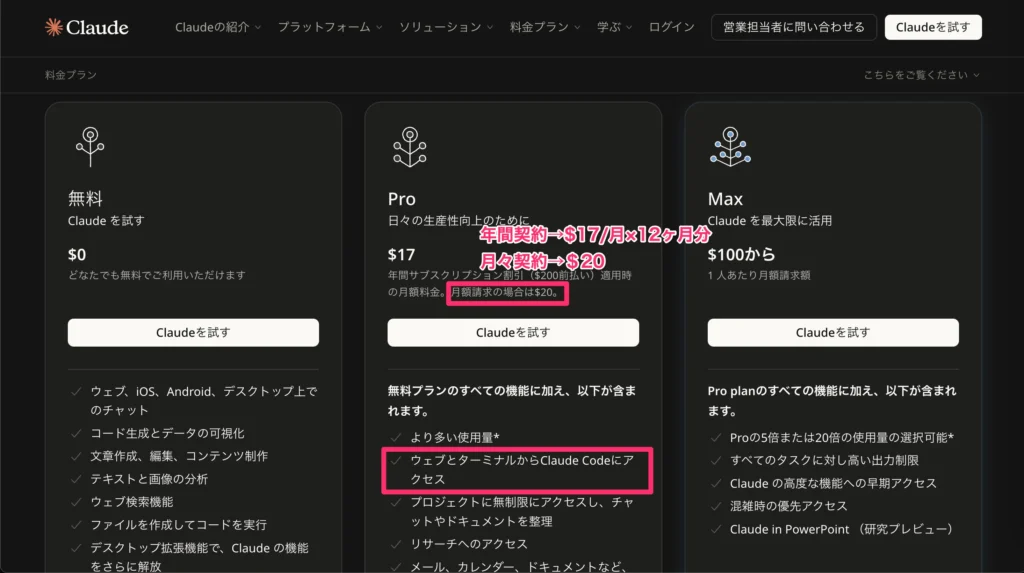
1日あたりの使用量に上限はありますが、毎月決まった費用だけで済むため、使いすぎによるコスト増を気にせず使えるのがメリットです。
まずClaudeを触ってみたい方や、個人で業務効率化に使いたい方には、まずProプランから使ってみるのがオススメです。
API従量課金制
APIを通じて使った分だけ料金が発生する仕組みです。
入力・出力のトークン数に応じた料金が発生し、使えば使うほど費用がかかる一方、使わなければ費用もかかりません。
自社サービスにClaude Codeの機能を組み込みたい開発者や、大量のコードを自動処理したい企業向けの選択肢です。
利用量の予測が難しい初期段階では、想定外の費用が発生することもあるため、利用状況の把握・管理が大切です。
長時間のコーディングや複数ファイルにまたがる不具合調査では、Claude CodeからFable 5.1を指定する選択肢もあります。モデルIDやAPI料金、利用できるプランは、Claude Fable 5.1の使い方で詳しく解説しています。
Claude Codeでできること
Claude Codeは単なるコード生成ツールにとどまらず、ファイル操作・アプリ開発・バグ修正・作業自動化など、日常の業務から本格的な開発まで幅広い場面で活躍します。
ここでは、エンジニアはもちろん、プログラミング未経験者にも役立つ代表的なユースケースを、実際の利用シーンとあわせて具体的に紹介していきます。
デスクトップで散らかったファイルの整理
「デスクトップが画像・PDFで溢れていて、どこに何があるか分からない」という状況でも、Claude Codeに整理を任せるだけで解決できます。
「種類ごとにフォルダ分けして」「今月のファイルだけまとめて」と日本語で指示すると、ファイルを自動で分類・移動してくれます。
自分でフォルダを作って一つひとつ移動する手間が省けるため、特にファイル数が多いほど恩恵を感じやすい機能です。
普段パソコンの整理が後回しになりがちな方でも、気軽に「丸投げ」できるのがポイントです。
ファイル名を自動で一括整理
「スクリーンショット2024-12-01(1).png」のような意味のないファイル名が大量にある場合も、ルールを伝えるだけで一括変換できます。
「日付_内容」の形式にしたい、英語のファイル名を日本語に直したいなど。そういった要望も、一度指示すれば後はClaude Codeがすべてのファイルに適用してくれます。
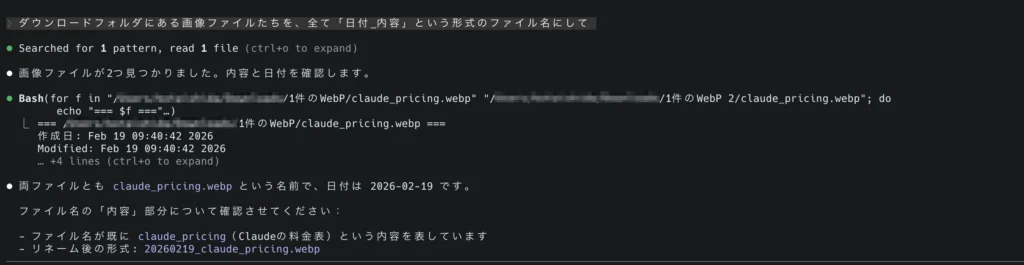
数十・数百件あっても人間側の作業時間はほぼゼロです。
命名規則を統一しておきたいプロジェクト管理や、素材の整理にも活躍します。
ターミナルで会話しながらアプリ開発
「ToDoアプリを作って」「ユーザー登録画面を追加して」と話しかけるだけで、コードの生成からファイルへの書き込み、動作確認まで自動で進めてくれます。
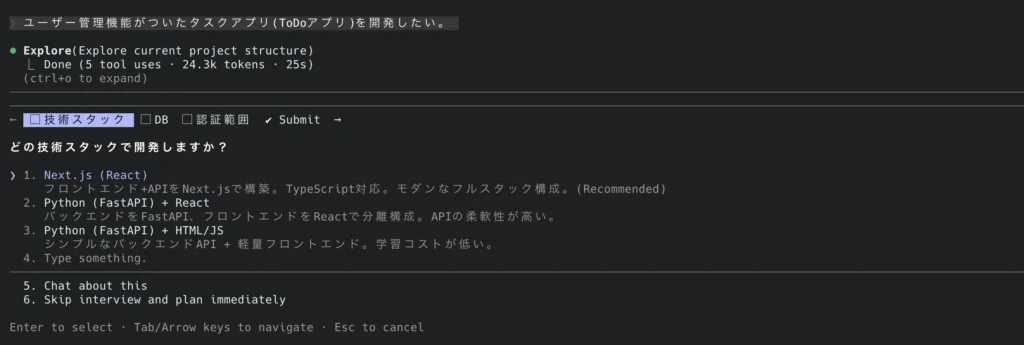
従来のAIアシスタントのように「提案されたコードをコピーして自分で貼り付ける」作業は不要で、Claude Codeが直接ファイルを編集します。
プログラミング経験が浅くても、やりたいことを日本語で伝えれば形にしてくれるため、アイデアを素早くプロトタイプに落とし込むのに非常に向いています。
エラーが出た場合も、自分で原因を追及して修正する流れが基本です。
バグを自動で見つけて修正
エラーメッセージやスクリーンショットを渡すと、原因を特定してその場で直してくれます。
「このエラー、なぜ起きているの?」と聞くだけでなく、Claude CodeはコードやログをAI自身が読み込んで問題箇所を特定し、修正まで完結させます。
人間がエラーメッセージをコピーしてGoogleで調べて……という時間を大幅に削減できます。
「直ったと思ったら別のエラーが出た」という場合も、続けて会話するだけで対応してくれるのが大きな強みです。
面倒な作業を自動化
毎日・毎週繰り返す単調な作業も、Claude Codeに一度仕組みを作らせれば自動化できます。
たとえば、特定フォルダの画像を毎朝リサイズして別フォルダに保存する、CSVデータを加工してレポートを生成するといった処理を、プログラムとして組み立ててもらうことが可能です。
「毎回同じことをやっていて時間がもったいない」と感じている作業があれば、それをそのまま言葉で伝えてみてください
コードを書けなくても、やりたいことを説明するだけで自動化の第一歩が踏み出せます。
複雑なコードを解説してもらう
他の人が書いたコードや、久々に見返した自分のコードが読めない……そんな場面でも活用できます。
コードを貼り付けて「このコードが何をしているか教えて」と聞けば、処理の流れや各行の意図をわかりやすく説明してくれます。
「なぜこのやり方を選んでいるのか」「もっと良い書き方はあるか」といった突っ込んだ質問にも答えてくれます。
コードレビューの補助や学習目的での活用にも向いており、エンジニアのスキルアップにも役立ちます。
Claude Codeのダウンロード方法・使い方
それでは、実際にClaude Codeを導入していきましょう。
※導入には大前提として、Claudeの有料プラン(Pro以上)への加入が必要です。
以下の2つの方法から自分のスタイルに合う方を選んでください。
Node.js 18以上をインストール
ターミナル版を使う場合は、事前にNode.js(バージョン18以上)のインストールが必要です。
Node.jsはNode.js公式サイトから最新のLTS版をダウンロードしてインストールしてください。

インストール後、ターミナルで以下のコマンドを実行してバージョンを確認しましょう。node -v
「v18.x.x」以上が表示されれば準備OKです。

デスクトップアプリ版を使う場合は、このステップは必要ありません。
Claude Codeをインストール
デスクトップアプリ版
ターミナル(黒い画面)に慣れていない方は、こちらがオススメです。
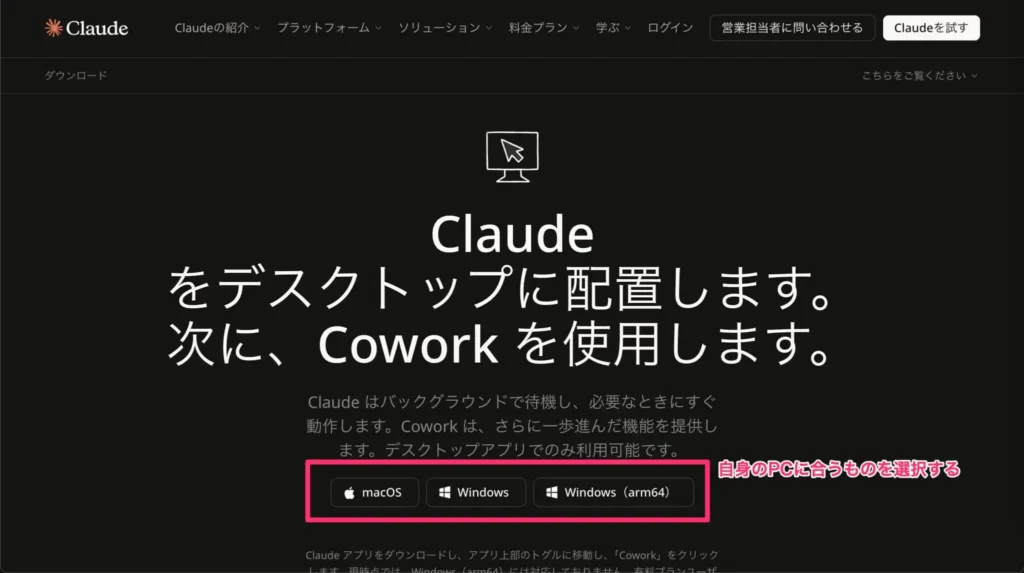
- アプリを起動し、ログインします。
- サイドバーにある「Code(コード)」タブをクリックします。
アプリを起動し、ログインします。
サイドバーにある「Code(コード)」タブをクリックします。
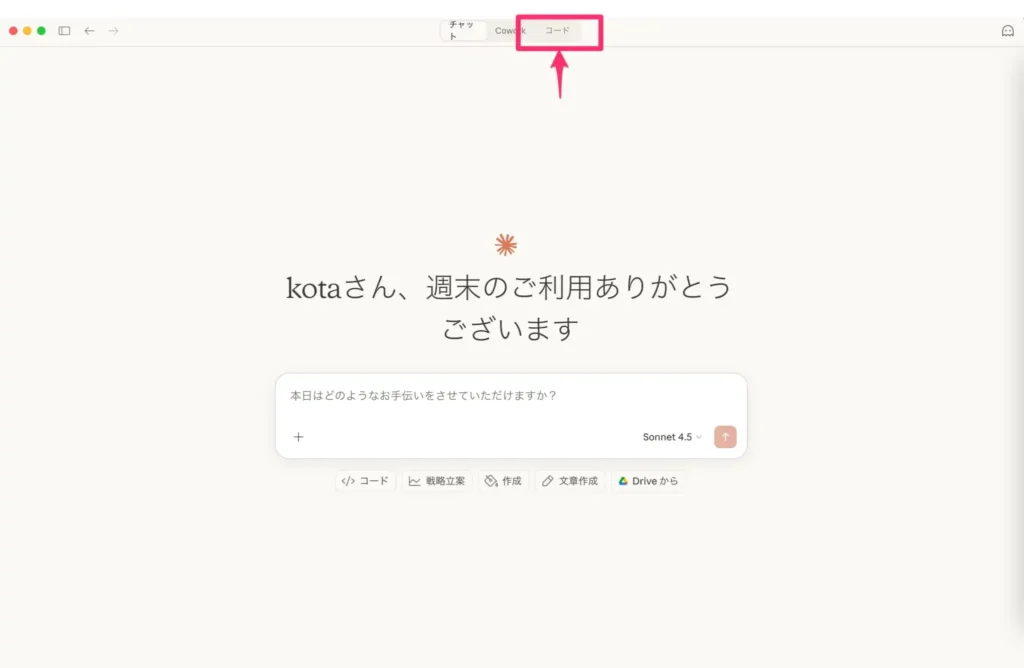
初回のみ、画面の指示に従って依存関係のインストールを実行すれば準備完了です。
ターミナル版
普段からターミナルを使っている方は、以下のコマンドでインストールしましょう。
curl -fsSL https://claude.ai/install.sh | bash次に、「claude」コマンドで、Claud Codeを起動しましょう。
claude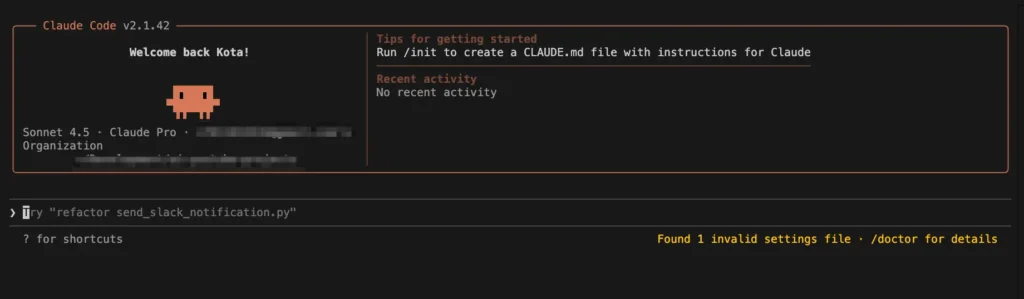
この画面が出たら起動成功です。
その後、以下のように日本語を入力して指示を出せば良いです。
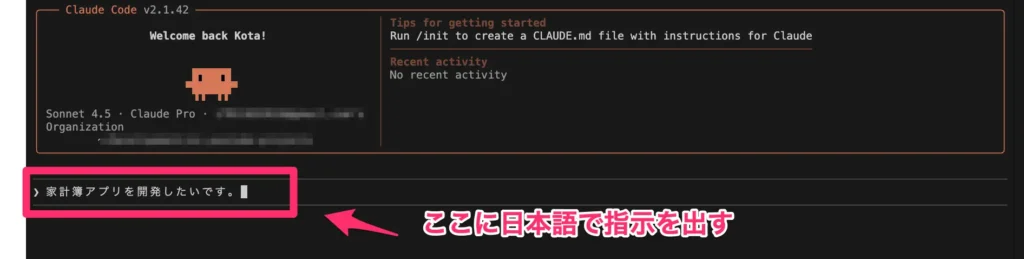
Claude Codeの基本的な使い方
初心者がよく躓くポイントとして、チャット欄に画像の添付方法を知らない(そもそもできることを知らない)ことが多いということです。
画像の添付方法を知っていれば、いざ何かアプリを作ってエラーが発生した時、スクリーンショットを撮って添付して「このエラーが出たから原因追及して解決して」と伝えるだけで対応できます。
 石田 幸太
石田 幸太「このエラー修正して」だけでもOKです
デスクトップアプリ版
こちらは簡単です。
チャットフォームの左下にある+ボタンを押せば、「ファイルまたは写真を追加」が出てきます。
こちらから添付すれば良いです。
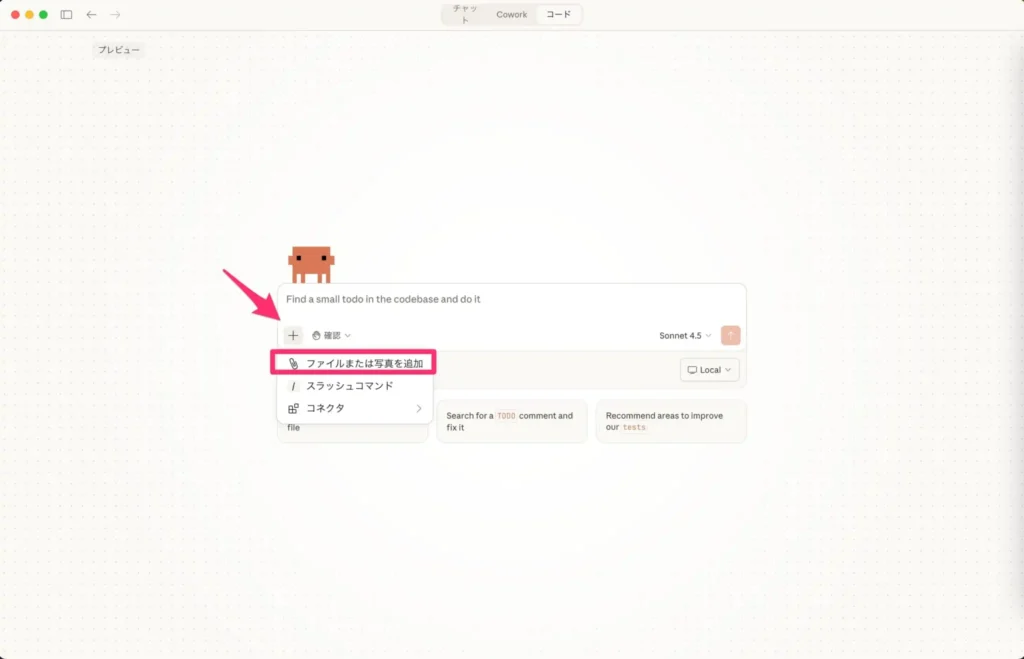
ターミナル版
ターミナル版の場合は画像添付できているのか少々分かりづらいのですが、操作は簡単で、ドラッグ&ドロップするだけです。
以下のような表示がされていたら画像添付できていることになります。

Claude Codeを活用するために知っておくべき機能
Claude Codeを利用するにあたり、「これを抑えておくともっとClaude Codeを使いこなせる」という機能を紹介します。
CLAUDE.md
CLAUDE.mdは、簡単に言うと「Claudeへのメモ帳」です。
ChatGPTやGeminiと会話するとき、毎回同じことを説明し直すの面倒じゃないですよね。
「このプロジェクトはこういうルールで作ってね」とか「前回こういう風に作ったよね」とか。
CLAUDE.mdは、そういう「毎回伝えたいこと」「知っておいてほしいこと」を書いておくメモ帳です。
CLAUDE.mdがあると、作業を始めるたびに自動的にこのメモ帳を読んでくれるので、 「あ、このプロジェクトはこういうルールだったんだね!」 と理解した状態からスタートできます。
CLAUDE.mdの作り方
「このプロジェクトのCLAUDE.mdを作成して」とだけ伝えれば、Claude Codeがそれまでの会話から勝手に作ってくれます。
MCP(Model Context Protocol)
外部ツールとClaude Codeをつなぐ仕組みです。
デザインツールのFigma、コードを管理するGitHub、アプリ開発に必要なデータベースなど、様々なサービスとClaude Codeを連携できます。
連携することで、Claude Codeから指示をして処理できるようになります。
MCP連携できるツールできないツールがあります。
連携したいツールがあったら、「〇〇(連携したいツール名) MCP」と検索してみると良いです。
参考: MCP公式サイト
SKILL.md
AIの能力を拡張する「スキルパッケージ」。SKILL.md に指示・スクリプト・参考資料をまとめておくと、AIが必要に応じて自動で読み込んで活用します。
Anthropicが開発しオープン規格として公開されており、Claude Code以外のAIツール(Cursor、Gemini CLIなど)でも共通で使えます。
「PowerPoint作成」「PDF処理」など特定のタスクをAIに高精度でやらせたい時や、チーム独自のノウハウをAIに教えたい時に使えます。
AGENT TEAM
複数のAIエージェントを「チーム」として編成できる機能です。
リーダーがタスクを分割し、各メンバーが専門家として並列で作業してくれます。
メンバー同士がリーダーを介さず直接やり取りでき、従来のサブエージェントより高度な協調が可能です。
Claude Codeの注意点
念のため程度の内容ですが、使用にあたり注意点もいくつかあります。
利用制限がある
5時間あたりのプロンプト回数には制限があります。
複雑なタスクを丸投げすると、AIが活発に動きすぎてあっという間に上限に達することがあります。
指示の出し方には若干のコツが必要だと感じています。
機密情報は入力しない
AIにターミナルの操作権限を持たせるため、本番環境などでの利用にはサンドボックスの使用を含む適切な権限管理が不可欠です。
参考: Claude公式ドキュメント
ファイル読み取り権限を安易に許可しない
Claude Codeは作業中に「このファイルを読んでいいですか?」と許可を求めることがあります。
基本的には必要なファイルへのアクセスを求めているので問題ありませんが、ホームディレクトリ全体や機密性の高いフォルダへのフルアクセスを求められた場合は慎重に判断してください。
特に、パスワードや秘密鍵(.envファイルなど)が含まれるディレクトリへのアクセスは許可しないよう注意が必要です。
「何のために読む必要があるのか」をその都度確認する習慣を持っておくと安心です。
生成されたコードは必ず自分で確認する
Claude Codeが生成・修正したコードは、自動的に動くように見えても、意図しない処理が含まれることがあります。
特に本番環境への反映や、データの削除・上書きを伴う処理は、必ず自分で内容を確認してから実行するようにしてください。
AIは「それっぽく動くコード」を生成するのが得意ですが、セキュリティ上の問題や論理的な誤りを持ったまま動くケースも存在します。
「AIが作ったのだから大丈夫」という思い込みを避け、最終判断は人間が行う意識を持ち続けることが、安全な活用につながります。
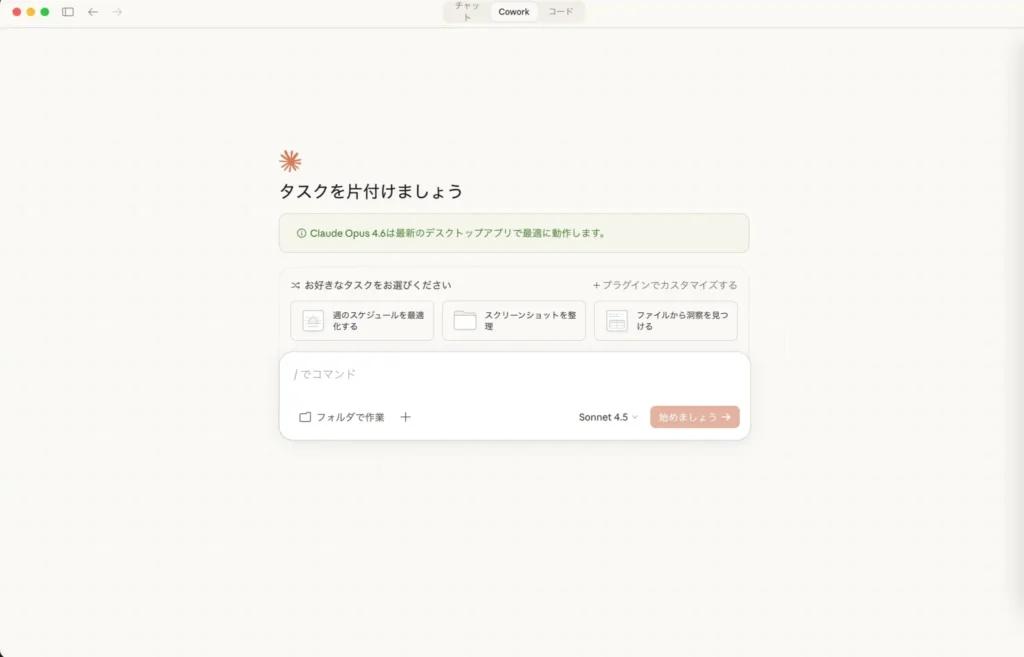
Claude CodeとClaude Co-workの違い
Claude Codeとよく比較されるのが、同じAnthropicが提供する「Claude Co-work」です。
目的や環境によって、使い分けが重要になってきます。
Co-work
コーディング以外の一般的なタスク向け。
ブラウザやドキュメント操作に強く、進捗が可視化されやすいのが特徴です。
Claude Code
エンジニアリング特化。
ターミナルを通じた高度なコマンド実行や、クラウド上での並列実行(Worktree)など、開発現場に必要なパワーを備えています。
個人的には、Co-workは「ディレクトリ」や「コミット」「プルリクエスト」などのエンジニア用語を知らない非エンジニア向けのClaude Codeという印象です。
Claude Codeは、要はコマンドラインツールという、エンジニアがプログラムを書いたりするときに開いてる黒い画面の中で使うものです。
(今はアプリ版の中に「code」というタブがあり、そこから開けるので、非エンジニアでも使いやすくなっています)
Claude Codeと他のAIの違い
これまでのAIツールの進化を振り返ると、Claude Codeがなぜ注目されているのかがよく分かるのではないかと思います。
チャット型AI(ChatGPT, Gemini等)
ポイントは「一問一答」です。
AIにコードを提案してもらい、人間がその内容を「コピペ」したり「承認」したりして適用するスタイル。
指示の主導権は人間にあり、実行やエラー確認も人間が行う必要がありました。
エージェント型AI(Claude Code, GitHub Copilot等)
ポイントは「自律」です。
指示を受けたAIが自ら判断し、ファイルの読み書き・コマンド実行・テスト・デバッグまでを一貫して自律的に行います。
人間はゴールを伝えるだけで、実行・確認・修正のループをAIが回してくれます。
Claude CodeとCodexはどちらもAIコーディング支援で注目されていますが、得意領域や使い方には違いがあります。比較して選びたい方は、CodexとClaude Codeの違いも確認してみてください。
あわせて読みたい関連記事
関連するテーマを続けて確認したい方は、以下の記事も参考にしてください。
Claude Codeまとめ
Claude Codeの登場により、AIは「相談相手」から「実働するパートナー」へと進化したと言えるのではないでしょうか。
私たち開発者の役割は「コードを書くこと」から「AIの思考を監督し、プロジェクトをコントロールすること」へとシフトしていくのではないかと思います。
まずはデスクトップアプリのCodeモードからでも、AIエージェントによるアプリ開発などの自動化を体験してみてください。