Geminiを使ったスライド作成は、プレゼン資料づくりの時間を大幅に短縮できる方法として人気を集めています。
2025年現在、GoogleスライドとGeminiの連携が進み、テーマを入力するだけで構成案から本文、画像まで自動生成できるようになりました。
この記事では、Geminiでスライドを作成する具体的な手順から、コピペで使えるプロンプト例、無料プランと有料プランの違いまで徹底解説します。
資料作成が苦手な方も、この記事を読めばGeminiを活用したスライド作成がすぐに始められます。
最新のGeminiの情報は下記の記事をチェックしてください!

Geminiのスライド作成とは?できることと向いている人
Geminiのスライド作成機能は、Googleが提供する生成AIを使ってプレゼン資料の下書きや構成案を自動生成できるサービスです。
テーマや目的を入力するだけで、AIがスライドの見出しや本文、場合によっては画像まで提案してくれるのが特徴ですね。
ここでは、従来のスライド作成との違いや、どんな人に向いているかを詳しく見ていきます。
Googleスライド・パワポ作成と何が違うのか
Geminiによるスライド作成は、従来のGoogleスライドやPowerPointでの資料作成とはアプローチが大きく異なります。
通常、スライド資料を作るには自分で構成を考え、文章を書き、デザインを整える必要がありますよね。
しかしGeminiではAIにテーマや目的を伝えるだけで、アウトラインから各スライドの文章、さらには挿入する画像までまとめて提案してくれます。
たとえば「新商品のプレゼン資料を作成したい」とプロンプトを入力すれば、タイトルや見出し、本文が整った複数枚のスライド案が一括で生成されますよ。
これは手作業のスライド作成では実現できないスピードと発想力をもたらしてくれるポイントです。
Geminiのスライド作成が向いている人・向いていない人
Geminiのスライド作成機能は、プレゼン資料の構成や文章を考えるのに時間がかかっている人にぴったりです。
AIが下書きを作ってくれるため、「何から書き始めればいいか」と悩む時間を減らせます。
特に普段Googleスライドを使っているビジネスパーソンには相性が良く、AIが提案した内容をそのままGoogleスライドに挿入して編集できますね。
また、アイデア出しやブレスト段階でたたき台が欲しい人にも有用です。
一方、細部までデザインにこだわりたい人や自社のブランドガイドラインに沿った資料を一発で作りたい人には不向きかもしれません。
Geminiが生成するスライドはあくまで汎用的なテンプレートに沿ったものなので、フォント・配色・レイアウトの微調整は人間の手で行う必要があります。
Geminiでスライド作成の手順
ここからは、Geminiを使って実際にスライド資料を作成する流れを、4つのステップに分けて詳しく解説します。
事前準備からAIへの指示の出し方、結果の活用方法まで順を追って説明しますね。
各ステップでは効率よく進めるためのポイントも紹介しますので、ぜひ参考にしてください。
STEP1:スライドの目的・対象者・枚数を明確にする
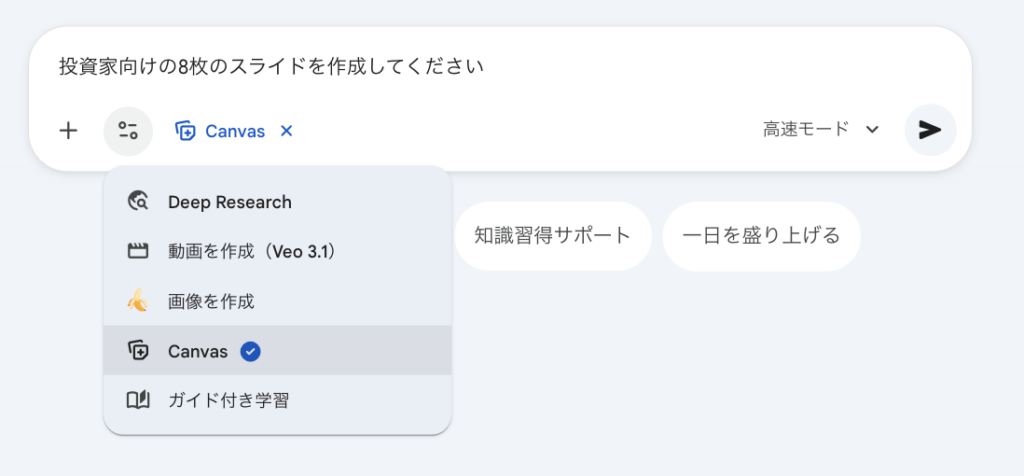
まず最初に行うべきは、作成するスライドの目的・対象者・枚数を明確にすることです。
これはプレゼン資料作りの基本であり、AIに指示を出す際にも非常に重要なポイントとなります。
たとえば「投資家向けの8枚のスライドを作成してください」といった形で、誰向けに何の目的で、何枚程度の資料が欲しいかを含めてプロンプトに盛り込みます。
この段階で「経営層向け」「新人研修用」など想定読者のレベル感も伝えておくと、AIが提案する内容のトーンや深さが目的に合ったものになりますよ。
STEP2:アウトラインをGeminiに作らせる
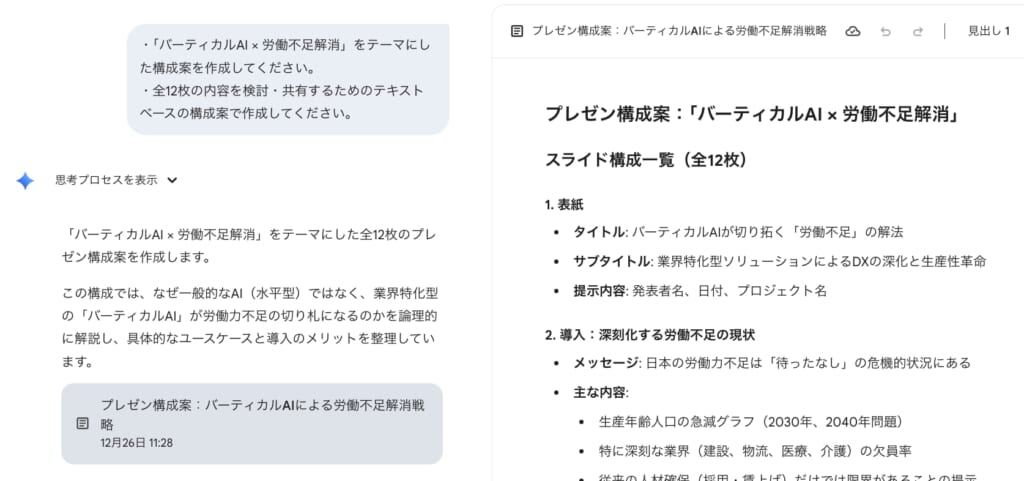
目的と概要が固まったら、Geminiにスライドのアウトライン(構成案)を作成させます。
「○○向けに△△をテーマとしたスライドの構成案を作成してください」と指示してみましょう。
Geminiは指定された情報に基づき、スライド全体の流れを構成する見出し案を提示してくれます。
一度に完成形を求めずアウトラインから作ることで、AIとこちらの意図のすり合わせができるのが大きなメリットですね。
STEP3:1スライド1メッセージで本文を生成する
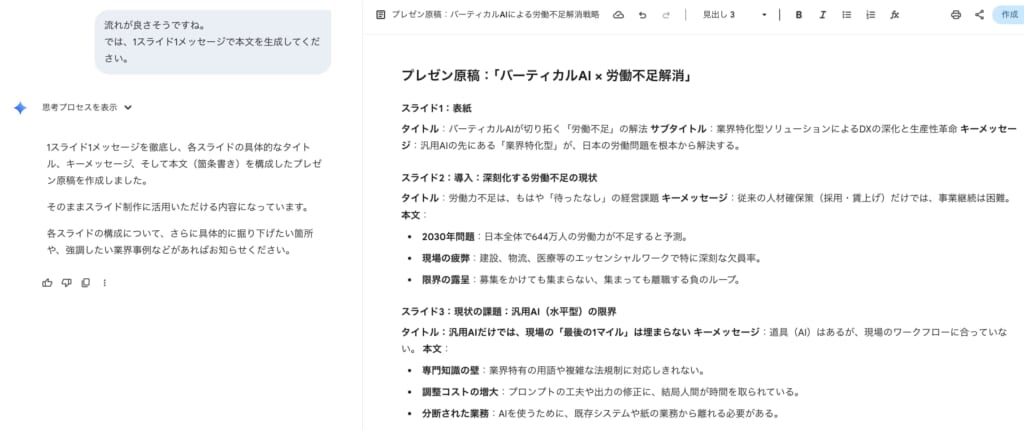
続いて、決定したアウトラインに基づき各スライドの本文をGeminiに生成させます。
ここで意識したいのが「1スライド=1メッセージ」の原則です。
1枚のスライドには伝えたいことを一つに絞る方が明確で伝わりやすいとされています。
アウトラインの項目ごとにプロンプトを分けてGeminiに指示すると、各スライドごとに完結した内容を得られますよ。
STEP4:Googleスライドに貼り付けて体裁を整える
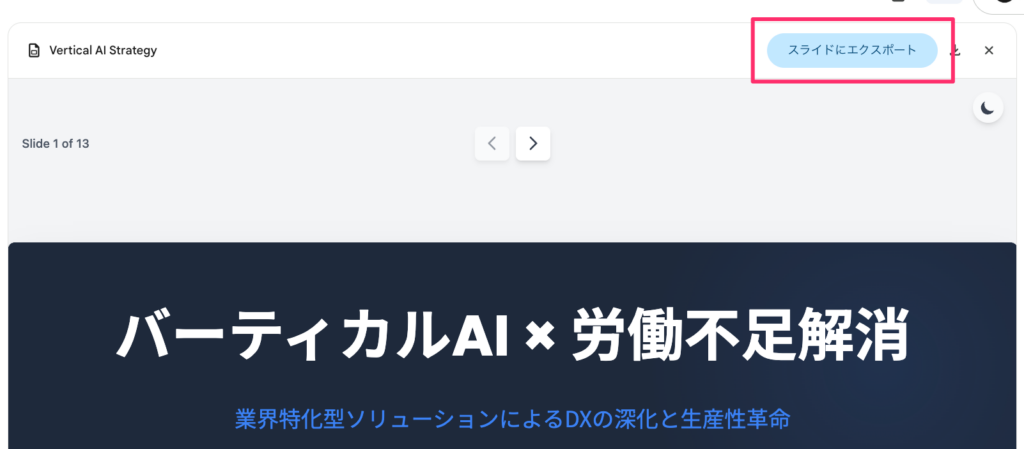
Geminiからテキスト生成で得られた各スライドの内容を、実際のGoogleスライドに反映させるステップです。
GeminiをGoogleスライド上で使用している場合は、「挿入」ボタンをクリックするだけでテキストや画像がスライドに追加されます。
Canvas機能で一括生成した場合でも、「スライドにエクスポート」ボタンを押せばGoogleスライド形式で一気に書き出しが可能です。
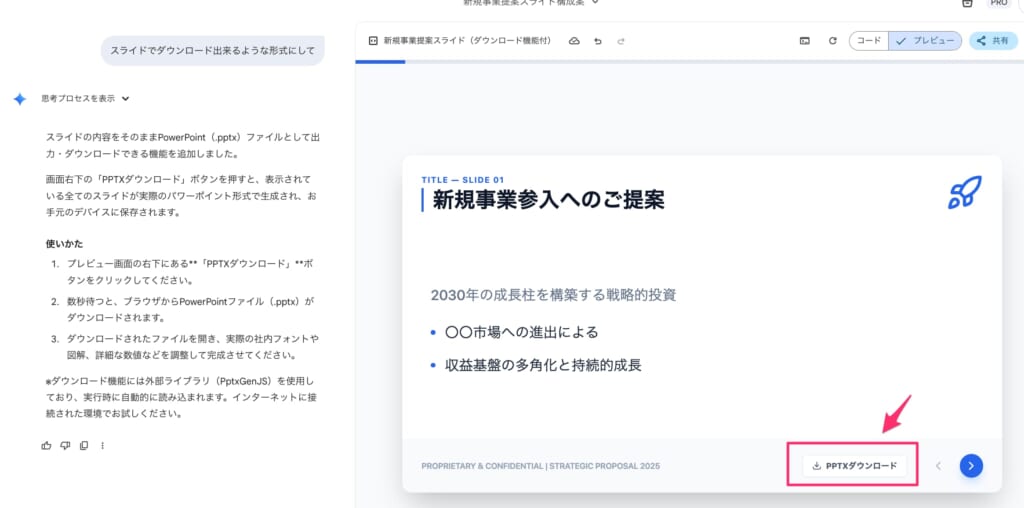
以下のようにボタンが表示されない場合は、Geminiに「プレゼンテーション形式でエクスポートできるように変換してください。コピーペーストせずにそのまま使用したいため、共有メニューからスライドにエクスポートできるようにしてください」と伝えることで、スライド形式に変換してくれます。
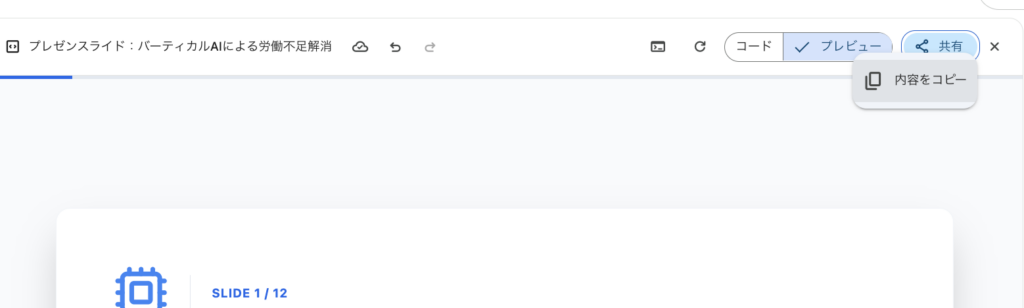
すべての内容をスライドに移し終えたら、書式やレイアウトの調整を行いましょう。
見出しはタイトル枠に収まるよう適宜改行し、本文は1行あたり30~40文字程度になるよう段落を分割すると読みやすくなります。
また、箇条書きは1スライドにつき3~4項目までに絞り、それ以上ある場合はスライドを分割することを検討しましょう。
最後に全体の統一感をチェックして、フォントや色使いがスライドごとにチグハグでないか確認すれば完成ですよ。
Geminiが提示した内容をそのまま貼り付けただけでは、箇条書きの記号の体裁や改行位置など細部が不揃いな場合があります。
ここを人間が整えることで、AIと人間の合作による完成度の高い資料に仕上がります。
Geminiのスライド作成に使えるプロンプト例【コピペOK】
Geminiでスライドを作成する際に、そのまま使える具体的なプロンプト例をいくつか紹介します。
シーン別に適したプロンプトを用意することで、AIからより的確な提案を引き出せますよ。
以下では、基本的な叩き台作成から用途別のプロンプト例まで紹介します。
最短で叩き台を作る基本プロンプト例
まずはとにかく早く資料の叩き台を作りたいときに使える基本のプロンプトです。
「{テーマ}についてプレゼン資料を作成してください。想定する対象者は{対象者}で、全{枚数}枚程度のスライドにまとめてください。」
このプロンプトでは、テーマと対象者、希望スライド枚数を伝えるだけです。
Geminiは指定に従い、表紙から結論まで一連のスライド構成と要点を提案してくれますよ。
構成力を高める「見出し+要点+根拠」プロンプト
次に、論理的で説得力のある構成を引き出すためのプロンプト例です。
「あなたは一流のプレゼン資料コンサルタントです。以下のテーマで『見出し(主張)→要点→根拠』の形式でスライド構成を作成してください。テーマ: {発表テーマ}、想定対象: {対象者}、目標: {ゴール}」
このプロンプトでは、Geminiに対し3層構造でのアウトライン作成を求めています。
論理展開を重視するビジネス資料に適したプロンプトと言えるでしょう。
営業・セミナー・社内資料ごとの用途別プロンプト
用途別にカスタマイズしたプロンプト例を紹介します。
営業提案では「あなたは新規事業開発の専門家です。経営層向けの提案スライドを作成してください」と指示し、決裁者への説得を意識させます。
営業提案では決裁者への説得がゴールになるため、「専門家の立場」「経営層向け」「承認を得る論理構成」といったキーワードで、Geminiに説得力重視の出力を促しましょう。
セミナー資料では「聴衆を惹きつけるセミナー発表用スライドの構成と原稿を作成してください」と伝えましょう。
セミナー資料では聴衆への分かりやすさが肝心なので、プロンプトでも「聴衆を惹きつける」と伝え、さらに聴衆の知識レベルを示すと適切な内容が得られますよ。
社内報告では「余計な装飾はせず、ファクトを簡潔にまとめてください」と指示することで、データ重視のスライド構成を生成させられます。
社内報告では簡潔さと事実重視が求められるため、あえてそう指示することでGeminiはより実直でデータ重視のスライド構成を生成してくれますね。
Geminiのスライド作成は無料でどこまで使える?料金と制限
Geminiのスライド作成機能は、無料プランでも「スライド作成そのもの」は十分に体験できます。
しかし、無料プランと有料プランでは使える機能や制限に違いがあるため、事前に把握しておくことが大切ですね。
ここでは、それぞれのプランでできることと制限について解説します。
無料プランでできること・できないこと
無料プランでは、プレゼンのテーマを入力して構成案を作ったり、各スライドに入れる文章の下書きを作ったりといった基本的な作業が可能です。
「アイデア出し」「構成づくり」「たたき台作成」には十分活用できますよ。
一方で、無料プランには生成回数や文章量に制限があります。
スライド枚数が多い資料や細かい条件を指定した本格的な資料を作ろうとすると、途中で止まってしまうことがありますね。
有料プラン(Gemini Advanced)のメリット
有料プランでは、無料プランの制限が緩和され、AIモデルの性能も向上します。
文章生成の長さや精度が上がり、複数枚にまたがる一貫性のある出力も得られやすくなるのが特徴です。
業務で使う提案資料や、何度も修正を重ねる前提の資料作成では、有料プランの方がストレスなく活用できますよ。
まずは無料プランでスライド作成の流れを掴み、「もっと量を作りたい」と感じた段階で有料プランを検討するのがおすすめです。
Geminiの料金について詳しく知りたい方は下記の記事も参考にしてください。
PowerPoint(パワポ)でGeminiのスライドを活用する方法
Geminiで作ったスライド草案は、GoogleスライドだけでなくPowerPoint形式でも活用可能です。
ここでは、Geminiの生成結果をPowerPointで仕上げたい場合の具体的な方法とコツを紹介しますね。
普段からパワポ派の方も、Geminiを下書き作成ツールとして取り入れることで効率よく質の高いスライドを作成できます。
アウトラインを1枚1スライド構成に書き換える
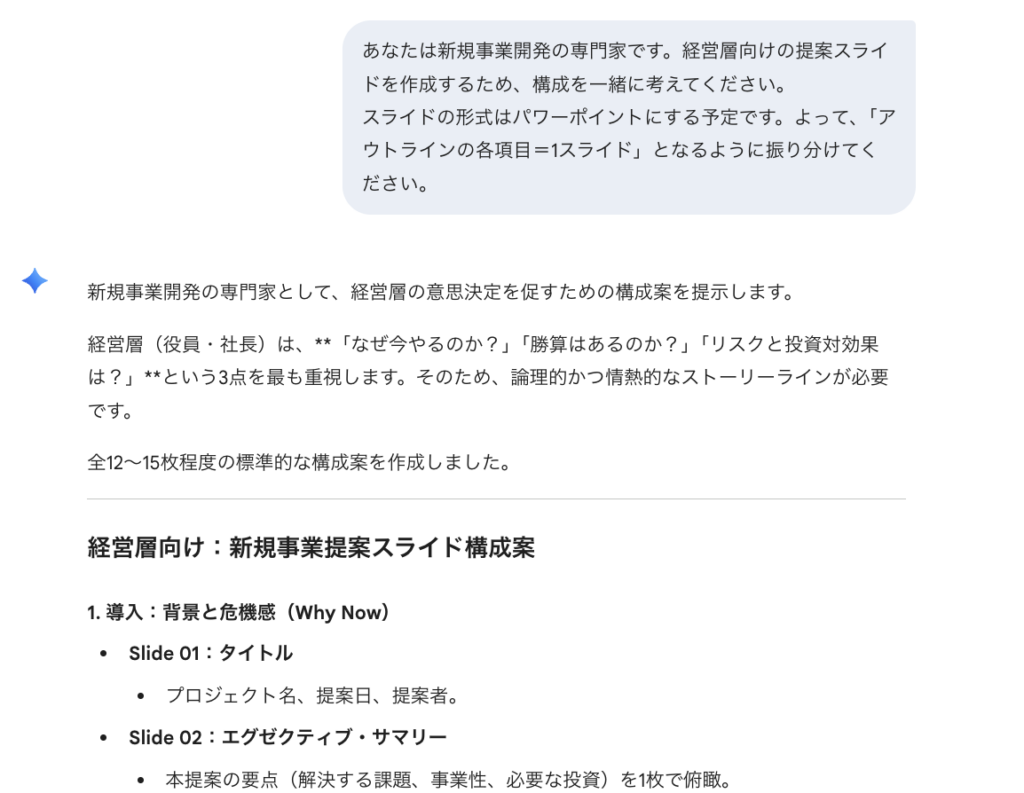
まず、Geminiが提案したアウトラインをPowerPoint用に再構成しましょう。
Geminiのアウトラインは箇条書きで全体像が示されることが多いですが、そのままだと1つのスライドに複数のトピックが詰め込まれた状態です。
これを「アウトラインの各項目=1スライド」となるように振り分けます。
この作業により、スライドごとの主題が一意に定まり、後続の編集やデザインがやりやすくなりますよ。
本文をパワポ向け文章に整えてテンプレートに流し込む
各スライドに載せる本文テキストをPowerPoint向けに調整します。
Geminiが生成した文章はプレゼンのスクリーンで読むには長すぎるケースがあるため、1行あたり30文字程度になるよう短く切り詰めましょう。
文章を整え終えたら、お好みのPowerPointテンプレートにテキストを流し込みます。
Googleスライド形式で一度保存しておけば、PowerPoint形式への変換はメニューからワンクリックで可能ですよ。
Gemini Canvasを使ったスライド作成の方法
GeminiアプリのCanvas機能を使うと、既存の長文資料から一気にスライドを生成することが可能です。
Canvasでは文章やファイルを貼り付けてAIに編集させることができ、まさに「テキストからスライド化」の強力な手段となりますよ。
ここでは、長文ドキュメントをCanvasに投入して効率良くスライド資料に変換する手順を紹介します。
既存の長文資料をそのままCanvasに貼り付ける
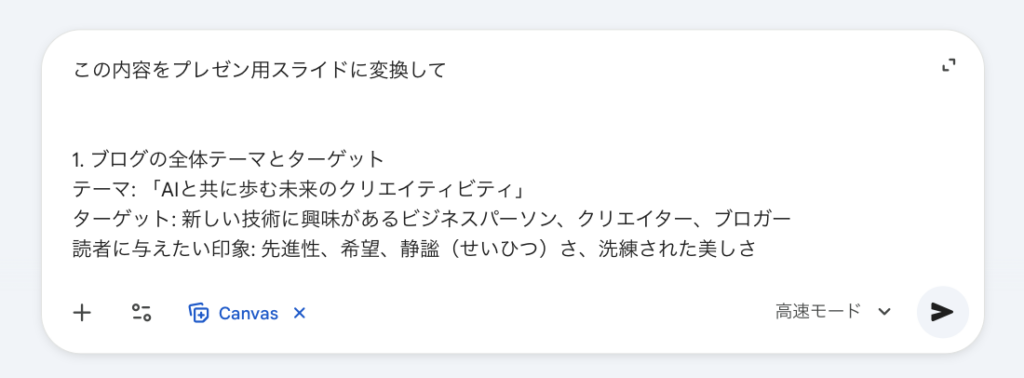
まず、用意した長文の資料をGemini Canvasに読み込ませます。
Geminiアプリを開き、Canvasモードに切り替え、エディタ部分にドキュメントの中身をコピーペーストしましょう。
貼り付け後、Geminiに対して「この内容をプレゼン用スライドに変換して」と指示すると、AIが文章を解析してプレゼン資料向けの構成案とテキストを生成し始めます。
重要なポイントは、まず資料をすべて読ませることですね。
章構成を維持したままスライド単位に分割させる
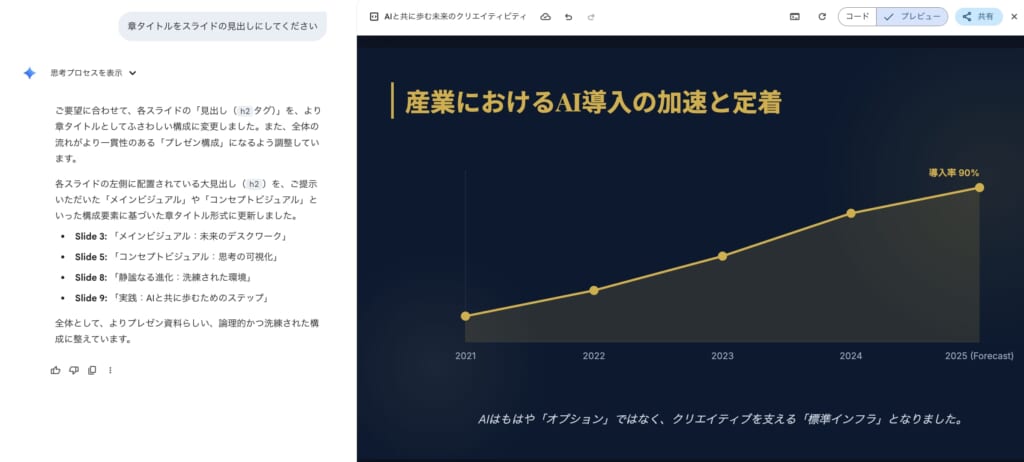
長文資料には章立てや見出しがあるので、それを活かしてGeminiに「章ごとにスライドを作って」と依頼しましょう。
「各章を1~2枚のスライドにまとめてください」「章タイトルをスライドの見出しにしてください」といったプロンプトが効果的です。
これにより、元資料の構造を維持したスライド化が可能になります。
たとえば10ページの報告書に5つの章があれば、Geminiは「章1→スライド1-2枚、章2→スライド3-4枚」のように配分してくれます。
元の構成を尊重することで、関係者にとっても内容の流れが追いやすいプレゼン資料になりますよ。
Canvas上では、Geminiからの質問が出ることもあります。
「この資料の最も強調すべき点は?」「聴衆は誰ですか?」といったヒアリングが来たら答えてあげましょう。
これによってAIは意図を汲み、単なる要約でなく狙いをもった再構成をしてくれますね。
Geminiで作成したスライドのエクスポート方法
Geminiで作ったスライドは、さまざまな形式でエクスポート(出力)できます。
Googleスライドとして保存したり、PDFやPowerPointファイルに変換したりすることで、他者と共有したりオフライン提出したりが可能ですよ。
ここでは、Gemini生成スライドの代表的なエクスポート方法について説明します。
Googleスライドとして保存し共有リンクを発行する
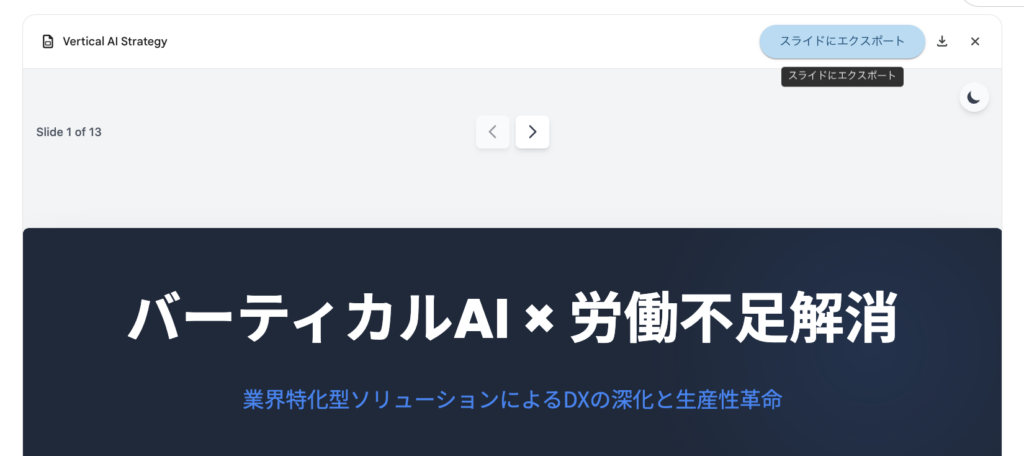
Canvas画面の「スライドにエクスポート」ボタンをクリックすると、自動的にGoogleスライドファイルが作成されます。
ボタンが表示されない場合は、Geminiに「プレゼンテーション形式でエクスポートできるように変換してください。コピーペーストせずにそのまま使用したいため、共有メニューからスライドにエクスポートできるようにしてください」と伝えることで、スライド形式に変換してくれます。
他の人と共有する場合は、Googleスライド上部の「共有」ボタンから共有リンクを発行しましょう。
閲覧権限や編集権限を設定し、リンクを相手に伝えれば、オンラインで内容を見てもらえます。
Googleスライドとして残しておけば、後から自分で編集を重ねることも容易ですよ。
PDF・PowerPoint形式に変換する
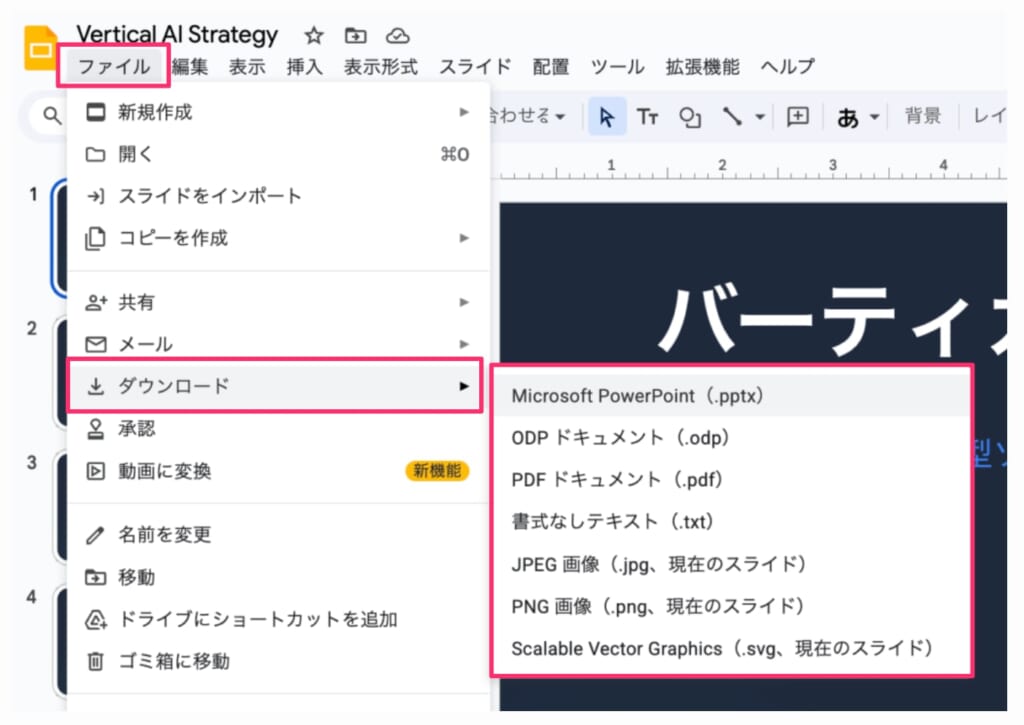
プレゼン資料を配布したり提出資料とする場合、PDF形式やPowerPoint形式にしておくと便利です。
Googleスライドのメニュー「ファイル>ダウンロード」から、PDFドキュメントやMicrosoft PowerPoint形式を選択できます。
Canvas画面上から直接PDFをダウンロードすることも可能で、エクスポートボタン右の下向き矢印をクリックすれば即座にPDFファイルを取得できますよ。
PDF化しておくとレイアウトが崩れないメリットがあり、ファイルサイズもコンパクトになるためメール添付にも向いていますね。
PowerPoint形式なら、パワポ上で色や位置を直したり、アニメーションを付け足したりもできます。
変換後にレイアウトが崩れた場合は、手動での修正が必要になることもあります。
PowerPointに変換した場合は開いて各スライドをざっと確認し、おかしな改行や余計な記号を直していきましょう。
エクスポート後の最終チェックは必須ですが、土台が自動生成された恩恵に比べれば手直しの手間は微々たるものですよ。
見出しに合うスクショをお願いします
Geminiのスライド作成機能はパソコンだけでなく、スマートフォンからでも利用できます。
外出先やちょっとした空き時間にスマホでプロンプトを入力し、資料の下書きを作ることも可能ですよ。
ここではスマホでGeminiを使ってスライド案を作成し、最終的にPCで仕上げる手順を紹介します。
スマホからスライドのテーマ・用途・枚数を指定して構成案を作る
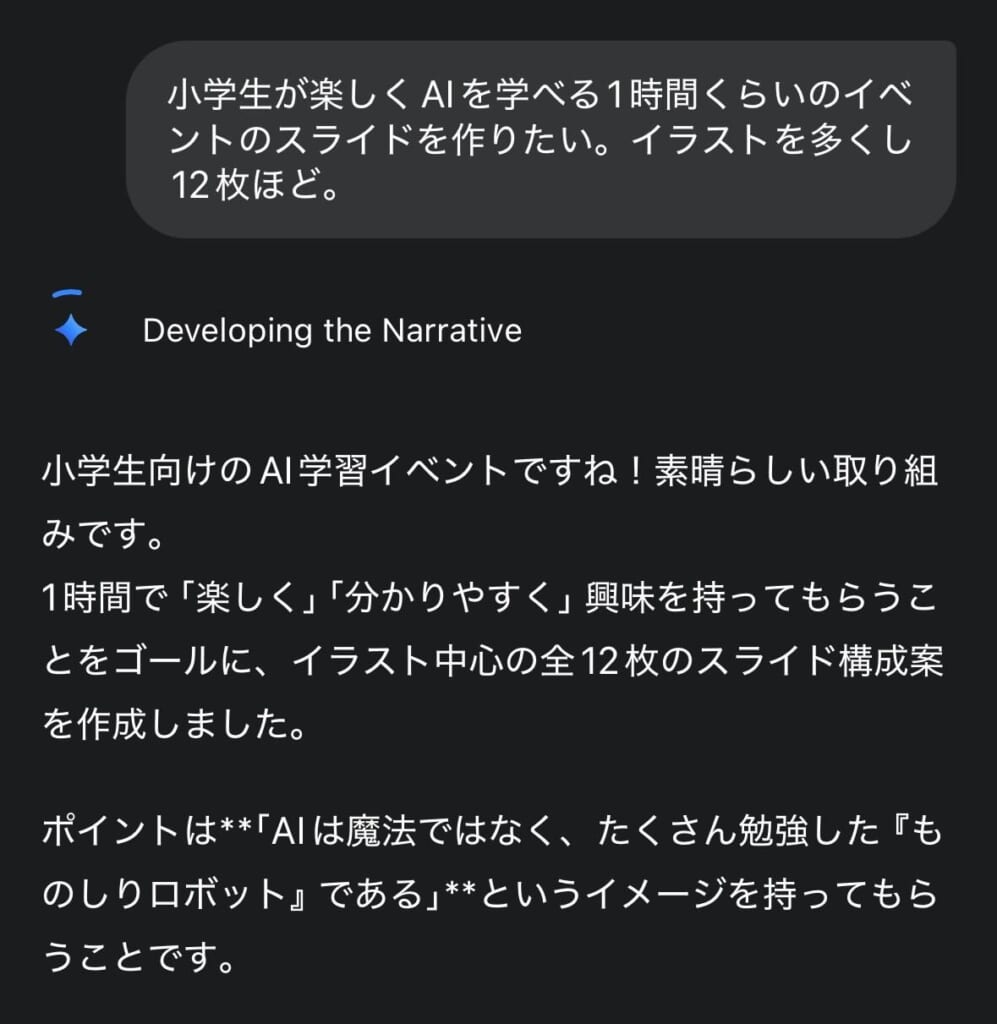
まずスマホでGeminiを立ち上げ、作りたいスライドのテーマ・用途・枚数を指定して構成案を生成します。
スマホの場合、Googleスライドのアプリから直接Geminiを呼び出すこともできます。
プロンプト入力時は、PC同様に対象や目的を明確に伝えましょう。
ただし長文を打ち込みにくいスマホ環境では、箇条書き的に要点を並べる方法がおすすめですよ。
「テーマ: ○○」「対象: △△」「枚数: 全×枚程度」といったフォーマットで送信すると、Geminiが意図を汲み取りやすくなります。
スマホでも崩れにくい短文・箇条書き形式で本文を生成する
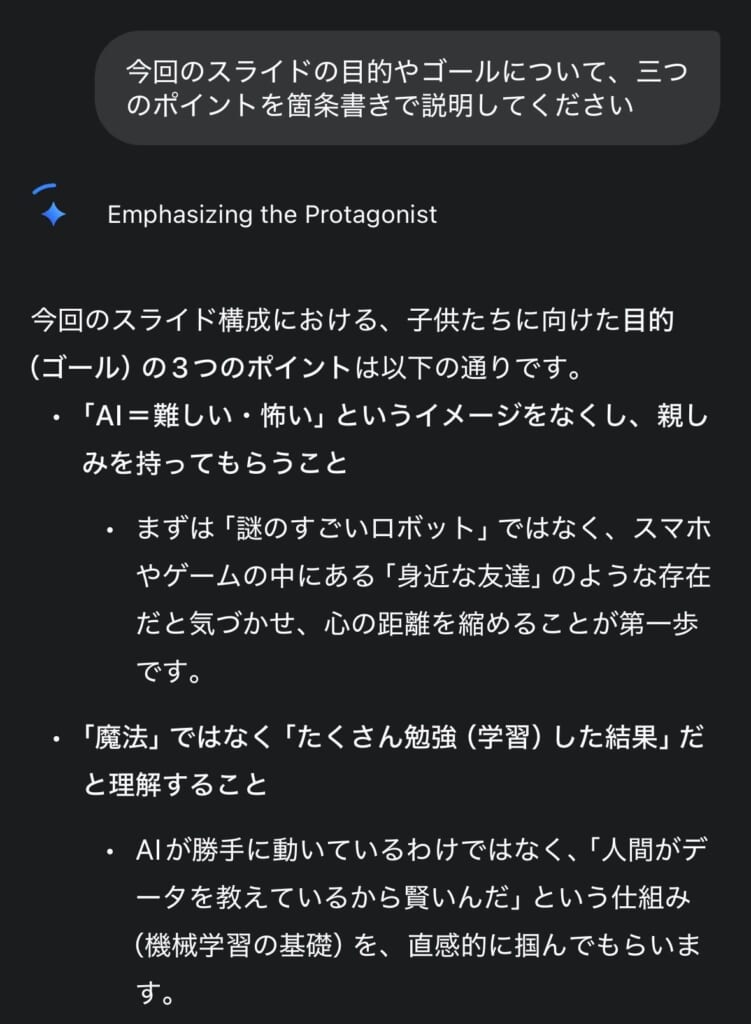
続いて、各スライドの本文をスマホ上で生成していきます。
スマホでは画面が小さい分、長文の出力をそのまま読むのが大変です。
そこで、できるだけ短文や箇条書き形式で出力させる工夫をしましょう。
たとえば「○○について3つのポイントを箇条書きで説明してください」「1文あたり20文字程度で簡潔に述べてください」などとGeminiに指示します。
こうすると、スマホでも改行が適切に入り、崩れにくい表示になりますよ。
生成した文章をGoogleドキュメントに保存してPCで仕上げる
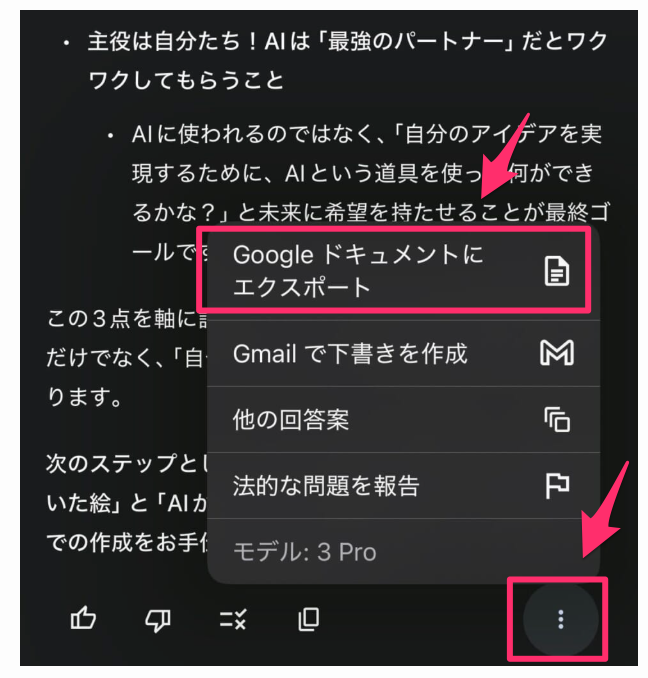
スマホでGeminiが生成したスライド本文・構成を、一旦Googleドキュメントに保存しておきましょう。
スマホから直接Googleスライドを編集することもできますが、細かなレイアウト調整はPCの方がやりやすいためです。
Geminiの出力テキストは全選択してコピーできますので、それを新規のGoogleドキュメントに貼り付けます。
Googleドキュメントにしておけばクラウド上で同期されるため、スマホで作業した続きからPCで即座にアクセスできますよ。
「移動中に80%作っておき、デスクで20%仕上げる」イメージで、スマホとGeminiを活用してみてください。
Canvaと組み合わせてGeminiのスライド作成を強化する方法
Geminiで作成したスライド原稿をデザインツールのCanvaに取り込むことで、内容とデザインの双方を高いレベルで両立させることが可能です。
Geminiは文章生成が得意で、Canvaはテンプレートを使ったデザインが手軽にできるツールですよ。
この2つを組み合わせれば、AIの文章力と人間のデザインセンスで効率的かつ魅力的な資料が作れます。
Geminiで作成したスライド原稿をそのままCanvaに貼り付ける
まず、Geminiで作ったスライドのテキスト原稿を用意します。
Gemini上で完成させたアウトライン・本文をコピーし、Canvaのプレゼンテーション作成画面に貼り付けていきましょう。
Canvaには多数のスライドテンプレートがありますので、まず用途に合ったテンプレートデザインを選択します。
貼り付け時は、スライドごとにテキストボックスに分割して配置しますよ。
シンプルな文章状態にして貼ることで、Canva側のレイアウト崩れを防げます。
図解・アイコン・配色のみをCanva側で追加する
文章と大まかなレイアウトが整ったら、デザイン要素をCanvaで仕上げます。
Geminiはテキスト生成が専門なので、ビジュアル面はCanvaの得意分野に任せましょう。
具体的には、図解やアイコン、写真素材などをテンプレートに応じて配置します。
Canvaは素材ライブラリが豊富で、ドラッグ&ドロップで入れられるので直感的ですよ。
こうしてテキストとデザインの融合が完了したスライドは、AI下書きから作ったとは思えないクオリティになります。
Geminiでスライド作成ができない原因
Geminiでスライド作成機能を使おうとして「うまく動かない」といったケースもあります。
ここでは、Geminiのスライド作成ができない主な原因と対処法を説明しますね。
環境設定の問題からプロンプトの書き方まで、多角的にチェックして解決しましょう。
GoogleスライドとGeminiの連携が有効になっていない
まず疑うべきは、GoogleスライドとGeminiの連携機能が有効化されていないことです。
Googleスライドを開いて右上に「Geminiに質問」アイコンが見当たらない場合、プランや設定が適合していない可能性が高いですね。
その場合は、Google OneのAI対応プランに加入するか、管理者にWorkspaceでのAI機能有効化を依頼しましょう。
スライド生成として解釈されない指示文を入力している
Geminiに対してうまくスライド作成モードに入るような指示を出せていない可能性もあります。
単に「○○について教えて」と尋ねただけでは、Geminiは通常のQ&Aとして回答します。
プロンプトに明確に「スライド」「プレゼン」といったキーワードを入れて、具体的にお願いしましょう。
利用プランがスライド機能に対応していない
自分の利用プラン自体がスライド生成非対応であるケースもあります。
特に個人向け無料版Geminiでは、一部の高度な機能(Canvasのエクスポートなど)が制限されていることがありますね。
その結果「スライドを作成して」と言っても拒否されたり途中で途切れたりすることがあります。
この場合は、Gemini Advancedなどの有料プランに切り替えるのが早道です。
有料版ではスライド生成が安定して行える上、モデル性能も高くなり大きな資料でも処理できます。
無料プランでもアウトライン程度は生成できますが、一括で10枚以上を求めるような依頼には応じきれない場合があります。
また、企業や教育機関のGoogleアカウントを使っている場合、管理者ポリシーでGeminiがオフになっている可能性もあります。
その場合は管理者に問い合わせて、「GoogleスライドでGeminiを使いたいが有効化されていますか?」と伺い、必要なら許可をもらいましょう。
Geminiのスライド作成に関するよくある質問
Geminiのスライド作成について、よく寄せられる質問をまとめました。
導入前の疑問や不安を解消する参考にしてください。
- Geminiでスライドは本当に作成できますか?
-
はい、Geminiはプレゼン用のスライド資料を自動生成できます。Googleスライド上で「Geminiに相談」を使うと、テーマに沿った構成案や本文テキスト、適切な画像までAIが提案してくれます。完全なデザインは簡素ですが、たたき台として十分なスライドが短時間で得られますよ。
- Geminiで作れるスライドはどこまで自動生成されますか?
-
スライドの見出しから本文、参考画像までほぼ一通り自動生成されます。10枚の資料なら、その構成と各スライドの文章、挿入候補のイラストなどをAIがまとめて出力可能です。ただしデザインの細部は人手で整える必要があります。
- Geminiのスライド作成は無料で利用できますか?
-
基本的な機能は無料版でも利用できます。無料のGeminiでも構成案の提案や短文でのスライド文章生成は可能です。ただし、無料版はモデル性能や使用回数に制限があり、業務レベルで継続利用するなら有料プランがおすすめです。
- Geminiで作成したスライドは商用利用できますか?
-
はい、生成されたスライドは商用利用可能です。Geminiの提案するコンテンツはユーザーの成果物扱いであり、ビジネス用途の資料に組み込んでも問題ありません。生成画像もGoogleスライド内で使用する前提で作られています。
- ChatGPTとGeminiではスライド作成の使い分けはどうすればいい?
-
Googleスライドと連携しているか否かが大きな違いです。GeminiはGoogleスライド上で構成提案や画像生成ができ、そのまま挿入できるのでGoogle環境で資料を作る人には効率的です。ChatGPTは文章生成には優れますが、スライド化は自分でコピペする必要があります。
まとめ
Geminiのスライド作成機能を活用すれば、これまで時間がかかっていたプレゼン資料づくりを大幅に効率化できます。
この記事では、Geminiでスライドを作成する手順から、コピペで使えるプロンプト例、無料・有料プランの違い、PowerPointやCanvaとの連携方法まで詳しく解説しました。
重要なのは、AIを「下書き担当」として使い、人間が仕上げを行うというスタンスですね。
Geminiはテーマに沿った論理的な構成と文章を瞬時に提示してくれるため、ゼロから悩む時間を減らし、内容のブラッシュアップやデザイン調整に集中できます。
初心者の方でも、Geminiに「○○のプレゼンを作りたい」と話しかけるだけでアウトラインが得られ、そこから肉付けしていけば形になりますよ。
無料プランから試せるので、まずは小さな資料で体験してみてください。
今後はGeminiの精度向上や連携強化により、さらにシームレスなスライド作成が可能になると期待されます。
使いこなせば、資料作成は苦痛な作業ではなく、AIと対話しながら進める創造的プロセスへと変わるでしょう。
ぜひこの記事の内容を参考に、Geminiをあなたのプレゼン資料作りの強力なパートナーとして活用してください。