Gemini Deep Researchは、GoogleのAIアシスタント「Gemini」に搭載された高度なリサーチ機能として話題になっています。
AIエージェントがウェブ上の情報を自動で大量に収集・分析し、わずか数分で詳細なレポートを作成してくれますよ。
本記事では、Gemini Deep Researchの基本から使い方、料金プラン、回数制限、精度を上げるコツまで徹底解説します。
初めて使う方も、すでに使っている方も、Gemini Deep Researchを最大限活用するための参考にしてください。

GeminiのDeep Researchとは?
GeminiのDeep Researchとは、Googleが開発したAIアシスタント「Gemini」に搭載されている高度なリサーチ機能です。
AIエージェントがユーザーの質問に基づいてウェブ上の関連情報を自動で大量に収集・分析し、わずか数分で複数ページにわたる詳細なレポートを作成してくれます。
通常のチャットや検索では得られない、幅広い情報と洞察に富んだ回答を得られる点が特徴ですね。
Deep Researchでできること・できないこと
Gemini Deep Researchでは、複雑なリサーチを自動化できます。
AIが数百ものウェブサイトを自律的にブラウズしながら最新情報を集め、思考・要約した上で数ページにおよぶレポートを生成してくれますよ。
ユーザーは質問を投げるだけで、AIが調査計画の立案から検索、情報整理、レポート作成まで一括で進めてくれるため、大量のタブを開いて情報を読み込む手間が省けます。
さらに必要に応じて自身のGmailやDrive、Chatの内容も情報源に含められるため、社内資料と公開情報を横断した分析も可能です。
一方でできないこともあります。
Deep Researchは基本的にテキスト情報の調査に特化しており、現時点では画像やPDFなど非テキストのコンテンツ解析は含まれていません。
また、すべてをAI任せにする以上、AIが参照可能な公開情報に依存するため、企業の内部情報や公開されていない統計データなどウェブ上にない情報は取得できません。
精度は高いものの完全に正確とは限らないので、得られたレポートの内容は重要な意思決定前に人間が検証することも必要です。
通常チャットとDeep Researchの使い分け方
Geminiには通常のチャット機能もありますが、使い分けが重要です。
基本的な考え方として、「すぐに答えが欲しい簡単な質問」は通常チャットモードで十分で、「多くの情報源をまたぐ徹底調査が必要な質問」はDeep Researchモードが適しています。
例えば「フィンテックとは何か?」といった単純な定義や概要なら、通常のGeminiチャットに尋ねれば即座に要点を答えてくれます。
しかし「フィンテック業界の最新動向を幅広く教えて」といった最新情報を追う必要がある問いでは、Deep Researchを使うことで大量のニュース記事やレポートを横断して短時間で詳しいレポートを得られますよ。
通常チャットはユーザーとの対話形式で一問一答や文章生成、ブレインストーミングなどに向いており、回答も比較的短くその場で得られます。
一方、Deep Researchは数分の処理時間をかけてでも幅広い情報と信頼性の高い情報集約を行うモードです。
「手軽さ・即答性」重視なら通常チャット、「幅広さ・客観的根拠」重視ならDeep Researchという形で使い分けると良いでしょう。
GeminiのDeep Researchの使い方
Gemini Deep Researchを使う方法は難しくありません。
GoogleアカウントでGeminiにアクセスできる環境さえあれば、チャット画面からモードを選ぶだけで高度なリサーチが始まります。
ここではGoogleアカウントでGeminiにログインする手順から、Deep Researchモードを選んで実行するまでの流れを説明しますね。
GoogleアカウントにログインしてGeminiを開く
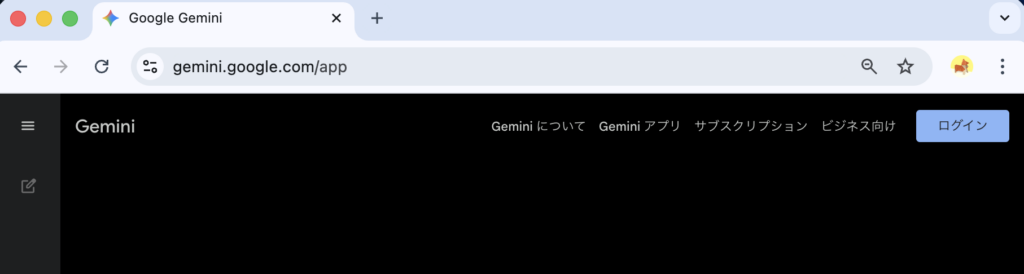
まずはGeminiを利用できる状態にします。
GeminiはGoogleが開発しているサービスなので、Googleアカウントでログインしている必要があります。
PCの場合はウェブブラウザでGeminiの公式サイト(gemini.google.com)にアクセスし、Googleアカウントへのログインを確認してください。
スマートフォンの場合は専用アプリをインストールしてログインします。
対応する言語・地域であれば、Geminiを開くとAIチャットの画面が表示されるはずです。
ログイン後、Geminiの画面上でDeep Researchを実行する準備が整います。
チャット画面で「Deep Research」モードを選ぶ

Geminiのチャット画面が開いたら、入力ボックス付近のモデル選択メニューから「Deep Research」モードを選びます。
デスクトップ版では入力欄の横に現在使用中のモデル名が表示されたドロップダウンがあるので、そこをクリックして一覧から「Deep Research」を選んでください。
スマホアプリでも類似のインターフェースでモデルを切り替えられます。
Deep Researchモードを選んだら、調べたいテーマや質問内容をチャット入力にそのまま記入して送信します。
するとGeminiが自動的にリサーチプラン(調査計画)を作成し、ユーザーに確認を求めるかそのまま調査を開始します。
プランに問題なければ進行を承認するだけで、AIがウェブ検索から情報収集・分析・レポート作成まで一括で進めてくれますよ。
完了すると画面上にDeep Researchレポートが表示され、見出しごとにまとまった調査結果と参照元リンクが提示されます。
GeminiのDeep Researchの無料版・有料版の違いと回数制限
| 項目 | 無料プラン | Google AI Pro | Google AI Ultra |
|---|---|---|---|
| 料金(税込) | Free | 月額約 2,900円 | 月額約 36,400円 |
| Deep Research 利用可能 | ○(制限あり、月数回まで) | ○(1日最大約20回程度) | ○(1日最大約200回程度) |
| 利用可能モデル | Gemini 3 Flash(制限付き) ※無料範囲で利用 | Gemini 3 Pro(より高性能アクセス) | Gemini 3 Pro + Deep Thinkなど上位機能 |
Gemini Deep Researchは無料でも試せますが、無料版と有料版(Gemini Advanced/Google AI Proなど)では使える条件や頻度、安定性に明確な違いがあります。
無料版のGemini Deep Researchは、現在全ユーザーが少ない回数ながら試用できる形で開放されています。
「月に数回まで」という厳しい上限があり、加えて処理が重い場合やサーバーが混雑している場合には途中で制限がかかったりエラーになるケースもあります。
体験用途としては十分便利ですが、複雑なテーマの深掘りや頻繁な利用には不向きですね。
一方、有料版(Gemini AdvancedやGoogle AI Proプラン)ではDeep Researchの回数制限が大幅に緩和され、必要なときにいつでも利用できます。
具体的な上限数は公表されていないものの、内部的には1日あたり20回程度の目安が設定されており、通常の業務利用で困らない水準です。
また高度なモデル機能が使えるため処理も安定しており、長時間に及ぶ調査や多段階の分析でも途中停止しにくくなっています。
現時点(2025年)では、Gemini AdvancedはGoogle OneのAIプロプランとして開放されており、日本では月額2,900円(税込)で2TBのストレージ等とセットになっています。
日常的にDeep Researchを使いたい場合や、業務で本格的なリサーチに活用したい場合は有料版が現実的でしょう。
GeminiのDeep Researchが終わらない・遅いときの対処法
実際にDeep Researchを使っていると、処理がなかなか終わらない、あるいは異常に時間がかかると感じるケースがあります。
通常は数分で結果が出るのに何十分も進捗しない場合、いくつか対処策を試すことで解決できますよ。
ここでは、調査対象の絞り込みや出力内容の分割、エラー発生時の再試行方法といった観点から、Deep Researchを完走させるためのテクニックを紹介します。
調査対象を「期間・地域・媒体・言語」で削って処理量を減らす
Deep Researchが遅かったり終わらない場合、まずはリサーチの範囲を狭めることを試してみましょう。
検索対象を必要な範囲に絞り込むことで、AIが処理しなければならない情報量を減らし、完了までの時間を短縮できます。
具体的には「直近1年の情報に限定」「日本国内のニュースに限定」「学術論文のみ参照して」「言語は日本語のみ」といった形でフィルタをかけます。
例えば、「2024年以降の日本における電気自動車市場に関するニュース記事に限定して調べて」とプロンプトに指定すれば、一度に検証する記事数が大幅に減るため処理が速くなります。
実際、Deep Researchの想定処理時間は通常5〜10分程度であり、それ以上かかる場合は情報過多が原因のことが多いです。
範囲を絞り込むことで「終わらない」を防ぎ、「遅い」を改善できる可能性が高まりますよ。
出力を「要点のみ→詳細は別途」で分割して完走率を上げる
Deep Researchの出力が長大になりすぎる場合、AI側の出力制限にかかってレポートが途中で途切れてしまうことがあります。
Geminiなどのモデルには回答長に上限があり、あまりに膨大な内容を一度にまとめようとすると途中までしか出力されないことがあるためです。
この対処として有効なのが、最初から詳細すべてを求めずに、段階的に情報を引き出す方法です。
具体的には、初回のDeep Research実行では「要点の箇条書きのみ出力してください」と指示して重要なポイントのリストを作らせます。
その後、「◯番目のポイントについて詳細を教えて」と個別に深掘りしていくのです。
最初に全体の要点を出させることで、文章量が抑えられレポートが最後まで生成される可能性が上がります。
「まず概要だけ」「次に詳細」という風に出力を分割することで、一度のタスクが肥大化しすぎるのを防ぎ、最後まで完走する確率を高めることができますね。
エラー時は「同条件で再実行→条件を半分に→段階化」で切り分ける
Deep Researchが途中でエラーになったり強制終了した場合の対処法です。
まず慌てずに、一度同じ条件で再実行してみてください。
ネットワークの一時的な不調やサーバ側の軽微な問題で止まっただけなら、再度やり直すとすんなり成功する場合があります。
再実行しても同じ箇所でエラーになる場合、リサーチの条件自体を簡略化してみます。
質問を2つ盛り込んでいたなら1つに減らす、対象を「A社とB社の比較」から「A社のみの調査」に減らす、など問題を半分にスコープダウンしてDeep Researchを実行します。
それでもだめならさらに絞り込むか、あるいは段階を分ける発想に切り替えます。
例えば「まずA社について調べ、その結果を踏まえてB社との比較レポートを新たに依頼する」というように、一度で完結させず段階的に進める方法です。
GeminiのDeep Researchの精度を上げるコツ
Deep Researchを使いこなすには、プロンプト(指示文)の工夫が欠かせません。
AIまかせでもそれなりに結果は出ますが、ひと手間加えることでレポートの精度や有用性を大きく高められます。
ここでは、Deep Researchをより的確に動かすためのプロンプト作成や指示出しのコツを紹介しますね。
最初にどのような情報を優先して欲しいのかを明示する
まずプロンプトを書く際、自分が何を特に知りたいのかをはっきり伝えましょう。
Deep Researchは自動で幅広く調べてくれますが、ユーザーが重視するポイントを明確に指定すると、調査計画段階からそこに重点を置いてくれます。
例えば「競合企業X社の価格戦略と市場シェアにフォーカスして調べてください」のように伝えれば、AIはプラン作成時に「価格」「シェア」を重要項目として組み込みます。
逆に何も言わないとAIが独自に重要そうな観点を決めますが、人によって知りたい点は異なるものです。
優先事項をプロンプトで先に示すことで、欲しかった情報がしっかり盛り込まれたレポートになりやすくなりますよ。
想定読者と利用シーンを具体化して求める結論レベルを固定する
プロンプト内で「誰のためのリサーチか」「何のためのリサーチか」を指定すると、出力の深さやスタイルが的確になります。
例えば「これは社内の初心者向け説明用です」「これは役員会議での意思決定資料です」のように想定読者や利用シーンを伝えるイメージです。
実際、あるユーザーは「セクション社の取締役会メンバーになったつもりで調べて」とAIに伝え、取締役が気にするであろうポイントにフォーカスした調査をさせています。
このようにペルソナ(読者像)や目的を具体化すると、AIは「専門知識のない人向けに易しく説明しよう」「経営判断に必要な要点を深掘りしよう」といった具合に、結論のレベル感を適切に調整してくれます。
想定が曖昧なままだと冗長だったりピント外れだったりする恐れがあるため、ぜひプロンプトに一言付け加えてみてください。
調査目的・範囲・除外条件をセットで定義して初期ブレを防ぐ
Deep Researchは与えられた問いに対してまず調査プランを立てますが、そのプランがピンぼけしないようにするには目的・範囲・除外条件をセットで伝えるのが効果的です。
目的とは「何を達成したい調査なのか」、範囲とは「どこまでを対象にするか」、除外条件とは「何を扱わないか」です。
例えば「目的:自社製品の強みを知るため、競合A社との比較調査。範囲:直近2年間の日本市場における両社の製品ラインナップと価格。除外:両社以外のメーカー情報は除く」といった具合です。
このようにセットで要件を定義しておくと、AIが最初に作るプランから大きくズレることが少なくなります。
Gemini Deep Researchではプラン生成後にユーザーが編集・修正することもできますが、最初から狙い通りのプランが出てきた方が手戻りがありませんね。
目的→条件→出力形式の順でプロンプトを構造化する
プロンプトに盛り込みたい情報が多い場合は、書く順序を工夫しましょう。
おすすめは「目的(何を知りたいか)→条件(どう調べるか)→出力形式(仕上がりイメージ)」の順番で記述することです。
例えば「目的:新製品の市場調査。条件:日本語の最新ニュースと業界レポートを対象に、価格と機能に注目して調べて。出力:競合製品との比較表と重要なポイントまとめ。」というように一文ないし段落で伝えます。
この順序だてによって、AIは「何をゴールに」「どんな制約で」「どのように答えをまとめるか」を理解しやすくなります。
曖昧に長文を書くよりも、箇条書きや改行で区切って上記3点を整理すると効果的ですよ。
調査途中で不足が見えた論点を追加指示して幅広さを高める
Deep Researchの途中経過や生成結果を見て、「あ、この観点が抜けている」と気づくこともあるでしょう。
その際は遠慮なく追加の指示を出して情報を補完させましょう。
Gemini Deep Researchはレポート生成後もチャット画面で追質問に対応し、レポートへの追記・更新を行ってくれます。
例えば、最初のレポートに「各社の製品ラインナップ」が含まれていなければ、「A社とB社の現行製品ラインナップを追加してください」と指示します。
するとAIは再度ウェブを調査し、その項目をレポートに付け加えてくれます。
重要なのは、最初の出力で満足せず対話を続けることです。
Deep Researchは一発勝負のツールではなく、むしろ「叩き台となるレポート」を出してもらい、そこから不足箇所を肉付けする使い方が想定されていますよ。
出力後に「結論→根拠→手順→参考情報」の順で再整理させる
完成したレポートをそのまま読むだけでなく、内容を再構成させることで理解しやすくするテクニックもあります。
特にビジネス用途では、「結論は何か」「その根拠は何か」を冒頭で押さえておきたいものです。
そこで、Deep Researchの出力後にAIへ「結論、根拠、調査手順、参考情報の順でまとめ直して」と依頼してみます。
するとAIは、まず調査結果の結論部分を要約し、次に主要な根拠やデータ、その後に調査で辿ったステップや考察過程、最後に参考文献やサイトの一覧、という順序で再レポートを作成してくれます。
この「結論ファースト」の構成にすることで、忙しい上司やクライアントに見せる場合でも伝わりやすい資料に変換できますね。
GeminiのDeep Researchの活用方法
Gemini Deep Researchで得たレポートは、そのまま読むだけでなくいろいろな形で活用できます。
ここでは、意思決定メモへの落とし込み、記事作成への応用、社内共有資料への要約という3つの活用シーンを取り上げ、具体的な方法を紹介しますね。
AIが出したレポートをその後どう料理するかによって、実務への役立ち度はさらに上がります。
結果を「意思決定メモ(結論・根拠・次アクション)」に落とし込む
Deep Researchのレポートは情報が豊富ですが、意思決定の現場ではエッセンスを短くまとめたメモが求められることが多いです。
そこで、得られた結果を「結論・根拠・次のアクション」という3点セットで整理し直し、意思決定メモに落とし込む方法があります。
具体的には、まず結論として調査結果から言える結論や提案を一文で書きます。
次に根拠としてその結論を支える主要な事実やデータを箇条書きで挙げます。
最後に次のアクションとしてその結論を踏まえて何をするべきか、具体的なアクションプランを示します。
このように加工することで、経営層への報告や自分自身の判断材料としてすぐに使えるアウトプットになりますよ。
記事作成なら「見出し案→要約→本文の順」で再生成して整合性を取る
Deep Researchは記事執筆にも頼りになる助っ人になりますが、最初から全文を書かせるより段階的に生成させる方が質が上がります。
おすすめは「見出し案→要約→本文」の順でAIにアウトプットさせる方法です。
まず、Deep Researchにトピックから見出し案を作らせます。
「このテーマで記事を書くとしたら見出し構成は?」と尋ねれば、AIが適切なセクション見出しを提案してくれます。
次に、その見出しごとに要約(概要)を生成させ、最後に要約を肉付けする形で本文を深掘りさせます。
このプロセスを踏むことで、記事全体の骨組みと中身の一貫性が保ちやすくなりますね。
社内共有なら「前提・結論・参照・未確定点」を1枚にまとめる
調査結果を社内で共有する際は、長大なレポート全文より1ページ程度の要約資料にした方が歓迎されます。
Deep Researchで得た内容を「前提・結論・参照・未確定点」の4要素で一枚に整理すると、関係者への共有資料として非常に有用です。
前提(背景)には調査の目的や状況を一言で書き、結論には調査の結論や重要な示唆を簡潔にまとめます。
参照(エビデンス)には結論を支える具体的データや引用を箇条書きし、未確定点には調査では十分に掴めなかった点や今後検討すべき課題を書きます。
この形式にすることで、見る人は一目で背景と結論、根拠と課題を把握できますよ。
GeminiのDeep Researchをスマホ(iPhone/Android)で使う手順
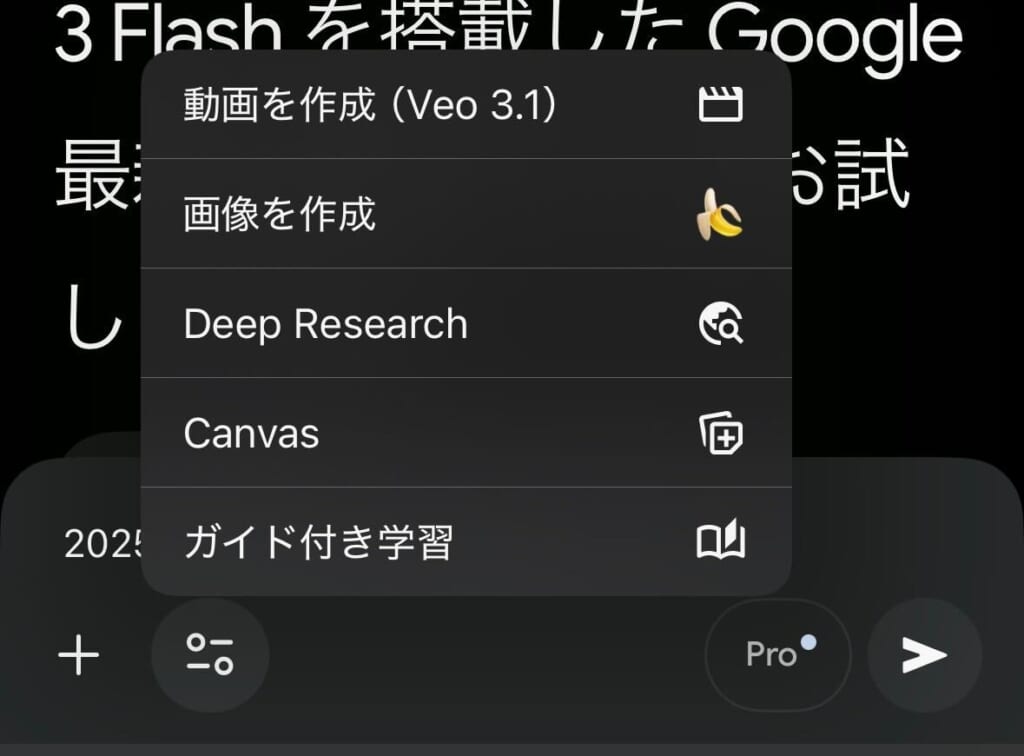
Gemini Deep Researchはスマートフォンからも手軽に使えます。
iPhone版・Android版のGeminiアプリが用意されており、移動中やPCが手元にないときでもDeep Researchを実行可能です。
まずお使いの端末にGemini公式アプリをインストールします。
AndroidならGoogle Playストア、iPhoneならApp Storeで「Gemini」を検索し、Google提供のGeminiアプリをダウンロード・インストールしてください。
アプリは無料で入手できます。
アプリを起動したら、Googleアカウントでログインします。
既にスマホでGoogleにログイン済みなら自動で認証される場合もあります。
アプリ内のチャット画面でDeep Researchを使う際の操作はPC版と同様で、「Deep Research」をオンにした状態で質問を入れて送信するだけです。
スマホアプリならではの機能として、音声で質問したりカメラで撮影した画像から情報を得るといった操作も可能ですよ。
GeminiのDeep Researchが使えない・表示されない原因
Gemini Deep Researchの機能が自分のアカウントで見当たらない、メニューに表示されず使えない、といった場合にはいくつか原因が考えられます。
ここでは、Deep Researchが利用できない典型的な原因とそのチェックポイントを説明しますね。
まずは契約プランや地域・アカウント要件の面から確認し、その上でブラウザや設定による不具合の可能性を潰していきます。
対象プラン・地域・アカウント種別をチェックして要件を満たす
Deep Researchが使えない場合、そもそも対象外である可能性があります。
まず自分の利用プランを確認しましょう。
無料ユーザーの場合、Deep Research機能は順次解放中とはいえ一部のアカウントでしか表示されない時期もありました。
有料プラン(Gemini Advancedなど)に加入していれば基本的に常時利用できます。
次に、地域と言語の設定を確認します。
Deep Researchは2025年時点で「150か国以上・45言語以上」で利用可能ですが、アカウントの表示言語が対応外だとメニューに出ないケースが報告されています。
例えばUI言語を日本語ではなく英語(US)に切り替えてページを再読み込みするとDeep Researchが現れた、という事例もあります。
また、アカウント種別も見逃せません。
未成年(18歳未満)のアカウントや、保護者管理下のGoogleアカウントでは、Geminiの高度機能(Deep Research含む)が制限されている場合がありますよ。
キャッシュ/拡張機能/ログイン状態を確認して表示不具合を潰す
利用要件を満たしているのにDeep Researchが表示されない場合、ブラウザやアプリ側の不具合が考えられます。
いくつか対処法を試してみてください。
まずキャッシュのクリアです。
ブラウザのキャッシュ(一時ファイル)が原因で新しいメニューが表示されないことがあります。
設定からキャッシュとCookieを消去し、ページを再読み込みしてみます。
次に拡張機能の無効化です。
広告ブロッカーやスクリプト制御系のブラウザ拡張機能がGeminiの動作を妨げている場合があります。
シークレットモード(プライベートモード)でGeminiサイトを開いてみて表示されるか確認しましょう。
また、複数のGoogleアカウントを使っている場合、期待したアカウントでログインされていない可能性もありますね。
GeminiとChatGPTのDeep Researchは何が違う?
| 比較項目 | Gemini Deep Research | ChatGPT Deep Research |
|---|---|---|
| 主な機能 | ウェブやファイル等から情報を収集し、包括的な調査レポートを生成する。 | AIがウェブ情報を収集・分析し、対話を通じて調査内容を深めながらレポートを作成する。 |
| 利用回数(公式明記) | 公式で数字非公開。 (非公式な利用報告では1日数回〜20回程度との観測あり) | 無料 5 件/月、Plus 25 件/月、Pro 250 件/月 と公式(2025年4月24日報告)で案内あり。 |
| 操作の流れ | テーマを入力 → 自動で調査・レポート生成 | 対話しながら調査内容を調整 |
| 使うときの感覚 | 調査を「任せる」 | 思考を「一緒に進める」 |
同じ「Deep Research」という名称でも、GoogleのGeminiとOpenAIのChatGPTでは考え方や使い勝手が大きく異なります。
どちらもAIが自動でオンライン情報を収集し詳細なレポートを出力する点は共通していますが、そのアプローチと強みには明確な違いがありますよ。
ここではGemini Deep ResearchとChatGPT Deep Researchを比較し、違いを整理しますね。
まず大きな違いは、リサーチにおける主導権の置き方です。
Gemini Deep Researchは「AIに任せて調べ切る」という考え方で、ユーザーはテーマ提示と結果確認が中心になります。
調査計画を自動生成し、全工程をまとめて実行するため、情報の抜け漏れが起きにくく幅広さが高い点が特徴です。
レポート完成までのスピードが速く、「短時間で全体像を把握したい」「調査作業を省力化したい」ケースと相性が良いです。
一方でChatGPTのDeep Researchは、人が考えながらAIと並走するスタイルです。
対話を通じて論点や視点を柔軟に変更でき、抽象度の高いテーマでも思考を深めやすいのが強みです。
仮説検証やアイデア発散に向いており、人間の研究者さながらに細かな点まで掘り下げる傾向があります。
最終的には、「調査結果そのものが欲しいのか」「考えるプロセスも含めてサポートしてほしいのか」で選ぶのが現実的です。
どちらもDeep Researchという名称でも、考え方と使いどころは明確に異なることを覚えておいてください。
GeminiのDeep Researchに関するよくある質問
Gemini Deep Researchについて、よく寄せられる質問をまとめました。
導入前の疑問や不安を解消する参考にしてください。
- GeminiのDeep Researchとは何ですか?通常の検索と何が違いますか?
- GeminiのDeep Researchは無料で使えますか?
- GeminiのDeep Researchは無料で何回まで使えますか?
- GeminiのDeep Researchの料金はいくらですか?
- GeminiのDeep Researchに回数制限や利用制限はありますか?
- GeminiのDeep Researchが表示されない・選べない原因は何ですか?
- GeminiのDeep Researchが途中で終わらない・止まるのはなぜですか?
- GeminiのDeep Researchにかかる時間はどのくらいですか?
- GeminiのDeep Researchは何に使うのが向いていますか?
- GeminiのDeep ResearchとChatGPTのDeep Researchはどちらが優れていますか?
- Gemini Advanced(有料版)にするとDeep Researchは何が変わりますか?
- GeminiのDeep Researchとは何ですか?通常の検索と何が違いますか?
-
GeminiのDeep Researchは、AIがウェブ上の情報を自動で大量に調べ上げてレポート化してくれる機能です。通常のGoogle検索が単に関連リンクの一覧を返すのに対し、Deep ResearchではAI自らが検索結果を訪問・読解し、重要なポイントをまとめて引用付きの文書として出力します。
- GeminiのDeep Researchは無料で使えますか?
-
はい、一部の範囲で無料でも利用できます。Gemini Deep Researchは現在、無料ユーザーでも月に数回まで試せるよう開放されています。ただし回数や機能に制限があり、頻繁に使ったり高度な長時間の調査を行ったりする場合は有料版へのアップグレードが必要になります。
- GeminiのDeep Researchは無料で何回まで使えますか?
-
無料版では非常に限られた回数しか使えません。目安として月に5回程度と言われています。この無料枠を使い切るとその月はDeep Researchが利用できなくなります。なお、この上限は今後変更される可能性もあります。
- GeminiのDeep Researchの料金はいくらですか?
-
Deep Research機能自体の料金はかかりませんが、制限なく使うには有料プランへの加入が必要です。Gemini Advancedなどの有料版に加入すると高度AI機能が使い放題になります。日本では月額2,900円(税込)で2TBのクラウドストレージ等とセットで利用できます。
- GeminiのDeep Researchに回数制限や利用制限はありますか?
-
はい、回数制限があります。無料ユーザーは月数回までという厳しい制限があり、有料版でも内部的な上限が設定されています。有料版では1日あたり20回程度の実行上限があるとされていますが、通常の利用で困ることはありません。
- GeminiのDeep Researchが表示されない・選べない原因は何ですか?
-
アカウントや設定の条件を満たしていない可能性があります。原因として多いのは、未対応の言語/地域で利用しようとしている場合や、18歳未満のGoogleアカウントでは表示されません。UI言語を一時的に英語にすると表示されることもあるので、言語設定の変更を試す価値があります。
- GeminiのDeep Researchが途中で終わらない・止まるのはなぜですか?
-
調査範囲が広すぎるか、処理が複雑になりすぎてAIが時間切れになっている可能性があります。Deep Researchは通常5〜10分程度で結果を出しますが、それを大幅に超えるときは対象情報が膨大すぎて処理しきれないケースが多いです。調査対象を期間やテーマで絞り込んで再実行すると完了することがあります。
- GeminiのDeep Researchにかかる時間はどのくらいですか?
-
1回のDeep Researchは通常数分程度で完了します。処理時間は質問の難易度や情報量によって変わりますが、目安として3〜5分もあれば多くのリサーチは終了します。簡単なテーマなら1〜2分で結果が出ることもありますし、逆に広いテーマでは10分以上かかる場合もあります。
- GeminiのDeep Researchは何に使うのが向いていますか?
-
幅広い情報を短時間で集めたい調査に向いています。例えば市場調査や競合分析、新分野の下調べなど、多数のウェブ情報源を横断して概要をつかむ用途に適しています。人間がやると何日もかかる作業を数分で代行できるため、会議資料の事前調査や新規プロジェクトでの情報収集などで威力を発揮します。
- GeminiのDeep ResearchとChatGPTのDeep Researchはどちらが優れていますか?
-
一概にどちらが上とは言えず、用途によって向き不向きがあります。Gemini Deep Researchは最新ウェブ情報の収集とスピードに優れ、ChatGPT Deep Researchは深い考察や柔軟な対話分析に強みがあります。短時間で広いレポートが欲しい場合はGemini、AIと対話しながら仮説検証したい場合はChatGPTが適しています。
- Gemini Advanced(有料版)にするとDeep Researchは何が変わりますか?
-
利用制限が緩和され、より長く高度な調査が安定して行えるようになります。月あたり・日あたりのDeep Research実行回数制限が大幅に緩和され、より高性能なモデルや大容量コンテキストが使えるため長大なレポートでも途切れにくくなります。Deep Researchをフル活用したいなら有料版が有利です。
まとめ
Gemini Deep Researchは、複雑な調査作業を自動化してくれるAIリサーチアシスタントです。
数分でウェブ上の大量の情報を収集・分析し、引用付きの詳細なレポートを生成してくれるため、市場調査や競合分析、記事作成など幅広い場面で活用できますよ。
無料版でも月に数回は試せますが、本格的に活用するならGemini Advanced(月額2,900円)への加入がおすすめです。
プロンプトの工夫や追加指示を活用することで、精度の高いレポートを得ることができます。
ChatGPTのDeep Researchとは考え方が異なるため、「調査結果そのものが欲しいならGemini」「対話しながら思考を深めたいならChatGPT」と使い分けると良いでしょう。
この記事を参考に、Gemini Deep Researchを使いこなして、日々のリサーチ業務を効率化してください。