Geminiで写真をフィギュア化をしているのをSNSで見かけたことがある方は多いのではないでしょうか。
2025年8月にGoogleが公開した画像生成モデル「Gemini 2.5 Flash Image(通称Nano Banana)」を使えば、自分やペットの写真を本物そっくりのフィギュア風画像に変換できます。
この記事では、Geminiでフィギュア化する具体的な手順から、クオリティを上げるコツ、うまくいかないときの対処法まで詳しく解説。
さらに、生成したAIフィギュア画像を動画にする方法も紹介するので、ぜひ最後までチェックしてください。

Geminiのフィギュア化とは?
Geminiのフィギュア化とは、Googleが2025年8月に公開した画像生成モデル「Gemini 2.5 Flash Image(通称Nano Banana)」を使って、写真からフィギュア(立体模型)風の画像を作成することです。
以下は、Xに投稿されたGeminiのフィギュア化の画像です。
Nano Bananaは従来の画像生成AIが苦手としていた「人物の顔や体型の変化」を改善しており、写真に写った人やペットをそのままプラスチック製フィギュアの質感で再現できます。
出来上がった画像は市販のフィギュアを撮影した写真と見違えるほどリアルで、SNSでも「本当に商品化されたみたい」と話題になっていますよ。
特別な知識がなくても、1枚の写真とプロンプト(AIへの指示文)だけで誰でも手軽に試せるのが魅力です。
Geminiでフィギュア化する方法
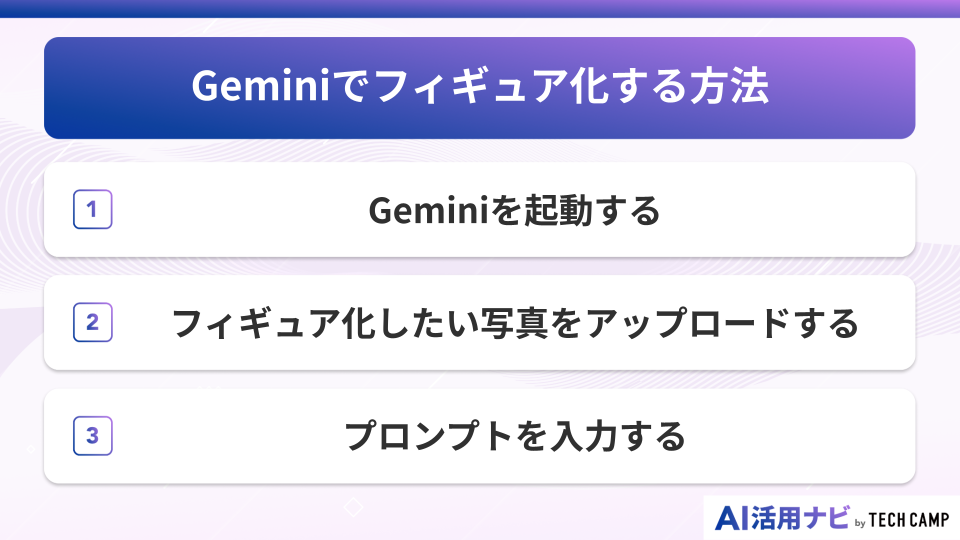
Geminiを使えば、スマホやPCから簡単にフィギュア化を試せます。
基本的な操作はGeminiのチャット画面で行い、画像をアップロードして指示を送るだけなので初心者でも安心。
以下では、Geminiでフィギュア化する方法を紹介しますね。
STEP① Geminiを起動する
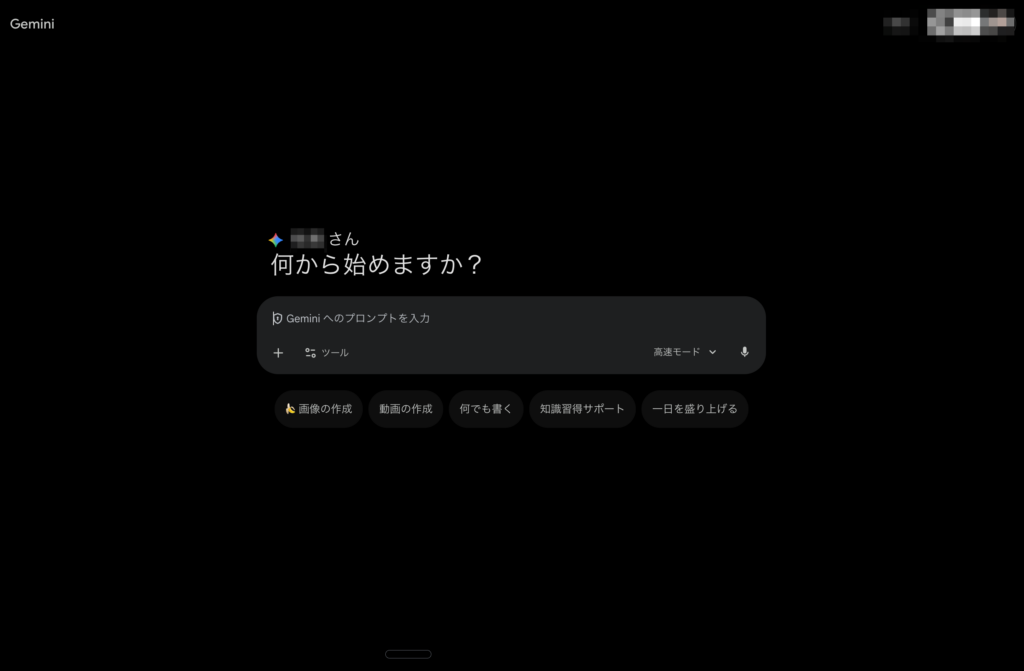
まずはGeminiを起動しましょう。
Geminiはスマホアプリ版またはブラウザ版(https://gemini.google.com/app?hl=ja)から利用できます。
お使いのAndroid端末によっては、電源ボタン長押しでGeminiが呼び出せる場合もあります。
Geminiを起動したら、チャット画面下部のメニューから画像生成モードに切り替えましょう。
初めて使う場合はGoogleアカウントでログインし、画像生成の利用規約に同意する必要があります。
STEP② フィギュア化したい写真をアップロードする
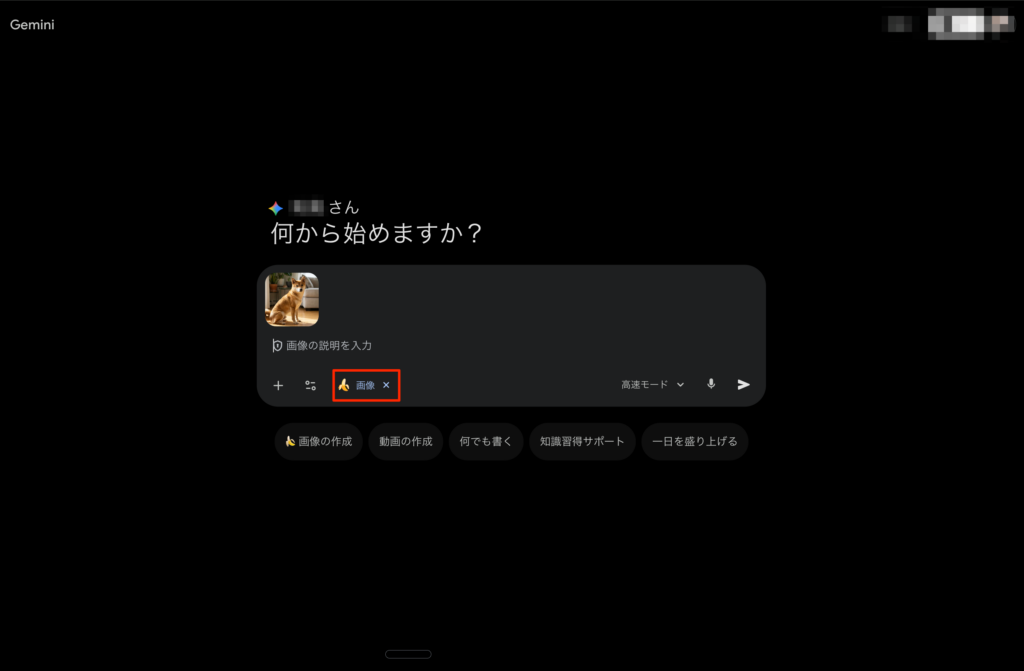
次に、フィギュア化したい写真をGeminiに読み込ませます。
チャット入力欄の下にある「画像」をタップし、表示された「+」アイコンから手持ちの写真を1枚アップロードしましょう。
人物でもペットでも構いません。
写真はなるべく被写体が画面中央に写っていて、背景がシンプルなものがおすすめです。
全身が写っていない写真でもAIが足りない部分を補完して立像を生成してくれるので大丈夫ですよ。
ただし顔に影がかかっていたり解像度が低かったりすると仕上がりに影響するため、必要に応じて明るい場所で撮り直すと良いでしょう。
STEP③ プロンプトを入力する
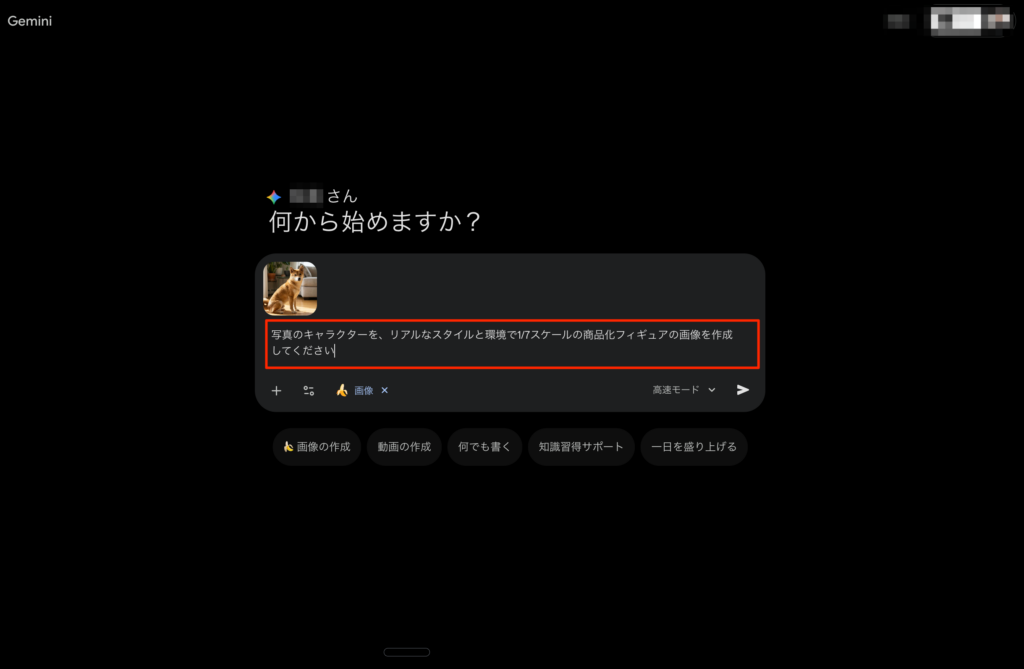
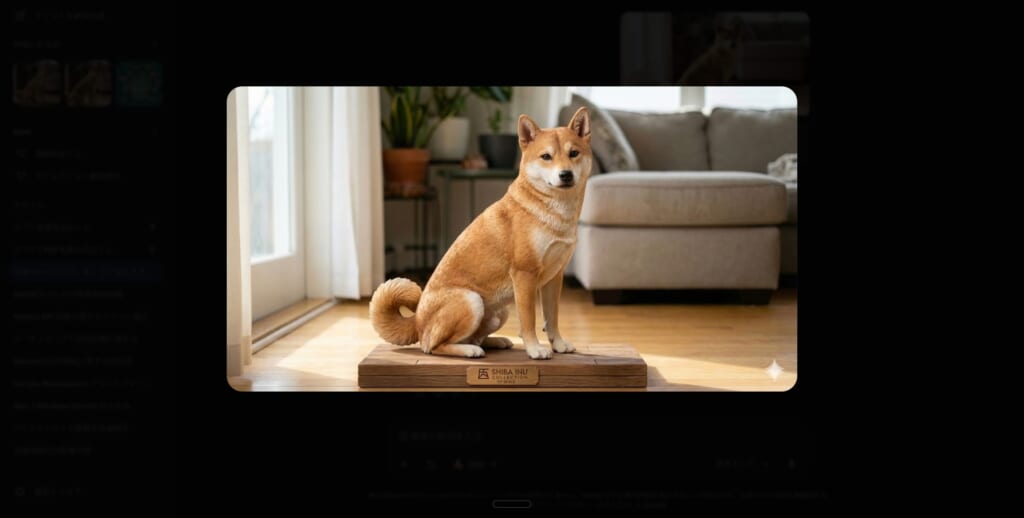
最後に、写真をフィギュア風に変換するよう指示するテキスト(プロンプト)を入力します。
Gemini公式がSNSで公開している日本語および英語のプロンプト例を利用すると簡単です。
例えば日本語版プロンプトとしては、「写真のキャラクターを、リアルなスタイルと環境で1/7スケールの商品化フィギュアの画像を作成してください…」というように、フィギュア化の規模(スケール)や台座・パッケージの有無、背景シーンまで細かく指定できます。
英語で入力する場合も同様の内容を伝えればOKですよ。
プロンプトを入力したら紙飛行機アイコン(送信ボタン)をタップし、画像生成を実行しましょう。
数十秒〜数分で処理が完了し、アップロードした写真がフィギュア風に変換された画像が表示されます。
Geminiでフィギュア化するプロンプト5選
Geminiでフィギュア化を指示する際、どんなプロンプトを書けば理想の仕上がりになるか迷うかもしれません。
ここでは目的や対象別に、代表的なプロンプトの例を紹介します。
英語のキーワードを交えるとより効果的なので、ぜひ参考にしてくださいね。
実写の人物をPVC風の立体模型に変換するプロンプト
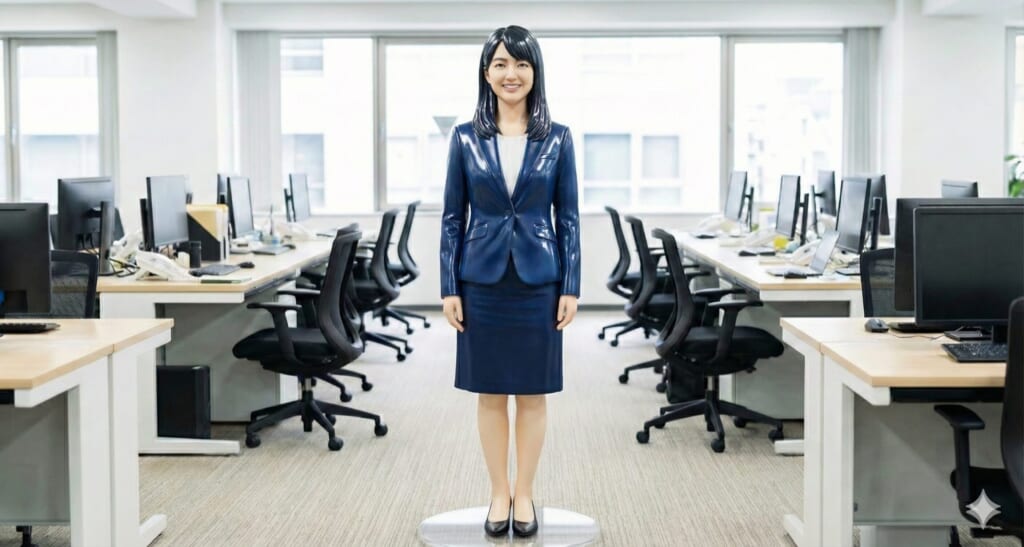
人物写真を元に、PVC製フィギュアのようなリアルな立体模型画像を作るプロンプトです。
質感や造形の細部まで再現し、本人そっくりのフィギュア画像に仕上げます。
被写体の人物を1/7スケールのPVCフィギュア風にしてください。プラスチックの質感で光沢を出し、顔の表情や服装のディテールは元写真通りに再現してください
スケール(例:1/7)や素材(PVCのプラスチック質感)を指定することで、フィギュアらしいツヤ感や立体感が表現されますよ。
実際にこのプロンプトで生成すると、顔の輪郭や衣服の細部まで忠実に保たれたまま立体的なフィギュア質感の画像が得られます。
アニメ風・チビキャラにするプロンプト
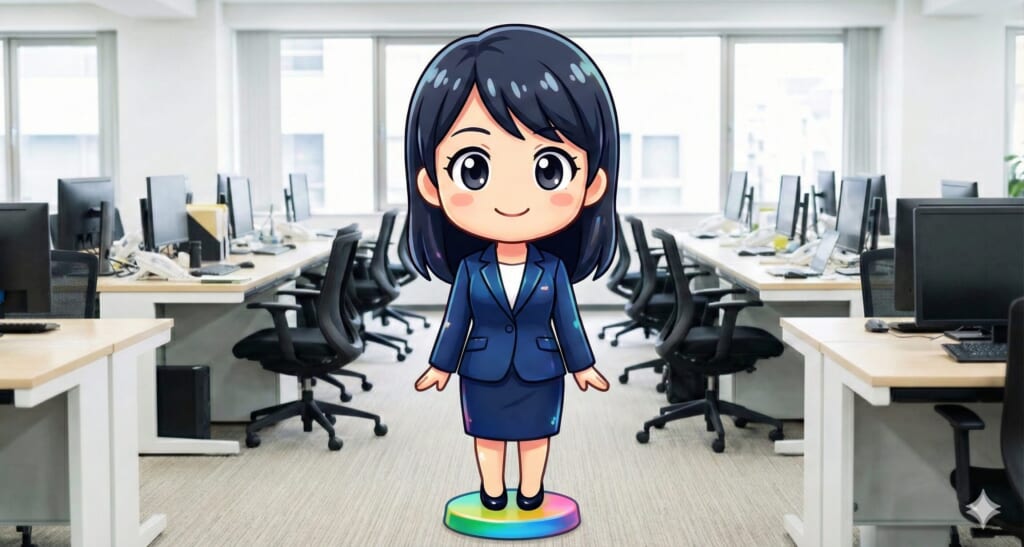
写真の人物やキャラクターをデフォルメしたアニメ風のチビキャラ(SDフィギュア)に変換するプロンプトです。
頭身を低く、目を大きく可愛らしいスタイルのフィギュア画像を狙います。
写真の人物を二頭身のアニメフィギュア風スタイルで立体化してください。大きな頭と丸い目で可愛くデフォルメし、カラフルな塗装で仕上げてください
「anime figure style(アニメフィギュア風スタイル)」や「chibi character(チビキャラ)」といったキーワードを入れると、アニメ調の可愛いフィギュア表現になります。
加えてsoft vinyl toyのような単語でソフビ人形的な柔らかさを出すことも可能ですよ。
透明ケース入り”パッケージモデル化”するプロンプト
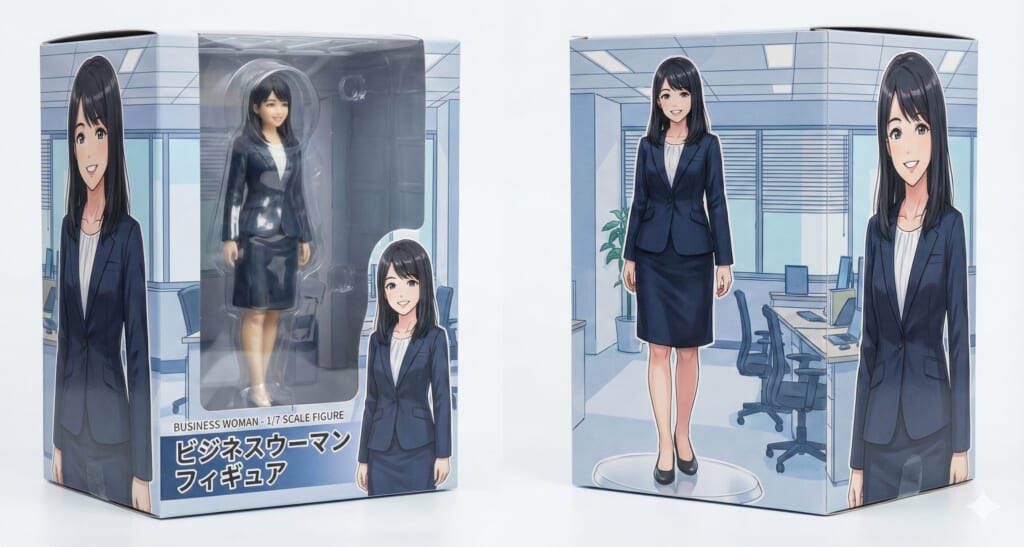
フィギュア本体だけでなく、市販のおもちゃのようにパッケージ(箱)ごとデザインした画像を生成するプロンプトです。
透明なウィンドウ付きの箱やブリスターパックに収めることで、完成品の製品感を高めます。
写真のキャラクターを1/7スケールのフィギュア化し、透明な窓の付いたパッケージ箱に収めてください。箱の正面からフィギュアが見えるウィンドウボックススタイルで、箱にはオリジナルイラストのデザインを施してください
「ウィンドウボックス型のパッケージを置いて…」と指示すると、フィギュア横に透明窓の箱が配置されたリアルな商品風画像になりますよ。
同様に「チューブ型容器に入れる」「ブリスターパック風にする」といったバリエーションも指定可能です。
ペットのフィギュア化をするプロンプト

愛犬や愛猫などペットの写真を元に、そのペットのフィギュア模型風画像を作るプロンプトです。
おもちゃの小物なども含め、一場面を切り取ったジオラマ風に仕上げることもできます。
写真の子猫をフィギュア化してください。お気に入りのおもちゃ(毛糸玉)と一緒にミニチュア風の台座に載せ、リビングルームを背景にしてください
ペットの場合、単体でフィギュアにするだけでなく「情景ごと立体化」すると可愛らしさが増します。
上記プロンプトのようにお気に入りのおもちゃも一緒に入れると、暮らしのワンシーンをそのままフィギュア化したような微笑ましい画像になりますよ。
風景・建物をミニチュア化するプロンプト
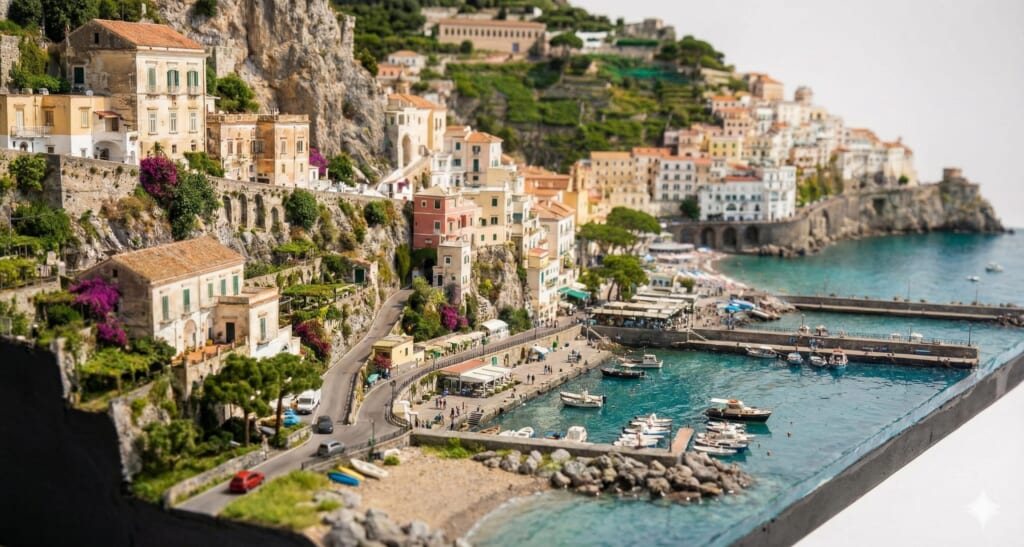
旅行先の風景写真や建物の写真を、ミニチュアのジオラマ模型のように変換するプロンプトです。
箱庭のような立体ミニチュア風画像を作成します。
写真の街並み風景をミニチュアのジオラマ模型風にしてください。建物や木々を小さな模型に変え、ジオラマのボード上に再現したような画像にしてください」
自然の風景や街の写真も、Nano Bananaにかかれば全体を立体的な模型風に変換できます。
プロンプトで「miniature diorama」「scale model of the scene」と伝えれば、AIが奥行きや構造を推測して本物のジオラマのような画像を生成してくれますよ。
手描きイラストをフィギュア化するプロンプト
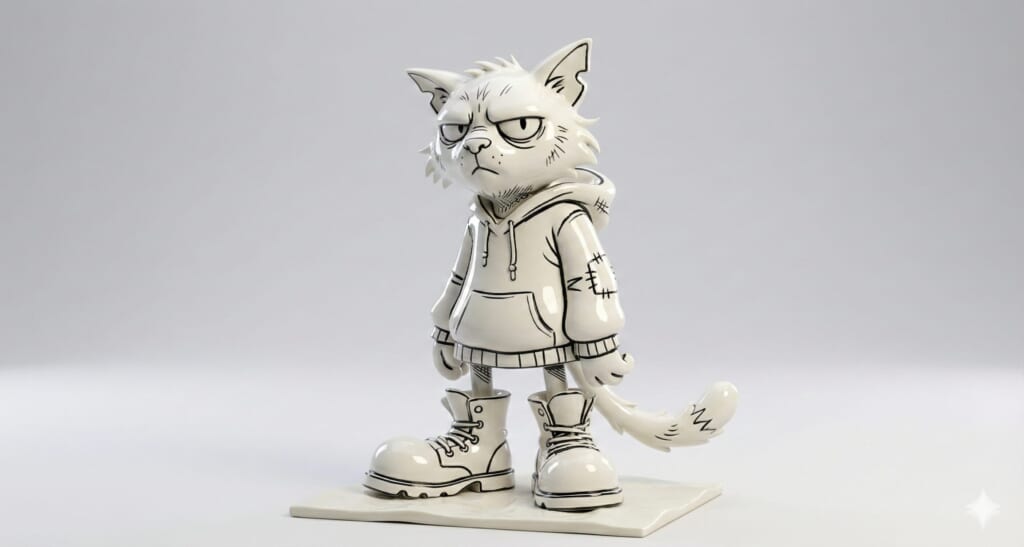
ラフなイラストや漫画のキャラクター絵を、立体的なフィギュア画像に起こすプロンプトです。
2Dの線画に命を吹き込み、まるでそのキャラのフィギュアを撮影したかのような画像にします。
この手描きイラストキャラクターを3Dフィギュア化してください。プラスチック製の光沢ある質感で、シンプルな線画を立体化し、キャラクターのポーズは元絵と同じにしてください
手描きイラストをフィギュア化すると、平面的な線画が立体感のあるプラスチック風の質感に変わります。
AIはイラストの雰囲気を保ちつつ立体化してくれるため、お気に入りのキャラクターが本当にフィギュアになったような画像が楽しめますよ。
カートゥーン風のフィギュア化するプロンプト
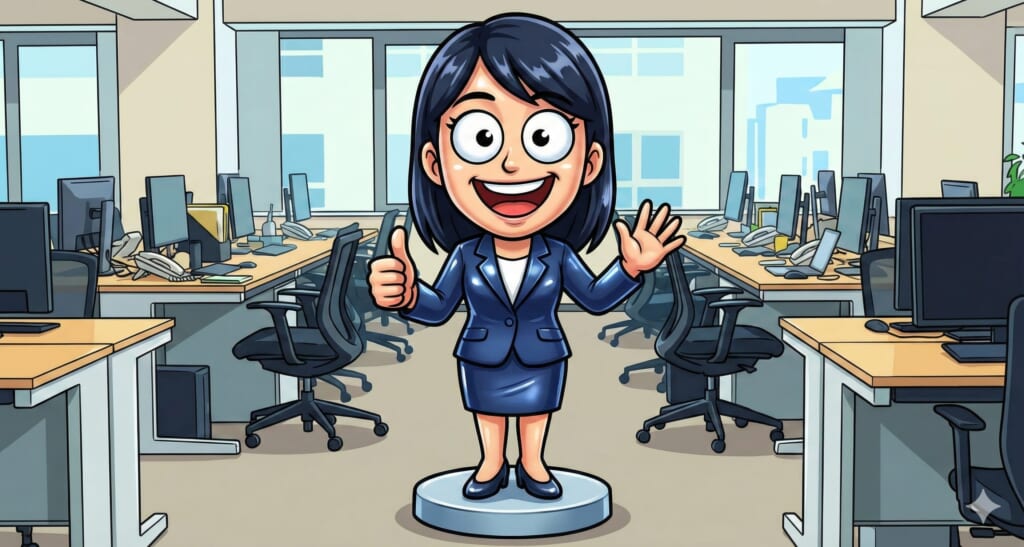
写真やイラストの被写体を、西洋カートゥーン調のデフォルメフィギュアに変換するプロンプトです。
例えばアメコミ風やアニメ映画風のユニークなフィギュア画像を作ります。
写真の人物をアメリカンカートゥーン風のフィギュアにしてください。頭と目を大きく誇張し、コミカルな表情でポーズを付けてください。光沢のあるおもちゃ風の陰影を付けて
「cartoonish figure」などとキーワードを入れると、西洋的なコミックスタイルのフィギュアになります。
輪郭を強調したセル調の彩色や、鮮やかな原色使いを指定するとポップな仕上がりにできますよ。
Geminiでフィギュア化のクオリティを上げるコツ
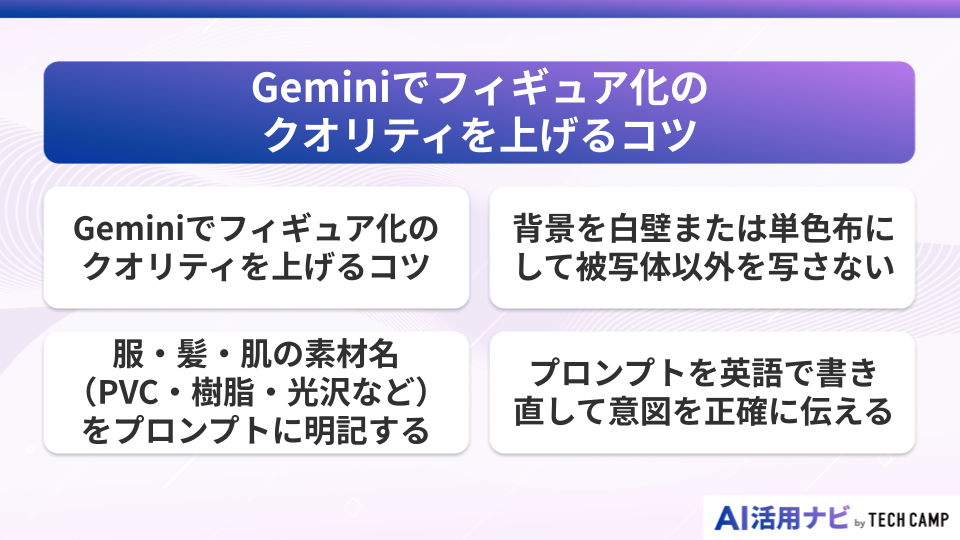
Geminiで満足のいくフィギュア化画像を得るには、写真の選び方やプロンプトに少し工夫を凝らすことが大切です。
ここでは品質向上のためのコツをいくつか紹介します。
元の写真の状態や指示の書き方を改善するだけで、仕上がりのリアルさが大きく変わりますよ。
輪郭が鮮明になるよう屋外の自然光で写真を撮り直す
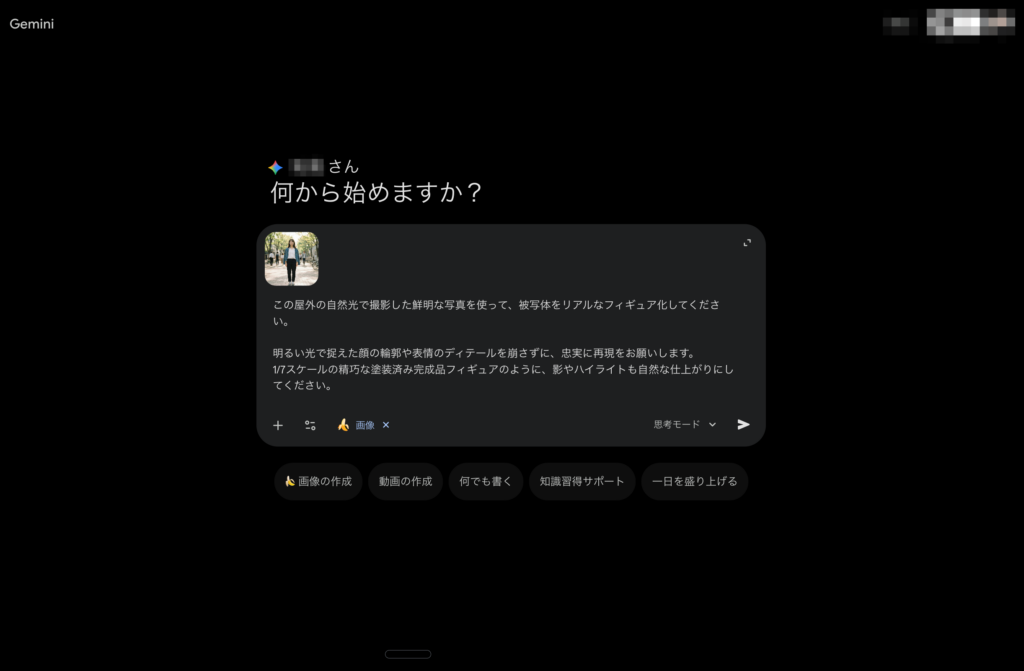
元写真の画質が低かったり暗かったりすると、AIが被写体の特徴を正しく認識できずクオリティが下がります。
そこで可能であれば、明るい自然光の下でもう一度撮影し直すことを検討しましょう。
屋外の太陽光や窓際の光を利用すれば、顔や輪郭がはっきり写った写真が得られます。
Geminiは入力写真の表情やディテールをできるだけ保とうとするため、高解像度で鮮明な写真を与えることで「別人みたいな顔になる」リスクも減らせますよ。
特に顔に影がかかっている写真は避け、明瞭な写真を使うことが高品質化のスタートです。
服・髪・肌の素材名(PVC・樹脂・光沢など)をプロンプトに明記する
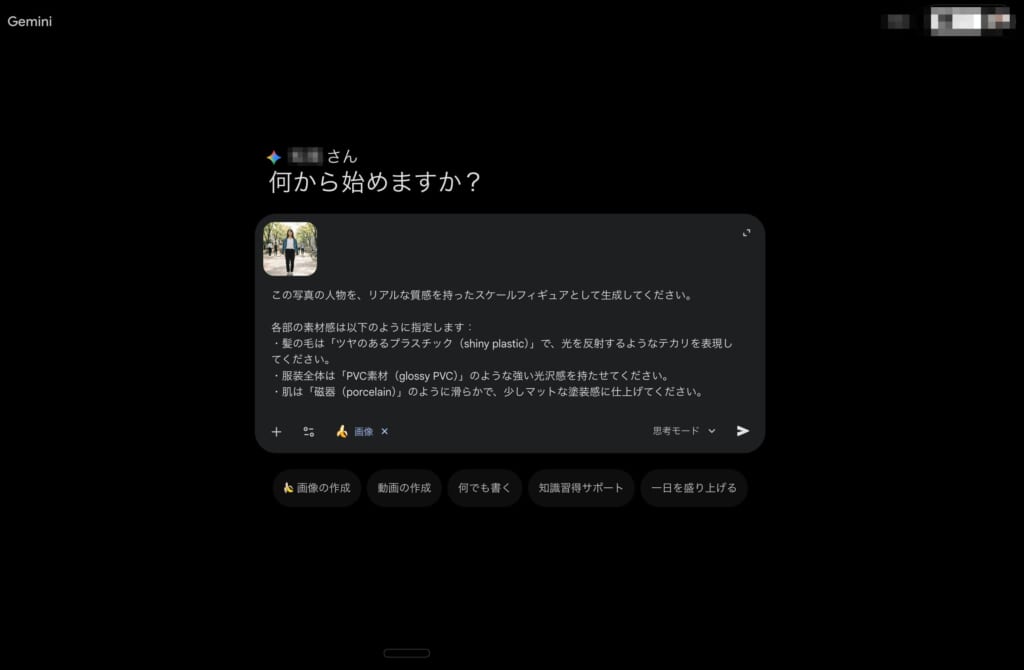
フィギュアらしい質感を表現するには、素材感を表すキーワードをプロンプトに加えるのが有効です。
例えばプラスチックの光沢を出すなら「glossy(光沢のある)」や「shiny plastic(ツヤのあるプラスチック)」、マットな塗装感なら「soft vinyl toy(ソフビ人形風)」、透明感なら「resin(レジン風)」などです。
服や髪に対して「PVCのような質感」と指定すれば、テカリのある表現になります。
肌には「porcelain(磁器のような)」といった表現も使えますよ。
こうした素材名を明記すると、AIが質感のヒントを得てくれるため、より本物のフィギュアに近い質感で仕上がります。
背景を白壁または単色布にして被写体以外を写さない
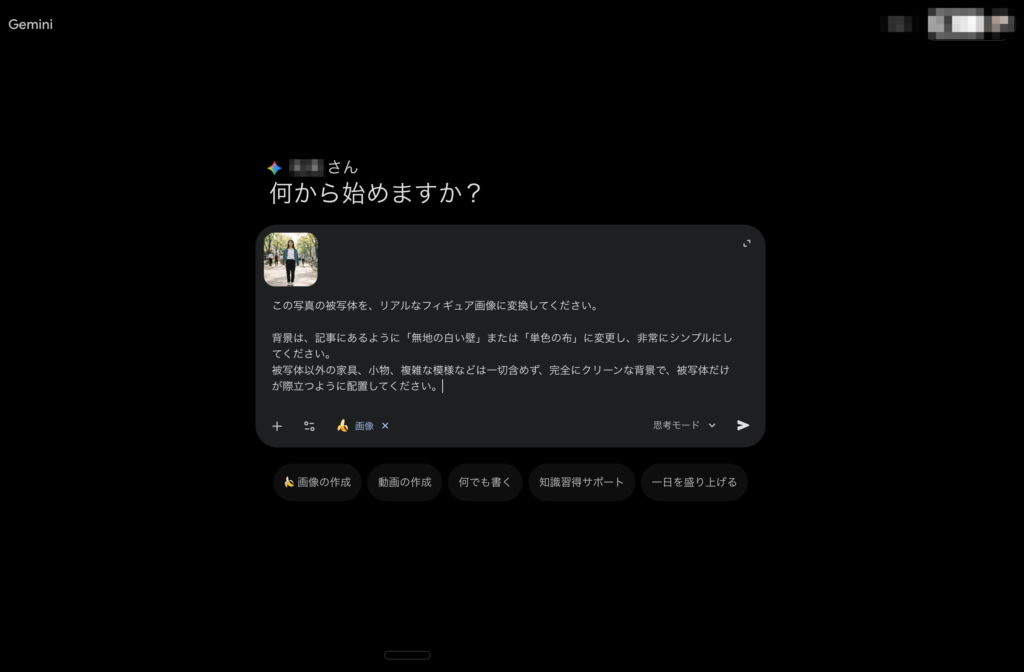
写真に写る背景はシンプルなほどAIの処理が安定します。
壁一面の前や単色の布を背景にして、被写体以外の情報が極力入らない写真を用意しましょう。
背景に物が多いとAIが不要な要素まで読み取ってしまい、不自然なフィギュア画像になる恐れがあります。
実際、Nano Bananaは複雑な背景や複数の人物・小物が絡むシーンを同時に処理するのが得意ではなく、形状の崩れや配置の乱れが起こりがちです。
背景を無地に近くすることで、AIは主役(被写体)に集中でき、輪郭もくっきりと判別できますよ。
プロンプトを英語で書き直して意図を正確に伝える
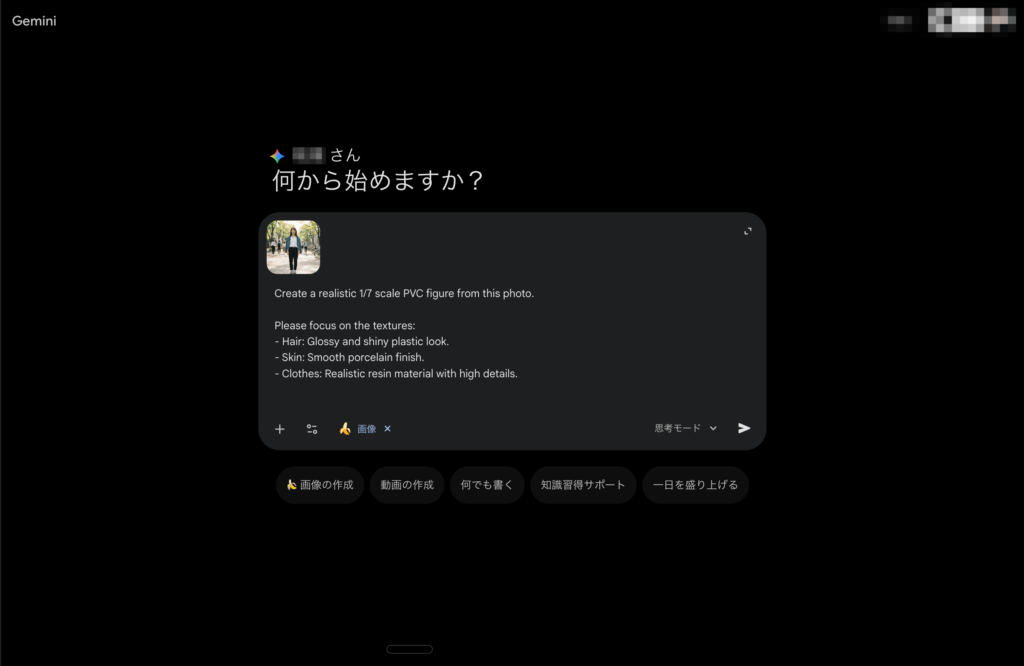
日本語でもプロンプト入力は可能ですが、可能なら英語でプロンプトを記述することをおすすめします。
一般に画像生成AIは英語の方が細かなニュアンスまで理解しやすく、Nano Bananaでも高精細なフィギュア画像を得やすいとされています。
特に「髪をもっとツヤツヤに」など微妙な質感調整は、英単語で直接指定した方がAIに伝わりやすいです。
英語が苦手な場合でも、シンプルな単語の羅列や翻訳ツールで十分対応できますよ。
最初は日本語で書いたプロンプトを英訳し、それを微調整しながら何度か試してみましょう。
Geminiでフィギュア化がうまくいかない原因
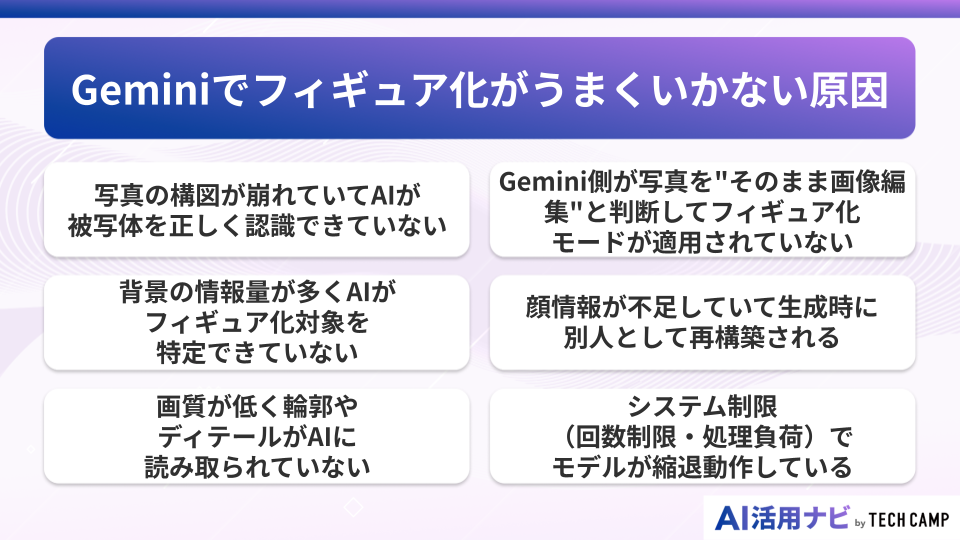
Geminiで写真をフィギュア化しようとしてもうまくいかない場合、原因の多くは入力する写真やプロンプトの問題にあります。
ここでは、Geminiでフィギュア化がうまくいかない原因をまとめました。
それぞれの原因を把握し対策することで、トラブルシューティングに役立ててくださいね。
写真の構図が崩れていてAIが被写体を正しく認識できていない
入力写真そのものの構図に問題があると、AIが何をフィギュア化すべきか判断を誤ることがあります。
例えば被写体が極端に端に寄っていたり、一部がフレームアウトしていたりすると、AIは人物や物体を完全な形として認識できません。
その結果、生成画像で体の一部が欠けたり妙な形状になったりする原因となります。
被写体は写真中央に大きく写し、全身が収まっている構図が望ましいです。
また複数の人物や物が写っている写真では、AIが主役を見失ってしまい処理が破綻しやすくなりますよ。
背景の情報量が多くAIがフィギュア化対象を特定できていない
背景に映り込んだ不要な情報も失敗のもとです。
例えば雑多な部屋の中で撮った写真だと、人だけでなく周囲の家具や装飾までAIが認識し、「どれをフィギュア化すればいいのか?」と混乱してしまいます。
その結果、生成された画像に関係ないオブジェクトが混ざり込んだり、フィギュアの形状が歪んだりすることがあります。
これはNano Bananaが一度に複数の対象を処理するのが苦手なためです。
背景はなるべくシンプルに、可能なら単色に近くなるよう工夫してくださいね。
画質が低く輪郭やディテールがAIに読み取られていない
写真自体の画質が粗い場合も失敗につながります。
ピンぼけしていたり解像度が低かったりすると、AIは顔の造作や衣服の模様といった細部情報を十分得られません。
そのため、出力画像で顔立ちが変わってしまったり、不自然な模様が生成されたりしがちです。
高解像度で鮮明な写真を使うのが基本ですよ。
どうしても低画質写真しかない場合は、一度画像補完AIでアップスケーリングしてからGeminiに入力する方法もあります。
Gemini側が写真を”そのまま画像編集”と判断してフィギュア化モードが適用されていない
プロンプトの書き方によっては、Geminiが「写真をそのまま加工する指示」だと解釈し、フィギュア化の生成モードに入らないケースがあります。
例えば「この写真の背景を変えて」のような指示だと、AIは単に写真編集をするだけでフィギュア風に変換しません。
フィギュア化してほしい場合は、その旨を明示的にプロンプトに含めることが大切です。
「フィギュアの画像を作成してください」「立体模型のようにしてください」などのキーフレーズを入れましょう。
それでもうまく反映されないときは、プロンプトを一度英語にするか内容を具体化して再試行してくださいね。
顔情報が不足していて生成時に別人として再構築される
顔が小さく写った写真や横顔・後ろ姿の写真では、AIが本人の特徴を捉えきれず結果的に「別人のフィギュア」が出てきてしまうことがあります。
Nano Bananaは同一人物の一貫性を保つのが得意ですが、元写真に顔情報がほとんど映っていない場合は正確な再現ができません。
これを防ぐには、可能な限り正面またははっきり顔の見える写真を使うことです。
また、複数枚の写真を組み合わせて一人の人物を生成する方法もありますよ。
どうしても顔が分からない場合は、他の角度からの写真を追加で与えてみるのも手です。
システム制限(回数制限・処理負荷)でモデルが縮退動作している
Gemini(Nano Banana)は基本的に無料で使えますが、短時間に連続して多数の生成を行うと回数制限にかかる場合があります。
一時的に生成がうまくいかなくなったり、低負荷モードで簡易的な出力しか返さなくなる可能性があります。
またサーバーが混雑して処理負荷が高まっているときも、結果の品質に影響が出ることが考えられます。
こうした場合は少し時間をおいて再実行するか、プロンプトを簡略化してみてください。
Gemini側の問題と割り切って、時間を置いてから改めて挑戦すれば正常な結果が得られるケースもありますよ。
Geminiでフィギュア化するときに注意すること
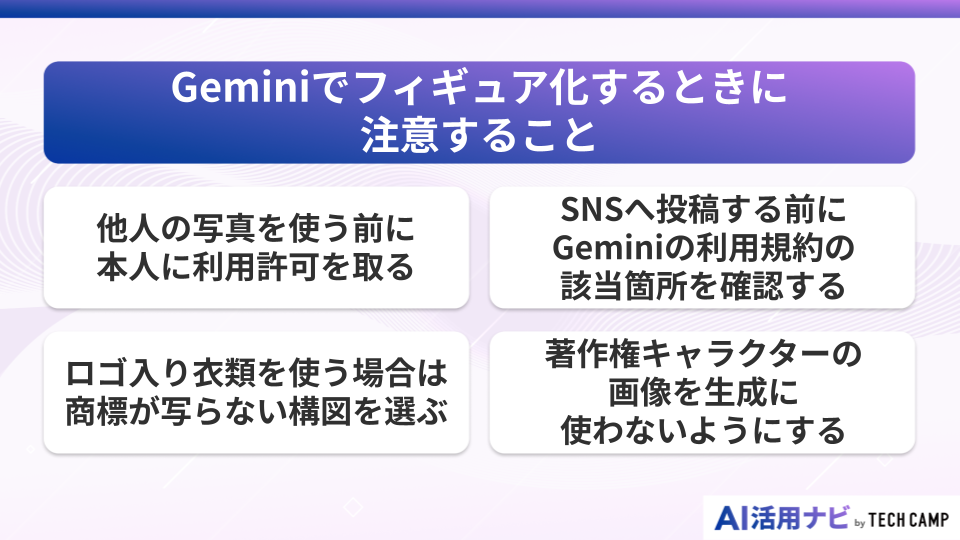
Geminiでフィギュア化画像を楽しむ際には、技術面だけでなく法律やマナーの面にも注意が必要です。
生成AIで作った画像だからといって自由に使えるとは限らず、他人の権利や規約を守ることが大切です。
以下に、Geminiでフィギュア化するときに特に気を付けたいことをまとめますね。
他人の写真を使う前に本人に利用許可を取る
自分以外の人物が写っている写真を無断でAIにかけてフィギュア化するのは避けましょう。
他人の写真には肖像権があり、許可なく利用することはトラブルのもとです。
必ず対象本人の了承を得てから写真を使うようにしてください。
たとえ生成結果がフィギュア画像であっても、元写真に本人が写っていればプライバシー侵害になり得ます。
また有名人の写真を使うと肖像権だけでなくパブリシティ権の問題も発生しかねないので注意が必要ですよ。
ロゴ入り衣類を使う場合は商標が写らない構図を選ぶ
写真内に有名企業のロゴやキャラクターデザインが映り込んでいる場合、そのままフィギュア画像にも再現されてしまうことがあります。
実際、Gemini公式が公開した作例画像に日本の有名メーカーのロゴに似た模様が入っていて話題になったことがあります。
AIが作った画像でも実在の商標と酷似していると商標権や意匠権の侵害につながる可能性があります。
そのため、ロゴやブランド名が写った服・小物は避けるか、写らない構図で撮影してください。
もし生成画像に知らず知らずロゴらしきものが入ってしまったら、SNSに投稿する前にトリミングや塗りつぶしで消去するのが安心ですよ。
SNSへ投稿する前にGeminiの利用規約の該当箇所を確認する
Gemini(Google)の利用規約では、生成コンテンツの扱いについて定められています。
基本的にはユーザーが自分のコンテンツの権利を保持するとされていますが、商用利用や公の場への発表に際しては禁止事項がないか確認しましょう。
特にAI生成物を商用目的で使う場合、Googleのポリシー上許諾が必要なケースがあるかもしれません。
また各SNSのガイドライン上、AIで生成した旨を明示すべき場合も考えられます。
Geminiで作ったフィギュア画像を投稿・公開するときは、事前に関連する規約やガイドラインに目を通し、違反にならないことを確認してからにしましょうね。
著作権キャラクターの画像を生成に使わないようにする
人気アニメや漫画のキャラクター画像をフィギュア化して遊びたい気持ちはあるかもしれません。
しかし、それらキャラクターは著作権で保護された創作物です。
原作の画像をそのまま使ったり、キャラクターを連想させるデザインを生成して商用利用したりすることは避けてください。
AIが出力した画像が既存キャラに酷似している場合、著作権や肖像権の侵害につながる可能性があります。
著作権キャラについてはファンアートであっても公開に制限があるケースが多いので、AIフィギュア化の題材には極力用いないのが無難ですよ。
Gemini以外でフィギュア化できる画像生成AIツール
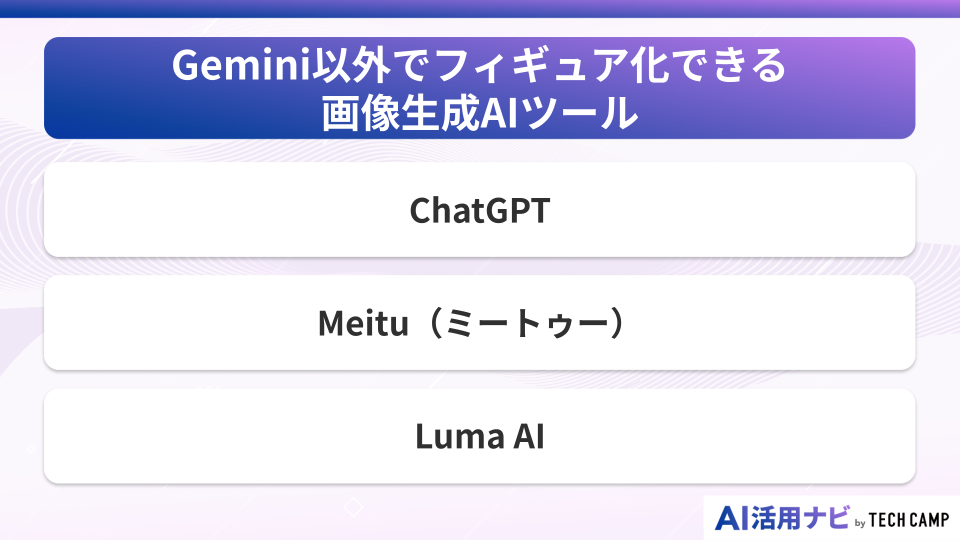
写真やイラストのフィギュア化はGemini以外のツールでも実現可能です。
複数のAIサービスを組み合わせれば、より簡単にフィギュア風画像を作れたり、3Dモデル化まで発展させたりすることもできます。
ここではGemini以外の代表的な方法として、「ChatGPT」「Meitu(ミートゥー)」「Luma AI」の3つを紹介しますね。
ChatGPT
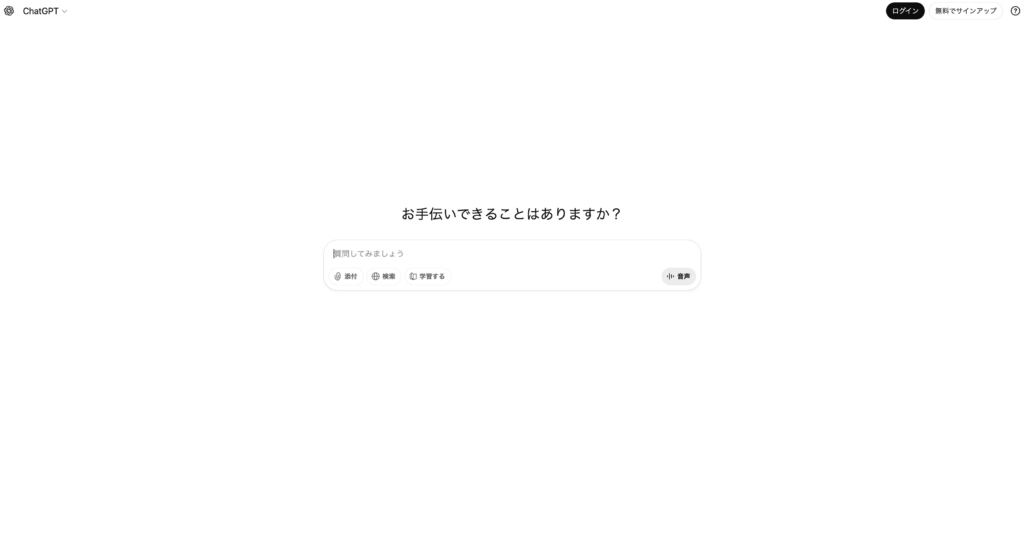
OpenAIのChatGPTも画像生成を活用してフィギュア化に挑戦できます。
ChatGPT(GPT-4モデル・Vision搭載)なら画像のアップロードとプロンプト指示でフィギュア風画像を生成できますよ。
例えば自分の写真をChatGPTにアップし、「この人物をフィギュアにしてください」と英語で指示すれば、Geminiに近いコンセプトの画像を得ることが可能です。
無料版では画像アップロードに回数制限(1日3枚程度)がありますが、有料版ではより高品質な画像生成(OpenAI DALL-E 3相当)が利用できます。
使い方のハードルはGeminiより低く、対話しながら微調整できる点も魅力です。
Meitu(ミートゥー)
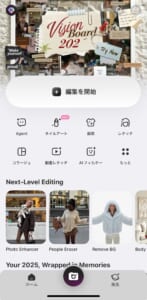
Meitu社の画像加工アプリもフィギュア風画像作成に便利です。
特に「BeautyPlus」というアプリには「ミーフィギュアAI」というフィルターが搭載されており、写真を選んでワンタップするだけで手のひらサイズのフィギュア風画像が完成します。
AIが自動で人物やペットを検出し、背景テンプレートと組み合わせてリアルなフィギュア写真風に仕上げてくれますよ。
明るさや大きさの調整もできるので、AI任せでは実現しにくい細かなニュアンスも表現可能です。
Meitu系アプリの強みは直感的な操作性で、GeminiやChatGPTのようにプロンプトを考える必要がありません。
Luma AI
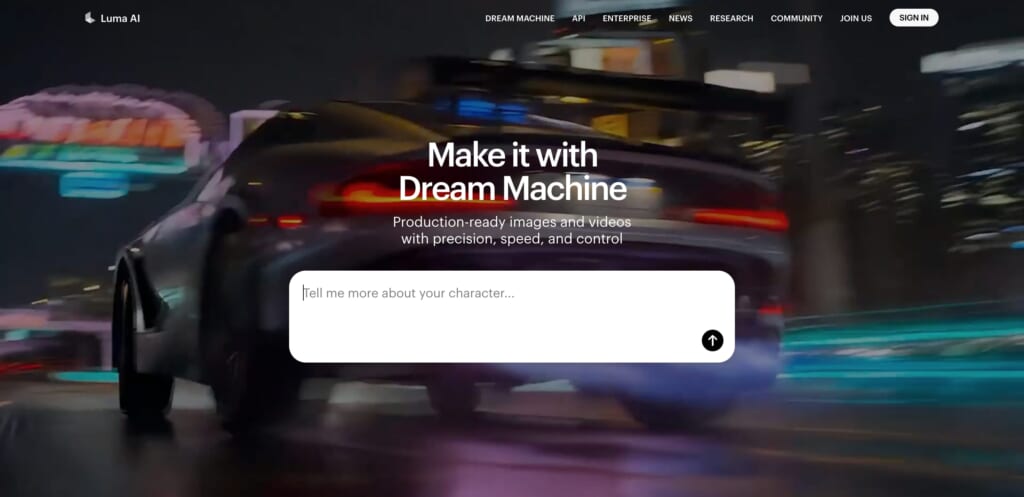
Luma AIは従来の2D画像を本格的な3Dモデルに起こすことができる最新のAIサービスです。/
写真や動画を複数アングル用意すれば、高精細な3Dモデルを自動生成してくれます。
Nano Bananaで作れるのはあくまで2Dのフィギュア風画像ですが、Luma AIを使えば実際に360度鑑賞できるフィギュアの3Dデータを得ることも可能ですよ。
例えば、自分のフィギュア化画像をいろいろな角度から何枚も出力し、それらをLuma AIに入力すれば、AIがマルチビューから形状を推定してくれます。
完成モデルはBlenderなどで微調整したり3Dプリンターで実体化することもできます。
Geminiでフィギュア化した画像を動画にして動かす方法
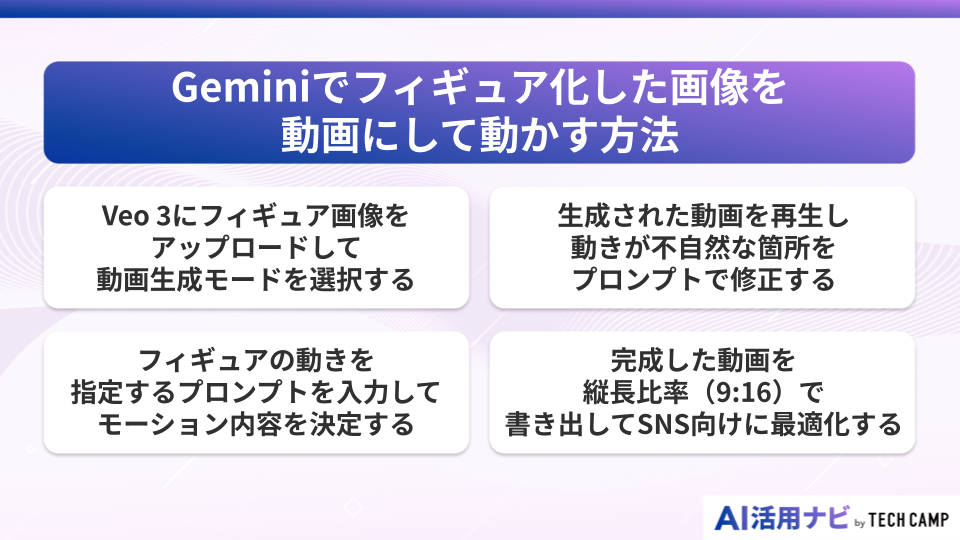
静止画として完成したAIフィギュア画像は、動画化して動きを付けることも可能です。
Google DeepMindの最新動画生成モデルVeo 3を使えば、フィギュア画像がまるで生きているかのように動く短編動画を作成できます。
ここではGeminiとVeo 3を組み合わせて、フィギュア画像を動かす手順を紹介しますね。
Veo 3にフィギュア画像をアップロードして動画生成モードを選択する
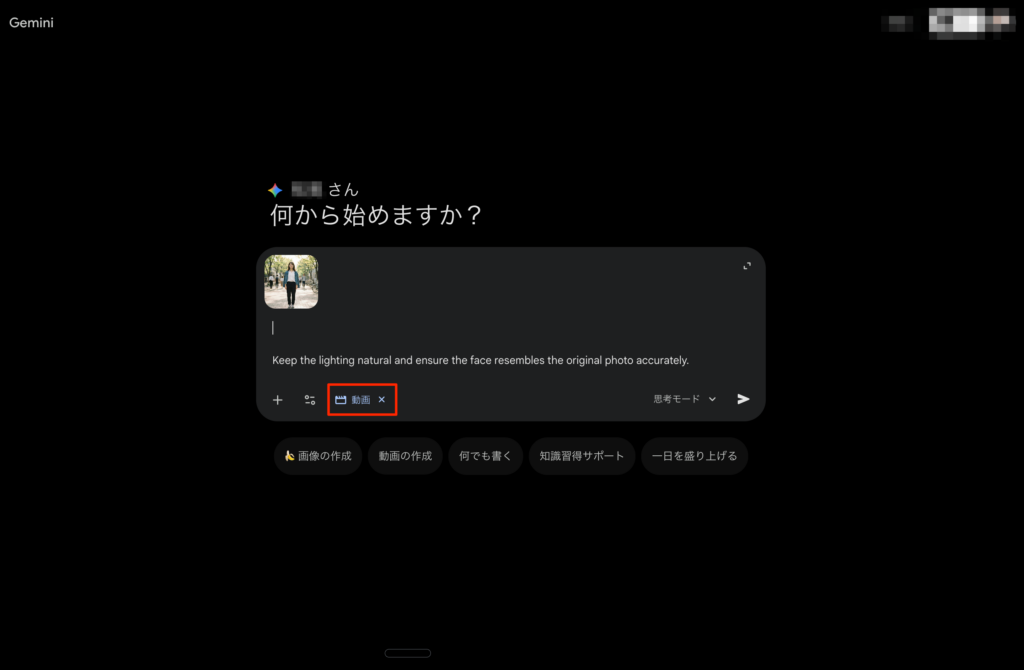
まず、Geminiで作成したフィギュア画像を用意し、新たにGeminiのチャット画面を開きます。
画面下のメニューから「動画」を選択し、動画生成モードに切り替えましょう。
次に「+」ボタンから先ほどのフィギュア画像をアップロードします。
これでVeo 3による動画生成の準備完了ですよ。
縦型動画を作りたい場合は、Geminiの動画設定でアスペクト比9:16を選択してください。
フィギュアの動きを指定するプロンプトを入力してモーション内容を決定する
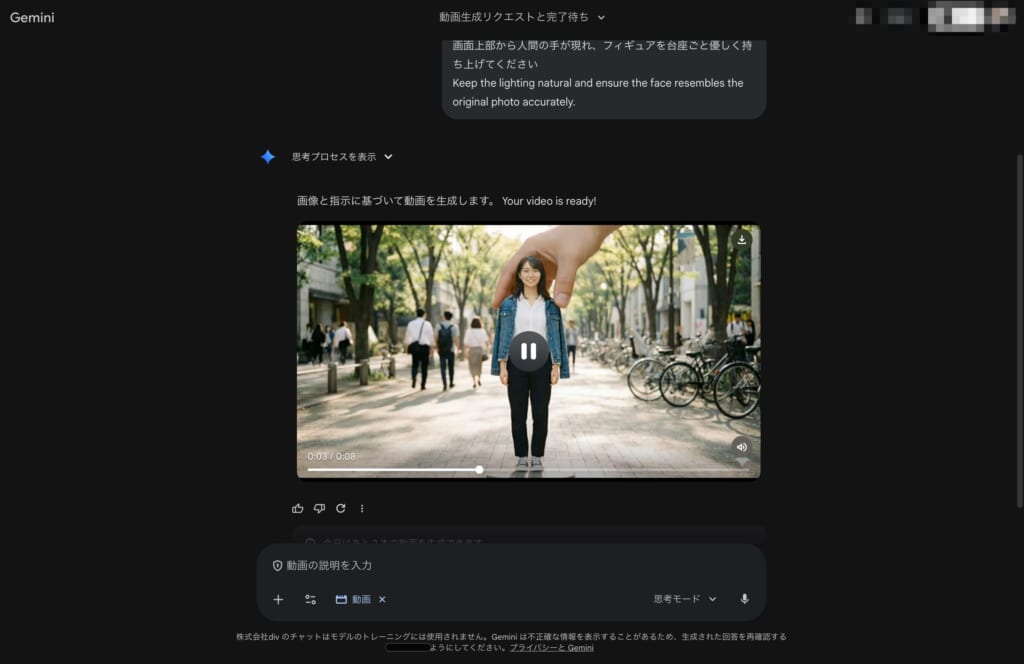
次に、フィギュアにどんな動きをさせたいかをプロンプトで指示します。
Geminiではいくつか動きの例も公開されています。
例えば「フィギュアを持ち上げる」「猫が登場する」「フィギュアが踊り出す」などです。
プロンプト例:日本語で「画面上部から人間の手が現れ、フィギュアを台座ごと優しく持ち上げてください」と指示すれば、人の手が出てきてフィギュアを持ち上げる動きを付けられますよ。
動きの種類は一度に一つが基本ですので、複数の演出を組み合わせたい場合は順番に試すと良いでしょう。
生成された動画を再生し動きが不自然な箇所をプロンプトで修正する
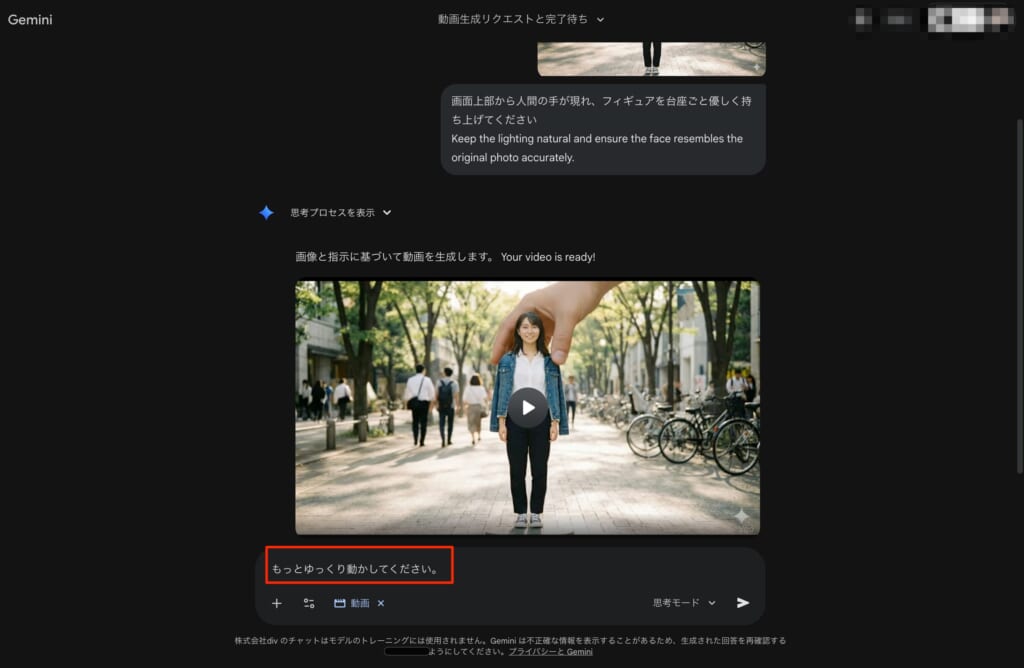
プロンプトを入力したら紙飛行機アイコンを押して動画生成を開始します。
数十秒ほどで処理が完了し、指定した動きが反映された短い動画が出力されます。
まずは再生してみて、フィギュアの動きに不自然な点がないか確認しましょう。
例えば猫の動きが速すぎたり、手の大きさがおかしかったりする場合があります。
Geminiは対話型に編集できるので、動画結果を見ながら「もう少しゆっくり」「角度を変えて」などと逐次指示を出して調整可能ですよ。
完成した動画を縦長比率(9:16)で書き出してSNS向けに最適化する
動画内容に満足できたら、最後にエクスポート設定を確認します。
スマホの縦画面向けに9:16の縦長比率で出力するのがおすすめです。
Gemini(Veo 3)の設定でアスペクト比を9:16に指定すれば、そのままTikTokやInstagramのリールで見やすい縦動画として書き出せます。
解像度もフルHD(1080p)に対応しているため、高画質な映像として保存可能ですよ。
書き出した動画はSNSにアップロードする前に、必要に応じて音楽や字幕を付けても良いでしょう。
Geminiのフィギュア化に関するよくある質問
Geminiのフィギュア化について、よく寄せられる質問をまとめました。
導入前の疑問や不安を解消する参考にしてください。
- Geminiのフィギュア化にかかる費用は?
-
基本的に無料で利用できます。Google Geminiの画像生成(Nano Banana)は現在、Googleアカウントさえあれば追加料金なしで使えます。利用回数に制限があるものの、普通に試す範囲では課金不要です。
- Geminiのフィギュア化は違法ですか?
-
通常の利用であれば違法ではありません。自分の写真やオリジナルの画像をフィギュア化する限り、法に触れることは基本的にありません。ただし他人の肖像や既存キャラクターに酷似したフィギュア画像を無断で公開・商用利用すれば権利侵害となる可能性があるので注意が必要です。
- Geminiでフィギュア化できない原因はなんですか?
-
写真やプロンプトの要因が大半です。写真が不鮮明・背景が複雑・被写体が小さいなどの問題や、プロンプトが適切でないことが考えられます。また短時間での連続利用によるシステム側の一時的な制限もありえます。
- 無料と有料でフィギュア化の精度は変わりますか?
-
現時点では大きな違いはありません。GeminiのNano Bananaモデル自体は無料ユーザーでも有料ユーザーでも同じものを利用できます。そのため、生成される画像の精度・クオリティに無料/有料の差は基本的にありません。
まとめ:Geminiで簡単・安全にフィギュア化を楽しむために
Geminiの登場により、誰でも手軽に写真をフィギュア化して楽しめる時代がやってきましたね。
スマホひとつで数分もあれば、本物そっくりのフィギュア風画像を生成できるのは、とても魅力的です。
コツを押さえれば、家族やペットの写真を思い出としてフィギュア化したり、オリジナルキャラのフィギュア画像を創作に活用したりと、いろいろな楽しみ方ができますよ。
一方で、肖像権や著作権といったルールを守ることも忘れないようにしましょう。
ぜひこの記事の手順やコツを参考に、Geminiで簡単・安全にフィギュア化に挑戦してみてください。