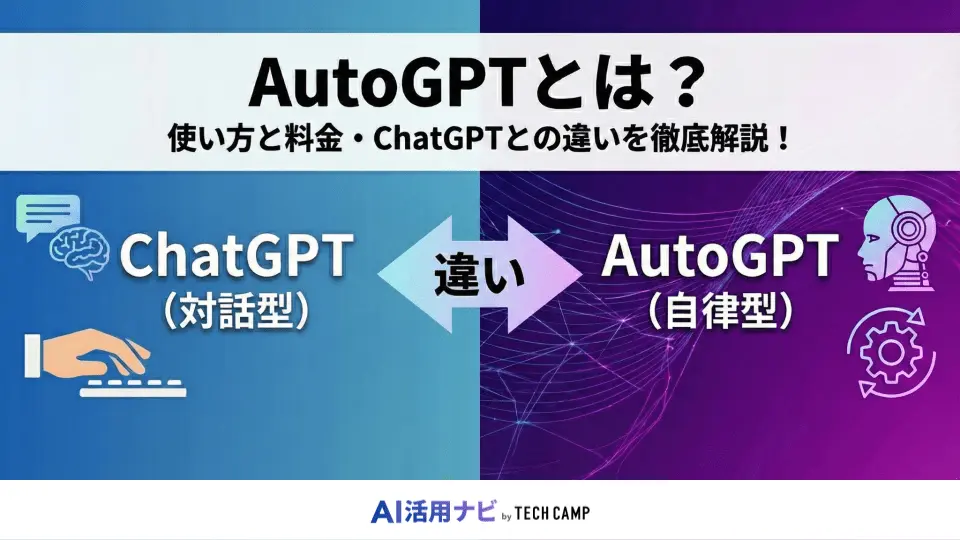
AutoGPTは、ChatGPTを超える自律型AIとして注目を集めています。人間の指示なしにタスクを分解し、必要な情報を収集しながら目標達成まで自動実行できるのが特徴です。
本記事では、AutoGPTの使い方やおすすめの活用方法を紹介。 また、AutoGPTの実践的な活用テクニックや注意点も解説しています。
AI初心者の方は、AutoGPTで失敗しないようにしっかりと本記事を読んでくださいね。
\ 今すぐ業務で活用できる /

AutoGPTとは?基本概念や仕組みを解説!
AutoGPTとは、2023年3月にGitHubで公開された自律型AIエージェントです。ChatGPTのようなAIが対話形式で動作するのに対し、AutoGPTは目標を設定すれば自動的にタスクを実行します。
開発者のSignificant Gravitasによって作られたこのAIツールは、わずか数週間で10万スターを獲得するほど話題になりました。AutoGPTの最大の魅力は「考えて行動する」能力にあります。
GPT-4をベースにした自立型AIエージェント
AutoGPTは、OpenAIのGPT-4や軽量モデルをベースにした自律型AIエージェントです。
通常のChatGPTでは、ユーザーが毎回プロンプトを入力する必要がありますよね。一方でAutoGPTは、最初に目標を設定すれば、その達成に向けて自動的にタスクを分解し、実行していきます。
例えば「競合分析レポートを作成する」という目標を設定すると、AutoGPTは自動的にWebから情報を収集し、データを整理し、レポートを作成。この一連の作業をAIが自律的に進めるため、人間は結果を待つだけで済みます。
PythonとAPIを活用したこのAIシステムは、思考の連鎖(Chain of Thought)という仕組みで動作。タスクを小さなステップに分解し、各ステップでAIが次の行動を決定していくのが特徴的です。
AutoGPTができること
AutoGPTを使えば、様々な自動化タスクを実現できます。
最も得意とするのは、情報収集と分析作業。WebサイトからデータをスクレイピングしたりAPIを通じて外部サービスと連携したりして、必要な情報を自動収集します。
具体的にAutoGPTができる作業は、市場調査レポートの作成、コード生成とテスト、ブログ記事の執筆、SNS投稿の自動化など多岐にわたります。ChatGPTと違い、AutoGPTは長期的なタスクも実行可能。例えば「1週間分のSNS投稿を作成する」といった複雑な指示も処理できるのです。
さらに、AutoGPTはファイルの読み書きも可能で、CSVデータの処理やPythonスクリプトの実行もできます。このAIツールの応用範囲は広く、ビジネスから個人利用まで様々なシーンで活用されていますね。
AutoGPTとChatGPT・AgentGPTの違い
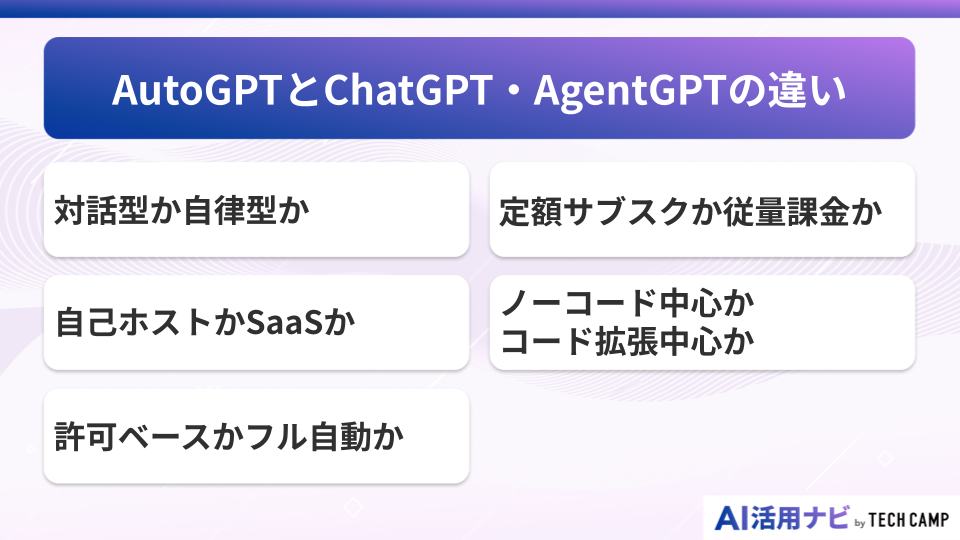
AutoGPTとChatGPT、そしてAgentGPTはどれもAIツールですが、それぞれ特徴が異なります。ChatGPTは対話型、AutoGPTは自律型、AgentGPTはWebベースの自律型という違いがあるのです。これらの違いを理解することで、用途に応じて最適なAIツールを選べるようになりますよ。開発環境やコスト、使い方の面でも大きな差があるため、しっかりと比較検討することが重要。
対話型か自律型か
ChatGPTは対話型AIとして、ユーザーとの会話を通じて回答を生成します。質問を投げかけるたびに、AIが応答を返すという仕組み。一方、AutoGPTは自律型AIエージェントとして、目標達成まで独立して動作します。
AutoGPTの自律性は、タスクの連続実行に現れています。例えば「市場調査をする」という目標に対して、AutoGPTは自動的に検索、データ収集、分析、レポート作成まで実行。ChatGPTの場合、各ステップでユーザーが指示を出す必要がありますね。
AgentGPTもAutoGPTと同様に自律型ですが、ブラウザ上で動作するという点が特徴的。AutoGPTはローカル環境でPythonを使って実行するのに対し、AgentGPTはWebインターフェースから簡単に利用できるAIツールとなっています。
自己ホストかSaaSか
AutoGPTは自己ホスト型のAIツールで、自分のPCやサーバーにインストールして使います。GitHubからコードをダウンロードし、Python環境を構築する必要があるため、ある程度の技術知識が必要。しかし、カスタマイズの自由度は非常に高いです。
一方、ChatGPTとAgentGPTはSaaS型のサービスとして提供されています。ChatGPTは OpenAIのWebサイトやAPIを通じて利用でき、インストール作業は不要。AgentGPTも同様にブラウザから直接アクセスできるため、初心者でも簡単に始められます。
AutoGPTを選ぶメリットは、データのプライバシーとカスタマイズ性にあります。企業の機密情報を扱う場合、自己ホスト型のAutoGPTなら外部にデータを送信せずにAI処理が可能。この点は大きな利点といえるでしょう。
許可ベースかフル自動か
AutoGPTには、実行モードに関する重要な違いがあります。デフォルトでは「許可ベース」で動作し、AIが次のアクションを実行する前にユーザーの承認を求めます。これにより、AutoGPTが予期しない動作をするリスクを軽減できるのです。
一方、「continuous mode」を有効にすると、AutoGPTは完全自動で動作します。目標達成まで人間の介入なしに処理を続けるため、夜間の自動処理などに最適。ただし、APIコストが想定以上にかかる可能性があるため注意が必要ですね。
ChatGPTは基本的に1回のやり取りで完結するため、このような実行モードの概念はありません。AgentGPTは、AutoGPTと似た許可ベースの動作をしますが、Webインターフェース上で簡単に制御できるのが特徴です。
定額サブスクか従量課金か
料金体系も、これらのAIツールで大きく異なります。ChatGPTは月額20ドルの定額制(Plus版)か、無料版を選択可能。使い放題なので、コストを気にせずAIを活用できます。
AutoGPTの場合、OpenAIのAPIを利用するため従量課金制となります。GPT-4のAPI料金は入力1000トークンあたり0.03ドル、出力1000トークンあたり0.06ドル。タスクの複雑さによってコストが変動するため、事前に料金を見積もることが重要です。
AgentGPTは基本無料で利用できますが、制限があります。有料プランは月額40ドルで、より多くのタスクを実行可能。AutoGPTとChatGPT、AgentGPTそれぞれの料金体系を理解して、予算に合ったAIツールを選びましょう。
ノーコード中心かコード拡張中心か
使い方の観点から見ると、ChatGPTとAgentGPTはノーコード中心のAIツールです。プログラミング知識がなくても、Webインターフェースから簡単に利用できます。ChatGPTは特に使いやすく、質問を入力するだけでAIの回答を得られますね。
AutoGPTは、コード拡張中心のアプローチを取っています。基本機能はPythonで実装されており、プラグインやカスタムコードを追加することで機能を拡張可能。GitHubには多くの拡張機能が公開されており、自分のニーズに合わせてAutoGPTをカスタマイズできます。
ただし、AutoGPTも最近はUIの改善が進み、コマンドライン以外にWebインターフェースも利用可能に。初心者でも使いやすくなってきていますが、本格的に活用するならPythonの知識があると便利です。
AutoGPTのインストール手順【Windows・Mac対応】
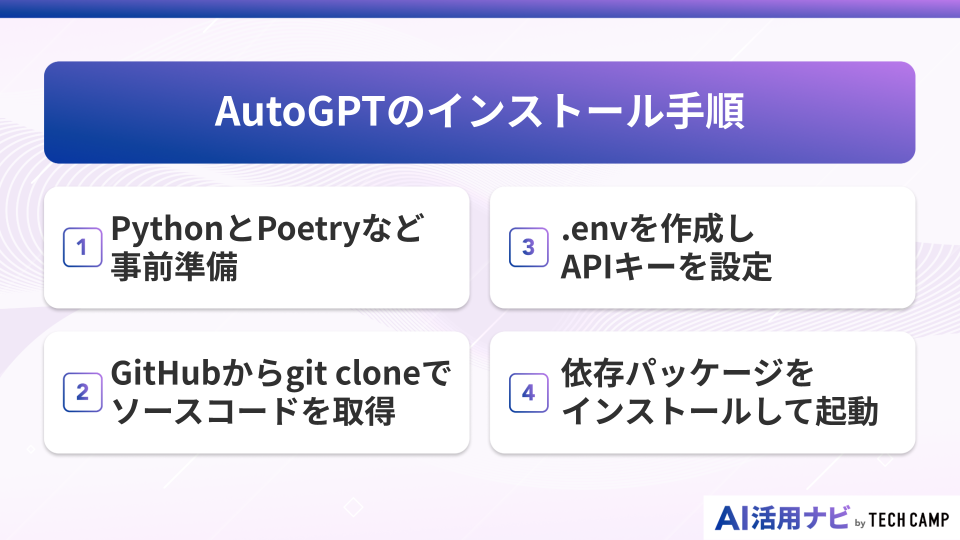
AutoGPTをローカル環境にインストールする手順を解説します。WindowsでもMacでも基本的な流れは同じですが、OSごとに若干の違いがあります。インストール作業は30分程度で完了しますが、事前準備をしっかりと行うことが成功の鍵。AutoGPTを動かすには、Python環境とAPIキーの設定が必須となります。
PythonとPoetryなど事前準備
AutoGPTを動かすには、まずPython 3.10以上をインストールする必要があります。Windowsの場合はPython公式サイトからインストーラーをダウンロード、Macの場合はHomebrewを使ってbrew install pythonでインストール可能。Pythonのバージョンはpython --versionで確認できます。
次に、パッケージ管理ツールのPoetryをインストールします。これはAutoGPTの依存関係を管理するために必要。pip install poetryコマンドでインストールできますが、公式サイトの手順に従うのがおすすめです。
また、Gitも必要になるため、GitHubからコードをダウンロードする前にインストールしておきましょう。WindowsはGit for Windows、MacはXcodeコマンドラインツールに含まれています。これらの準備が整えば、AutoGPTのインストールに進めます。
GitHubからgit cloneでソースコードを取得
GitHubからAutoGPTのソースコードを取得する手順を説明します。まず、ターミナル(Windowsの場合はコマンドプロンプトやPowerShell)を開き、AutoGPTをインストールしたいディレクトリに移動。そしてgit clone https://github.com/Significant-Gravitas/AutoGPT.gitを実行します。
cloneが完了したら、cd AutoGPTでディレクトリに移動。GitHubから最新版のAutoGPTコードがダウンロードされているはずです。もし特定のバージョンを使いたい場合は、git checkoutコマンドでブランチを切り替えることも可能。
インストール後はls(Windowsはdir)コマンドで、ファイルが正しくダウンロードされているか確認しましょう。READMEファイルやrequirements.txtなどが表示されれば、AutoGPTのコード取得は成功です。
.envを作成しAPIキーを設定
AutoGPTを動かすには、OpenAIのAPIキーが必要です。まず.env.templateファイルをコピーして.envという名前で保存。このファイルにAPIキーなどの設定情報を記入していきます。
OpenAIのWebサイトでAPIキーを取得したら、.envファイルを開いてOPENAI_API_KEY=の後にキーを貼り付けます。ChatGPTのAPIとは別に発行する必要があるので注意。また、GPT-4を使う場合は、APIアクセス権限の申請が必要になることもあります。
その他、必要に応じてPineconeやGoogle検索のAPIキーも設定可能。これらを設定することで、AutoGPTの機能を拡張できます。envファイルは機密情報を含むため、GitHubにアップロードしないよう.gitignoreに追加されているか確認しましょう。
依存パッケージをインストールして起動
最後に、AutoGPTの依存パッケージをインストールします。AutoGPTのディレクトリでpoetry installを実行すると、必要なPythonパッケージが自動的にインストールされます。このプロセスには数分かかることがありますが、エラーが出なければ成功です。
インストールが完了したら、poetry run python -m autogptでAutoGPTを起動。初回起動時は、AIの名前や役割を設定するプロンプトが表示されます。日本語での入力も可能で、「マーケティングアシスタント」のような名前を付けることができます。
もしエラーが発生した場合は、Pythonのバージョンや環境変数を確認。WindowsとMacで若干コマンドが異なることもあるため、公式ドキュメントも参照しながら進めましょう。AutoGPTが正常に起動すれば、AIエージェントの利用準備は完了です。
AutoGPTの使い方と実行方法
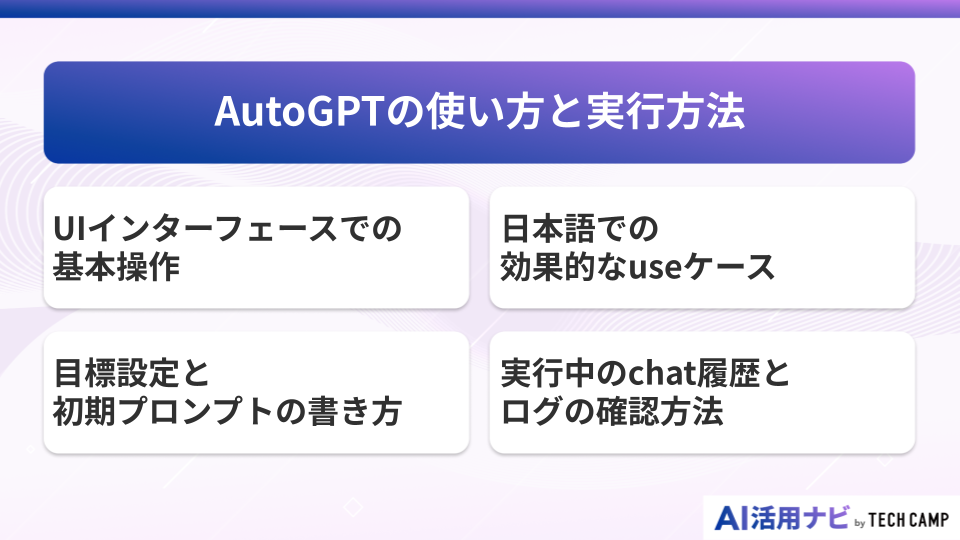
AutoGPTの基本的な使い方を解説していきます。インストールが完了したら、いよいよAIエージェントを動かす段階。最初は簡単なタスクから始めて、徐々に複雑な処理に挑戦していくのがおすすめです。AutoGPTは強力なツールですが、適切な設定とプロンプトが成功の鍵となります。
UIインターフェースでの基本操作
AutoGPTには複数のインターフェースが用意されています。コマンドラインが基本ですが、最近はWebUIも利用可能に。poetry run python -m autogpt --browserを実行すると、ブラウザでAutoGPTのUIが開きます。このインターフェースなら、プログラミング初心者でも直感的に操作できますね。
UIでは、タスクの進行状況をリアルタイムで確認できます。AutoGPTがどんな思考プロセスでタスクを実行しているか、ChatGPTとのやり取りがすべて表示。エラーが発生した場合も、UIから原因を特定しやすくなっています。
また、実行中のタスクを一時停止したり、パラメータを調整したりすることも可能。APIの使用量もUIで確認できるため、コストを管理しながらAutoGPTを活用できます。初めて使う方は、まずUIから始めるのがよいでしょう。
目標設定と初期プロンプトの書き方
AutoGPTで最も重要なのが、明確な目標設定です。曖昧な指示では、AIが迷走してAPIコストだけが増える結果に。「ブログ記事を書く」より「ChatGPTの使い方について2000字のブログ記事を書く」のように、具体的な目標を設定しましょう。
プロンプトを書く際は、5W1Hを意識すると効果的。What(何を)、Why(なぜ)、How(どのように)を明確にすることで、AutoGPTは適切なアクションプランを立てられます。日本語でも英語でも指示可能ですが、複雑なタスクは英語の方が精度が高い傾向があります。
また、制約条件も明記することが大切。「予算は10ドル以内」「3時間以内に完了」といった制限を設けることで、AutoGPTの暴走を防げます。初期設定を丁寧に行えば、AIエージェントは期待通りの成果を出してくれるはずです。
日本語での効果的なuseケース
AutoGPTは日本語でも十分に活用できます。特に効果的なのは、市場調査やコンテンツ作成のタスク。「日本の AI市場について調査し、レポートを作成」といった指示を出せば、AutoGPTが自動的に情報収集から文書作成まで実行してくれます。
日本語を使う際のコツは、シンプルで明確な表現を心がけること。複雑な敬語や慣用句は避け、ビジネス文書のような簡潔な日本語で指示を出すのがベスト。また、専門用語は英語のまま使用した方が、AIの理解度が高くなることもあります。
実際のuseケースとしては、競合分析、SEO記事の執筆、商品レビューの要約などが挙げられます。ChatGPTだけでは手間がかかる作業も、AutoGPTなら自動化可能。日本語環境でもAPIと連携して、効率的にタスクを処理できるのが魅力です。
実行中のchat履歴とログの確認方法
AutoGPTの実行中は、すべてのchat履歴とログが記録されています。これらの情報は、logsフォルダ内に自動保存。タイムスタンプ付きのファイルとして管理されるため、後から詳細を確認することができます。
ログファイルには、AutoGPTとChatGPT間のやり取り、実行したコマンド、エラーメッセージなどが含まれています。問題が発生した場合、このログを見ることで原因を特定可能。また、成功したタスクのログを分析すれば、より効率的なプロンプトの書き方も学べます。
リアルタイムでログを確認したい場合は、--debugオプションを使ってAutoGPTを起動。詳細な実行プロセスがコンソールに表示され、AIの思考過程を追跡できます。このデバッグモードは、AutoGPTの動作を理解する上でとても役立つ機能です。
AutoGPTの料金体系
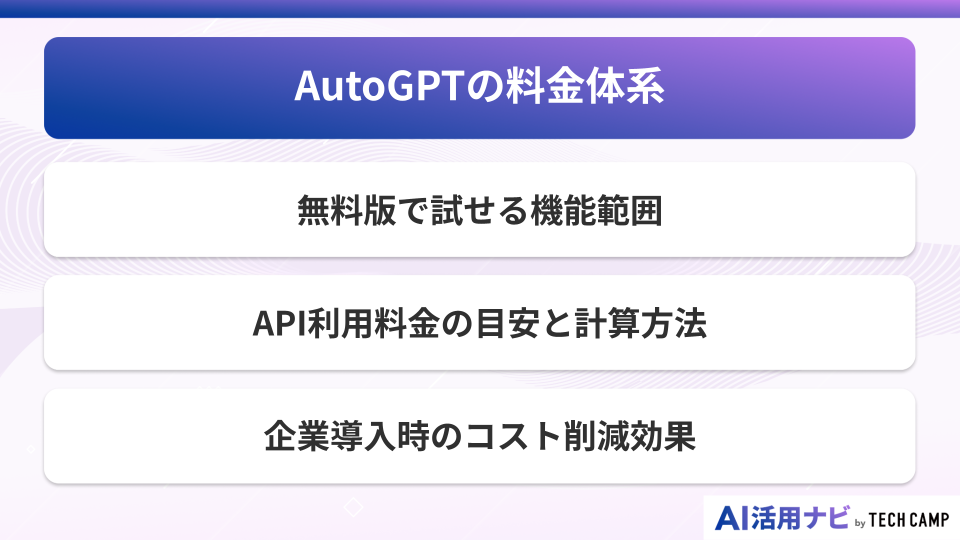
AutoGPTを使う上で気になるのが料金。基本的にAutoGPT自体は無料のオープンソースソフトウェアですが、動作にはOpenAIのAPIが必要です。APIの使用量に応じて課金されるため、コスト管理が重要になります。企業での導入を検討している方も、まずは料金体系を理解しておきましょう。
無料版で試せる機能範囲
AutoGPT自体は完全無料で利用できます。GitHubからコードをダウンロードし、自分の環境にインストールするだけ。ライセンス料や月額費用は一切かかりません。ただし、OpenAIのAPIキーが必要で、これには従量課金が発生します。
OpenAIは新規ユーザーに5ドル分の無料クレジットを提供。この範囲内でAutoGPTを試すことができます。簡単なタスクなら、無料クレジットだけで十分に動作確認が可能。ChatGPTとの違いやAutoGPTの実力を体験するには十分な量です。
また、軽量モデルを使えば、GPT-4より大幅にコストを抑えられます。料金は約10分の1程度で、簡単なタスクなら軽量モデルでも十分な性能。無料クレジットと組み合わせれば、初期投資なしでAutoGPTの可能性を探れます。
API利用料金の目安と計算方法
AutoGPTのAPI料金は、使用するモデルとトークン数で決まります。GPT-4の場合、入力は1000トークンあたり0.03ドル、出力は0.06ドル。日本語は英語より多くのトークンを消費するため、コストが高くなる傾向があります。
具体的な料金計算例を挙げると、ブログ記事作成タスクで約2-5ドル、市場調査レポートで5-15ドル程度。複雑なコード生成やデータ分析になると、20ドル以上かかることも。AutoGPTは複数回APIを呼び出すため、ChatGPTの単発利用より高額になりやすいのです。
コストを抑えるには、タスクの細分化と制限設定が有効。max_iterationパラメータで実行回数を制限したり、軽量モデルを併用したりすることで、APIコストを大幅に削減できます。事前に予算を決めて、その範囲内でAutoGPTを活用しましょう。
企業導入時のコスト削減効果
企業がAutoGPTを導入する際、初期コストよりも削減効果に注目すべきです。例えば、市場調査に10時間かかっていた作業が、AutoGPTなら1時間で完了。人件費を考えると、API料金を払っても大幅なコスト削減になります。
実際の導入事例では、月間100件のレポート作成業務で、約70%の工数削減を実現。AutoGPTのAPI料金は月500ドル程度でしたが、削減された人件費は数千ドルに。ChatGPTだけでは難しい完全自動化により、ROIは3ヶ月で回収できたそうです。
また、AutoGPTは24時間365日稼働可能。夜間や週末の自動処理により、業務効率が飛躍的に向上します。初期投資として環境構築に時間がかかりますが、長期的に見れば確実にコスト削減効果が期待できるAIツールといえるでしょう。
AutoGPTで実現できる自動化事例
AutoGPTの真価は、複雑なタスクの自動化にあります。単純な作業から高度な分析まで、様々な業務をAIに任せることが可能。ここでは実際にAutoGPTで実現できる自動化の事例を紹介します。これらの事例を参考に、自社の業務にAutoGPTをどう活用できるか検討してみてください。
Redditトレンド取得から短尺動画生成と配信の自動化
YouTube新着検知から文字起こし要点抽出とSNS投稿の自動化 マーケット調査の情報収集と要約とレポート生成の自動化 コード生成とテストケース作成とドキュメント化の自動化 Webアプリ雛形作成とフロントエンドとバックエンドとAPI統合の自動化 求人応募の一括実行とスクレイピングとメール自動返信の自動化
AutoGPTを使えば、SNSマーケティングの完全自動化が実現できます。例えばRedditの人気トピックを自動収集し、それをもとに短尺動画を生成。TikTokやYouTube Shortsへの自動投稿まで、一連の流れをAIが処理します。
YouTubeの新着動画を監視し、音声を文字起こしして要点を抽出する自動化も可能。ChatGPTでは手動で行う必要がある作業も、AutoGPTなら完全自動。抽出した要点をTwitterやブログに自動投稿することで、コンテンツマーケティングを効率化できます。
開発面では、コード生成からテスト、ドキュメント作成まで自動化。AutoGPTにプロジェクトの要件を伝えれば、GitHubリポジトリの作成、基本的なコードの実装、READMEの作成まで実行。WebアプリのMVP開発も、AutoGPTとAPIの組み合わせで大幅に効率化できるのです。
AutoGPTを導入するときの注意点
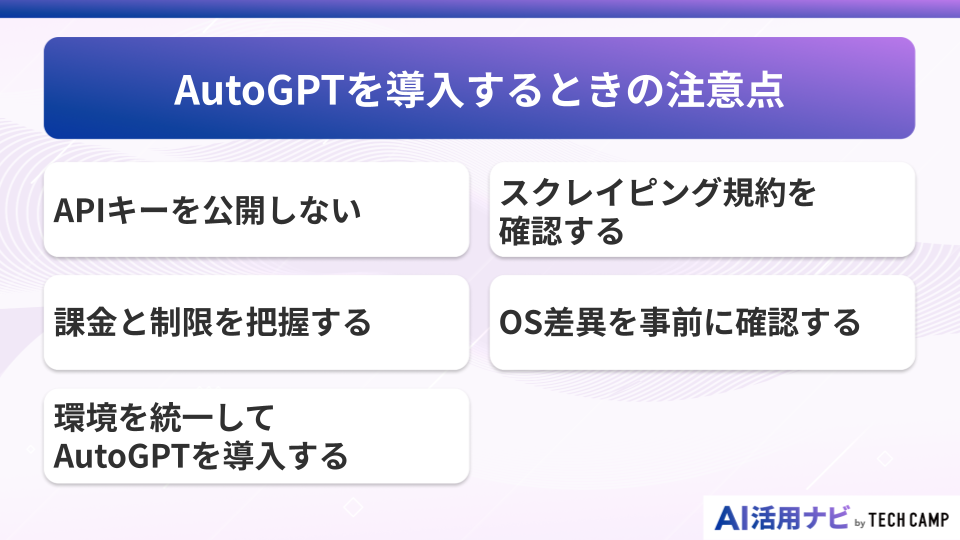
AutoGPTは強力なツールですが、導入時にはいくつかの注意点があります。セキュリティやコスト、技術的な問題を事前に把握しておくことで、トラブルを回避できます。企業での導入を検討している場合は、これらの点を特に慎重に確認してください。AutoGPTを安全かつ効果的に活用するためのポイントを解説します。
APIキーを公開しない
AutoGPTで最も重要なセキュリティ対策は、APIキーの管理です。OpenAIのAPIキーが漏洩すると、第三者に悪用される危険があります。GitHubにコードをアップロードする際、誤って.envファイルを含めないよう注意が必要。
APIキーは環境変数として管理し、絶対にハードコーディングしないこと。AutoGPTの設定ファイルである.envは、必ず.gitignoreに追加。チーム開発の場合は、各メンバーが個別のAPIキーを使用するよう徹底しましょう。
また、本番環境では専用のAPIキーを使用し、定期的にローテーションすることも重要です。OpenAIの管理画面で使用量を監視し、異常なアクセスがないか確認。ChatGPTとは異なり、AutoGPTはAPIを大量に使用する可能性があるため、セキュリティ管理は特に重要になります。
課金と制限を把握する
AutoGPTを使用する前に、OpenAI APIの課金体系と制限を理解しておきましょう。APIには1分あたりのリクエスト数制限(Rate Limit)があり、これを超えるとエラーが発生。AutoGPTは連続的にAPIを呼び出すため、この制限に引っかかりやすいのです。
また、1日の使用量上限(Usage Limit)も設定されています。デフォルトでは120ドル/日ですが、AutoGPTが暴走すると簡単に上限に達してしまうことも。事前にOpenAIの管理画面で上限を調整し、予期しない高額請求を防ぎましょう。
コスト管理のため、AutoGPTの実行時は必ず--max-budgetオプションを設定。これによりAIが指定した予算を超えて動作することを防げます。ChatGPTの定額制とは異なり、AutoGPTは従量課金なので、常にコストを意識した運用が必要です。
環境を統一してAutoGPTを導入する
チームでAutoGPTを使う場合、開発環境の統一が重要です。Pythonのバージョン、依存パッケージ、OSの違いによって動作が異なることがあります。DockerやVirtual Environmentを使って、環境を標準化することをおすすめします。
特にWindowsとMacでは、パスの区切り文字や改行コードが異なるため注意が必要。AutoGPTの設定ファイルやスクリプトは、両OSで動作するよう配慮して作成。GitHubでコードを共有する際は、.gitattributesで改行コードを統一しておくとトラブルを避けられます。
また、AutoGPTのバージョン管理も重要。頻繁にアップデートされるため、チーム全体で同じバージョンを使用するよう調整が必要。Poetry.lockファイルを共有することで、依存関係も含めて環境を完全に一致させることができます。
スクレイピング規約を確認する
AutoGPTはWebサイトから情報を自動収集できますが、スクレイピングには法的・倫理的な配慮が必要です。各サイトのrobots.txtや利用規約を確認し、スクレイピングが許可されているか必ず確認。違反すると、アクセス制限や法的措置を受ける可能性があります。
AutoGPTにWebスクレイピングのタスクを与える際は、収集対象を明確に指定しましょう。「すべてのサイトから情報収集」のような曖昧な指示は避け、特定のAPIやオープンデータを優先的に使用するよう設定。ChatGPTと違い、AutoGPTは自動的にWebアクセスするため、より慎重な運用が求められます。
また、スクレイピングの頻度にも注意。短時間に大量のリクエストを送ると、サーバーに負荷をかけてしまいます。AutoGPTの設定で適切な待機時間を設けることが大切です。
OS差異を事前に確認する
AutoGPTはクロスプラットフォーム対応ですが、OSによって微妙な差異があります。Windowsではパスの区切り文字が\、Mac/Linuxでは/を使用。AutoGPTのコード内でファイルパスを扱う際は、os.path.joinを使って環境差異を吸収する必要があります。
また、Windowsでは長いファイル名に制限があり、AutoGPTが生成するファイルでエラーになることも。レジストリ設定で制限を解除するか、短いファイル名を使うよう設定を調整。Macではファイルシステムの大文字小文字の扱いに注意が必要です。
シェルコマンドを実行する機能も、OSによってコマンドが異なります。AutoGPTにシステムコマンドの実行を許可する場合は、プラットフォームを判定して適切なコマンドを選択する処理を追加。これらの差異を理解して対策することで、どのOSでも安定してAutoGPTを運用できます。
あわせて読みたい関連記事
関連するテーマを続けて確認したい方は、以下の記事も参考にしてください。
AutoGPTまとめ
AutoGPTは、ChatGPTを超える自律型AIエージェントとして、業務自動化の新しい可能性を切り開いています。GitHubから無料でダウンロードでき、適切に設定すれば市場調査からコード生成まで幅広いタスクを自動化可能。ただし、APIコストや環境構築には注意が必要で、特に企業導入時はセキュリティ対策を徹底することが重要です。
AutoGPTとChatGPT、AgentGPTはそれぞれ特徴が異なり、用途に応じて使い分けることが大切。自己ホスト型のAutoGPTは、カスタマイズ性とプライバシー保護に優れている一方、技術的なハードルは高め。しかし、Pythonの基礎知識があれば、WindowsでもMacでもインストールして活用できます。
今後もAutoGPTは進化を続け、より使いやすく高機能になっていくでしょう。AIを活用した業務効率化を検討している方は、まず無料クレジットでAutoGPTを試してみることをおすすめします。適切に活用すれば、人間とAIが協働する新しい働き方を実現できるはずですよ。