ChatGPTに会話やファイルを入力するとき、その内容がAIの学習に使われるのではと不安に感じる方は多いと思います。
個人情報や顧客データ、社外秘の資料を扱う場面では、なおさら気になりますね。
ChatGPTには入力内容を学習に使わせない設定があり、無料版でも数ステップでオフにできます。
この記事では、PC・スマホ別の設定手順から過去データや写真の扱い、企業で安全に使うための社内ルールまで整理しました。
\ 今すぐ業務で活用できる /

ChatGPTに学習させないには「モデル改善」をオフにする
ChatGPTに学習させないための操作は、設定内の「すべての人のためにモデルを改善する(Improve the model for everyone)」をオフにするだけです。この一つの項目が、入力した会話やファイルをChatGPTの改善に使うかどうかを決めています。
まず確認したいのは、履歴やメモリ、一時チャットといった似た機能との違いです。設定の意味を知っておくと、無料版と法人向けで扱いがどう変わるかも判断しやすくなります。
ChatGPTの学習とは、入力内容をモデル改善に使うこと
ChatGPTの学習とは、ユーザーが入力した会話やファイル、画像などを回答精度の改善に使うことを指します。OpenAIの個人向けプランでは、入力したデータがモデル改善の対象になる可能性があります。
この利用を止める操作がオプトアウト、つまり自分のデータを学習に使わせないという意思表示です。オプトアウトすると、新しく入力した会話はモデル改善に使われなくなります。
逆に設定をオフのままにしておくと、入力した内容が今後の改善データとして扱われる場合があります。仕事で機密情報や個人情報を入力する機会が多いほど、この設定の有無が安心感を左右するでしょう。
データがどう扱われるかは、OpenAIの公式ヘルプHow your data is usedで確認できます。
モデル改善をオフにしても、入力した内容がOpenAIのサーバーに一定期間保存される点は変わりません。学習に使わせないことと、データを一切残さないことは別物です。
「履歴」「メモリ」「一時チャット」「モデル改善」の違い
ChatGPTには学習に関係しそうな項目が複数あり、混同しやすいところです。履歴を消せば学習も止まると考える方が多いものの、両者は別の仕組みになります。
下の表で、4つの項目が何を制御するのかを整理しました。
| 項目 | 何を制御するか | 学習利用との関係 | 使うべき場面 |
|---|---|---|---|
| 履歴(チャット履歴) | 過去の会話を残すか消すか | 消しても学習停止にはならない | 画面に会話を残したくないとき |
| メモリ | ChatGPTが覚える設定や好み | 学習とは別の機能 | 自分向けに回答を調整したいとき |
| 一時チャット | その会話を履歴・メモリに残さない | その会話は学習に使われない | 一度きりの相談や機微な内容のとき |
| モデル改善 | 入力内容を学習に使うかどうか | これがオプトアウトの本体 | 学習利用そのものを止めたいとき |
AI活用支援の現場では、「履歴を削除したのに学習が心配」という相談がよくあります。履歴削除はあくまで画面上の表示を消す操作であり、学習を止めたいなら別途モデル改善をオフにする必要があるわけです。
混同したまま使うと、対策したつもりで実は止まっていないという状態になりやすいので、まず両者の違いを押さえておくと安心です。
無料版・Plus・Proでも設定可能、法人向けは扱いが異なる
無料版・Plus・Proなどの個人向けプランは、いずれも設定からモデル改善をオフにできます。一方、Business・Enterprise・Edu・APIといった法人向けは、デフォルトで入力内容が学習に使われない扱いです。
個人向けは「自分でオフにする」、法人向けは「最初から使われない」と整理すると分かりやすいでしょう。
| プラン | 学習利用のデフォルト | 学習させない方法 |
|---|---|---|
| 無料版・Plus・Pro(個人向け) | 学習に使われる場合がある | 設定でモデル改善をオフにする |
| Business・Enterprise・Edu | 学習に使われない | 追加設定は不要 |
| API | 学習に使われない | 追加設定は不要 |
個人向けで設定をオフにする操作は、履歴をオンに保ったまま学習だけ止める形でも問題ありません。詳しい条件はOpenAIの公式ヘルプ履歴を残したまま学習を無効にする方法で確認できます。
まずは自分のプランがどれかを確認し、個人向けなら次の見出しの手順でモデル改善をオフにしてください。
ChatGPTに学習させない設定手順
ここからは、ChatGPTに学習させない設定を実際にオフにする手順を説明します。操作はPCブラウザ版とスマホアプリで少し異なるものの、たどる項目はどちらも「Data Controls(データコントロール)」です。
設定が見つからないときの確認ポイントも後半でまとめました。画面の表示名が変わっても迷わないよう、英語表記も併記します。
PCブラウザ版でモデル改善をオフにする手順
PCのブラウザ版では、次の手順でモデル改善をオフにできます。英語表示の場合の項目名もあわせて記載します。
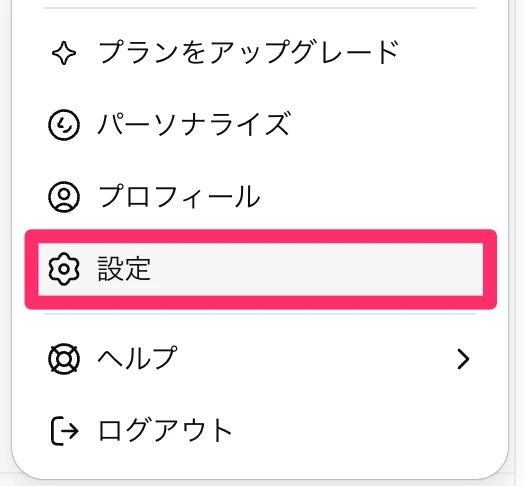
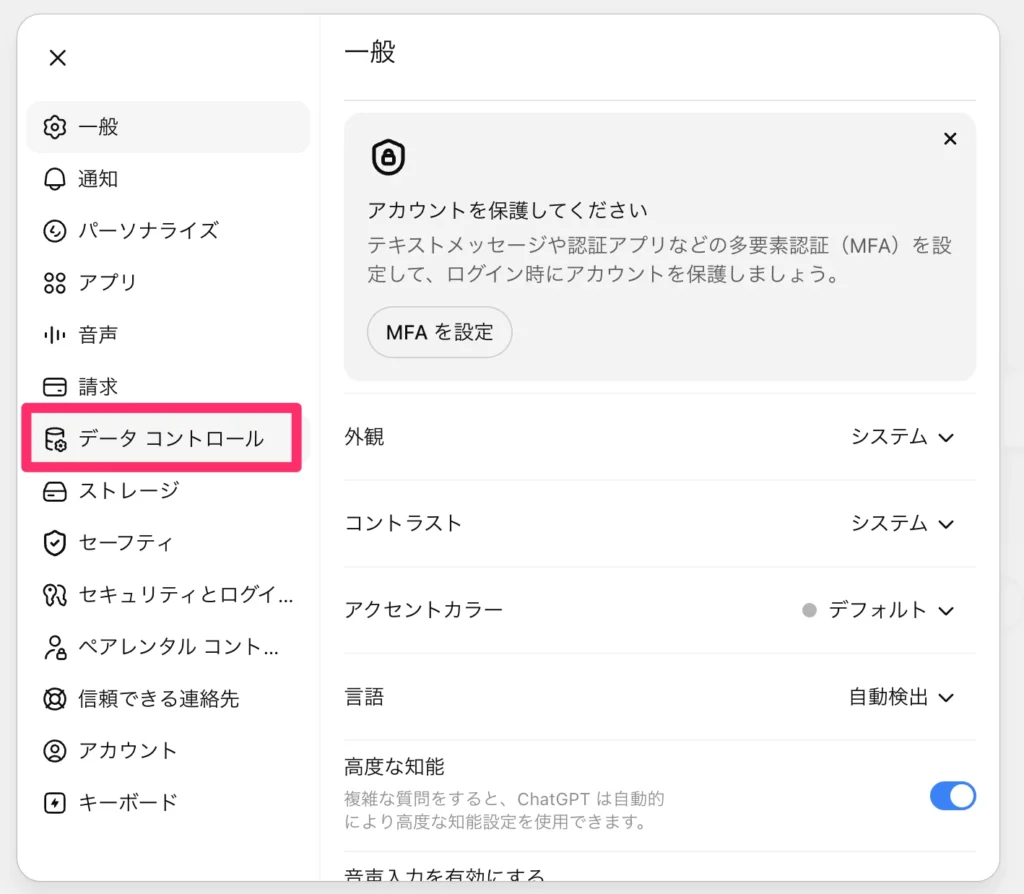
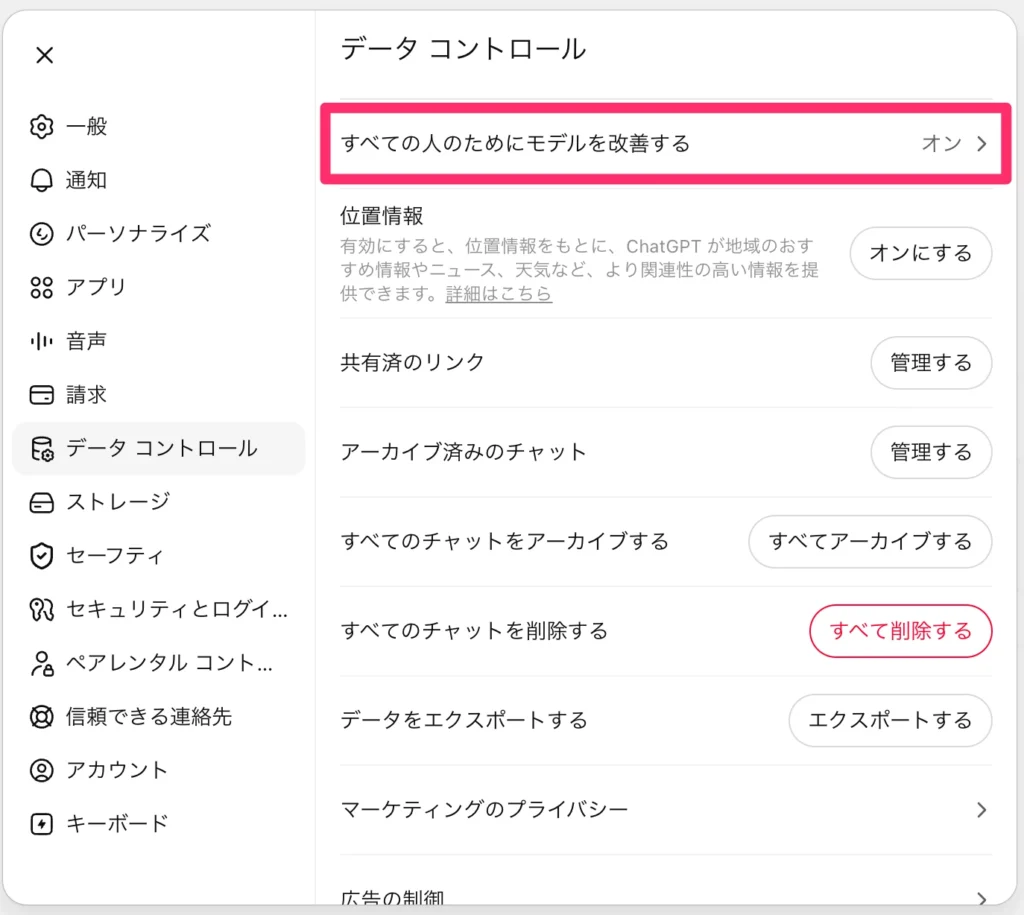
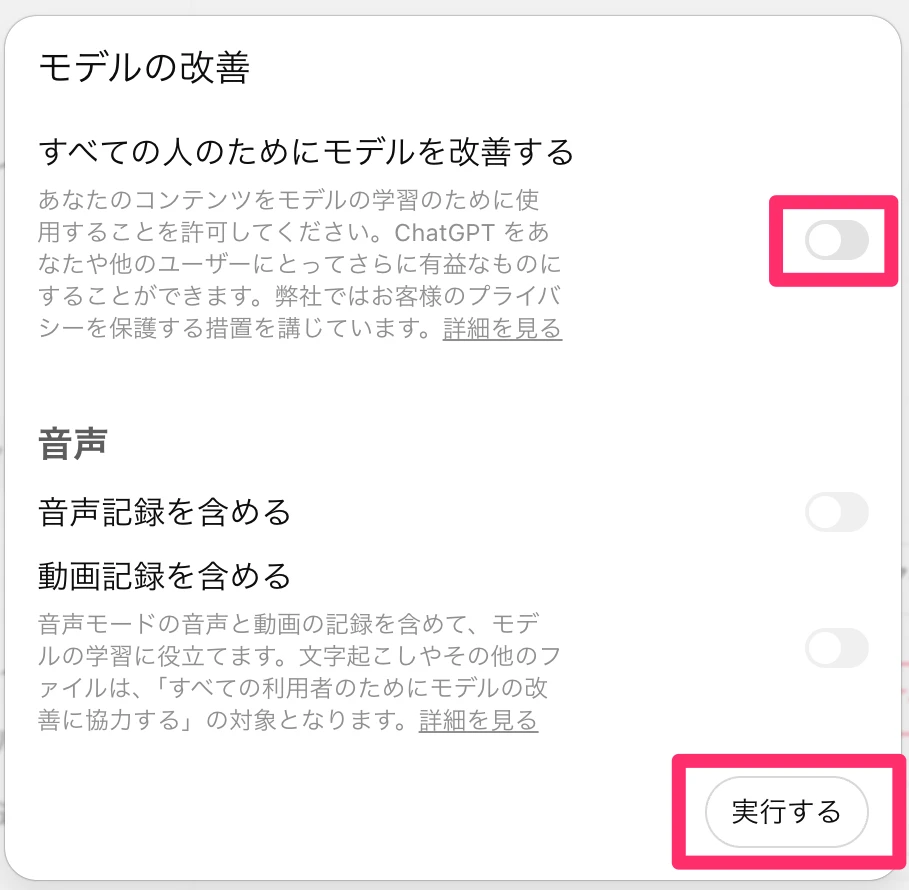
オフにした時点から、新しい会話はモデル改善に使われなくなります。設定の詳細はOpenAIの公式ヘルプData Controls FAQで確認できるので、表記が変わったときの参照先として覚えておくと安心です。
表示が英語のままでも、項目の並び順は同じです。Data Controlsの中にあるトグルを探してください。
iPhone・Androidアプリで学習させない設定にする手順
スマホアプリ(iPhone・Android)でも、ほぼ同じ流れで学習させない設定にできます。共通の手順は次のとおりです。
- アプリのメニュー(サイドバー)を開く
- アカウント名やプロフィールをタップする
- 「データコントロール(Data Controls)」を開く
- 「すべての人のためにモデルを改善する」をオフにする
iPhoneとAndroidで画面構成はほぼ同じですが、設定への入り口はアプリのバージョンによって変わる場合があります。項目が見当たらないときは、アプリを最新版に更新してから開き直すとよいでしょう。
スマホで設定すれば、同じアカウントのPC側にも反映されます。外出先で先にオフにしておくのも一つのやり方です。
設定が見つからない・オフにできないときの確認ポイント
設定が見つからない、トグルが押せないというときは、次のポイントを順に確認してください。
- ログインした状態か(未ログインだと設定画面が出ない)
- アプリやブラウザを最新版に更新しているか
- 表示名が「Improve the model for everyone」など英語に変わっていないか
- 別のアカウントでログインしていないか
- 会社が管理する組織アカウントを使っていないか
「設定名が変わっていて見つけられない」という声は実際によく聞きます。OpenAIは画面の文言や配置をたびたび変えるため、項目名そのものより「Data Controlsの中の学習に関するトグル」という位置で探すほうが確実でしょう。
組織アカウントの場合は、管理者側で設定が固定・制限されていることもあります。それでも見つからないときは、一度ログアウトして再ログインし、Data Controlsを開き直してください。
設定後はどうなる?過去データ・写真・ファイルの扱い
学習させない設定をオフにしたあと、過去に入力したデータや、これから入れる写真・ファイルがどう扱われるのか気になる方は多いはずです。ここでは設定後の状態を、新しい会話・過去データ・写真やファイルの3つに分けて整理します。
安心しすぎず、設定で守れる範囲と守れない範囲を分けて理解しておくと、安全に使えるようになります。
オフにした後の新しい会話は学習に使われない
モデル改善をオフにすると、その後に始めた新しい会話はモデル改善に使われません。設定はアカウント単位で同期されるため、PCでオフにすればスマホアプリ側にも反映されます。
Webとモバイルで別々に設定し直す必要はありません。一度どこかでオフにすれば、同じアカウントで使う端末すべてに適用されるわけです。
- オフにした後の新しい会話は学習に使われない
- 設定はアカウント単位で同期される
- Web・スマホで個別に設定し直す必要はない
Web版とアプリの同期については、OpenAIの公式ヘルプ設定の同期についてで確認できます。
過去に入力したデータは「削除」と「学習停止」を分けて考える
設定をオフにしても、それまでに入力した過去の会話まで自動で消えるわけではありません。過去データへの対応は「削除」と「学習停止」を分けて考える必要があります。
| 操作 | 何が起きるか | 過去データへの効果 |
|---|---|---|
| モデル改善をオフ | 今後の会話が学習に使われなくなる | 過去分はそのまま残る場合がある |
| 履歴削除 | 画面上の会話が消える | 学習停止と同義ではない |
| プライバシーポータル申請 | データ削除をOpenAIに申請する | 過去データの削除を求められる |
過去に入力した内容まで含めて整理したい場合は、履歴の削除手順とあわせて対応するのが確実です。具体的な消し方はChatGPTの履歴削除方法の記事でまとめています。
「設定を後からオフにすれば過去に入れた情報も全部消える」と考えるのは危険です。オフはあくまで今後の学習を止める操作であり、過去データの削除は別の手続きになると理解しておきましょう。
写真・画像・PDF・音声を入れる前に確認すべきこと
ChatGPTには写真やPDF、音声も入力できますが、学習させない設定をオフにしていても、入れる前の判断は必要です。次のような情報は、設定の有無にかかわらず入力を避けるのが安全といえます。
- 顔写真や運転免許証などの本人確認書類
- 顧客の氏名・連絡先が含まれる資料
- 未公開の契約書や社外秘の企画書
- マイナンバーや口座情報などの重要な個人情報
法人向けの生成AI研修では、「AIに入れてよい情報」と「入れない情報」を社内で線引きしておくことを勧めています。設定でリスクを下げられても、入力そのものを避けるべき情報は残るからです。
判断を個人任せにすると、人によって基準がばらつきやすくなります。画像や個人情報を入力してしまった場合の対処は、ChatGPTに個人情報を入力した場合のリスクの記事で確認できます。
ChatGPTに学習させない設定のメリット・デメリット
学習させない設定には、はっきりしたメリットがある一方で、知っておきたいデメリットもあります。「オプトアウトは意味ない」という声も見かけますが、できることとできないことを整理すれば判断しやすくなるはずです。
ここでは個人・法人どちらの視点でも役立つよう、3つの観点でまとめました。
メリットは個人情報・機密情報の学習利用リスクを下げられること
最大のメリットは、入力した個人情報や機密情報が学習に使われるリスクを下げられることです。業務で使う際の心理的な安全性にもつながります。
- 入力した会話やファイルが学習に使われない
- 個人情報・顧客情報の学習利用リスクを下げられる
- 機密情報を扱う業務でも使いやすくなる
- 社員が安心して業務に取り入れやすくなる
特に企業利用では、「学習に使われるかもしれない」という不安が利用のブレーキになりがちです。設定をオフにしておくことで、現場が安心して使い始めやすい状態をつくれます。
デメリットはモデル改善への協力ができなくなる程度
一方でデメリットは、ChatGPTのモデル改善に協力できなくなる程度にとどまります。通常の利用で困る場面はほとんどありません。
| 観点 | 学習させる(オン) | 学習させない(オフ) |
|---|---|---|
| 回答品質への影響 | 通常利用ではほぼ差はない | 通常利用ではほぼ差はない |
| プライバシー | 入力が学習に使われる場合がある | 学習に使われない |
| モデル改善への協力 | 改善に協力できる | 協力はできない |
注意したいのは、フィードバック(回答への高評価・低評価)を送る操作です。フィードバック送信時には、その会話の一部が確認のために使われる場合があります。
とはいえ、自分から送信しない限り大きな影響はありません。データの扱いの詳細はOpenAIの公式ヘルプで確認できます。
「オプトアウトは意味ない?」への答え
「オプトアウトは意味ないのでは」という疑問への答えは、意味はあるが設定だけでは不十分、です。学習利用を止める効果は確かにあるものの、情報漏洩そのものを防ぐ対策としては設定だけで足りません。
- 学習利用を止める効果はある
- ただし入力した情報の保存や誤送信までは防げない
- 情報漏洩対策には入力ルールの整備も必要
AI活用支援の現場では、設定よりも「何を入力してよいか」のルールづくりのほうが事故防止に効く場面が多いです。設定は守りの一つにすぎず、誤って機密情報を貼り付けてしまえば設定の有無は関係なくなります。
企業では、設定・入力ルール・社員教育の3つをそろえることが安全につながります。個人なら設定をオフにしたうえで、入力前に「この情報を外部サービスに入れてよいか」を一度確認する習慣をつけてください。
企業でChatGPTを安全に使うために必要な対策
個人の設定だけでは、企業全体の情報リスクは管理しきれません。社員それぞれが個人アカウントで使う状態のままだと、設定の有無や入力する情報の基準が人によってばらつきます。
ここでは、企業がChatGPTを安全に使うために決めておきたい対策を、入力ルール・プラン選定・社内教育の3つに分けて説明します。
個人アカウント任せにせず、入力禁止情報を決める
企業で安全に使ううえで先に決めたいのが、入力してはいけない情報の線引きです。個人アカウント任せにすると、何を入れてよいかの判断が社員ごとに変わってしまいます。
次のような情報は、社内ルールで入力禁止として明文化しておくとよいでしょう。
- 顧客の個人情報(氏名・連絡先・取引履歴など)
- 未公開の契約情報や見積もり
- 社外秘の企画書・仕様資料
- 従業員の個人情報や評価情報
- パスワードやAPIキーなどの認証情報
導入支援の場面でよくある課題として、「使ってよい情報の線引き」が曖昧なまま運用が始まるケースがあります。ルールがないと、便利だからと機密情報まで入力してしまう社員が出やすくなります。
最初に禁止情報を決め、社員の利用状況も把握しておくと、設定オフと組み合わせて事故を防ぎやすくなります。
法人向けプランやAPI利用を検討する
入力ルールとあわせて検討したいのが、法人向けプランやAPIの利用です。Business・Enterprise・APIは、デフォルトで入力内容が学習に使われないため、設定漏れのリスクそのものを減らせます。
| 区分 | 学習利用 | 向いているケース |
|---|---|---|
| 個人向け(無料・Plus・Pro) | 設定でオフにする必要がある | 個人利用・小規模での試験導入 |
| 法人向け(Business・Enterprise) | デフォルトで学習に使われない | 全社導入・機密情報を扱う業務 |
| API | デフォルトで学習に使われない | 自社システムへの組み込み |
全社で使うなら、個人の設定に頼らず、最初から学習されない法人向けプランを選ぶほうが管理しやすいでしょう。ChatGPT Enterpriseの特徴は、ChatGPT Enterpriseとは?の記事で詳しく整理しています。
社内ガイドラインと研修で利用を定着させる
ルールとプランを決めたら、社内ガイドラインと研修で利用を定着させる段階に進みます。ルールを作っただけでは、現場の使い方は揃いません。
次のステップで進めると定着しやすくなります。
- 入力禁止情報と利用範囲をガイドラインにまとめる
- 業務ごとの使いどころ(要約・議事録整形・たたき台作成など)を例示する
- 研修でルールとプロンプトの型を共有する
- よく使う指示文をテンプレート化して配布する
生成AIを配っただけで利用率が伸びない場合は、社員が自分の業務改善に使える状態まで引き上げる研修を検討するとよいでしょう。Gemini・Copilot for Microsoft 365・Power Automateなどに合わせて学べる生成AI×業務改善研修 ベーシックプランは、業務棚卸しから自動化までを扱う構成で、専任メンターによる週次1on1のサポートもついています。
社内ルールづくりからツール選定、社内展開までをまとめて準備したい場合は、生成AI導入ハンドブックで導入の進め方を整理しておくと安心です。誰が・どの業務で・どのルールで使うかまで決めておくことで、導入後の失敗を防ぎやすくなります。
安全に設定したうえでChatGPTを業務活用するには
学習させない設定や社内ルールを整えたら、次は守りで終わらせず、業務にどう活かすかを考える段階です。安全に使える土台ができていれば、リスクの低い業務から少しずつ取り入れられます。
ここでは、最初に試したい業務と、自社に合う使い方の見つけ方を説明します。
まずは情報リスクが低い業務から試す
最初は、機密情報を含まない業務から試すと安全に始められます。公開情報や社内の定型作業なら、入力する情報のリスクが低く、効果も確認しやすいです。
- 議事録の整形・要約
- 公開情報のリサーチや要約
- メールや文章のたたき台作成
- 社内FAQ・問い合わせ回答の下書き
- 定型作業の手順書づくり
こうした業務は失敗してもリスクが小さく、ChatGPTの使い方に慣れる段階に向いています。さらに具体的な使い方は、ChatGPTの業務活用例をまとめた記事で確認できます。
自社で使える業務を見つけるには事例から逆算する
自社のどの業務にChatGPTを使えるか迷うときは、他社の事例から逆算するのが近道です。ゼロから考えるより、近い業界・職種の使い方を見たほうが、自社に当てはめやすくなります。
- 同じ業界の活用例から、自社に近い業務を探す
- 職種別(営業・人事・経理・マーケなど)の使い方を見る
- 削減できた時間や工数が書かれた事例を参考にする
どの業務から始めるか迷う場合は、業種別・職種別の業務のAI活用事例集を確認し、自社に近い使い方を探すのがおすすめです。改善できた業務と削減時間が載っているため、導入後のイメージをつかみやすくなります。
さらに幅広い事例は、生成AIの活用事例をまとめた記事でも確認できます。自社に近い使い方が見つかったら、その業務から小さく試してみてください。
ChatGPTに学習させない設定に関するよくある質問
ここでは、ChatGPTに学習させない設定についてよく寄せられる質問に答えます。無料版や有料版での違い、後から設定した場合の扱いなど、迷いやすいポイントを整理しました。
- 無料版でも学習させない設定はできますか?
-
できます。無料版を含む個人向けプランは、設定のデータコントロールからモデル改善をオフにすれば、入力内容が学習に使われなくなります。有料版だけの機能ではないため、無料で利用している場合も忘れずにオフにしておくと安心です。
- 有料版なら最初から学習されませんか?
-
PlusやProなどの個人向け有料プランは、無料版と同じく自分でオフにする必要があります。最初から学習されないのはBusiness・Enterprise・APIなどの法人向けです。個人の有料プランと法人向けは扱いが違う点に注意してください。
- 設定を後からオフにしても間に合いますか?
-
後からオフにしても、それ以降の新しい会話には有効です。ただし過去に入力したデータは自動では消えないため、削除したい場合は履歴削除やプライバシーポータルでの申請を別に行ってください。今後の学習停止と過去データの削除は分けて考えるのが大切です。
- 一時チャットを使えば学習されませんか?
-
一時チャットは履歴やメモリに残らず、その会話は学習にも使われません。ただし不正利用の確認のため、最大30日間はデータが保持される場合があります。完全に痕跡を残さないわけではない点を理解して使ってください。
まとめ
ChatGPTに学習させないための操作は、設定のデータコントロールから「すべての人のためにモデルを改善する」をオフにするだけです。無料版でもオフにでき、設定後の新しい会話は学習に使われなくなります。ただし過去データの削除や写真・機密情報の入力判断は別の対応が必要で、設定だけで完全に安全になるわけではありません。
企業で使うなら、個人の設定任せにせず、入力禁止情報の線引き・法人向けプランの検討・社内ガイドラインと研修までそろえると、安全に定着しやすくなります。まずは自分のプランを確認してモデル改善をオフにし、そのうえで情報リスクの低い業務から使い始めてください。
自社に合う活用法を探すときは、業種別の業務のAI活用事例集を参考にすると、導入後のイメージをつかみやすくなります。守りの設定と攻めの活用をセットで進めることが、ChatGPTを安心して使い続けるコツです。