「CodexをVS Codeで使いたいけれど、どの拡張機能を入れればいいのか分からない」と感じている方も多いと思います。VS CodeにはOpenAI公式のCodex拡張機能があり、エディタの中でコードを見ながらAIに作業を頼めます。
Codexはコードを読み、編集し、実行できるOpenAIのコーディングエージェントです。VS Codeの拡張機能を入れれば、開いているファイルをもとに質問したり、修正やテスト作成を依頼したりできます。
この記事では、公式拡張機能のインストール手順、サインイン方法、表示されないときの対処、基本的な使い方、料金、他ツールとの違いまで、2026年6月時点の公式情報をもとに解説します。
前半は「まず入れて使いたい」という個人の疑問に答え、後半では法人での権限管理や社内定着の進め方まで扱います。自分の使い方に合う導入の形が見えてくるはずです。
\ 今すぐ業務で活用できる /

CodexはVS Codeで使える?公式拡張機能の概要
結論から言うと、CodexはVS Codeで使えます。OpenAIが公式に出しているCodex IDE extensionをインストールすれば、エディタの横にCodexを並べて使えるのが特徴です。
この見出しでは、Codex IDE extensionとは何か、対応するエディタやOS、ChatGPTアカウントとAPIキーの違いを順に説明します。まずは全体像を確認してください。
Codex IDE extensionとは
Codex IDE extensionは、VS Codeの中でCodexを使うための公式拡張機能です。Codexはコードを読み、編集し、実行できるOpenAIのコーディングエージェントで、開いているファイルや選択範囲をもとに作業を進めます。
拡張機能を入れると、VS Codeのサイドバーにチャット画面が表示されます。そこに依頼を書くと、Codexがコードの修正案を出したり、コマンドを実行したり、大きな作業をCodex Cloudに渡したりできます。
つまり、エディタを離れずに、コードを見ながらAIへ依頼できるのが特徴です。バグ修正やテスト作成、見慣れないコードの理解などを、その場で頼めます。Codexそのものの全体像はChatGPT Codexとは?でも解説しています。製品の概要はOpenAIのCodex IDE extension公式ページで確認できます。
対応エディタ・OS
Codex IDE extensionは、VS Code本体に加えて、VS Codeをベースにしたエディタでも使えます。CursorやWindsurfといったVS Code互換エディタに対応しています。
| 対応の範囲 | 内容 |
|---|---|
| エディタ | VS Code、Cursor、Windsurf(VS Code互換) |
| OS | macOS・Windows・Linux |
| 発行元 | OpenAI(拡張機能ID:openai.chatgpt) |
OSはmacOS・Windows・Linuxに対応します。WindowsではWSL環境での利用がすすめられる場合があるため、社内PCで使うときは動作環境を事前に確認しておくとつまずきにくくなります。
ChatGPTアカウントとAPIキーの違い
Codex拡張機能のサインインには、ChatGPTアカウントを使う方法と、OpenAIのAPIキーを使う方法の2通りがあります。どちらを選ぶかで、課金の考え方や使える機能が変わります。
ChatGPTアカウントでサインインすると、プランに含まれる利用枠の中でCodexを使える形です。APIキーを使う場合は、OpenAIのAPI利用料金がかかる代わりに、CIなどブラウザ操作ができない環境でも動かせます。
注意したいのは、APIキー利用ではCloudに依存する一部の機能が使えない場合がある点です。VS Codeで日常的にコードを見ながら使うなら、まずはChatGPTアカウントでのサインインが分かりやすいでしょう。
VS CodeにCodexをインストールする手順
ここからは、検索で多い「始め方」を具体的に説明します。インストールから初回のサインイン、表示されないときの対処までが対象です。
この見出しでは、Marketplaceで公式拡張機能を選ぶ手順、インストールとサインイン、Codexが表示されないときの対処の3つを紹介します。手元のVS Codeで進めながら読んでください。
MarketplaceでOpenAI発行元の拡張機能を確認する
最初に、VS CodeのMarketplaceで公式の拡張機能を探します。似た名前の拡張機能もあるため、発行元がOpenAIであることを必ず確認してください。
確認の手順は、次のとおりです。
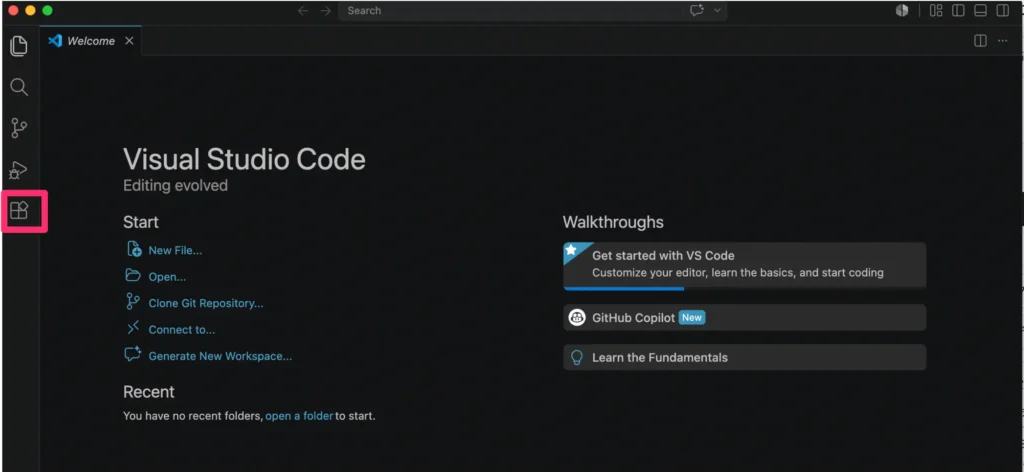
- VS Codeの拡張機能タブを開く
- 「Codex」「OpenAI」等で検索する
- 発行元がOpenAI(拡張機能ID:openai.chatgpt)かを確認する
- 類似名や非公式の拡張機能を選ばないよう注意する
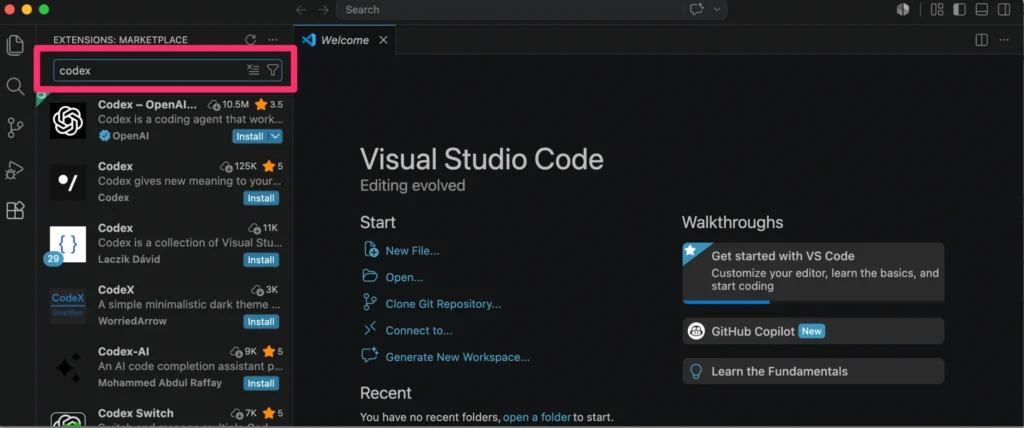
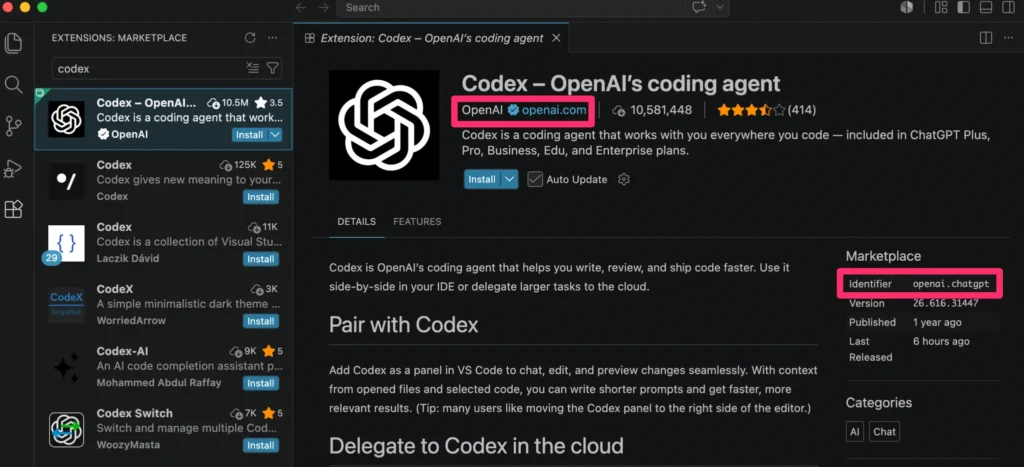
発行元の名前を確認するだけで、偽物や類似の拡張機能を避けられます。拡張機能の詳細はVisual Studio Marketplaceの公式ページで確認できます。
インストールしてChatGPTアカウントでサインインする
公式の拡張機能が見つかったら、インストールしてサインインします。インストール後は、サイドバーにCodexのアイコンが追加されます。
初回利用までの流れは、次のとおりです。
- 拡張機能のインストールボタンを押す
- サイドバーのCodexアイコンを開く
- 「Sign in with ChatGPT」を押してブラウザでログインする
- 使用するワークスペースを選んで利用を開始する
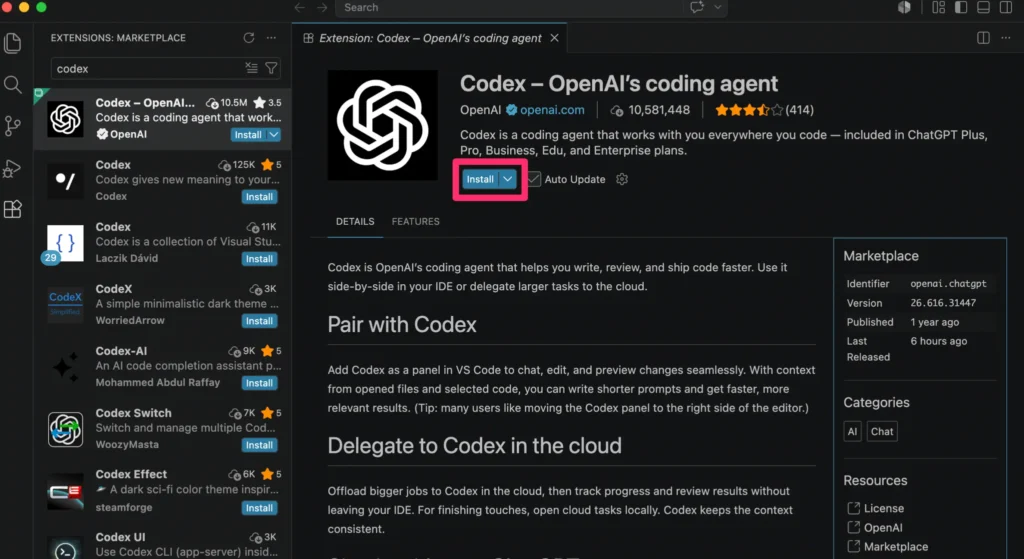
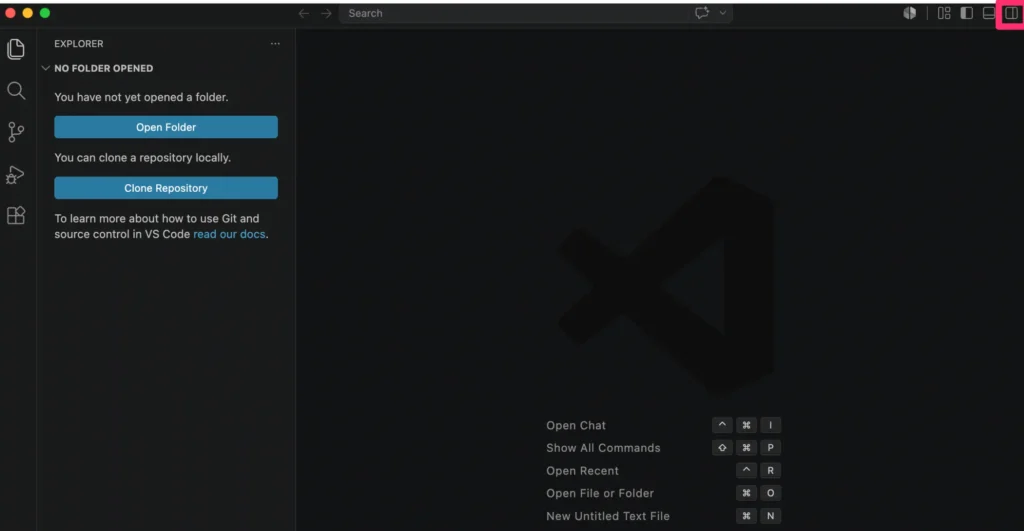
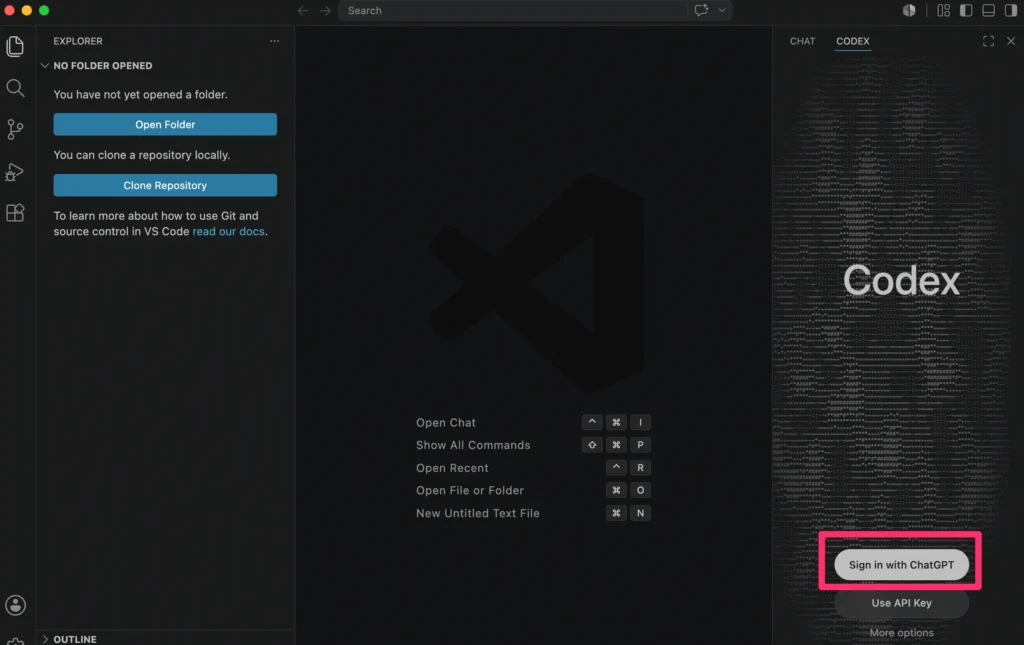
ブラウザでログインを終えると、VS Code側の画面が使える状態になります。APIキーで使う場合は、サインインの代わりに拡張機能の設定でキーを登録してください。
Codexが表示されない・右側に出ない時の対処
インストールしてもCodexの画面が出てこないときは、いくつかの対処で解決することが多いです。多くは再起動やパネルの位置を直すことで解決できます。
確認したい項目は、次のとおりです。
- VS Codeを再起動して拡張機能を読み込み直す
- アクティビティバーにCodexアイコンがあるか確認する
- パネルが左にある場合は右サイドバーへ移動する
- 拡張機能が有効になっているか設定で確認する
多くの場合、再起動とアイコンの確認で表示されるようになります。それでも出ないときは、拡張機能の有効化や発行元が公式かを見直してください。
Codex VSCodeの基本的な使い方
導入できたら、次は実際の使い方です。Codex VSCodeは、開いているファイルをもとに短い依頼で作業を進められるのが便利な点です。
この見出しでは、ファイルや選択範囲をもとにした質問、コード生成や修正の依頼、日本語で指示するときのコツを順に説明します。初回の利用イメージがつかめるでしょう。
開いているファイルや選択範囲をもとに質問する
Codex VSCodeは、いま開いているファイルや選択したコードを文脈として読み取ります。そのため、長い説明を書かなくても、短いプロンプトで的確な回答を得やすくなります。
たとえば、次のような依頼ができます。
- 「この関数が何をしているか説明して」
- 「選択した範囲のバグを直して」
- 「
@ファイル名を参照して、この処理を追記して」
@ファイル名 のように書くと、特定のファイルを参照させられます。開いているコードを前提に話せるため、毎回コードを貼り付ける手間が減ります。
コード生成・修正・テスト作成・レビューを依頼する
Codexには、コードに関するさまざまな作業を依頼できます。自然言語で頼むと、既存コードに合わせた修正案や追加コードを出してくれます。
実務でよく使う依頼の例は、次のとおりです。
- バグ修正:エラーの原因を調べて直す
- テスト追加:既存コードに合わせたテストを作る
- リファクタリング:長い処理を整理する
- README更新:変更内容に合わせて説明を直す
提案された差分はそのまま使うのではなく、内容を確認してから取り込んでください。修正案を見ながら判断できるのが、エディタ内で使うメリットです。
日本語で指示するときのコツ
Codexは日本語の指示にも対応します。日本語で頼むときは、目的・対象ファイル・制約・確認方法をはっきり伝えると、意図に近い結果が返ってきます。
たとえば「utils.js の日付処理を、タイムゾーンを考慮した形に直して。既存のテストが通る範囲で変更して」のように、対象と制約を添えると精度が上がります。
指示があいまいだと、意図しない変更が増え、差分の確認に時間がかかりがちです。最初に何をしてほしいかを具体的に書くほど、後の確認がラクになります。
Codex IDE extensionでできること
基本の使い方がわかったら、次は機能の使い分けです。Codex IDE extensionには、モデルの切り替えや動作モード、Cloud委任など、作業に応じて使い分けたい機能があります。
この見出しでは、モデルとreasoning effortの切り替え、Chat/Agent/Agent Full Accessの違い、Cloud委任、Web検索や画像入力を順に説明します。安全に使い分ける目安になります。機能の詳細はOpenAIのCodex IDE機能ドキュメントで確認できます。
モデル・reasoning effortを切り替える
Codex VSCodeでは、使うモデルと推論にかける量(reasoning effort)を切り替えられます。作業の難しさに合わせて調整することで、速度と精度のバランスを取れます。
| 作業の種類 | 推奨の目安 |
|---|---|
| 日常的な小さな修正 | 中程度から始める |
| 複雑な調査・大きな改修 | 高めに設定する |
| 簡単な質問・説明 | 低めでも十分 |
推論量を上げるほど、じっくり考える代わりにトークン消費が増えやすくなります。日常作業は中程度から始め、難しい作業のときだけ高めにする使い方が無駄を抑えやすくなります。
Chat / Agent / Agent Full Accessの違い
Codex VSCodeには、Codexにどこまで任せるかを決める3つのモードがあります。チャット入力の下で、Chat・Agent・Agent(Full Access)を切り替えられます。既定はAgentです。
| モード | できること | 使いどころ |
|---|---|---|
| Chat | 相談・計画のみ。ファイルは変更しない | 方針の相談やコードの理解 |
| Agent(既定) | 作業ディレクトリ内で読み取り・編集・実行 | 通常の修正やテスト作成 |
| Agent(Full Access) | 承認なしで広い範囲にアクセス | 慎重に。限定した場面のみ |
Chatは相談や計画に向き、ファイルを変えずに使えます。通常の作業は既定のAgentで進め、Full Accessは承認を省く分だけリスクがあるため、限られた場面でだけ使ってください。
大きな作業はCodex Cloudに委任できる
時間のかかる大きな作業は、VS CodeからCodex Cloudに委任できます。ローカルで手を動かしながら、別の重い作業をクラウドに任せられます。
クラウドに投げた作業は、IDEから進捗を確認できます。結果が出たら変更内容をプレビューし、必要な差分だけをローカルに適用してテストや仕上げを進められます。
エディタを離れずに、ローカルとクラウドの作業を行き来できるのがメリットです。大規模な改修や長時間かかるタスクは、Cloudに委任すると手元の作業を止めずに済みます。
Web検索・画像入力も使える
Codex VSCodeでは、必要に応じてWeb検索や画像の入力も使えます。最新の情報を調べたり、画面のスクリーンショットを渡して状況を伝えたりできます。
たとえば、エラー画面のスクリーンショットを渡して原因を相談する、といった使い方ができます。ただし主な用途はコードを見ながらの作業のため、まずは基本のコード依頼に慣れることをおすすめします。
Codex VSCodeの料金・無料範囲
VS CodeでCodexを使う料金は、ChatGPTのプラン利用とAPIキー利用で考え方が違います。この見出しで、Codexの対応プランと費用の考え方を整理します。
対応プラン、APIキー利用時の料金、使用制限に達したときの考え方を順に説明します。料金の詳細はCodexの料金はいくら?もあわせて確認してください。
Codexの対応プラン
Codexは、ChatGPTのFree・Go・Plus・Pro・Business・Edu・Enterpriseの各プランに含まれます。VS Codeの拡張機能も、これらのプランでサインインすれば使えます。
| プラン | 月額の目安 | 位置づけ |
|---|---|---|
| Go | 8ドル | 軽く試したい個人向け |
| Plus | 20ドル | 日常的に使う個人向け |
| Pro | 100ドルから | 利用量が多い開発者向け |
| Business・Enterprise | 要確認 | チーム・法人向け |
Freeでも試せますが、利用枠は最も小さく設定されています。なお、Codexのプラン料金は2026年4月にAPIトークン基準のクレジット課金へ見直されました。最新の条件はOpenAIのCodex料金ページで確認してください。
APIキーで使う場合の料金
APIキーで使う場合は、OpenAIのAPI利用料金がそのまま発生します。プランの月額ではなく、使ったトークン量に応じた従量課金になる点が違いです。
APIキーはCLI・SDK・IDE extensionで利用できます。ただし、ChatGPTのワークスペースやクラウドに依存する一部の機能は使えない場合があります。
VS Codeでコードを見ながら日常的に使うならプラン利用、CIなどプログラムから動かすならAPIキー利用が向きます。用途に合わせて選んでください。
使用制限に達した時の考え方
プランの利用枠に達したときは、いくつかの対応があります。重いモデルや高い推論量を使い続けると、枠を早く消費しやすくなります。
主な対応は、次のとおりです。
- 軽いモデルや低めの推論量に切り替える
- 追加のクレジットを購入する
- 用途によってはAPIキー利用に切り替える
まずはプロンプトに渡す情報を必要な範囲に絞ると、消費を抑えやすくなります。利用量が読めてきたら、自分の使い方に合うプランやAPIキー利用を選び直してください。
Codex VSCodeとCLI・Cloud・Cursor・GitHub Copilot・Claude Codeの違い
CodexのVS Code拡張を検討していると、CLIやCloud、他社ツールとの違いも気になります。それぞれ向いている作業が異なるため、使い分けの目安を整理します。
この見出しでは、各ツールの違いの一覧、VS Code拡張が向いている人、CLIやCloudが向いているケースを順に説明します。比較検討の材料になります。
各ツールの違いを一覧表で比較する
同じCodexでも、VS Code拡張・CLI・Cloudで向いている作業が違います。さらに、CursorやGitHub Copilot、Claude Codeといった他のツールとも特徴が分かれます。
| ツール | 向いている作業 |
|---|---|
| Codex VS Code拡張 | コードを見ながら細かく依頼・差分確認する |
| Codex CLI | ターミナル中心の作業や自動化 |
| Codex Cloud | 大きな改修や長時間タスクの委任 |
| Cursor | VS Code互換エディタでの開発 |
| GitHub Copilot | GitHub中心の開発・補完 |
| Claude Code | Claude系モデルでの開発 |
比較の詳細は、GitHub Copilotとは?やClaude Codeとは?でも解説しています。どれが優れているかではなく、自分の作業に合うものを選ぶのが現実的です。
VS Code拡張が向いている人
VS Code拡張が向くのは、コードを見ながら細かく依頼したい人です。開いているファイルや選択範囲をもとに相談でき、提案された差分をその場で確認しながら進められます。
普段からVS Codeで開発している人なら、エディタを離れずに使えるメリットが大きくなります。修正のたびに差分を確かめたい人にも向いています。
まずはVS Code拡張から始め、必要に応じてCLIやCloudを足していく進め方が分かりやすいでしょう。普段の開発フローに無理なく入る使い方を選んでください。
CLIやCloudが向いているケース
ターミナル中心で作業する人や、大きな改修を進める場合は、CLIやCloudが向きます。CLIはターミナルでの自動化に、Cloudは長時間タスクやリモート実行に適しています。
たとえば、複数の作業を並行して進めたいときや、手元の環境を止めずに大きな処理を回したいときは、Cloudへの委任が役立ちます。CLIは設定を拡張機能と共有できるため、両方を組み合わせる使い方もできます。
AIコーディングツールは、性能だけでなく、既存の開発フローにどれだけ自然に入るかで定着度が変わります。普段の作業の中心がどこかを基準に、VS Code拡張・CLI・Cloudを使い分けてください。
業務でCodexを使う際の注意点
業務でCodexを使うなら、安全に運用するための注意点をおさえておく必要があります。特に法人では、情報の扱いや権限を決めずに広げると、リスクが大きくなりやすいからです。
この見出しでは、機密情報の扱い、承認モードとネットワークアクセスの管理、設定ファイルのチームルールを順に説明します。導入前に確認しておきたい内容です。
機密情報・個人情報・社内コードの扱いを決める
業務で使う前に、Codexに入力してよい情報の範囲を決めておく必要があります。機密情報や個人情報、社外秘のコードをどう扱うかをルール化しておくと安全です。
チェックしておきたい項目は、次のとおりです。
- 入力してはいけない情報を明文化する
- AIの出力を誰が最終確認するかを決める
- 利用ログとアクセス権限の管理方法を決める
- サインイン方法(ChatGPTかAPIキーか)を統一する
サインイン方法によって、データの扱いや管理の仕組みが変わります。まず社内で「何を入力してよいか」を決めてから、利用を広げてください。
承認モードとネットワークアクセスを管理する
Codexの動作モードは、業務利用では特に注意して管理する必要があります。承認なしで広い範囲にアクセスできるAgent(Full Access)を常用すると、意図しない変更や情報の送信が起きやすくなります。
管理のポイントは、次のとおりです。
- 通常は既定のAgentで使い、Full Accessは常用しない
- 作業ディレクトリの外への変更に注意する
- ネットワークアクセスを許す範囲を限定する
Full Accessは、限定した環境やテスト用の場面でだけ使うのが安全です。通常の作業は承認をはさむAgentで進め、必要なときだけ権限を上げてください。
AGENTS.md・config.toml・MCPはチームルールに合わせる
Codexは、AGENTS.md や config.toml、MCP(外部ツール連携の仕組み)によって動きを細かく調整できます。これらを個人任せにすると、設定が人によってばらつき、品質や安全性に差が出ます。
AGENTS.md は常に参照される指示、config.toml はモデルや承認などの設定、MCPは外部ツールとの連携です。これらをチームの共通ルールとしてそろえておくと、誰が使っても同じ前提で動かせます。
設定を共有し、変更するときの承認の流れも決めておくと安心です。社内ルールや展開の進め方を整えたい場合は、生成AI導入ハンドブックで必要なポイントを確認しておくとよいでしょう。
法人・チームでCodexを定着させる進め方
法人やチームでCodexを使うなら、導入して終わりにせず、社内に定着させる進め方まで考えたいところです。便利なツールでも、配るだけでは使う人とそうでない人に分かれてしまいます。
この見出しでは、小さな業務から試す進め方、社内ルールと研修でばらつきを減らす方法、活用事例を自社に落とし込む流れを順に説明します。導入後に成果が見える状態を目指す内容です。
まずは小さな業務から試す
定着の近道は、最初から大きく使おうとせず、小さな業務から試すことです。成果が見えやすい作業を選ぶと、効果を実感しながら広げられます。
始めやすい業務の例は、次のとおりです。
- 既存コードに合わせたテストの作成
- ドキュメントやREADMEの更新
- 見慣れないコードの理解・要約
こうした作業は手順が決まっていて、効果が見えやすいのが利点です。小さく試して成果を確認してから、対象の業務を少しずつ広げてください。
社内ルールと研修で使い方のばらつきを減らす
社内に広げる段階では、ルールと研修をセットで整えることが大切です。使い方が人によって違うと、出てくる結果の品質にも差が出ます。
AI活用支援の現場では、ツールを配るだけでは使われず、一部の人しか活用しないという課題をよく見かけます。プロンプト例や承認モードの使い方、入力してよい情報の基準をそろえると、利用の差を縮めやすくなります。
配るだけで終わらせず、社員が自分の業務で使える状態を目指すなら、実践型の研修を検討するのも一つの方法です。学習の進め方はAI研修ガイド完全版で整理しています。自社で使うツールに合わせて業務改善まで学びたい場合は、生成AI×業務改善研修 ベーシックプランのような研修も候補になります。
活用事例を見て自社業務に落とし込む
自社のどの業務に使えるか迷うときは、他社の活用事例を参考にすると進めやすくなるでしょう。近い業種や職種の使い方を見ると、自社に当てはめやすくなります。
どの業務から始めるか決めかねている場合は、業種別・職種別にまとめた業務のAI活用事例集を確認し、自社に近い使い方を探すのが有効です。改善できた業務や削減できた時間の例から、自社の優先度を考えられます。
事例をもとに対象業務を決めたら、小さく試して効果を確かめる流れに戻ります。自社の状況に合わせて、使う業務を選んでいきましょう。
Codex VSCodeに関するよくある質問
最後に、Codex VSCodeについてよく寄せられる質問をまとめます。無料利用、日本語対応、表示されないときの対処、APIキーの要否、他ツールとの違いに絞って回答します。導入の判断材料にしてください。
- Codexは無料で使えますか?
-
Freeプランでも試せますが、利用枠は最も小さく設定されています。日常的に使うならPlus(月額20ドル)などのプラン、軽く試すならGo(月額8ドル)が候補です。用途に合わせて選んでください。
- Codexは日本語で使えますか?
-
日本語で使えます。日本語で指示しても作業を進められます。目的・対象ファイル・制約・確認方法を具体的に書くと、意図に近い結果が返ってきやすくなります。
- VS CodeでCodexが表示されない時は?
-
まずVS Codeを再起動し、アクティビティバーにCodexアイコンがあるか確認してください。パネルが左にある場合は右サイドバーへ移動します。発行元が公式かと、拡張機能が有効かも見直してください。
- APIキーは必要ですか?
-
必須ではありません。ChatGPTアカウントでサインインすれば、APIキーなしで使えます。CIなどブラウザ操作ができない環境や、従量課金で使いたい場合にAPIキーを設定してください。
- GitHub CopilotやClaude Codeと何が違いますか?
-
いずれもAIコーディングツールですが、得意な作業や実行環境が異なります。CodexはVS Code・CLI・Cloudをアカウントでつなぐ形、CopilotはGitHub中心、Claude CodeはClaude系モデルでの開発です。普段の開発環境に合わせて選んでください。
まとめ
CodexはVS Codeの公式拡張機能で使え、コードを見ながらAIに作業を頼めます。要点を整理すると、次のとおりです。
- Marketplaceで発行元がOpenAIの拡張機能を入れ、ChatGPTでサインインする
- 開いているファイルをもとに、修正・テスト・レビューを依頼できる
- モードはChat・Agent・Agent(Full Access)。通常は既定のAgentで使う
- 料金はプラン利用とAPIキー利用で考え方が違う
個人で使うなら、まず公式拡張機能を入れて、小さな修正やテスト作成から試してください。法人で使うなら、入力情報のルール、承認モードの管理、設定の共通化、研修までそろえることで、安全に定着しやすくなります。
自社でどの業務にCodexや生成AIを使えるか整理したい場合は、業務のAI活用事例集で近い使い方を探すのが有効です。自分の環境と目的に合わせて、VS CodeでのCodexの使い方を選んでいきましょう。