2025年10月現在、GEN2の提供を終了しており、GEN3 or GEN4のみの選択となっております。
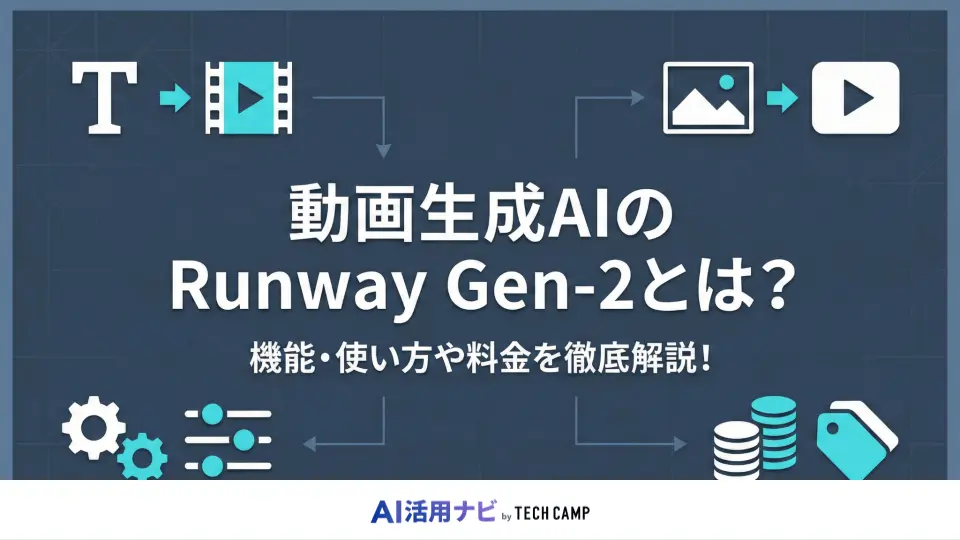
Runway Gen-2は、テキストや画像から簡単に動画を生成できるAIツールとして注目を集めています。
無料プランでは、初回登録時に125クレジットが一度だけ付与されます。
毎月のリセットはないため、使い切ると継続利用には有料プランへの切り替えが必要です。
有料プランでは、契約内容に応じて毎月クレジットが追加されますが、未使用分は請求日のタイミングで失効します。
そのため、クレジットを無駄にしないよう、計画的に利用することが大切です。
本記事では、Runway Gen-2の使い方やおすすめの活用方法を紹介します。
さらに、実践的なテクニックや注意点も解説するので、AI初心者の方はRunway Gen-2で失敗しないよう、ぜひ最後まで読んでみてくださいね。

Runway Gen-2とは?

Runway Gen-2は、2023年6月にリリースされた動画生成AIツールです。
テキストや画像を入力するだけで、AIが自動的に動画を生成できる点が特徴です。
従来のGen-1と比べて、より高品質でリアルな映像表現が可能になり、個人クリエイターでも手軽に映像制作を行えます。
動画の長さについては、Gen-2では最大18秒まで拡張できる「Extend」機能が用意されていますが、現行のモデルや機能によって上限は異なります。
たとえば、Gen-3 Alphaでは標準で10秒、Video-to-Videoでは最大20秒まで対応し、Extend機能を使うことでさらに長い映像を生成できます。
なお、Runwayの価格やプラン構成は随時変更されており、正確な情報は公式サイトのPricingページで確認する必要があります。
Freeプランは125クレジットが一度だけ付与される仕様と明記されています。
外部サイトの情報はあくまで参考程度にとどめ、最新情報を確認してから利用するのが安心です。
テキストや画像からvideoに変換できる動画生成AI
Runway Gen-2の最大の特徴は、Text to VideoとImage to Videoという2つの生成機能です。
プロンプトに英語で指示を入力すれば、AIが自動で動画を作成します。
静止画をアップロードして動きをつけることもでき、SNS用のショート動画制作にも活用できます。
生成される動画は最大18秒まで対応しており、解像度も1536×896ピクセルまで選択できます。
無料プランでは、初回登録時に125クレジットが一度だけ付与されます。
毎月のリセットはないため、使い切ると継続利用には有料プランへの切り替えが必要です。
有料プランでは、契約内容に応じて毎月クレジットが追加されますが、未使用分は請求日の時点で失効します。
Runwayの公式FAQによると、生成したコンテンツの権利はユーザーに帰属し、商用利用も可能と明記されています。
ただし、ウォーターマークの有無や出力できる解像度など、品質面にはプランによる違いがあります。
Runway Gen-2を使えば、動画編集のスキルがなくても簡単にオリジナル動画を作成できる点が大きな魅力です。
Gen-1からGen-2への進化したポイント
| 項目 | Gen-1 | Gen-2 |
|---|---|---|
| 動画生成の方式 | 既存の動画素材(参照video)をもとに変換・生成が必要 | テキストプロンプトのみでゼロから動画生成が可能 |
| プロンプト理解力 | 精度が限定的で、意図通りの映像生成が難しい場合があった | モデル精度の向上により、プロンプトの意図をより正確に反映 |
| 画質・動きの自然さ | やや不自然な動きや粗さが見られた | 滑らかで自然なモーションを再現、映像品質が大幅に改善 |
| 生成速度 | 処理に時間がかかる傾向 | 4秒の動画を約1分で生成可能なほどスピードが向上 |
| 編集機能 | 限定的(主に生成のみ) | マスク機能・モーションブラシなど細かい編集が可能 |
| クオリティ調整 | 生成後の修正が難しい | 編集ツール追加により、生成後の微調整が容易 |
| 料金体系 | 旧プラン(機能に対してやや割高) | 見直しにより、より使いやすい価格設定に改善 |
Runway Gen-2は、Gen-1から大幅にアップグレードされました。
最も大きな違いは、参照動画なしでテキストプロンプトだけから動画生成ができるようになった点。
Gen-1では既存のvideo素材が必要でしたが、Gen-2では完全にゼロから動画を作成できます。
画質面でも向上しており、より自然で滑らかな動きを表現できるようになりました。
生成速度も改善され、4秒の動画なら約1分で完成。
AIモデルの進化により、プロンプトの理解力も向上し、より意図通りの動画が生成されやすくなっています。
また、マスク機能やモーションブラシなど、細かい編集機能も追加されました。
これにより、生成後の微調整が可能になり、クオリティの高い動画制作ができるように。
料金体系も見直され、より使いやすい価格設定になったのも大きな進化ポイントです。
Gen-3・Gen-4との機能の違い
| 比較項目 | Gen-3 | Gen-4 |
|---|---|---|
| 動画生成の方式 | テキスト → 動画、画像 → 動画、Video→Video 合成など複数形式をサポート。高度なキャプションによる時系列制御あり | 入力に 参照画像+テキスト指示 を組み合わせる方式を強化。映像・キャラクターの一貫性を重視した構成生成能力を備える |
| プロンプト理解力 | より詳細なプロンプト内容(時系列キャプション)を理解し、要素キーフレーム操作が可能との報告あり | より精緻なプロンプトとの整合性、スタイル・動き・構図等の制御性強化が報じられている |
| 画質・動きの自然さ | フレーム間の整合性や動きの自然性がさらに改善。キャラクターやオブジェクトのブレ軽減も示唆あり | 映像中のキャラクター・オブジェクト・背景の整合性を大幅に改善。極端な角度変化や照明変化でも整合性を維持する報告あり |
| 生成速度 | Gen-3 Alpha:10クレジット/秒(標準モード)、Turbo モードでは 5クレジット/秒 | Gen-4:標準モードおよび Turbo モードあり。Turbo モードでは高速生成・コスト効率化が報じられている |
| 編集機能 | Video-to-Video、キーフレーム制御、変形スライダー、入力動画スタイル変換などの機能あり | 参照画像を用いた制御、視点変換、キャラクター整合性補正など、高度な編集・整合性制御機能を強めた構成 |
| クオリティ調整 | キーフレーム補正、構造制御、スタイル補正など事後調整要素が増加傾向 | 参照画像ベースの補正や制御、生成後の構図・整合性修正がより柔軟になる可能性が報道されている |
| 料金体系 | クレジット制(秒単位課金、Turbo モード割引率あり) | 標準モード/Turbo モードでクレジット消費の差別化が報じられている |
Runway Gen-3は、2024年6月に「Gen-3 Alpha」として正式リリースされ、Gen-2から大幅な進化を遂げています。
Gen-3では標準で10秒の動画生成が可能になり、より長尺で自然な映像を作成できるようになりました。
画質も向上し、人物の動きや表情の再現性が高まり、よりリアルな仕上がりを実現しています。
さらに、Gen-4系ツールも2025年時点で利用可能となっており、Runway公式ヘルプでも最新のアップデートが随時公開されています。
Gen-4では表現力と生成速度の両面が強化され、映像制作の自由度が一段と高まっています。
料金面では、Gen-3はGen-2よりもやや高めに設定されていますが、映像品質の向上を考えれば十分に納得できる内容です。
Gen-2が月額12ドルから利用できるのに対し、Gen-3は月額15ドルからのプランとなっています。
ただし、Runwayの価格やプラン構成は随時変更されるため、最新情報は公式サイトのPricingページで確認することが推奨されます。
Freeプランは125クレジットが一度だけ付与される仕様と明記されています。
外部サイトの情報はあくまで参考程度にとどめ、利用前には公式情報を確認しましょう。
Gen-3ではカメラワークの指定が可能になり、パンやズーム、回転などの動きを細かく制御できます。
一方、Gen-2は安定性と操作のしやすさに優れており、初心者にもおすすめです。
AI動画生成をこれから始める方は、まずGen-2から試し、慣れてきたらGen-3やGen-4にステップアップするのが理想的です。
Runway Gen-2の料金プラン・クレジットシステム

Runway Gen-2の料金体系はクレジット制を採用しています。
無料プランでは初回登録時に125クレジットが一度だけ付与され、毎月のリセットは行われません。
そのため、クレジットを使い切ると継続利用には有料プランへの切り替えが必要になります。
有料プランは月額12ドルから利用でき、プランごとに使用できるクレジット数や利用可能な機能が異なります。
また、有料プランで付与されるクレジットは請求日のタイミングで失効するため、期間内に使い切る意識が大切です。
Runwayの公式FAQでは、生成したコンテンツの権利はユーザーに帰属し、商用利用も可能であると明記されています。
ただし、ウォーターマークの有無や出力解像度など、品質面にはプランごとの違いがあります。
商用利用を検討している場合は、利用目的や制作量に応じて最適なプランを選ぶようにしましょう。
なお、Runwayの価格やプラン構成は随時変更されるため、最新情報は公式サイトのPricingページで確認することが推奨されます。
Freeプランは125クレジットが一度きり付与される仕様であることが明記されています。
外部サイトの情報はあくまで参考程度にとどめ、必ず公式情報を確認してから利用するのが安心です。
| 比較項目 | Free | Standard | Pro | Unlimited |
|---|---|---|---|---|
| 月額料金 | $0 | $12/月(年払い割引あり) | $28/月(年払い割引あり) | 約 $76/月(年払い割引あり) |
| クレジット付与 | 登録時に一度だけ125クレジット | 625クレジット/月 | 2,250クレジット/月 | 2,250クレジット/月+Explore Modeで無制限生成 |
| 主な機能 | 基本的な動画・画像生成ツール利用 | 高解像度出力、透かし除去 | 優先処理、追加ストレージ、高品質出力 | 全機能アクセス、Explore Modeで無制限生成 |
| 出力品質 | 720p、透かし付き | 高解像度出力可 | 高解像度+高速処理 | 最高画質で制限なし |
| クレジット繰り越し | なし | なし | なし | Explore Modeはクレジット制限なし |
| 想定ユーザー | 試用・学習目的 | 個人クリエイター | 制作頻度の高いユーザー | 商用・制作チーム向け |
| 特徴 | 無料で試せるが一度きり | 低価格で高品質生成が可能 | 機能・容量のバランス重視 | 実質無制限でのプロ仕様利用 |
無料プランで使える125クレジット
Runway Gen-2の無料プランでは、初回登録時に125クレジットが付与されます。
1秒の動画生成に5クレジットが必要なため、約25秒分の動画を無料で作成できます。
初めてAI動画生成を試したい方や、軽い用途で使いたい方には十分な容量です。
無料プランでも、Text to VideoやImage to Videoといった基本機能はすべて利用できます。
生成される動画のネイティブ解像度は720pで、生成後に「Upscale to 4K」機能を利用することで高解像度化も可能です。
このアップスケール機能は追加クレジットを消費しますが、映像のディテールがより鮮明になり、プロ仕様の画質を実現できます。
また、編集プロジェクトのエクスポートも条件によっては4K対応が可能です。
商用利用はできず、生成された動画にはRunwayのウォーターマークが入ります。
クレジットは一度きりの付与であり、毎月のリセットはありません。
使い切ると追加利用には有料プランへの切り替えが必要です。
有料プランでは契約内容に応じて毎月クレジットが追加されますが、未使用分は請求日のタイミングで失効します。
なお、Runwayの価格やプラン構成は随時変更されるため、最新情報は公式サイトのPricingページで確認するのが確実です。
Freeプランは125クレジットが一度きり付与される仕様と明記されています。
外部サイトやまとめ情報は参考程度にとどめ、正式な利用条件は必ず公式情報を確認しましょう。
無料プランでRunway Gen-2の性能を試し、より多くの動画を制作したくなった場合は、有料プランへのアップグレードを検討するのがおすすめです。
まず無料で体験し、使い勝手や画質を確かめてから判断できるのは大きなメリットといえるでしょう。
月額12ドルのスタンダードプラン
スタンダードプランは月額12ドルで、625クレジットが付与されます。
これは約125秒分の動画生成が可能な量で、無料プランの5倍にあたります。
商用利用も可能になり、ウォーターマークなしの動画を作成できます。
個人クリエイターやフリーランスの方に人気のプランです。
このプランでは、Runway Gen-2の主要機能をすべて利用できるようになります。
マスク機能やモーションブラシ、スタイリゼーション機能などを使って、より細かい動画編集が可能です。
生成速度も優先的に処理されるため、待ち時間が短縮されるメリットもあります。
また、Runwayの公式FAQでは、生成したコンテンツの権利はユーザーに帰属し、商用利用も可能であると明記されています。
ただし、ウォーターマークの有無や出力できる解像度など、品質面にはプランごとの違いがあります。
料金面でもコストパフォーマンスが高く、月に20〜30本程度の短い動画を作成したい方には最適です。
クレジットが不足した場合は追加購入も可能で、AIによる動画生成を本格的に活用したい方は、このスタンダードプランから始めるのがよいでしょう。
料金と機能のバランスが取れた、使いやすいプランといえます。
なお、Runwayの価格やプラン構成は随時変更されるため、最新情報は公式サイトのPricingページで確認することをおすすめします。
Freeプランは125クレジットが一度きり付与される仕様と明記されており、外部サイトのまとめ情報はあくまで参考程度にとどめるのが安全です。
月額28ドルのプロプラン
プロプランは月額28ドルで、2250クレジットが付与されます。
約450秒分の動画生成が可能で、より多くのコンテンツ制作に対応できます。
Runway Gen-2を頻繁に使用する方や、複数のプロジェクトを抱える方に最適なプランです。
商用利用はもちろん、チーム共有機能も利用できます。
このプランの特徴は、優先的な生成処理と手厚いカスタマーサポートです。
混雑時でも待ち時間が少なく、スムーズに動画生成が行えます。
また、プロンプトの保存機能や生成履歴の管理機能など、作業効率を高める機能も充実しています。
AIによる動画制作を業務で活用する方にとって、必要な機能が一通り揃ったプランといえます。
さらに、Runwayの公式FAQでは、生成したコンテンツの権利はユーザーに帰属し、商用利用も可能であると明記されています。
ただし、ウォーターマークの有無や解像度など、品質面にはプランごとの違いがあります。
料金は高めに見えますが、その分クレジット単価が下がるため、大量に動画を生成する方にはコスト面でもお得です。
月に50本以上の動画を制作する場合は、このプロプランを選ぶことで、Runway Gen-2の性能を最大限に活用し、よりプロフェッショナルな動画制作を実現できます。
なお、Runwayの価格やプラン構成は随時変更されるため、最新情報は公式サイトのPricingページで確認することが推奨されます。
Freeプランは125クレジットが一度きり付与される仕様と明記されています。
外部サイトやまとめ情報は参考程度にとどめ、正式な情報は必ず公式の更新内容を確認しましょう。
月額76ドルのUnlimitedプラン
Unlimitedプランは月額76ドルで、動画生成を無制限に行える最上位プランです。
クレジット数を気にせずRunway Gen-2を思う存分活用したい方に最適な構成となっています。
料金は高額ですが、大量の動画コンテンツを制作する企業や、本格的な動画制作を行うクリエイター・制作会社にとっては非常にコストパフォーマンスの高いプランです。
このプランでは、すべての機能を制限なく使用できます。
複数のプロジェクトを同時に進行したり、試行錯誤を繰り返したりする場合でも、クレジット残量を気にする必要がありません。
また、Runwayは公開APIを提供しており、APIの存在自体はプランに依存しませんが、実際の利用条件やアクセス範囲については最新のドキュメントや契約内容を確認する必要があります。
さらに、Runwayの公式FAQでは、生成したコンテンツの権利はユーザーに帰属し、商用利用も可能であると明記されています。
ただし、ウォーターマークの有無や出力できる解像度など、品質面にはプランごとの違いがあります。
AIを活用した動画制作ビジネスを展開する場合、このUnlimitedプランは欠かせません。
料金以上の価値を生み出せる、まさにプロフェッショナル向けのプランといえるでしょう。
なお、Runwayの価格やプラン構成は随時変更されるため、最新情報は公式サイトのPricingページで確認することをおすすめします。
Freeプランは125クレジットが一度きり付与される仕様と明記されており、外部サイトや比較まとめは参考程度にとどめ、公式情報を優先するのが確実です。
Runway Gen-2でできること
Runway Gen-2は、多彩な動画生成機能を搭載しています。
テキストから動画を作るText to Video、画像に動きをつけるImage to Videoなど、様々な方法で動画制作が可能。
解像度や動きの細かい調整もでき、プロ級の動画を簡単に作成できます。
AIの力を借りて、誰でもクリエイティブな動画制作にチャレンジできるのが魅力です。
Text to Video機能でプロンプトから動画生成
Text to Video機能は、テキストプロンプトだけで動画を生成できるRunway Gen-2の主要機能です。
英語で場面や動きを記述すると、AIが自動的に動画を作成します。
例えば「A cat walking in the garden」と入力すれば、庭を歩く猫の動画が生成されます。
プロンプトの書き方次第で、様々な表現が可能です。
この機能の特徴は、細かい指定ができることです。
カメラアングルや照明、雰囲気なども設定可能で、「cinematic lighting」「close-up shot」といった用語を追加することで、より意図通りの映像を作れます。
生成には1秒あたり5クレジットが必要ですが、4秒程度の短い動画なら20クレジットで済みます。
モデル自体は英語以外の言語入力にも対応しており、日本語でのプロンプトも受け付けます。
ただし、言語によって結果の精度や表現にばらつきがあるため、英語での入力が推奨されています。
UIは英語表記のみのため、操作が難しい場合はブラウザの翻訳機能を利用するとスムーズです。
Runway Gen-2のText to Video機能を使いこなせば、アイデアを瞬時に映像化できます。
Image to Video機能で静止画をアニメーション化
Image to Video機能は、静止画をアップロードして動画に変換する機能です。
写真やイラストに動きをつけることができ、まるで魔法のような体験が可能。
Runway Gen-2のAIが画像を分析し、自然な動きを自動生成します。
人物写真なら歩いたり振り返ったり、風景なら雲が流れたりする動画が作成できます。
この機能を使う際は、まず画像をアップロードし、どのような動きをつけたいかプロンプトで指定。
「camera pan left」「zoom in slowly」など、カメラワークも指定できます。
生成された動画は最大18秒まで延長可能で、ループ再生にも対応。
SNS用のアイキャッチ動画作成に最適です。
画像の解像度は高いほど良い結果が得られますが、ファイルサイズは10MB以下に抑える必要があります。
また、複雑な構図の画像より、シンプルな構図の方がきれいにアニメーション化されやすい傾向が。
Runway Gen-2のImage to Video機能なら、静止画に命を吹き込むような動画制作ができます。
解像度は最大1536×896ピクセルまで対応
Runway Gen-2では、様々な解像度での動画生成が可能です。
標準では720pがネイティブ解像度となっており、生成後に「Upscale to 4K」機能を利用することで高解像度化も可能です。
このアップスケール機能を使う場合は追加のクレジットを消費しますが、映像のディテールがより鮮明になり、プロ仕様の品質を実現できます。
編集プロジェクトのエクスポートも条件によっては4K対応が可能です。
最大1536×896ピクセルのHD画質に対応しており、YouTubeやSNSでの配信にも十分なクオリティを備えています。
縦型、横型、正方形など、用途に応じてアスペクト比も選択でき、標準的な16:9の横型動画から、TikTokやInstagramリール用の9:16縦型動画まで幅広く対応します。
解像度の選択は生成前に設定する必要があり、後から変更することはできません。
そのため、最初から用途を明確にして適切な設定を行うことが重要です。
また、生成後の動画はMP4形式でダウンロード可能で、編集ソフトでの後処理もしやすく、さらなる加工も容易です。
ただし、解像度を上げすぎると生成時間も長くなるため、クレジット消費と制作効率のバランスを考慮して設定することが大切です。
Runway Gen-2なら、用途や目的に合わせて最適な解像度で高品質な動画を制作できます。
マスク機能で部分的な動きを指定
マスク機能は、動画の特定部分だけに動きをつけられる高度な編集機能です。
例えば、人物は静止したまま背景だけを動かしたり、顔の表情だけを変化させたりすることが可能。
Runway Gen-2のAIが、マスクで指定された範囲を認識し、その部分だけにアニメーションを適用します。
使い方は簡単で、生成した動画や画像上でマスクしたい部分をブラシで塗りつぶすだけ。
その後、プロンプトでどのような動きをつけたいか指定します。
「move clouds」「blink eyes」など、具体的な指示を与えることで、より精密な動画編集が可能に。
クレジット消費は通常の生成と同じです。
この機能により、部分的な修正や演出の追加が簡単にできるようになりました。
全体を作り直す必要がないため、効率的な動画制作が可能。
マスク機能を使いこなせば、Runway Gen-2でプロレベルの動画編集ができるようになります。
AIと手動編集の組み合わせで、クリエイティブな表現の幅が広がります。
スタイリゼーション機能で統一感のある動画作成
スタイリゼーション機能は、動画全体に統一されたビジュアルスタイルを適用できる機能です。
アニメ調、水彩画風、映画的な雰囲気など、様々なスタイルを選択可能。
Runway Gen-2のAIが、指定されたスタイルに合わせて動画を生成するため、一貫性のあるコンテンツが作れます。
プロンプトに「anime style」「watercolor painting」「cinematic look」などのスタイル指定を追加するだけで適用可能。
また、参照画像をアップロードして、その画像のスタイルを動画に反映させることもできます。
これにより、ブランドイメージに合った動画制作が簡単に。
生成時のクレジット消費は通常と同じです。
SNSでの統一感あるコンテンツ展開や、シリーズ動画の制作に最適な機能。スタイルを固定することで、視聴者に印象的な動画を届けられます。
Runway Gen-2のスタイリゼーション機能を活用すれば、プロのような洗練された動画制作が可能になります。
ディレクターモードで細かい演出指定
ディレクターモードは、カメラワークや演出を細かく指定できる上級者向け機能です。
パン、ティルト、ズーム、回転など、映画のような複雑なカメラ動きを設定可能。
Runway Gen-2のAIが、指定された演出に従って動画を生成します。
プロンプトだけでは表現しきれない、繊細な演出が実現できます。
タイムライン上で各シーンの動きを設定でき、秒単位での調整が可能。
「0-2秒:ズームイン」「2-4秒:パン右」など、時系列での指定ができます。
また、動きの速度や強度も調整可能で、滑らかな動きから急激な変化まで自在に設定。
生成には通常よりも多くのクレジットを消費しますが、その分高品質な動画が作れます。
この機能により、ストーリー性のある動画や、ドラマチックな演出が必要な動画制作が可能に。
映像制作の知識がある方なら、Runway Gen-2でプロ級の動画が作成できるでしょう。
AIの力を借りながら、自分の演出意図を正確に反映させられるのが魅力です。
モーションブラシで手動の動き調整
モーションブラシは、動画内の特定部分に手動で動きを追加できる編集機能です。
ブラシツールを使って動かしたい部分を選択し、動きの方向や速度を指定。
Runway Gen-2のAIが、指定に従って自然な動きを生成します。
細かい調整が可能で、思い通りの動画編集ができます。
例えば、髪の毛だけをなびかせたり、水面に波紋を作ったりすることが可能。
ブラシのサイズや強度も調整でき、繊細な表現から大胆な動きまで自在に設定できます。
複数のモーションブラシを組み合わせることで、複雑な動きも表現可能。
生成済みの動画に後から動きを追加することもできます。
この機能により、AIの自動生成だけでは難しい細かい演出が可能に。
手動での調整とAIの補完により、より自然で美しい動画が作れます。
Runway Gen-2のモーションブラシを使いこなせば、動画のクオリティを大幅に向上させられるでしょう。
Runway Gen-2の使い方

Runway Gen-2の使い方は非常にシンプルで、初心者でも簡単に始められます。
アカウント登録からログイン、画像のアップロード、動画生成、ダウンロードまで、基本的な手順を理解すれば誰でも動画制作が可能。
AIツールに不慣れな方でも、直感的な操作で素晴らしい動画を作成できます。
メールアドレスでアカウント登録とログイン
Runway Gen-2を使うには、まずアカウント登録が必要です。
公式サイトにアクセスし、メールアドレスとパスワードを入力するだけで簡単に登録完了。
Googleアカウントでのログインにも対応しており、より手軽に始められます。
登録後すぐに無料の125クレジットが付与され、動画生成を開始できます。
ログイン後は、ダッシュボード画面が表示されます。
ここから各機能にアクセスでき、Text to VideoやImage to Videoを選択可能。
初回ログイン時にはチュートリアルも表示され、基本的な使い方を学べます。
アカウント設定では、プランの変更や支払い方法の登録もできます。
セキュリティ面でも安心で、二段階認証の設定も可能。
定期的にログイン情報を更新することで、安全にRunway Gen-2を利用できます。
AIによる動画生成を始める第一歩として、まずはアカウント登録から始めてみましょう。
画像をアップロードして動画化する手順
画像から動画を生成する手順は、とても簡単です。
まず、Image to Video機能を選択し、使いたい画像をドラッグ&ドロップでアップロード。
対応形式はJPEG、PNG、WebPで、ファイルサイズは10MB以下に制限されています。
Runway Gen-2のAIが画像を分析し、最適な動画生成の準備をします。
次に、プロンプト欄に動きの指示を英語で入力。
「gentle breeze」「walking forward」など、シンプルな指示から始めるのがおすすめです。
動画の長さや解像度も設定でき、用途に応じて調整可能。
設定が完了したら「Generate」ボタンをクリックし、生成を開始。
4秒の動画なら約1分で完成します。
生成中は進捗バーが表示され、完了すると自動的にプレビューが始まります。
気に入らない場合は、プロンプトを修正して再生成も可能。
満足いく動画ができたら、次のステップでダウンロードします。
Runway Gen-2なら、お気に入りの写真を簡単に動画化できます。
生成した動画をダウンロードする方法
生成した動画のダウンロードは、ワンクリックで完了します。
プレビュー画面の右下にあるダウンロードボタンをクリックすると、MP4形式で保存可能。
ファイル名は自動的に付けられますが、後から変更もできます。
Runway Gen-2で作成した動画は、すべてマイライブラリに保存されるため、いつでも再ダウンロードが可能です。
ダウンロードした動画は、各種編集ソフトでさらに加工できます。
無料プランの場合はウォーターマークが入りますが、有料プランなら透かしなしの動画を入手可能。
解像度も選択した設定のまま保存されるため、高品質な動画として活用できます。
また、生成履歴は30日間保存されるため、過去に作成した動画も確認可能。
お気に入りの動画はコレクションに追加して、整理することもできます。
Runway Gen-2で生成した動画を、SNSやYouTubeにアップロードして、多くの人と共有してみましょう。
スマホでRunway Gen-2を使う方法
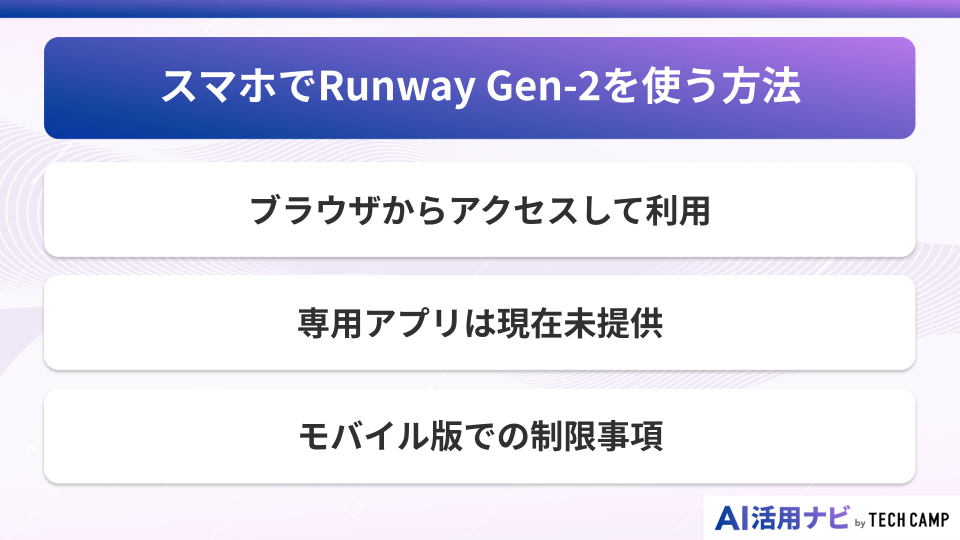
Runway Gen-2はスマホでも利用可能ですが、環境によって利用方法に違いがあります。
現在、iOS向けには公式アプリが提供されており、アプリ経由で手軽に動画生成が行えます。
一方で、Androidでは専用アプリが提供されていないため、ブラウザ経由でのアクセスが必要です。
それでも基本的な動画生成機能は問題なく利用できるため、外出先でもAI動画制作を楽しむことができます。
スマホならではの手軽さで、いつでもどこでもクリエイティブな活動ができるのが魅力です。
ブラウザからアクセスして利用
スマホでRunway Gen-2を使うには、iPhoneでは公式のiOSアプリを利用できます。
App StoreからRunwayアプリをインストールし、PCと同じアカウントでログインすれば、スマホからでもスムーズに操作できます。
Android端末の場合は、引き続きChromeやFirefoxなどのブラウザから公式サイトにアクセスして利用可能です。
レスポンシブデザインに対応しているため、スマホ画面でも快適に操作でき、基本的な動画生成機能はすべて使用できます。
画像のアップロードもスマホのカメラロールから直接選択できるため、撮影した写真をすぐにRunway Gen-2で動画化することも可能です。
プロンプト入力もスマホのキーボードで問題なく行えます。
ただし、画面が小さいため細かい編集作業はやや難しく、より精密な編集を行う場合はPCでの利用がおすすめです。
通信環境にも注意が必要で、安定したWi-Fi接続を推奨します。
モバイルデータ通信でも利用可能ですが、動画の生成やダウンロード時にはデータ量を多く消費します。
iPhoneではアプリで、Androidではブラウザで、それぞれの環境に合わせてRunway Gen-2のAI動画生成を楽しんでみてください。
専用アプリはiOS版のみ提供
2024年現在、Runway Gen-2はiOS向けの公式モバイルアプリが提供されています。
アプリを使用すれば、スマートフォンからでも手軽に動画生成や編集を行うことができます。
一方で、Android向けの専用アプリはまだリリースされておらず、利用する場合はブラウザ版からアクセスする必要があります。
ブラウザ版でも基本的な動画生成機能は利用可能ですが、動作の最適化や操作性の面ではアプリに比べて制限がある場合があります。
特に、プッシュ通知やオフライン作業といった機能は非対応です。
それでも、Runway Gen-2の主要な生成機能は問題なく使えるため、スマートフォンからでもAI動画制作を十分に楽しむことができます。
今後、Android版アプリの提供が行われる可能性もあるため、最新情報は公式サイトやSNSで確認しておくとよいでしょう。
現時点では、iOSアプリまたはブラウザ版を活用し、場所を問わず手軽に動画制作を体験できます。
モバイル版での制限事項
スマホでRunway Gen-2を使う際には、いくつかの制限があります。
iPhoneでは公式のiOSアプリが提供されており、アプリから直接利用できます。
一方、Androidでは専用アプリがないため、引き続きブラウザからのアクセスが必要です。
ただし、スマホ画面の特性上、マスク機能やモーションブラシなどの細かい編集作業は難しく、タッチ操作ではPCマウスほどの精度が出せません。
複数タブでの作業も制限されるため、効率的に作業したい場合はPCの利用が望ましいです。
また、スマホでは処理速度がPCより遅く、動画生成に時間がかかることがあります。
特に高解像度の動画を生成する場合、スマホの性能によっては動作が重くなることもあります。
バッテリー消費も激しいため、充電しながらの利用がおすすめです。
ファイル管理面では、生成した動画の整理や一括ダウンロードが難しいなどの制約がありますが、iPhoneアプリやブラウザ経由でもアイデアをすぐに形にできる手軽さは大きな魅力です。
制限を理解した上で、スマホでもRunway Gen-2を効果的に活用してみましょう。
Runway Gen-2のプロンプトの書き方
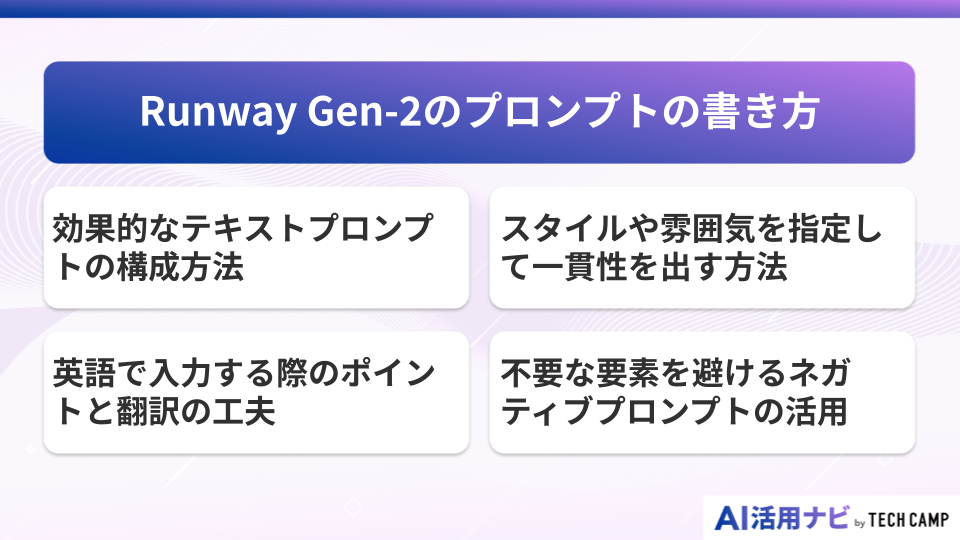
プロンプトの書き方は、Runway Gen-2で理想の動画を生成するための重要なスキルです。
英語での入力が基本となりますが、コツを掴めば誰でも効果的なプロンプトが書けるようになります。
具体的で明確な指示を与えることで、AIがより正確に意図を理解し、期待通りの動画を生成してくれます。
効果的なテキストプロンプトの構成方法
Runway Gen-2で効果的なプロンプトを書くには、「主題+動作+詳細」の構成が基本です。
例えば「A golden retriever running through a sunlit forest」のように記述。
シンプルで明確な英語を使い、AIが理解しやすい表現を心がけることが重要。
複雑な文章より、要素を分けて記述する方が良い結果が得られます。
カメラワークや照明の指定も追加可能です。
「close-up shot」「wide angle」「dramatic lighting」「soft focus」などの映画用語を使うと、より映像的な動画が生成されます。
また、時間帯や天候の指定も効果的で、「at sunset」「in the rain」などを追加することで、雰囲気のある動画になります。
プロンプトは短すぎても長すぎても良くありません。
50〜100文字程度が最適で、必要な情報を過不足なく含めることがポイント。
Runway Gen-2のAIは文脈を理解するため、関連する形容詞を適切に配置することで、より精度の高い動画生成が可能になります。
英語で入力する際のポイントと翻訳の工夫
Runway Gen-2は、英語でのプロンプト入力を基本としていますが、実際には英語以外の言語入力にも対応しています。
日本語で指示を出すことも可能ですが、言語によって生成結果にばらつきが生じるため、英語で入力した方がより安定した出力が得られます。
英語が苦手な場合は、まず日本語で内容を考え、Google翻訳やDeepLなどの翻訳ツールで英語に変換する方法が効果的です。
その際、直訳ではなく短く明確な表現に整えるのがポイントです。
専門用語や固有名詞は英語のまま使用し、動詞は現在進行形で表すと自然な結果が得られます。
また、RunwayのUIは英語表記のみのため、操作に不安がある場合はブラウザの翻訳機能を利用するとスムーズに使えます。
日本語話者でも、シンプルな英語表現を活用することで十分に使いこなせる設計となっています。
スタイルや雰囲気を指定して一貫性を出す方法
動画全体の統一感を出すには、スタイル指定が重要です。
Runway Gen-2では、「anime style」「photorealistic」「oil painting」「cyberpunk aesthetic」など、様々なスタイルキーワードが使えます。
プロンプトの最初か最後にスタイル指定を追加することで、AIが一貫したビジュアルで動画を生成します。
色調や雰囲気の指定も効果的です。
「warm colors」「cold tone」「high contrast」「soft and dreamy」などを追加すると、感情的な表現が可能に。
また、「cinematic」「documentary style」「vintage film」など、映像ジャンルの指定も有効。
これにより、用途に応じた動画制作ができます。
参照画像を使ったスタイル指定も可能で、ブランドカラーや既存のビジュアルに合わせた動画が作れます。
同じスタイル指定を複数の動画で使用することで、シリーズものとしての統一感も演出可能。
Runway Gen-2のスタイル機能を活用すれば、プロフェッショナルな動画コンテンツが制作できるでしょう。
不要な要素を避けるネガティブプロンプトの活用
ネガティブプロンプトは、動画に含めたくない要素を指定するための機能です。
Runway Gen-2では、プロンプト内で「without」「no」「avoid」などの否定表現を使うことで、特定の要素を除外して生成できます。
例えば「no people」「without text」「avoid blur」と入力すると、AIが該当する要素を極力含まない動画を生成します。
よく使われるネガティブプロンプトには、「no watermark」「without logo」「no distortion」などがあります。
ただし、無料プランではウォーターマークの削除はできません。
画質を改善したい場合は、「no noise」「avoid artifacts」などの指示が有効です。
人物生成時の手や顔の歪みも、「proper anatomy」「correct proportions」などの指定で軽減される場合があります。
一方、Gen-3やGen-4といった新モデルでは、ネガティブプロンプトの明示的なサポートは行われていません。
そのため、「何を避けたいか」ではなく「何を起こしたいか」を肯定的に記述することが推奨されています。
過度な否定表現を避け、明確でポジティブなプロンプトを心がけることで、より高品質な生成結果が得られるでしょう。
Runway Gen-2の活用シーン

Runway Gen-2は、様々なビジネスやクリエイティブシーンで活用できます。
SNSマーケティングから教育コンテンツまで、幅広い用途に対応。
AIの力で効率的に動画を生成できるため、コンテンツ制作の時間とコストを大幅に削減できます。
プロの動画クリエイターから初心者まで、誰もが活用できる万能ツールです。
SNS向けショート動画の制作
SNSで注目を集めるショート動画の制作に、Runway Gen-2は最適です。
TikTok、Instagram Reels、YouTube Shortsなど、各プラットフォームに合わせた縦型動画を簡単に生成できます。
AIが作り出す独自の映像は視聴者の目を引き、エンゲージメントの向上にも効果的です。
毎日の投稿用コンテンツも、効率的に量産できます。
トレンドに合わせた動画も素早く制作可能です。
話題のミームやチャレンジ動画のベース素材をRunway Gen-2で生成し、編集を加えるワークフローが人気を集めています。
テキストプロンプトで多様なバリエーションを試せるため、オリジナリティのある動画を作成することができます。
Runwayの公式FAQでは、生成したコンテンツの権利はユーザーに帰属し、商用利用も可能であると明記されています。
ただし、ウォーターマークの有無や解像度など、品質面にはプランごとの違いがあります。
商用利用が可能な有料プランを活用すれば、企業のSNS運用にも最適です。
制作時間は従来の1/10以下に短縮でき、アイデアをすぐに形にできるのも魅力の一つです。
複数のSNSアカウントを運用する場合でも、Runway Gen-2なら効率的にコンテンツを供給できます。
AIによる動画生成は、SNSマーケティングの可能性を大きく広げる強力な手段といえるでしょう。
マーケティング動画の素材作成
マーケティング用の動画素材作成にも、Runway Gen-2は活躍します。
商品紹介動画の背景映像や、コンセプトムービーの素材として使用可能。
AIが生成する幻想的な映像は、ブランドイメージの向上に貢献。
従来は高額な制作費が必要だった動画も、低コストで作成できるようになりました。
広告動画の A/Bテストにも便利で、複数パターンの動画を短時間で生成可能。
プロンプトを変えるだけで、異なる雰囲気の動画が作れるため、ターゲットに合わせた最適な表現を見つけられます。
Runway Gen-2で作成した動画素材を、After EffectsやPremiere Proでさらに編集することも可能です。
プレゼンテーション用の動画素材としても活用でき、抽象的なコンセプトを視覚化できます。
投資家向けピッチや社内プレゼンで、印象的な動画を使用することで説得力が向上。
Runway Gen-2なら、マーケティング動画の制作ハードルが大幅に下がります。
教育コンテンツのビジュアル化
教育分野でも、Runway Gen-2の活用が進んでいます。
抽象的な概念や歴史的場面を動画で表現することで、学習効果が向上。
理科の実験動画や、歴史の再現映像など、実写では撮影困難なコンテンツもAIで生成可能です。
オンライン授業の質を高める強力なツールとなっています。
子供向けの教育動画では、アニメーション風の楽しい映像で興味を引けます。
「cartoon style」などのスタイル指定で、親しみやすい動画を生成。
言語学習用の動画素材も作成でき、状況に応じたシーン動画で実践的な学習が可能に。
Runway Gen-2なら、教育コンテンツの制作コストを抑えながら質を向上できます。
企業研修用の動画制作にも活用され、マニュアル動画や安全教育用の映像を効率的に作成。
シミュレーション映像も生成でき、危険な状況を安全に学習できます。
教育分野でのAI動画活用は今後さらに広がり、Runway Gen-2がその中心的役割を担うでしょう。
Runway Gen-2の商用利用と著作権
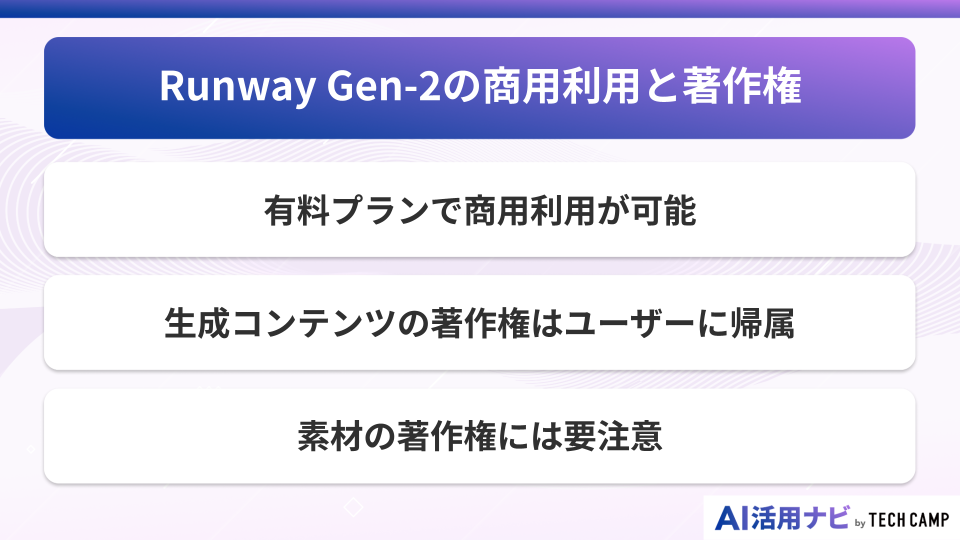
Runway Gen-2で生成した動画を商用利用する際には、明確なルールが設けられています。
商用利用を行う場合は有料プランへの加入が必須であり、無料プランでは個人利用の範囲に限られます。
Runwayの公式FAQによると、生成したコンテンツの権利はユーザーに帰属し、商用利用も可能であると明記されています。
ただし、ウォーターマークの有無や出力できる解像度など、品質面にはプランごとの違いがあるため注意が必要です。
ビジネス用途でRunway Gen-2を活用する場合は、これらの利用規約をしっかり確認し、適切なプランを選択することが大切です。
正しいルールを理解したうえで活用することで、安心して動画制作を進められるでしょう。
有料プランで商用利用が可能
Runway Gen-2の商用利用は、月額12ドル以上の有料プランで可能になります。
スタンダードプラン以上であれば、生成した動画を商品やサービスの宣伝、販売用コンテンツとして使用できます。
クライアントワークの納品物としても利用できるため、フリーランスや制作会社にとって重要な選択肢となっています。
Runwayの公式FAQによると、生成したコンテンツの権利はユーザーに帰属し、商用利用も可能であると明記されています。
ただし、ウォーターマークの有無や出力できる解像度など、品質面にはプランごとの違いがあります。
これらの点を理解した上で、目的に合ったプランを選ぶことが大切です。
商用利用の範囲は広く、YouTubeの収益化動画、有料オンラインコース、企業のプロモーション動画など、さまざまな形で活用できます。
ただし、違法コンテンツの作成や著作権を侵害する利用は禁止されています。
また、Runway Gen-2のAI技術そのものを再販することはできません。
料金プランによる商用利用条件の差はなく、スタンダードプランでも制限なく商用利用が可能です。
ただし、クレジット数の違いから、大量の動画制作を行う場合は上位プランを選択するのが効率的です。
Runway Gen-2を活用すれば、AI動画生成を通じてビジネスの可能性を大きく広げることができるでしょう。
なお、Runwayの価格やプラン構成は随時変更されるため、最新の商用利用条件や料金体系は公式サイトのPricingページで確認することをおすすめします。
Freeプランは125クレジットが一度きり付与される仕様と明記されており、外部まとめや記事情報は参考程度にとどめるのが安全です。
生成コンテンツの著作権はユーザーに帰属
Runway Gen-2で生成した動画の著作権は、基本的にユーザーに帰属します。
これは有料プランの大きなメリットで、作成した動画を自由に使用、編集、販売できます。
AIが生成したコンテンツでも、プロンプトを入力したユーザーが著作権者となる仕組み。
クリエイターにとって安心できる権利関係です。
ただし、無料プランの場合は一部制限があり、Runwayが生成コンテンツを自社のプロモーションに使用する可能性があります。
また、他のユーザーが同じようなプロンプトで類似の動画を生成する可能性もあるため、完全に独占的な権利ではないことに注意。
商標登録や特許取得には適さない場合があります。
生成した動画を第三者に譲渡することも可能で、クライアントへの納品も問題ありません。
ただし、著作権譲渡の際は適切な契約書を作成することをおすすめします。
Runway Gen-2の著作権ポリシーを理解して、安心してクリエイティブ活動を行いましょう。
素材の著作権には要注意
Image to Video機能で使用する画像の著作権には、特に注意が必要です。
他人の著作物を無断でアップロードして動画化する行為は、著作権侵害にあたります。
使用する画像は、自分で撮影したものか、適切なライセンスを取得した素材を使用しましょう。
フリー素材を利用する場合も、商用利用が可能かどうかを必ず確認することが大切です。
有名人の写真や企業ロゴ、キャラクターなどの使用も避けるべきです。
肖像権や商標権の問題が発生する可能性があります。
Runway Gen-2のAIは、アップロードされた素材の権利確認を自動で行わないため、ユーザー自身が責任を持って判断する必要があります。
違法な利用が発覚した場合、アカウント停止などの処分を受ける可能性もあります。
Runwayの公式FAQでは、生成したコンテンツの権利はユーザーに帰属し、商用利用も可能であると明記されています。
ただし、ウォーターマークの有無や出力できる解像度など、品質面にはプランごとの違いがあります。
安全かつ効果的に利用するためには、商用利用に対応した有料プランを選ぶのが安心です。
安全に動画を制作するためには、著作権フリーの素材サイトや自作のオリジナル素材を活用するのがベストです。
UnsplashやPexelsなどの無料素材サイトも便利ですが、各サイトの利用規約を必ず確認しましょう。
Runway Gen-2を正しく使い、著作権トラブルのないクリーンな動画制作を心がけてください。
Runway Gen-2を使うときの注意点

Runway Gen-2は便利なツールですが、いくつかの制限や注意点があります。
無料版のクレジット制限、言語の問題、技術的な制約など、事前に理解しておくべきポイントが存在。
これらを把握した上で利用することで、トラブルを避け、効果的にAI動画生成を活用できます。
特に初心者の方は、これらの注意点をしっかり確認してください。
無料版は月125クレジットまで
Runway Gen-2の無料プランは、初回登録時に125クレジットが付与されます。
1秒あたり5クレジットを消費するため、約25秒分の動画を生成できます。
試行錯誤を繰り返すとすぐに上限に達するため、計画的に使うことが大切です。
クレジットは一度きりの付与であり、毎月のリセットや繰り越しは行われません。
そのため、継続的に利用したい場合は有料プランへの切り替えが必要になります。
失敗した生成でもクレジットは消費されるため、慎重にプロンプトを作成することが重要です。
最初は短い動画を数秒単位で試し、うまくいったら少しずつ長めの動画を作成するのが効率的です。
また、解像度を下げることでクレジットの消費を抑えることもできます。
有料プランでは、契約内容に応じて毎月クレジットが追加されますが、未使用分は請求日のタイミングで失効します。
定期的に利用する予定がある場合は、月額プランの方がコストパフォーマンスに優れています。
Runway Gen-2の無料版は、機能を試すには十分ですが、本格的な動画制作には限界があります。
体験を通じて使い心地を確かめたうえで、必要に応じて有料プランへの移行を検討しましょう。
日本語プロンプトは精度が低下
Runway Gen-2は英語に最適化されていますが、実際には英語以外の言語入力も受け付けます。
ただし、日本語など他の言語でプロンプトを入力した場合、生成結果の精度にばらつきが出る傾向があります。
より意図した映像を得るためには、英語でシンプルかつ具体的に表現することが重要です。
日本語から英語に変換する際は、翻訳ツールを活用するのが効果的ですが、直訳ではなく簡潔な表現にするのがポイントです。
文化的な要素や固有表現はAIが理解しにくいため、必要に応じて説明を加えると良いでしょう。
また、カタカナ語はそのままでは通じないことが多いため、適切な英単語に置き換えることも大切です。
RunwayのUIは英語のみとなっていますが、ブラウザの翻訳機能を使えば日本語表示でも操作可能です。
日本語話者でも工夫次第で十分に使いこなせる設計になっているため、翻訳ツールやAIを活用しながら運用していくのがおすすめです。
人物の顔や手の表現に課題
AI動画生成の技術的制約として、人物の顔や手の表現が不自然になることがあります。
Runway Gen-2も例外ではなく、特に手の指の本数が間違っていたり、顔が歪んだりすることが。
これはAIの学習データの偏りや、複雑な構造の理解が困難なことが原因です。
対策として、人物を遠景で撮影するようなプロンプトにしたり、顔や手が映らないアングルを指定することが有効。
また、「proper anatomy」「correct hands」などのプロンプトを追加することで、ある程度改善できます。
ただし、完璧な人物表現は現時点では困難です。
この制約を理解した上で、風景動画やオブジェクト中心の動画制作に注力するのも一つの方法。
または、生成後に編集ソフトで修正することも可能です。
Runway Gen-2の技術は日々進化しており、将来的にはこの問題も解決される見込みです。
長時間動画の生成は不可
Runway Gen-2では、最大18秒までの動画しか生成できません。
これは技術的制約とサーバー負荷の問題から設定されている制限。
長編動画を作りたい場合は、複数の短い動画を生成して、編集ソフトで繋げる必要があります。
この制限により、映画のような長尺コンテンツの制作は困難です。
ただし、SNS向けのショート動画やCM素材としては十分な長さ。
むしろ短時間で印象的な映像を作ることに特化していると考えられます。
複数の動画を組み合わせる際は、スタイルやトーンを統一することが重要。
同じプロンプトの要素を使い回すことで、一貫性を保てます。
将来的には生成時間の延長も期待されていますが、現時点では18秒が上限。
この制約を創造的に活用し、短時間で強いインパクトを与える動画制作を目指しましょう。
Runway Gen-2は短編動画のスペシャリストと考えるのが適切です。
個人情報を含む画像は使用しない
プライバシー保護の観点から、個人情報を含む画像のアップロードは避けるべきです。
顔写真、住所が映った画像、クレジットカード番号など、個人を特定できる情報は使用禁止。
Runway Gen-2のサーバーに一時的に保存されるため、セキュリティリスクがあります。
特に他人の写真を無断で使用することは、肖像権侵害にあたる可能性が高いです。
家族や友人の写真であっても、本人の許可なく動画化することは避けましょう。
企業の機密情報や、著作権で保護された画像の使用も厳禁。
違反が発覚した場合、法的責任を問われる可能性があります。
安全に利用するには、個人が特定できない風景写真や、オリジナルのイラストなどを使用するのがベスト。
顔が映っている場合は、事前にぼかし処理を施すなどの対策も有効です。
Runway Gen-2でプライバシーを守りながら、クリエイティブな動画制作を楽しみましょう。
Runway Gen-2に関するよくある質問
Runwayは無料で何ができますか?
Runway Gen-2の無料プランでは、初回登録時に125クレジットが付与されます。
毎月のリセットはなく、一度きりの付与となるため、使い切ったあとは継続利用に有料プランへの切り替えが必要です。
Text to VideoやImage to Videoなど、すべての基本機能を試すことができます。
有料プランでは、契約内容に応じて毎月クレジットが追加されますが、未使用のクレジットは請求日のタイミングで失効します。
商用利用を行う場合は有料プランへの加入が必要であり、無料プランで生成した動画にはウォーターマークが入ります。
Runwayの公式FAQによると、生成したコンテンツの権利はユーザーに帰属し、商用利用も可能であると明記されています。
ただし、ウォーターマークの有無や出力できる解像度など、品質面にはプランごとの違いがあります。
用途に合わせてプランを選択し、安全かつ効果的にRunway Gen-2を活用することが重要です。
Runway gen-2は無料で何回まで使えますか?
無料プランの125クレジットで、約6〜7本の4秒動画を生成できます。
1秒あたり5クレジット消費するため、動画の長さによって回数は変動。
月初にクレジットがリセットされますが、使い切った場合はその月は利用できません。
Runway gen-2はアンドロイドのスマホでも使えますか?
はい、AndroidスマホのブラウザからRunway Gen-2を利用できます。
ChromeやFirefoxなどのブラウザで公式サイトにアクセスし、PCと同じアカウントでログインすることが可能です。
一方で、iOSでは公式アプリが提供されており、アプリ経由でスムーズに利用できます。
ただし、Androidでは専用アプリがないため、ブラウザ利用時には一部機能に制限が生じる場合があります。
Runway gen2の料金はいくらですか?
Runway Gen-2の料金は、無料プランから月額76ドルのUnlimitedプランまでの4段階で構成されています。
スタンダードプランやプロプランは特に人気が高く、用途やクレジットの消費量に応じて最適なプランを選択できます。
ただし、Runwayの価格やプラン構成は随時変更される可能性があります。
最新情報は公式サイトのPricingページで確認することをおすすめします。
Freeプランは125クレジットが一度きり付与される仕様と明記されており、外部まとめサイトや記事情報は参考程度にとどめるのが安全です。
Runway gen2とGen3の違いは何ですか?
Gen-3は、2024年6月に「Gen-3 Alpha」として公開され、Gen-2よりも大幅に品質が向上しています。
標準で10秒の動画生成に対応し、カメラワーク指定機能も追加されました。
よりリアルな人物表現が可能になり、映像制作の自由度が高まっています。
また、Gen-4系ツールも2025年時点で利用可能となっており、Runwayの公式ヘルプでも最新情報が随時更新されています。
仕様や操作方法はモデル世代ごとに異なり、現行ではGen-4およびGen-3向けの最新UIやガイドラインに従う必要があります。
たとえば、Gen-4 Videoでは編集機能やアップスケール機能などが拡張されています。
料金はGen-3の方が高めですが、その分クオリティは圧倒的です。
用途や予算に応じて、Gen-2・Gen-3・Gen-4の中から最適なモデルを選ぶとよいでしょう。
なお、Runwayの価格やプラン構成は随時変更されるため、最新情報は公式サイトのPricingページで確認することをおすすめします。
Freeプランは125クレジットが一度きり付与される仕様と明記されており、外部まとめサイトや記事は参考程度にとどめるのが確実です。
Runway gen-3の料金はいくらですか?
Runway Gen-3は、2024年6月に「Gen-3 Alpha」として公開されました。
料金は月額15ドルからで、Gen-2より約3ドル高い設定ですが、映像品質の向上を考えると妥当な価格といえます。
さらに、2025年時点ではGen-4系ツールも利用可能となっており、公式ヘルプでも最新情報が随時更新されています。
より高品質な動画生成を求める方は、Gen-3やGen-4の活用を検討するとよいでしょう。
なお、Runwayの価格やプラン構成は随時変更されるため、最新情報は公式サイトのPricingページで確認することをおすすめします。
Freeプランは125クレジットが一度きり付与される仕様と明記されており、外部まとめや記事情報は参考程度にとどめるのが安全です。
Runwayのプランの違いは何ですか?
主な違いは、クレジット数と商用利用の可否にあります。
無料プランは125クレジット、スタンダードプランは625クレジット、プロプランは2250クレジット、Unlimitedプランは無制限です。
有料プランはいずれも商用利用が可能で、ウォーターマークも除去されます。
Runwayの公式FAQによると、生成したコンテンツの権利はユーザーに帰属し、商用利用も可能であると明記されています。
ただし、出力できる解像度や生成品質など、プランごとに違いがあるため、用途に合わせたプラン選びが重要です。
Runway gen-3はいつから使えるようになるの?
Runway Gen-3は、2024年6月に「Gen-3 Alpha」として公開され、現在も利用可能です。
また、Gen-4系ツールも2025年時点で利用できるようになっており、公式ヘルプページでも最新情報が随時更新されています。
最新のAI動画生成技術を体験したい方は、Runwayの公式サイトで最新のリリース状況を確認することをおすすめします。
Runwayはスマホから使えますか?
はい、スマホからもRunway Gen-2を利用できます。iOSでは公式アプリが提供されており、アプリ経由で動画生成や編集を行うことが可能です。
Androidでは専用アプリが提供されていないため、ブラウザからアクセスして利用します。
基本的な動画生成機能はどちらでも問題なく使えますが、細かい編集作業や安定した動作を求める場合はPCの使用がより適しています。
RunwayはどのOSに対応していますか?
Runway Gen-2はWebベースのサービスなので、Windows、Mac、Linux、iOS、Androidなど、ブラウザが動作するすべてのOSで利用可能。
Chrome、Firefox、Safari、Edgeなどの主要ブラウザに対応しています。
ランウェイの著作権は誰に属しますか?
有料プランで生成した動画の著作権はユーザーに帰属します。
無料プランでも基本的にユーザーが権利を持ちますが、Runwayがプロモーション目的で利用する可能性があります。
そのため、商用利用を行う場合は有料プランへの加入が必須です。
Runwayの公式FAQによると、生成したコンテンツの権利はユーザーに帰属し、商用利用も可能であると明記されています。
ただし、ウォーターマークの有無や出力できる解像度など、品質面にはプランごとの違いがあるため、目的に合わせて適切なプランを選ぶことが重要です。
Runway Gen3とgen2の違いは何ですか?
Gen-3は、2024年6月に「Gen-3 Alpha」として公開され、画質の向上や10秒標準生成、カメラワーク機能の追加などが特徴です。
Gen-2は4秒標準で、よりシンプルな操作性が魅力。
Gen-3の方が高品質ですが、料金はやや高めの設定です。
初心者は扱いやすいGen-2から始めるのがおすすめです。
また、2025年時点ではGen-4系ツールも利用可能となっており、公式ヘルプでも最新情報が更新されています。
なお、Runwayの価格やプラン構成は随時変更されるため、最新情報は公式サイトのPricingページで確認することをおすすめします。
Freeプランは125クレジットが一度きり付与される仕様と明記されており、外部まとめや記事情報は参考程度にとどめるのが安全です。
Runway Gen-2まとめ
Runway Gen-2は、テキストや画像から簡単に動画を生成できる革新的なAIツールです。
無料プランでは初回登録時に125クレジットが付与されます。
毎月のリセットはなく、一度きりの付与となるため、使い切ると継続して利用するには有料プランへの切り替えが必要です。
初心者でも手軽に始められる点が大きな魅力で、Text to VideoやImage to Video機能を使えば、プロンプトを入力するだけで動画を自動生成できます。
動画の長さはGen-2の「Extend」機能を利用することで最大18秒まで拡張可能とされていますが、現行モデルや機能によって上限は異なります。
たとえば、Gen-3 Alphaは2024年6月に公開され、標準で10秒の動画生成に対応。
Video-to-Video機能では最大20秒までの生成が可能で、Extendを利用することでさらに長尺化できます。
また、2025年時点ではGen-4系ツールも利用可能となっており、公式ヘルプでも最新情報が更新されています。
料金プランは、月額12ドルのスタンダードプランから76ドルのUnlimitedプランまで幅広く用意されており、用途に応じて選択可能です。
有料プランでは、契約内容に応じて毎月クレジットが追加されますが、未使用分は請求日のタイミングで失効します。
商用利用も可能で、生成した動画の著作権はユーザーに帰属します。
Runwayの公式FAQでも、生成コンテンツの権利がユーザーに帰属し、商用利用が可能であることが明記されています。
ただし、ウォーターマークの有無や出力解像度など、品質面にはプランごとの違いがあるため、目的に合わせて選ぶことが重要です。
活用シーンも多彩で、SNS向けショート動画、マーケティング素材、教育コンテンツなど、さまざまな用途に対応しています。
スマートフォンからもブラウザ経由で利用できるため、いつでもどこでも動画制作を楽しめます。
人物の表現にはやや課題があるものの、風景やオブジェクト中心の映像では高品質な仕上がりが期待できます。
Gen-3やGen-4といった後継バージョンも登場していますが、コストパフォーマンスと使いやすさのバランスを考えると、Gen-2は今でも十分に実用的です。
AI動画生成の入門として、まずはRunway Gen-2の無料プランから試してみることをおすすめします。
クリエイティブな可能性を広げる、新時代の動画制作ツールといえるでしょう。
なお、Runwayの価格やプラン構成は随時変更されるため、最新情報は公式サイトのPricingページで確認することをおすすめします。
Freeプランは125クレジットが一度きり付与される仕様と明記されており、外部まとめや記事情報は参考程度にとどめるのが安全です。