GitHub Copilotは、コードを書いている最中にAIが自動で続きを提案してくれるプログラミング補助ツールです。
VSCodeなどのエディタに拡張機能としてインストールするだけで、コード補完・チャット機能・テストコード生成など多くの機能をすぐに使えるでしょう。
無料プランが用意されているため、今日から気軽に試せるのも大きなポイントです。
この記事では、GitHub Copilotの基本的な使い方から料金プランの比較、VSCodeへの導入手順、さらにCopilot ChatやAgentモードの活用方法まで、ひとつひとつ丁寧に解説していきます。

GitHub Copilotとは?できることと特徴をわかりやすく解説
GitHub Copilotは、MicrosoftとGitHubが共同開発した生成AIを活用したコーディング補助ツールです。
エディタに拡張機能としてインストールするだけで、コードの自動補完からチャット形式の質問応答まで、幅広い機能が使えるようになります。
AIがコードを自動補完する仕組み
GitHub Copilotは、エディタに入力されたコードやコメントを読み取り、続きとして最もありそうなコードをリアルタイムで提案してくれます。
イメージとしては、パズルの欠けたピースをAIが自動で埋めてくれる感覚に近いでしょう。
この仕組みを支えているのは、GitHubに公開されている膨大な量のソースコードです。GitHubには世界中の開発者が投稿したコードが蓄積されており、Copilotはそのデータから「この書き方のパターンでは次にこう続く可能性が高い」という統計的な学習を行っています。
そのため、Pythonで関数定義を書き始めると本体のロジックを、JavaScriptでHTMLのクラス名を書くとスタイルに合ったコードを、それぞれ自動で提案してくれるわけです。
提案はグレーテキストでカーソルの後ろに表示され、Tabキーを押すだけで採用できます。気に入らなければEscキーで却下するだけなので、通常のコーディング作業を邪魔することなく使えるでしょう。
GitHub Copilotでできること6つ
GitHub Copilotには、コード補完以外にも多くの機能があります。
- コードの自動補完:入力中のコードの続きをリアルタイムで提案。Tabキーで即採用できます
- チャットによるコード生成:「〇〇する関数を作って」と日本語で指示すると、コードを生成してくれます
- テストコードの自動生成:既存の関数やクラスに対して、テストコードを自動で作成してくれます
- コードのリファクタリング提案:選択したコードの改善点を指摘し、より読みやすい形に修正してくれます
- コメント・ドキュメントの自動生成:関数の内容を解析して、docstringやJSDoc形式のコメントを自動で書いてくれます
- エラーの解説と修正提案:エラーメッセージをCopilot Chatに貼り付けると、原因と解決策を日本語で説明してくれます
どれも開発現場で実際に時間がかかる作業ばかりです。特にテストコード生成とドキュメント作成は「面倒で後回しになりがち」という声が多い領域なので、Copilotによる自動化の効果を実感しやすいでしょう。
従来のコーディングとの違い・開発が速くなる理由
GitHub Copilotを導入する前後で、開発のスタイルはどう変わるのでしょうか。
| 作業 | 従来(Copilotなし) | Copilot導入後 |
|---|---|---|
| ボイラープレートコード | 毎回手で書く | 自動補完で瞬時に生成 |
| エラー原因の調査 | Stack Overflowを検索 | ChatにエラーをそのままペーストしてAIに質問 |
| テストコード作成 | 手動で1つずつ書く | /testsコマンドで一括生成 |
| コメント・ドキュメント | 後回しになりがち | /docコマンドで即生成 |
GitHubの調査では、Copilotを導入した開発者がタスクを完了するまでの時間が平均55%速くなったというデータがあります。半分近い時間が削減できるのは、エンジニアにとって大きなメリットでしょう。
ただし、Copilotはあくまで補助ツールです。生成されたコードをそのまま使うのではなく、内容を理解したうえで採用するかどうかを判断する姿勢が大切です。
対応プログラミング言語と開発環境一覧
GitHub Copilotは、主要なプログラミング言語のほぼすべてに対応しています。
- Python / JavaScript / TypeScript / Ruby / Go / C# / C++ / Java / PHP / Swift / Kotlin など
特にPythonとJavaScript・TypeScriptは学習データが多く、提案の精度が高い傾向にあります。
対応しているIDEは以下のとおりです。
- Visual Studio Code(最も機能が充実)
- Visual Studio(Windows・C#開発向け)
- JetBrains IDE(IntelliJ IDEA / PyCharm / WebStormなど)
- Neovim(コマンドライン派のエンジニア向け)
- Azure Data Studio(データ分析・SQL開発向け)
インライン補完機能はすべてのエディタで利用できます。ただし、対応エディタや機能の範囲はVSCodeが最も充実しており、JetBrains・Visual Studio・Eclipse・Xcodeでも利用できます。普段使いのエディタで確認しておくとよいでしょう。
GitHub Copilotの料金プラン|無料版と有料版の違いを比較
GitHub Copilotには、2026年3月時点で5つの料金プランがあります。個人向けに無料のFreeプランが用意されており、クレジットカード不要で今すぐ試せるのが特徴です。
プランによって使えるAIモデルの種類やリクエスト回数が異なるため、自分の用途に合ったプランを選ぶことが大切です。
| プラン | 月額 | コード補完 | チャット | プレミアムリクエスト | 向いている人 |
|---|---|---|---|---|---|
| Free | 無料 | 月2,000回 | 月50回 | なし | 学習・試しに使いたい人 |
| Pro | $10 | 無制限 | 無制限 | 月300回 | 個人・フリーランス |
| Pro+ | $39 | 無制限 | 無制限 | 月1,500回 | AIヘビーユーザー |
| Business | $19/ユーザー | 無制限 | 無制限 | 月300回 | チーム・中小企業 |
| Enterprise | $39/ユーザー | 無制限 | 無制限 | 月1,000回 | 大規模組織 |
無料プラン(GitHub Copilot Free)で使える機能
GitHub Copilot Freeは、GitHubアカウントがあれば誰でも無料で使える入門向けプランです。
コード補完は月2,000回、Copilot Chatは月50回まで利用できます。単純に計算すると1日あたり約66回のコード補完が可能なので、学習目的や週に数時間だけ趣味でコーディングする程度であれば十分な回数といえるでしょう。
Freeプランで使える機能は以下のとおりです。
- コードの自動補完(月2,000回)
- Copilot Chat(月50回、Edits含む)
- AIモデルはGPT-4.1・GPT-5 mini・Claude Haiku 4.5などの標準モデルが利用可能(利用可能なモデルはGitHub公式ドキュメントで随時確認してください)
- VSCode・JetBrains・Visual Studio・Eclipse・Xcodeでの利用
クレジットカードの登録も不要です。まずはFreeプランで使い心地を試してみて、物足りなくなったらProへ切り替えるという流れが無駄がなくおすすめです。
個人向けプラン(Pro・Pro+)の料金と追加機能
GitHub Copilot Proは月額10ドル(年払いなら年間100ドル)で利用できる個人向けの有料プランです。
Freeプランとの最大の違いはコード補完が無制限になる点です。業務や学習で毎日しっかり使うなら、月2,000回の制限がなくなるだけで作業のストレスがかなり軽減されるでしょう。
- コード補完・Copilot Chat:無制限
- プレミアムリクエスト(高性能モデル利用分):月300回
- Copilot coding agentの利用が可能(Freeは対象外)
- 初回登録時に30日間の無料トライアルあり
Pro+プランは月額39ドルで、すべてのAIモデルを自由に使える上位プランです。プレミアムリクエストは月1,500回に拡張され、GitHub Sparkという自然言語からアプリを生成する機能も利用できます。
一般的な個人開発や業務用途であればProプランで十分です。最新モデルを積極的に使い倒したいというヘビーユーザーはPro+を検討するとよいでしょう。
チーム・法人向けプラン(Business・Enterprise)の料金
GitHub Copilot Businessは1ユーザーあたり月額19ドルで利用できる、チーム・企業向けプランです。
Proプランとほぼ同等の機能に加え、組織での運用に不可欠な機能が追加されます。
- ライセンスの一括管理(GitHubの管理者画面で全メンバーを管理)
- SAML SSOによる認証管理
- IP補償(Copilotが生成したコードに関する著作権問題を一定程度カバー)
- 入力したコードがAIの学習に使われない(データ保護)
業務上の機密コードを扱うチームにとって、「入力内容がAIの学習に使われない」という点は特に重要なポイントです。Freeプランでは入力内容がモデル改善に使われる可能性があるため、仕事での本格利用にはBusinessプラン以上を検討しましょう。
GitHub Copilot Enterpriseは1ユーザーあたり月額39ドルで、Businessの全機能にくわえ、GitHub.comへのネイティブ統合や組織ナレッジを活用したCopilot Chatが使えます。大規模な開発組織でのガバナンス管理が必要な場合に向いているプランです。
学生・教職員は無料で使える?条件と申請方法
条件を満たす学生・教職員は、GitHub Copilot ProをGitHub Educationを通じて無料で利用できます。
対象となるのは以下の方々です。
- GitHub Educationに登録済みの学生(学籍証明が必要)
- 認定された教育機関に所属する教職員
- GitHubに認定された人気OSSプロジェクトのメンテナー
申請はGitHub Education公式サイトから行えます。学校のメールアドレスや学生証の画像をアップロードして審査を受ける流れになっています。
承認には数日かかることもありますが、通れば有料プランと同等の機能が完全無料で使えるようになります。プログラミングを学んでいる学生は、ぜひ活用したい制度です。
GitHub Copilotの始め方|アカウント作成からインストールまで
GitHub Copilotを使い始めるまでの手順は大きく4つです。慣れている方なら10分もあれば完了できるでしょう。
ここでは、VSCodeを使った最もスタンダードな導入方法を順番に解説していきます。
GitHubアカウントを作成する
GitHubアカウントをまだ持っていない場合は、まずgithub.com/signupからアカウントを作成しましょう。
- github.comにアクセスし「Sign up」をクリック
- メールアドレス・パスワード・ユーザー名を入力
- 届いたメールで認証コードを入力して登録完了

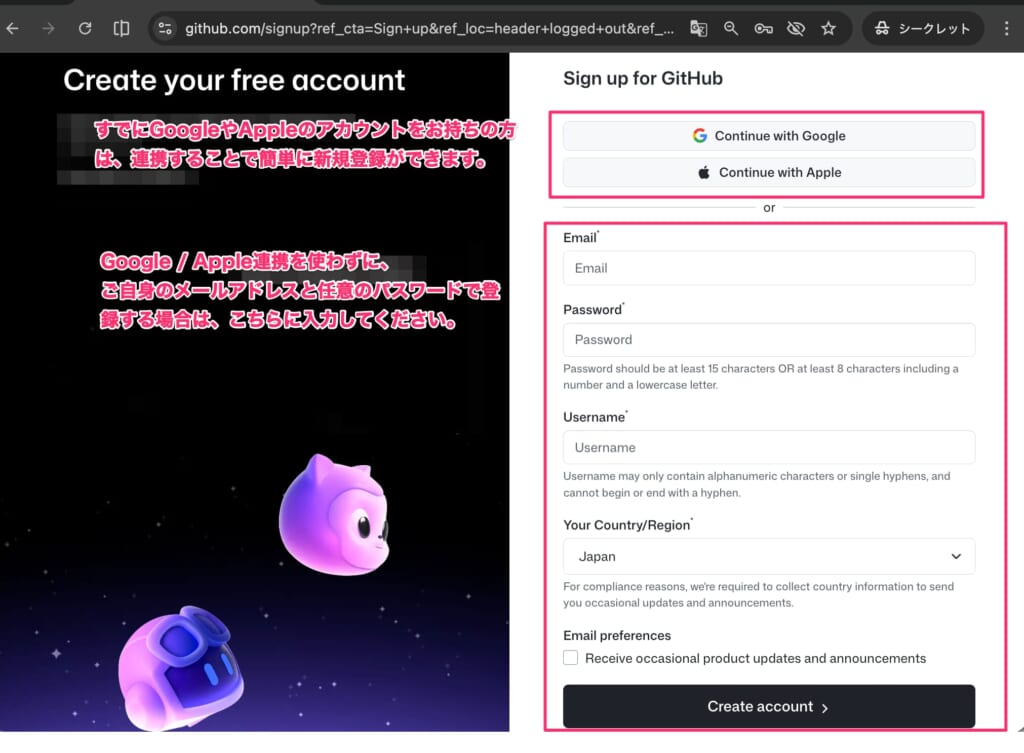
すでにGitHubアカウントをお持ちの方はこの手順はスキップしてください。GitHubを使ったことがない方も、登録自体は5分程度で完了できます。
プランを選択して有効化する
GitHubにログインした状態で、github.com/settings/copilot にアクセスするとCopilotの設定ページが開きます。
- Freeプランを有効化する場合は「Start using Copilot Free」を選択
- Proプランを試したい場合は「Try Copilot Pro」を選択(30日間無料)
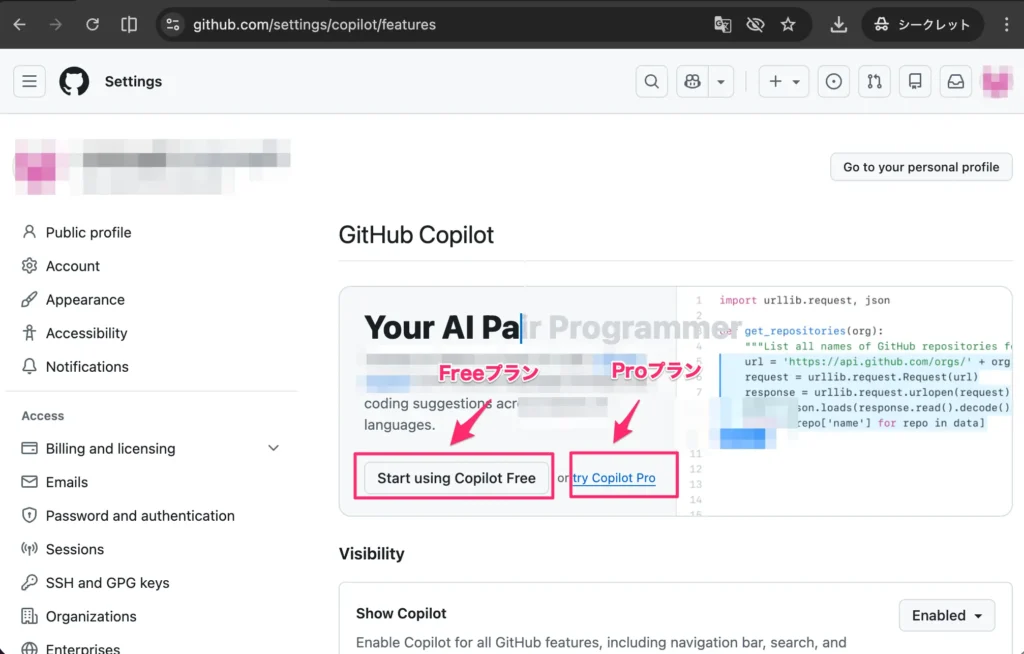
Freeプランはクレジットカードの登録が不要です。ボタンをクリックするだけで即時有効になります。
VSCodeに拡張機能をインストールする
VSCodeを開き、拡張機能パネル(Ctrl+Shift+X)で「GitHub Copilot Chat」と検索してインストールします。
- 拡張機能タブ(Ctrl+Shift+X)を開く
- 「GitHub Copilot Chat」で検索し、インストールをクリック
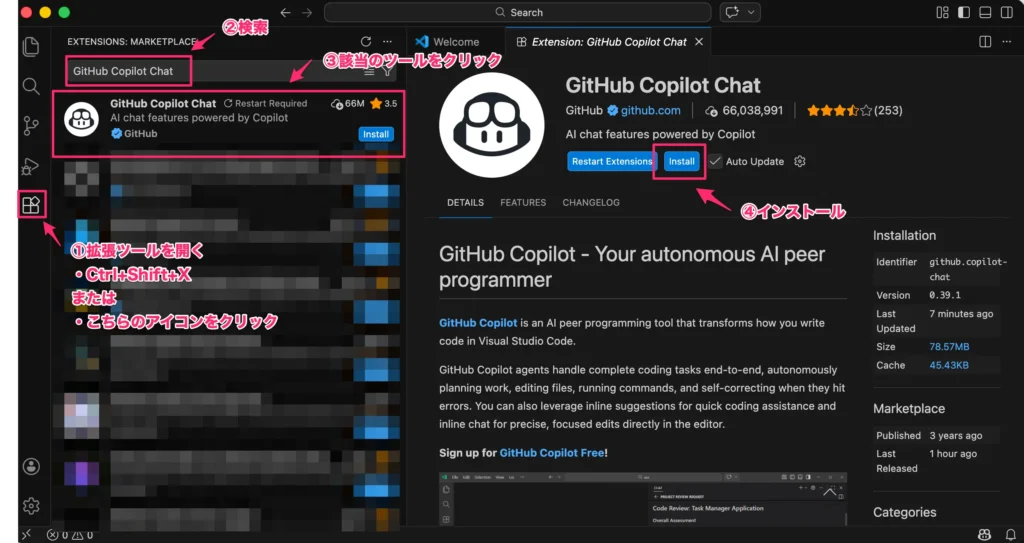
VSCode自体をまだインストールしていない方は、Visual Studio Code公式サイトからダウンロードできます。
GitHubアカウントで認証・動作確認する
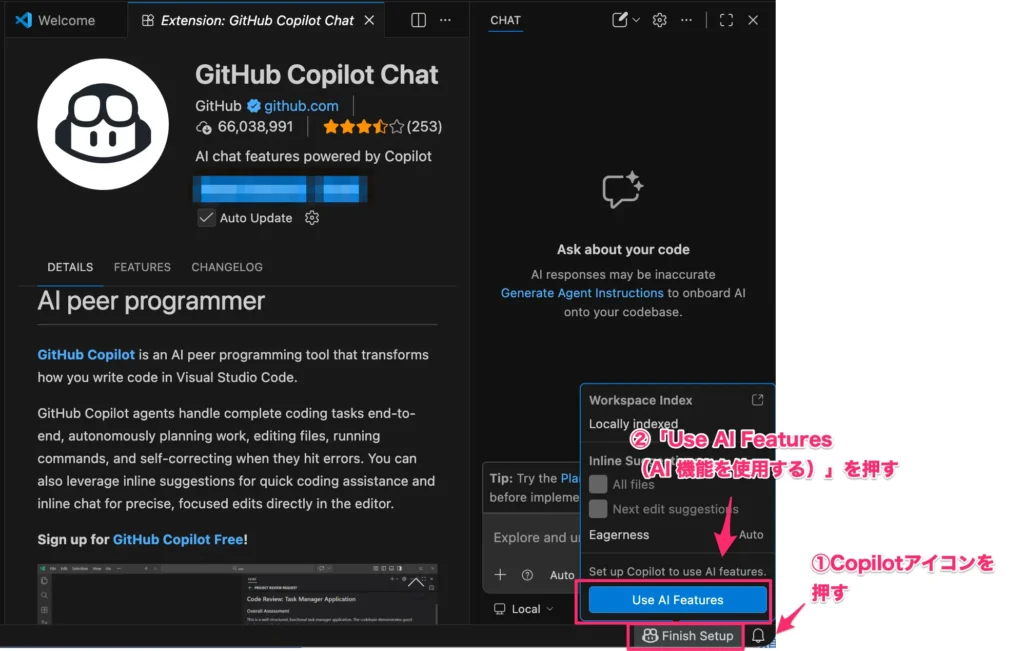
拡張機能をインストールすると、VSCodeの右下にCopilotのアイコンが表示されます。
- 右下のCopilotアイコンをクリック
- 「Use AI Features」を選択してブラウザでサインイン
- 認証が完了するとCopilotアイコンが有効状態(白く点灯)に変わる
認証完了後は、新しいPythonファイルを作成して「def greet(name):」と入力してみてください。写真のように提案テキストが表示されたら、導入は成功です。
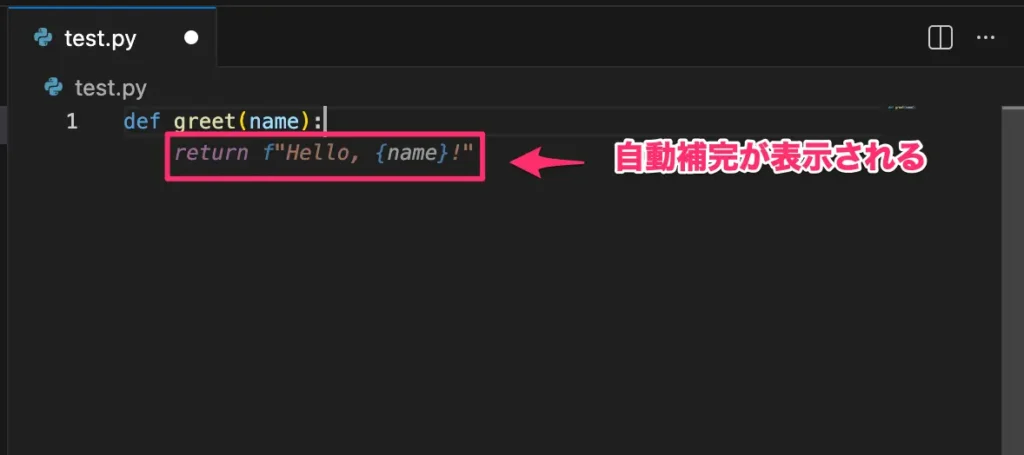
Tabキーを押すと提案が採用されることを確認したら、GitHub Copilotを使う準備が整ったといえるでしょう。
VSCodeでのGitHub Copilot基本的な使い方|コード補完を使いこなす
VSCodeにCopilotが導入できたら、次は実際の使い方を身につけましょう。
コード補完を上手に活用するためのコツを、具体的な操作とあわせて解説していきます。
インライン補完でコードを自動生成する
インライン補完とは、コードを書いている途中でCopilotがリアルタイムに続きを提案してくれる機能です。
たとえばPythonで「def greet(name):」と書いてEnterを押すと、関数の中身がグレーテキストで表示されます。
提案の操作に使う基本キーは以下のとおりです。
- Tab:提案を採用
- Esc:提案を却下
- Alt+](Mac:Option+]):次の提案候補に切り替え
- Alt+[(Mac:Option+[):前の提案候補に戻る
提案が表示されてもTabを押さなければコードは変化しません。通常の入力作業を邪魔せず、必要なときだけ活用できる仕組みになっています。
コメントからコードを生成する(コメント駆動開発)
コメントからコードを生成する方法は、GitHub Copilotの使い方の中でも特に効果的なテクニックです。
たとえば次のようなコメントをPythonファイルに書いてEnterを押してみてください。
# ユーザーのリストを受け取り、メールアドレスのみを抽出して返す関数すると、Copilotがリストの内包表記を使った関数の本体を自動提案してくれます。コメントが詳しいほど、意図に合ったコードが生成される精度も上がります。
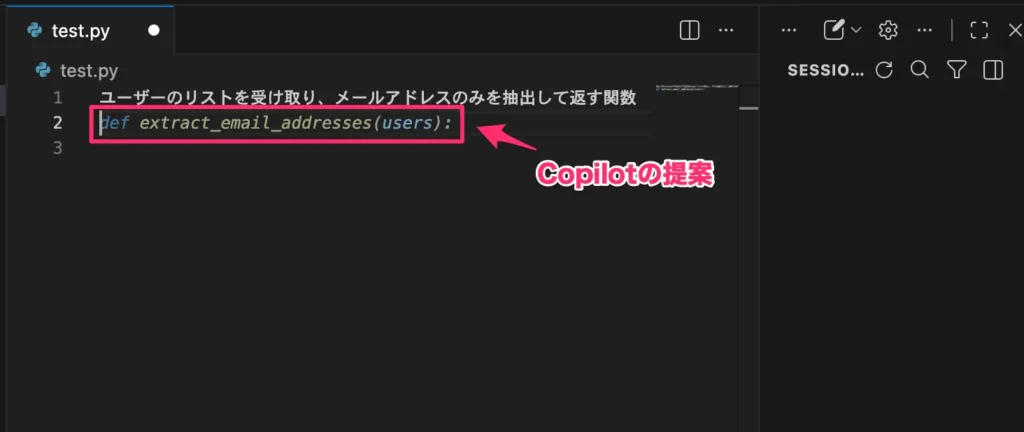
英語でコメントを書くとさらに精度が高まる傾向があります。ただし、日本語でも十分な提案が返ってくるケースが多いので、まずは慣れた言語で試してみるとよいでしょう。
コメントを書く→提案を確認→採用する、というリズムが身につくと、コーディングの速度が大きく変わっていきます。
複数の提案候補を切り替えて選ぶ方法
Copilotはひとつの提案だけでなく、複数の候補を用意しています。
インライン補完が表示された状態で Option+](Windows: Alt+])を押すと次の候補、Option+[(Windows: Alt+[)で前の候補に切り替えられます。候補が複数ある場合は画面上部のツールバーに「1/2」「2/3」などと表示されるので、< >ボタンでも切り替え可能です。
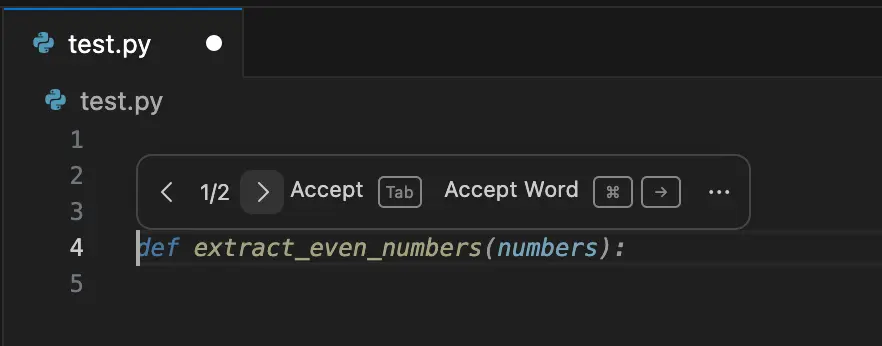
特に複雑な処理を生成する場合は、複数の実装方法を比較してみることをおすすめします。
テストコードを自動生成する
GitHub Copilotは、既存の関数やクラスに対してテストコードを自動生成できます。
方法はシンプルです。テスト対象の関数をエディタで開いた状態で、Copilot Chatに「/tests」と入力するだけです。
- テストしたい関数・クラスのファイルを開く
- Copilot Chatを起動(Ctrl+Alt+I)
- 「/tests」と入力してEnter
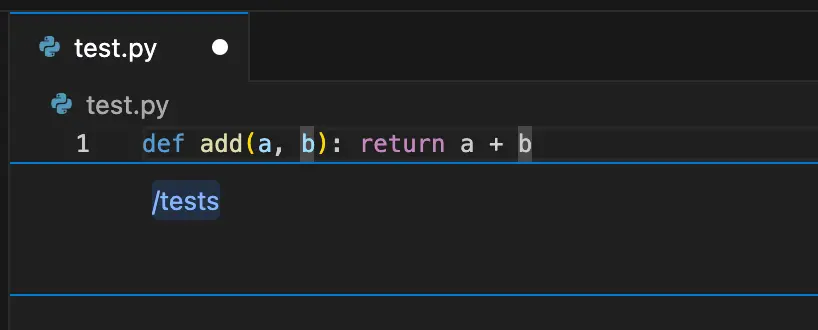
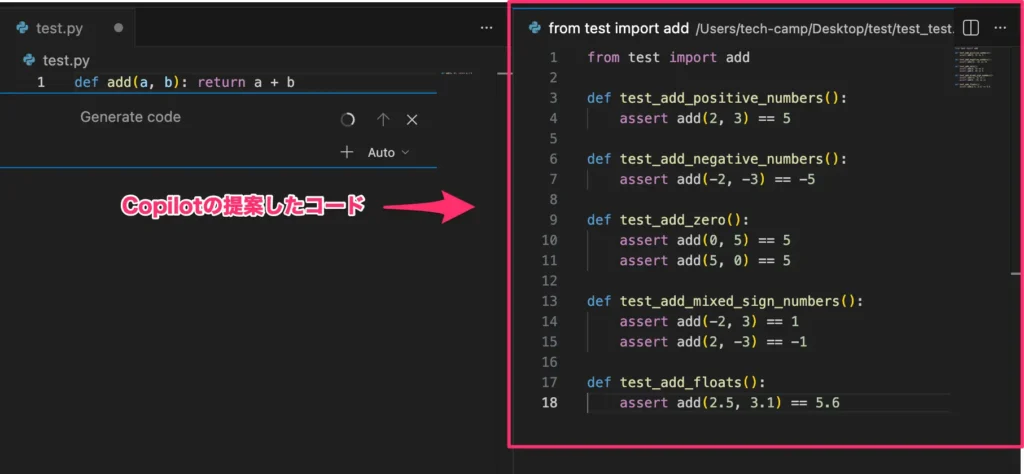
Copilotはファイルに記述されているコードを自動で読み取り、pytestやJestなどプロジェクトで使われているフレームワークに合わせた形式でテストコードを出力してくれます。
「テストを書く時間がなくて後回しになっている」という方にとって、特に使いやすい機能です。
設定を変更して日本語で使う方法
デフォルトの設定では、Copilot Chatの回答が英語になる場合があります。日本語で回答してほしい場合は、VSCodeの設定を変更しましょう。
- Ctrl+,(Mac:Cmd+,)で設定画面を開く
- 検索欄に「github.copilot.chat.localeOverride」と入力
- 値を「ja」に設定する
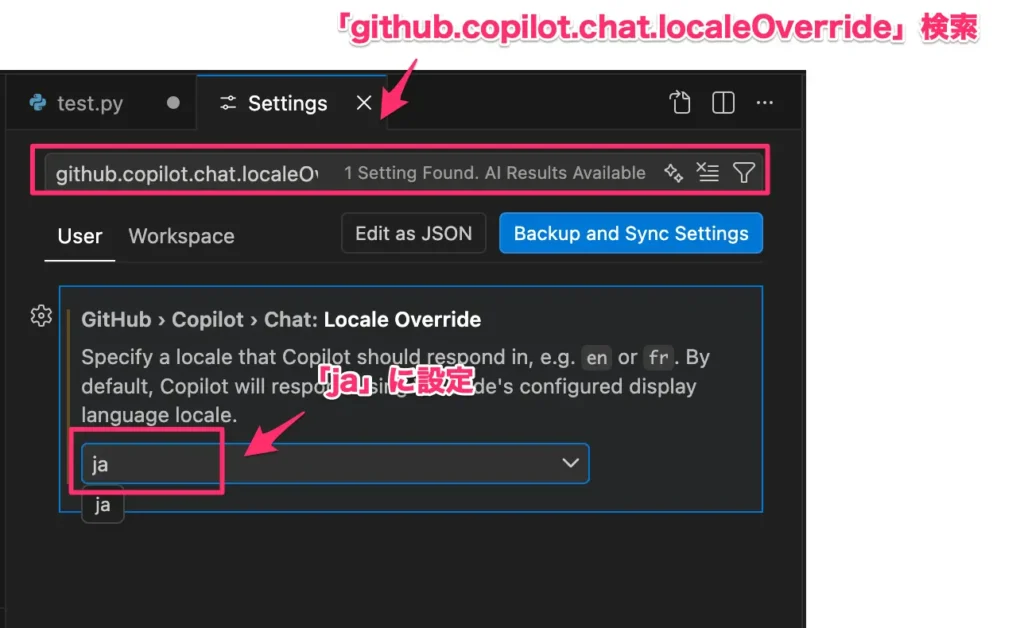
この設定を行うと、Copilot Chatの回答が日本語で返ってくるようになります。コード補完自体は言語設定に関係なく動作するため、変わるのはChatの回答言語だけです。
日本語でプロンプトを入力しても、設定なしでも対応しているケースが多くあります。ただし回答が英語で返ってきて読みづらいと感じた場合は、この設定を試してみてください。
GitHub Copilot Chatの使い方|チャットでコードをもっと速く書く
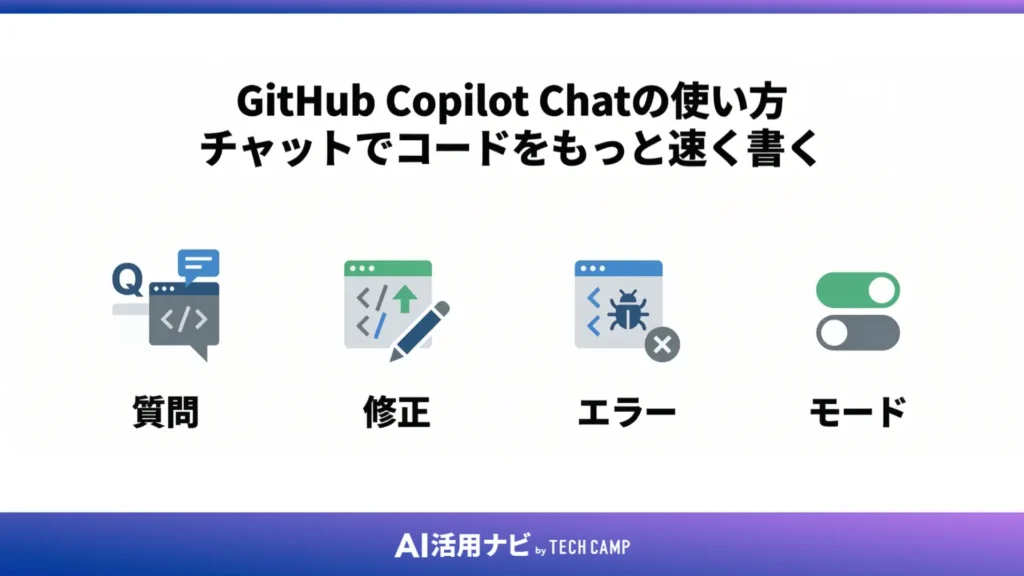
GitHub Copilot Chatは、ChatGPTのようにコードについて何でも質問できる対話型の機能です。
コード補完と組み合わせることで、コードを書く速度だけでなく理解の深さも大きく変わります。2025年4月からはAgentモード・Editモードも全ユーザーに展開されており、使い方の幅がさらに広がっています。
Copilot Chatを起動してコードについて質問する
Copilot ChatはCtrl+Alt+I(Mac:Cmd+Alt+I)で起動できます。
チャットパネルが開いたら、自然言語で質問を入力するだけです。現在開いているファイルのコードは自動でコンテキストとして読み込まれているため、「このコード」という指示だけで内容を理解して回答してくれます。
よく使われる質問の例を以下に挙げます。
- 「このコードの処理を日本語で説明して」
- 「この関数のパフォーマンスを改善する方法を教えて」
- 「このAPIレスポンスを受け取って画面に表示するコンポーネントを作って」
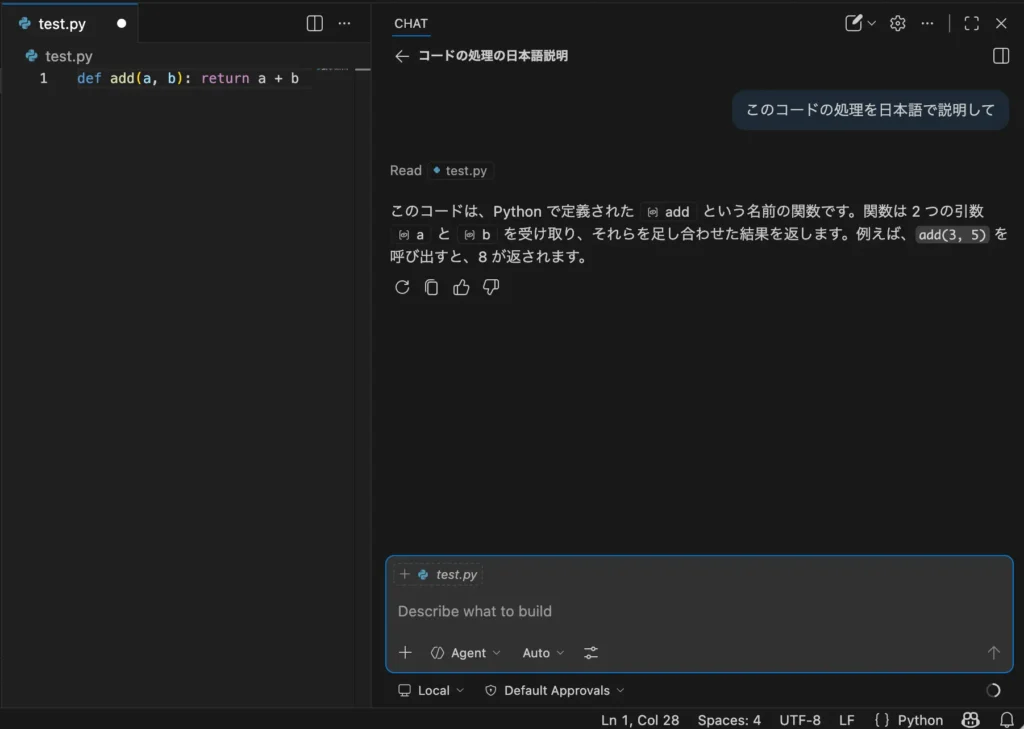
回答の中にコードが含まれる場合は、コードブロック右上の「Insert into Editor」ボタンでそのままエディタに挿入できます。コピー&ペーストの手間も省けるでしょう。
インラインチャットでコードを選択して修正を依頼する
インラインチャットは、コードを選択した状態でCtrl+I(Mac:Cmd+I)を押して呼び出す機能です。
選択中のコードに対して直接修正を依頼できるため、対象を明示する手間がなく便利です。
- 「このコードをもっと読みやすくリファクタリングして」
- 「英語のコメントを日本語に翻訳して」
- 「このSQL文をより効率的な書き方に変更して」
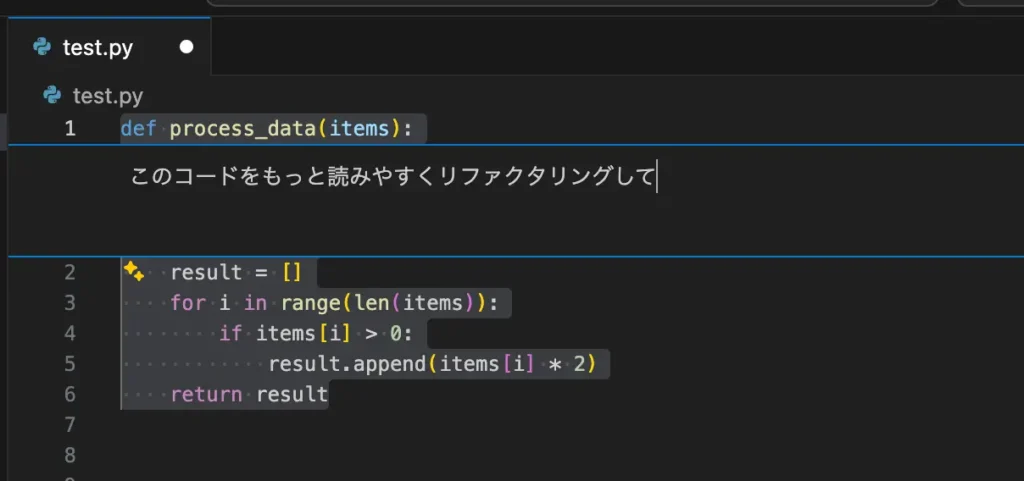
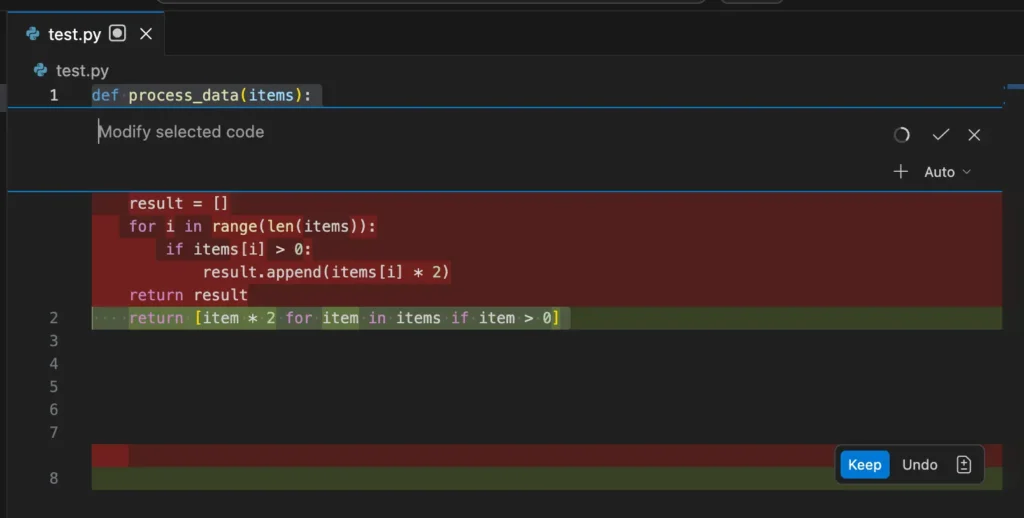
提案が表示されると、元のコードとの差分がハイライト表示されます。内容を確認して「Accept」か「Discard」を選択するだけなので、変更の意図が分かりやすい形で作業を進められます。
エラーメッセージの原因と解決策を調べる
コーディング中にエラーが出たとき、Copilot Chatに解決を任せる方法が2つあります。
ひとつは、エラーメッセージをそのままチャットにペーストして質問する方法です。「このエラーの原因と修正方法を教えて」と添えると、原因の解説と修正後のコードをセットで回答してくれます。
もうひとつは、エディタ上の赤い波線(エラー箇所)にカーソルを当て、表示されるクイックフィックスメニューから「Fix using Copilot」を選ぶ方法です。こちらはよりすばやくCopilotに修正を依頼できます。
Stack Overflowで似たようなエラーを探し回っていた時間が大幅に短縮できるのは、多くのエンジニアが実感しているメリットです。
Agentモード・Askモード・Editモードの違いと切り替え方
Copilot Chatには3つのモードがあり、用途によって使い分けることで作業効率が上がります。
| モード | できること | 向いている用途 |
|---|---|---|
| Askモード | コードについての質問・相談。コードを直接変更しない | コードの意味を理解したいとき・調査したいとき |
| Editモード(Copilot Edits) | 複数ファイルをまとめて編集指示できる | 複数ファイルにまたがる変更を一括で依頼したいとき |
| Agentモード | ファイル作成・コマンド実行・エラー修正まで自律的に実行 | ゼロからアプリ・機能を作りたいとき(Pro以上) |
モードの切り替えはChatパネル上部のドロップダウンから行えます。
初心者はAskモードで使い方を覚えてから、慣れてきたらEditモード・Agentモードへステップアップするのがおすすめです。
使用するAIモデルを切り替える方法
Copilot ChatではGPT-4.1やClaude、Geminiなど複数のAIモデルを使い分けられます。
モデルの切り替えはChatパネルの入力欄右側にあるモデルセレクターから行えます。選択できるモデルはプランによって異なります。
- Freeプラン:GPT-4.1・GPT-5 mini・Claude Haiku 4.5などの標準モデル(利用可能なモデルは公式サイトで随時確認してください)
- Proプラン:Freeの標準モデルに加え、プレミアムモデルも利用可能(月300リクエスト分)
- Pro+プラン:Claude・Gemini含むすべてのモデルを選択可能
用途に応じてモデルを使い分けると、プレミアムリクエストの消費を抑えながら精度も維持できます。コード補完の日常作業は標準モデルで、複雑なアーキテクチャ相談はより高性能なモデルで、という使い方が現実的でしょう。
GitHub Copilotのコマンド一覧|スラッシュコマンドとショートカットキー
GitHub Copilotを使いこなすうえで、ショートカットキーとスラッシュコマンドを覚えておくと作業スピードが大きく変わります。
ここでは、実際の開発で頻繁に使うコマンドをまとめました。手元に置いて参照しながら使ってみてください。
覚えておくべきショートカットキー一覧(Windows・Mac対応)
Copilotの操作に使うショートカットキーをWindowsとMacで整理しました。
| 操作 | Windows | Mac | 用途 |
|---|---|---|---|
| 提案を採用 | Tab | Tab | 表示された補完を確定 |
| 提案を却下 | Esc | Esc | 表示された補完を消す |
| 次の候補へ | Alt+] | Option+] | 別の提案パターンに切り替え |
| 前の候補へ | Alt+[ | Option+[ | ひとつ前の提案に戻る |
| 候補パネルを開く | Ctrl+Enter | Cmd+Enter | 最大10件の候補を一覧表示 |
| Chatパネルを開く | Ctrl+Alt+I | Cmd+Option+I | Copilot Chatを起動 |
| インラインチャット | Ctrl+I | Cmd+I | 選択コードに対して直接指示 |
まず覚えておきたいのはTab・Esc・Ctrl+Iの3つです。この3つだけ使えるようになれば、日常的なコーディングでCopilotをスムーズに活用できるでしょう。
スラッシュコマンド(/fix・/explain・/tests等)の使い方
Copilot Chatの入力欄で「/」を入力すると、使えるスラッシュコマンドの一覧がサジェストされます。
| コマンド | 用途 | 使い方の例 |
|---|---|---|
| /explain | 選択コードの処理を日本語で説明 | コードを選択して /explain |
| /fix | バグや問題のあるコードを自動修正 | エラー箇所を選択して /fix |
| /tests | 選択した関数・クラスのテストコードを生成 | 関数を開いた状態で /tests |
| /doc | 選択コードのdocstringやコメントを生成 | 関数を選択して /doc |
| /new | 新規プロジェクト・ファイルの雛形を生成 | /new Reactプロジェクト |
スラッシュコマンドを使うと、複雑な指示文を書かなくてもCopilotに目的の動作を実行させられます。特に/fixと/explainは毎日使うレベルで便利なコマンドです。
@から始まるチャット参加者コマンド(@workspace等)
@から始まるコマンドは、Copilot Chatに「どの範囲を対象にして回答するか」を指定するためのものです。
- @workspace:プロジェクト全体を対象にした質問・検索が可能になります。「このプロジェクトでデータベース接続はどこで行っていますか?」のようなコードベース全体を参照する質問に使います
- @vscode:VSCodeの設定・機能に関する質問に使います。「テーマの変え方を教えて」など、エディタ自体の操作を聞きたいときに便利です
- @terminal:ターミナルコマンドの提案や実行に使います。「npmでパッケージをインストールするコマンドを教えて」のような質問が対象です
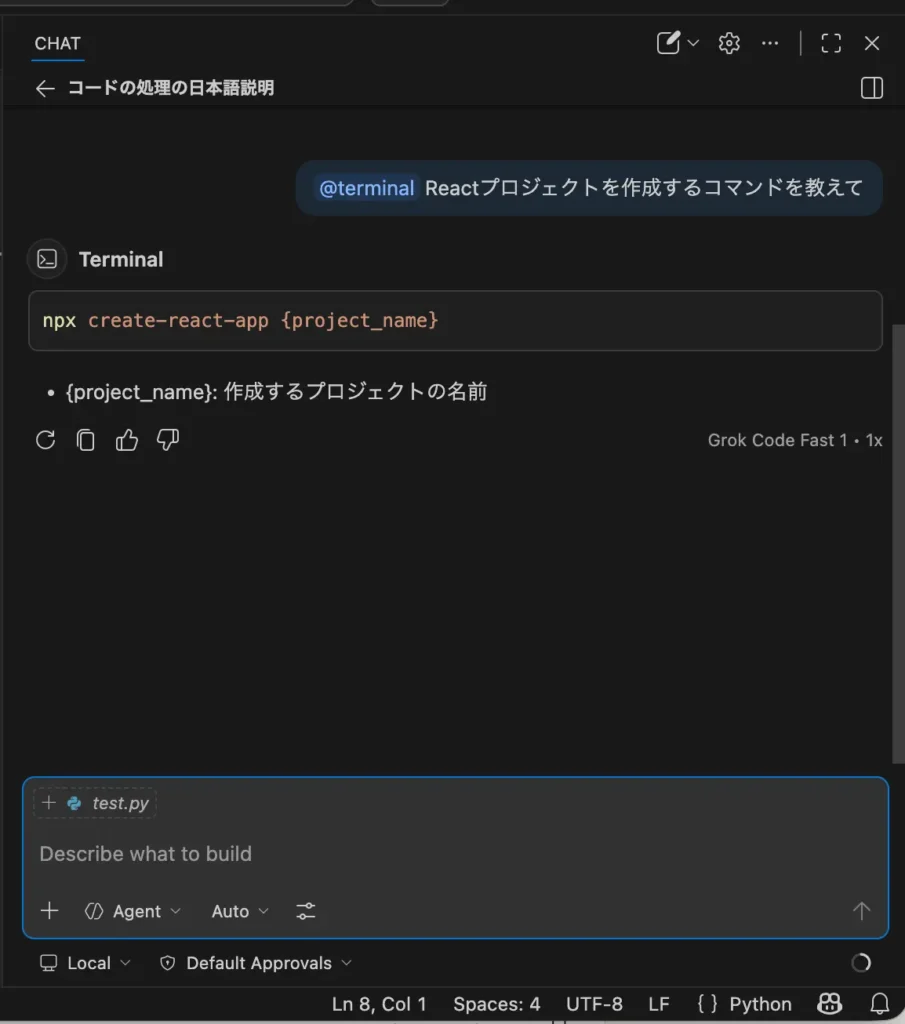
@workspaceはプロジェクト全体を読み込むため、複数ファイルにまたがる調査や修正方針の相談に特に役立ちます。大規模なコードベースを扱うエンジニアほど効果を実感できるでしょう。
#から始まるコンテキスト変数の使い方
#から始まるコンテキスト変数は、Copilotに「どのファイル・どのコードを見て回答してほしいか」を明示するための指定です。
- #file:特定のファイルをコンテキストに指定します。「#file:utils.py の関数一覧を教えて」のように使います
- #selection:現在選択中のコードを対象にします。コードを選んでから使うと的確な回答が得やすくなります
- #codebase:コードベース全体を参照します。@workspaceと似ていますが、こちらはコンテキストの指定に使います
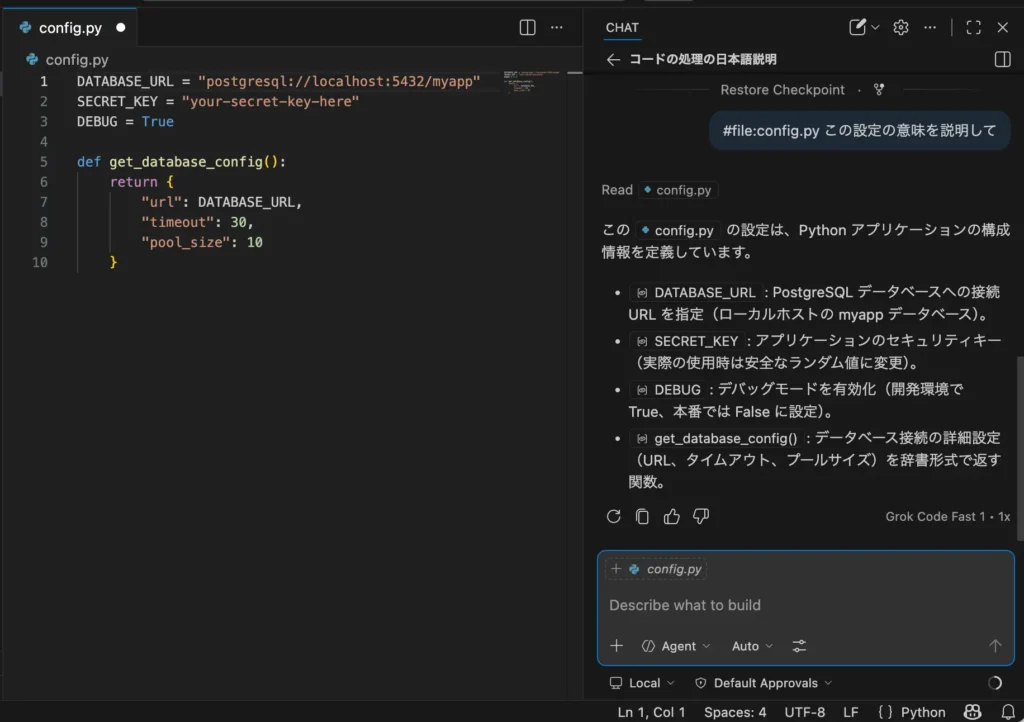
@コマンドは「誰に聞くか」の指定、#変数は「何を見て答えるか」の指定、という使い分けが基本です。組み合わせると「@workspace #file:config.ts の設定値を説明して」のように、より精度の高い質問ができます。
GitHub Copilotの活用方法|開発現場で使えるシーン別Tips
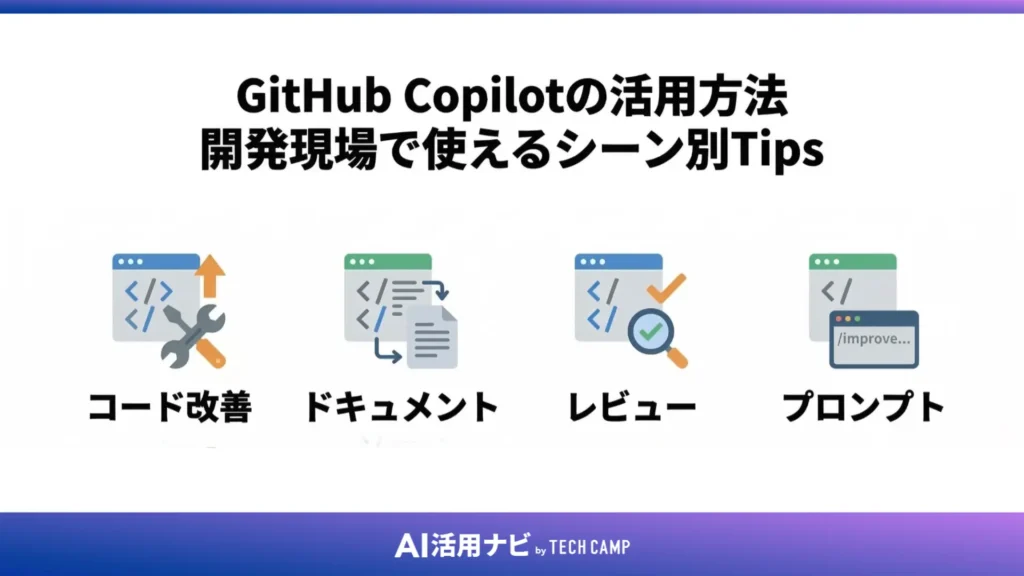
基本的な使い方を覚えたら、次は実際の開発シーンに合わせた活用方法を試してみましょう。
ここでは、現場で特に役立つ4つのシーンを取り上げます。
コードリファクタリングを依頼する
「動いてはいるけど読みにくい」というコードをCopilotに渡すと、より整理された形に書き直してくれます。
リファクタリングの依頼は、対象コードを選択してインラインチャット(Ctrl+I)を起動するのが最も手軽です。以下のようなプロンプトを参考にしてみてください。
- 「このコードをより読みやすくリファクタリングして」
- 「重複している処理をまとめて可読性を上げて」
- 「このif文をより簡潔な書き方に変えて」
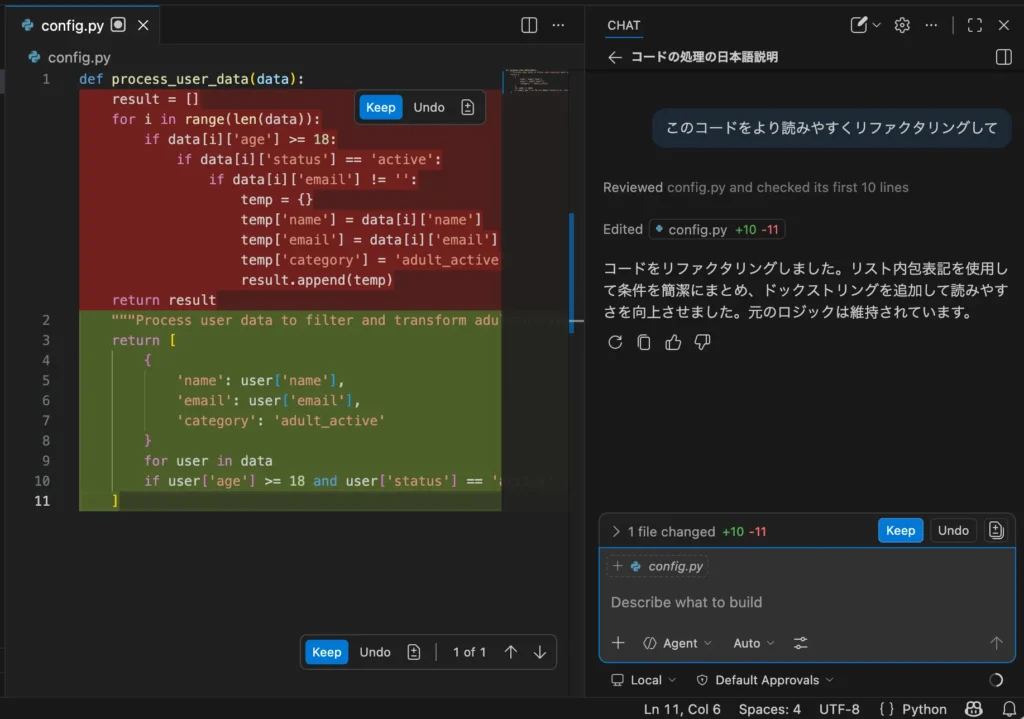
最初の提案が気に入らなければ「別の方法でリファクタリングして」と続けて指示できます。複数のアプローチを比較しながら自分の意図に合った実装を選べるのは、Copilotを使うからこそのメリットです。
ドキュメント・コメントを自動生成する
コードのコメントやドキュメントを後から書くのは、多くのエンジニアが後回しにしてしまいがちな作業です。
Copilotを使えば、関数を選択して「/doc」と入力するだけでdocstringやJSDoc形式のコメントを自動生成できます。PythonであればGoogle形式やNumPy形式など、プロジェクトの慣習に合わせた形式で生成するよう指定することも可能です。
READMEの作成も同様に依頼できます。「@workspace このプロジェクトのREADMEを作成して」と入力すると、ディレクトリ構造やコードの内容を読み取って下書きを生成してくれます。
コメント生成に費やしていた時間を、実際のロジック実装に回せるようになるでしょう。
コードレビューをCopilotに依頼する
プルリクエストを出す前に、Copilot Chatにコードレビューを依頼することで潜在的なバグや問題点を事前に洗い出せます。
Copilot Chatに「このコードの潜在的なバグや改善点を指摘して」と入力するだけで、セキュリティ上の問題・例外処理の漏れ・不要な冗長コードなどを指摘してもらえます。
ただし、CopilotのレビューはあくまでAIによる補助です。最終的な確認は必ず人間が行う必要があります。特に本番環境に影響するコードや、セキュリティに関わる処理は、人間によるレビューを省かないことが大切です。
精度を高めるプロンプトの書き方
Copilotへの指示が曖昧だと、意図と異なるコードが生成されることがあります。精度を上げるには、次の4つのコツを意識しましょう。
| NG例 | OK例(改善後) |
|---|---|
| 「関数を作って」 | 「Pythonでユーザー名を受け取り、挨拶文を返す関数を作って」 |
| 「コードを修正して」 | 「この関数のエラーハンドリングを追加して、例外はloggingで記録して」 |
| 「テストを書いて」 | 「この関数のユニットテストをpytestで書いて。正常系と異常系を含めて」 |
- 具体的に書く:何の言語で・何をする・どんな形式で、を明示する
- コンテキストを渡す:#fileや@workspaceで対象ファイルを指定する
- 出力形式を指定する:TypeScriptで書いてほしいならその旨を伝える
- 段階的に修正する:最初から完璧を求めず「ここをこう変えて」と追加指示で精度を上げる
プロンプトを丁寧に書く習慣がつくと、Copilotの回答精度が上がるだけでなく、自分の要件整理力も同時に養われていきます。
GitHub Copilot使い方の注意点|著作権・セキュリティ・品質管理
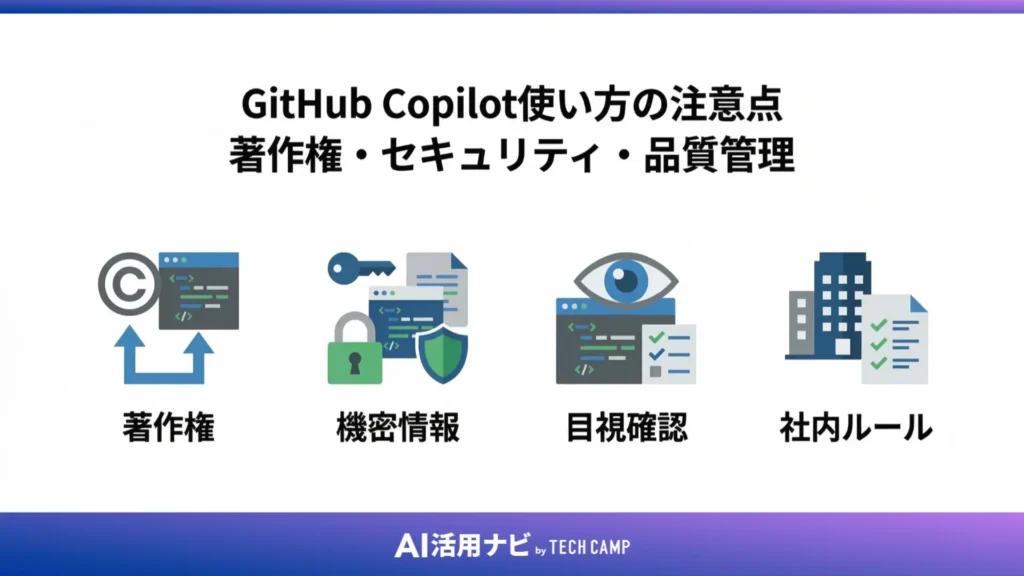
GitHub Copilotは非常に便利なツールですが、使い方を間違えるとトラブルにつながる可能性もあります。
ここでは、実際に使う前に把握しておきたい注意点を4つ解説します。
生成コードの著作権リスクに注意する
GitHub Copilotは大量の公開コードを学習データとしているため、既存のコードと類似した内容が出力されることがあります。
この問題に対応するため、GitHub CopilotにはDuplicate detection filter(重複検出フィルター)という機能があります。公開コードと一致・近似する提案をブロックする設定で、GitHubの設定ページからオンにできます。
また、Business・Enterpriseプランにはコパイロットが生成したコードに関するIP補償制度が用意されています。業務での本格利用を検討している場合は、このプランの導入を検討する価値があるでしょう。
生成されたコードを本番環境に使う前には、内容を自分で理解したうえで採用するかどうかを判断することが大切です。
機密情報・個人情報を入力しない
GitHub Copilot Freeプランでは、入力した内容がAIモデルの改善に使われる可能性があります。
そのため、以下のような情報は絶対に入力しないようにしましょう。
- APIキー・パスワード・アクセストークン
- 顧客の個人情報・氏名・メールアドレス
- 社内の機密情報・未公開の仕様・ビジネスロジック
- DBの接続情報・認証情報
Business・Enterpriseプランでは入力内容がAIの学習に使われないデータ保護が適用されます。業務でどうしても機密コードを扱う必要がある場合は、有料プランへの切り替えを検討してください。
生成されたコードを必ず人間がレビューする
Copilotが生成したコードは、見た目では問題なく動作しても、セキュリティ上の脆弱性が含まれることがあります。
たとえばSQLインジェクションへの対策が不十分なコード・エラーハンドリングが省略されたコード・古い書き方のコードなどが出力されるケースが実際に報告されています。
「動いた=正しい」ではありません。Copilotはあくまでコードを書く速度を上げるツールであり、品質の最終チェックは必ず人間が行う必要があります。
Copilotを使うことで作業スピードは上がります。ただしレビューにかける時間を削ってしまうと、かえってバグ修正コストが増えるリスクもあるでしょう。
チームで使う場合はガイドラインを作成する
チーム全体でCopilotを導入する際は、使い方のルールを事前に決めておくことをおすすめします。
- どのプロジェクト・リポジトリでCopilotを使ってよいか
- 機密情報の入力禁止ルール
- Copilot生成コードのレビュープロセス
- どのプランを使うか(Free/Business)
GitHubには`.github/copilot-instructions.md`というカスタム指示ファイルを使って、チーム共通のコーディング規約やプロジェクトの前提条件をCopilotに読み込ませる仕組みがあります。このファイルを活用すると、チームメンバー全員が同じルールのもとでCopilotを使えるようになります。
GitHub CopilotをVSCode以外で使う方法(Visual Studio・JetBrains)
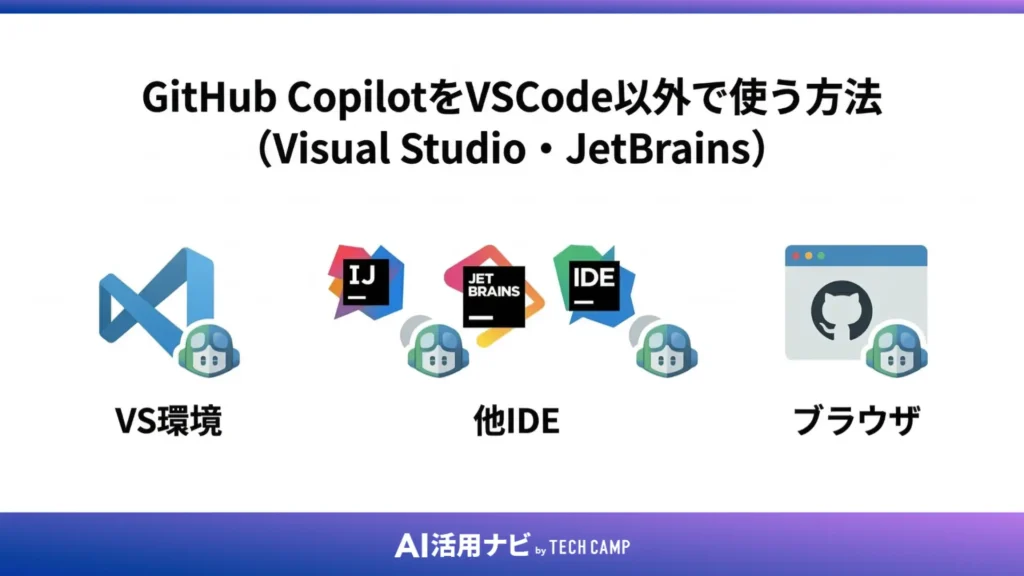
GitHub CopilotはVSCode以外のエディタにも対応しています。
Visual StudioやJetBrains IDEを普段から使っているエンジニアも、同じGitHubアカウントで利用を始められます。
Visual Studio 2022でGitHub Copilotをセットアップする手順
Visual Studio 2022 バージョン17.10以降では、CopilotとCopilot Chatがデフォルトでビルトインコンポーネントとして内蔵されており、追加インストールは不要です。GitHubアカウントでサインインするだけで利用を開始できます。
バージョン17.8〜17.9をお使いの場合は、Visual Studio インストーラーまたはVisual Studio Marketplaceから「GitHub Copilot」拡張機能を手動でインストールしてください。
Visual Studioでもインライン補完とCopilot Chatが利用できます。C#やASP.NETの開発をメインに行っている方には特に使いやすい環境です。
ただし、一部の最新機能はVSCodeに比べて対応が遅れている場合があります。最新機能を積極的に試したい場合はVSCodeでの利用が安定しているでしょう。
JetBrains IDEでGitHub Copilotを導入する方法
IntelliJ IDEA・PyCharm・WebStormなどのJetBrains IDEでも、Copilotをプラグインとして追加できます。
- メニューから「File」→「Settings」→「Plugins」を開く
- 「Marketplace」タブで「GitHub Copilot」を検索してインストール
- IDE再起動後、GitHubアカウントでサインイン
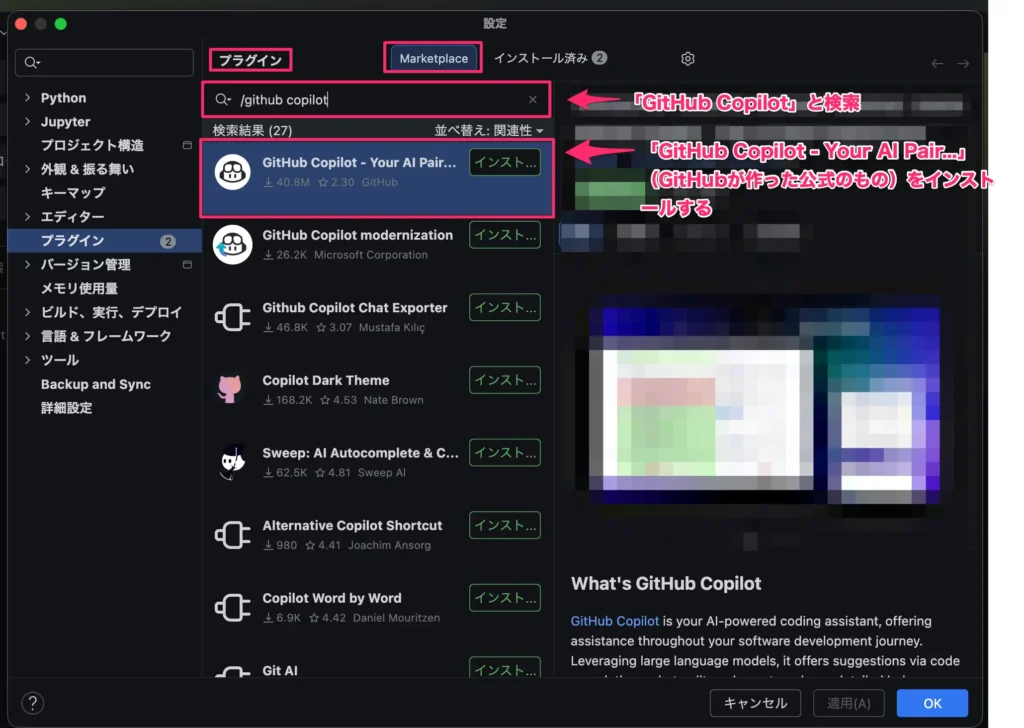
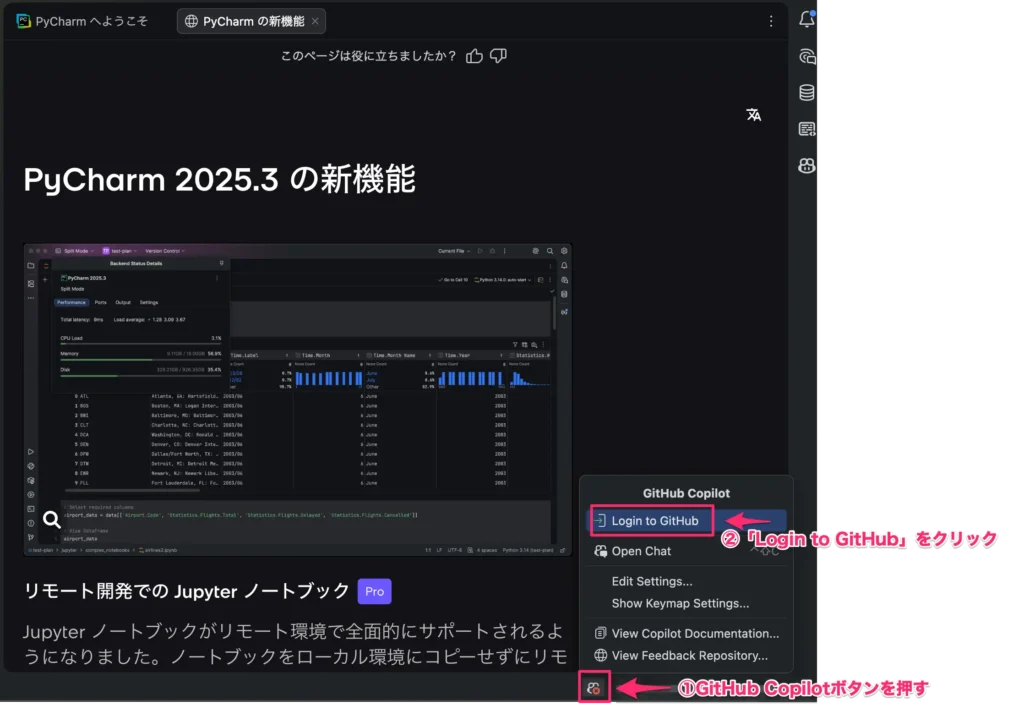
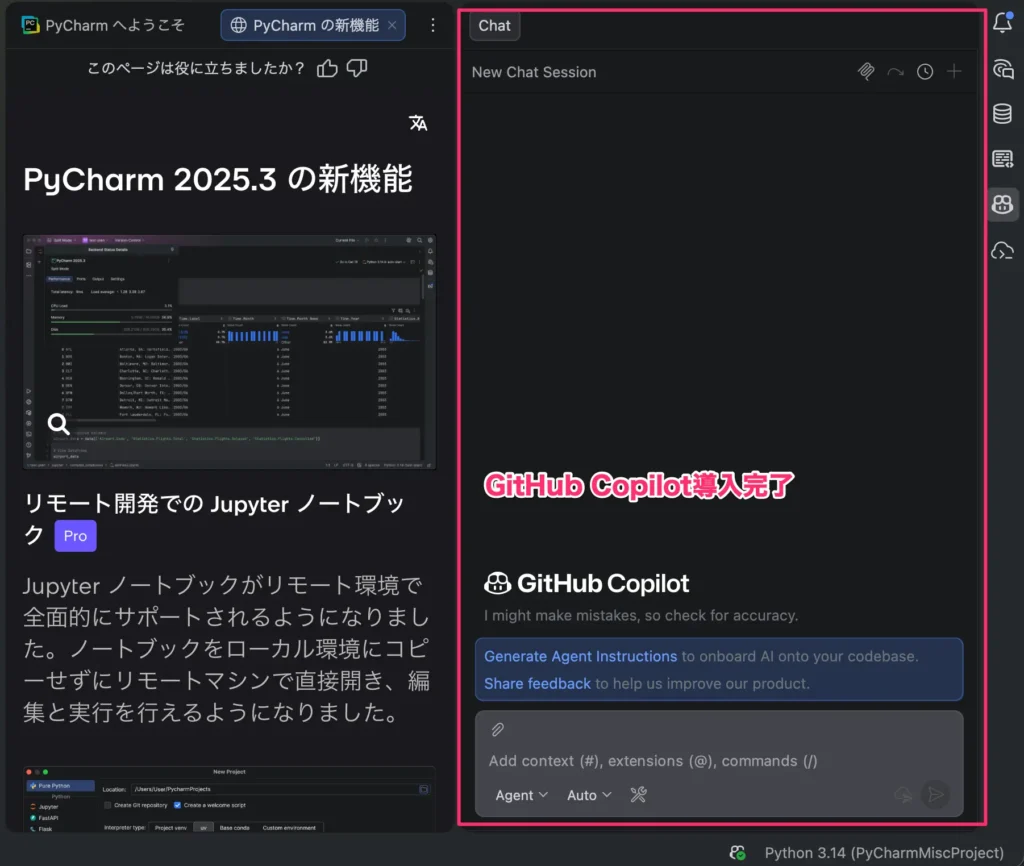
JetBrainsでもインライン補完とCopilot Chatを利用できます。JetBrains Plugin Marketplaceからも直接インストールが可能です。
JavaやKotlinでの開発が中心なら、IntelliJ IDEAにCopilotを入れるだけで補完の精度が一気に上がります。
ブラウザ(github.com)でCopilotを使う方法
ローカルのエディタを使わなくても、github.com上でCopilotを活用できる場面があります。
- Issue・Pull Request上でのCopilot Chat:コードレビューの質問や修正提案をブラウザから直接行える
- GitHub Mobile(iOS・Android):スマートフォンからでもCopilot Chatを利用可能
- Enterpriseプランのみ:組織ナレッジベースとの連携:社内ドキュメントを参照した回答ができる
ローカル環境のセットアップが難しい場面や、外出先でコードを確認したいときに役立ちます。エディタとブラウザの両方でCopilotを活用することで、開発フロー全体をカバーできるでしょう。
GitHub CopilotとCursor・Claude Codeの使い方の違いを比較
AIコーディングツールはGitHub Copilot以外にも選択肢があります。
CursorやClaude Codeと比較することで、GitHub Copilotがどんな人に向いているかが明確になります。
GitHub Copilot・Cursor・Claude Codeの機能比較表
3つのツールの主な違いをまとめました。
| 項目 | GitHub Copilot | Cursor | Claude Code |
|---|---|---|---|
| 月額料金(個人) | 無料〜$10(Pro) | 無料〜$20(Pro) | 従量課金(APIベース) |
| コード補完 | ○(インライン補完) | ○(Tab補完) | △(ターミナルベース) |
| チャット機能 | ○(Copilot Chat) | ○(チャット・Composer) | ○(会話形式) |
| エージェント機能 | ○(Agent mode、Pro以上) | ○(Composerで自律実行) | ○(ファイル・コマンド操作) |
| GitHub連携 | ◎(ネイティブ統合) | △(外部連携) | ○(CLIベース) |
| IDE対応 | 既存IDEに追加する形式 | VSCodeベースの専用エディタ | ターミナル |
| 日本語対応 | ○ | ○ | ○ |
3つのツールの最大の違いはどこで動くか、という点です。GitHub CopilotとCursorはエディタ上で動くのに対し、Claude CodeはターミナルからAIが直接ファイル操作を行う形式です。
GitHub Copilotがおすすめな人
GitHub Copilotは、以下のような方に特に向いています。
- すでにVSCode・Visual Studio・JetBrainsを使っていて、エディタを変えたくない
- GitHubとの連携ワークフローを活かしたい(Issue・PR・Actions)
- チームでライセンスを一括管理したい(Business/Enterpriseプラン)
- まず無料で試してから判断したい
既存の開発環境にそのまま追加できる点が最大の強みです。エディタを変えずにAI補完を取り入れたいエンジニアにとって、導入のハードルが一番低いツールといえるでしょう。
Cursor・Claude Codeがおすすめな人
Cursorは、VSCodeをベースにした専用エディタです。AIがコードベース全体を深く理解したうえで補完・編集してくれるため、より踏み込んだAI補完体験を求める方に向いています。
Claude Codeはターミナルで動作するエージェント型ツールで、大規模なリファクタリングや複数ファイルにまたがる修正を自律的に実行させたい方に向いています。
どのツールが絶対的に優れているというわけではありません。GitHub Copilotをメインに使いつつ、用途によってCursorやClaude Codeを使い分けるというアプローチを取るエンジニアも増えています。
GitHub Copilot Agentモードの使い方|自律的にコードを書かせる新機能
Agentモードは、GitHub Copilotが自律的にタスクを実行してくれる機能です。
指示を出すだけでCopilotがファイルを作り、コマンドを実行し、エラーを修正しながらタスクを完遂してくれます。2025年4月にVSCodeの全ユーザーへ展開された比較的新しい機能です。
AgentモードとChatモードの違いを理解する
ChatモードとAgentモードは、どちらもCopilotと対話する機能ですが、できることが大きく異なります。
| 項目 | Chatモード(Askモード) | Agentモード |
|---|---|---|
| Copilotの役割 | 質問に回答・提案するAIアシスタント | タスクを自律的に実行するAI同僚 |
| コードへの変更 | 人間が判断してから変更する | Copilot自身がファイルを作成・編集 |
| コマンド実行 | なし | ターミナルコマンドを自動実行 |
| エラーへの対応 | 修正方法を提案する | エラーを検知して自動修正を試みる |
| 利用可能プラン | 全プラン(Freeも可) | Pro以上(Freeは対象外) |
ひと言でいうと、ChatはAIアシスタント、AgentはAI同僚です。Chatが「答えを教えてくれる存在」なら、Agentは「一緒に手を動かしてくれる存在」です。
初めてAgentモードを使う方は、まずChatモードで基本操作に慣れてからステップアップするとスムーズです。
Agentモードを有効化してタスクを実行する手順
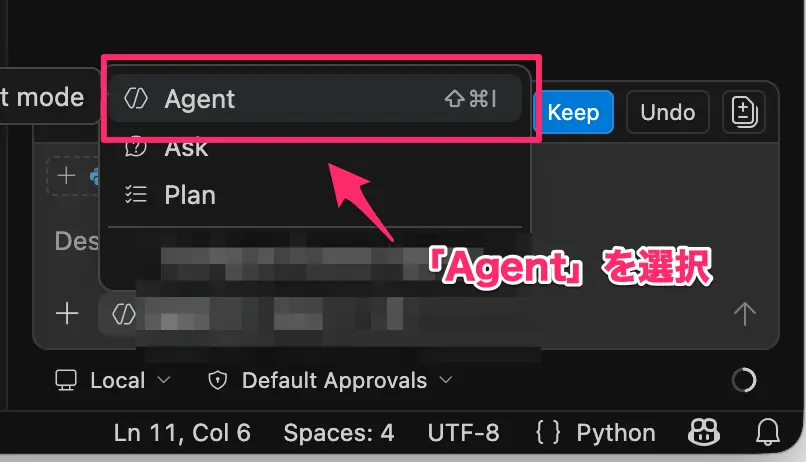
AgentモードはVSCodeのCopilot Chatパネルから切り替えられます。
- Ctrl+Alt+I でCopilot Chatパネルを開く
- 入力欄の下部にあるモードセレクターで「Agent」を選択
- タスクを自然言語で入力してEnter
- Copilotが操作の確認を求めてきたら内容を確認して承認
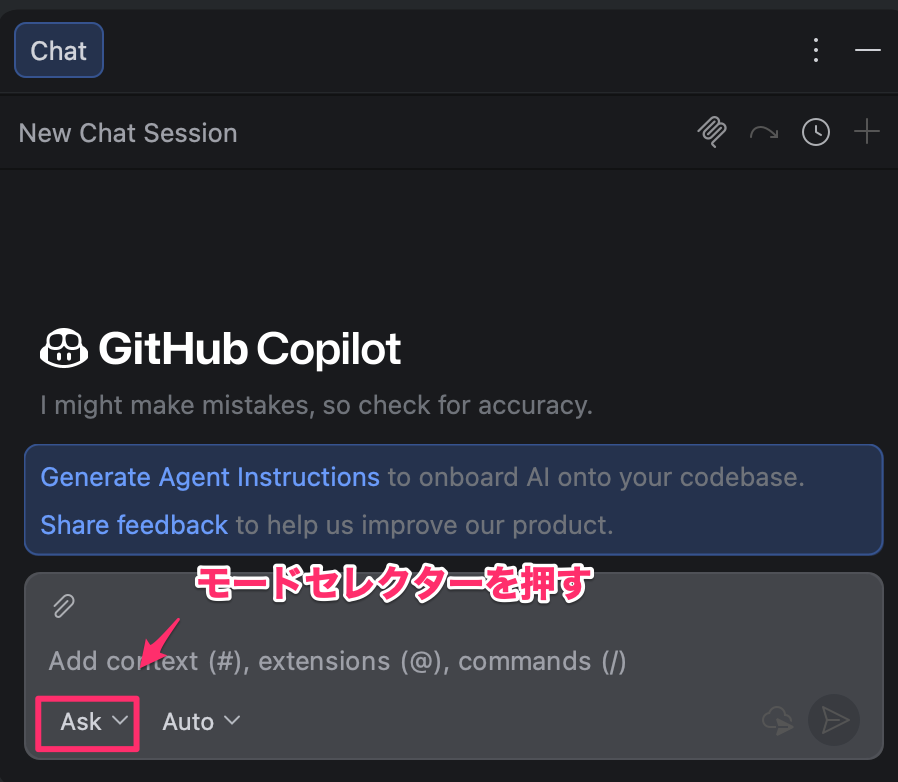
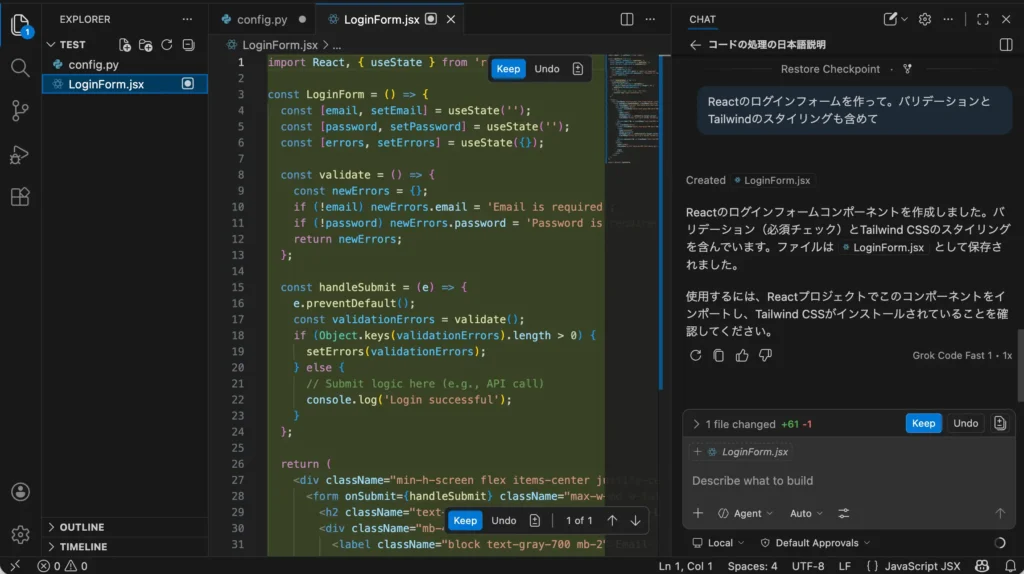
たとえば「Reactのログインフォームを作って。バリデーションとTailwindのスタイリングも含めて」と指示すると、Copilotが必要なファイルを作成し、コンポーネント・バリデーション・スタイルを実装してくれます。
注意したいのはプランの制限です。Agentモードは全プランで利用可能です。ただし、Copilot coding agent(より高度な自律型エージェント機能)はFreeプランでは使えません。また、Copilotが操作を実行するたびに確認を求めてくるため、内容を確認してから承認する習慣をつけることが大切です。
Agentモードを使いこなす3つのコツ
Agentモードを使い始めると「思ったと違うコードが生成された」という場面も出てきます。精度よく使うためのコツを3つ紹介します。
- タスクを具体的に書く:「アプリを作って」ではなく「TypeScriptでTODOリストアプリを作って。追加・削除・チェック機能を含めて」のように、使用言語・機能・制約を明示する
- 大きなタスクは分割して指示する:一度に大きなタスクを渡すと途中でエラーが増えやすくなります。「まずデータ構造の定義だけして」→「次にAPIの実装を」という段階的な指示が安定しやすいでしょう
- 生成コードを必ずレビューしてからマージする:Agentが自律的に生成したコードも、人間によるレビューなしに本番環境に適用するのは危険です。必ずdiffを確認してからマージするルールを徹底してください
Agentモードは作業を大幅に自動化できる一方、制御を失うリスクもあります。大きな変更を加えるときはGitでこまめにコミットを残し、問題があればすぐに戻せる状態にしておくことをおすすめします。
GitHub Copilotの使い方でよくある質問(FAQ)
GitHub Copilotについてよく寄せられる質問をまとめました。
使い始める前の疑問から、実際に使ってみてから気になるポイントまで、5つの質問に回答します。
- GitHub Copilotは完全無料で使えますか?
-
はい、GitHub Copilot Freeプランを使えばクレジットカード不要・完全無料で始められます。ただし月2,000回のコード補完・月50回のCopilot Chatという利用制限があります。制限なく使いたい場合はProプラン(月$10)へのアップグレードが必要です。詳しくは料金プランのセクションをご覧ください。
- GitHub CopilotとChatGPTは何が違いますか?
-
ChatGPTはブラウザ上で使う汎用的なAIチャットツールで、コード以外の質問にも幅広く対応しています。一方のGitHub CopilotはVSCodeなどのエディタに組み込む開発者専用のAIツールです。GitHubのコードを参照しながら補完できる点が最大の違いで、実際のコーディング作業との連携が深い分、開発用途に特化しているといえます。
- 日本語でGitHub Copilotは使えますか?
-
はい、Copilot Chatは日本語での質問・回答に対応しています。VSCodeの設定で「github.copilot.chat.localeOverride」を「ja」に設定すると、回答が常に日本語で返ってくるようになります。コード補完自体は言語設定に関係なく動作するため、日本語コメントを書いてもコード生成の精度に大きな影響はありません。
- GitHub Copilotを使うとプログラミングスキルは身につかなくなりますか?
-
使い方によります。Copilotの提案をそのままコピーして終わりにするのではなく、「なぜこのコードになるのか」を理解しながら使えば、むしろ学習が加速します。Copilotが生成したコードを批判的に読んで改善点を見つける力こそ、AI時代に必要なスキルです。受け身ではなく能動的に使うことが大切です。
- VSCode以外のエディタでも使えますか?
-
はい、Visual Studio・JetBrains IDE(IntelliJ IDEA・PyCharm・WebStormなど)・Neovim・Azure Data Studioに対応しています。ただし、Agentモードや一部の最新機能はVSCodeに先行して実装される傾向があります。詳しくはVSCode以外での使い方セクションをご確認ください。
まとめ|GitHub Copilotの使い方をマスターして開発効率を上げよう
この記事では、GitHub Copilotの基本的な使い方から料金プランの比較、VSCodeへの導入手順、Copilot ChatやAgentモードの活用方法まで幅広く解説してきました。
最後に、この記事でお伝えした内容をまとめます。
- GitHub Copilotはコード補完・チャット・テスト生成など6つの機能を持つAI開発補助ツールで、VSCodeなどのエディタに拡張機能として追加して使う
- 料金プランはFree(無料)・Pro(月$10)・Pro+(月$39)・Business(月$19/ユーザー)・Enterprise(月$39/ユーザー)の5種類。まずFreeプランで試して物足りなくなったらアップグレードするのがおすすめ
- インライン補完・コメント駆動開発・Copilot Chat・スラッシュコマンドを組み合わせることで、コーディング効率が大きく変わる
- 著作権リスク・機密情報の入力禁止・人間によるコードレビューという3点の注意を守ることで、安全に活用できる
- Agentモード(Pro以上)を使えば、ファイル作成からコマンド実行まで自律的に実行させられる。大きなタスクは分割して指示するのがコツ
難しく考える必要はありません。まずはGitHub Copilot公式サイトからFreeプランに登録して、VSCodeでコードを書きながら試してみてください。
Tabキーひとつで提案が採用される体験を一度味わうと、もとの環境には戻りにくくなるはずです。GitHub Copilotを使いこなして、コーディングをより楽しく・速く進めていきましょう。