
Copilot(コパイロット)の料金は、無料版から法人向けまでプランが複数あり、「どれを選べばいいかわからない」と感じている方も多いと思います。
MicrosoftのAIアシスタントであるCopilotは、個人向けの無料プラン・有料プラン(Microsoft 365 Premium)から、ビジネス向けのMicrosoft 365 Copilot、開発者向けのGitHub Copilotまで、用途に応じて料金体系が大きく変わります。
この記事では、Copilotの各プランの料金・機能・違いを最新情報(2026年2月現在)をもとに詳しく解説。
無料版でどこまで使えるか、法人導入のコスト感、GitHub CopilotとMicrosoft 365 Copilotの違いなど、導入を検討している方が知りたいポイントを一通りまとめているので、ぜひ参考にしてください。

Copilot(コパイロット)の料金まとめ
Copilotの基本チャット機能は無料で使えますが、WordやExcelなどのOfficeアプリと連携してAIに作業を手伝わせるには、有料プランへのアップグレードが必要です。
Copilotの料金は、用途(個人・法人・開発者)によって大きく異なります。
まずは「自分が使いたいのが Microsoftの一般向けCopilot なのか、法人向けMicrosoft 365 Copilot なのか、開発者向けGitHub Copilot なのか」を切り分けるのが最短です。
| 種類 | プラン名 | 料金の目安 | 主な対象 | できること(要点) | 注意点 |
|---|---|---|---|---|---|
| 一般向け | Microsoft Copilot(無料) | 無料 | 個人・誰でも | チャット、要約、文章作成、Web検索連動、画像生成(制限あり) | Officeアプリ内の本格Copilot連携は不可 |
| 一般向け (個人) | Microsoft 365 Personal | 年21,300円 / 月2,130円 | 個人 | Office利用+Copilot機能(月60 AIクレジット) | ヘビー利用だとクレジット不足になりやすい |
| 一般向け (家族) | Microsoft 365 Family | 年27,400円 / 月2,740円 | 家族(最大6人) | Officeを家族で利用+Copilot機能(月60 AIクレジット) | AIクレジット/高度機能は契約者のみ(家族全員ではない) |
| 一般向け (個人上位) | Microsoft 365 Premium | 年32,000円 / 月3,200円 | 個人(Copilotを多用する人) | Personal/Familyより強化されたCopilot機能、Office連携をより本格活用しやすい | 費用は上がるため、利用頻度が低い人には過剰な場合あり |
| 法人向け (無料枠) | Microsoft 365 Copilot Chat | 追加料金なし(対象M365契約が前提) | 法人 | セキュアなCopilotチャットを業務で使い始められる | Word/Excel/Teams内の高度なCopilot体験は別ライセンスが必要 |
| 法人向け (中小企業) | Microsoft 365 Copilot for business | 年契約:月3,148円/ユーザー月契約:月3,778円/ユーザー | 中小企業 | Word/Excel/PowerPoint/Outlook/Teams等でCopilot活用 | 別途、対象のMicrosoft 365ベースライセンスが必要 |
| 法人向け (大企業) | Microsoft 365 Copilot(enterprise) | 月4,497円/ユーザー(年契約) | エンタープライズ | 組織全体での高度なCopilot活用、拡張性・管理性が高い | ベースライセンス前提。契約条件・地域で表示価格が変わる場合あり |
| 開発者向け (別サービス) | GitHub Copilot | Free:$0 / Pro:$10 / Pro+:$39Business:$19/席 / Enterprise:$39/席 | エンジニア・開発組織 | コード補完、AIチャット、コードレビュー支援、開発効率化 | Microsoft 365 Copilotとは別製品(用途も料金体系も別) |
個人向けの有料プランは月額3,200円(税込・約20ドル)のMicrosoft 365 Premium(旧Copilot Pro)が中心で、法人向けはユーザーあたり月約3,148円(約$30・年払い税別)のMicrosoft 365 Copilot Businessが対象となります。
Copilotのそれぞれの料金プランやできることは詳しくは以下で解説します。
Copilotとは?Microsoft 365との関係をざっくり理解しよう
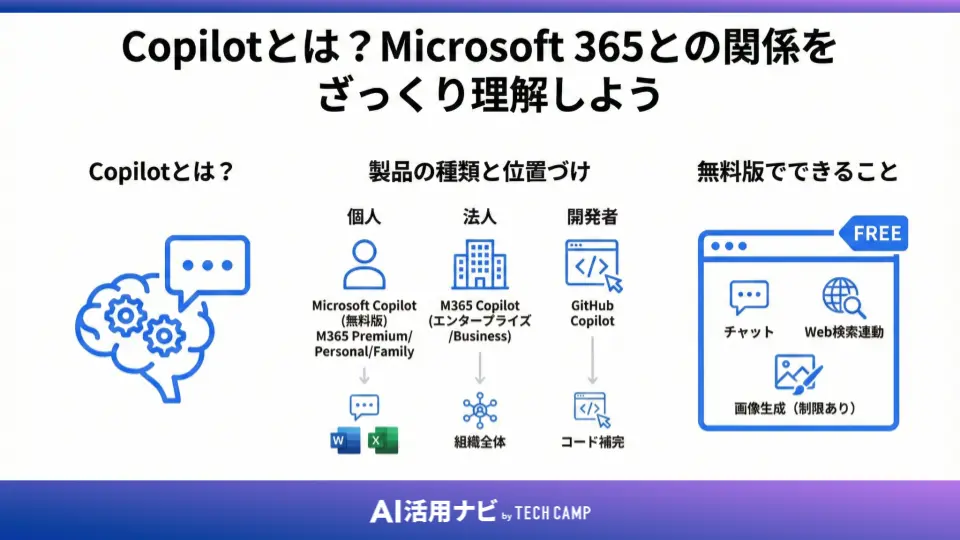
料金の話に入る前に、Copilotという名称がいろいろな製品に使われていて混乱しやすいという点をまず認識しておくと安心です。
「Microsoft Copilot」「Microsoft 365 Premium(旧Copilot Pro)」「Microsoft 365 Copilot」「GitHub Copilot」はそれぞれ別の製品で、対象ユーザーも料金も異なります。それぞれの位置づけを把握しておくことが、プランを選ぶ上での大事なポイントです。
マイクロソフトが提供するAIアシスタント
CopilotはMicrosoftが提供する生成AIアシスタントで、チャット形式で質問に答えたり、文章や画像を作成したりする機能を持っています。
ひと言でいうと「仕事を手伝ってくれるAI」です。WordやExcel、Teams、Outlookなど、日常的に使うOfficeアプリの中から直接呼び出して作業を依頼できる点が最大の特徴です。
2023年以降、MicrosoftはAI機能をほぼすべての製品ラインナップに統合しており、Copilotという名前はビジネス向け・個人向け・開発者向けを問わず幅広く使われるようになっています。
ChatGPTのようにブラウザから使うタイプから、コードを自動補完するタイプまで、同じ「Copilot」でも用途は大きく違います。どのCopilotの料金を調べているかを確認してから、プランを比較するのが最も効率的です。
Microsoft 365 CopilotとMicrosoft Copilotの位置づけ
Copilot製品は大きく3種類に分けて理解すると整理しやすいです。プラン名・対象ユーザー・料金の目安・一言ポイントを表にまとめました。
| プラン名 | 対象 | 料金(目安) | 一言ポイント |
|---|---|---|---|
| Microsoft Copilot(無料版) | 個人・誰でも | 無料 | チャット・Web検索連動・画像生成(制限あり)。Officeアプリ連携なし |
| Microsoft 365 Premium(旧Copilot Pro) | 個人(有料) | 月3,200円(税込・約$20) | Word・Excel・Outlook等と連携。利用上限アップ・1日100ブースト画像生成 |
| Microsoft 365 Personal / Family | 個人・家族 | 年21,300円〜(税込) | Office付き。月60クレジットのCopilot機能が統合済み(2025年1月〜) |
| Microsoft 365 Copilot | 法人(エンタープライズ) | 月約3,148円/ユーザー(約$30・年払い税別) | 組織全体での活用向け。別途M365ベースライセンスが必要 |
| Microsoft 365 Copilot Business | 法人(中小企業) | 月約3,148円/ユーザー(約$30・年払い税別) | 中小企業向けプラン。対象ライセンスはBusinessシリーズ |
| GitHub Copilot | 開発者 | 月$10〜(無料枠あり) | コード補完・チャット機能に特化した開発者向けAIツール |
(為替レートにより円換算が変わる場合があります。2026年2月現在の目安です。)
Microsoft 365 Copilot Chatは無料で使える範囲
Microsoft 365 Copilot Chat(旧称:Bing Chat Enterprise)は、対象のMicrosoft 365ビジネスライセンスを持っている組織であれば、追加料金なしで利用できます。
無料で使えること・使えないことを整理すると以下の通りです。
- 使えること:ウェブ上の情報をもとにしたチャット、文章の作成・要約、質問への回答
- 使えること:Microsoft 365の社内データ(SharePoint・OneDrive等)への基本的なアクセス
- 使えること:企業向けデータ保護(EDP)が適用されるため業務データを安全に入力できる
- 使えないこと:WordやExcel・Teamsへのアプリ内Copilot機能(有料のMicrosoft 365 Copilotライセンスが必要)
- 使えないこと:エージェント機能(自律的なタスク実行)はAzureサブスクリプションが別途必要
Copilot ChatはビジネスユーザーがAIを試し始めるには十分な機能を持っていますが、「Officeアプリの中でCopilotを使いたい」という場合は有料ライセンスへの移行が必要です。
Copilotの使い方を知りたい方は下記の記事を参考にしてください。

Copilotの料金プランを一覧表で比較
Copilotの各プランの料金・対象・Officeアプリ連携の有無を一覧で比較します。このセクションが、料金を調べている方にとって最も参考になる部分です。
個人向け・法人向け・開発者向けで料金体系が大きく異なるため、自分の用途に合ったプランを確認するようにしてください。
| プラン名 | 月額(円・税込) | 月額(ドル) | 対象 | Officeアプリ連携 | 向いている人 |
|---|---|---|---|---|---|
| Microsoft Copilot(無料) | 無料 | $0 | 個人・誰でも | なし | チャットとWeb検索連動だけ試したい人 |
| Microsoft 365 Premium(旧Copilot Pro) | 3,200円 | 約$20 | 個人 | あり(Word/Excel/Outlook等) | Officeをよく使う個人ユーザー |
| M365 Personal(Copilot含む) | 約1,775円(年払い換算) | 約$12 | 個人 | 月60クレジット分 | Officeと月60クレジットで十分な個人 |
| M365 Family(Copilot含む) | 約2,283円(年払い換算) | 約$15 | 最大6人の家族 | 月60クレジット分(契約者のみ) | 家族でOfficeを使いたい人 |
| Microsoft 365 Copilot | 約3,148円/ユーザー | 約$30 | 法人 | あり(フルアクセス) | 全社でAIを活用したい企業 |
| Microsoft 365 Copilot Business | 約3,148円/ユーザー | 約$30 | 法人(中小企業) | あり(フルアクセス) | 中小企業・BusinessライセンスのIT担当者 |
(為替レートにより円換算が変わる場合があります。2026年2月現在の目安です。)
無料版Copilot(Microsoft Copilot)
無料版のMicrosoft Copilotは、アカウントなしでも使える最も手軽なプランです。ブラウザやWindowsのタスクバーからすぐにアクセスできます。
使える機能は以下の通りです。
- チャット機能:質問への回答、文章の作成・要約・翻訳
- Web検索連動:最新のWeb情報をもとにした回答生成
- 画像生成:1日あたりの作成回数に制限あり(ブースト切れ後は低速処理)
- AIモデル:GPT-4oなどの最新モデルへのアクセスは回数制限あり
使えないことも把握しておきましょう。
- WordやExcelなどOfficeアプリ内でのCopilot機能は使えない
- 優先アクセスがないため、混雑時は応答が遅くなる場合がある
- Microsoft 365 Premiumのような高度なモデルへの優先的なアクセスはなし
チャットだけ試してみたい、Officeアプリとの連携は今のところ不要、という方なら無料版で十分に使えます。
個人向け有料プラン「Microsoft 365 Premium(旧Copilot Pro)」(月額約3,200円)
Microsoft 365 Premiumは月額3,200円(税込・約20ドル)の個人向け有料プランです。無料版と最も大きく違う点は、WordやExcelなどのOfficeアプリ内でCopilotを使えるようになることです。
無料版との主な差分は以下の通りです。
- Officeアプリ(Word・Excel・PowerPoint・Outlook・OneNote)へのCopilot機能追加
- 最新AIモデルへの優先アクセス(ピーク時でも高速に利用可能)
- 画像生成ブースト:1日100ブースト(無料版より多く、高速で作成できる)
- Copilot GPTs(カスタムAIエージェント)の作成・利用
なお、Microsoft 365 PremiumでWordやExcelのCopilot機能を使うには、別途Microsoft 365の個人向けサブスクリプション(PersonalまたはFamily)が必要です。Copilot Pro単体ではOfficeアプリが使えない点に気をつけてください。
月3,200円でWordの下書き・Excelのデータ分析・Outlookの返信提案が使い放題になることを考えると、毎日Officeアプリを使う方には費用対効果が高いプランです。
月60クレジット付きMicrosoft 365 Personal・Family(2025年1月〜値上げ済み)
2025年1月より、Microsoft 365 PersonalおよびFamilyプランにCopilot機能(月60AIクレジット)が統合され、料金が値上げされました。AIクレジットとは、AI機能を使うためのポイントのようなもので、Word文書の生成に1クレジット、画像生成に1クレジットが消費されます。
| プラン | 値上げ前(年額・税込) | 値上げ後(年額・税込) | 差額 |
|---|---|---|---|
| Microsoft 365 Personal | 約14,900円 | 21,300円 | 約+6,400円 |
| Microsoft 365 Family | 約21,000円 | 27,400円 | 約+6,400円 |
AIクレジット(月60個)の使い方の例は以下の通りです。
- Wordでの文書生成:1回につき1クレジット消費
- 画像生成(ブースト):1回につき1クレジット消費
- Excelでのデータ分析:操作量に応じてクレジットを消費
- 月60クレジット=1日あたり約2回の利用が目安
なお、旧料金でCopilot機能なしのクラシックプランも引き続き残っています。「Copilotは使わない、Officeだけ使いたい」という方はクラシックプランを選ぶことで値上げ前に近い価格に抑えられます。
月60クレジットを超えて使いたい場合は、Microsoft 365 Premiumへのアップグレード(月3,200円)が必要です。
法人向け「Microsoft 365 Copilot」の月額料金
法人向けのMicrosoft 365 Copilotは、ユーザーあたり月約3,148円(約$30)です(年払い・税別)。ただし、これ単体では使えません。
- 価格:ユーザーあたり月約3,148円(約$30・年払い税別)
- 契約形態:年間契約必須(月払いプランなし)
- 前提条件:別途Microsoft 365のベースライセンスが必要(E3、E5、Business Standard、Business Premiumなど)
- 対象:主にエンタープライズ規模の組織向け
つまり、実際に企業でMicrosoft 365 Copilotを導入する場合、「ベースライセンス料金+Copilotライセンス料金」の合計が1ユーザーあたりのコストになります。この点は見落としやすい部分なので注意が必要です。
法人向け「Microsoft 365 Copilot Business」の料金
Microsoft 365 Copilot Businessは、中小企業向けに提供されるプランです。基本的な料金はMicrosoft 365 Copilotと同程度ですが、対象となるベースライセンスや利用できる機能範囲に違いがあります。
- 価格:ユーザーあたり月約3,148円(約$30・年払い税別)
- 対象ベースライセンス:Microsoft 365 Business Basic・Business Standard・Business Premium
- 機能範囲:Microsoft 365 CopilotよりもエンタープライズAI機能の一部が制限される
- 2026年3月末まで初年度割引キャンペーンあり(公式サイトで詳細を確認してください)
中小企業でMicrosoft 365のBusinessプランを使っている場合、Copilot Businessが導入の入り口として活用しやすいプランです。エンタープライズ規模でのフル活用が必要な場合はMicrosoft 365 Copilotを選ぶことになります。
Copilot 無料版でどこまで使えるか
「まず無料で試してみたい」という方のために、無料版Copilotでできることと限界を整理します。結論から言うと、チャットやWeb検索連動は無料で十分使えますが、Officeアプリとの連携には有料プランが必要です。
無料版で何ができるかを具体的に把握した上で、Proへのアップグレードが必要かどうか判断するのが賢い選び方です。
無料で使える機能と1日あたりの回数制限
無料版・有料版(Pro)の機能と制限を3列で比較します。
| 機能 | 無料版(Microsoft Copilot) | 有料版(Microsoft 365 Premium) |
|---|---|---|
| チャット | 使えるが回数制限あり(1日あたり) | 制限なし・優先アクセス |
| 画像生成 | 1日15ブースト(超過後は低速処理) | 1日100ブースト(高速処理) |
| AIモデル | GPT-4oなど(ピーク時は制限あり) | 最新モデルへの優先アクセス |
| Officeアプリ連携 | なし | あり(Word・Excel・PowerPoint・Outlook・OneNote) |
| カスタムGPTs | 利用のみ可能 | 作成・利用ともに可能 |
チャット回数が制限に引っかかる場面は多くはありませんが、1日に何十回も使う業務ユーザーには無料版では物足りないと感じることがあります。
Microsoft 365 Copilot Chatの無料利用範囲
法人向けMicrosoft 365ライセンス(Business Standard・E3・E5など対象)を持っている組織であれば、Microsoft 365 Copilot Chatを追加料金なしで使えます。
無料で使えるCopilot Chatの機能は以下の通りです。
- Webをもとにした質問への回答・文章の作成・要約
- 社内データ(SharePoint・OneDrive)を参照した回答(基本的な範囲)
- 企業向けデータ保護(EDP)が適用されるため、業務情報を安全に入力できる
- Teamsのチャット画面からもアクセス可能
なお、エージェント機能(自律的にタスクを実行するAI)を使いたい場合は、Azureサブスクリプションが別途必要です。これは法人導入時によく見落とされるポイントなので、IT担当者は事前に確認しておきましょう。
無料版が向いている人・向いていない人
無料版で十分な人と、有料版へのアップグレードを検討したほうがよい人を以下にまとめました。
- 無料版が向いている人:チャットと質問への回答だけ使いたい / Officeアプリはほぼ使わない / 画像生成を1日数回だけ行う / まずAIがどんなものか試したい
- 有料版を検討したほうがよい人:毎日WordやExcelでCopilotを使いたい / 1日に多数の画像を作成する / 業務の効率化にCopilotを積極的に使いたい / 最新AIモデルへの安定したアクセスが必要
まずは無料版を試してみて、「Officeアプリの中で使いたい」「もっと多く使いたい」と感じたらProへの移行を検討するのが自然な流れです。
Copilot 個人向け料金プランの選び方
「自分はどのプランにすればいいか」を判断するための基準を具体的に示します。個人向けCopilotのプランは、主に使う頻度とOfficeアプリとの連携ニーズで選び方が変わります。
月60クレジットで足りるかどうか、Proが必要かどうか、年額換算のコスト感を順に確認していきましょう。
月60クレジットで足りるかどうかの判断基準
Microsoft 365 Personal・Familyに含まれる月60クレジットは、1日あたり約2回のCopilot機能利用に相当します。週5日・1日2回使うと月40回程度なので、クレジットに少し余裕がある計算です。
月60クレジットで足りる人の例は以下の通りです。
- 週に2〜3回程度しかWordやExcelでCopilotを使わない
- 文章の要約や下書きを月に数十回程度使う
- Copilotはあくまでサブ的な存在として活用したい
一方、月60クレジットでは足りない人の例はこうです。
- 毎日OfficeアプリでCopilotを使って作業を進めている
- 1日に複数の文書・スライド・メールをCopilotで作成する
- 画像生成も含めてCopilotをフル活用している
月60クレジットを超えると使えなくなる(月末まで待つか、Proに追加契約が必要)ため、「毎日ヘビーに使う」なら最初からMicrosoft 365 Premiumを検討する方がストレスなく使えます。
Microsoft Microsoft 365 Premium(月額約3,200円)でできること
Microsoft 365 Premiumでは、以下の機能が使えるようになります。日常的にOfficeアプリを使う個人ユーザーにとって、作業効率が大きく変わるポイントです。
- Word:テーマを指定するだけで文書の下書きを自動生成。既存文書の要約・書き直しも可能
- Excel:「売上データを分析して傾向を教えて」と入力するだけで分析・グラフ作成を代行
- PowerPoint:「〇〇についての提案書を10枚で作って」と指示するだけでスライドを自動生成
- Outlook:受信メールのスレッドを読み込み、返信文案を自動提案
- OneNote:議事録や会議メモの整理・要約
- 画像生成:1日100ブーストで高速に作成できる
月3,200円は、コンサルタントが1時間かけて行う資料の下書き作業をAIが数分で完了させてくれることを考えると、費用対効果が高いプランです。
Microsoft 365 Premiumプランに含まれるCopilot機能
Microsoft 365 Personal・Family・Premiumの3プランをCopilot機能の観点で比較します。
| プラン | 年額(税込) | AIクレジット | Copilot利用範囲 | その他付帯機能 |
|---|---|---|---|---|
| Microsoft 365 Personal | 21,300円 | 月60クレジット | Officeアプリ内で月60回分 | 1TB OneDrive |
| Microsoft 365 Family | 27,400円 | 月60クレジット(契約者のみ) | Officeアプリ内で月60回分(契約者本人のみ) | 1TBストレージ×最大6人分、Family Safetyなど |
| Microsoft 365 Personal(クラシック) | 旧料金(Copilotなし) | なし | なし | 1TB OneDrive |
FamilyプランのAIクレジットは家族アカウント間で共有できない点に注意が必要です。家族全員がCopilotを使いたい場合は、各自でMicrosoft 365 Premiumに追加契約するか、人数分のPersonalプランを契約する形になります。
個人向けプランの料金シミュレーション(年額換算)
よくあるパターンで年間コストを試算しました。自分の使い方に近いパターンで確認してみてください。
| パターン | 必要なプラン | 年間コスト(税込目安) | 向いている使い方 |
|---|---|---|---|
| 無料版のみ | なし($0) | 0円 | チャットを試す程度 |
| Officeなし+Microsoft 365 Premium | Microsoft 365 Premium(月3,200円) | 38,400円 | すでにOfficeを持っていてCopilotだけ追加したい |
| M365 Personal+Microsoft 365 Premium | M365 Personal(年21,300円)+Premium(年38,400円) | 59,700円 | OfficeもCopilotも毎日フル活用したい個人 |
| M365 Personal(Copilot込み) | M365 Personal(年21,300円) | 21,300円 | 月60クレジット程度で十分な個人 |
| M365 Family(Copilot込み) | M365 Family(年27,400円) | 27,400円 | 家族でOfficeを使いたい(Copilotは契約者のみ) |
Microsoft 365 Premiumは月払いのみで年払いプランがないため(2026年2月現在)、常に月3,200円の固定コストがかかります。M365 PersonalやFamilyは年払いにすることで月割りコストが抑えられます。
Copilot 法人向けライセンス料金の内訳
法人でCopilotを導入する際は、「Copilotライセンス料金」と「ベースのMicrosoft 365ライセンス料金」の合計で考える必要があります。この点を最初に把握しておかないと、実際の導入コストが想定より大きくなってしまう場合があります。
IT担当者・経営者の方が意思決定に必要な情報をまとめました。ユーザー数が増えるほどコストへの影響が大きいため、導入前に全体像を把握しておきましょう。
Microsoft 365 Copilot Businessの1ユーザーあたりの価格
- ユーザーあたりの月額:約3,148円(約$30・年払い税別)
- 契約形態:年間契約必須
- 最小購入数:1ライセンスから購入可能
- 対象:Microsoft 365 Business Basic・Business Standard・Business Premiumのいずれかを保有している組織
- 2026年3月末まで初年度割引キャンペーン実施中(詳細は公式サイトで確認)
Copilot BusinessはBusinessシリーズのライセンスを持つ中小企業向けに作られており、比較的スモールスタートしやすいプランです。
Microsoft 365 Copilotの1ユーザーあたりの価格
Microsoft 365 CopilotとCopilot Businessの違いを比較表で整理します。
| 項目 | Microsoft 365 Copilot Business | Microsoft 365 Copilot |
|---|---|---|
| 月額(ユーザーあたり) | 約$30(約3,148円・年払い税別) | 約$30(約3,148円・年払い税別) |
| 対象ライセンス | Business Basic/Standard/Premium | E3・E5・Business Premium等 |
| 対象規模 | 中小企業向け | エンタープライズ向け |
| 高度なAI機能 | 一部制限あり | フルアクセス |
| Copilot Studioとの連携 | 基本的な範囲 | より高度な連携が可能 |
料金は同程度でも、エンタープライズ規模でCopilot Studioや高度なAIエージェント機能を使いたい場合はMicrosoft 365 Copilotを選ぶ必要があります。
法人導入に必要なMicrosoft 365ベースライセンス一覧
CopilotライセンスはMicrosoft 365のベースライセンスなしには購入できません。「これを持っていないとCopilotは買えない」という前提をまず確認してください。
| ベースライセンス | 対応するCopilotプラン | 主な対象規模 |
|---|---|---|
| Microsoft 365 Business Basic | Copilot Business | 中小企業 |
| Microsoft 365 Business Standard | Copilot Business | 中小企業 |
| Microsoft 365 Business Premium | Copilot Business / Copilot | 中小〜中堅企業 |
| Microsoft 365 E3 | Microsoft 365 Copilot | エンタープライズ |
| Microsoft 365 E5 | Microsoft 365 Copilot | エンタープライズ |
| Office 365 E3 | Microsoft 365 Copilot | エンタープライズ |
ベースライセンスの月額はプランによって1ユーザーあたり数百円〜数千円かかるため、Copilot料金と合算した総コストで予算計画を立てることが必要です。
最小購入ユーザー数と年間契約の仕組み
- 最小購入数:1ライセンスから購入可能(最低導入人数の縛りなし)
- 契約形態:年間契約が必須(月払いへの切り替えは非対応)
- 支払い方法:年払い(一括)と月払い(年間契約)が選べる場合あり
- 年払いと月払い:年払いを選ぶと月払いより約5%程度お得になるケースがある
1ライセンスから購入できるため、まずは少人数でスタートして効果を確認しながら展開規模を広げるアプローチが取りやすい構成になっています。
為替変動による円建て料金の変わり方
MicrosoftのCopilotライセンスはドル建て価格が基準となっており、円換算額は為替レートによって変動します。
例えば1ドル=150円のときと1ドル=160円のときでは、月額$30のライセンスが4,500円から4,800円へと300円変わります。10ユーザーなら月3,000円・年間36,000円の差になる計算です。
法人の予算計画を立てる際は、為替変動を見越して10〜15%程度の余裕を持たせることをおすすめします。
GitHub Copilot の料金プランを比較
GitHub CopilotはMicrosoft 365 Copilotとはまったく別のサービスです。GitHub Copilotはエンジニア・開発者がコードを書く作業を助けるAIツールで、コード補完・チャットによるコード生成・バグの説明などを行います。
WordやExcelの作業効率化を目的としたMicrosoft 365 Copilotとは用途が異なるため、「コードを書く開発者向けのCopilot料金を調べている」という場合はこのセクションを参考にしてください。
無料版(Free)でVSCodeから使える機能
GitHub Copilotには無料プランがあり、GitHubアカウントがあれば誰でも使えます。Visual Studio Code(VSCode)から直接利用でき、コード補完・チャット機能の両方が使えます。
- コード補完:月2,000回まで(1行〜複数行の自動補完)
- エージェントモードまたはチャット:月50回まで(コードの説明・バグ修正の提案など)
- 対応エディタ:VSCode・Visual Studio・JetBrains IDEなど
- 対応言語:Python・JavaScript・TypeScript・Go・Rubyなど多数
月2,000回のコード補完は、週5日・1日20回程度の補完が2か月続いても上限に達しない量です。副業や趣味の開発程度であれば、無料版でも十分に活用できます。
個人向け有料プラン Pro・Pro+の月額料金
GitHub CopilotのFree・Pro・Pro+の3プランを比較します。
| プラン | 月額(ドル) | 月額(円目安) | コード補完 | チャット/エージェントモード | プレミアムリクエスト |
|---|---|---|---|---|---|
| Free | $0 | 0円 | 月2,000回 | 月50回 | なし |
| Pro | $10 | 約1,500円 | 無制限 | 無制限 | 月300回 |
| Pro+ | $39 | 約5,850円 | 無制限 | 無制限 | 月1,500回 |
(為替レートにより円換算が変わる場合があります。2026年2月現在の目安です。)
プレミアムリクエストとは、GPT-4oやClaude Sonnetなど高性能なAIモデルを呼び出す際に消費される枠です。毎日開発業務に使うエンジニアにはProが、高度なモデルを多用する場合はPro+が向いています。
法人向けBusiness・Enterpriseプランの1ユーザー料金
GitHub Copilotの法人向けプランはBusinessとEnterpriseの2種類です。主な違いはライセンス管理機能とセキュリティ対応の範囲です。
| プラン | 月額(ユーザーあたり) | 主な特徴 | 向いている組織 |
|---|---|---|---|
| GitHub Copilot Business | $19(約2,850円) | 組織全体でのライセンス管理、コードブロック機能、ポリシー管理 | チームでセキュリティを確保しながら使いたい中小〜中堅企業 |
| GitHub Copilot Enterprise | $39(約5,850円) | Businessの全機能+社内コードベースの学習・カスタムモデル対応 | 大規模なコードベースを持つエンタープライズ企業 |
(為替レートにより円換算が変わる場合があります。2026年2月現在の目安です。)
Businessプランでは管理者が組織全体のポリシーを設定でき、どのユーザーがCopilotを使えるかを一元管理できます。セキュリティを重視する企業ではBusinessプランが最低限の基準になります。
学生・教員が無料で使える条件
GitHub Education(GitHub学生開発者パック)の認定を受けると、GitHub Microsoft 365 Premiumが無料で使えます。
- 対象:在学中の学生または教育機関に所属する教員
- 必要なもの:在学証明(学生証・学校メールアドレスなど)
- 申請先:GitHub Education公式サイトから申請
- 認定後:GitHub Microsoft 365 Premiumが在学期間中は無料で利用可能
プログラミングを学んでいる学生にとって、業務水準のAIコード補完を無料で試せるのは大きなメリットです。GitHub Educationの申請はそれほど難しくないため、対象の方は積極的に活用してください。
Copilot Studio の料金体系
Copilot Studioは、自社専用のAIエージェントを作るためのツールです。カスタマーサポートのチャットボットや社内ヘルプデスクなど、特定の業務に特化したAIを構築して運用できます。
Microsoft 365 CopilotやGitHub Copilotとは用途が異なり、「AIを作る側」のツールです。料金体系もメッセージ数に応じた課金となっており、利用量によってコストが変わります。
月額200ドルのメッセージパック(25,000通)の中身
Copilot Studioの標準的な課金単位はメッセージパックで、月額200ドルで25,000メッセージが含まれます(約30,000円・2026年2月現在の目安)。
- 価格:月額$200(約30,000円)
- 含まれるメッセージ数:25,000通/月
- 1メッセージあたりのコスト:約0.8円($200÷25,000通)
- 未使用のメッセージは翌月に繰り越せない(月次リセット)
- 追加が必要な場合は複数パックを購入可能
月25,000メッセージは、社内の問い合わせ対応チャットボットであれば1日約830回の応答に相当します。中規模以上の社内利用や顧客対応チャットボットなら1パックで運用できる量感です。
従量課金(PAYG)とメッセージパックの使い分け
Copilot Studioの課金方式には、メッセージパックのほかに従量課金(PAYG:Pay As You Go)があります。
| 課金方式 | 料金 | 特徴 | 向いているケース |
|---|---|---|---|
| メッセージパック | 月$200/25,000通 | 固定費で安定した利用が可能。予算が立てやすい | 利用量が安定している・一定以上の量を毎月使う場合 |
| 従量課金(PAYG) | 使った分だけ課金(Azureリソース経由) | 初期費用なし。少量利用ならコストを抑えられる | 試験的な導入・利用量が月によって大きく変動する場合 |
毎月安定して使うならパックの方がコストを把握しやすく、スポット的な利用や検証フェーズでは従量課金で始めるのが合理的です。本番運用の前にPAYGで試してから、利用量が読めてきたらパックへ移行するという順番が失敗しにくい進め方です。
無料コミュニティプランで試せる範囲
Copilot Studioには無料のコミュニティプランがあり、個人での試用や学習目的での利用が可能です。
- 使えること:エージェントの作成・基本的なチャットフローの構築・テスト環境での動作確認
- 使えること:Microsoftのテンプレートを活用したエージェントの試作
- 使えないこと:本番環境への展開・組織全体での利用・高度なAIプラグインとの連携
まずはコミュニティプランで触ってみて、「本番で使いたい」と思えたタイミングで有料プランへ移行するのが安心です。
Microsoft Security Copilot の料金
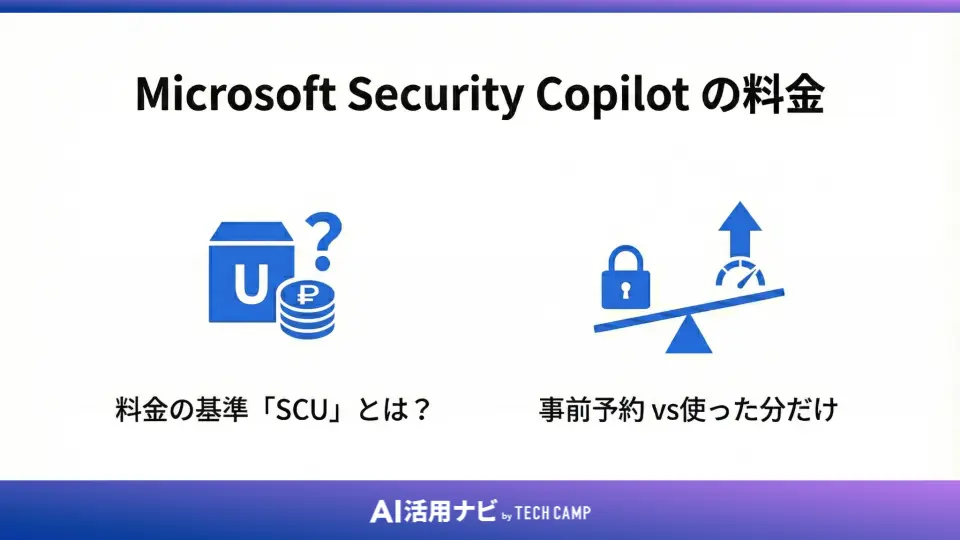
Microsoft Security Copilotは、セキュリティ担当者・大企業のIT部門向けに特化したAIツールです。サイバーセキュリティの調査・インシデント対応・脅威の分析をAIが手助けします。
一般的なCopilotとは異なり、料金体系が独自の「SCU(セキュリティコンピューティングユニット)」という単位で組まれています。
SCU(セキュリティコンピューティングユニット)の価格単位
SCU(Security Compute Unit)とは、Security Copilotを使う際の処理能力を時間単位で表した課金の単位です。1SCU=1時間あたりの処理コストとして計算されます。
- SCUの単価:1SCUあたり約4ドル(約600円・2026年2月現在の目安)
- 課金単位:時間単位(1SCU/時)
- 最小構成:1SCU/時から設定可能
- スケール:必要に応じてSCU数を増やして処理能力を拡張できる
一般的なSaaS製品の月額固定料金とは異なる料金モデルのため、セキュリティ担当者が導入予算を計算する際は月あたりの予想利用時間を事前に見積もる必要があります。
プロビジョニング済みSKUと従量課金の違い
| 課金方式 | 特徴 | メリット | 向いているケース |
|---|---|---|---|
| プロビジョニング済みSKU | 事前に容量を確保する固定課金 | 予算が安定。大量処理でもコストが読める | 毎日Security Copilotを安定して使う組織 |
| 従量課金(PAYG) | 使った分だけ課金(時間単位) | 初期コストなし。試験的な導入に向いている | インシデント発生時だけ使う・利用頻度が低い組織 |
Security Copilotは通常のCopilotと比較して高度な専門知識を持つセキュリティ担当者向けのツールであり、まず従量課金で試験的に使ってみてから固定のプロビジョニングへ移行するアプローチが現実的です。
Microsoft 365 Copilot 何ができる?主な活用シーン
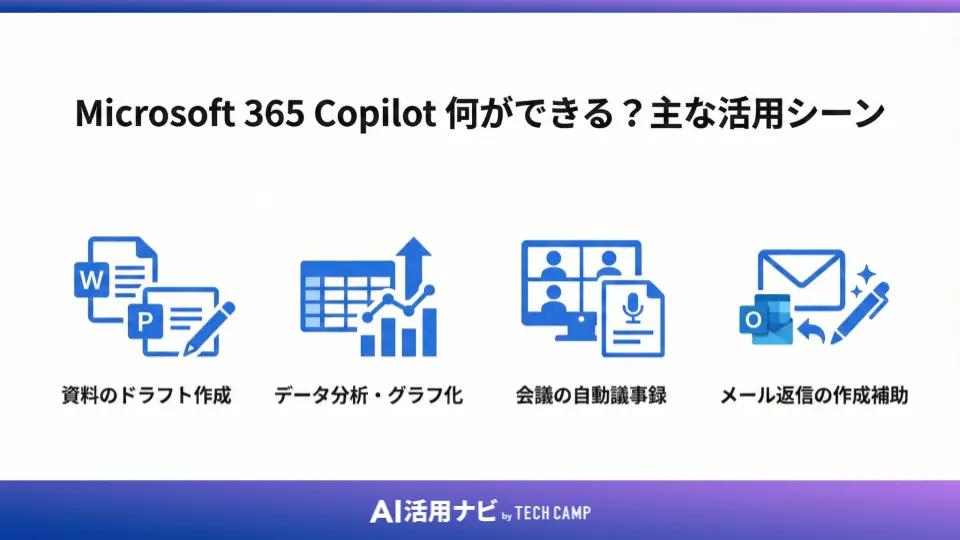
「料金を払う価値があるか」を判断するために、Microsoft 365 Copilotを実際にどう使えるかを具体的なシーンで確認します。
Officeアプリ内でCopilotを使うと、これまで手動でやっていた作業の多くをAIに任せられます。どのくらい時間が短縮できるかは作業内容によりますが、下書き作成や分析作業は大幅に早くなるケースが多いです。
WordとPowerPointで資料をAIが下書きする
WordではCopilotに「〇〇についての提案書を作って」と入力するだけで、構成つきの文書の下書きを生成してくれます。
- 「新商品の販促企画書を1,000字で作成して」→ 構成・見出し・本文を含む文書を即生成
- 既存文書を貼り付けて「要点を箇条書きにまとめて」→ 数秒で整理してくれる
- PowerPointでは「〇〇のプレゼン資料を10枚で」と指示するとスライドのタイトル・本文・デザインを一括生成
- 会議のメモや箇条書きをもとに整ったスライドを自動作成する機能も活用できる
下書きを作るのに1〜2時間かかっていた作業が10〜15分になるケースも報告されています。最終的な確認・修正は人間が行う前提ですが、「白紙から書き始める」という最もつらい部分をAIが担ってくれます。
ExcelのデータをAIが自動で分析・グラフ化する
Excelでは、データを開いた状態でCopilotに「売上の傾向を分析して」と入力するだけで、AIが数値の特徴・前月比・異常値などを自然言語で説明してくれます。
- 「各製品の売上を月別に比較するグラフを作って」→ 自動でグラフを作成・挿入
- 「このデータで外れ値はどれ?」→ 数値の中から異常値を特定して教えてくれる
- 数式や関数の知識がなくても複雑な分析ができる
- 「〇〇の条件でフィルタリングして」という自然な言葉でのデータ操作が可能
Excelに苦手意識がある担当者でも、Copilotを使えばデータ分析の作業を大幅に前進させられます。ただしCopilotの分析結果は必ず元データと照合する習慣をつけておくことが大事です。
Teamsの会議をリアルタイムで要約・議事録化する
Teamsの会議中にCopilotを有効にしておくと、会議終了後すぐに議事録・要点・次のアクションアイテムを整理したまとめを受け取れます。
- 会議終了後すぐに参加者全員へ議事録を共有できる(手書きメモ不要)
- 「〇〇について決まったことは?」と後から聞き直せるチャット機能
- 会議を途中退席した場合でも、見逃した部分を要約で確認できる
- アクションアイテムの担当者・期日の自動抽出も可能
会議のたびに議事録係が必要だった組織では、この機能だけでも月数時間の作業が削減されるケースがあります。週3回以上の会議がある職場なら、Copilotの費用対効果をもっとも感じやすいシーンのひとつです。
Outlookのメール返信をAIが文章提案する
Outlookでは、メールのスレッド全体をCopilotが自動で読み込み、文脈を把握した返信文案を提案してくれます。
- 「このメールに丁寧な断りのメールを書いて」→ スレッドを読んで適切な返信文を作成
- 長いメールスレッドの要点を「3点でまとめて」と依頼できる
- 「件名を英語で書き直して」などの文章整形も可能
- 複数の受信メールの内容を横断してTo-Doリストを作成する機能も活用できる
メール対応に1日1〜2時間かけている担当者なら、Copilotの文章提案を活用することで返信の速度が上がり、精神的な負荷も軽減されます。返信の質を保ちながら量をこなす必要がある業務に特に向いています。
CopilotとChatGPTの料金・機能を比較
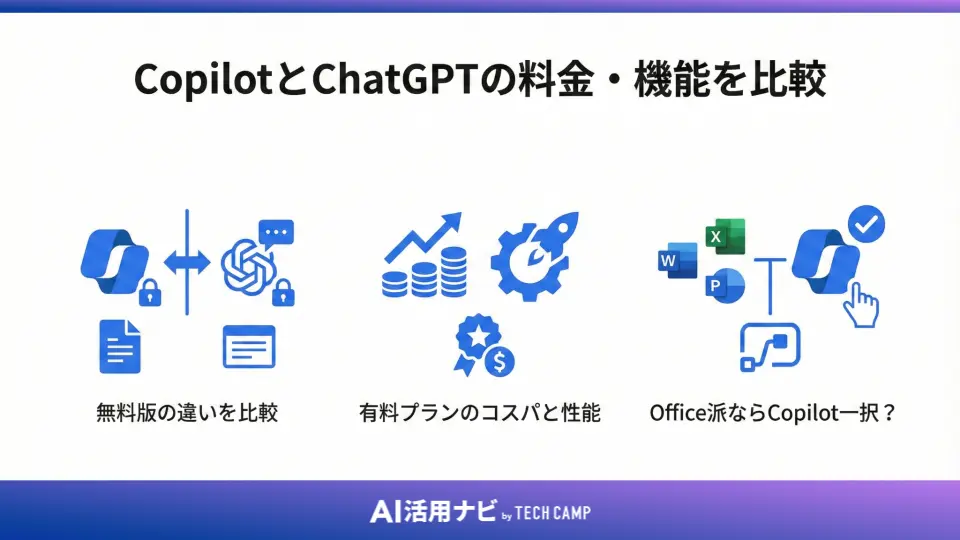
CopilotとChatGPTは、どちらも生成AIとして似た機能を持ちますが、用途・強み・料金に明確な違いがあります。どちらが優れているというよりも、「何に使うか」「どんな環境で使うか」によって向き不向きが変わります。
Microsoft 365をすでに使っている方にとっては、Copilotが最も摩擦なく使い始められる候補です。一方、ChatGPTの方が幅広い用途や高度なカスタマイズに対応している面もあります。
無料で使える範囲の違い
| 項目 | Copilot無料版 | ChatGPT無料版 |
|---|---|---|
| チャット機能 | あり(回数制限あり) | あり(GPT-4oへのアクセスは制限あり) |
| Web検索連動 | あり(標準) | あり(制限あり) |
| 画像生成 | あり(1日15ブースト) | あり(制限あり) |
| Officeアプリ連携 | なし | なし(外部ツールなので連携不可) |
| ファイルアップロード | 一部対応 | あり(GPT-4oで対応) |
| アカウント不要での利用 | 可能 | 不可(アカウント必要) |
CopilotはアカウントなしでもWeb検索連動のチャットが使える点が手軽です。ChatGPTは無料版でもファイルアップロードやいろいろな用途に対応しています。
有料プランの月額料金と使えるAIモデルの差
| 項目 | Microsoft 365 Premium(旧Copilot Pro) | ChatGPT Plus |
|---|---|---|
| 月額料金 | 3,200円(税込・約$20) | 約3,000円($20) |
| 使えるAIモデル | GPT-4o・GPT-4o mini等(優先アクセス) | GPT-4o・o1・o3-miniなど |
| 画像生成 | 1日100ブースト(DALL-E 3) | あり(DALL-E 3) |
| Officeアプリ連携 | あり(Word・Excel・PowerPoint・Outlook・OneNote) | なし(Officeとは別サービス) |
| カスタムGPTs | あり | あり |
| コード実行 | 一部対応 | あり(Python実行環境内) |
料金はほぼ同程度ですが、Officeアプリとの連携が必要かどうかで選択が変わります。「WordやExcelでAIを使いたい」ならMicrosoft 365 Premium、「より幅広いAI活用・コード実行・高度なモデルを試したい」ならChatGPT Plusが候補になります。
Microsoft 365ユーザーにCopilotが向いている理由
すでにExcel・Word・Teamsを日常的に使っている方にとって、Copilotが最もスムーズに使い始められる理由を整理します。
- 追加のアプリインストールが不要:WordやExcelを開くだけで使えるCopilotサイドパネルが表示される
- 学習コストが低い:普段使っているアプリの中でAIを呼び出すだけなので操作を覚えやすい
- 組織データへのアクセス:社内のSharePointやOneDriveのデータをCopilotが参照して回答できる(Microsoft 365 Copilot法人版)
- セキュリティが確保されている:企業向けデータ保護(EDP)により業務情報が外部学習に使われない
ChatGPTとCopilotのどちらかを選ぶ必要はなく、用途に応じて使い分けているユーザーも多くいます。まずは自分が一番時間を使っているOffice作業からCopilotを試してみるのが、費用対効果を感じやすい使い方です。
Copilot の導入手順(法人向け)
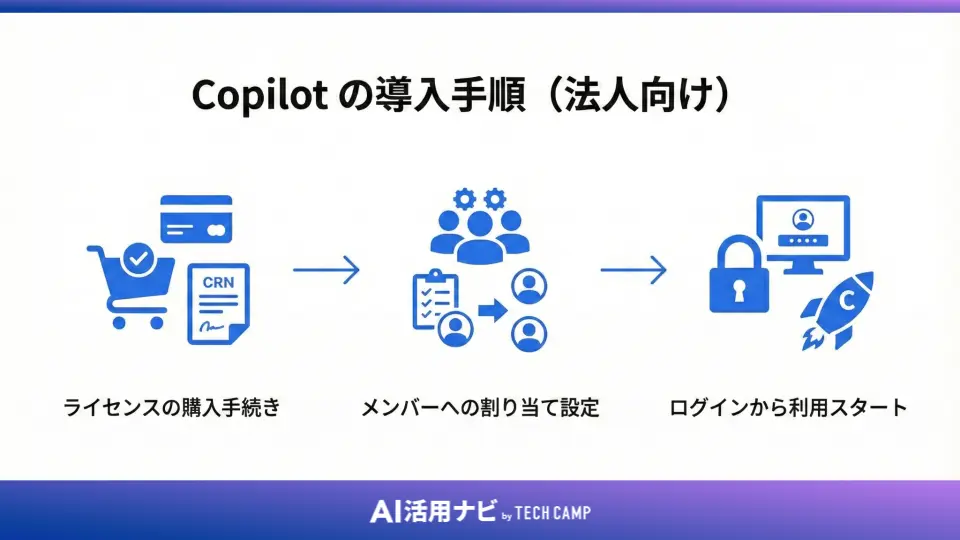
法人でMicrosoft 365 Copilotを導入する際の手順を、管理者の操作ステップで説明します。Microsoft 365管理センターにアクセスできる管理者権限が必要です。
導入の流れは大きく「ライセンス購入→ユーザーへの割り当て→初回ログインと利用開始」の3段階です。
管理センターでライセンスを購入する
- Microsoft 365管理センター(admin.microsoft.com)にグローバル管理者または課金管理者でサインインする
- 左メニューから「課金」→「サービスを購入する」を選択する
- 検索ボックスに「Microsoft 365 Copilot」または「Copilot Business」と入力して対象プランを見つける
- 購入したいライセンス数を入力し、支払い方法(年払い・月払い)を選択して購入を確定する
購入時に既存のMicrosoft 365ベースライセンスの対象外プランを選んでいないかを確認しましょう。ベースライセンスが対応していない場合はCopilotライセンスを付与できません。
ユーザーへのライセンス割り当て方法
- 管理センターの「ユーザー」→「アクティブなユーザー」を開く
- Copilotを使わせたいユーザーを選択し、「ライセンスとアプリ」タブをクリックする
- 「Microsoft 365 Copilot」または「Copilot Business」のチェックボックスをオンにして保存する
- 複数ユーザーに一括で割り当てる場合は「グループベースのライセンス」機能を使うと効率的
ライセンスの割り当ては即時反映されることが多いですが、反映まで最大24時間かかる場合もあります。ユーザーに「使えるようになった」と連絡する前に、実際にCopilotが表示されるか確認する習慣をつけておくと安心です。
初回ログインから使い始めるまでの流れ
- ライセンスが割り当てられたMicrosoftアカウントでWordやTeamsにサインインする
- WordであればリボンメニューにCopilotアイコンが表示されるのを確認する
- Copilotアイコンをクリックしてサイドパネルを開き、最初のプロンプトを入力する
- 最初の活用はシンプルなタスク(「このメールの要点をまとめて」など)から始めると慣れやすい
- 必要に応じてMicrosoft公式の活用ガイド(Copilot in Microsoft 365の使用方法)を参照する
初回の利用では思ったような結果が出ないこともありますが、プロンプト(AIへの指示)の書き方を少し工夫するだけで精度が上がります。社内でCopilotの活用事例を共有する場を設けると、組織全体での定着が早まります。
Microsoft 365 Copilot いらない?不要と感じる前に確認すること
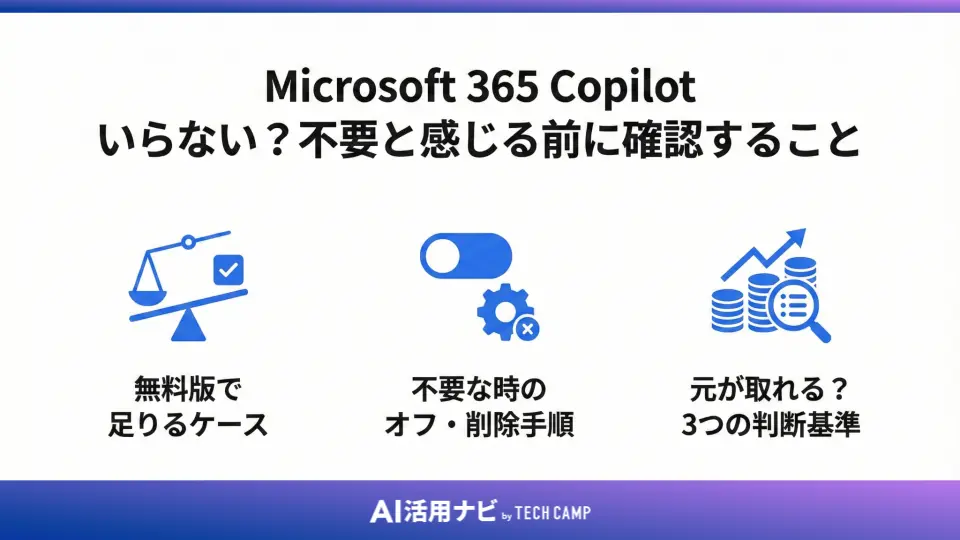
「Copilotは本当に必要か?」と感じている方は多いと思います。特にコスト面や使う機会が少ないという不安は、導入を迷っている企業・個人の共通の悩みです。
ただし、合わない人には合わないのも事実で、合う人にはとても大きな価値をもたらすのも事実です。このセクションでは中立的な視点で、「いらないケース」と「使った方がいいケース」の両方を整理します。
無料版のCopilotだけで代替できるケース
以下の条件に当てはまる場合、有料プランを契約しなくても無料版で十分な可能性があります。
- Officeアプリ(Word・Excel・Outlook)はほとんど使わない
- AIの活用目的がチャット・検索・情報収集だけで、文書作成の補助は不要
- 画像生成の必要がない、または月数回程度で足りる
- 現状の業務で特に非効率を感じている部分がOfficeと関係ない
「Copilotを使ってみたいが何に使えばいいかわからない」という方は、まず無料版を1〜2か月使い続けてから有料プランが必要かどうか判断するのが合理的です。
Microsoft 365 Copilotを無効化・削除する方法
法人でCopilotを一時的に無効化したい場合や、個人でMicrosoft 365 Premiumをキャンセルしたい場合の手順を説明します。
法人での無効化手順は以下の通りです。
- Microsoft 365管理センター(admin.microsoft.com)にサインインする
- 「ユーザー」→「アクティブなユーザー」から対象ユーザーを選択する
- 「ライセンスとアプリ」タブでCopilotのチェックボックスをオフにして保存する
個人でMicrosoft 365 Premiumをキャンセルする場合は以下の通りです。
- Microsoftアカウントページ(account.microsoft.com)にサインインする
- 「サービスとサブスクリプション」を開く
- 「Microsoft 365 Premium(旧Copilot Pro)」の右側にある「キャンセル」または「管理」を選択する
なお、Microsoft 365 PersonalやFamilyのCopilot統合版から旧料金のクラシックプランに切り替えることも候補の一つです。Copilotを使わないならクラシックプランで費用を抑えられます。
コスパが合うかどうかを判断する3つの基準
Copilotに料金を払う価値があるかどうかを判断するための3つの基準を示します。
- Officeアプリを週3回以上使っているか:毎週WordやExcel・Outlookを使う業務があるなら、Copilotの活用機会が自然と生まれやすい
- 文章や資料の作成に1日30分以上かかっているか:月3,200円は約1時間の単純作業を毎日削減できれば十分な元が取れる
- 月60クレジットでは足りないか:M365 Personal・Familyの月60クレジットを使い切る前に月末を迎えているなら、Microsoft 365 Premiumへの追加が検討に値する
3つ全部に「そうだ」と感じるならMicrosoft 365 Premiumは使う価値があります。2つ以下ならまず無料版でもう少し試してみる、というのが現実的な判断です。
Copilot 料金に関する注意点
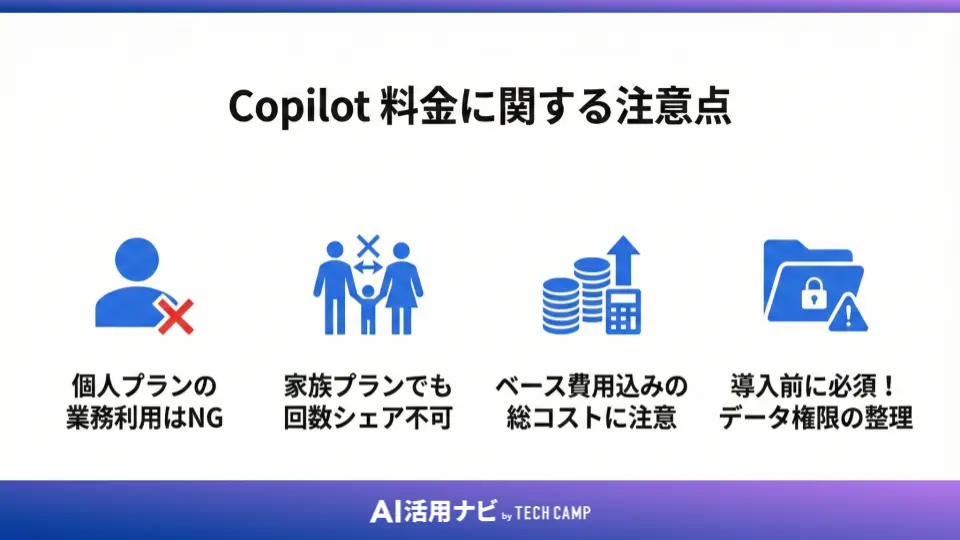
Copilotを導入する前に知っておきたい注意点をまとめました。特に法人での活用を検討している方は、見落としやすいポイントが複数あります。
コスト・セキュリティ・データ管理の観点から、各h3で「してはいけないこと」「気をつけたいこと」を具体的に確認してください。
個人向けプランを法人環境で使わない
Microsoft 365 Premium(個人向け有料プラン)は、企業向けデータ保護(EDP)が適用されません。業務で扱う機密情報・顧客データ・社内情報をMicrosoft 365 Premiumに入力すると、セキュリティ上のリスクが発生する可能性があります。
- やってはいけないこと:個人Microsoftアカウントで契約したMicrosoft 365 Premiumに業務上の機密情報を入力する
- やってはいけないこと:組織が管理していないアカウントでCopilotを業務利用する
- 正しいやり方:法人向けのMicrosoft 365 Copilotライセンスを契約し、企業アカウントで使用する
法人での利用には必ず企業向けライセンスを選ぶようにしてください。コスト削減のために個人プランを業務で使うことは、情報漏洩リスクの観点から避けるべき行為です。
FamilyプランではAIクレジットを家族と共有できない
Microsoft 365 Familyプランの月60AIクレジットは、契約者本人のアカウントのみに付与されます。家族アカウント(最大6人分)には適用されないため、注意が必要です。
家族全員がCopilotを使いたい場合は、以下のいずれかの対応が必要です。
- 各自がMicrosoft 365 Premiumに個別に追加契約する(月3,200円/人)
- 人数分のMicrosoft 365 Personalプランを個別に契約する
「Familyプランを契約したら家族全員でCopilotが使える」と勘違いして契約すると、想定外の追加費用が発生する可能性があります。契約前にこの制限を把握しておきましょう。
追加ライセンス費用を含めて総コストを計算する
法人でMicrosoft 365 Copilotを導入する際の実際のコストは、「Copilotライセンス料金」と「ベースのMicrosoft 365ライセンス料金」の合計です。試算例を表で示します。
| 規模 | M365 Business Standardライセンス(約1,874円/人) | Copilot Businessライセンス(約3,148円/人) | 合計(月額) |
|---|---|---|---|
| 10ユーザー | 約18,740円 | 約31,480円 | 約50,220円 |
| 50ユーザー | 約93,700円 | 約157,400円 | 約251,100円 |
| 100ユーザー | 約187,400円 | 約314,800円 | 約502,200円 |
(上記はあくまで概算です。実際の料金は契約形態・為替レート・適用プランにより異なります。)
100ユーザー規模での導入では月約63万円・年間約760万円の投資になります。投資対効果を事前に試算した上で導入判断をすることをおすすめします。
社内データへのアクセス権限を事前に整理する
Microsoft 365 Copilotは社内のSharePoint・OneDrive・Exchangeなどのデータを横断的に参照して回答を生成します。これは非常に便利な機能ですが、アクセス権限が適切に管理されていない場合に意図しない情報が表示されるリスクがあります。
Copilot導入前に確認しておきたいチェックリストは以下の通りです。
- SharePointのドキュメントに「見せてはいけないデータ」が広い権限で共有されていないか確認する
- OneDriveの個人フォルダに機密ファイルが社内全体に公開される設定になっていないか確認する
- Exchangeの共有メールボックスに不要なアクセス権限が残っていないか確認する
- 「最小権限の原則」に沿って、各ユーザーが必要なデータだけにアクセスできる状態にする
Copilotの導入をきっかけに社内のアクセス権限を棚卸しする企業は多く、セキュリティ強化と活用推進を同時に進めることができます。
Copilot 料金に関するよくある質問
Copilotの料金について、よく寄せられる質問をまとめました。
導入前の疑問や誤解しやすいポイントを中心に、1問1答で明快に回答します。
- Copilotは完全無料で使えますか?
-
基本的なチャット機能・Web検索連動・画像生成(回数制限あり)は無料で使えます。ただし、WordやExcelなどOfficeアプリ内でのCopilot機能を使いたい場合は、Microsoft 365 Premium(月3,200円)またはMicrosoft 365の有料プランが必要です。
- Microsoft 365 Copilot Chatは無料で法人でも使えますか?
-
はい、対象のMicrosoft 365ビジネスライセンス(Business Standard・E3・E5など)を保有している組織であれば、Copilot Chatを追加料金なしで使えます。ただし、エージェント機能の利用にはAzureサブスクリプションが別途必要です。
- 個人向けと法人向けで料金はどのくらい違いますか?
-
個人向けのMicrosoft 365 Premium(旧Copilot Pro)は月3,200円(税込・約$20)です。法人向けのMicrosoft 365 Copilotはユーザーあたり月約3,148円(約$30・年払い税別)で、これに加えてMicrosoft 365のベースライセンス料金(プランにより異なる)が別途かかります。法人向けの方がユーザーあたりのコストは高くなります。
- GitHub CopilotとMicrosoft 365 Copilotは別のサービスですか?
-
はい、完全に別のサービスです。GitHub CopilotはエンジニアがVSCodeなどでコードを書く作業を手伝うAIツールです。Microsoft 365 CopilotはWordやExcel・Teamsなどのビジネスアプリを使った業務効率化を目的としています。用途がまったく異なるため、必要に応じて両方を使い分けることもできます。
- Microsoft 365 Premium(旧Copilot Pro)はいつから使えますか?
-
契約直後から即利用可能です。Microsoftの公式サイト(microsoft.com/store/b/copilotpro)から申し込みが完了すると、ログインしているMicrosoftアカウントで即日Microsoft 365 Premiumのプランが有効になります。
Copilot 料金プランの選び方まとめ
Copilotには無料版から法人向けまで複数のプランがあり、自分の使い方に合わせて選ぶことが大事です。
「まず試したい」なら無料版から、「Officeアプリで本格的に活用したい」なら個人はMicrosoft 365 Premium(月3,200円)、法人はMicrosoft 365 Copilot(月約3,148円/ユーザー・年払い税別)がおすすめですね。
まずは無料版を使ってみて、「物足りない」「もっと活用したい」と感じたタイミングで有料プランへの移行を検討するのが、失敗しない選び方になるでしょう。
| あなたのタイプ | おすすめプラン |
|---|---|
| AIをとりあえず試したい個人 | Microsoft Copilot(無料版) |
| Officeをよく使う個人ユーザー | Microsoft 365 Premium(月3,200円) |
| 月60クレジット程度で十分な個人 | Microsoft 365 Personal(年21,300円・Copilot込み) |
| コードを書くエンジニア | GitHub Copilot Free または Pro(月$10) |
| 中小企業のIT担当者 | Microsoft 365 Copilot Business(月約3,148円/ユーザー・年払い税別) |
| エンタープライズ規模の企業 | Microsoft 365 Copilot(月約3,148円/ユーザー・年払い税別) |
| 自社専用AIエージェントを作りたい | Copilot Studio(月$200/25,000メッセージパック) |
まずは無料版を触ってみて、「もっと使いたい」と思ったタイミングでアップグレードを検討してみてください。

