ChatGPT Atlas(アトラス)は、OpenAIが2025年10月に発表したChatGPT搭載のウェブブラウザです。
閲覧中のページを理解しながらAIと対話できる仕組みが特徴で、情報収集や文章作成の効率を大きく改善します。
本記事では、ChatGPT Atlasの機能・使い方・ダウンロード方法を徹底解説します。
導入を検討している方や、AI搭載ブラウザに興味がある方はぜひ参考にしてください。
※この記事のモデル名・料金・提供状況は2026年9月時点の公式情報をもとに見直しています。AIサービスは短期間で仕様が変わるため、契約前には各公式ページでも最新情報を確認してください。
\ 今すぐ業務で活用できる /

ChatGPT Atlasとは?基本情報と特徴
ChatGPT Atlasは、ブラウザ上でChatGPTを直接操作できる新しいタイプのウェブブラウザです。
従来のブラウザと異なり、閲覧中のページ内容をAIが読み取り、質問に答えたり要約を作成してくれます。
ここでは、ChatGPT Atlasの基本的な概要と主な特徴を順に紹介しますね。
ChatGPT Atlasの概要
ChatGPT Atlasは、OpenAIが2025年10月21日に発表したChatGPT統合型のウェブブラウザです。
最大の特徴は、閲覧中のページからAIが情報を取得し、ユーザーの質問に即座に回答できること。
例えばニュース記事を開いて「この内容を要約して」と頼むと、その場で要点をまとめてくれます。
AIアシスタントと一緒にネットを見ているような感覚で使えるのが魅力。
従来のブラウザでは別タブでChatGPTを開いてテキストをコピー&ペーストする必要がありましたが、Atlasならその手間が不要です。
対応OS・デバイス
現時点では、ChatGPT AtlasはmacOS版のみリリースされています。
公式サイト(https://chatgpt.com/ja-JP/atlas/)から無料でダウンロード可能です。
Windows版のChatGPT Atlasはまだリリースされていません。
また、iOS・Android向けのモバイルアプリも「近日中に対応予定」と発表されており、今後順次リリースされる見込みです。
Windowsユーザーやスマートフォンのみで使いたい方は、正式対応まで待つ必要があります。
Macを持っている方なら、今すぐ試せるタイミングですよ。
料金プラン
ChatGPT Atlas自体は無料で使えます。
OpenAIのChatGPTアカウント(無料プランでOK)を持っていれば、誰でもダウンロード・利用が可能です。
無料・GoプランではGPT-5.6 Lunaがデフォルトで、日常的なテキストチャットを利用できます。ファイルアップロード・画像生成・音声・データ分析などには個別の利用上限があります。
ChatGPT Plus(月額20ドル)では、GPT-5.6 SolのInstant・Medium・Highなどの推論レベルと、より広い分析・生成機能の利用枠を利用できます。
基本的なブラウジングやページ要約なら無料版でも十分ですが、高度な機能を求める場合は有料プランを検討してみてください。

ChatGPT Atlasの主な機能
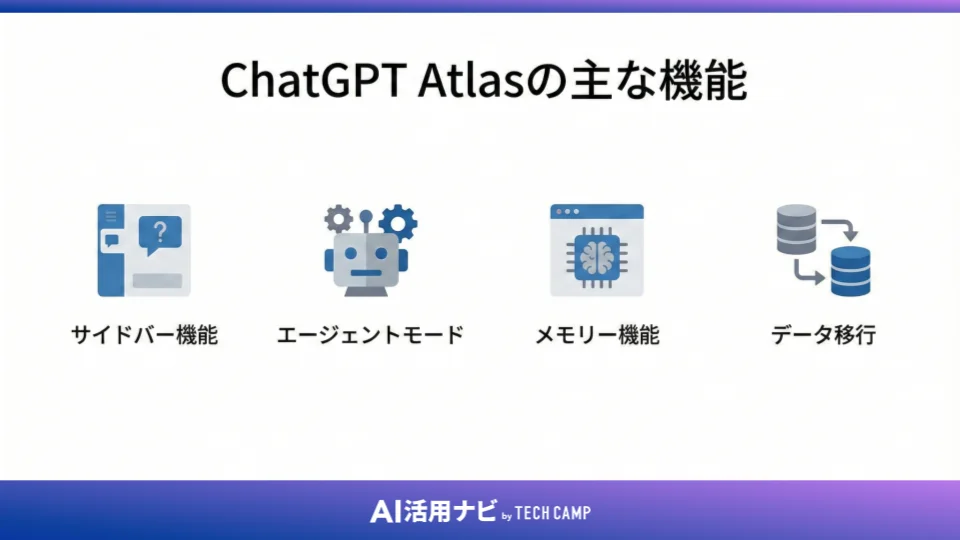
ChatGPT Atlasには、従来のブラウザにはない独自の機能が多数搭載されています。
ページを開いたまま直接AIと対話できる仕組みや、ブラウザを自動操作するエージェント機能など、実用性の高いツールが揃っていますよ。
ここでは、特に便利だと感じた代表的な機能を順に解説します。
Ask ChatGPT(サイドバー機能)
Ask ChatGPTとは、画面右側に表示されるサイドバー型のチャット機能のことです。
閲覧中のページ内容をChatGPTが読み取り、質問に答えてくれます。
例えば商品レビューサイトで「この商品のメリット・デメリットを要約して」と頼めば、ページ内のテキストを分析して整理してくれますよ。
技術ブログで専門用語が分からない時も、その場で意味を聞けるので効率的です。
さらに、Web上の入力フォームでもChatGPTの機能をそのまま利用できます。
メール作成画面で文章を選択してリライトを依頼すると、自然な敬語に整えてくれるなど、ブラウザ内で完結する文章アシスト機能も便利です。
エージェントモード
エージェントモードは、ChatGPTがブラウザを自動操作する機能です。
この機能はChatGPT Plus会員以上限定で、サイドバーの設定から有効化できます。
例えば「今夜の夕食のレシピを探して必要な食材をネットスーパーのカートに入れて」とお願いすると、自動でレシピサイトやスーパーのページを開き、材料を検索してカートに追加してくれます。
自分専用の秘書がブラウザを操作してくれているような感覚で、かなり便利。
ただし、現在はプレビュー段階(試験提供版)のため、複雑な作業ではミスをしたり動作が止まることもあります。
重要な操作前には確認ダイアログが表示されるので、エージェントの動作を画面で見守りながら使うのがおすすめです。

ブラウザメモリー機能
ブラウザメモリー機能は、閲覧履歴をChatGPTが記憶して活用する仕組みです。
この機能をオンにすると、過去に訪れたページの情報を踏まえてパーソナライズされた提案をしてくれます。
例えばAtlasのホーム画面や新規タブに、過去に訪れた関連ページのサジェストが表示されたり、「先週見た求人情報の一覧をもう一度教えて」と聞くと該当するページを探し出して要約してくれますよ。
調べ物の続きを自動で提示してくれるため、仕事や勉強での情報収集に継続性が生まれます。
蓄積された履歴データは自分のアカウント内だけで管理され、不要になれば消去できる点も安心です。
閲覧中に特定サイトの内容を記憶させたくない場合は、アドレスバーの盾アイコンから「このサイトではChatGPTの閲覧を無効化」する設定も簡単に切り替えられます。
データ移行機能
ChatGPT Atlasでは、ChromeやSafariなど既存ブラウザからブックマークやパスワードをそのまま移行できます。
初回起動時のセットアップ画面で「Chromeからブックマークとパスワードをインポートしますか?」と表示されるので、指示に従ってチェックを入れるだけで自動的に移行完了。
Macの場合はキーチェーン経由で各種サイトのログイン情報もAtlasに引き継がれます。
履歴やブックマークを一から整理し直す必要がないのは、移行組にとって大きな助けになりますよ。
インポートは初期設定時だけでなく、後から設定メニューから実行することも可能です。
ChatGPT Atlasのダウンロード方法
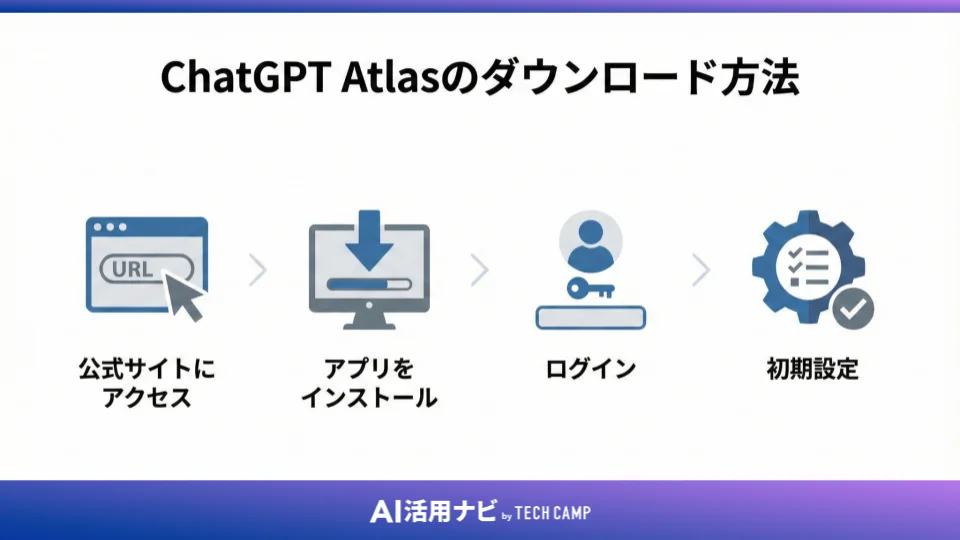
ChatGPT Atlasの導入手順はとても簡単です。
公式サイトからアプリをダウンロードし、Macにインストールするだけで使い始められます。
ここでは、実際にChatGPT AtlasをMacにインストールした際の流れをステップごとに紹介しますね。
公式サイトにアクセス
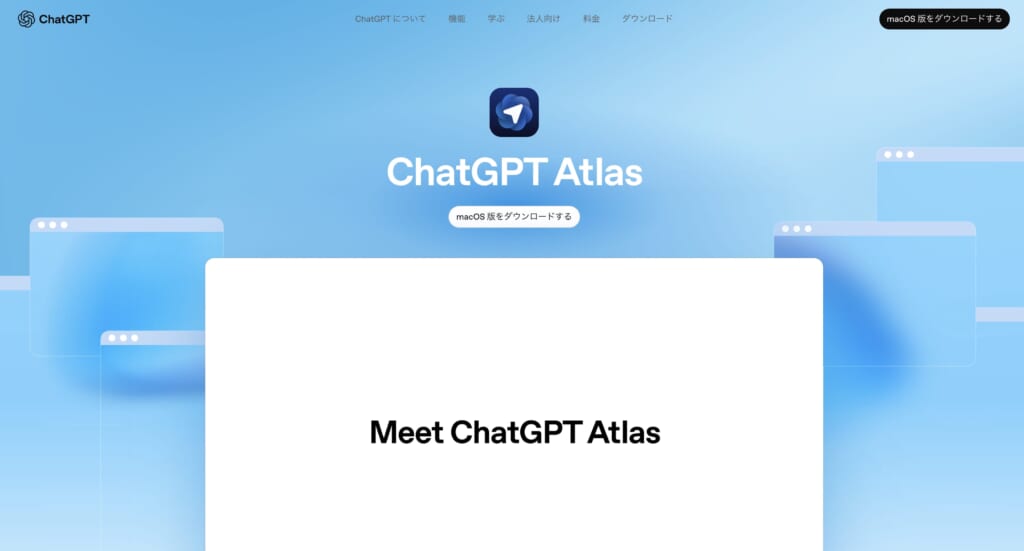
まずはOpenAIのChatGPT Atlas公式ページ(https://chatgpt.com/ja-JP/atlas/)をMacのブラウザで開きます。
ページ内に表示された「Download for macOS」ボタンをクリックすると、Atlasのインストーラ(拡張子 .dmg のディスクイメージファイル)のダウンロードが始まります。
現時点(2026年1月)ではmacOS版のみ提供されており、Windows版のリンクはまだ表示されていません。
Windowsユーザーの方は、正式リリースを待つ必要があります。
アプリをインストール
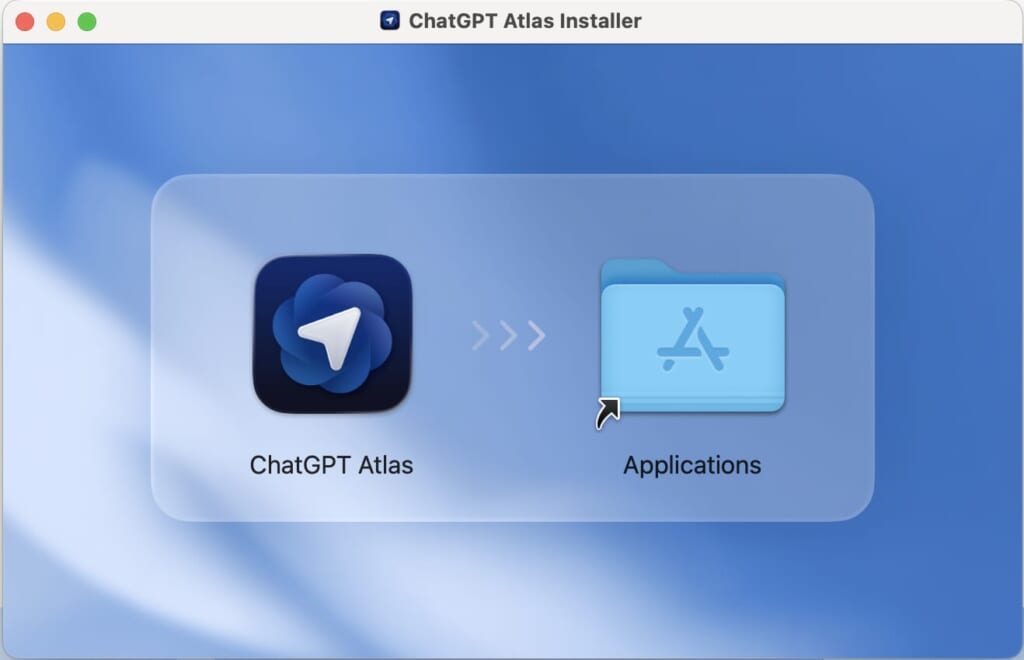
ダウンロードが完了したら、.dmg ファイルをダブルクリックで開きます。
Atlasのアプリ本体が表示されるので、これをApplications(アプリケーション)フォルダにドラッグ&ドロップしてください。
コピーが完了したら、LaunchpadやFinderのアプリケーション一覧からChatGPT Atlasを起動できます。
初回起動時にはmacOSのセキュリティ機能により「開発元を確認できないため開けません」といった警告ダイアログが出る場合があります。
その際は、ダイアログ右下の「キャンセル」ではなく「開く」をクリックすることで起動が可能です。
OpenAIアカウントでログイン
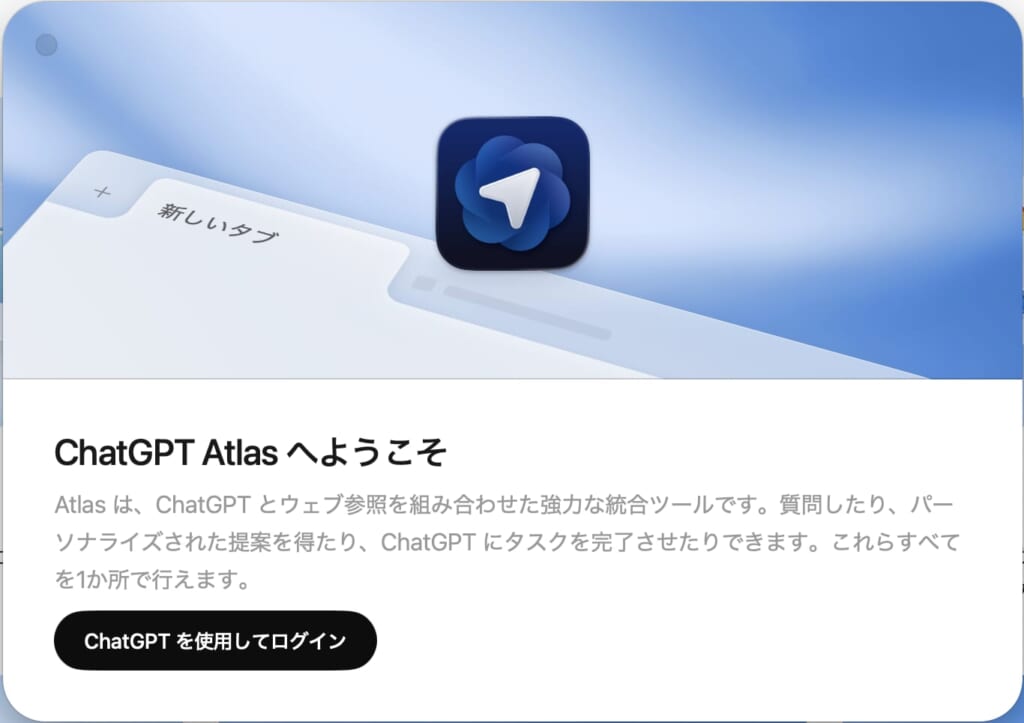
Atlasを起動すると、まず最初にOpenAIのアカウントでログインする画面が表示されます。
普段ChatGPTを利用しているOpenAIアカウントのメールアドレスとパスワードを入力してサインインしましょう。
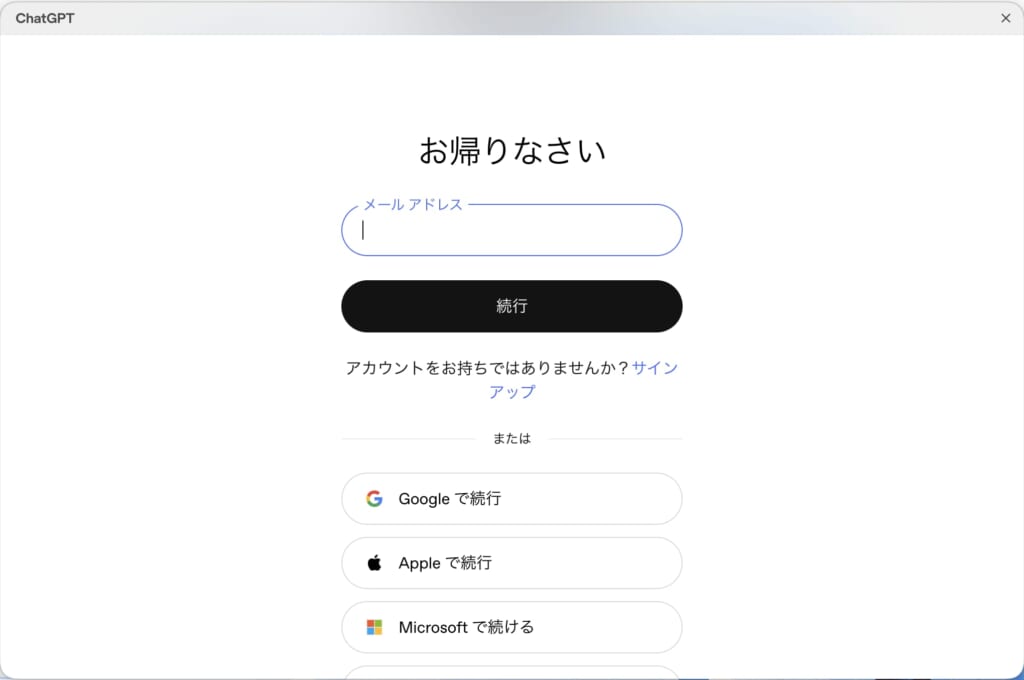
無料プランのアカウントでも問題なくログインできますし、ChatGPT Plusなど有料プランのアカウントであればエージェントモードなど追加機能もそのまま使えます。
既にブラウザでChatGPTにログイン状態だった場合は、Atlas起動後にワンクリックで認証が完了することもありますよ。
ログインが成功すると、Atlasのメイン画面(ChatGPTのホーム画面に似た新規タブ)が表示され、すぐにブラウザとしての利用を開始できます。
初期設定を行う
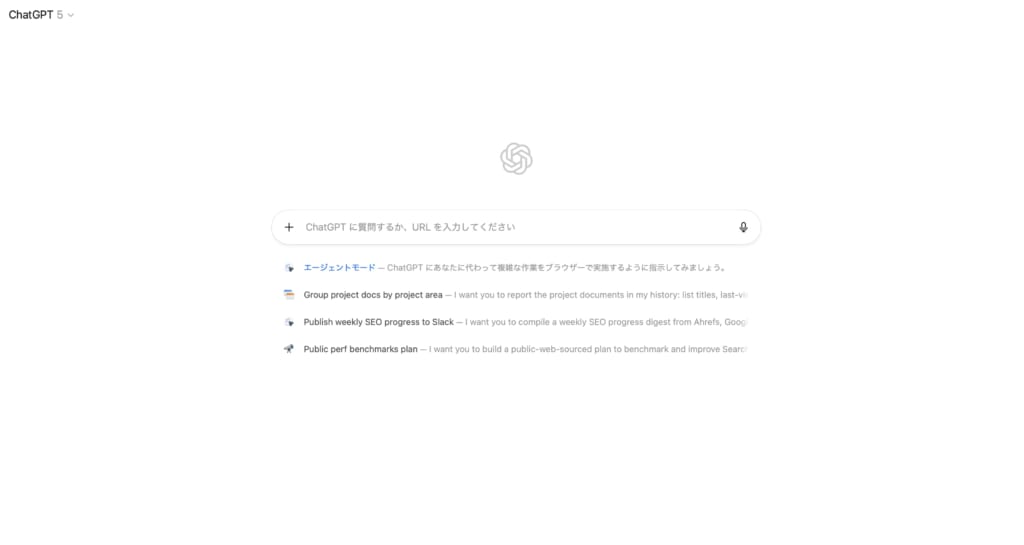
ログイン後、数項目の初期設定(オンボーディング)が案内されます。
具体的には、以下のような設定項目が順に表示されるので、必要に応じて選択してください。
- 既存ブラウザに設定するかどうか
- ブラウザメモリー機能のオン/オフ
- ChromeやSafariからのデータインポート
普段からChromeやSafariを使っている場合はいきなり既定変更せず「あとで」を選んでもOKで、後から設定変更も可能です。
ブラウザメモリー機能は、利便性を優先してオンにするか、プライバシー重視ならオフでも構いません。
データインポートはここでスキップしても、後ほどメニューから手動で移行できますよ。
ChatGPT Atlasの使い方
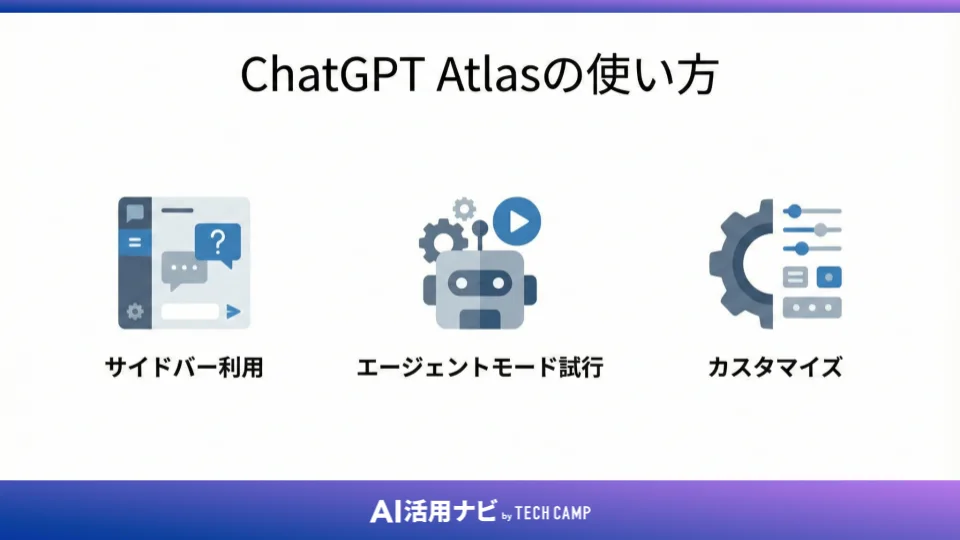
基本的な準備が整ったら、さっそくAtlasでのウェブ閲覧を開始してみましょう。
Atlasならではの使い方として、サイドバーでの対話やエージェントモードの活用、自分好みのカスタマイズ方法があります。
ここでは、実際に試して便利だったChatGPT Atlasの機能をいくつか紹介しますね。
サイドバー(Ask ChatGPT)を使う
Atlasを使い始めたら、まず画面右側に常駐する「Ask ChatGPT」サイドバーを使ってみましょう。
ニュースサイトを開きながら、このチャット欄に「この記事の要点を3行でまとめて」と日本語で質問してください。
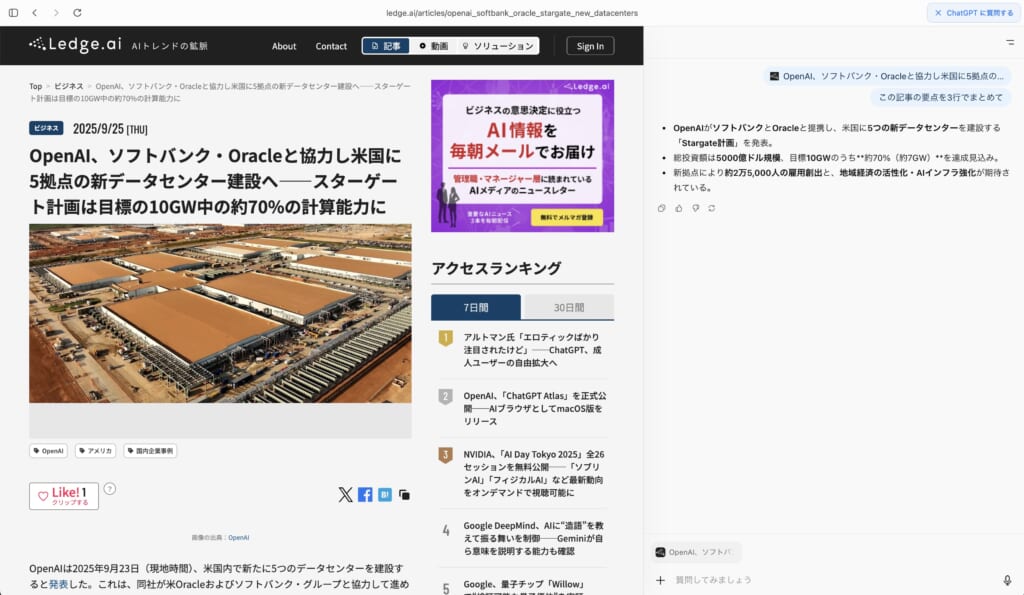
数秒でページ内容のポイントを抽出した要約が表示され、記事全体を読む時間がない時でも重要ポイントを把握できて助かります。
商品比較サイトでは、「このページに載っているA社とB社の製品スペックの違いを教えて」と投げかけてみるのもおすすめ。
ChatGPTがページ上の表や記載を読み取って両者の違いを箇条書きで整理してくれます。
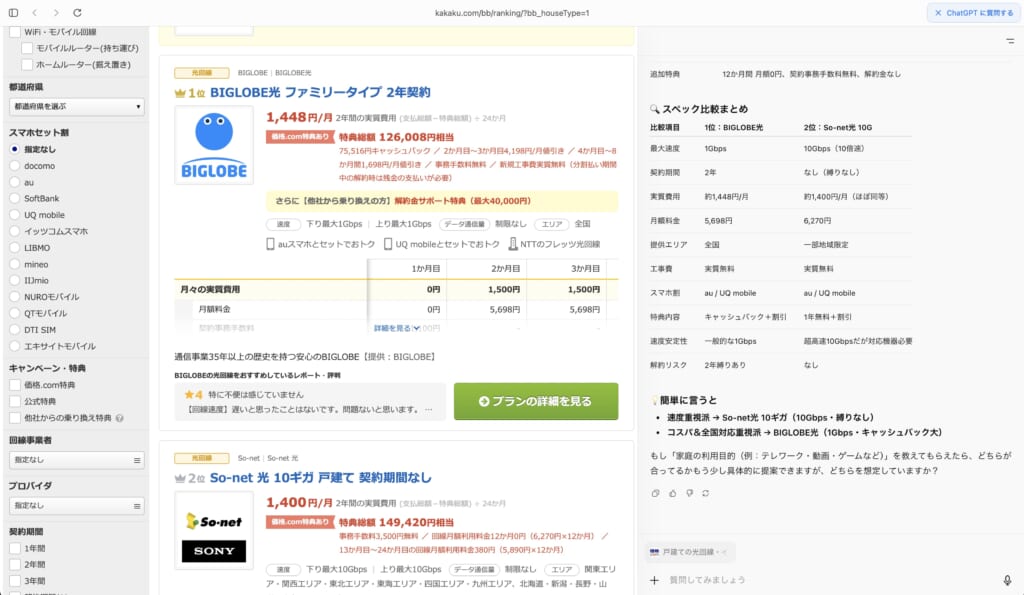
サイドバーには自分で直接入力するだけでなく音声入力(マイクアイコン)や、履歴の閲覧機能も備わっています。
過去にやり取りした質問は履歴として残るので、「前にまとめてもらった内容をもう一度見たい」という時も簡単に遡れますよ。
エージェントモードを試す
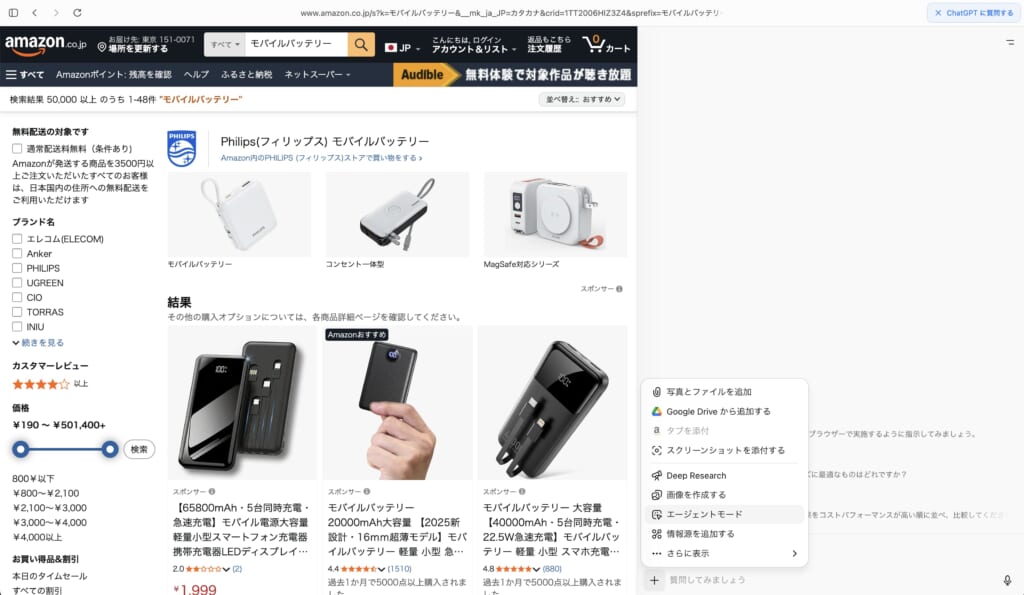
ChatGPT Plusユーザー限定の機能であるエージェントモードも試してみましょう。
Atlasのサイドバー設定から「Enable Agent Mode」(エージェントモードを有効化)をオンにすると準備完了です。
このモードではChatGPTが自動的に新規タブを開いたりボタンをクリックしたりといった操作を行えるようになります。
例えば「ある商品の口コミを調べ、その情報をもとに関連商品もカートに追加して」とお願いすると、Atlasは自動で公式サイトや口コミレビューサイトを次々に開き、テキストを読み取って関連アイテムを選定し、ECサイトのカートに入れるところまで進みます。
処理の途中、ChatGPTから「カートに商品を追加しますか?」と確認プロンプトが表示される場面もあるので安心です。
ただし、エージェントモードはまだプレビュー版のため、複雑なサイトになると途中でフリーズする場合もあります。
基本的にはエージェントの動作を画面で見守り、必要に応じて一時停止や介入ができるよう準備しておくことをお勧めします。
カスタマイズする
Atlasは自分好みに各種設定をカスタマイズできる点も魅力です。
使い始めたら設定メニューを一度確認し、プライバシーや表示に関するオプションを調整してみましょう。
まず閲覧履歴の保存とメモリー機能の設定を見直し、「このサイトではChatGPTをオフにする」ボタンを活用して、社内システムなど機密性の高いページではAIが内容を参照しないようにしておくのがおすすめ。
しばらく使ってみてブラウザメモリーに不要な履歴データが溜まったと感じたら、「Clear Memory」機能で記憶をリセットできます。
また、Atlasにはプライベートブラウジング(シークレットウィンドウ)機能も備わっており、ChatGPTからログアウトした状態でウェブを閲覧可能です。
見た目や操作感もカスタマイズできますよ。
夜間の作業が多い場合は、Atlasのテーマをダークモードに切り替えて目の負担を軽減できます。
ChatGPT Atlasのデメリット・注意点
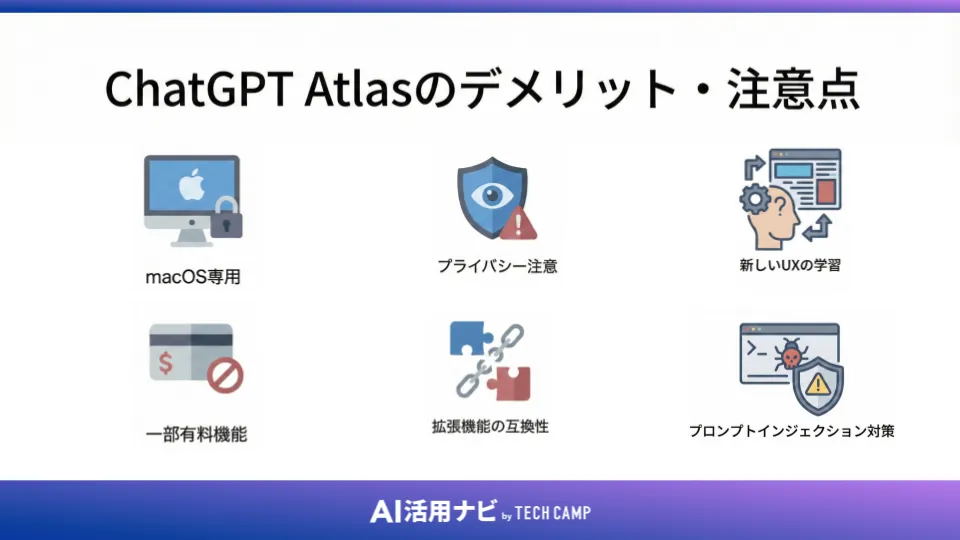
便利な機能が多いChatGPT Atlasですが、現時点で注意すべき点やデメリットもいくつかあります。
導入前に知っておくべきポイントを把握しておくと、スムーズに使い始められますよ。
ここでは、ChatGPT Atlasを実際に使って感じた注意点を順に紹介します。
macOS版のみ対応
ChatGPT Atlasは現時点Mac(macOS)版のみ公開されています。
Windowsユーザーやスマホのみのユーザーは残念ながら現時点では使えません。
OpenAIは将来的にWindows版やiPhone/Androidアプリのリリースを予告していますが、具体的な公開時期は明言されていません。
Xなどでも「Windows版はいつ出るの?」というポストが多く、しばらくはMacユーザー限定の先行体験となりそうです。
仕事PCがWindowsの方などは、正式対応までもうしばらく待つ必要がある点に注意してください。
一部機能は有料プラン限定
Atlas自体は無料で使えますが、使える機能はユーザーのプランにより異なります。
特に顕著なのがエージェントモードで、こちらはChatGPT Plus(有料)会員でないと有効化できません。
また、チャットAIのベースモデルも無料ユーザーの場合は通常版のChatGPT(軽量モデル相当)が使われるため、回答精度や長文処理能力の面でPlus会員向けのGPT-4に比べて制限があります。
Plusプランだったので高性能モデルやエージェントも試せましたが、無料アカウントだとこれらが使えない分、Atlasの魅力を100%引き出すのは難しいかもしれません。
Atlasをきっかけに「もっと高度なAI機能を使いたい」と感じたら、Plusプランへのアップグレードを検討してみても良いでしょう。
プライバシー設定に注意
AtlasではAIが閲覧ページの内容を読み取って処理を行いますが、その際のプライバシー設定には注意が必要です。
デフォルトでは、閲覧中ページの内容はChatGPTの回答生成には使われますが、OpenAIのモデル学習データには利用されない設定になっています。
しかし設定で「Include web browsing data」をオンにすると閲覧内容がモデル改善のために収集される可能性があるため、念のためこのオプションはオフのままにしておくのがおすすめ。
また、社内資料や個人情報を含むページでは前述のChatGPT視認オフ機能を使い、AIが内容を参照しないよう徹底しましょう。
AIブラウザ全般に言えることですが、「便利さ」と「プライバシー保護」はトレードオフの関係です。
機密情報は最初から入力しない・見せないといった基本対策はもちろん、Atlas側が用意している各種プライバシー設定を理解した上で使うようにしてください。
拡張機能の互換性が不安定
AtlasはChromiumベースで開発されており、一応Chrome用の拡張機能も使えるはずですが、現状では完全な互換性が確保されていないようです。
試しに広告ブロッカー拡張や翻訳拡張を入れてみましたが、UI上はインストールされたものの期待通りに動作しないケースがありました。
実際、Atlas上ではインストールはできても期待通りに動作しない拡張がいくつかあり、対応はまだベータ版レベルと考えておいた方が良さそうです。
OpenAIもリリースノートで拡張機能関連の不具合修正を頻繁に行っているようで、今後安定性は向上していくと思われます。
それまでは、普段Chromeで多用している拡張機能がAtlas上でも同じように使えるかどうかは未知数なので、過信は禁物です。
新しいUXに慣れが必要
Atlasは従来のブラウザとは一線を画す新しいユーザー体験(UX)が特徴です。
そのため、最初は少し戸惑う場面もあるかもしれません。
導入直後はつい従来通りGoogle検索に頼ってしまい、AtlasのChatGPTに質問できることを忘れていたことが何度かありました。
また、自然言語でブラウザに指示を出すことに最初は違和感があり、「本当にこれで伝わるかな?」と半信半疑で質問していたのを覚えています。
しかし数日間使ううちに、徐々にChatGPTに任せてみるワークフローに慣れてきました。
今では、まずAtlasのサイドバーで質問した上で不足があれば自分で検索する、といった形にシフトしつつあります。
とはいえ、人によっては「画面の端で常にAIが待機している」状態に落ち着かないと感じるかもしれませんし、新しいUIに馴染むまで時間がかかるでしょう。
プロンプトインジェクションに気をつける
プロンプトインジェクションとは、Webページ内にプロンプトを紛れ込ませて、AIに意図しない動作をさせる行為です。
悪用されると例えば以下のような被害を受ける可能性があります。
- クレジットカード情報を抜き取られる
- 社内の機密情報を漏洩させられる
- 連携してるシステムやプログラムが誤作動を起こす
また、ChatGPT Atlasだけでなく、GeminiやManus、GensparkなどのAIエージェント・LLMがプロンプトインジェクションの対象になります。
AIエージェントは便利な機能ですが、このような被害を受けないためにも本当に重要なデータを扱う際は、セキュリティに厳重に気をつけたり、AIを使わず人間の手でチェックしたりするようにしましょう。
ChatGPT Atlasに関するよくある質問
ChatGPT Atlasについて、初心者の方が抱きがちな疑問をまとめました。
ChatGPT Atlas導入前の不安や疑問を解消する参考にしてください。
ChatGPT Atlasの読み方は?
「ChatGPT Atlas」は「チャットジーピーティー・アトラス」と読みます。日本語では略して「ChatGPTアトラス」や単に「アトラス」と呼ばれることもあります。
ChatGPT Atlasは無料で使えますか?
はい、ChatGPT Atlas自体は無料でダウンロード・利用できます。
OpenAIのChatGPTアカウントさえ持っていれば、追加料金なしでAtlas上でChatGPTとの対話が可能です。ただし、無料プランでは利用できるモデルやエージェント機能に制限があります。
ChatGPT Atlasはどこからダウンロードできますか?
ChatGPT AtlasはOpenAIの公式サイト(https://chatgpt.com/ja-JP/atlas/)からダウンロードできます。
「Download for macOS」ボタンをクリックすれば、Mac版のインストーラを入手可能です。現状はmacOS版のみ対応しています。
ChatGPT AtlasはWindowsでいつから使えますか?
OpenAIはAtlasのWindows対応について「coming soon(近日公開予定)」とアナウンスしています。
現時点ではまだWindows版はリリースされておらず、具体的な開始時期は不明です。数ヶ月以内に対応される可能性が高いと見られています。
ChatGPT Atlasはスマホアプリでも使えますか?
現在、ChatGPT Atlasのスマートフォン版アプリ(iOS/Android)は未対応です。
OpenAIによれば、モバイル版もWindows版と同様に今後リリース予定とのことですが、現時点ではまだ使えません。MacなどのPCで利用する必要があります。
ChatGPT Atlasは日本語対応ですか?
はい、ChatGPT Atlasは日本語で問題なく使えます。
日本語のWebサイトを表示して日本語でChatGPTに質問すると、回答もちゃんと日本語で返ってきます。インターフェース表示は英語中心ですが、日本語入力にもきちんと対応しています。
ChatGPT Atlasまとめ
ChatGPT Atlasは、従来のブラウザにAIパワーを融合させた革新的なツールです。
事務職で日々文書やメールの要約が必要な方にとっては、ウェブ上の資料を瞬時にまとめてくれるAtlasは心強い相棒になるでしょう。
ITエンジニアの方なら、技術ブログを読み解く際の自動翻訳や調査の自動化に使えるはずです。
商品リサーチやコンテンツ制作が多いマーケターや営業職の方にも、情報収集やアイデア出しをChatGPTがサポートしてくれるAtlasの機能は大いに活用できる場面があります。
まだmacOS限定だったりエージェント機能の粗削りな部分もありますが、それを差し引いても「ブラウザでの作業をAIが手伝ってくれる」という体験は生産性に直結する価値を感じますよ。
ChatGPT Atlasは現在進行形で改良が続いており、今後Windowsやモバイル対応が進めばさらに多くの人が便利に使えるでしょう。
AI初心者の方でも、まずはMacをお持ちなら是非Atlasを試してみてくださいね。