Codexを使い始めようとすると、最初に迷うのが「どの方法でインストールすればよいのか」という点です。Codexにはデスクトップアプリ、IDE拡張、ターミナルで動くCLI、ブラウザで動くCloudがあり、入口によって導入手順も対応OSも変わります。
この記事では、自分が入れるべきはどれかを最初に判断したうえで、Mac・Windows・Linux・VSCodeそれぞれの手順を整理しました。ChatGPTアカウントでのサインインやAPIキー認証、料金プラン、インストールできないときの対処までまとめています。
2026年6月時点のOpenAI公式情報をもとに、初回起動まで迷わず進める形で解説します。読み終えるころには、自分の環境に合った導入方法でCodexを動かせるようになります。

Codexのインストール方法は4種類ある
Codexのインストールでつまずく原因の多くは、入口が4種類あることを知らないまま手順を探し始めることにあります。まず押さえたいのは、デスクトップアプリ・IDE拡張・CLI・Cloudという4つの使い方の違いです。
同じCodexでも、利用する場所も必要な環境も変わってきます。ここでは4種類を早見表で整理し、自分がどれを入れるべきかを判断できる状態にしていきます。ターミナル操作に慣れているかどうかが、最初の分かれ道です。
Codexアプリ・IDE拡張・CLI・Cloudの違い
Codexは、利用する場所ごとに4つの入口が用意されています。それぞれ向いている人や必要な環境が違うため、先に全体像を表で押さえておくと、後の手順で迷いません。
| 入口 | 利用場所 | 向いている人 | 必要な環境 | 始めやすさ |
|---|---|---|---|---|
| Codexアプリ | デスクトップの専用アプリ | ターミナルを使わずGUIで操作したい人 | macOS / Windows | 高い |
| IDE拡張 | VS Code・Cursorなどのエディタ内 | 普段からエディタでコードを書く人 | VS Code系 / JetBrains(macOS・Windows・Linux) | 高い |
| CLI | ターミナル | コマンド操作に慣れた開発者 | macOS / Linux(Windowsは実験的) | 中 |
| Cloud(Web) | ブラウザ上 | インストールせず試したい人・チーム検証 | ChatGPTアカウント | 非常に高い |
4つの中で共通するのは、サインインにChatGPTアカウントまたはAPIキーを使う点です。アプリとIDE拡張はサイドバーから操作でき、CLIはターミナルにコマンドを打ち込んで動かします。Cloudはブラウザだけで完結するため、まず触感を確かめたいときに向いています。詳しい全体像はOpenAI公式のCodexクイックスタートでも確認できます。
AI活用支援の現場では、法人利用のときに「誰がどの環境で使うか」を先に決めないまま導入し、社員ごとに使い方がばらつくケースをよく見かけます。アプリ・IDE拡張・CLIのどれを標準にするかを決めておくと、社内での教育やサポートもしやすくなります。
迷ったらどれを選べばよいか
どれを入れるか迷う場合は、普段の作業スタイルから逆算すると決めやすくなります。以下の判断軸を目安にしてください。
- 非エンジニア寄りで、まずGUIで触りたい人 → Codexアプリ
- 普段からVS CodeやCursorでコードを書く人 → IDE拡張
- ターミナル中心で開発する人 → CLI
- インストールせずチームで検証したい場合 → Cloud(Web)
これらは併用もできるため、最初の1つを決めて使い慣れたら、別の入口を足していくのがおすすめです。たとえばCLIで日常作業をしつつ、ブラウザのCloudで重いタスクを回す、といった使い分けにつながります。
そもそもCodexで何ができるのかから整理したい方は、ChatGPT Codexの使い方やできることを先に確認しておくと、自分に合う入口を選びやすくなります。
Codexをインストールする前に確認すること

Codexのインストール自体は数分で終わりますが、その前に確認しておくと後戻りせずに済む項目があります。対応OS、必要なアカウント、料金プラン、そして業務で使う場合の社内ルールです。
特に法人で使うときは、ツールを入れる前に「何を入力してよいか」を決めておかないと、導入後に止まりやすくなります。この見出しでは、インストール前に押さえる3点を順に整理します。
対応OSと必要なアカウント
まず自分の環境がCodexの対応OSに合っているかを確認します。入口によって対応範囲が異なるため、下のチェックリストで整理しておくと安心です。
- Codexアプリ:macOS / Windowsに対応
- Codex CLI:macOS / Linuxに対応。Windowsは実験的扱いで、WSL2の利用を公式が推奨
- IDE拡張:VS Code系・JetBrains系で、macOS / Windows / Linuxに対応
- サインイン:ChatGPTアカウント、またはOpenAIのAPIキーが必要
認証方法は2通りあり、ChatGPTアカウントでサインインすると契約中のプランの範囲でCodexを使えます。一方でAPIキーを使う場合は、消費したトークン量に応じた従量課金になり、Cloud連携やコードレビューなど一部のクラウド機能は対象外です。どちらで始めるかは、後述の料金プランとあわせて決めるとよいでしょう。詳細はCodex CLIの公式ページでも確認できます。
料金プランと利用制限
2026年6月時点で、CodexはChatGPTの各プランに含まれています。追加で専用契約をしなくても、自分のプランの範囲で使い始められます。プランごとの月額は次の通りです。
| プラン | 月額(2026年6月時点) | Codexの位置づけ |
|---|---|---|
| Free | $0 | 軽いコーディングでCodexを試せる |
| Go | $8 | 軽量なコーディング向け |
| Plus | $20 | 週に数回の集中的なコーディング向け |
| Pro | $100〜 | Plusより5〜20倍の利用上限 |
| Business / Enterprise / Edu | 要問い合わせ | 組織向けの管理機能つき |
利用上限はプランで変わり、5時間あたりに送れるローカルメッセージ数などが段階的に増えます。Freeでも触れますが、画像生成は対象外で、上限も控えめです。週に何度かCodexを使うならPlus、毎日のように使い込むならProが現実的な水準になります。APIキー利用は使った分だけの従量課金のため、CIなど共有環境の自動化に向いています。
月$20のPlusと月$100からのProでは利用上限に5倍以上の差があるため、自分の使う頻度に対して上限が足りるかを先に見ておくと、途中で作業が止まる回数を減らせます。プランごとの違いをもう少し詳しく比較したい場合は、Codexの料金プランの違いを確認してください。各プランの上限はCodexの料金ページに公開されています。
業務利用では社内ルールも先に決める
Codexはファイルの読み書きやコマンド実行まで行うため、業務で使う場合はインストール前に社内ルールを決めておくと安全です。特に扱いを決めておきたいのは次の項目です。
- 機密情報・個人情報をCodexに入力してよいか
- 社内コードや外部リポジトリの扱い
- 変更を適用する前の承認フロー(誰がレビューするか)
- 利用してよいプロジェクトやフォルダの範囲
生成AI導入を支援する中では、ツールを入れる段階よりも「何を入力してよいか」のルール整備で止まる企業が目立ちます。逆にいえば、入力してよい情報の線引きと承認フローを先に決めておけば、導入後の手戻りや情報漏えいの不安をかなり減らせます。
ツール選定だけでなく、社内ルールや利用範囲、運用が定着するまでの流れまで整えたい場合は、生成AI導入ハンドブックで、導入時に確認したいポイントを先に押さえておくとよいでしょう。誰が・どの業務で・どのルールで使うかまで決めることで、導入後につまずく場面を防ぎやすくなります。
Codexアプリをインストールする方法
ターミナルを使わずに始めたい人には、デスクトップ向けのCodexアプリが向いています。アプリはmacOSとWindowsに対応し、画面の案内に沿ってサインインすれば、すぐに使い始められます。
ここでは、MacとWindowsそれぞれのインストール手順と、初回起動でプロジェクトフォルダを選ぶときの考え方を順に説明します。GUIで完結するため、コマンドに不慣れでも進めやすい入口です。
MacでCodexアプリをインストールする手順
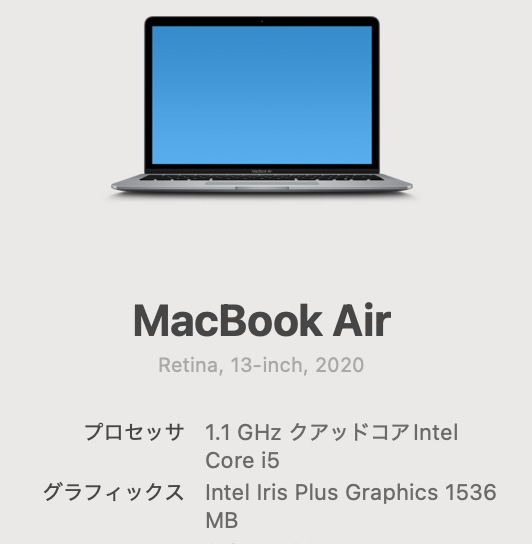
MacでCodexアプリを入れる手順は次の通りです。Apple SiliconとIntelでダウンロード対象が分かれる場合があるため、自分のMacのチップを先に確認しておきます。
- Codexアプリの公式ページを開く
- macOS版をダウンロードする(Apple Silicon / Intelの該当する方を選ぶ)
- ダウンロードしたファイルからアプリをインストールして起動する
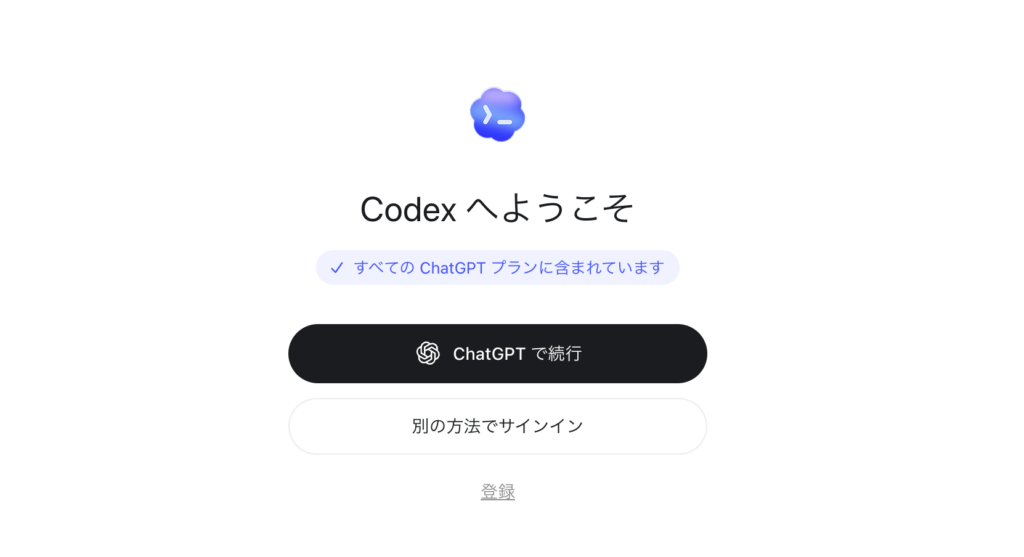
- ChatGPTアカウント、またはAPIキーでサインインする
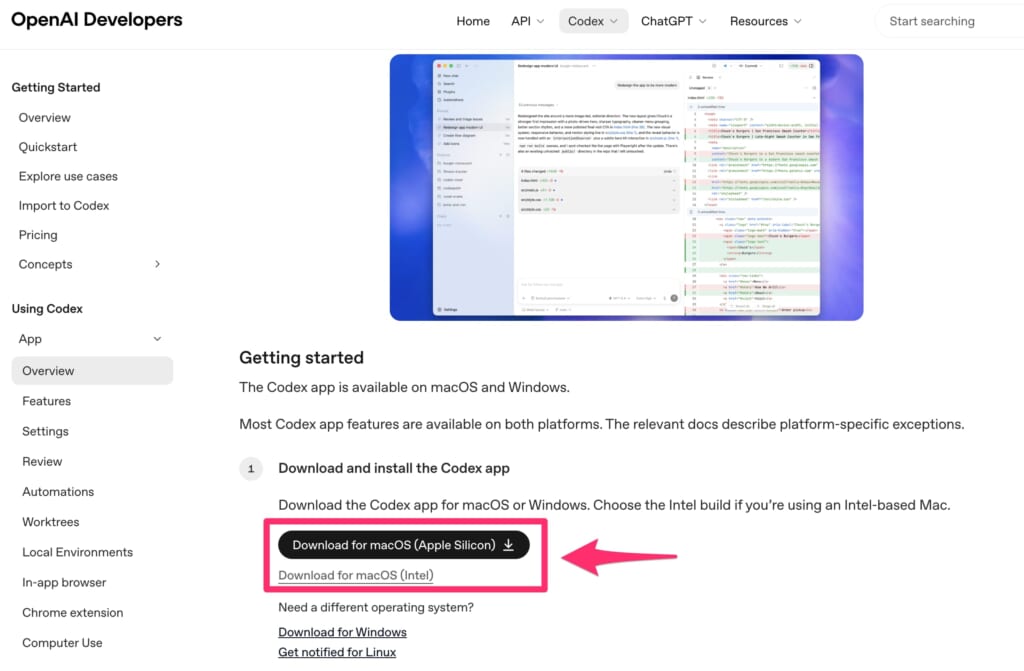
自分のチップは、画面左上のアップルメニューから「このMacについて」で確認できます。ターミナルからアプリを開きたいときは、CLIを入れたうえで codex app を実行する方法もあり、インストール済みのアプリが起動します。サインインまで終われば、Mac側の準備は完了です。
WindowsでCodexアプリをインストールする手順
WindowsでもCodexアプリを使えます。Microsoft Storeで探す人もいますが、確実なのは公式ページからの導入です。手順は次の通りです。
- Codexアプリの公式ページを開く
- Windows版をダウンロードする
- インストーラーを実行してアプリを起動する
- ChatGPTアカウント、またはAPIキーでサインインする
「Codex Windows」などで検索するとStore経由の情報も出てきますが、版や入手元が混在しやすいため、まずは公式ページの案内に沿うのが確実です。アプリ版であればWindowsでも追加設定なしで動かせるため、CLIのWindows対応が実験的な現状では、Windowsユーザーが最も手早く始めやすい入口になります。
初回起動後にプロジェクトフォルダを選ぶ
サインインが終わると、Codexに作業させるプロジェクトフォルダを選ぶ画面になります。ここで選んだフォルダの中で、Codexがファイルを読んだり変更したりします。だからこそ、最初に選ぶフォルダは慎重に決めてください。
いきなりホームフォルダのような広い範囲を選ぶと、想定外のファイルまで操作対象に入ってしまいます。最初は検証用の小さなフォルダを用意し、そこから始めると安全です。ローカルのフォルダを選んだら、次のような短い指示から試すのがおすすめです。
このプロジェクトのフォルダ構成を説明して
この一文なら、Codexはファイルを書き換えずに中身を読むだけで答えてくれるため、初回の動作確認に向いています。挙動を確認してから、少しずつ実際の作業を任せていくとよいでしょう。
Codex CLIをインストールする方法
ターミナルで開発する人には、Codex CLIが中心的な入口になります。Codex CLIはRust製のオープンソースで、ターミナルから直接コードを読み書きし、コマンドの実行までこなします。
導入方法は、公式インストーラー・パッケージマネージャー・Windows向けの手順と複数あります。この見出しでは、Mac / Linux、Windows、npmやHomebrewでの入れ方を分けて整理し、最後にサインインまでつなげます。
Mac / Linuxでは公式インストーラーを使う
Mac / Linuxでは、OpenAI公式のインストールスクリプトを使う方法が手早く確実です。ターミナルを開き、次のコマンドを実行します。
curl -fsSL https://chatgpt.com/codex/install.sh | shこのコマンドは、スクリプトをダウンロードしてそのまま実行し、Codex CLIを入れます。完了したら codex --version を打ち、バージョンが表示されれば導入は成功です。GitHubのリリースページから、自分の環境に合うバイナリを直接ダウンロードする方法もあります。手順の詳細はCodex CLIの公式ページで確認できます。
WindowsではPowerShellまたはWSL2で導入する
WindowsでCodex CLIを使う場合、PowerShellで公式コマンドを実行する方法と、WSL2上で動かす方法があります。CLIのWindowsネイティブ対応は実験的なため、安定して動かすならWSL2が無難です。
| 方法 | コマンド・前提 | 向いている場面 |
|---|---|---|
| PowerShell | powershell -ExecutionPolicy ByPass -c "irm https://chatgpt.com/codex/install.ps1 | iex" | Windows上で手早く試したいとき |
| WSL2 | WSL2でLinux環境を用意し、Mac / Linuxと同じインストーラーを使う | サンドボックスやファイル操作を安定させたいとき |
CodexはUnix系の環境を前提に作られているため、WSL2のLinux環境ではファイル操作やサンドボックスがより安定して動きます。GitやCodexの権限まわりも、WSL2側でそろえておくとつまずきにくくなります。設定や注意点はWindows向けCodexの公式ページにまとまっています。
企業のAI活用を支援していると、社内PCではPowerShellの実行ポリシーや管理者権限の制限で、インストールの途中で止まる相談をよく受けます。社内PCに入れる場合は、実行ポリシーや権限の扱いを情報システム部門と先に確認しておくと、後戻りを防げます。
npmやHomebrewで入れる方法もある
公式インストーラー以外に、npmやHomebrewを使った導入も用意されています。普段からこれらのパッケージマネージャーを使っているなら、こちらの方が管理しやすい場合があります。
# npmで入れる場合(Node.jsが必要)
npm install -g @openai/codex

# Homebrewで入れる場合
brew install --cask codex
npmを使う場合は、先にNode.js環境が必要です。アップグレードは npm install -g @openai/codex@latest で行えます。上位の解説記事ではnpm経由の手順が中心になりがちですが、公式ではスタンドアロンのインストーラーも案内されているため、npmだけが正解と思い込まないようにしてください。自分の環境に合う方法を選べば問題ありません。
codexコマンドで起動してサインインする
インストールが終わったら、いよいよCodexを起動します。手順はとてもシンプルです。
- 作業したいプロジェクトのフォルダに移動する
- ターミナルで
codexと入力して実行する - 初回はサインインを求められるので、ChatGPTアカウントまたはAPIキーで認証する
サブコマンドなしで codex を実行すると、対話形式のターミナルUIが立ち上がります。ChatGPTアカウントで認証すれば契約プランの範囲で使え、APIキーで認証すれば従量課金で動きます。あとはプロンプトを打ち込めば、Codexがそのフォルダ内のコードを読みながら作業を進めてくれるようになります。
VSCodeやCursorでCodexを使う方法

普段からVS CodeやCursorでコードを書く人は、IDE拡張を入れるのが効率的です。エディタの中でそのままCodexに指示でき、開いているファイルや選択中のコードを文脈として渡せるため、短い指示でも狙った結果を得やすくなります。
IDE拡張はCLIと同じエージェントを使い、設定も共有します。この見出しでは、IDE拡張のインストール方法と、CLI・アプリ・IDE拡張をどう併用するかを整理します。
Codex IDE拡張をインストールする
Codex IDE拡張は、VS Codeとそのフォークで使えます。エディタの拡張機能マーケットプレイスで「OpenAI Codex」を検索してインストールするのが基本です。対応するエディタは次の通りです。
- Visual Studio Code
- Cursor
- Windsurf
- Visual Studio Code Insiders
インストール後は、エディタのサイドバーにCodexが表示されます。VS Codeでは右側のサイドバーに開く形が標準で、すぐに見当たらないときはエディタを再起動すると現れます。最初のサインインでChatGPTアカウントかAPIキーを選べば、そのまま使い始められます。導入の詳細はCodex IDE拡張の公式ページにあります。なお2026年1月以降はJetBrains系IDEにも対応が広がっています。
VSCode上での初期設定や実際の使い方をもう少し詳しく確認したい方は、CodexをVSCodeで使う方法もあわせてご覧ください。
CodexはAIコーディングのエージェントですが、似た役割のツールとしてGitHub Copilotもあります。両者の違いや使い勝手を比べたい場合は、GitHub Copilotの使い方もあわせて確認すると、自分の開発スタイルに合う方を選びやすくなります。
CLI・アプリ・IDE拡張は併用できる
CLI・アプリ・IDE拡張は、どれか一つだけしか使えないわけではありません。同じアカウントでサインインすれば、状況に応じて使い分けられます。CLIとIDE拡張は設定や認証情報を共有するため、ターミナルとエディタを行き来しても設定がそろったまま作業を続けられます。
使い分けの目安としては、VS Code中心の開発ならIDE拡張、複数のタスクを並行で管理したいときはアプリ、ターミナルでの細かい作業はCLI、という分け方がしやすいです。プロジェクトや作業内容に合わせて入口を切り替えると、それぞれの強みを活かせます。まずは主に使う1つを決め、必要に応じて足していくのが現実的な進め方です。
Codexをインストールできないときの対処法
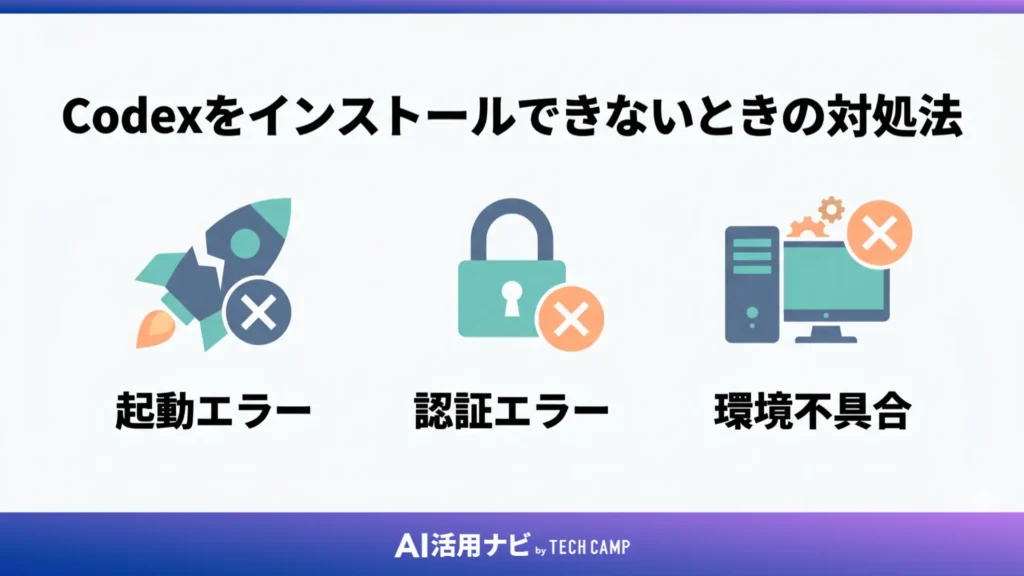
インストールしたのにCodexが動かない、というつまずきにはいくつか典型的なパターンがあります。多くは、コマンドが見つからない・サインインで止まる・Windows環境で動かない、のいずれかです。
この見出しでは、症状ごとに原因と対処を整理します。順に確認すれば、ほとんどのケースは自力で解決できます。
command not found が出る場合
インストール後に codex を実行して command not found と出るときは、コマンドの場所がうまく認識されていません。次の順で確認してください。
| 原因 | 対処 |
|---|---|
| ターミナルが古い状態のまま | ターミナルを一度閉じて開き直す |
| インストールが完了していない | インストールコマンドを再実行し、エラーが出ていないか確認する |
| PATHが通っていない | npm利用時はグローバルのインストール先(npmのbinパス)がPATHに含まれているか確認する |
| シェル設定が反映されていない | 設定ファイルを読み込み直す、または端末を再起動する |
まずはターミナルの再起動から試すのが手早い対処です。それでも解決しないときは codex --version でインストール自体が成功しているかを確かめ、その後にPATHの確認へ進むと、原因を切り分けやすくなります。
サインインやAPIキーで止まる場合
インストールは終わったのに、サインインや認証で止まることもあります。原因の多くは、認証方法とプランの組み合わせです。
ChatGPTアカウントでサインインする場合は、そのアカウントがCodexを含むプランかどうかを確認してください。APIキーで認証する場合は、Cloud連携やコードレビューなど一部のクラウド機能が使えない点に注意が必要です。「機能が出てこない」と感じたときは、認証方法による差が原因のことが少なくありません。自分のプランに何が含まれるかをCodexの料金プランの違いで確認しておくと、原因の切り分けがしやすくなります。
Windows / WSL2でうまく動かない場合
WindowsでCodex CLIが不安定なときは、ネイティブのWindows環境で動かしている可能性があります。CLIのWindows対応は実験的なため、まずはWSL2への切り替えを検討してください。
WSL2でLinux環境を用意すると、ファイル操作やサンドボックス、Gitまわりの動作が安定しやすくなります。設定で迷ったら、環境変数 CODEX_HOME でCodexの設定ディレクトリを明示する方法も覚えておくと、複数環境を使い分けるときに役立ちます。PowerShellの実行ポリシーで止まる場合は、ポリシー設定を見直してから再実行するとよいでしょう。Windows特有の注意点はWindows向けCodexの公式ページとCLIの公式ページにまとまっています。
Codexをインストールした後に最初にやること
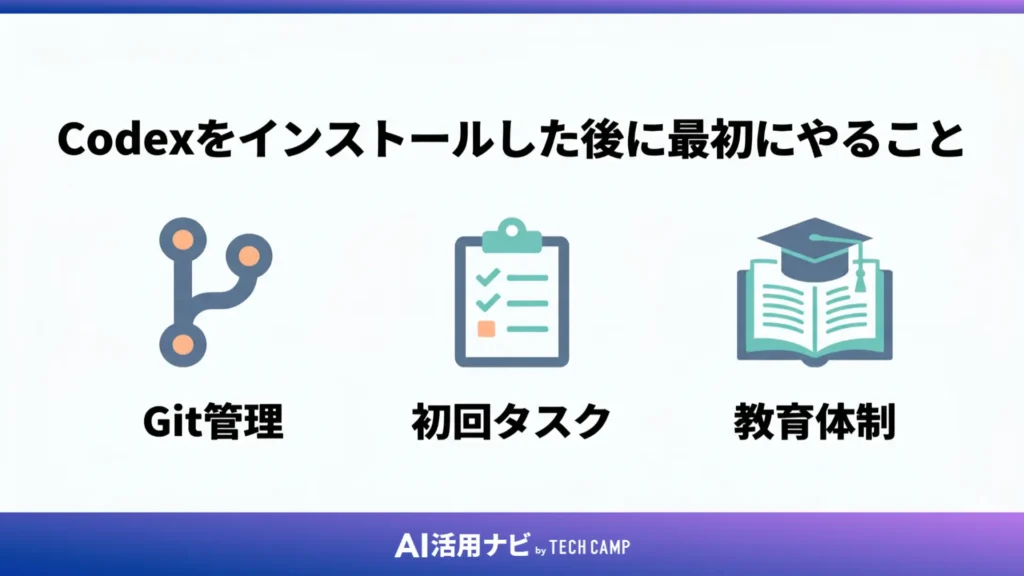
Codexを入れて起動できたら、本格的に使い始める前に整えておきたい準備があります。Codexはファイル編集やコマンド実行まで行うため、安全に使える土台を作ってから任せると安心です。
この見出しでは、Gitで変更を戻せる状態にすること、小さなタスクから試すこと、そして法人で使うときの活用範囲や教育まで、順に整理します。最初の一歩を丁寧に踏むほど、後の作業がスムーズになります。
Gitで変更を戻せる状態にしておく
Codexに作業を任せる前に、Gitで変更をいつでも戻せる状態にしておきます。Codexはファイルをまとめて編集したりコマンドを実行したりするため、意図しない変更が入ったときに巻き戻せる仕組みがあると安全です。次のチェックリストを確認してください。
- 作業対象のフォルダがGit管理下にある
- Codexに任せる前に、いったんコミットして区切りを作っている
- 必要なら作業用のブランチを切っている
- 変更内容を適用する前に、差分を確認する習慣がある
区切りのコミットを一つ作っておくだけで、後から「元に戻したい」と思ったときの手間が大きく減ります。差分を確認してから適用する流れにしておけば、Codexの提案を安心して取り入れられます。
最初は小さなタスクから試す
いきなり大きな改修を任せるより、まずは小さく安全なタスクから試すと、Codexの挙動をつかみやすくなります。初回におすすめのプロンプト例は次の通りです。
このプロジェクトの構成を説明してこのコードの中から小さなバグを探してこのファイルの処理を、コメント付きで読みやすく整理して
これらは、いきなり大きく書き換えずに済む指示のため、Codexがどこまで文脈を読み、どんな提案をするかを安全に確かめられます。挙動に慣れてきたら、少しずつ任せる範囲を広げていくとよいでしょう。AIを業務にどう取り入れるかをもう少し広く知りたい場合は、AIで業務効率化する方法もあわせて参考になります。
法人導入では活用範囲と教育体制まで考える
法人でCodexを入れる場合は、ツールを配るだけでは現場に定着しません。誰が・どの業務で・どう使うかまで決めて初めて、成果が見えやすくなります。導入時に整理しておきたいのは次の項目です。
- Codexを使う対象業務(コード生成・レビュー・リファクタリングなど)を絞る
- 入力してよい情報と利用ルールを明文化する
- 変更を本番へ反映する前のレビュー体制を決める
- 社員が使いこなせるよう、研修や社内勉強会を用意する
生成AI研修の受講企業では、ツールを入れた直後は使われても、数週間で利用率が伸び悩むケースがよく見られます。対象業務を絞り、使い方を共有し、成果を小さく可視化していくと、現場に定着しやすくなります。AIをどの業務から導入し、どう広げるかの進め方は、AI導入の進め方で整理しておくと判断しやすくなります。
「自社のどの業務にCodexを使えるか」が具体的に描けないときは、業種別・職種別のAI活用例をまとめた業務のAI活用事例集を確認し、自社に近い使い方を探すところから始めるのがおすすめです。改善できた業務や削減できた時間の例から、自社での使いどころを逆算しやすくなります。
Codexインストールに関するよくある質問
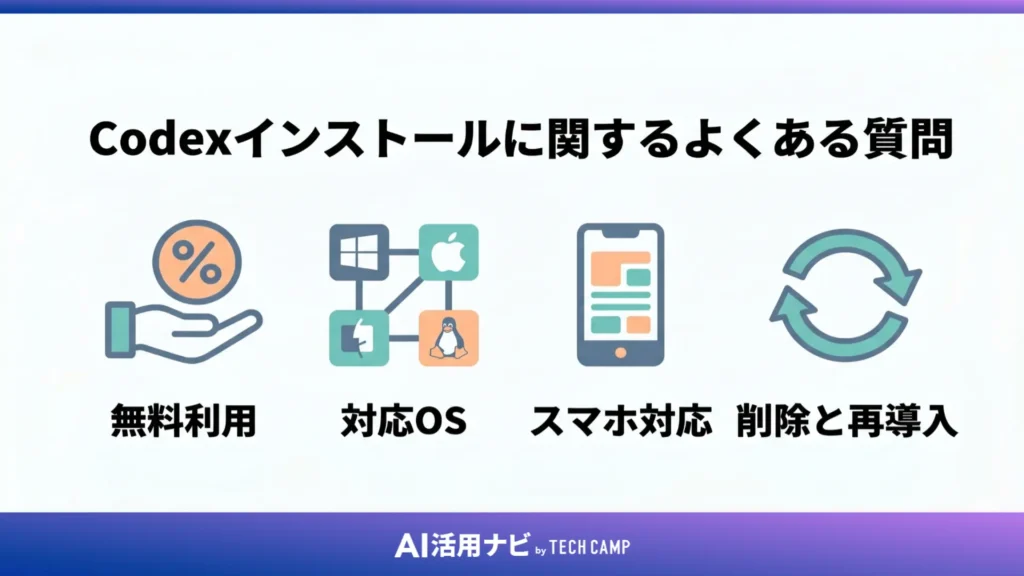
最後に、Codexのインストールでよく寄せられる質問をまとめます。料金や対応OS、スマホ対応、アンインストールまで、導入前に気になりやすい点を順に確認してください。
- Codexは無料で使える?
-
はい、ChatGPTのFreeプラン($0)でもCodexを試せます。ただし利用上限は控えめで、画像生成など一部機能は対象外です。週に何度か使うならPlus、本格的に使い込むならProが現実的な水準になります。プランごとの違いはCodexの料金記事で確認できます。
- CodexはMac・Windows・Linuxで使える?
-
使えますが、入口ごとに対応範囲が異なります。下の対応表を目安にしてください。Windowsでターミナル操作を安定させたいときは、WSL2の利用が公式に推奨されています。
入口 macOS Windows Linux アプリ ○ ○ - CLI ○ 実験的(WSL2推奨) ○ IDE拡張 ○ ○ ○ 開発スタイルに応じた各入口の具体的な使い分け - スマホにCodexアプリはある?
-
Codexはブラウザ版(Web)やiOSからも操作できますが、本記事で扱うのはPCでの開発利用が中心です。コードの読み書きやコマンド実行はPC環境が前提になるため、まずはMac・Windows・Linuxのいずれかで導入するのがおすすめです。
- アンインストールや再インストールはできる?
-
できます。導入方法によって削除手順が変わるため、下の表を参考にしてください。再インストールは、削除後に同じ手順をもう一度実行すれば完了します。
導入方法 削除のしかた アプリ版 OSの通常のアプリ削除手順で削除する CLI(npm) npm uninstall -g @openai/codexを実行するCLI(Homebrew) brew uninstall --cask codexを実行する主要OS・導入方法別のアンインストール手順
まとめ|Codexは目的に合う入口を選んでインストールしよう
Codexのインストールは、まず4つの入口から自分に合うものを選ぶところから始まります。GUIで手軽に始めたいならアプリ、エディタ中心ならIDE拡張、ターミナル派ならCLI、インストールせず試すならCloud、という分け方が目安です。
Mac / LinuxはCLIの公式インストーラー、WindowsはアプリかWSL2が現実的で、いずれもChatGPTアカウントかAPIキーでサインインすれば動き出します。導入後はGitで戻せる状態を作り、小さなタスクから試すと安全に使い始められます。
法人で使う場合は、ツールを入れるだけで終わらせず、対象業務・利用ルール・レビュー体制・社員教育まで決めておくと定着しやすくなります。自社のどの業務にCodexを活かせるか迷うときは、まず業務のAI活用事例集で自社に近い使い方を探し、そこから導入範囲を具体化していくのがおすすめです。今日はまず、検証用フォルダで codex を起動し、最初の一問を投げるところから始めてみてください。