ChatGPTの画像生成機能は、文章での指示だけでイラストや写真を作れる便利な機能として注目されています。
2026年現在、無料プランでも利用可能になり、ブログのアイキャッチ画像やSNS投稿用の素材作りに活用する人が増えていますよ。
本記事では、ChatGPTで画像生成をする方法・プロンプトのコツ・無料で使える範囲を初心者向けに解説します。
実際のプロンプト例や他ツールとの比較も紹介しますので、AI画像生成を始める参考にしてください。
※この記事のモデル名・料金・提供状況は2026年5月時点の公式情報をもとに見直しています。AIサービスは短期間で仕様が変わるため、契約前には各公式ページでも最新情報を確認してください。
\ 今すぐ業務で活用できる /

ChatGPTの画像生成とは?できることと基本概要
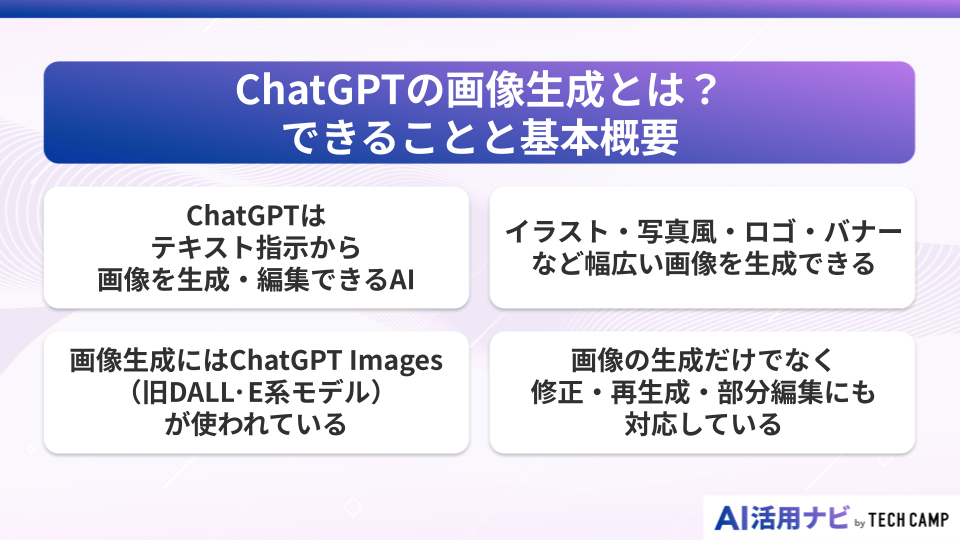
ChatGPTの画像生成機能は、テキストでの指示から直接画像を作り出せるAI技術です。
会話の流れで「こんな絵を描いて」とお願いするだけで、イラスト・写真・ロゴなど様々な画像が生成されます。
ここではChatGPTの画像生成でできることと、その仕組みを順に見ていきましょう。
ChatGPTはテキスト指示から画像を生成・編集できるAI
ChatGPTの画像生成機能は、会話形式で画像を作れる画期的な仕組みです。
従来の画像生成AIでは専用アプリやコマンド入力が必要でしたが、ChatGPTではチャット画面で「森の中を歩く白い馬の絵を描いて」と日本語で頼むだけでOK。
OpenAIが開発したマルチモーダルモデル(GPT-5.5系など)により、文章だけでなく画像も扱えるようになりました。
生成後に「背景を明るくして」「人物の位置を変えて」といった追加指示も会話で伝えられるため、思い通りの画像に仕上げやすいのが特徴です。
専門知識がなくても自然な対話で操作できるので、初めてAI画像生成を使う人にもおすすめですよ。
画像生成にはChatGPT Images(旧DALL·E系モデル)が使われている
ChatGPTでは画像を生成・編集できます。使用モデルを「GPT-Image 1.5」と固定して案内することはできません。OpenAIのAPIではGPT Image 2.5系も提供されており、ChatGPTの画面上の機能とAPIで選べるモデルは区別して確認してください。
これは旧来のChatGPTの画像生成機能の後継モデルで、テキスト指示への理解力と画像品質が大幅に改善されました。
インターネット上の膨大な画像とテキストのペアを学習しているため、文章の細かいニュアンスや文脈を深く理解して画像に反映できます。
2025年12月のアップデートでGPT-Image 1.5がChatGPTに統合され、全ユーザーが特別な設定なしで高性能な画像生成を使えるようになりました。
画像生成に必要な処理はクラウド上で行われ、結果がチャット画面に表示される仕組みです。

イラスト・写真風・ロゴ・バナーなど幅広い画像を生成できる
ChatGPTの画像生成は、様々なスタイルと用途に対応しています。
水彩画風のイラスト・リアルな写真・アニメ調・油絵タッチなど、文章で画風を指定すればその通りに生成してくれますよ。
ブログのアイキャッチ画像・SNSアイコン・広告バナー・プレゼン資料の挿絵など、ビジネス用途でも活躍します。
サイズ指定も可能で、「16:9の横長で」「正方形で」といった要望にも対応できます。
文字を含む画像も得意で、看板やポスターのデザイン案を作る際にも便利です。
画像の生成だけでなく修正・再生成・部分編集にも対応している
ChatGPTの画像生成は、一度作った画像の修正や部分編集も簡単です。
生成後に「背景の色を青から夕焼け色に変えて」と頼めば、人物や構図はそのままに指定箇所だけを変更してくれます。
手持ちの写真をアップロードして「不要な人物を消してください」「空の色を晴天にしてください」といった編集指示も可能です。
OpenAIは「Preserve what matters(大事なものはそのまま)」という考え方で、ユーザーが意図しない部分まで変わらないよう工夫しています。
気に入った結果が出るまで何度でも再生成・微調整できるので、理想の画像に近づけやすいですよ。
ChatGPTで画像生成をする方法・手順をわかりやすく解説
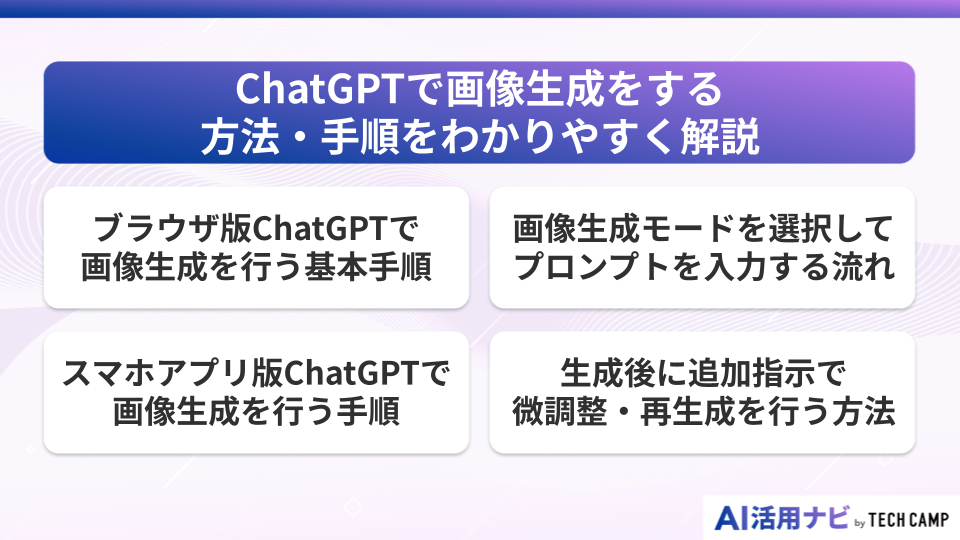
ChatGPTで画像生成を始める手順はとてもシンプルです。
ブラウザ版でもスマホアプリ版でも、基本的な流れは同じ。
ここでは初心者が迷わず使えるよう、プロンプト入力から画像ダウンロードまでの流れを順に解説しますね。
ブラウザ版ChatGPTで画像生成を行う基本手順
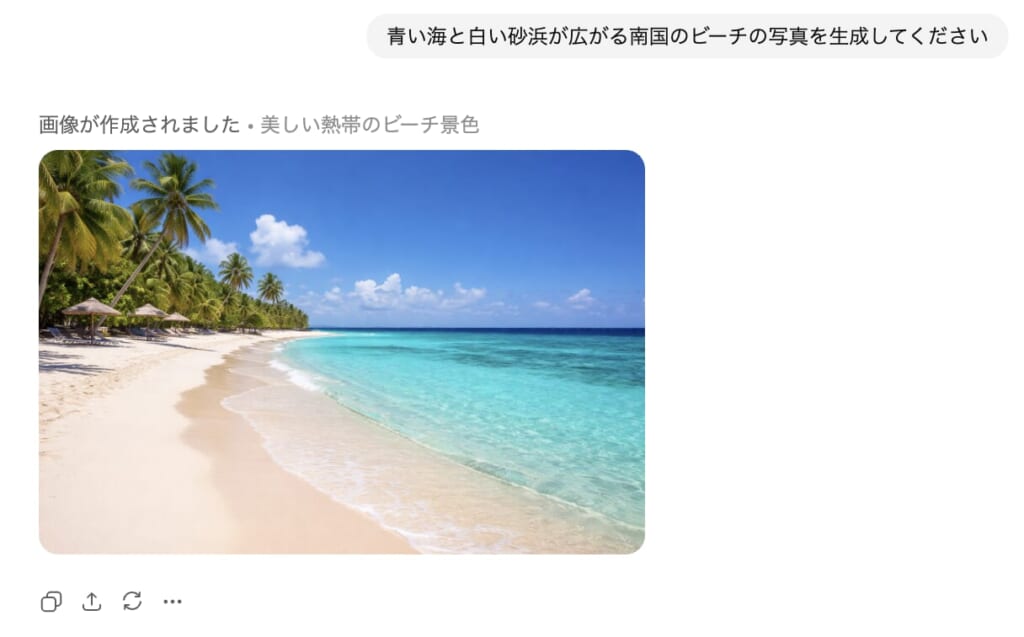
ブラウザ版ChatGPTでの画像生成は、通常の会話と同じようにチャット欄に指示を入力するだけです。
まずChatGPT(https://chat.openai.com)にアクセスしてログイン。
画面下部のチャット入力欄に「青い海と白い砂浜が広がる南国のビーチの写真を生成してください」のように、作りたい画像の内容を具体的に書きます。
送信すると、ChatGPTがリクエストを解析して数十秒程度で画像が会話内に表示されます。
表示された画像をクリックすると拡大表示され、ダウンロードボタンからPNG形式で保存可能です。
スマホアプリ版ChatGPTで画像生成を行う手順
スマホアプリでも、基本的な流れはブラウザ版と同じです。
ChatGPTアプリ(iOS・Android対応)を開いて、チャット画面下の入力欄に画像生成の指示を入力。
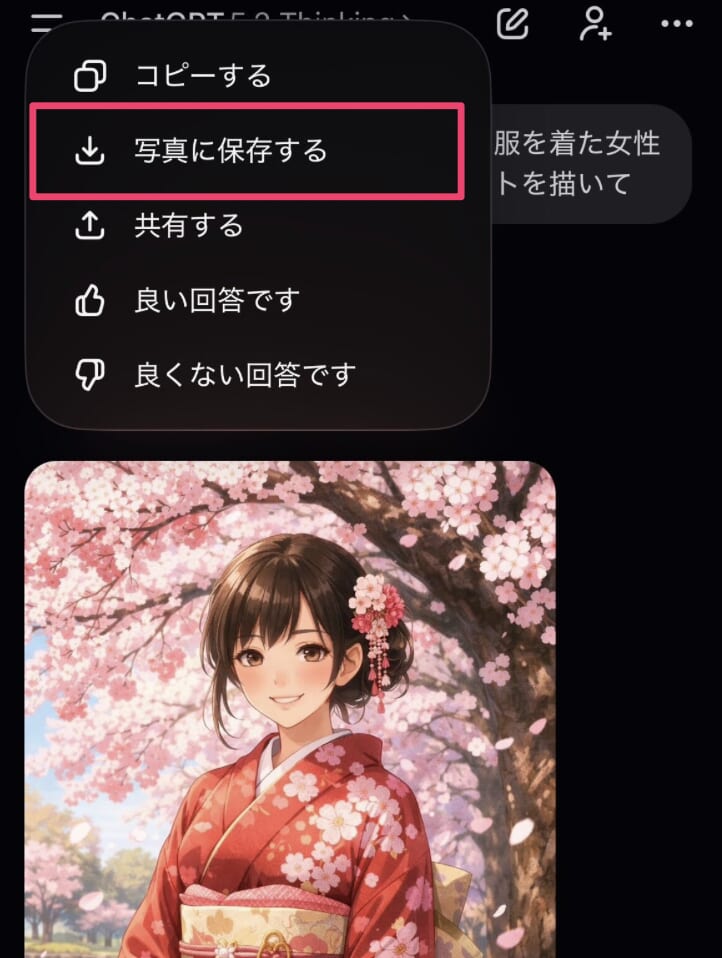
「満開の桜の木の下で和服を着た女性が微笑んでいるイラストを描いて」のように日本語で頼めばOKです。
生成された画像は画面上にサムネイル表示され、タップすると拡大されます。
画像を長押しすると保存メニューが出るので、スマホ本体のフォトライブラリに保存できますよ。
画像生成モードを選択してプロンプトを入力する流れ
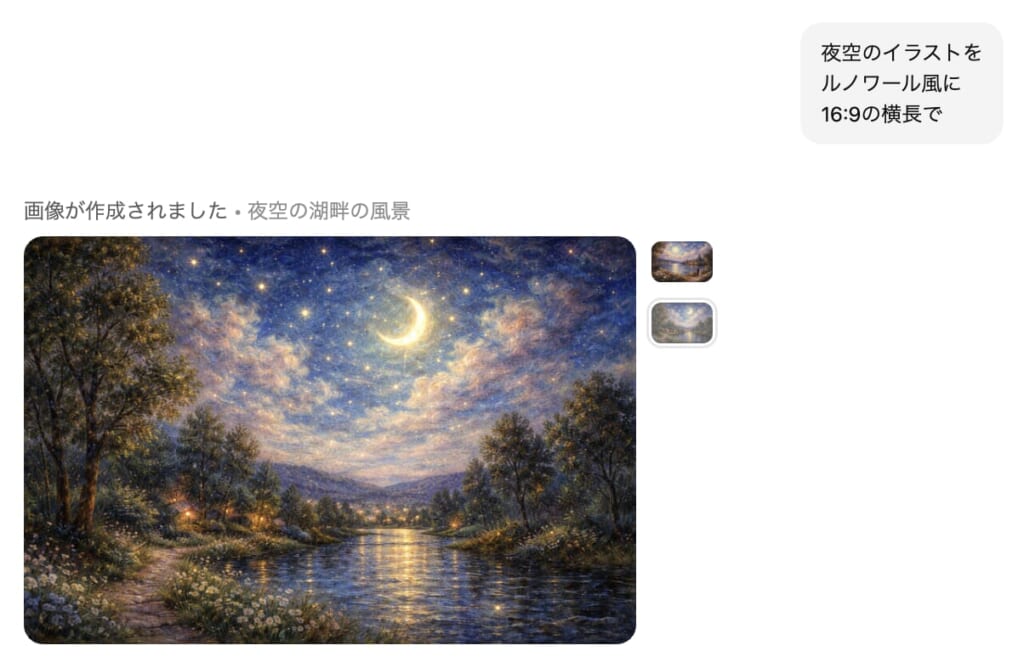
ChatGPTでは特別なモード選択は不要で、通常の会話の中で画像生成を依頼できます。
最新版では「Images」機能が統合されており、入力欄付近に画像関連のオプションやヒントが表示される場合もあります。
プロンプト(指示文)を書く際は、「いつ・どこで・誰が・何をしていて・どんな雰囲気か」を盛り込むとより狙い通りの結果になります。
「写真風に」「イラスト調で」「16:9の横長で」など、スタイルやサイズ指定も追加できます。
ChatGPTが入力された文章をもとに詳細なプロンプトを自動生成し、高品質な画像を出力してくれる仕組みです。
生成後に追加指示で微調整・再生成を行う方法
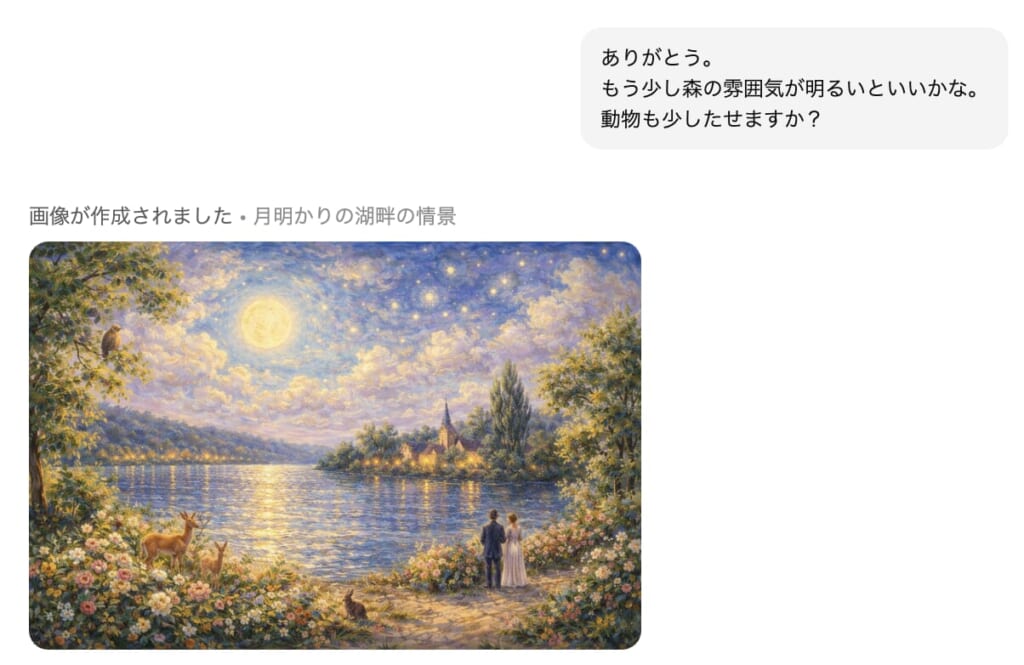
一度生成した画像は、会話を続けることで簡単に修正できます。
「もう少し明るくして」「人物の服の色を赤に変えて」「背景をぼかして」など、追加の指示をチャットに入力するだけでOK。
ChatGPTは前回の画像を踏まえて、指定箇所のみを変更した新しい画像を生成してくれます。
気に入った結果が出るまで何度でもやり直せるので、理想のイメージに近づけるまで試行錯誤しましょう。
「別のバリエーションを試す」ボタンが表示される場合もあり、ワンクリックで異なるパターンを見られますよ。
ChatGPTで画像生成をするときのプロンプトのコツ
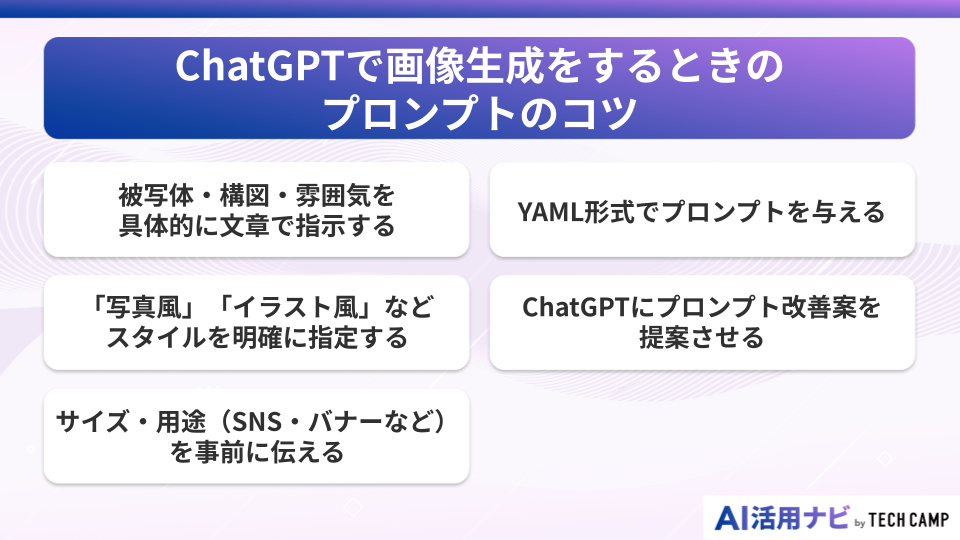
ChatGPTで思い通りの画像を作るには、プロンプト(指示文)の書き方が重要です。
曖昧な指示だと予想外の結果になることもありますが、コツを押さえれば高品質な画像を安定して生成できます。
ここでは初心者でもすぐ使える、効果的なプロンプト作成のポイントを紹介しますね。
被写体・構図・雰囲気を具体的に文章で指示する
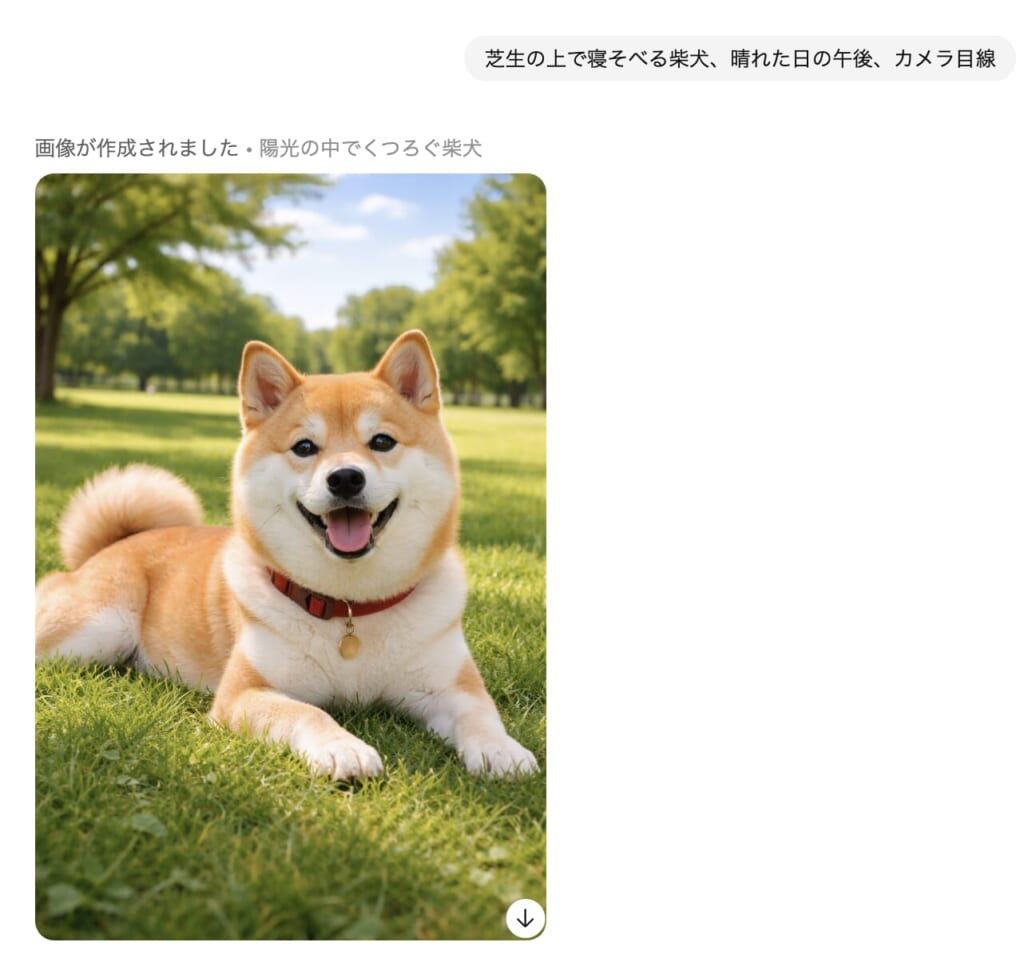
画像生成で最も大切なのは、被写体と構図を具体的に説明することです。
「犬の絵」だけでなく「芝生の上で寝そべる柴犬、晴れた日の午後、カメラ目線」のように詳しく書くと、イメージ通りの画像に近づきます。
背景・照明・視点(俯瞰・アップなど)・時間帯・季節といった要素も盛り込むと、より精密な指示になりますよ。
曖昧な表現を避け、「いつ・どこで・誰が・何をしている」を明確に伝えるのがコツです。
文章が長くなっても問題ないので、思い描くシーンを丁寧に言葉にしてみましょう。
「写真風」「イラスト風」などスタイルを明確に指定する
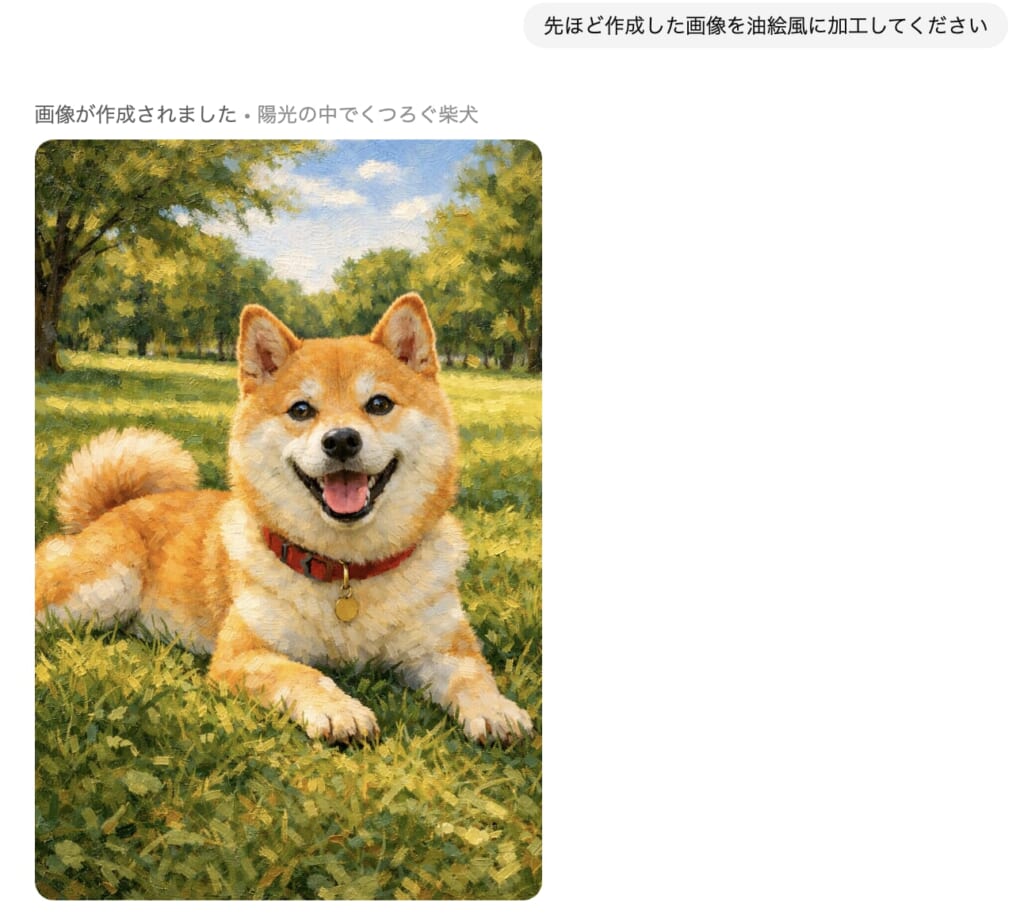
画像の画風・スタイルを指定すると、仕上がりの雰囲気をコントロールしやすくなります。
「水彩画のような柔らかいタッチで」「写真のようなリアルな質感で」「アニメ調のイラストで」など、求める表現方法を明記しましょう。
「油絵風」「ジブリ風」「昔の映画ポスター風」といった具体的な画風名も有効です。
スタイル指定がないと、ChatGPTが自動で適切と判断した画風で生成するため、意図しない仕上がりになることもあります。
最初にスタイルを決めておくと、修正の手間が減って効率的ですよ。
サイズ・用途(SNS・バナーなど)を事前に伝える
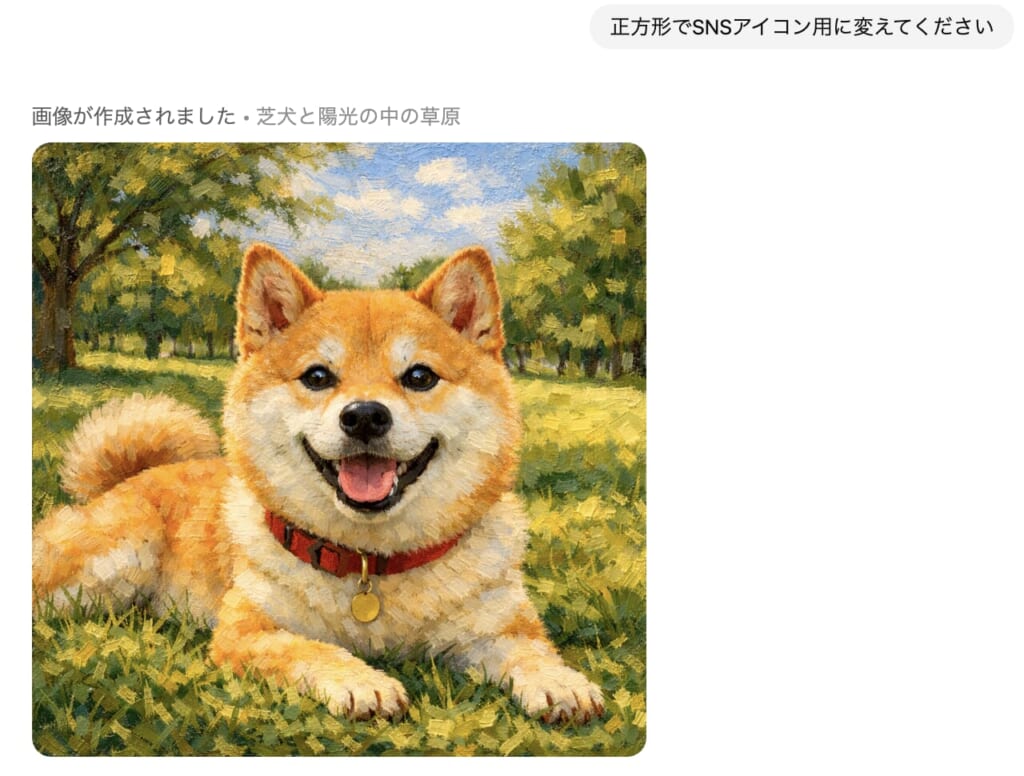
画像のサイズや用途を指定すると、適切な構図・比率で生成されます。
「16:9の横長でブログのアイキャッチ画像として」「正方形でSNSアイコン用に」のように用途を伝えましょう。
用途が明確だと、ChatGPTは文字の配置や構図のバランスを適切に調整してくれます。
「広告バナー用に目立つデザインで」「プレゼン資料の挿絵として」など、使い道を添えるのも効果的です。
サイズ指定がない場合はデフォルトの正方形(1024×1024px程度)で生成されることが多いので、必要に応じて明記しましょう。
YAML形式でプロンプトを与える
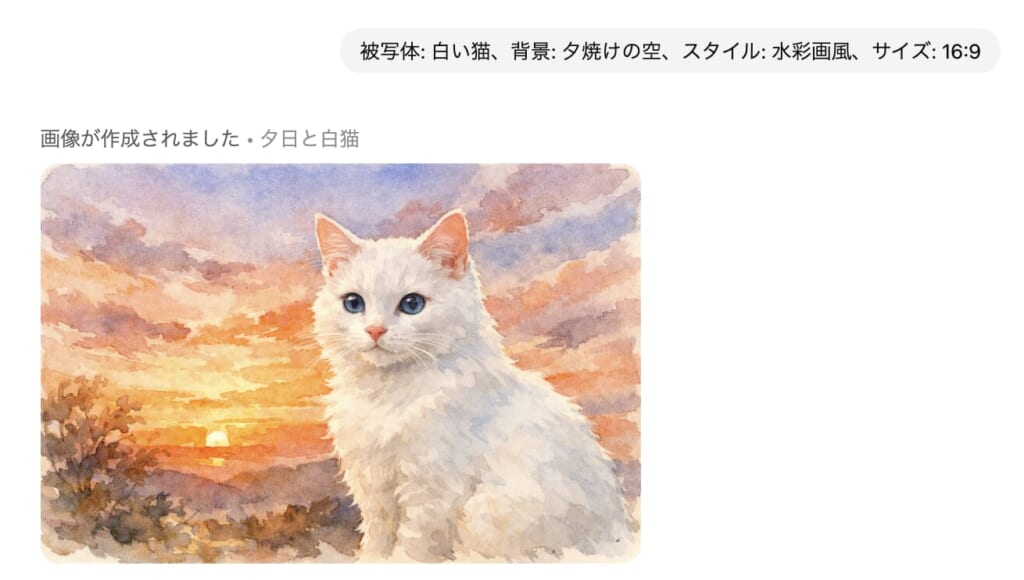
YAML形式でプロンプトを構造化すると、複雑な指示も整理して伝えられます。
例えば「被写体: 白い猫、背景: 夕焼けの空、スタイル: 水彩画風、サイズ: 16:9」のように項目を分けて書く方法です。
ChatGPTはYAML形式の入力も理解できるため、要素が多い画像でも漏れなく指示を反映できます。
特に詳細な設定が必要な場合や、複数の画像を一貫した条件で生成したいときに便利です。
普段は自然文で十分ですが、上級者向けのテクニックとして覚えておくと役立ちますよ。
ChatGPTにプロンプト改善案を提案させる
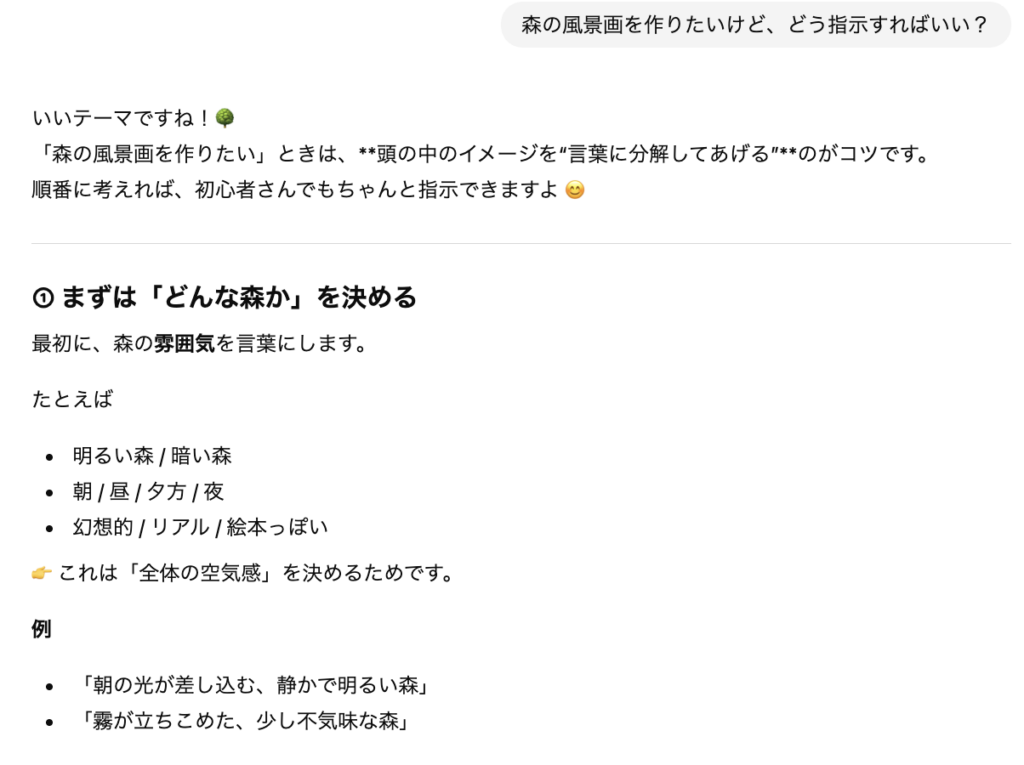
プロンプトの書き方に自信がないときは、ChatGPT自身に改善案を出してもらうのも有効です。
「森の風景画を作りたいけど、どう指示すればいい?」と聞けば、具体的なプロンプト例を提案してくれます。
提案された文章をそのまま使ったり、自分なりにアレンジして再入力すればOK。
また、生成結果が思い通りでなかった場合も「このプロンプトをより良くするには?」と相談できます。
ChatGPTとの対話を通じて、プロンプト作成のコツが自然と身についていくでしょう。
ChatGPTの画像生成のプロンプト例
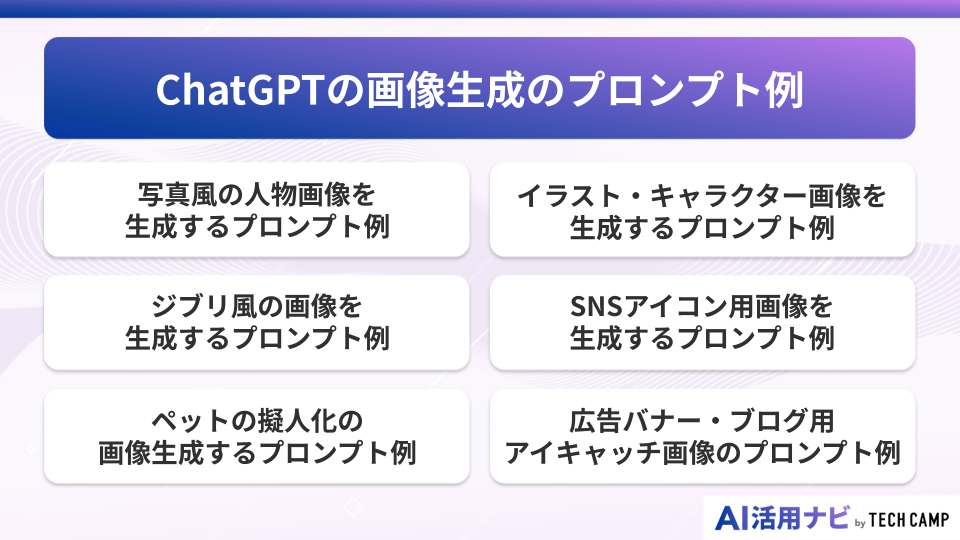
実際に使えるプロンプトの例を、用途別に紹介します。
そのままコピーして使っても良いですし、自分のイメージに合わせてアレンジしても構いません。
ここでは代表的な6つのシーンでのプロンプト例を見ていきましょう。
写真風の人物画像を生成するプロンプト例
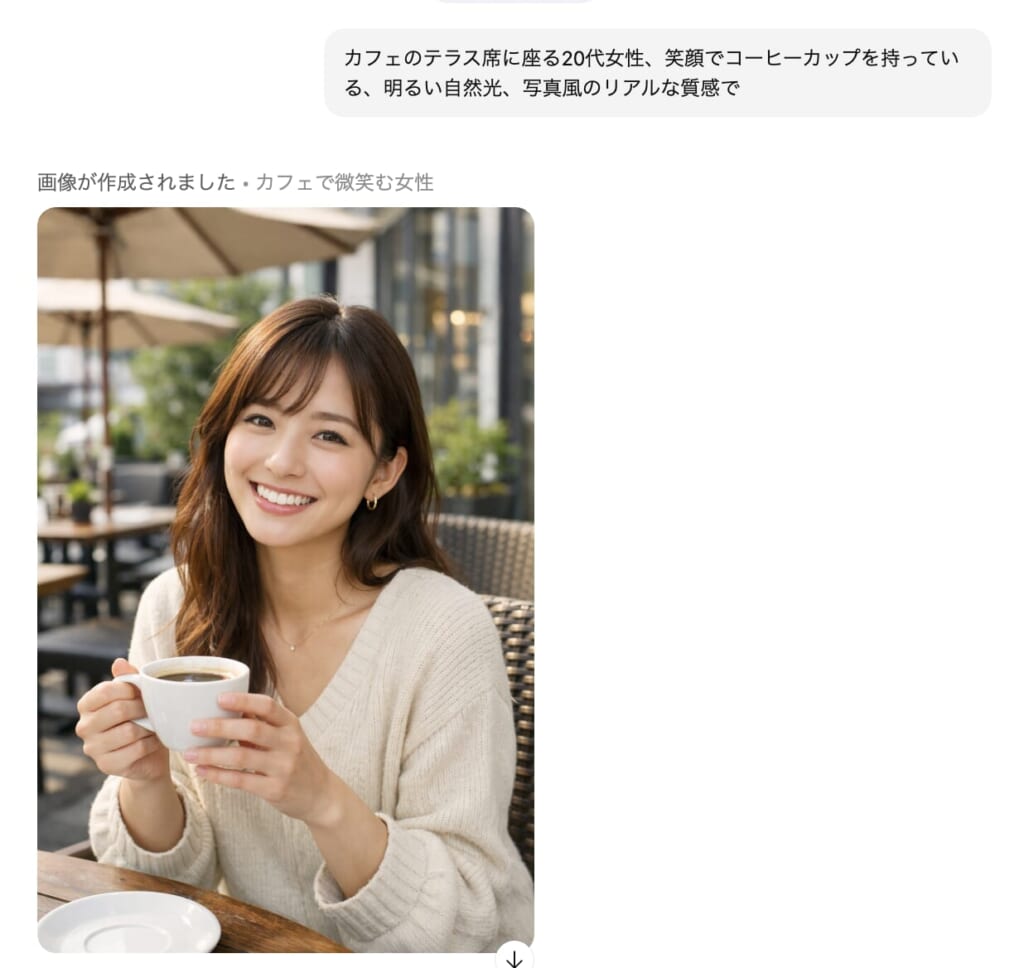
リアルな人物写真を生成したいときは、背景・表情・服装・照明を具体的に指示します。
例:「カフェのテラス席に座る20代女性、笑顔でコーヒーカップを持っている、明るい自然光、写真風のリアルな質感で」
このプロンプトでは、場所(カフェのテラス)・被写体(20代女性)・動作(コーヒーを持つ)・雰囲気(明るい自然光)が明確です。
「写真風のリアルな質感で」と指定することで、イラストではなく写真のような仕上がりになります。
人物の年齢・性別・髪型・服装なども追加すると、より狙い通りの画像が得られますよ。
ジブリ風の画像を生成するプロンプト例
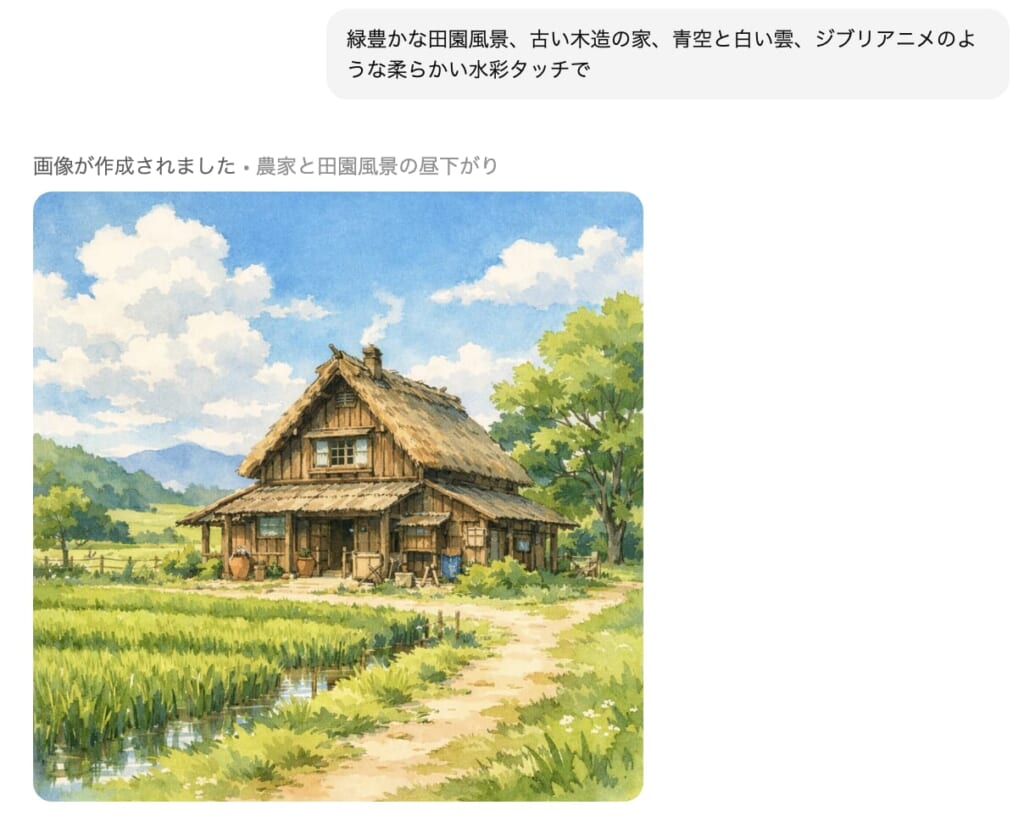
ジブリ風の柔らかいタッチの画像を作りたいときは、画風とシーンを組み合わせて指示します。
例:「緑豊かな田園風景、古い木造の家、青空と白い雲、ジブリアニメのような柔らかい水彩タッチで」
「ジブリアニメのような」という表現で、優しい色合いと手描き感のあるイラストが生成されます。
ただし、特定の作品名やキャラクター名を使うとポリシー違反になる場合があるので、「〜風」という表現にとどめましょう。
「柔らかい水彩タッチ」「手描き感」などの補足で、より近い雰囲気に仕上がります。
ペットの擬人化の画像生成するプロンプト例
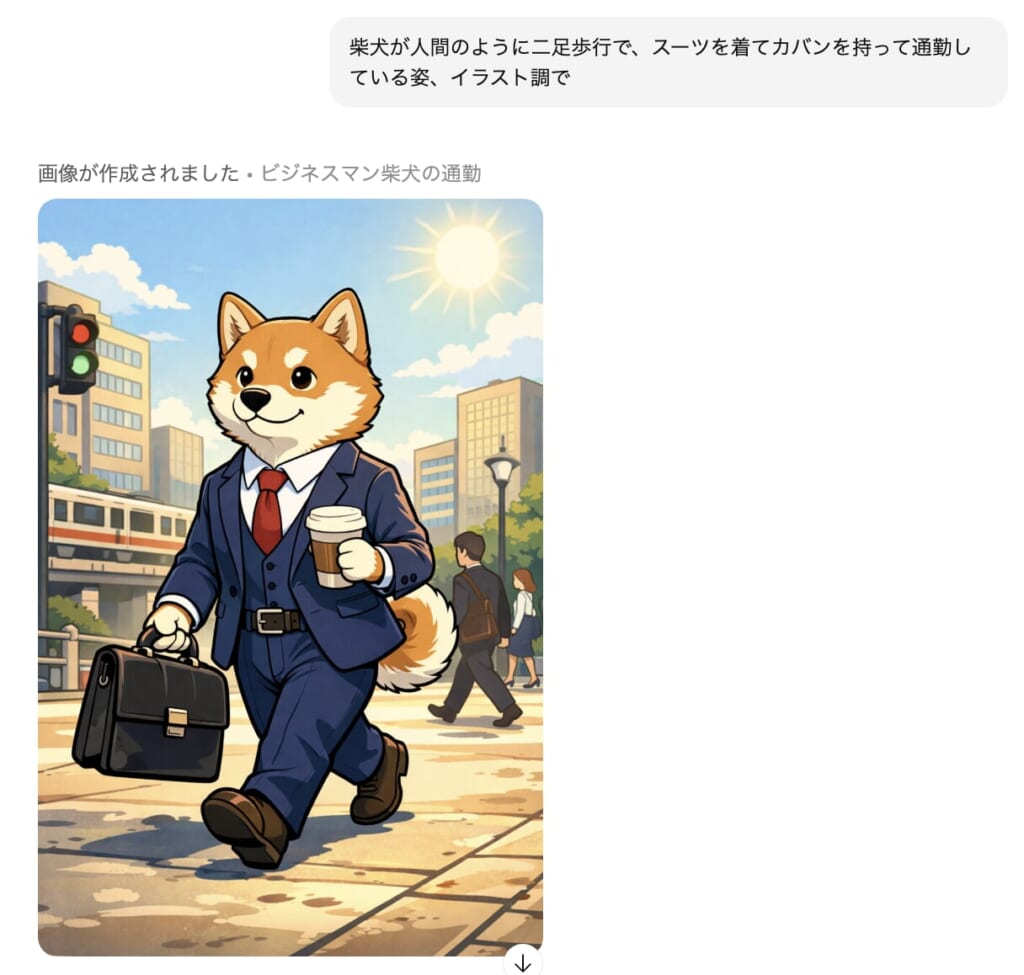
ペットを人間のように描いた可愛らしい画像も、ChatGPTで簡単に作れます。
例:「柴犬が人間のように二足歩行で、スーツを着てカバンを持って通勤している姿、イラスト調で」
「二足歩行」「スーツを着て」といった擬人化の要素を具体的に書くのがコツです。
犬・猫・うさぎなど好きな動物で試せますし、「オフィスで働いている」「カフェでくつろいでいる」などシーンも自由に設定できます。
SNSアイコンやプレゼント用のイラストとしても喜ばれる、遊び心のある画像が作れますよ。
イラスト・キャラクター画像を生成するプロンプト例
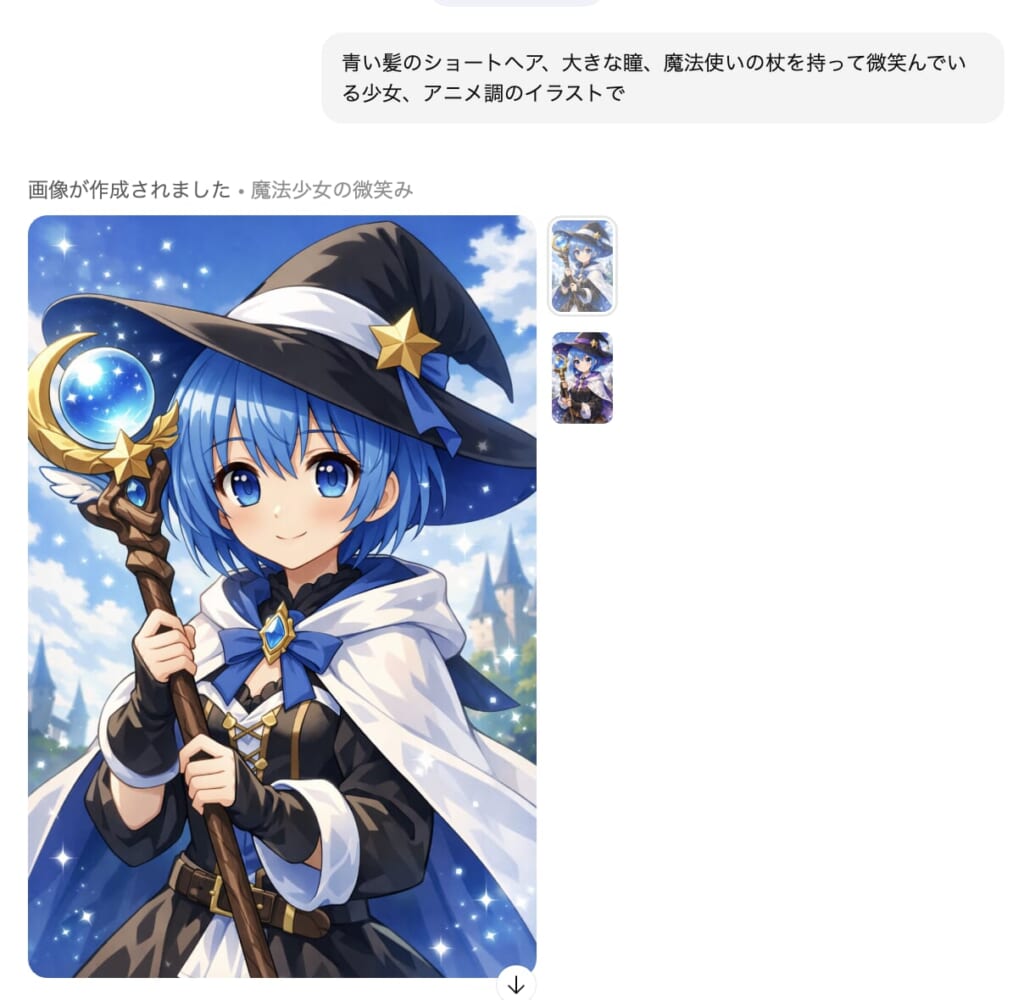
オリジナルキャラクターのイラストを作りたいときは、外見・衣装・ポーズを詳しく指定します。
例:「青い髪のショートヘア、大きな瞳、魔法使いの杖を持って微笑んでいる少女、アニメ調のイラストで」
髪の色・長さ・表情・持ち物・服装といった要素を盛り込むと、個性的なキャラクターが生まれます。
「アニメ調」「漫画風」「デフォルメキャラ」など画風の指定も忘れずに。
ゲームやストーリーの企画段階で、キャラクターのビジュアルイメージを作る際にも活用できます。
SNSアイコン用画像を生成するプロンプト例

SNSアイコンには正方形で、顔や被写体が中心にくる構図が適しています。
例:「白い猫のアップ、丸い瞳でカメラ目線、シンプルな背景、正方形のSNSアイコン用に」
「正方形」「アイコン用」と明記することで、適切なサイズと構図で生成されます。
背景をシンプルにすると、アイコンとして映えやすくなりますよ。
動物・架空のキャラクター・風景など、好みのモチーフで個性的なアイコンを作ってみましょう。
広告バナー・ブログ用アイキャッチ画像のプロンプト例
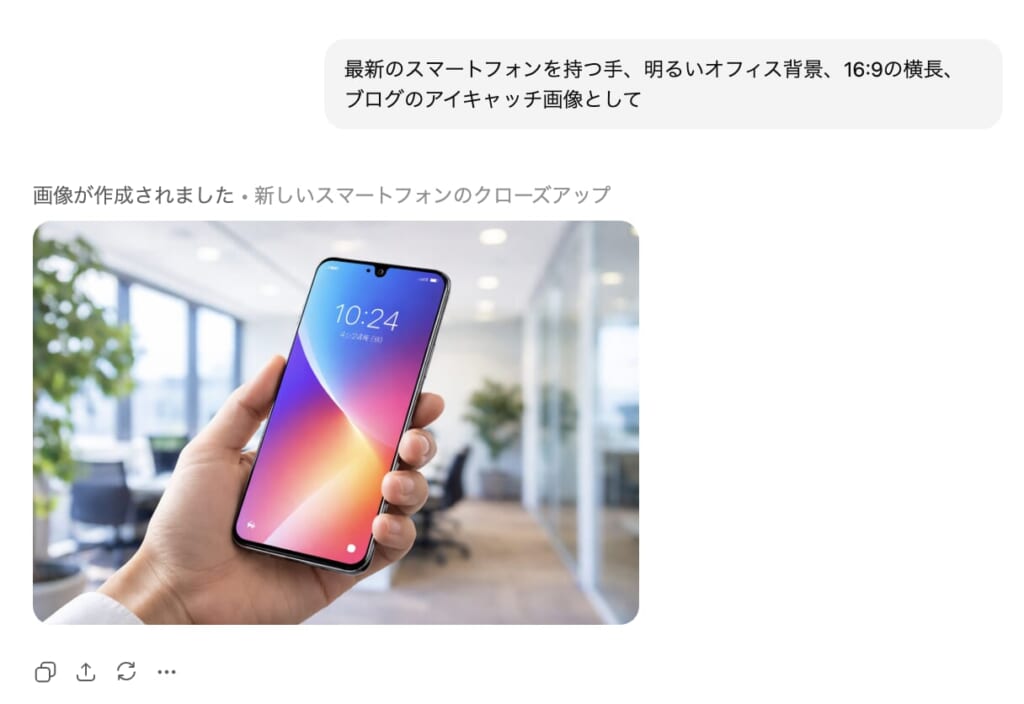
広告バナーやブログのアイキャッチには、横長で視線を引くデザインが求められます。
例:「最新のスマートフォンを持つ手、明るいオフィス背景、16:9の横長、ブログのアイキャッチ画像として」
「16:9の横長」と指定することで、ブログ記事の上部にぴったりの比率で生成されます。
商品やサービスのイメージを伝える要素(スマホ・オフィス・明るさなど)を入れると、訴求力が高まります。
文字を入れたい場合は「画像の上部に『新製品発表』というテキストを配置」のように指示すると、文字入りデザインも可能です。
ChatGPTの画像生成は無料で使える?料金・有料プランの違い
ChatGPTの画像生成機能は、無料プランでも利用可能ですが一部制限があります。
無料版と有料版(Plusプランなど)では、使える回数や処理速度に違いが出ます。
ここでは料金体系と、どのプランが自分に合っているかを判断するポイントを解説しますね。
無料プランで画像生成できる範囲
2026年現在、ChatGPTの無料プランでも画像生成機能を使えます。
無料ユーザーでも基本的な機能や出力品質は有料版と同じで、日本語プロンプトでの生成・編集・再生成がすべて可能です。
ただし、使用頻度には制限があり、一定時間あたりの生成回数(例えば1時間に数枚程度)に上限が設けられています。
また、混雑時にはアクセス制限がかかりやすく、待ち時間が発生することもあります。
まずは無料版で試してみて、物足りなければ有料プランを検討するのがおすすめです。
有料プラン(Plusなど)との違い
ChatGPT Plusプラン(月額20ドル)では、画像生成の回数制限が大幅に緩和されます。
無料版では1時間に数枚程度の制限があるのに対し、Plusでは1日あたり数十枚以上の生成が可能です。
また、処理速度も優先されるため、混雑時でも待たされることが少なくスムーズに画像を作れます。
最新モデルへの早期アクセスや、高度な編集機能の追加なども有料プランの特典です。
仕事でたくさん画像を作る場合や、ストレスなく連続して使いたい場合はPlusプランが便利ですよ。
どのような用途なら有料プランがおすすめ?
有料プランは、ビジネス用途や大量生成が必要な人に向いています。
ブログ運営者が毎日アイキャッチ画像を作る・マーケティング担当者が広告素材を量産する・クリエイターが作品のイメージボードを作るといった場合に適しています。
無料版の制限を超えて使いたい人や、待ち時間を減らして効率を上げたい人は有料プランを検討しましょう。
一方、月に数枚程度しか使わない・趣味で試してみたいだけという人は、無料プランでも十分楽しめます。
用途と頻度に応じて、自分に合ったプランを選んでください。
ChatGPTの画像生成の制限内容|何枚まで・上限・回数の目安
ChatGPTの画像生成には、プランごとに利用制限が設けられています。
無料ユーザーと有料ユーザーでは、生成できる枚数や時間制限に差があります。
ここでは具体的な制限内容と、上限に達した場合の対処法を見ていきましょう。
無料ユーザーの画像生成回数と時間制限の目安
無料プランでは、1時間あたり数枚程度の画像生成が目安です。
OpenAIは具体的な数値を公表していませんが、短時間に連続して生成すると制限メッセージが表示されることがあります。
また、サーバーが混雑している時間帯(平日の夜など)は、さらに制限が厳しくなる場合もあります。
制限は時間経過でリセットされるため、数時間待てば再び使えるようになりますよ。
無料版を使う場合は、計画的に生成タイミングを調整するのがコツです。
有料ユーザーの画像生成上限と利用制限
ChatGPT Plusユーザーは、1日あたり数十枚以上の画像を生成できます。
無料版と比べて回数制限が大幅に緩く、通常の使い方では上限に達することはほとんどありません。
ただし、あまりにも大量の画像を短時間で生成すると、一時的に制限がかかる可能性はあります。
また、有料ユーザーでも混雑時には処理が遅くなることがありますが、無料版より優先的に処理されます。
ビジネス用途で大量生成が必要な場合も、Plusプランなら安心して使えるでしょう。
制限に達した場合の対処方法
制限に達すると「しばらく待ってから再度お試しください」というメッセージが表示されます。
この場合、数時間(通常1〜3時間程度)待つとカウントがリセットされ、再び画像生成が可能になります。
どうしてもすぐに使いたい場合は、有料プランへのアップグレードを検討しましょう。
また、別のブラウザやアカウントを使うことで一時的に回避できる場合もありますが、規約違反になる可能性があるためおすすめしません。
基本的には制限時間が過ぎるのを待つか、有料プランに切り替えるのが正しい対処法です。
ChatGPTで画像生成ができない・遅いときの原因

ChatGPTで画像生成を試したのに、エラーが出たり処理が終わらない場合があります。
原因はサーバー混雑から利用制限、ポリシー違反までいろいろです。
ここでは、画像生成がうまくいかないときによくある原因と対処法を解説しますね。
アクセス集中によりサーバーが混雑している
ChatGPTのサーバーが混雑していると、画像生成に時間がかかったり失敗することがあります。
特に平日の夜や週末など、多くのユーザーがアクセスする時間帯は処理が遅くなりがちです。
この場合、しばらく時間をおいてから再度試すと改善することが多いですよ。
また、有料プランにアップグレードすると、混雑時でも優先的に処理されるため待ち時間が短縮されます。
根本的な解決にはなりませんが、空いている時間帯を狙うのも一つの手です。
無料プランや利用上限に達しており画像生成が一時的に制限されている
無料プランでは1時間あたりの生成回数に制限があるため、短時間に何枚も作ると上限に達します。
「制限に達しました。しばらく待ってから再度お試しください」というメッセージが出た場合、数時間待つ必要があります。
制限は時間経過でリセットされるので、焦らず待ちましょう。
すぐに使いたい場合は、有料プランへの切り替えを検討してください。
有料プランなら回数制限が大幅に緩和され、連続して画像を生成できますよ。
著作権・ポリシー違反を含むプロンプトが原因で画像生成が失敗している
OpenAIのポリシーに違反する内容を含むプロンプトは、自動的にブロックされます。
暴力的・性的な表現、有名人の顔写真の無断使用、特定の商標やキャラクターの再現などが該当します。
「そのリクエストにはお答えできません」というメッセージが出た場合、プロンプトの内容を見直してください。
実在の人物名や作品名を削除し、一般的な表現に置き換えると生成できることがあります。
常識の範囲内で、誰もが安心して使えるプロンプトを心がけましょう。
処理遅延や内部エラーが発生しているため
まれに、OpenAI側のシステムエラーで画像生成が失敗することもあります。
「エラーが発生しました」「もう一度お試しください」といったメッセージが出た場合、一時的な不具合の可能性が高いです。
少し時間をおいてから再度プロンプトを入力すると、正常に生成されることがほとんど。
何度試してもエラーが続く場合は、OpenAIのステータスページ(https://status.openai.com)でシステム障害が起きていないか確認しましょう。
大規模な障害の場合は、復旧を待つしかありませんが、通常は数分〜数時間で解決します。
ChatGPTで画像生成するときの注意点
ChatGPTの画像生成は便利ですが、使う際には押さえておくべき注意点もあります。
著作権・商標権の問題や、商用利用時のリスクなど、トラブルを避けるために知っておきたいポイントを解説します。
安全に楽しく使うために、以下の点に気をつけましょう。
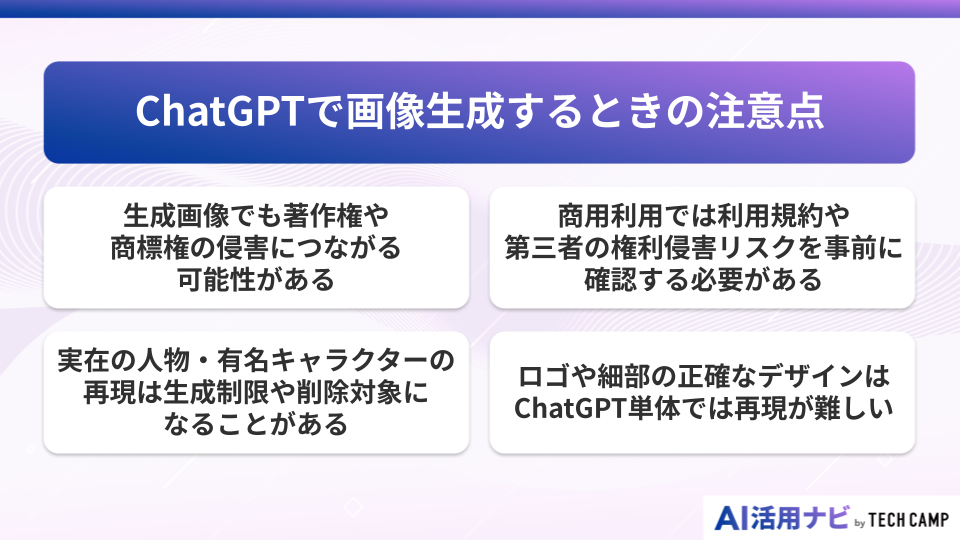
生成画像でも著作権や商標権の侵害につながる可能性がある
ChatGPTが生成した画像はAIによるオリジナル作品ですが、既存の著作物に似た画像が生成される可能性があります。
たとえば、有名キャラクターや企業ロゴに酷似した画像を無断で使うと、著作権や商標権の侵害になる恐れがあります。
生成された画像を公開・販売する前には、既存作品との類似性を必ず確認しましょう。
疑わしい場合は、別のプロンプトで生成し直すか、専門家に相談するのが安全です。
AI生成だからといって自動的に権利フリーになるわけではないので、注意が必要ですよ。
実在の人物・有名キャラクターの再現は生成制限や削除対象になることがある
実在の著名人や有名なキャラクター名を含むプロンプトは、OpenAIのポリシーにより制限される場合があります。
たとえば「○○さんの顔写真風」「△△というキャラクターのイラスト」といった指示は、ブロックされることが多いです。
これはプライバシー保護や肖像権・著作権への配慮によるものです。
特定の人物や作品を再現したい場合は、「〜風」「〜のような雰囲気で」など一般的な表現に置き換えましょう。
完全な再現ではなくインスピレーション源として活用するのが、ポリシーに沿った使い方です。
商用利用では利用規約や第三者の権利侵害リスクを事前に確認する必要がある
ChatGPTで生成した画像は商用利用も可能ですが、第三者の権利を侵害しないよう注意が必要です。
OpenAIの利用規約では、生成された画像の権利はユーザーに帰属するとされていますが、既存の商標や著作物に似ている場合は例外です。
商用利用前には、生成画像が他社の商標・ロゴ・キャラクターに類似していないかチェックしましょう。
また、ビジネス目的で大量に使う場合は、法務担当者や弁護士に相談するのがおすすめです。
安全な範囲で活用すれば、ブログやSNS、広告素材として大いに役立ちますよ。
ロゴや細部の正確なデザインはChatGPT単体では再現が難しい
ChatGPTの画像生成は、細かいデザインや正確なロゴの再現が苦手です。
文字入りの画像は作れますが、フォントや配置が微妙にずれることがあります。
企業ロゴや緻密なグラフィックデザインが必要な場合は、ChatGPTで大まかなアイデアを作り、専用のデザインソフトで仕上げるのがおすすめです。
また、複雑な図表やテクニカルな図面なども、AI単体では精度が出にくい分野。
用途に応じて他のツールと組み合わせることで、より完成度の高い成果物が得られるでしょう。
ChatGPTの画像生成はどんな人におすすめ?他のAIツールとの比較
ChatGPTの画像生成は、手軽さと会話型の操作性が魅力です。
しかし他の画像生成AIツールにも、それぞれ強みがあります。
ここではChatGPTが向いている人の特徴と、主要な画像生成AIとの比較を通じて、自分にぴったりのツールを見つけるヒントを解説しますね。
ChatGPTの画像生成が向いている人の特徴
ChatGPTの画像生成は、初心者や気軽にAI画像を試したい人にぴったりです。
専門知識がなくても日本語の自然な会話で操作でき、追加の指示で何度でも修正・再生成できる点が大きな強みです。
ブログのアイキャッチ画像・SNS投稿用の素材・プレゼン資料の挿絵など、手軽に画像を作りたい人におすすめですよ。
また、文字を含む画像やロゴのラフ案作成にも強いため、デザインのたたき台を作る用途でも活躍します。
無料プランでも基本機能が使えるので、まずは試してみたいという人にも向いています。
用途別に見たおすすめ画像生成AIの比較
| ツール名 | 会社 | おすすめの用途(初心者向け) |
|---|---|---|
| Midjourney | Midjourney, Inc. | “雰囲気がきれい”なイラスト・コンセプトアートを作りたいとき |
| Stable Diffusion | Stability AI(モデル提供) | 細かくカスタムして理想に寄せたい/学びながら使いたいとき |
| Canva(Magic Media等) | Canva | チラシ・SNS投稿など、デザインの中で画像を作ってそのまま配置したいとき |
| Nano Banana(Gemini 2.5 Flash Image) | Google(Gemini) | 速く作って、会話感覚で画像の修正もしたいとき(生成+編集) |
| ChatGPT(Images) | OpenAI | 文章で相談しながら、画像生成・修正・案出しまでまとめてやりたいとき |
画像生成AIは用途によって向き不向きがあります。
Midjourneyは芸術性・映画的なビジュアルが得意で、美しいイラストやコンセプトアートを作りたい人におすすめ。
Stable Diffusionは自由度が高くカスタマイズ可能で、技術に詳しいクリエイターや研究者向けです。
Canvaの画像生成AIは、デザインツールに統合されておりチラシやSNS投稿のデザイン作成に便利。
Nano BananaはGoogleのGemini 2.5 Flash Imageとして知られ、キャラクターの一貫性を保った生成や日本語プロンプトへの対応が強みで、複数シーンでの統一感ある画像作成に向いています。
ChatGPTは汎用性と手軽さで優れており、文字入り画像や会話形式での編集が強みなので、実用的な用途に幅広く対応できますよ。
あわせて読みたい関連記事
関連するテーマを続けて確認したい方は、以下の記事も参考にしてください。
ChatGPTの画像生成に関するよくある質問
ChatGPTの画像生成について、よく寄せられる質問をまとめました。
初めて使う人が疑問に思いやすいポイントを中心に、わかりやすく回答しています。
- ChatGPTで画像生成は無料で利用できますか?
- ChatGPTの無料プランでは画像生成は何回までできますか?
- ChatGPTで画像生成を行うにはいくらかかりますか?
- ChatGPTの画像生成は有料版と無料版で何が違いますか?
- チャットGPTで画像生成は本当にできますか?
- ChatGPTで画像生成ができないのはなぜですか?
- 画像生成が遅い・処理中のまま終わらない原因は何ですか?
- ChatGPTで生成できる画像の種類には何がありますか?
- ChatGPTの画像生成では何風の画像が作れますか?
- ChatGPTで写真のようなリアルな画像は生成できますか?
- ChatGPTでジブリ風の画像を生成しても問題ありませんか?
- ジブリ風など特定作品風の画像生成は違法になりますか?
- ChatGPTで生成した画像に著作権はありますか?
- ChatGPTで作成した画像は商用利用しても大丈夫ですか?
- ChatGPTで画像生成をうまく行うコツはありますか?
- 日本語のプロンプトでも高品質な画像を生成できますか?
- ChatGPTの画像生成にはどれくらい時間がかかりますか?
- 画像生成の回数制限はいつリセットされますか?
- ChatGPTで画像生成は無料で利用できますか?
-
はい、ChatGPTの画像生成機能は無料プランでも利用可能です。ただし、1時間あたりの生成回数に制限があり、混雑時には待ち時間が発生する場合もあります。
- ChatGPTの無料プランでは画像生成は何回までできますか?
-
無料プランでは1時間あたり数枚程度が目安です。具体的な数値は公表されていませんが、短時間に連続生成すると制限メッセージが表示されることがあります。
- ChatGPTで画像生成を行うにはいくらかかりますか?
-
無料プランでは追加料金なしで使えます。有料のChatGPT Plusプラン(月額20ドル)では、回数制限が大幅に緩和され優先処理されます。
- ChatGPTの画像生成は有料版と無料版で何が違いますか?
-
有料版は生成回数の上限が緩く、混雑時でも優先的に処理されます。また、最新モデルへの早期アクセスや高度な編集機能も利用できます。
- チャットGPTで画像生成は本当にできますか?
-
はい、できます。ChatGPTにテキストで指示を出すだけで、イラスト・写真・ロゴなど様々な画像が生成されます。2026年現在、全ユーザーが利用可能です。
- ChatGPTで画像生成ができないのはなぜですか?
-
サーバー混雑・利用制限到達・ポリシー違反のプロンプト・内部エラーなどが原因です。時間をおいて再試行するか、プロンプト内容を見直してください。
- 画像生成が遅い・処理中のまま終わらない原因は何ですか?
-
混雑時のアクセス集中や、複雑なプロンプトの処理に時間がかかっている可能性があります。数分待っても終わらない場合は、ページを更新して再試行してください。
- ChatGPTで生成できる画像の種類には何がありますか?
-
イラスト・写真・ロゴ・バナー・アイコン・キャラクター画像など幅広く対応しています。用途に応じてスタイルや構図を指定できます。
- ChatGPTの画像生成では何風の画像が作れますか?
-
水彩画風・油絵風・写真風・アニメ調・ジブリ風・昔の映画ポスター風など、様々な画風を指定できます。プロンプトでスタイルを明記すれば希望の雰囲気に近づきます。
- ChatGPTで写真のようなリアルな画像は生成できますか?
-
はい、生成可能です。プロンプトに「写真風のリアルな質感で」「フォトリアルに」と指定すると、写真に近い仕上がりになります。
- ChatGPTでジブリ風の画像を生成しても問題ありませんか?
-
「ジブリ風」という表現は使えますが、特定の作品名やキャラクター名を含むとポリシーでブロックされる場合があります。一般的な画風として指定する分には問題ありません。
- ジブリ風など特定作品風の画像生成は違法になりますか?
-
画風を参考にする程度なら基本的に問題ありません。ただし、既存キャラクターの再現や商標権侵害につながる場合は違法になる恐れがあるため、注意が必要です。
- ChatGPTで生成した画像に著作権はありますか?
-
OpenAIの規約上、生成画像の権利はユーザーに帰属します。ただし、既存の著作物に酷似した画像を使うと第三者の権利を侵害する可能性があるため確認が必要です。
- ChatGPTで作成した画像は商用利用しても大丈夫ですか?
-
はい、商用利用可能です。ただし、他社の商標・ロゴ・キャラクターに似ている場合は権利侵害のリスクがあるため、使用前に確認してください。
- ChatGPTで画像生成をうまく行うコツはありますか?
-
被写体・構図・雰囲気を具体的に書くこと、スタイルを明確に指定すること、サイズや用途を伝えることが大切です。曖昧な指示を避け、詳細に描写しましょう。
- 日本語のプロンプトでも高品質な画像を生成できますか?
-
はい、日本語でも問題なく高品質な画像が生成できます。ChatGPTは多言語に対応しており、日本語の指示も正確に理解して反映します。
- ChatGPTの画像生成にはどれくらい時間がかかりますか?
-
通常は数十秒程度で生成されます。ただし、混雑時やプロンプトが複雑な場合は1分程度かかることもあります。
- 画像生成の回数制限はいつリセットされますか?
-
無料プランの回数制限は、通常1〜3時間程度でリセットされます。具体的なタイミングは公表されていませんが、時間をおけば再び使えるようになります。
まとめ
ChatGPTの画像生成機能は、文章での指示だけでイラスト・写真・ロゴなど幅広い画像を作れる便利なツールです。
無料プランでも基本機能が使えるため、初めてAI画像生成を試す人にもおすすめですよ。
プロンプトの書き方を工夫すれば、思い通りの画像に近づけることができます。
被写体・構図・スタイル・用途を具体的に伝えることで、高品質な画像を安定して生成できるようになるでしょう。
ChatGPTを使いこなして、ブログやSNS、ビジネス資料など様々な場面で画像作成を楽しんでください。