こんにちは。あまりにもGPTに慣れてしまいCopilotの使い道が分からなくなってきたところではありますが、今回1週間、集中的にCopilot縛りで生きました。
「Copilotって名前は聞いたことあるけど、自分の仕事でどう使えばいいの?」「ChatGPTとどう違うの?」と悩んでいる方がいれば、役に立てるかもしれません。
この記事では、ExcelやPowerPointなどのMicrosoft製品を使っているビジネスマン向けに最適化されたAIツール「Microsoft Copilot(マイクロソフト コパイロット)」について、 今日から実務で使える具体的な活用方法 を中心に詳しく解説していきます。

株式会社div テックキャンプメンター 石田 幸太
最新技術への知見が深く、テックキャンプブログでの発信も行う。即戦力となる実践スキルの定着を指導。

Microsoft Copilot(コパイロット)とは?
Microsoft Copilot(マイクロソフト コパイロット)は、Word、Excel、PowerPoint といったMicrosoft 365 のアプリに、GPTの最新AI(GPT-5.2等)が組み込まれた、 仕事専用のAIアシスタントです。
 石田 幸太
石田 幸太議事録整理やメール返信文作成などの雑務を、 圧縮してくれるAIツール といってもいいかもしれません。
コパイロットとは
飛行機のパイロットの隣で操縦をサポートする副操縦士(コパイロット)のように、人間が主役として仕事を進めながら、その隣でAIが実務をサポートしてくれる存在です。
Microsoft Copilotでは、例えば以下のようなことができます。
- Teamsで会議のリアルタイム要約を行ったり、自分が参加できなかった会議の議論をまとめる
- Outlookで伝えたい要点を入力するだけで、相手に応じた適切なトーンでメールの下書きを作成してくれる
- Excelで難解な関数を使わずに、自然な言葉で指示を出すだけでデータ分析やグラフ化してくれる
- Wordで数行の指示を出すだけで、企画書の初稿を一瞬で書き上げ、既存文書の要約やリライトしてくれる
- PowerPointでWordの企画書やテキストデータから、構成や画像が含まれたプレゼンスライドを自動で生成してくれる
石田 幸太今回は上3つを解説します!
CopilotとChatGPTの違いは?
Copilotではバラバラのツールではなく 「いつも使っているアプリの中」 でシームレスに動くのがメリットです。
この「シームレス」というのがポイントです。
例えばChatGPTでメールの返信文を依頼する場合は以下のようなフローになります。
- メール本文をChatGPTにコピーする
- やりとりの前提を伝える
- 返信文を考えてもらう
ですがCopilotであれば、「返信文を考えてもらう」の1フローで完結します。
CopilotにはChatGPTのようなチャットUIでAIに依頼や相談をすることはもちろんできますが、それに加えてWord、Excel、PowerPoint、Outlookなどからも直接Copilotを呼び出して作業を手伝ってもらうことができます。
石田 幸太これがChatGPTとの大きな違いです。
普段使っているツールとAIチャットを往復してコピペしながら相談するのではなく、普段皆さんが使っているMicrosoftツールの「中に」AIが常駐して共同で作業を手伝ってくれるイメージでしょうか。
「メールの返信をしたい」
「Excelのデータからグラフを作りたい」
「1時間のweb会議の議事録を作りたい」
このように やりたいことが決まっている ときに、Copilotは大活躍します。
逆に、 長時間の対話を重ねながらゼロから作り上げる作業 (アプリ開発、新規企画の壁打ちなど)では、ClaudeやChatGPTのほうが使いやすいでしょう。
実際に使ってみた感覚としても、この使い分けには納得感があります。
石田個人の体験では、UIや機能面(Deep Research やアーティファクト機能の有無)を踏まえると、Copilotはアイデア出しや思考を深める用途ではやや使いにくく、回答の精度も平均的で、結果として当たり障りのない会話で終わってしまうことが多く感じられました。
一方で、TeamsやOutlook など日常業務の文脈の中で使う場合には、Copilotの強みがはっきりと活きます。既存のメールや会議、資料を前提に「今やりたい作業」を素早く片付ける用途では、非常に相性の良いツールだと感じています。
Copilotは「日常業務の中で、サクッと片付けたい作業」に特化したツールです。
Copilotが業務の活用でおすすめな理由
ここからは、Copilotが業務の活用でおすすめな理由を紹介していきます。
石田 幸太まず「仕事専用のAIアシスタント」という定義は、完全に私の定義です。
なのでプライベートでは使えないというわけではありません。
ただWordやExcel、PowerPointといったMicrosoft 365のアプリは、さすがに仕事でしか使わない方が多いかと思います。
プライベートで何かチラシなどのデザインをするにしても、最近はCanvaなどのチートデザインツールがありますよね。
なのでMicrosoft Copilotは、仕事専用のAIアシスタントとして定義しました。
それではここからMicrosoft Copilotが選ばれる理由、その優れた点をみていきましょう。
理由① Microsoft 365のデータとスムーズに連携できる
Microsoft 365のデータとスムーズに連携して、ユーザー(あなた)の「仕事の文脈」をしっかり理解した回答を出してくれるからです。
ネット上の一般的な情報を探すだけじゃなく、自社のファイルやメール、会議の記録も参照して、さまざまな仕事シーンに合ったアウトプットを出してくれるのが強みです。
例えば、過去の企画書をベースにしたプレゼン構成案を作ったり、社内規定に沿って契約書をチェックしたり、自社専用のサポートが可能になります。
他のAIでも自社専用のサポートはできるっちゃできますが、最初に自社情報をアップするなどの前準備が必要になってしまいます。
多くの人は仕事でMicrosoftのアプリケーションを使っているため、この連携は圧倒的な強みになると思います。
理由② 機密情報が外部に漏れない安全設計
これは会社アカウントでサインインしたユーザーに限った話ですが、入力した内容や社内データがAIの学習に使われず、会社の機密情報が外に漏れない仕組みがしっかり保証されています。
法人向けライセンスで提供される「エンタープライズデータ保護(EDP)」では、データの暗号化や有害コンテンツのブロックはもちろん、ユーザーの入力をAIモデルの学習に使わないとされています。
参考
Data, Privacy, and Security for Microsoft 365 Copilot – Microsoft
これによって、今までAIに入力するのをためらっていた機密性の高いプロジェクト資料や顧客の個人情報も、安心してAIに処理させられるようになりました。
※ただし社内でAI利用ガイドラインがある場合は、そちら優先!!
理由③ いつでもどこでもアクセスできる
PCのブラウザだけじゃなく、Edgeのサイドバー、Teamsのアプリ、さらにはスマホ向けアプリからもアクセスできるので、オフィスでも外出先でもスムーズにCopilotを使えます。
Copilotの安全な使い方・設定方法
多くの企業では「ChatGPTは業務利用はNGだけど、CopilotならOK」ということも多いでしょう。
Microsoftが運営していることが企業から安心されているのも事実で、実際に弊社のクライアント様もCopilotを利用している方が多いです。
まずは、ブラウザから「M365 Copilot」と検索して、 https://m365.cloud.microsoft/ にアクセスします。
石田 幸太「https://copilot.microsoft.com/」ではありませんので気をつけてください!
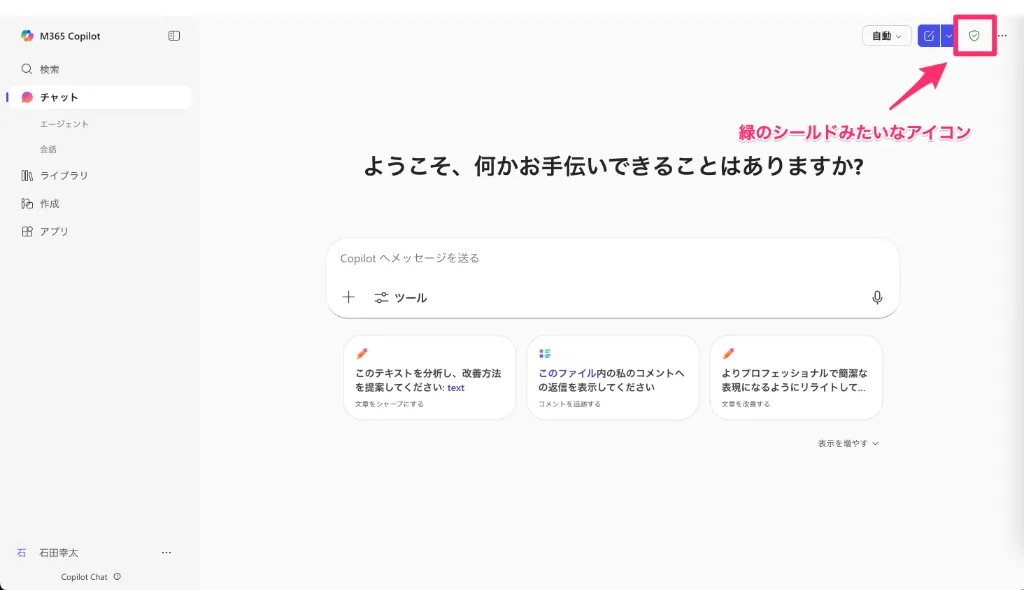
仕事用アカウントでサインインしたら、画面右上に 緑色のシールドマーク が表示されているか確認しましょう。
この緑色のシールド(盾)のアイコンが表示されていれば、エンタープライズデータ保護が適用された安全な環境で作業できている証拠です。
あとはChatGPTのように、普通にチャットすれば安全にCopilotを使えます。
Copilotの使い方・活用方法
「Copilotが便利なのはわかったけど活用イメージが湧かない」と悩む方も多いでしょう。
普段の業務で活用できるかどうかがわからないと、日常使いも難しいですよね。
そこでここでは、Copilotの活用方法を紹介していきます。
石田 幸太特に実務で役立つTeamsとOutlookの使い方を詳しく解説します。
活用シーン① Teams会議の議事録をまとめる
私が最も好きなCopilotの機能は、Teamsの議事録機能です。
何が良いかというと、 会議の途中でも、それまでの会話を要約してくれる 点です。
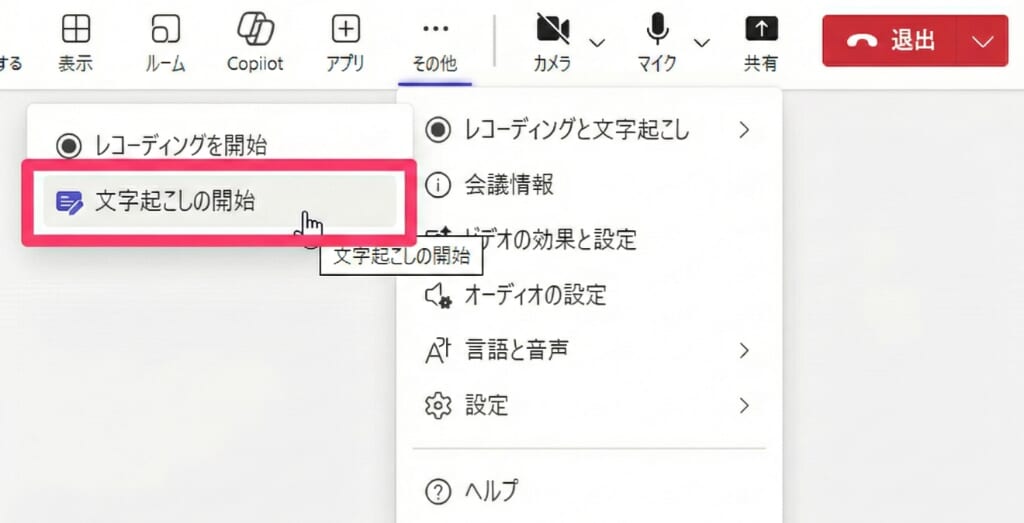
使い方は簡単で、会議が始まったら「文字起こし」を開始するだけ。
(これを忘れるとCopilotが動かないので注意してください)
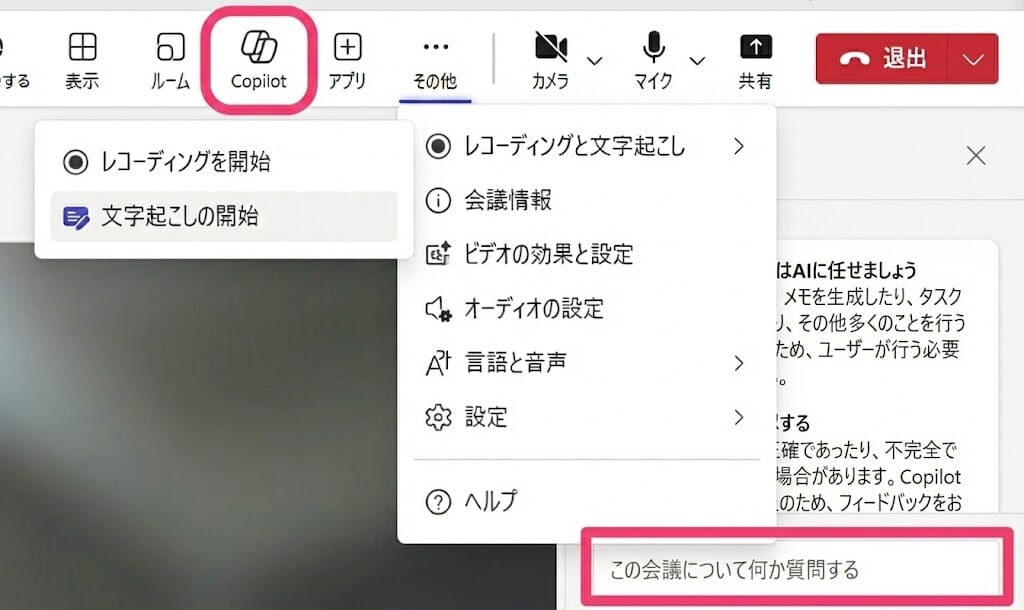
文字起こしが始まれば、上部のメニューに「Copilot」ボタンが現れます。
ここをクリックすると右側にチャット画面が出てくるので、あとは聞きたいことを入力するだけです。
会議中に「まだ結論に着地してない議論は?」「会議中に出たアイデアを一覧にして」といった指示を出せば、リアルタイムで議論の整理が進みます。
私は30分を超える会議になると、最初に議論した内容を忘れてしまうタイプです。
これまでは会議終了後に録画データをAIに読み込ませて議事録を作成していましたが、それは「終わってから」の話。会議中も論点を忘れないように、手元でメモを取り続けていました。
ですがTeamsでWeb会議をする場合、Copilotがあればそれが不要になります。
私のような集中力が散漫しがちな人には、まさにベストパートナーです。
活用シーン② Outlook×Copilotで生産性爆増
私は仕事ではチャット中心なのでメールを使わないのですが、これまでたくさんのAI活用伴走支援をさせていただいた中で「メールが多すぎて、メールを捌くだけで午前終わる」という声が多かったです。
そんな人にぜひ活用してほしいのが、Outlook内のCopilotです。
Outlookを開くと、右上にCopilotを呼び出すボタンがあります。
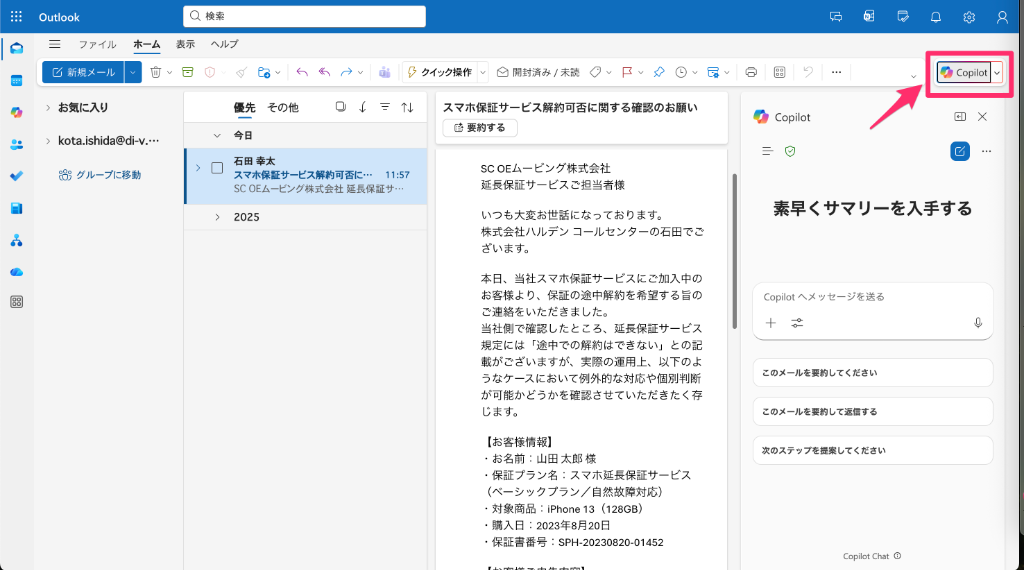
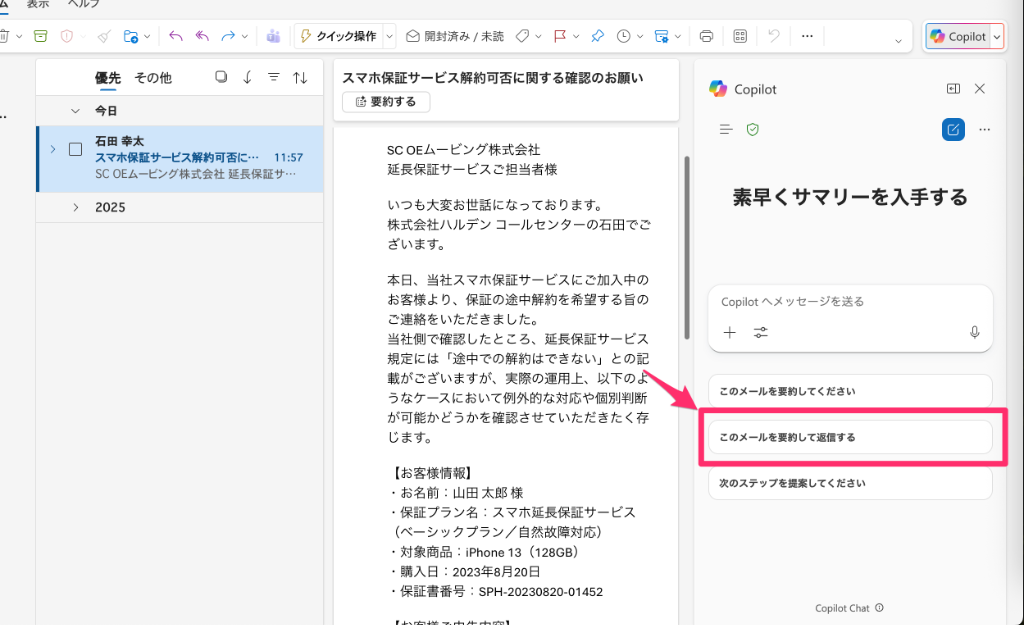
(メール内容はフィクションです)
右に出てきたCopilotがなんとプロンプトも用意してくれており、どれか一つを押すと自動で入力フォームに反映されるようになっています。
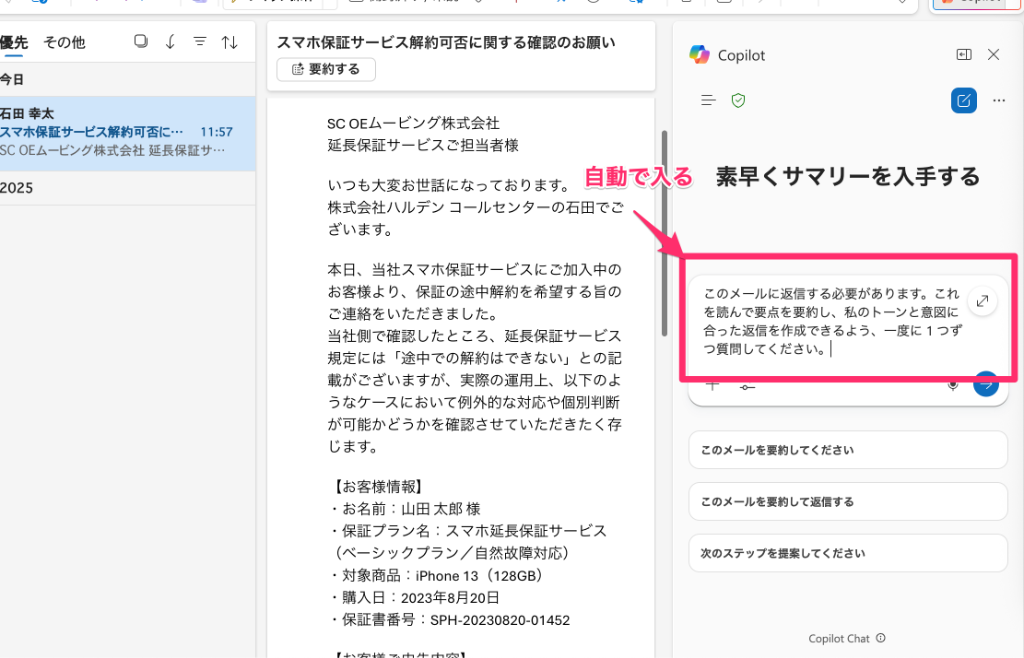
今回は「返信文を考えてほしい。考えるために確認したいことあったら質問して」みたいな内容の指示をしました。
内容の通り逆質問があったわけですが、まじか。。逆質問への回答例もサジェスト(おすすめ)してくれました。
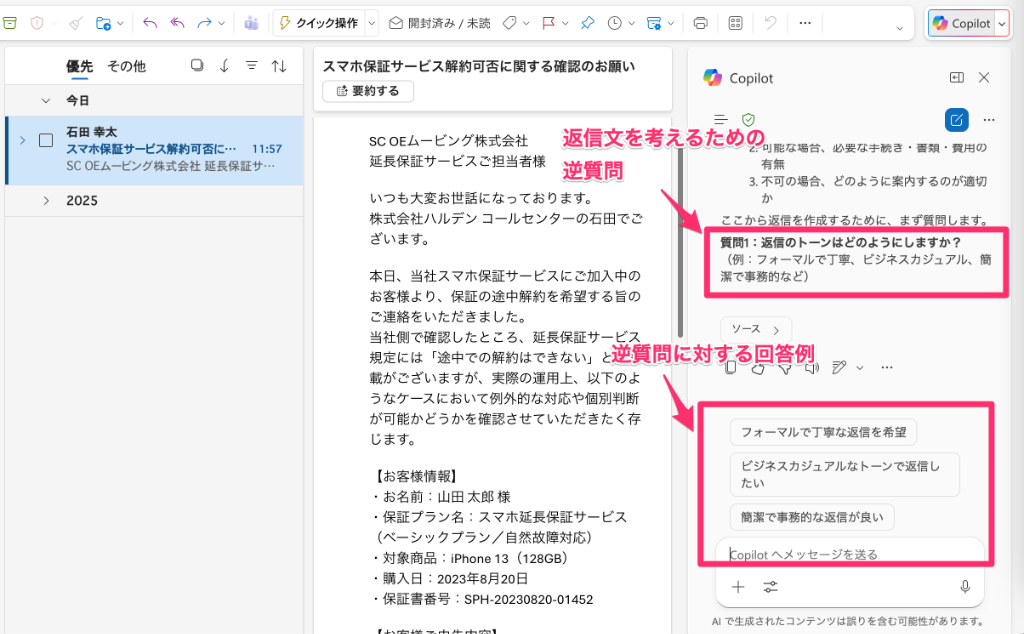
ボタンをポチポチしているだけで良い感じの返信文面が完成します。
最終的なメール送信は自分でやらなければいけませんが、ボタンをポチポチ選択するだけで良いメール文ができるのは良いですね。
ぜひ、返信文を勇気を持ってCopilotに任せてみてはいかがでしょうか。
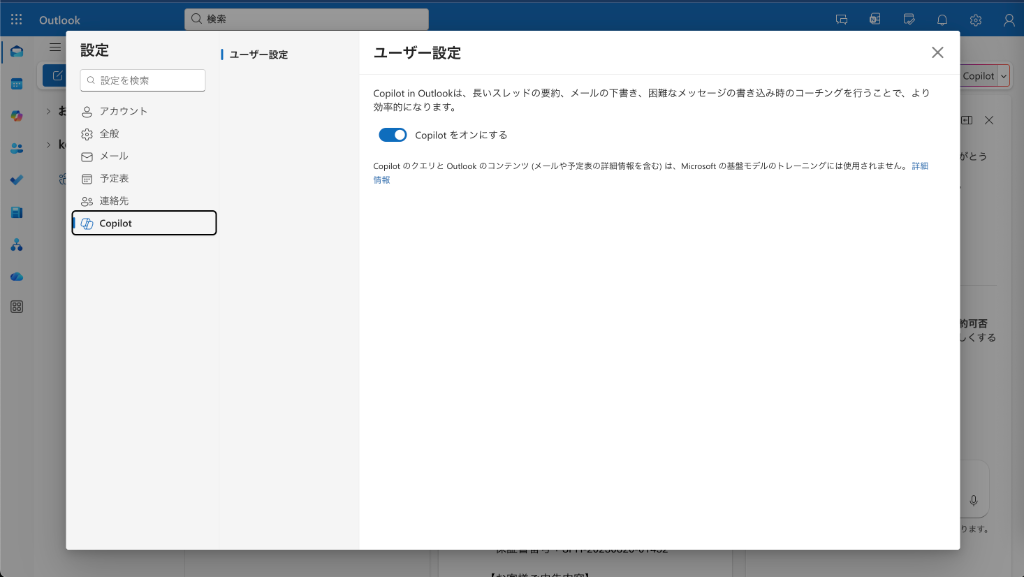
Copilotが表示されてない場合は、ファイル>設定>CopilotよりONにできます。
活用シーン③ Excelでデータ分析とグラフ化を自動実行
難解な関数を使わずに、自然な言葉で指示を出すだけでデータ分析やグラフ化ができます。
例えば「売上データから月別の推移をグラフにして」「顧客セグメント別の購入傾向を分析して」と入力すれば、適切なグラフを自動生成し、データの傾向を解説してくれます。
ピボットテーブルやVLOOKUPといった複雑な操作を覚える必要がなくなり、データ分析のハードルが大きく下がります。
Copilotを活用するプロンプトの書き方
Copilotは優秀なので適当な質問でも良い感じに回答してくれますが、Copilotのスキルを最大限引き出すにはプロンプトを意識してみましょう。
そこでここでは、Copilotを活用するプロンプトの書き方を解説します。
Copilotに限らず、AIを使う上で必須スキルとなるので、AI活用を考えている方はしっかりと理解してくださいね。
良いプロンプトの3つの要素
AIに「役割」「目的」「条件」をはっきり伝えることで、曖昧な推測を排除して、アウトプットの精度を最大限に高められます。
| 要素 | 悪い例 | 良い例 |
|---|---|---|
| 役割 | なし | 「あなたは熟練のマーケターとして…」 |
| 目的 | 「ニュースをまとめて」 | 「競合調査のために、新製品の発表内容を抽出して…」 |
| 条件/形式 | 1文のみ | 「専門用語を平易に解説し、3つの箇条書きでまとめて…」 |
AIは指示が曖昧だと平均的な回答しか返してくれませんが、背景情報や出力形式を具体的に指定すれば、人間が手直ししなくても使える完成度の高い成果物を作ってくれます。
一度で完璧を求めず、対話で磨き上げる
AIとの対話そのものを「ブラッシュアップの過程」と考えれば、初心者でも短時間で高品質なアウトプットを手に入れられます。
「もっと短く」「役員向けにフォーマルな感じで」といった追加指示を繰り返すことで、だんだん自分のイメージに100%合う成果物に近づいていきます。
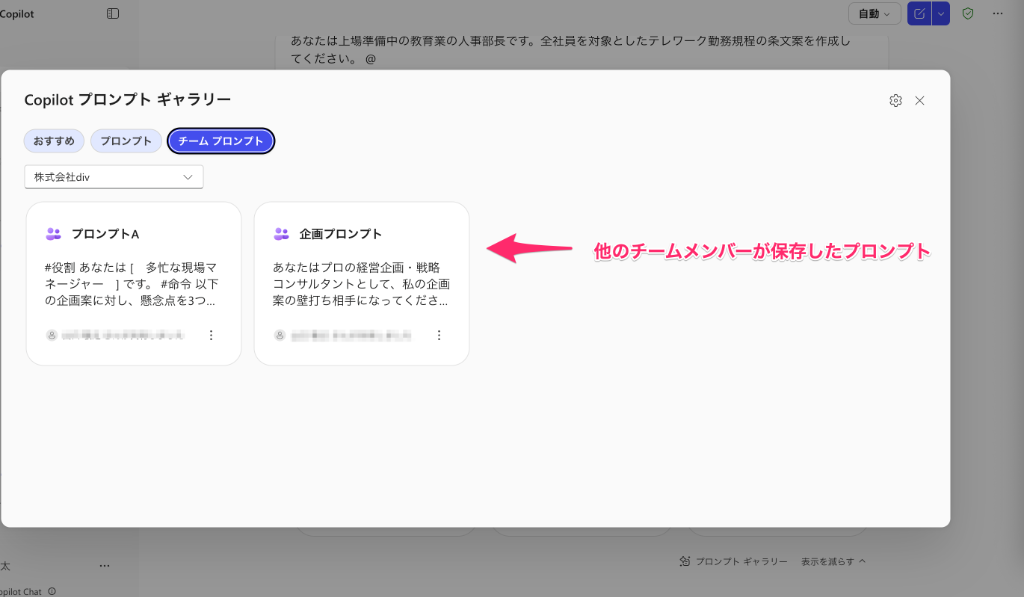
プロンプトが思いつかない時はプロンプトギャラリーを活用
「何を聞けばいいか分からない」という初心者の悩みを解決するのが、Microsoftが用意した プロンプトギャラリー です。
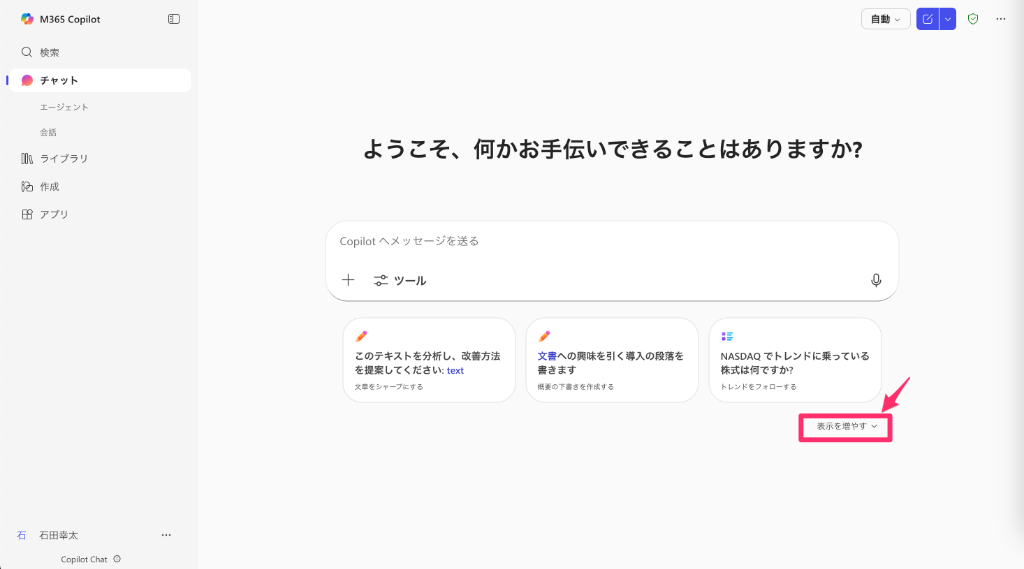
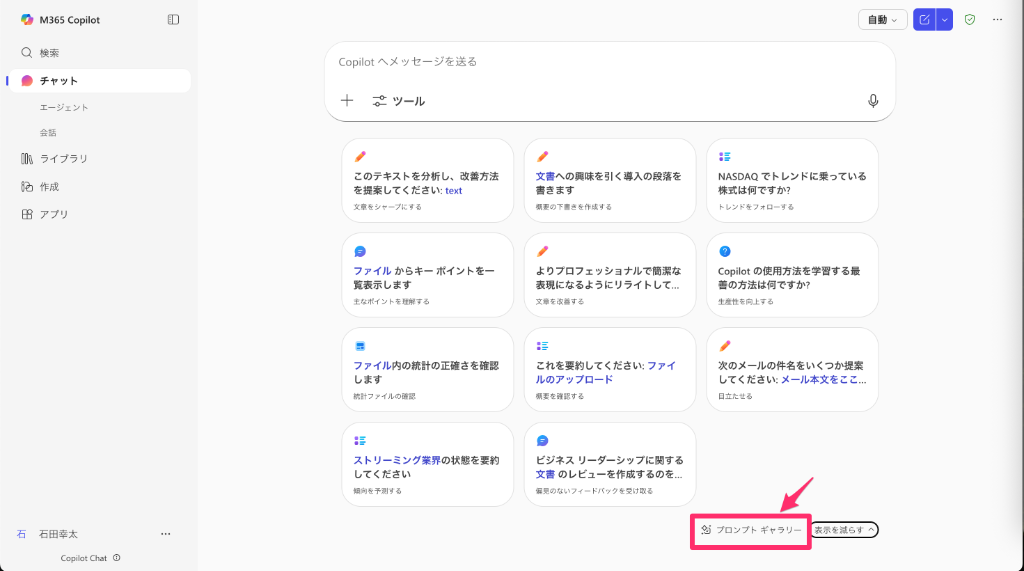
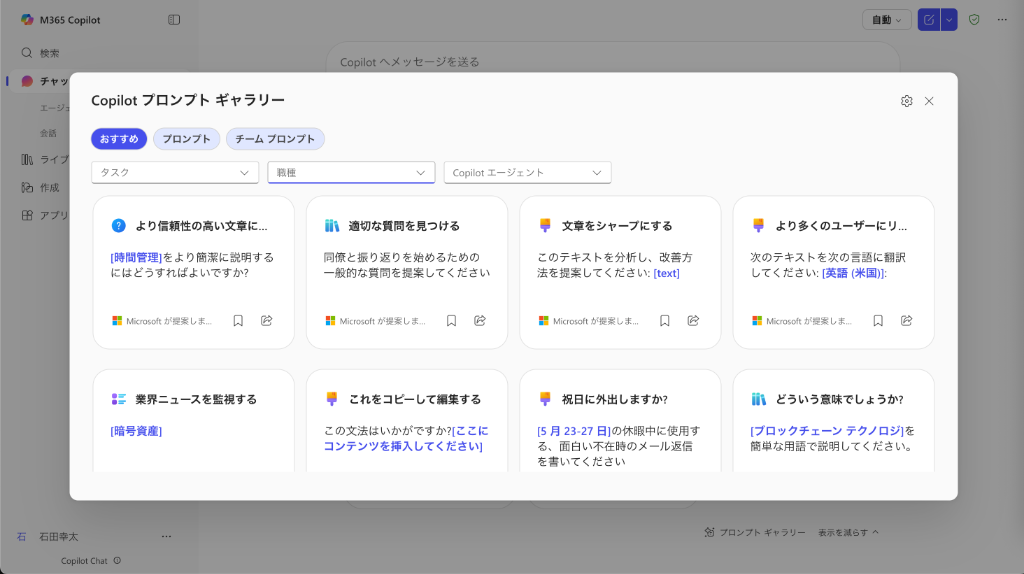
Copilotの画面に表示される推奨プロンプトをクリックするだけで、すぐに使い始められます。
ここには数百以上の実務で使えるプロンプトがまとまっており、業務内容や目的別に検索できます。
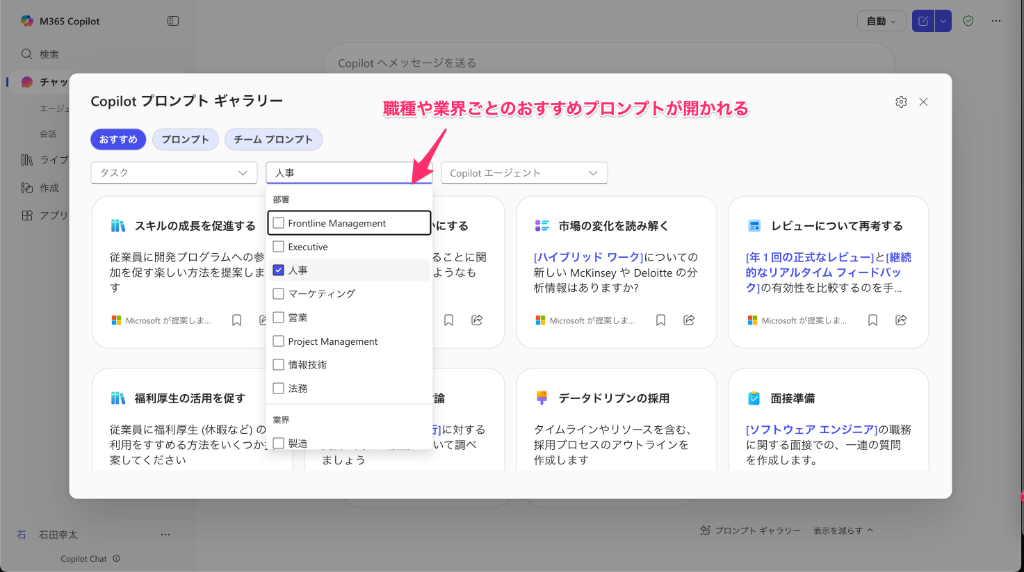
効果的なプロンプトを組織内で共有する機能もあるので、チーム全体で活用ノウハウを蓄積していけます。
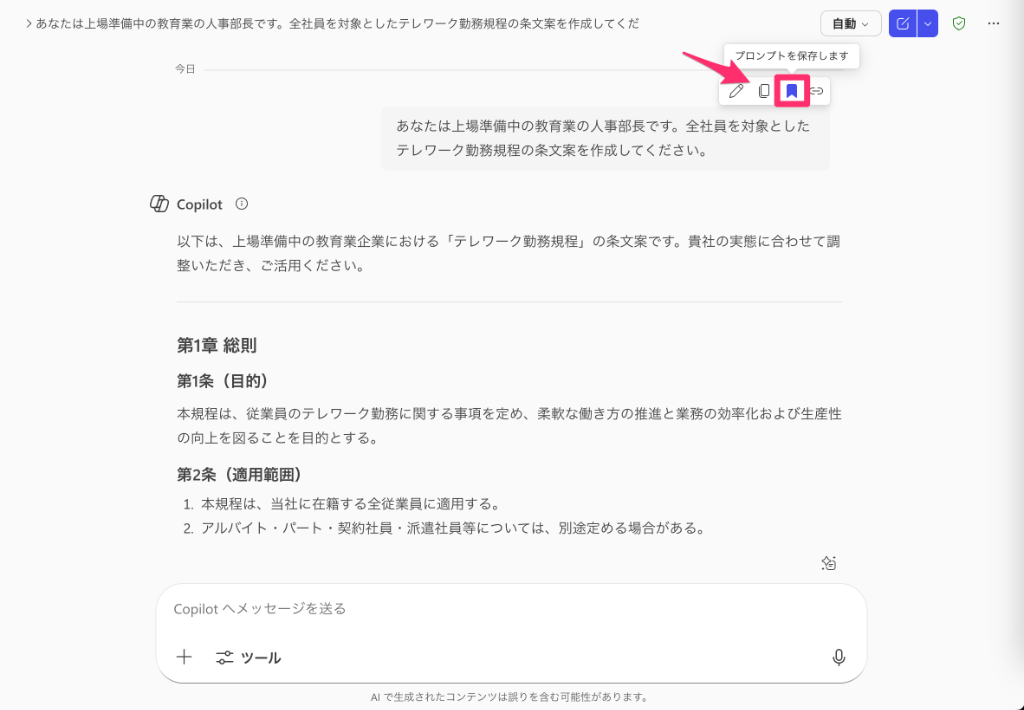
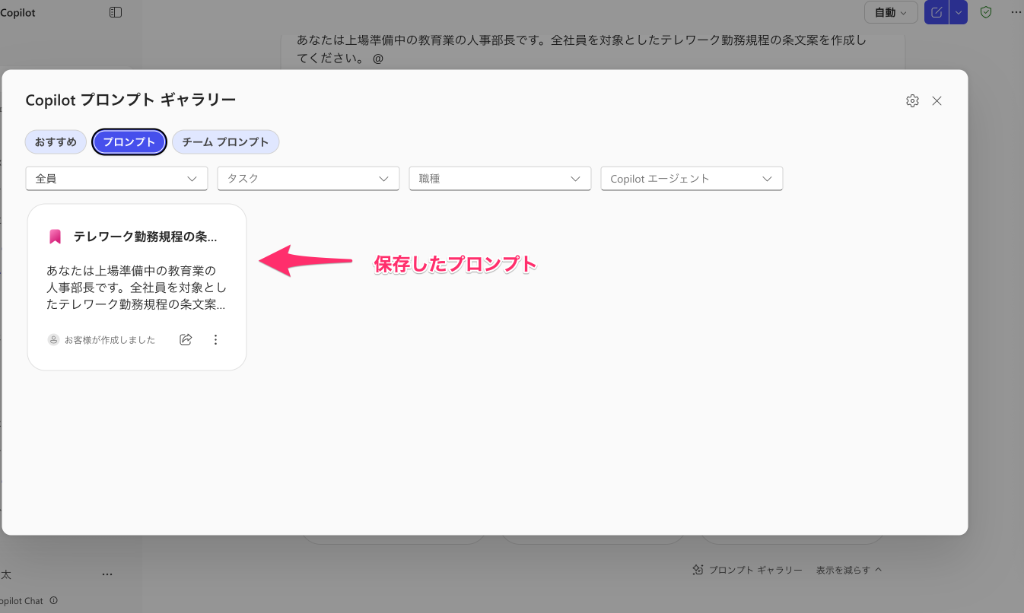
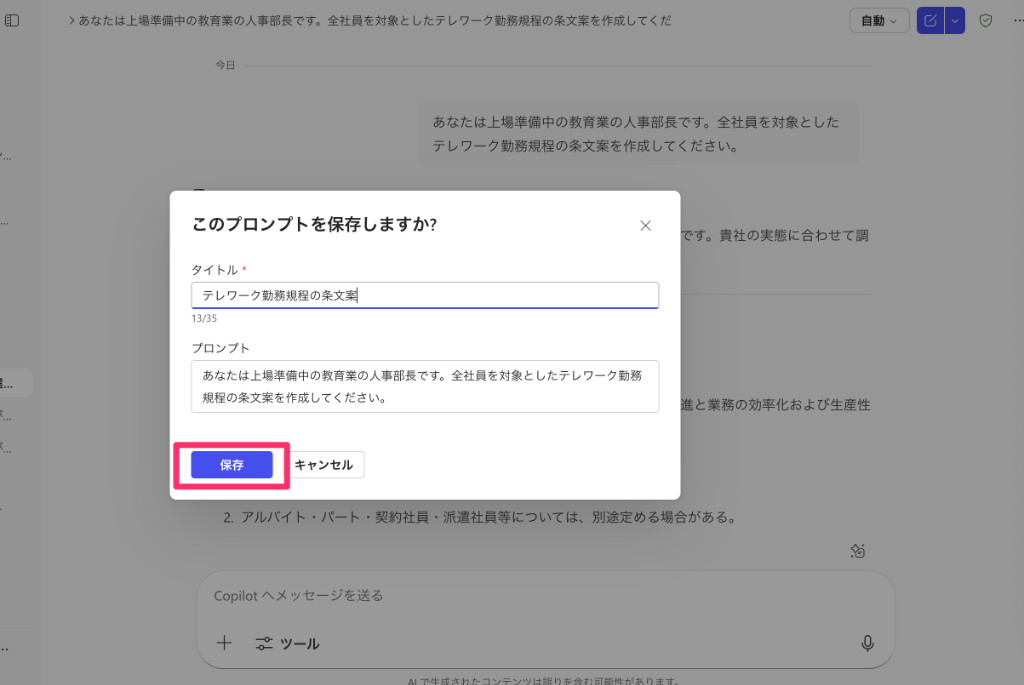
ChatGPTとCopilotの違いは?
ChatGPTとCopilotの違いは、仕事のデータと繋がっているかどうかです。
以下に、ChatGPTとCopilotの違いを表でまとめました。
| 項目 | Microsoft Copilot | ChatGPT |
|---|---|---|
| 開発元 | Microsoft | OpenAI |
| 公式サイト | https://copilot.microsoft.com/ | https://chatgpt.com/ja-JP/ |
| 利用シーン | 生産性向上、情報整理、作業サポート | 会話・アイディア出し・学習など幅広い用途 |
| 得意分野 | Word/Excel/PowerPoint/Windows との連携 | 文章生成、創作、雑談、学習支援 |
| データ連携 | Microsoftの検索・製品連携を活用 | モデル内部知識+必要に応じて検索 |
| データの学習利用 | Copilotはユーザーデータをモデル学習に使用しない | 無料版は会話内容がモデル改善に使われる場合がある |
ChatGPTとCopilotに関してそれぞれおすすめな人をまとめると以下のようになります。
- ChatGPT:一般的な知識を調べたい。創造的なアイデア出しに使いたい。
- Copilot:Microsoftツールと連携して業務効率を高めたい
石田 幸太仕事はMicrosoft、プライベートはChatGPTで使い分けてる人もいますね
Copilotに関するよくある質問
Copilotの導入や利用にあたって、よく寄せられる質問をまとめました。
仕事でAIツールを使う際、データ保護が重要なのはどうしてですか?
ビジネスで扱う情報には、機密性の高いプロジェクト情報や顧客の個人情報が含まれるからです。
無料のAIツールでは、入力した内容がAIの学習データとして使われる可能性があり、情報漏洩のリスクがあります。
Copilotの場合だとエンタープライズデータ保護(EDP)を使えば、そのリスクを完全に排除できます。
組織で使用されるMicrosoft 365 CopilotとMicrosoft 365 Copilot Chatの使用は、Microsoft 製品およびサービスデータ保護補遺 (DPA) および Microsoft 製品条項の条項でカバーされ、Microsoft はデータ プロセッサとして機能します。
Microsoft 365 Copilot のデータ、プライバシー、セキュリティ | Microsoft Lear
EDPが適用されているか確認する方法はありますか?
画面右上に 緑色のシールド(盾)のアイコン が表示されていれば、EDPが適用されている証拠です。
仕事用アカウントでサインインしていない場合、このアイコンは表示されません。
必ず緑色のシールドを確認してから、機密情報を入力するようにしてください。
Copilot Chat では、ユーザー インターフェイス上部の「新しいチャット」ボタンの横に緑色の盾が表示されるため、エンタープライズ データ保護が適用されていることが明確に示されます。
プライバシーと保護
Copilotの回答は信頼できますか?
Copilotは回答とともに情報源となったWebサイトのURLを参照してくれるので、この情報源を確認することで、AIの回答が正確かどうかを検証できます。
重要な業務判断を行う際は、必ず情報源を確認してから活用することをおすすめします。
Copilotには使用制限がありますか?
1日に行える画像生成とファイルアップロードの回数には制限があります。
また、AIエージェントを通じて社内データに接続できるのは、組織の管理者がこの機能を有効にしている場合のみです。
具体的な制限内容については、社内のMicrosoft 365管理者にご確認ください。
これらの制限は、機能、エントリ ポイント、およびシステムの条件によって異なる場合があります。 また、新しい AI モデルが使用可能になると、制限が時間の経過と同時に変化する可能性もあります。
Microsoft 365 Personal、ファミリー、Premium の AI クレジットと制限
まとめ:MicrosoftユーザーならCopilotがおすすめ
今回は、Microsoft Copilotの基本的な使い方と活用方法を解説しました。
ChatGPT、Gemini、Claudeと新しいAIが出てくる中でCopilotの強みとしてはMicrosoftの関連ツールとの連携がしやすいこと。
Word、Excel、PowerPoint、Outlook、Teamsなどを日常の業務で使用する方は、文章作成や資料整理、メール草案などに最大限活用できるでしょう。
まだCopilotの使い方がいまいちわからない方は、クライアントから送られてきたメールの返信文を考えてみることからはじめてみることをおすすめします。
普段の業務にAIを取り入れることで、どのように使えばいいのかわかるようになるので、簡単なことから始めてみてはいかがでしょうか。
Copilotだけでなく、AIを活用していきたい方はAI活用ナビを運営するテックキャンプの無料セミナーや活用集も参考にしてください。