
「ChatGPTの会話履歴を削除したいけれど、どこから操作すればいいかわからない。」そう感じている方は多いと思います。
この記事では、PC版・スマホアプリ版それぞれの個別削除・一括削除の手順をわかりやすく解説します。
削除前に知っておきたい注意点や、履歴を残さない方法、アーカイブとの使い分けまでまとめているので、ぜひ参考にしてください。

ChatGPTの会話履歴削除で「できること」と「できないこと」
ChatGPTのチャット履歴を削除すると、「すべてのデータが即座に消える」と思いがちですが、実際の仕組みは少し異なります。
削除後の流れや、AIの学習との関係を正しく理解しておくと、削除操作で迷うことがなくなります。
削除するとOpenAIのサーバーからもデータが消えるのか
ChatGPTのチャットを削除すると、画面のサイドバーからは即座に見えなくなります。
ただし、OpenAIのサーバー(インターネット上のデータ保管場所)からの完全な消去には、少し時間がかかります。
OpenAIの公式情報によると、削除操作後の流れは以下のとおりです。
- 通常の場合:削除後30日以内にOpenAIのサーバーからも完全に消去される
- 例外の場合:法的な手続きやセキュリティ上の理由がある場合は、データが一定期間保持されることがある
「削除したらすぐに何もかも消える」というわけではありませんが、通常の用途であれば30日以内に完全に消去される仕組みになっています。
アカウントにひもづいた履歴がどこに保存されているか
ChatGPTの会話履歴は、スマホやパソコン本体には保存されていません。
すべてOpenAIのクラウドサーバー上に保存されており、同じアカウントでログインすれば、どのデバイス(端末)からでも同じ履歴を確認できます。
保存の仕組みを整理すると、以下のようになります。
- 保存場所:OpenAIのクラウドサーバー
- 閲覧できる範囲:同じアカウントでログインしたすべての端末
- 端末内(ローカル)への保存:なし(端末を変えても履歴はそのまま引き継がれる)
スマホを機種変更しても、パソコンを変えても、ログインさえすれば過去の会話をそのまま確認できるのはこのためです。
削除してもAIモデルの学習に影響しない理由
「履歴を削除すれば、AIに学習されたデータも消えるのでは?」と考える方も多いですが、これは誤解です。
「チャット履歴の削除」と「AIの学習を止めること」は、別々の操作です。
履歴を削除しても、すでに学習に使われたデータは取り消せません。
今後の学習にプロンプト(入力した文章)を使わせたくない場合は、オプトアウト(学習停止)という別の設定が必要です。
オプトアウトの手順は後半のセクションで詳しく説明しています。
ChatGPTのチャット履歴を1件だけ削除する方法【PC版】
PC(ブラウザ版)で特定の1件だけを削除したい場合、画面左側のサイドバーから操作します。
手順はシンプルですが、アイコンが少し見つけにくい場合があるため、画面の動きに沿って確認していきましょう。
削除したいチャットにカーソルを合わせて「…」アイコンをクリックする
ChatGPTのPC版では、画面左側のサイドバーにこれまでの会話一覧が表示されています。
「…」アイコンは、チャットのタイトルにカーソルを合わせたときだけ表示される仕様のため、最初は見つけにくいことがあります。
手順は以下のとおりです。
- chatgpt.com にログインする
- 画面左のサイドバーで、削除したいチャットのタイトルにカーソルを合わせる
- タイトルの右側に「…」アイコンが表示されたらクリックする
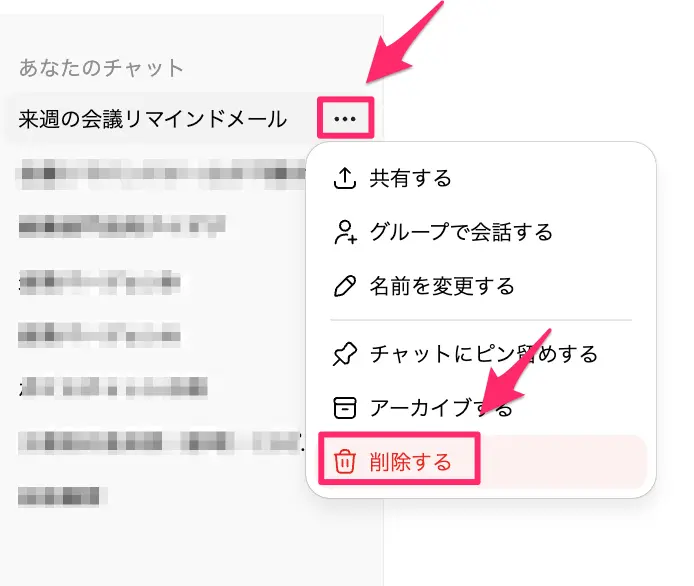
「Delete chat」を選んで確認画面でもう一度「Delete」をクリックする
「…」アイコンをクリックするとメニューが表示されます。
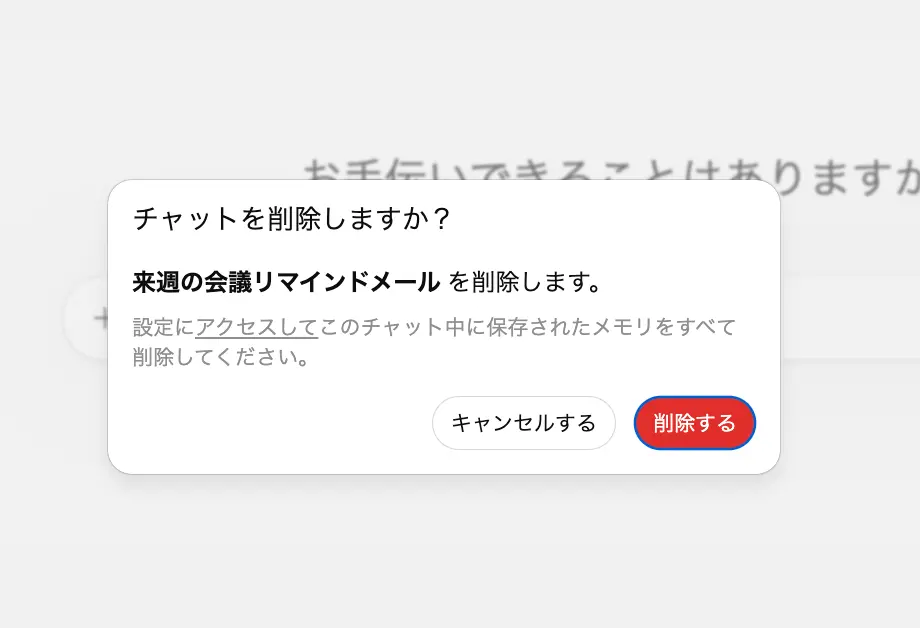
そこから「Delete chat」を選ぶと確認ダイアログが出てきます。
一度削除すると復元できないので、削除したいチャットのタイトルを確認してから操作を進めましょう。
- 表示されたメニューから「Delete chat」を選択する
- 確認ダイアログで「Delete」ボタンをクリックして完了
削除できないときに確認する3つのポイント
「ボタンが表示されない」「削除しようとするとエラーになる」といったときは、以下の3点を確認してみてください。
- サイドバーが閉じている:画面左上のアイコンをクリックしてサイドバーを開く
- 正しいアカウントでログインしていない:一度ログアウトして再ログインし、アカウントを確認する
- ブラウザのキャッシュ(一時データ)の問題:ページを再読み込みするか、別のブラウザで試してみる
ChatGPTのチャット履歴を1件だけ削除する方法【スマホアプリ版】
スマホアプリ(iOS・Android)でのチャット削除は、PC版と操作経路が少し異なります。
タップや長押しといったスマホ特有の操作を使うため、初めての方でも迷わないよう手順をまとめました。
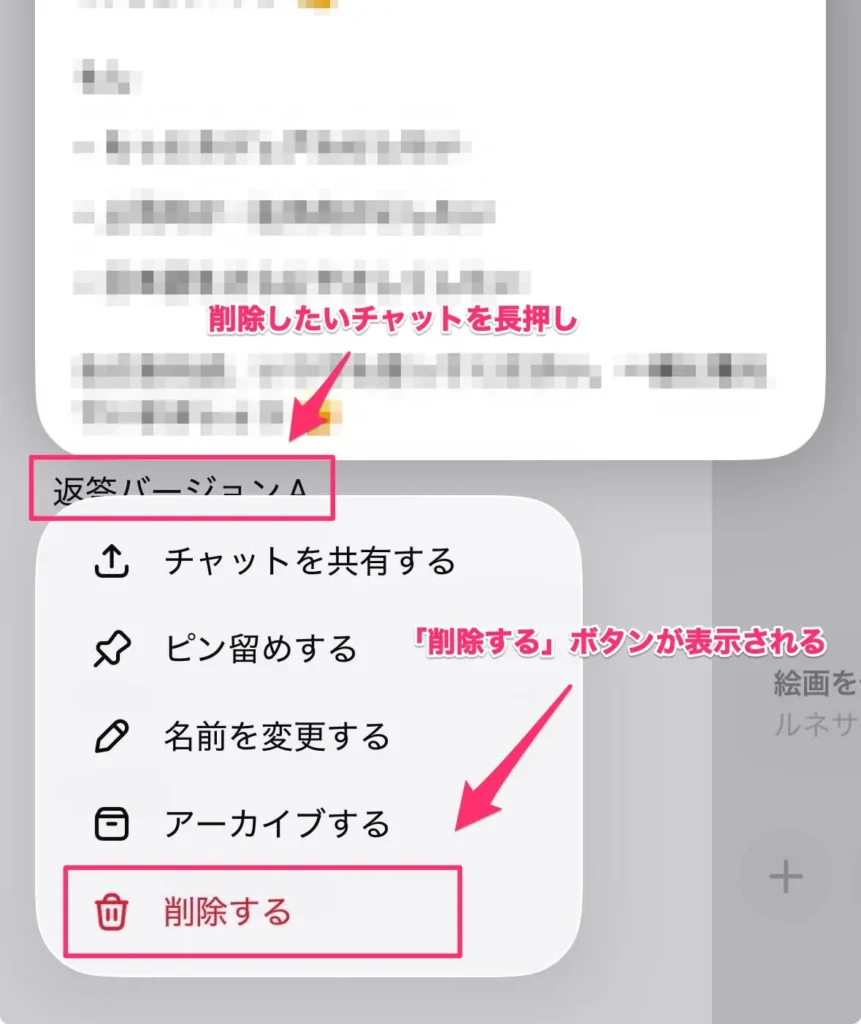
履歴一覧から削除したい会話を長押しして「Delete」をタップする
スマホアプリでの基本的な個別削除の手順は以下のとおりです。
- ChatGPTアプリを開き、左上のメニューアイコン(2本線)をタップしてサイドバーを表示する
- 削除したいチャットのタイトルを長押し(ロングタップ)する
- メニューが表示されたら「Delete」をタップする
- 確認ダイアログで再度「Delete」をタップして完了
iPhoneはタイトルを左にスワイプしても削除アイコンを呼び出せる
iPhoneをお使いの場合、長押しよりも素早く削除できる操作方法があります。
チャットのタイトルを左方向にスワイプすると、削除アイコンが表示されます。
- サイドバーを表示する
- 削除したいチャットのタイトルを左方向にスワイプする
- 表示された削除アイコンをタップして完了
複数の会話をまとめて整理したいときも、この操作を繰り返すとスムーズです。
AndroidとiPhoneで操作画面が異なるときの対処法
OSのバージョンやアプリのアップデート状況によって、画面のレイアウトや操作方法が変わることがあります。
「手順通りに操作しても画面が違う」という場合は、以下を試してみてください。
- アプリを最新バージョンにアップデートする
- アプリを一度アンインストールして再インストールする
- ChatGPTの公式サポートページで最新の操作手順を確認する
それでも解決しない場合は、PC版ブラウザからの削除を試すとよいでしょう。
ChatGPTの履歴を一括でまとめて削除する方法【PC版】
すべてのチャット履歴をまとめて削除したい場合、設定画面から一括で操作できます。
一括削除は取り消しができません。削除前に必要なデータを保存してから操作を進めてください。
画面左下のアイコンから「Settings」→「Data Controls」を開く
一括削除は設定画面から行います。
以下の手順でSettings(設定)画面を開いてください。
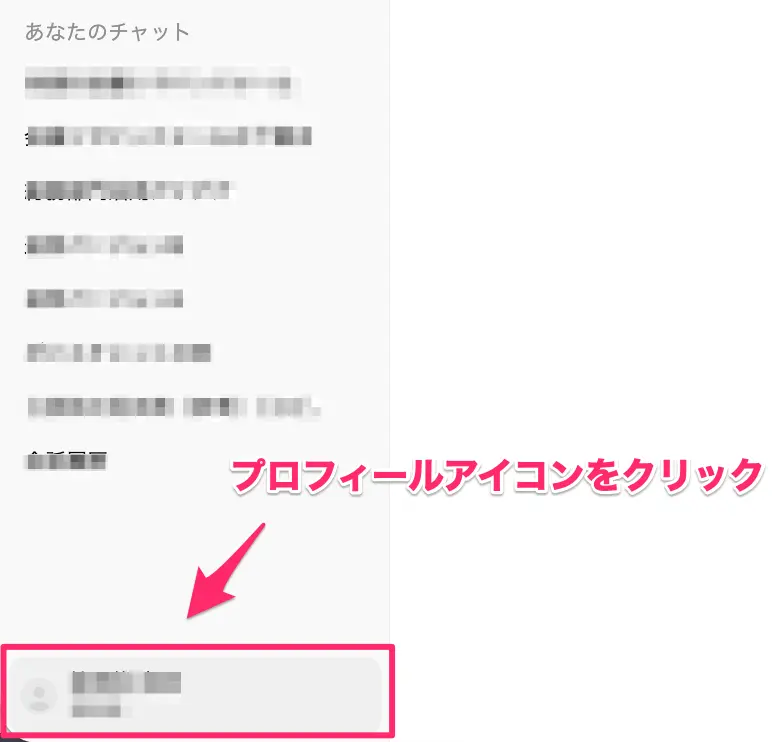
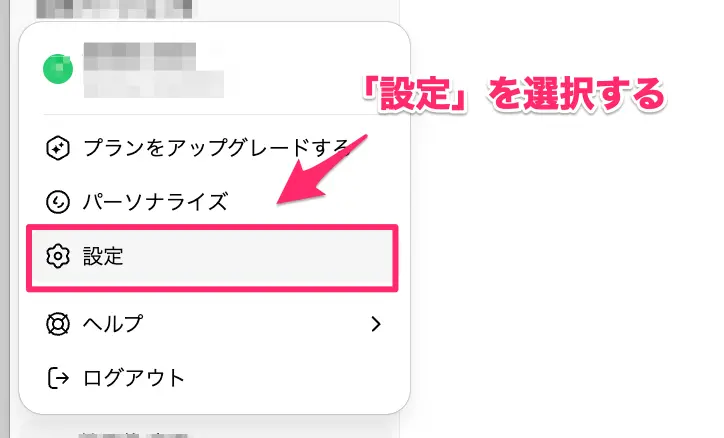
- chatgpt.com にログインした状態で、画面左下のプロフィールアイコンをクリックする
- 表示されたメニューから「Settings(設定)」を選択する
- 設定画面の左メニューから「Data Controls(データ管理)」をクリックする
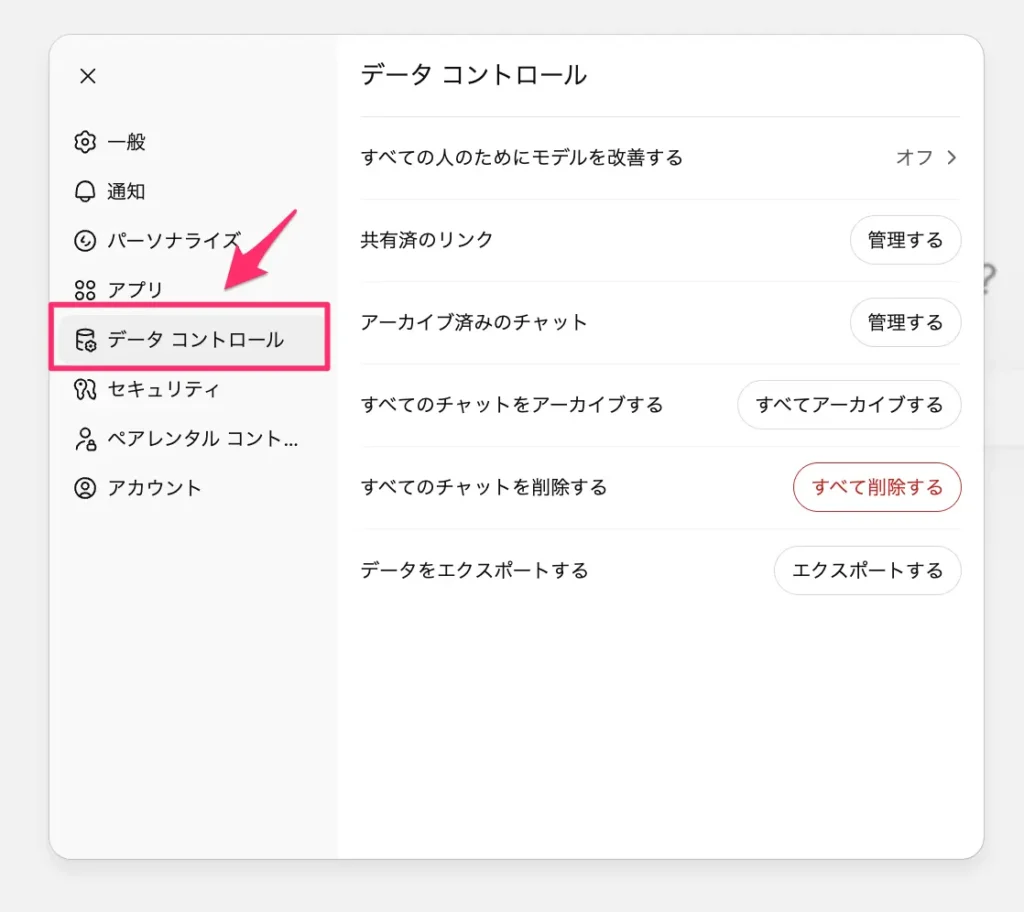
「Delete all chats」の赤いボタンをクリックして全件削除を確定する
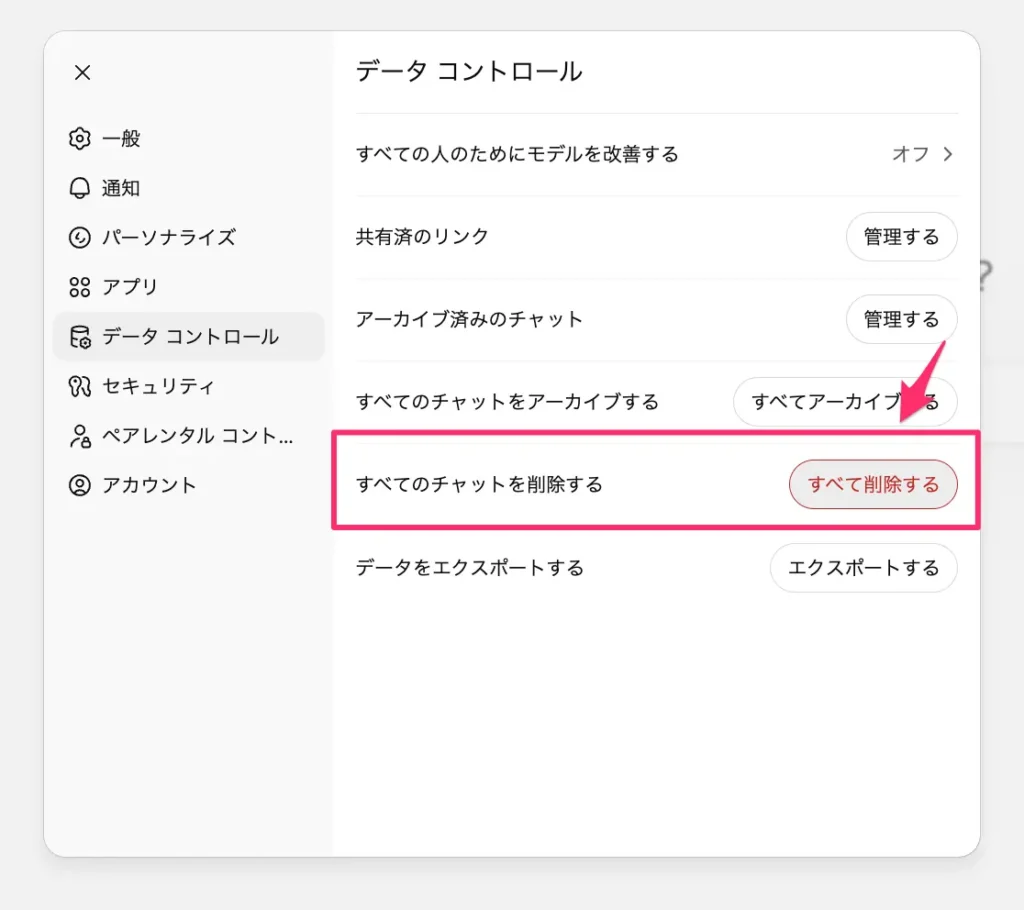
Data Controls画面の中に、赤色で表示された「Delete all chats」ボタンがあります。
赤色はデータ削除など取り消せない操作に使われる色なので、ひと目でわかります。
- Data Controls画面内にある「Delete all chats」の赤いボタンをクリックする
- 確認ポップアップが表示されるので「Confirm deletion」をクリックして完了
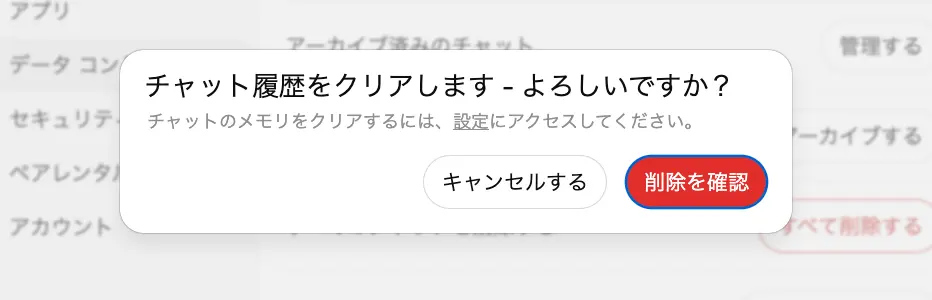
この操作でサイドバーのすべての会話ログが消去されます。なお、設定内容(テーマやオプトアウトの状態など)はリセットされません。
一括削除の前に必要なチャットを保存しておく手順
一括削除を実行する前に、残しておきたい会話のデータを保存しましょう。
保存方法は大きく2つあります。
- 公式のデータエクスポート機能を使う:Settings → Data Controls →「Export data」からメールでデータを受け取る
- 手動でコピーして保存する:残したい会話を開き、テキストを選択してメモアプリなどに貼り付ける
エクスポート機能を使った場合、メールが届くまで数分から数十分かかることがあります。
削除を急いでいる場合でも、メールの受信を確認してから一括削除を実行するのがおすすめです。
ChatGPTの履歴を一括でまとめて削除する方法【スマホアプリ版】
スマホアプリでの一括削除は、PC版とは設定画面への入り口が異なります。
アプリ内の設定画面から操作できるので、以下の手順をそのまま試してみてください。
左上のメニューからアカウント設定画面を開く
スマホアプリでの一括削除は、サイドバーからアカウント設定画面を経由して行います。
- ChatGPTアプリを開く
- 画面左上のメニューアイコン(2本線)をタップしてサイドバーを表示する
- 左下に表示されるアカウント名の右にある「…」をタップする
- 「Settings(設定)」を選択する
Data Controls内の「Clear Chat History」をタップして完了させる
設定画面を開いたら、Data Controls(データコントロール)の項目から一括削除を実行します。
- 設定画面内の「Data Controls(データコントロール)」をタップする
- 「Clear Chat History」をタップする
- 確認ダイアログで「Confirm」をタップして完了
この操作は取り消しできません。アーカイブ済みのチャットおよびProjects内のチャットも含めて、すべて削除される点に注意してください。
アプリ版で一括削除できないときに試すこと
アプリ版で一括削除がうまくいかない場合は、以下の方法を順番に試してみてください。
- アプリを最新バージョンにアップデートする
- アプリを再起動してから再試行する
- いったんログアウトして再ログインする
- それでも解決しない場合はPC版ブラウザからの一括削除を試す
はじめからChatGPTの会話履歴を残さない方法【2種類】
「そもそも履歴を残さないようにしたい」という方には、削除の手間をなくす方法が2種類あります。
ただし、「履歴を残さない=学習されない」ではありません。この2つは別の設定なので、目的に合わせて使い分けましょう。
| 機能名 | 履歴が残るか | 学習に使われるか | 設定の場所 |
|---|---|---|---|
| 一時チャット機能 | 残らない(セッション終了後に自動消去) | 使われない | サイドバー上部のボタン |
| オプトアウト設定 | 残る | 使われにくくなる | Settings → Data Controls |
一時チャット機能をオンにして履歴ゼロで使う
一時チャット機能は、セッション(その場の会話)が終わると自動的に履歴が消える機能です。
あとから見返す必要がない会話や、プライバシーを気にしたい場面でそのまま使えます。
オンにする手順は以下のとおりです。
- PC版:サイドバー上部の「一時チャット」ボタンをクリックしてオンにする
- スマホ版:サイドバー上部の同様のボタンをタップしてオンにする
この機能をオンにしても、AIの学習をやめさせるにはオプトアウト設定を別途行う必要があります。
オプトアウト設定でプロンプトをデータ学習に使わせない
オプトアウトとは、入力した会話をAIのモデル改善(学習)に使わせない設定のことです。
PC版での設定手順は以下のとおりです。
- Settings → Data Controls を開く
- 「Improve the model for everyone」のトグルをオフにする
オフにすると、新しいプロンプトは学習に使われにくくなります。ただし、サービスの安全な運用目的では別途扱われる可能性もあるため、詳細はOpenAIの公式ページをご確認ください。
ユーザーごとに設定が必要な注意点
一時チャット機能もオプトアウト設定も、設定はアカウント単位で保存されます。
複数のアカウントを使っている方や、家族・同僚とアカウントを共有している方は、以下の点に気をつけてください。
- 設定はアカウント単位で保存される
- 端末を変えても、同じアカウントでログインすれば設定は引き継がれる
- 家族や同僚とアカウントを共有している場合は、設定が意図せずリセットされることがある
削除の前に知っておきたいアーカイブ機能の使い方
「削除しようか迷っている」という方には、まずアーカイブ機能を試してみることをおすすめします。
削除とアーカイブの違いを知っておくと、誤って大切な会話を消してしまうミスを防げます。
アーカイブはサイドバーから非表示にするだけで削除ではない
アーカイブは、チャットをサイドバーから「隠す」操作です。
削除とは違い、アーカイブした会話はいつでも元に戻せます。
「今は使わないけれど、あとで見返すかもしれない」という会話はアーカイブしておくと安心です。
削除するとデータは30日以内に完全に消えますが、アーカイブはデータがそのまま保持されます。この違いを覚えておくと、誤操作を防げます。
アーカイブしたチャットを再表示する操作手順
アーカイブ済みのチャットを元に戻す手順は以下のとおりです。
- PC版:Settings → Archived chats から対象のチャットを選んで「Unarchive」をクリックする
- スマホ版:設定画面のアーカイブ一覧から同様の操作で復元する
アーカイブを解除すると、サイドバーにチャットが再び表示されるようになります。
削除とアーカイブの選択基準【比較表つき】
削除とアーカイブ、どちらを使うか迷ったときは以下の比較表を参考にしてください。
| 項目 | 削除 | アーカイブ |
|---|---|---|
| サイドバーへの表示 | 消える | 消える |
| 復元の可否 | 不可 | 可能 |
| データの保持 | 30日以内に完全削除 | 保持される |
| おすすめの用途 | 完全に不要な会話 | 一時的に非表示にしたい会話 |
迷ったらまずアーカイブで整理してから、本当に不要だと判断した段階で削除するのがおすすめです。
ChatGPT履歴削除で失敗しないための注意点
一度削除したら取り消せない操作なので、以下の4点を確認してから実行しましょう。
削除した履歴は復元できない
ChatGPTにはごみ箱機能がありません。
削除したチャットは完全に復元できないため、「あとで確認したくなる可能性がある会話」は必ず保存してから削除しましょう。
過去の会話には、作成したコードやアイデアのメモが含まれていることもあります。
削除する前にざっと内容を確認する習慣をつけると、後悔を防げます。
大切な会話ログは事前にコピーして別途保存しておく
削除の前に、残しておきたいデータを保存する方法は以下のとおりです。
- テキストを選択してコピー&ペーストでメモアプリに保存する
- 画面をスクリーンショットで保存する
- 公式エクスポート機能(Settings → Data Controls → Export data)を使う
エクスポート機能を使うと、すべての会話データをまとめてメールで受け取れます。
ただし、メールが届くまで数分から数十分かかる場合があります。
機密情報を含む履歴は個別に選択して削除する
「特定の会話だけ確実に消したい」という場合は、一括削除ではなく個別削除を使いましょう。
特に以下のような会話は、個別に選択して削除することをおすすめします。
- 社内の非公開情報や顧客データを含む会話
- 氏名・住所・クレジットカード情報など個人情報を含む会話
- 意図せず入力してしまった機密情報を含む会話
削除後30日以内にOpenAIのサーバーから完全に消える仕組みを知る
削除操作をすると、画面(サイドバー)からはすぐに見えなくなります。
ただし、「UIから消えた=すぐに完全消去」ではありません。
実際の流れは以下のとおりです。
- 削除操作後:サイドバーからは即座に消える
- 削除後30日以内:OpenAIのサーバーから完全に消去されるのが通常の仕様(OpenAI公式より)
- 例外:法的手続きやセキュリティ上の理由がある場合は、一定期間保持されることがある
完全に消えるまで少し時間がかかる仕組みであることを、あらかじめ理解しておきましょう。
ChatGPTのアカウントデータを完全削除する方法
チャット履歴の削除ではなく、OpenAIのアカウント自体を削除する方法を紹介します。
アカウントを削除するとChatGPTは使えなくなるため、「ChatGPTをやめたい・退会したい」という方向けの内容です。
「履歴の削除」と「アカウント削除」の違い
混同しやすい2つの操作ですが、目的と影響の範囲が大きく異なります。
| 項目 | 履歴削除 | アカウント削除 |
|---|---|---|
| ChatGPTの利用 | 引き続き使える | 使えなくなる |
| 削除されるデータ | 会話ログのみ | アカウント情報・全データ |
| 復元の可否 | 不可 | 不可 |
| おすすめの場面 | 特定の会話を消したい | ChatGPTの利用をやめたい |
OpenAI公式画面からアカウントごと削除する手順
アカウント削除は以下の手順で行います。
- chatgpt.com にログインし、Settings を開く
- 「Data Controls」→「Delete account(アカウントを削除する)」を選択する
- 確認画面でメールアドレスを入力し、「DELETE」と入力して削除を確定する
削除後は、同じメールアドレスでの再登録に制限がかかる場合があります。
迷う場合はまず履歴削除だけにとどめ、アカウント削除は慎重に判断しましょう。
ChatGPTの履歴バレるって本当?他人に見られるリスクと対策
「ChatGPTの履歴が他人に見られるのでは?」と不安に感じている方もいると思います。
実際にリスクがある場面とそうでない場面を整理して、過度に不安にならないよう正確に説明します。
アカウントを共有しているときに履歴が見られる仕組み
ChatGPTの履歴は、同じアカウントでログインすれば誰でも確認できます。
職場や家庭でアカウントを共有している場合、他の人がログインすると自分の会話をそのまま見られてしまいます。
この仕組みによるリスクを防ぐための対策は以下のとおりです。
- アカウントは個人ごとに作成する(共有しない)
- 使用後は必ずログアウトする
公共のパソコンやスマホを使ったあとにやること
図書館やカフェの共用パソコン、学校の端末などでChatGPTを使った場合、使い終わった後の対処が重要です。
以下のチェックリストを確認してください。
- ブラウザの履歴・キャッシュ(一時データ)を削除する
- ChatGPTからログアウトする
- 「ログイン状態を保持する」設定をオフにしてからログインしていたか確認する
「使い終わったらすぐにログアウト+ブラウザを閉じる」を習慣にするだけで、リスクを大きく減らせます。
個人情報が含まれる会話を入力しないほうがいい理由
ChatGPTに入力したプロンプト(文章)は、AIのモデル改善に使われる可能性があります。
そのため、以下の情報はできるだけ入力しないことをおすすめします。
- 氏名・住所・電話番号などの個人情報
- クレジットカード番号や口座情報
- 会社の非公開情報・顧客データ・開発情報
- パスワードやAPIキーなどの認証情報
どうしても扱う必要がある場合は、一時チャット機能またはオプトアウト設定を使いましょう。
ChatGPTの履歴削除に関するよくある質問
ChatGPTの履歴削除について、よく寄せられる質問をまとめました。
削除前の疑問や気になる点をここで確認しておきましょう。
- 履歴を削除するとChatGPTの記憶(メモリ機能)も消えますか?
-
チャット履歴の削除とメモリ機能のリセットは別の操作です。履歴を削除しても、メモリ機能に保存されている情報はそのまま残ります。メモリを削除したい場合は、Settings → Personalization(パーソナライズ)→ Memory(メモリ)から個別に削除してください。
- 削除したチャットはAIモデルの学習データから外れますか?
-
履歴を削除しても、すでに学習に使われたデータは取り消せません。今後の学習にプロンプトを使わせたくない場合は、オプトアウト設定を別途行う必要があります。設定方法は「オプトアウト設定でプロンプトをデータ学習に使わせない」のセクションをご参照ください。
- 削除が完了するまでどのくらいの時間がかかりますか?
-
画面(サイドバー)からの表示消去は削除操作と同時に即時です。OpenAIのサーバーからの完全削除については、削除後30日以内というのがOpenAI公式の情報です。法的手続きやセキュリティ上の理由がある場合は例外的に保持されることがあります。
- 履歴がほかのユーザーに見られることはありますか?
-
通常、他のユーザーには見えません。ただし、アカウントを共有している場合や、ログイン状態のまま端末を放置した場合は、他の人に履歴を確認される可能性があります。アカウントは個人ごとに管理し、使用後はログアウトする習慣をつけましょう。
- チャット履歴を一部だけ選択して削除できますか?
-
会話単位での個別削除は可能ですが、1つの会話の中の特定のメッセージだけを削除することは現状できません。特定の部分だけを消したい場合は、その会話ごと削除するか、新しいチャットで改めて質問し直す方法を検討してみてください。
ChatGPTの履歴削除まとめ
この記事では、ChatGPTのチャット履歴削除について、PC版・スマホアプリ版の操作手順から、アーカイブ機能との使い分け、注意点まで幅広く解説しました。
- 個別削除はサイドバーの「…」メニューから、一括削除は設定画面の「Delete all chats」から行う
- 削除した履歴は復元できないため、必要な会話ログは事前に保存しておく
- 削除後30日以内にOpenAIのサーバーから完全に消えるのが通常の仕様
- 履歴を残したくない場合は「一時チャット機能」または「オプトアウト設定」を活用する
- 履歴の削除とメモリ機能のリセット・アカウント削除はそれぞれ別の操作
- 公共のパソコンやスマホで使ったあとは必ずログアウトする
- 迷ったらまず削除ではなくアーカイブで整理し、本当に不要と判断してから削除する
プライバシーを守りながら、安全にChatGPTを活用していきましょう。