こんにちは。テックキャンプの石田です。
2026年2月5日、AnthropicからClaude Opus 4.6が発表されました。
公式doc:https://www.anthropic.com/news/claude-opus-4-6
今回のアップデートの要点は
- エージェントチーム
- コンテキストウィンドウの大幅拡張
です。
ざっくり上記2点を解説すると、
■エージェントチーム
複数のClaude Codeセッションを並列に連携させ、セッション同士で作業の分担・共有タスクの管理・メッセージのやり取りを行える仕組みです。
公式doc:https://code.claude.com/docs/ja/agent-teams
したがって、ブラウザやアプリで使うClaudeではなくて、Claude Codeに関する新機能です。
■コンテキストウィンドウの大幅拡張
最大100万トークン規模の文脈を扱えるようになりました。
Gemini3が出た時に「コンテキストウィンドウ100万トークン!?バグじゃん」と言われてた話と同じです。
これにより、超超長大なドキュメントや複雑な仕様、過去のやり取り全体を踏まえた上で一貫性のある判断や処理がしやすくなりました。
コンテキストウィンドウが100万トークンに拡張された話は、
- より長文のドキュメントを読み込ませられるようになった
- より複雑な仕様書を読み込ませてコードなどを生成できるようになった
- より精度高く過去のやり取り全体を踏まえた上で一貫性のある判断や処理をさせられるようになった
くらいしか解説することがありません。
なので、今回はコンテキストウィンドウについては解説しません。
一方、今回は上記2点以外にも単純に能力が上がったわけなので、ファイル生成についても検証していきたいと思います。
したがって今回は「エージェントチーム」にフォーカスして解説していきます。
(ちなみに、単純な会話の質はOpus4.5とほぼ変わらない印象です。)

株式会社div テックキャンプメンター 石田 幸太
最新技術への知見が深く、テックキャンプブログでの発信も行う。即戦力となる実践スキルの定着を指導。
\ 今すぐ業務で活用できる /

エージェントチームについて
「エージェント・チーム」とは何か
簡単に言うと、「同時に複数の作業ができるようになった」ということです。
これまでは、例えば「競合を3社分調べて」と頼めば、内部的には1社ずつ進めていくイメージでした。
しかし今回のOpus 4.6ではここが変わっていて、ひとつの大きな依頼をそのまま受け取るのではなく、AI側が中身を分解して、役割ごとに分担させるような動きができるようになりました。
調査担当、整理担当、要約担当…みたいに、裏側で“チームっぽい構造”ができる感じです。
感覚的には、「めちゃくちゃ優秀な一人」にお願いしていた状態から、「優秀な人がチームで動いてくれる」状態に近づいた印象があります。
まだプレビュー段階とはいえ、この方向に進んだのは実務用途としてはかなり意味が大きいと思っています。
ただし、エージェント・チームを利用する場合は設定が必要です。
なので、次のセクションでエージェント・チームの設定手順を解説します。
エージェント・チームの有効化はどうするのか
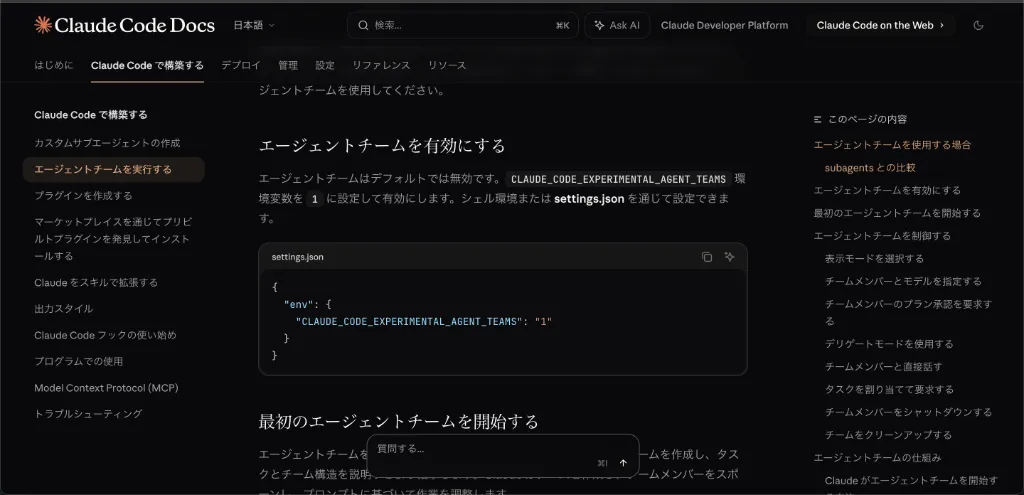
「エージェント・チーム」は、デフォルトではオフになっています(現在は実験的機能という扱いです)。
有効化するには、少しだけ設定をいじる必要があります。
公式記事を見ると、
CLAUDE_CODE_EXPERIMENTAL_AGENT_TEAMS 環境変数を 1 に設定して有効にします。シェル環境または settings.json を通じて設定できます。
と書いてあります。
一番手っ取り早いのは、ターミナルで環境変数をセットすることです。
export CLAUDE_CODE_EXPERIMENTAL_AGENT_TEAMS=1常に有効にしておきたい場合は、.zshrc などに追記しておくと楽ですね。
具体的には、ターミナルで以下のコマンドを叩くだけでOKです。
echo 'export CLAUDE_CODE_EXPERIMENTAL_AGENT_TEAMS=1' >> ~/.zshrc
source ~/.zshrc
これで、次回から Claudeを立ち上げるだけでエージェント・チーム機能が使えるようになります。
あるいは、Claude Codeの設定ファイルであるsettings.jsonに直接書き込むこともできます。
{
  "env": {
    "CLAUDE_CODE_EXPERIMENTAL_AGENT_TEAMS": "1"
  }
}
これで準備完了です。
エージェント・チームはどうやって使うのか
使い方としてはClaudeが勝手に使ったほうがいいかどうか判断してくれるので、特に「このメニューを開いて選択する」みたいな操作はありません。
プロンプトの例
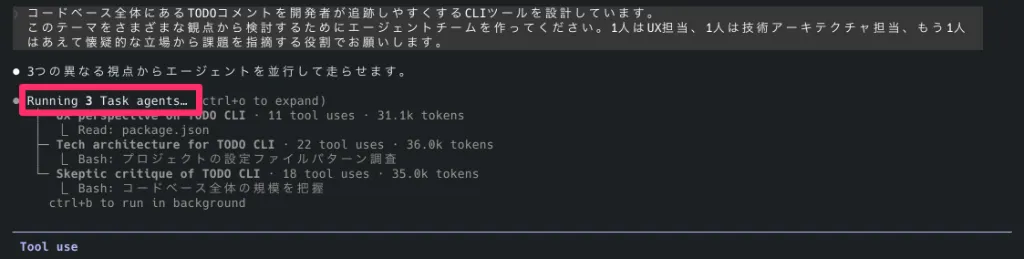
コードベース全体にあるTODOコメントを開発者が追跡しやすくするCLIツールを設計しています。
このテーマをさまざまな観点から検討するためにエージェントチームを作ってください。1人はUX担当、1人は技術アーキテクチャ担当、もう1人はあえて懐疑的な立場から課題を指摘する役割でお願いします。
私は、Skillsもそうなのですが、その機能を使ってほしいときは上記のように明記します。
このように指示をすると、以下のように「3つのエージェントを並行して走らせますね」といったようなログが出ます。
チームリードという存在ができる
3人と指示しましたが、必ずチームリード(team-lead)ができるようです。
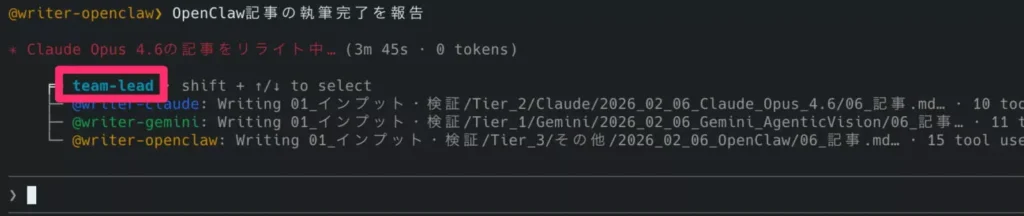
チームリード、優秀ですね。リライトしてくれてる。

各チームメンバー個別に指示できる
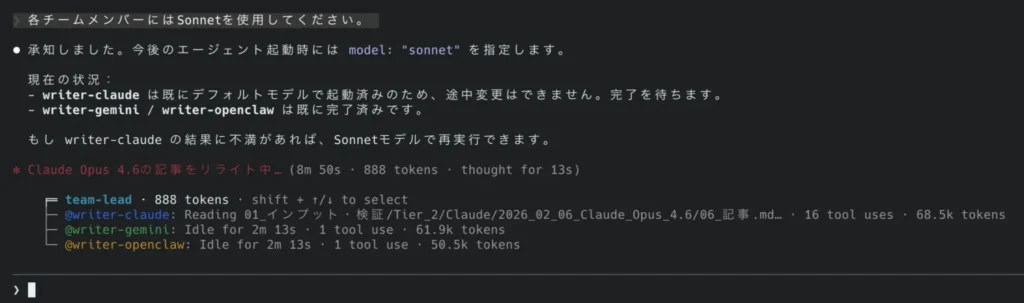
また、3人のうち(チームリードも含めたら4人)誰か一人に対して指示を出したい場合は、command+Shift+↑キーもしくは↓キーで指定することができます。
チームメンバーにモデル指定できる
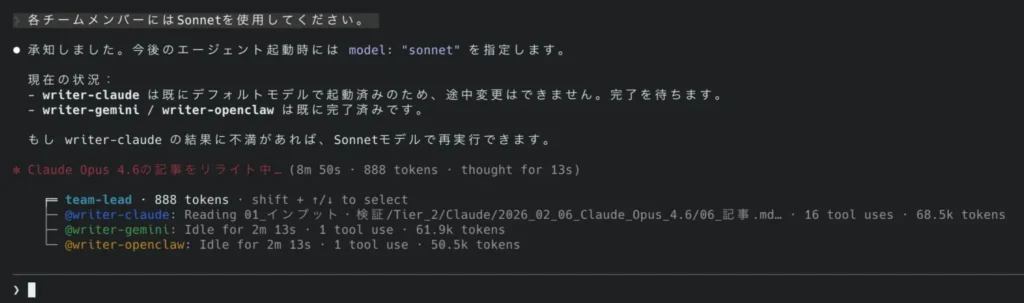
また、チームのモデルも指定することができます。
プロンプト例
各チームメンバーにはSonnetを使用してください。 このように指示をすれば、作業途中でないチームメンバーエージェントはモデルが切り替わります。
チームを解散させたいとき
チームを解散することもできます。
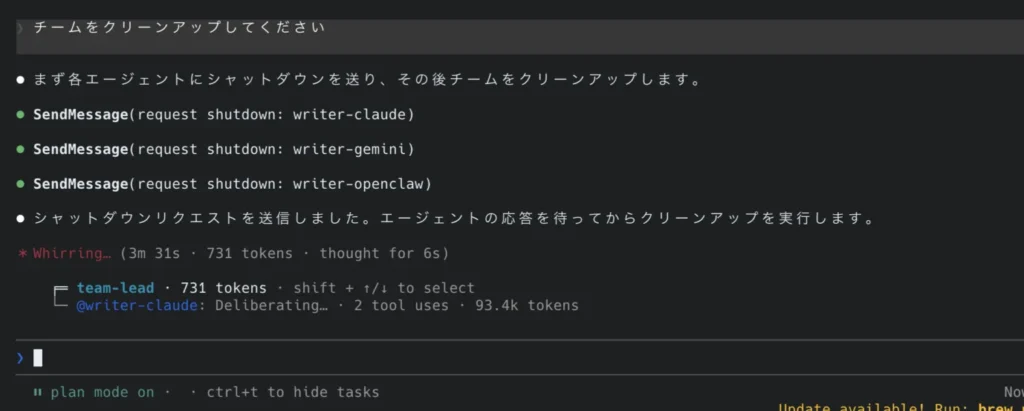
公式ではチームの解散のことを「クリーンアップ」と呼んでいます。
やり方は簡単で、
チームをクリーンアップしてくださいと指示するだけです。
エージェントチームはどんな仕組みなのか
ここでは、エージェントチームの裏側で動いている仕組みについて、少し掘り下げて解説します。
チームが開始される2つのパターン
エージェントチームの立ち上がりには、以下の2つのパターンがあります。
■ユーザーが明示的にリクエストする
「エージェントチームを作って」と指示した場合。
■Claudeが提案する
タスクの内容を見て、並列作業が効果的だとClaude自身が判断した場合に提案されます。
いずれの場合も、ユーザーの承認なしに勝手にチームが作られることはないので、制御権は常にこちら側にあります。
アーキテクチャの構成要素
チームは主に以下の4つの要素で成り立っています。
| 項目 | 役割 |
|---|---|
| チームリーダー | メインのセッション。メンバーを起動し、全体の調整を行います。 |
| チームメンバー | 割り当てられたタスクをこなす個別のClaude Codeインスタンス。 |
| タスクリスト | 共有の作業項目リスト。メンバーはここからタスクを拾って完了させます。 |
| メールボックス | エージェント同士がメッセージをやり取りするための通信システム。 |
(メールボックスとはあくまでネーミングであり、Gmailなどのメールアプリと連携するわけではありません)
タスクの依存関係(Aが終わらないとBができない、など)はシステムが自動で管理してくれるため、人間が細かく指示しなくてもスムーズに進行します。
技術的な設定の保存場所
チームやタスクの情報は、ローカルの以下のパスに保存されています。
チーム設定
~.claude/teams/{team-name}/config.json
タスクリスト
~.claude/tasks/{team-name}/
config.json にはメンバーの名前やIDが配列で格納されており、エージェント同士はこれを見てお互いを認識しています。
権限とコンテキスト
実務で気になる「権限」についても整理しておきます。
■権限の継承
チームメンバーは、リーダーの権限設定を引き継ぎます。リーダーが --dangerously-skip-permissions で起動していれば、メンバーも同様に動きます。
■独自のコンテキスト
各メンバーは独自のコンテキストウィンドウ(記憶容量)を持ちます。
■共有されるもの
CLAUDE.md、MCPサーバー、Skillsなどのプロジェクト環境は共有されます。
■共有されないもの
リーダーの「これまでの会話履歴」は引き継がれません。
あくまで「リーダーからのプロンプト」を起点に動き出します。
エージェント間の通信
メンバー同士、あるいはリーダーとの通信には2つの方法があります。
① message
特定のエージェント1人にメッセージを送る。
② broadcast
全メンバーに一斉送信する。
「アイドル通知」機能により、メンバーが作業を終えると自動でリーダーに報告が飛ぶようになっているのも、効率的なチームプレイを支える重要な仕組みです。
※アイドル通知とは、メンバーが作業を終えると自動でリーダーに報告が飛ぶ機能のことです。
エージェントチームの他の使い方
ここでは、エージェントチームの他の使い方とプロンプト例について紹介します。
公式docでも紹介がありますので、そちらのリンクを貼っておくので詳細はそちらで確認ください。
①並列コードレビュー
プロンプト例
PR #142 をレビューするためのエージェントチームを作成してください。

3人のレビュアーを立ち上げ、それぞれに以下の観点を担当させます。

・1人はセキュリティ面への影響を重点的に確認します。
・1人はパフォーマンスへの影響をチェックします。
・1人はテストカバレッジの妥当性を検証します。

各レビュアーにレビューを実施させ、その結果や指摘事項を報告させます。
公式doc: https://code.claude.com/docs/ja/agent-teams#並列コードレビューを実行する
②競合する仮説の調査
プロンプト例
アプリが接続を維持せず、1通メッセージを送信しただけで終了してしまいます。

原因を調査してほしいです。

5人のエージェントチームメンバーを立ち上げ、それぞれに異なる仮説を担当させて調査を行わせてください。

各エージェント同士で互いの仮説を否定し合う形で議論させ、科学的なディベートのように検証を進めてください。

最終的に合意された結論が出たら、その内容を findings ドキュメントに反映・更新してください。
公式doc: https://code.claude.com/docs/ja/agent-teams#競合する仮説で調査する
エージェントチームのベストプラクティスは何か
公式docにも書いてあるのですが、私がいろいろ使った中で「チームメンバーが処理中なのに、チームリーダーがタスクをレビュー(評価と改善)してしまう」ということがありました。
なので、
処理を進める前に、チームメンバーのタスク完了を待ってください。という一文を入れておくといいなと思いました。
また、同じファイルを複数のエージェントで編集させないというのもコツです。
他のチームメンバーが見ているファイルには触れないでください。などと一文プロンプトに入れておくと良いと思います。
総じて使用してみた感想
今までサブエージェントを活用して模擬平行処理を行っていましたが、サブエージェントは作り込まないといけなかったので、精度はサブエージェントによってしまったり、処理も限定的でした。
しかし、エージェントチームを活用することで、より本格的な並列処理が可能になり、開発効率が大幅に向上すると期待できます。
ぜひ「こんなアプリ作りたい」というアイデアがある方は、ぜひこれを機にClaude Codeで開発してみてはいかがでしょうか。
あわせて読みたい関連記事
関連するテーマを続けて確認したい方は、以下の記事も参考にしてください。