こんにちは。テックキャンプの石田です。
今日は2025/12/12に発表されたChatGPTの新しいモデル「GPT-5.2」でExcel/PowerPointの生成完成度を試してみました。
結論から言うと、「時間はかかるけど完成度は実務で使えるレベルものを出してくるようになった」 というのが大きなポイントだと思います。
これまでのAIは「コードを書いてくれる」止まりでした。
しかしGPT-5.2は自分でPythonをぶん回し、エラーが出れば勝手にデバッグ(修正)して、人間が数時間唸って作る資料を30分で完成してきます。
今までGPTはExcelやPowerPointの作成が苦手とされていましたが(GPTご本人は得意と思っているかもしれないが人間目線では使い物にならない)、GPT5.2はそこの殻を破ってきた感があります。
具体的に、これまでのAIと何が違うのか、以下の6つの項目で検証結果をまとめました。
では、上から順に見ていきましょう。

株式会社div テックキャンプメンター 石田 幸太
最新技術への知見が深く、テックキャンプブログでの発信も行う。即戦力となる実践スキルの定着を指導。
\ 今すぐ業務で活用できる /

完成プレビュー
まずこちらが完成プレビューです。
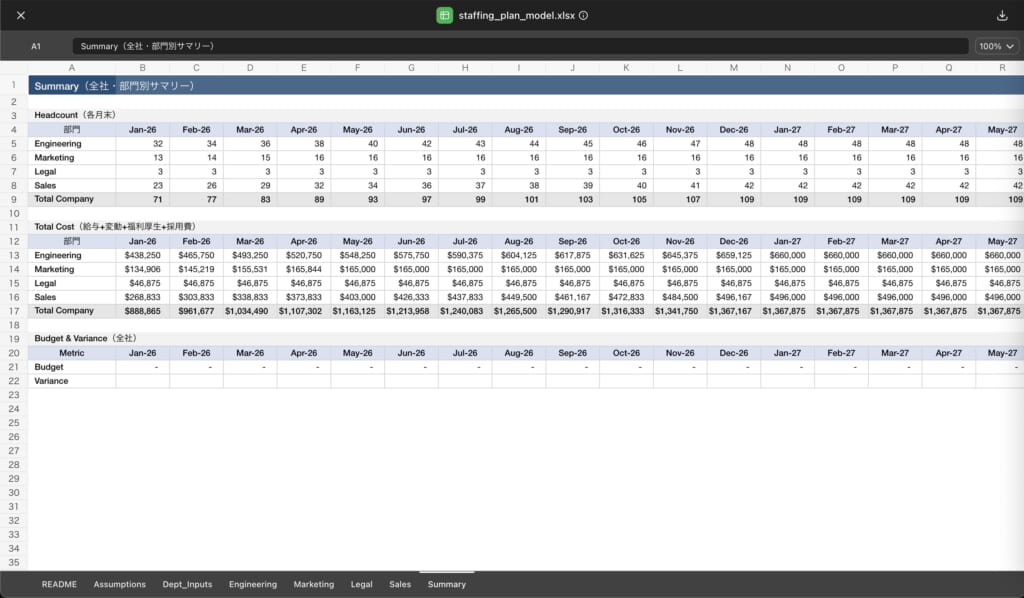
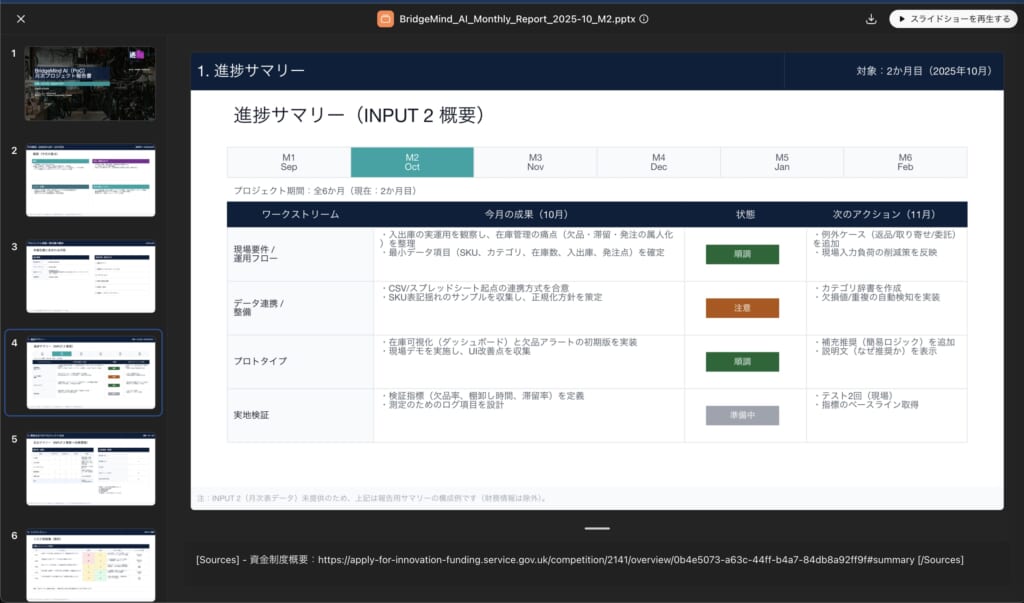
使用したプロンプト
こちらがExcel生成&PowerPoint生成時に使ったブロンプトです。
Excel生成時のプロンプト
人員計画モデルを作成してください。ヘッドカウント、採用計画、離職率、予算への影響を含め、エンジニアリング、マーケティング、法務、営業部門を対象とします。PowerPoint生成時のプロンプト
あなたは英国のテック系スタートアップ「Bridge Mind」のプロジェクトマネージャーです。Bridge Mind は、英国の企業支援機関から、地域企業を支援するための AI ツール開発に対して助成金を獲得しました。助成金に関する背景情報は、次のウェブサイトで確認できます: https://apply-for-innovation-funding.service.gov.uk/competition/2141/overview/0b4e5073-a63c-44ff-b4a7-84db8a92ff9f#summary(新しいウィンドウで開く)
この助成金を活用し、Bridge Mind は「BridgeMind AI」という人工知能(AI)ソフトウェアを開発しています。これは、英国の自転車整備事業者が直面する課題を解決するための、使いやすいソフトウェアアプリケーションです。特に、英国・オックスフォードシャー地域の自転車販売店における在庫管理の改善を目的としています。
現在 Bridge Mind は、オックスフォードにある自転車販売店「Common Ground Bikes」での実利用ケースに BridgeMind AI を適用する助成プロジェクトの実施を支援しています。
前述の助成金には、助成金が適切に利用されていることを示すための報告要件があります。プロジェクトマネージャーであるあなたは、助成機関に対して、助成金の使用状況を示す月次報告書およびブリーフィングを提出しなければなりません。
このため、BridgeMind AI の概念実証(PoC)プロジェクトについて、2025年10月分の月次プロジェクト報告書(PowerPoint 形式)を作成してください。この報告書は、助成機関の査定担当者に対して最新状況を共有するために使用されます。プロジェクトは全6か月のうち2か月目に入っており、今回の報告書はその2か月目を対象とします(なお、1か月目については月次報告書の提出は求められていませんでした)。
月次プロジェクト報告書には、以下の情報を含めてください:
a)スライド 1:2025年10月30日付のタイトルスライド。
b)スライド 2:プロジェクトの進捗を簡潔に示すおおまかな概要(後続の d)、e)、f)の内容から要点をまとめたもの)。
c)スライド 3:プロジェクトの詳細と、報告書に含まれる内容を説明するスライド。箇条書きと番号付きリストで構成し、まず基本情報として以下を記載します:報告書の日付(10月30日)、サプライヤー名(Bridge Mind)、提案タイトル(「BridgeMind AI」―自転車整備事業を改善するための使いやすいソフトウェアアプリケーション)、提案番号(IUK6060_BIKE)。その後、以下の発表内容を番号付きで示してください:
1. 進捗サマリー
2. 現時点までのプロジェクト支出
3. リスクレビュー
4. 現在の重点領域
5. 監査人 Q&A
6. 別紙 A - プロジェクトサマリー
d)スライド 4:進捗サマリー(INPUT 2 の表データの概要をまとめたもの。ただし表の下部にある財務情報は除外)。
e)スライド 5:現時点までのプロジェクト支出(INPUT 2 の表データと下部の財務情報の概要)。
f)スライド 6:リスクレビュー(INPUT 3 の表データの概要)。
g)スライド 7:現在の重点領域(INPUT 4 のプロジェクトログを使用)。
h)スライド 8:監査人 Q&A(監査人がプロジェクトチームに質問できる場を設けるもの)。
i)スライド 9:付録として、プロジェクトサマリー。
以下の添付ファイルは、プレゼンテーション作成時の参考資料として使用できます:
INPUT 1 BridgeMind AI Project Summary.docx:a)および i)の情報を提供
- INPUT 2 BridgeMind AI POC Project spend profile for month 2.xlsx:d)および e)の情報を提供
- INPUT 3 BridgeMind AI POC Project deployment Risk Register.xlsx:f)の情報を提供
- INPUT 4 BridgeMind AI POC deployment PROJECT LOG.docx:g)の情報を提供どちらも公式サイトに載っているプロンプトなので、試してみてください。
1. ひとことで言うと何か
Pythonをめちゃくちゃ実行してExcelやPowerPointを作り、さらに一度作った後に確認をして自分でいい感じに修正までしてくれるようになりました。
これまでのAI(GPT-5.1など)
Pythonを実行してくれたもののほんの少しだけでした。
だからテキストを入れただけなのにすぐExcel化するから、「テキストが入っているだけ」のExcelやPowerPointになっていました。
今回のAI(GPT-5.2)
Pythonを実行しまくって完成系を作ってから、最後の最後にExcel(PowerPoint)化してくれるようになりました。
Pythonで処理をしてくれる段階で色付け、見やすいレイアウト、複雑な計算式の埋め込みまで、全部やってくれます。
さらに、デバッグ(修正)までしてくれるようになりました。
2. 他モデルとの処理比較
他のAIモデルとの比較
| モデル | 処理の特徴(Python実行レベル) | 成果物 |
|---|---|---|
| GPT-5.1 (従来版) | 最小限のPython実行openpyxlを使ってExcelファイルは作るが、基本的なデータ入力のみ。色付け・罫線・グラフなどの装飾は実装しない。エラーチェックや修正も行わない。 | 基本的なExcelファイル データは入っているが、書式設定なし。数式エラーがあっても気づかない。 |
| GPT-5.2 (今回) | ライブラリを駆使した自律的な連続実行openpyxlを実行してセルを塗りつぶし、matplotlibを実行してグラフを確認し、エラーが出れば修正コードを再実行する。納得いくまでPython実行を繰り返す。 | 完成したExcel/PPTファイル 書式設定、グラフ、数式がすべて埋め込まれた状態。 |
3. なぜこんなことができるのか
GPT-5.2は 「作って、確認して、直す」 という3段階の動き(エージェンティック・ループ)をしてくれるようになりました。
(従来のモデルは基本的には「作る」だけでしたが)
3段階の制作プロセス
ステップ1:設計図を書いて作る
まず、あなたの依頼を元に「どんなファイルを作るか」を設計し、プログラミング言語(Python)を使って実際にファイルを作ります。
ここでは、単に数字を入れるだけでなく、「見出しは見やすい濃い青色にしよう」「入力欄はわかりやすく黄色にしよう」といった気配り(デザイン)まで行います。
ステップ2:自分の目で確認する
個人的にここがGPT-5.2のポイントだと思ったのですが、GPT-5.2は作ったファイルを、AI自身が一度開いてチェックします。
具体的には、以下のような処理を思考中にやっています。
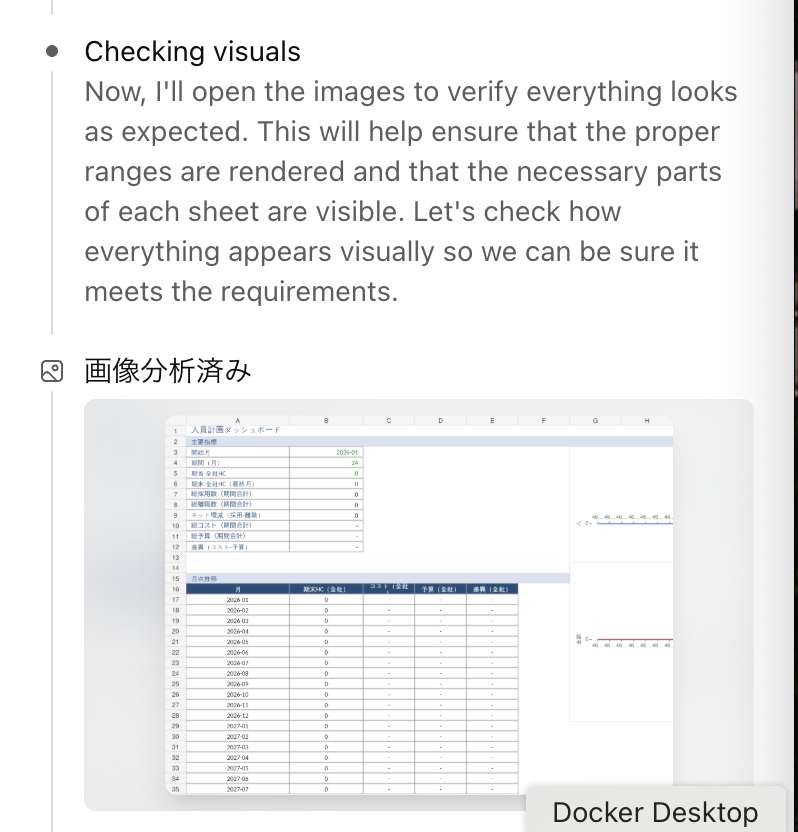
上記はExcel生成時の処理ですが、以下のような一連のチェックと仕上げ処理を実施しています。
- 各シートの画像を目視確認し、表示範囲や内容を検証
- 問題がないことを確認した上で、表示を調整
- 最終的にExcelファイルとして書き出す
PowerPoint生成の時も同様の処理をします。
(必ずこの処理をやるのかと言われると、そこは分かりません)
ステップ3:デバッグ(修正)をする
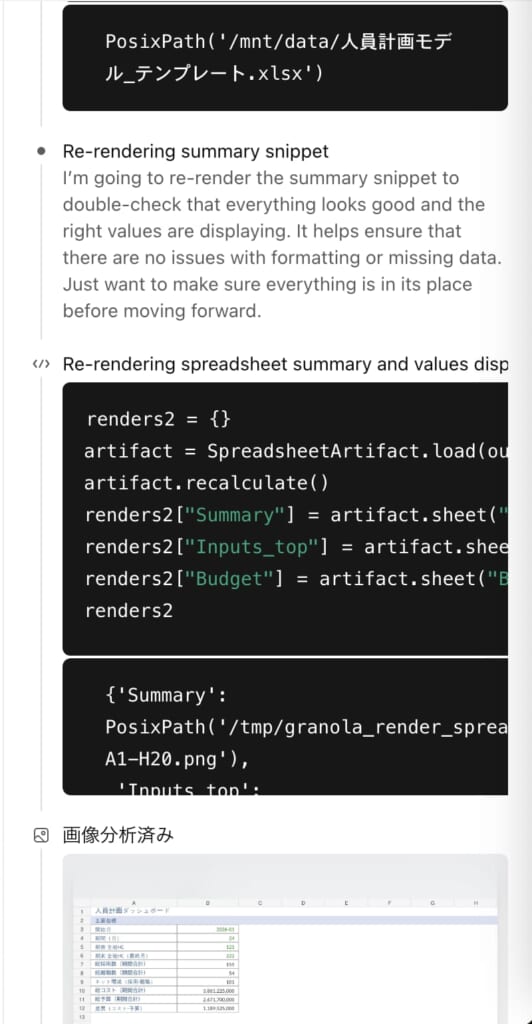
エラーや不具合が見つかった場合、GPT-5.2は自動的に修正コードを書き直して再実行します。
具体的には以下のような処理を行います。
- 「#VALUE!エラーが出ている」→ 数式の参照先を確認し、正しいシート名・セル番号に修正
- 「グラフの位置がずれている」→ 座標を調整して再配置
- 「列幅が狭くて文字が見切れている」→ 列幅を自動調整
この「確認→修正→再確認」のサイクルを何度も繰り返し、問題がなくなったと判断してから最終的なファイルを出力します。
この「デバッグ」は、GPT-5.2が「間違えることもあるが、自分で気づいて直せる」という能力を示しています。
4. 実際どんな処理をしているのか
注: 以下は、今回私が「人員計画表を作って」と依頼した際の実際の処理ログです。
すべてのケースで同じ動作をするとは限りませんが、GPT-5.2の自己修正能力を示す一例として記録しています。
実際に「人員計画表を作って」と依頼した際の、GPT-5.2の処理ログを分析しました。
今回観察されたエラーと修正プロセス
実際の処理ログから、以下の3段階のプロセスが確認できました。
- エラーの検出
- 生成したExcelファイルを
artifact_toolで開いて確認 - セルに「#VALUE!(計算エラー)」が表示されていることを検出
- 原因の分析
- エラーが発生しているセルの数式を確認:
=SUM(Inputs!$B$8:$B$11) - 参照先のシート名が実際のシート構成と一致していないことを特定
- 正しいシート名は「前提条件」だが、数式では「Inputs」と英語名で参照していた
- 修正コードの実行
- Pythonコードを修正し、正しいシート名に変更
- 修正後のファイルを再度生成
artifact_toolで再計算・再レンダリングを実行し、エラーが解消されたことを確認
このプロセス全体が人間の介入なしに自動で実行されました。
5. 結局生成されたファイルはどんな内容なのか
注: 以下は今回の検証で実際に生成されたExcelファイルの仕様です。
依頼内容によって生成されるファイルの構成や機能は異なります。
実際の会話ログ: ChatGPT会話共有URL
検証で生成されたExcelファイルの具体的な仕様は以下の通りです。
シート構成
生成されたExcelファイルは、以下の4つのシートで構成されていました。
- Summary(サマリー): 主要指標の集計とグラフ
- Inputs(前提条件): 離職率、採用計画などの入力パラメータ
- Headcount(人数計画): 月次の人員数推移
- Budget(予算): 人件費の月次予算影響
各シートが役割ごとに明確に分かれており、実務で使いやすい構成になっています。
(というか要件通りにちゃんと作ってくれました)
書式設定の実装内容
セルの種類に応じて、以下のような書式設定が自動的に適用されていました。
- 入力セル: 黄色背景(RGB: 255, 255, 0)、青文字(RGB: 0, 0, 255)
- 計算セル: 白背景、黒文字
- ヘッダー行: 濃紺背景(RGB: 0, 32, 96)、白文字、太字
- 罫線: 全セルに細線、ヘッダーには太線
- 列幅: 内容に応じて自動調整済み
書式設定もすぐ実務で使えるような設定になっていますし、説明書がなくても直感で使えるような設計にしてくれたなと思います。
実装された機能
また、実務で必要となる以下の機能が実装されていました。
- ウィンドウ枠の固定: 各シートでヘッダー行が固定され、スクロール時も見出しが表示される
- 数式の実装: 部門別離職率、期首/期末HC、予算差異などの計算式がすべて正しく動作
- 数値フォーマット: 通貨表示、パーセント表示、桁区切りカンマなどが適切に設定
単なるデータの羅列ではなく、実際のビジネスシーンでそのまま使える品質のファイルを生成してくれました。
あわせて読みたい関連記事
関連するテーマを続けて確認したい方は、以下の記事も参考にしてください。
6. まとめ
今回の検証を通じて、GPT-5.2のExcel/PowerPoint生成能力について以下のことが分かりました。
GPT-5.2の進化ポイント
従来モデル(GPT-5.1)との最大の違いは、「作って終わり」ではなく「作って、確認して、直す」という自律的なサイクルを実行できる点です。
具体的には以下の3つのステップを自動で実行します。
- 設計・実装: Pythonと
openpyxlを使って、書式設定や数式を含むファイルを生成 - 検証:
artifact_toolでファイルを開き、視覚的にエラーや問題を検出 - デバッグ: 発見した問題を修正し、再度検証するサイクルを繰り返す
この3段階のサイクルにより、高品質なファイルを自律的に生成できるようになりました。
実務への影響
この能力により、GPT-5.2は以下のような実務上の価値提供します。
- 時間削減: 人間が数時間かける作業を約30分で完了
- 品質向上: 数式エラーや書式の不備を自動で検出・修正
- 即戦力: 生成されたファイルはそのまま業務で使用可能な品質
これらの価値により、実務での生産性向上が期待できます。
「30分もかかるの?」と思うかもしれませんが、おそらく人間がやったら数時間はかかるようなクオリティのものを出してくるので、それなりの価値があると思います。
待っている間は、チームメンバーとのコミュニケーションや他の業務に時間を使うことができます。
今後の可能性
今回の検証は「人員計画表」という特定のユースケースでしたが、この自己修正能力は他の複雑なドキュメント生成にも応用できる可能性があります。
ただし、すべてのケースで同じ動作をするとは限りません。