「Image 1.5になってから変わったことは?」
「今までのチャットGPTの画像生成との違いは?」
ChatGPTが新しい画像生成モデルの「Image 1.5」を発表しましたが、今までのモデルと何がどう違うのかわからない方も多いでしょう。
そこで今記事では、ChatGPTのImage 1.5を使って画像生成をした感想を紹介します。
チャットGPTの新しい画像生成モデルを使って、日々の業務に活かしたりクリエイティブを楽しみたい人は参考にしてくださいね。
株式会社div テックキャンプメンター 石田 幸太
最新技術への知見が深く、テックキャンプブログでの発信も行う。即戦力となる実践スキルの定着を指導。
\ 今すぐ業務で活用できる /

ChatGPTに新しい画像生成モデル「Image 1.5」が登場
2025年12月16日、ChatGPTにImage1.5という新しい画像モデルが登場しました。
 石田 幸太
石田 幸太厳密にいうとモデルなので、機能ではありません。
なので今回は「画像生成能力が進化した」ということです。
結論としては「日本語やデザインはGeminiだが、人物差し替えなどのちょっとした画像修正ならチャットGPT」という感じです。
GPT Image 1.5は画像加工(特に人物)が自然で、少し雑な指示でもそれなりの完成度の画像を出してくれます。
先に言ってしまうと、Gemini 3 (Nano Banana Pro)のほうが日本語文字入れやデザインセンスは良いです。
ですので、元画像の加工や手軽な生成はGPT、サムネイル作成などデザイン・文字重視ならGeminiという使い分けがいいかと思います。
そもそも画像生成AIとは何か
本題に入る前に、「そもそも画像生成AIとは何か?」というところに少し触れておこうと思います。
めちゃくちゃ丸く言うと、言葉を入れるだけでAIが画像を生成してくれるという機能です。
仕組みを言うと、「大量の画像データと説明文をセットで学習したAIが、プロンプト(指示)を元にゼロから絵を構築する」というものです。
このゼロから絵を構築するというのがポイントで、修正などは基本的にはできません。
パソコンの見た目上(人間の目)は「画像の一部を修正している」ように見えても、AI側からすると「その部分だけ0から再生成している」という形になります。
GPT Image 1.5を実際に使ってみた
GPT Image 1.5を使ってテキストから画像生成をしてみた
ChatGPTに以下のプロンプトを出して画像を生成してもらいました。
プロンプト
======
ChatGPTに新たに統合された画像生成機能について解説します。今回のアップデートにより、ユーザーはテキストによる指示だけで、高品質かつ実用性の高い画像をChatGPT上で直接生成できるようになりました。従来の「文章は得意だが、画像は別ツール」という分業構造が解消され、会話の流れの中でそのままビジュアル制作まで完結できる点が大きな特徴です。

まず強調されているのは、生成される画像のクオリティと制御性の向上です。単なるイメージイラストにとどまらず、プレゼン資料、UIモック、マーケティング用ビジュアル、図解など、ビジネス用途でそのまま使える水準を目指して設計されています。特に、構図やレイアウト、色味、スタイルといった要素を自然言語で細かく指定できるため、デザイナーと会話している感覚に近い形で調整を進められます。

また、テキストと画像の整合性が大幅に改善された点も重要なポイントです。画像内に含まれる文字が崩れにくくなり、意味の通る文章として描画されやすくなっています。これにより、スライドの見出し、図表のラベル、簡単な説明文などを含む画像生成が現実的な選択肢になりました。ビジネス資料や教育コンテンツにおいて、「あとで手直しが必要」という前提が減る設計になっています。

さらに、反復的なブラッシュアップがしやすい点も、ChatGPT統合ならではの価値として紹介されています。生成された画像に対して、「この部分の色を変えたい」「人物の表情を少し柔らかくしたい」「16:9のスライド比率にしてほしい」といった修正指示を、そのまま会話として重ねていくことが可能です。これにより、試行錯誤のコストが大きく下がり、非デザイナーでも一定水準のビジュアル制作が行えるようになります。

記事では、具体的な活用シーンとして以下のような例が示されています。

・プレゼンテーションや企画書向けのスライド用画像
・プロダクトやアプリのUIコンセプト図、ワイヤーフレーム
・マーケティングやSNS向けのキービジュアル
・教育用途の図解やインフォグラフィック

これらはいずれも、従来は専門ツールや外注を前提としていた領域ですが、ChatGPT内で完結できる可能性が高まったことを意味します。

一方で、安全性と責任ある利用についても言及されています。実在の人物や著作権に配慮した設計がなされており、不適切なコンテンツ生成を防ぐためのガードレールが組み込まれています。特に、誤解を招く表現や悪用リスクが高いケースについては、生成制限や調整が行われる仕組みになっています。

総じてこの記事は、「画像生成機能が単体で進化した」という話ではなく、「対話型AIの中核機能として、画像が自然に溶け込んだ」ことを強調しています。文章で考え、会話で詰め、必要なビジュアルを即座に生成するという一連の流れが、ChatGPT上でシームレスに成立する。これは、企画・設計・説明といった知的作業のスピードと表現力を一段引き上げるアップデートだと位置付けられています。
======
上記文面をもとに解説ペライチ画像を作って。
GPT Image1.5の生成結果は以下です。
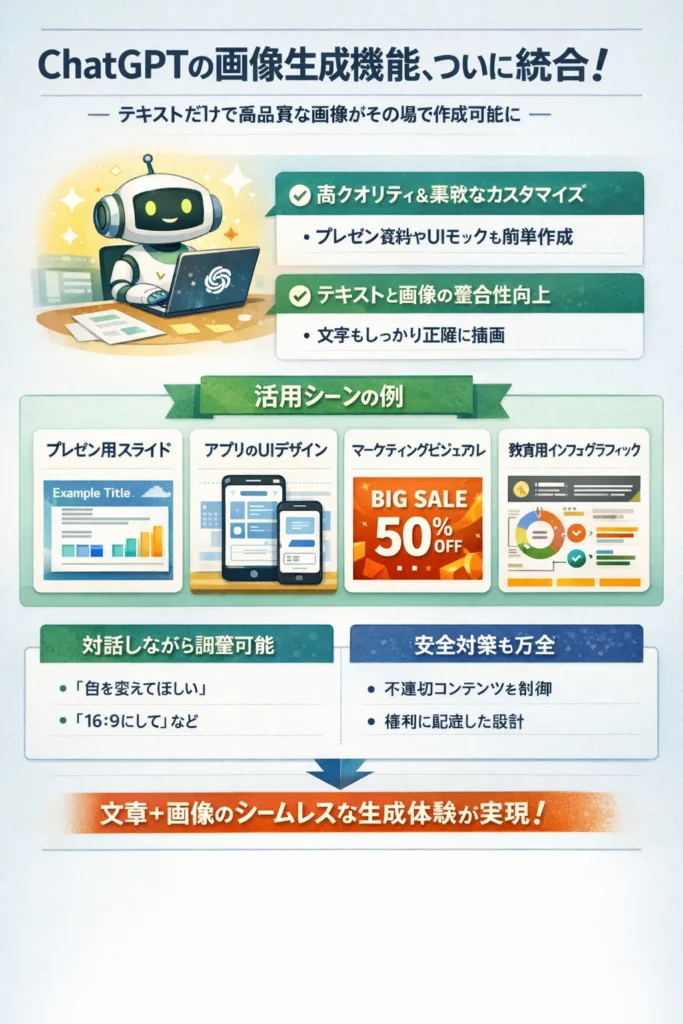
デザインがいいかは個々人のセンスによるので言及しませんが、明らかに日本語が崩れています。
この点はGeminiのほうが日本語の表示が上手い(正しく表示してくれる)ので、Image 1.5よりもGeminiの方が良いですね。
URLを渡すだけで画像は作ってくれるのか
次は、ChatGPTにそれぞれ以下のように、「このURLの記事を画像化して」と言ってURL→画像化を試してみました。
プロンプトは以下です。
プロンプト
https://openai.com/index/new-chatgpt-images-is-here/
この記事の内容を画像化して。ビジュアルで内容を理解したい。
GPT Image1.5の生成結果は以下です。

あれ、画像を生成してくれなかったですね。
試しにGeminiにも指示してみましょう。
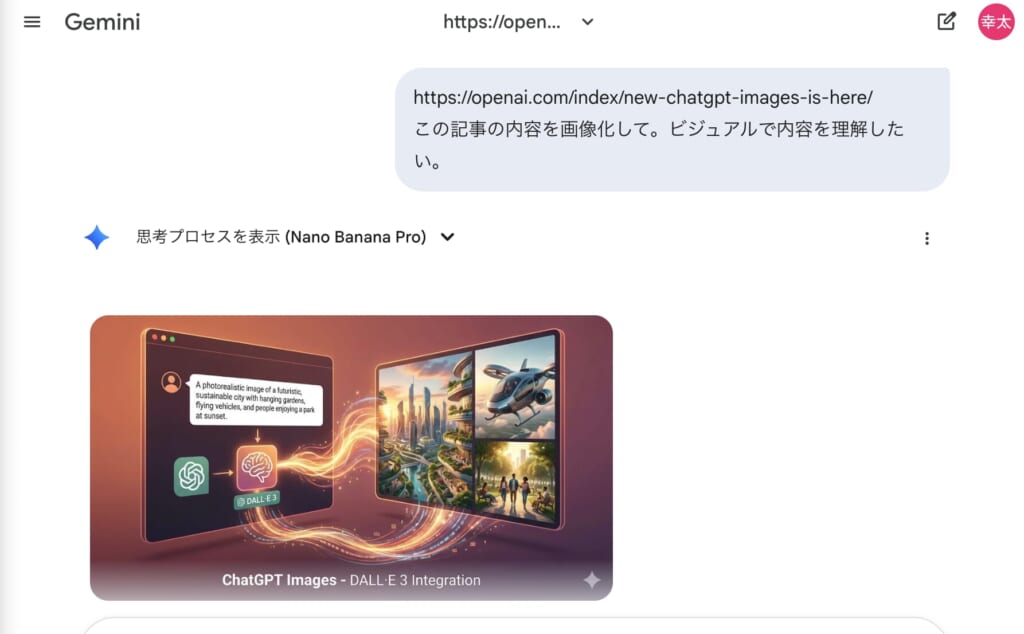
Geminiは生成してくれましたね。
結果としては以下のように分かれました。
- ChatGPT → 画像を生成してくれなかった
- Gemini → 画像を生成してくれた
Geminiが生成した画像も若干意図は違いますが、そこはおそらくプロンプトで調整できるでしょう。
「そもそも画像を生成するのかどうか」という論点でChatGPTは生成してくれなかったので、URLを与えて画像を作らせたいなら、Geminiしか手段がありませんね。
ChatGPTでやる場合は、一旦URLを渡して文字起こしをさせてから、画像を生成するとよさそうですね。
画像内人物の差し替えはどれくらいナチュラルか
ChatGPTのImage 1.5を使用して、画像内人物の差し替えがちゃんとできるか検証しました。
石田 幸太実際に検証している際の会話は下記にリンクを貼ったのでプロンプトの参考にしてください。
今回は、以下の画像を合成してみました。
具体的には一枚目画像の人物を二枚目の人物へ差し替えを依頼してみました。
元画像は以下です。
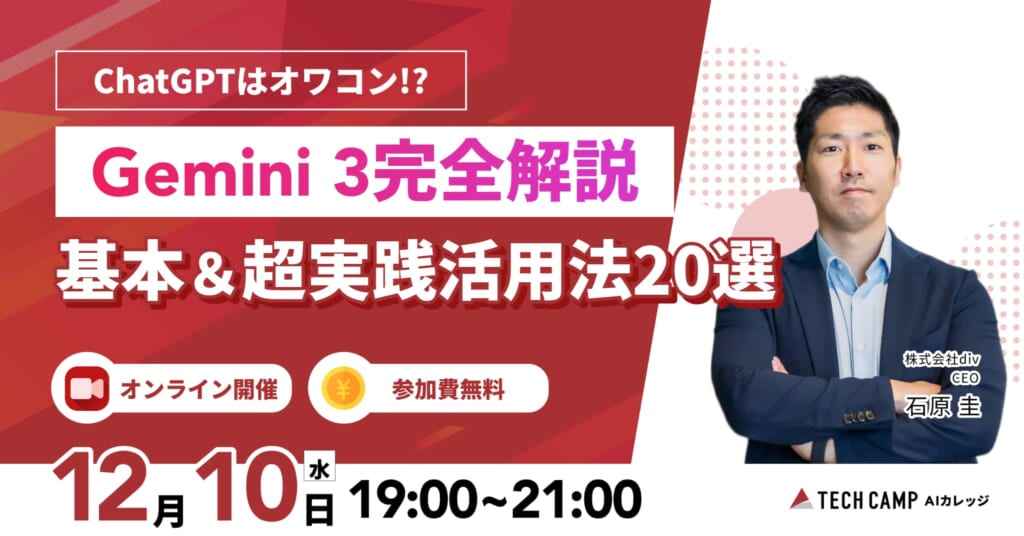
右の人物を、男性の画像と女性の画像を用意して差し替えてみます。
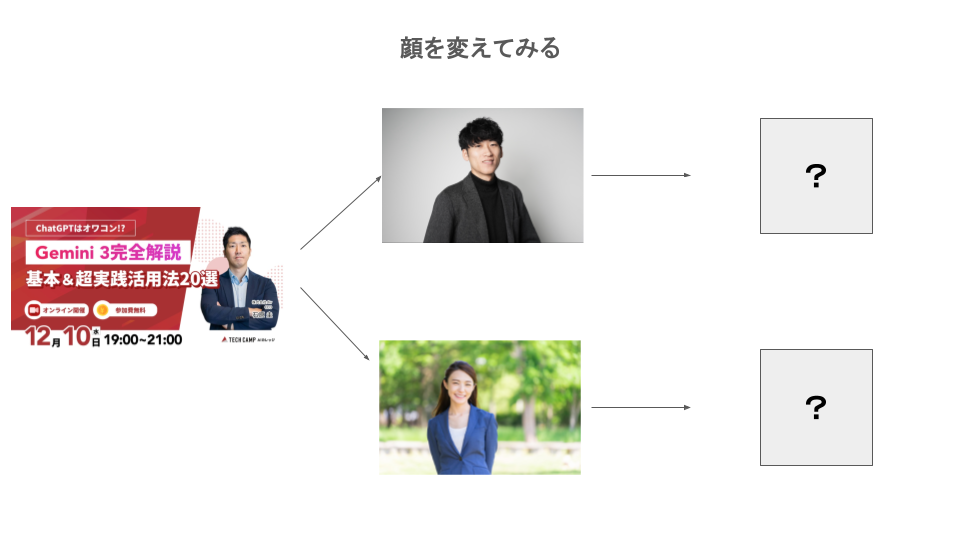
Image 1.5で生成した結果は下記になります。
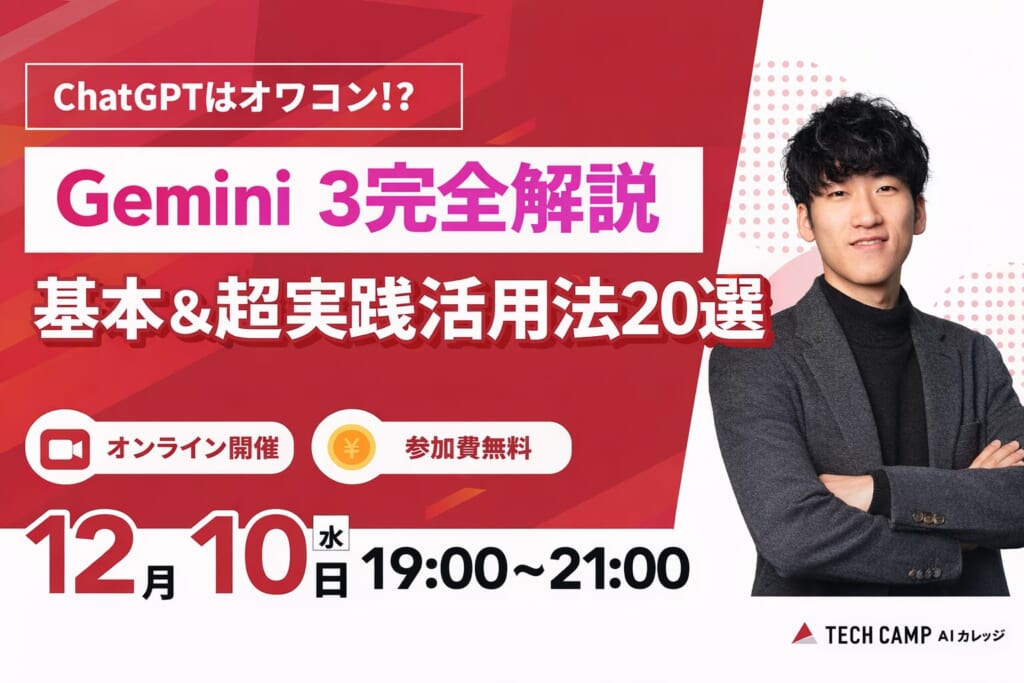
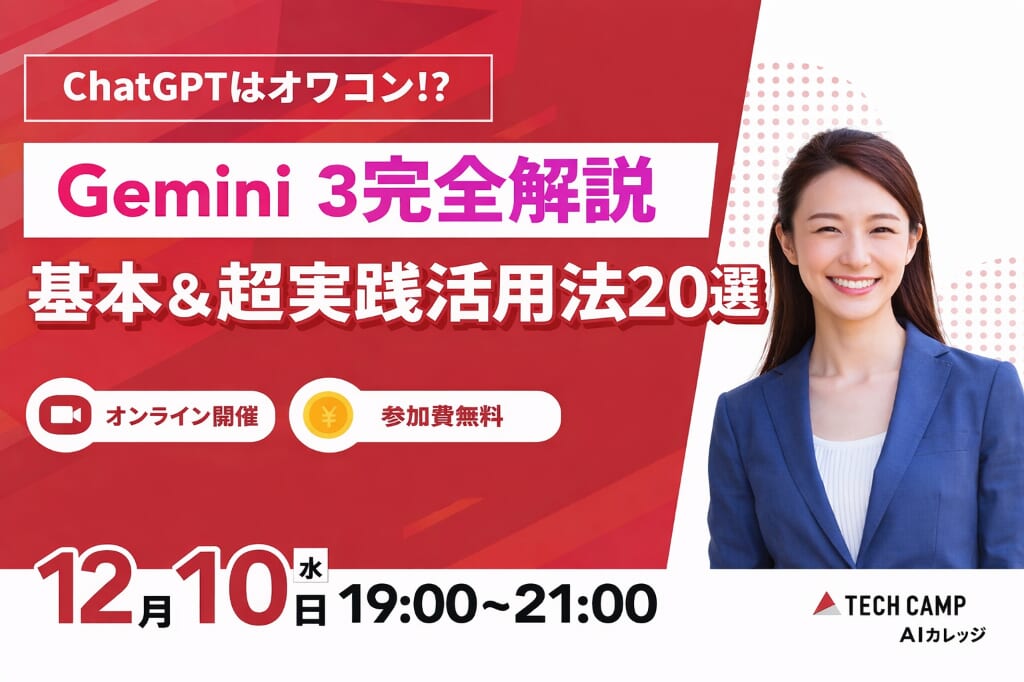
男性の方はいいと思います。
女性の方も、まあ悪くないのではないでしょうか。
石田 幸太私はナチュラルに生成してくれたと思います。
服や姿勢(体の向き)が変わってますが、それほど違和感を感じません。
女性版の画像について、右下の「AIカレッジ」が移動しちゃっているのでそれだけ修正を試みてみましょう。
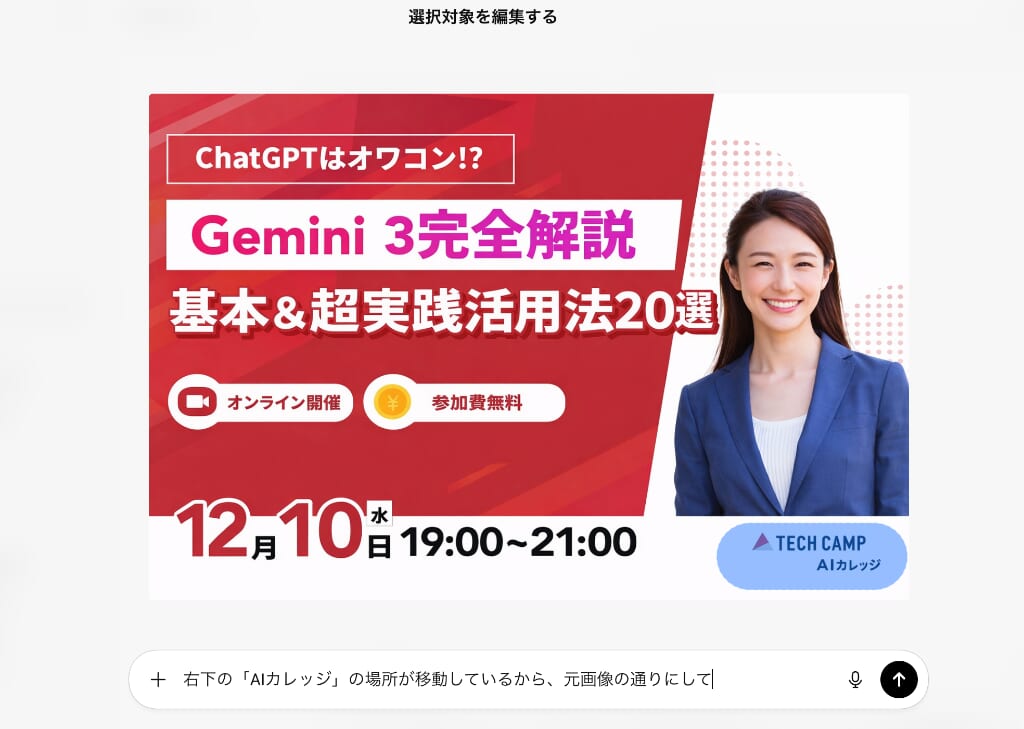
結果は以下です。
 石田 幸太
石田 幸太修正されてないだと…
おまけにGemini3でも試してみました。
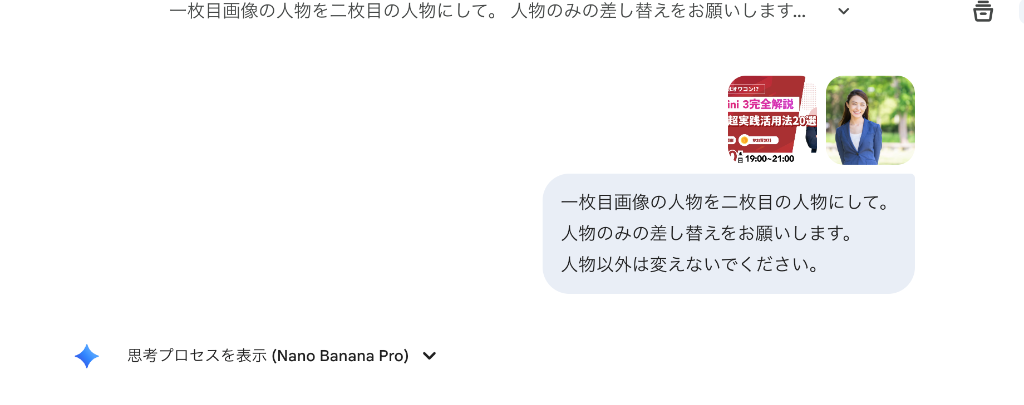
Gemini3で生成した画像はこちら!
 石田 幸太
石田 幸太あれ!!!Geminiのほうがいいかも?!
でもこれだけで「じゃあ画像生成はGeminiだな」と思いたいところですが、Geminiも画像生成が事故ることは普通に発生するので、人物の差し替えに関してはなんとも言えないですね。
特殊なプロンプト形式にすると良い結果になるのか
構造化データ(YAML形式など)を用いたプロンプト指示が、どの程度正確に反映されるかをテストします。
今回は以下の画像をGPT Image1.5が作れるか試してみます。
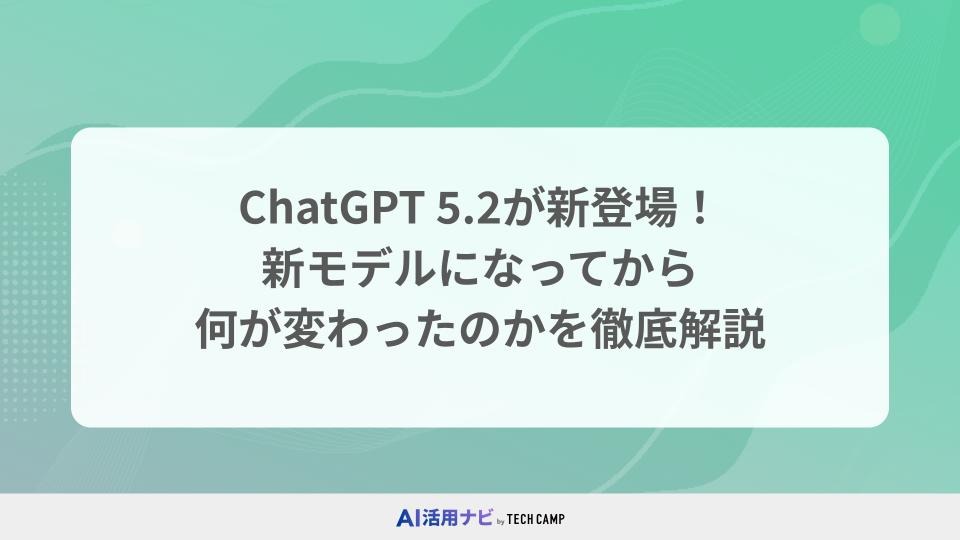
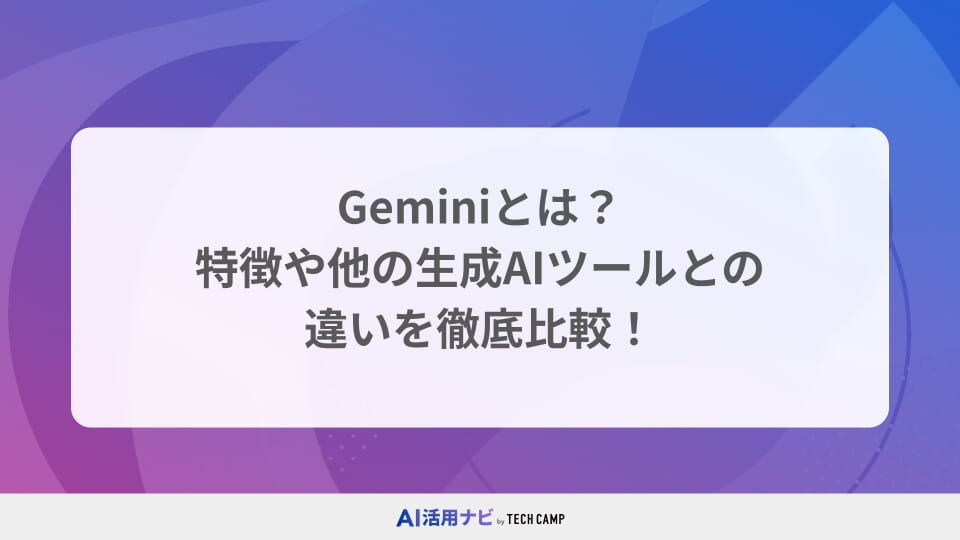
AI活用ナビのサムネイルです。
AI活用ナビでは、「ChatGPT→緑カラー」「Gemini→紫カラー」という風にパターン分けしています。
今回はGeminiカテゴリーのアイキャッチをImage 1.5で修正してみました。
プロンプトは以下です。
実際に使用したプロンプト
{
“task”: “generate_slide_image”,
“engine_hint”: “Nano Banana Pro”,
“output”: {
“aspect_ratio”: “16:9”,
“size_px”: [1920, 1080],
“format”: “png”,
“background_transparent”: false
},
“style”: {
“overall”: “PowerPoint slide look, clean flat design, crisp edges, soft shadows, high legibility”,
“typography”: {
“font_family_preference”: [“Noto Sans JP”, “Hiragino Sans”, “Yu Gothic”, “Meiryo”],
“title_weight”: “extra_bold”,
“body_weight”: “bold”,
“text_color_main”: “#4A4A4A”,
“text_color_inverse”: “#FFFFFF”
},
“constraints”: [
“render all Japanese text exactly as provided”,
“do not add extra text”,
“no watermark”,
“no random icons or decorations beyond specified background pattern”,
“no distorted or garbled letters”,
“keep margins and alignment clean”
]
},
“brand”: {
“logo_text”: “AI活用ナビ by TECH CAMP”,
“logo_style”: {
“plate”: “white rounded rectangle”,
“shadow”: “soft”,
“primary_color”: “#2A55FF”,
“accent_color”: “#A25BFF”,
“sub_color”: “#111111”
}
},
“template”: {
“type”: “{{TYPE}}”,
“type_candidates”: [“eyecatch”, “heading”],
“backgrounds”: {
“eyecatch_by_category”: {
“AIツール”: “teal/cyan gradient tech background with polygon mesh and thin network lines”,
“Gemini”: “purple-to-blue gradient abstract background with large soft circular shapes”,
“ChatGPT”: “mint/green gradient background with soft waves and subtle dotted pattern”,
“業務効率化”: “monochrome gray geometric blocks background, minimal”,
“コラム”: “warm yellow gradient background with large overlapping soft circles”
},
“heading_common”: “very light lavender background with subtle wave-line pattern, minimal”,
“heading_top_strip”: {
“enabled”: true,
“height_ratio”: 0.035,
“gradient_left_to_right”: [“#284BFF”, “#A25BFF”]
}
},
“components”: {
“eyecatch_center_card”: {
“shape”: “rounded rectangle”,
“fill”: “white, slightly translucent”,
“corner_radius_ratio”: 0.06,
“shadow”: “soft”,
“size_ratio”: [0.80, 0.58],
“position”: “center”
},
“eyecatch_bottom_bar”: {
“enabled”: true,
“height_ratio”: 0.12,
“fill”: “#F2F2F2”,
“logo_align”: “center”
},
“heading_title_pill”: {
“shape”: “rounded pill rectangle”,
“gradient_left_to_right”: [“#1F49FF”, “#A25BFF”],
“size_ratio”: [0.92, 0.18],
“position”: “top”,
“margin_top_ratio”: 0.08,
“text_align”: “left”,
“padding_left_ratio”: 0.05
},
“heading_item_card”: {
“shape”: “rounded rectangle”,
“fill”: “#FFFFFF”,
“corner_radius_ratio”: 0.06,
“shadow”: “soft”,
“text_align”: “center”
},
“heading_number_badge”: {
“enabled_when_mode”: “numbered”,
“shape”: “small rounded square outline”,
“outline_gradient_left_to_right”: [“#2A55FF”, “#A25BFF”],
“number_color”: “#2A55FF”,
“position”: “left_inside_each_card”
},
“heading_logo_position”: {
“position”: “bottom_right”,
“with_plate”: true
}
},
“layout_rules”: {
“heading_variants”: {
“plain”: {
“6”: “grid_2col_3row”,
“5”: “grid_2col_2row_plus_1left”,
“4”: “grid_2col_2row”,
“3”: “stack_3”,
“2”: “stack_2”
},
“numbered”: {
“6”: “grid_2col_3row_with_badges”,
“5”: “grid_2col_2row_plus_1left_with_badges”,
“4”: “grid_2col_2row_with_badges”,
“3”: “stack_3_with_badges”,
“2”: “stack_2_with_badges”
}
},
“text_limits”: {
“eyecatch_title_max_lines”: 4,
“eyecatch_recommended_chars_per_line”: [10, 16],
“heading_h2_max_chars”: 22,
“heading_item_max_items”: 6,
“heading_item_max_chars”: 18,
“numbered_mode_rule”: “do not include numbers in item text; numbers come from badges”
}
}
},
“content”: {
“keyword”: “{{KEYWORD}}”,
“eyecatch”: {
“category”: “{{CATEGORY}}”,
“title_lines”: [“{{TITLE_LINE_1}}”, “{{TITLE_LINE_2}}”, “{{TITLE_LINE_3}}”, “{{TITLE_LINE_4}}”]
},
“heading”: {
“mode”: “{{MODE}}”,
“h2_title”: “{{H2_TITLE}}”,
“items”: [“{{ITEM_1}}”, “{{ITEM_2}}”, “{{ITEM_3}}”, “{{ITEM_4}}”, “{{ITEM_5}}”, “{{ITEM_6}}”]
}
}
}
プロンプトの内容としては、まず「Geminiの内容」ということを明記しました。
よって背景はちゃんと紫になるのか、という点を確認しました。
あとはフッター(画像下)部分の「AI活用ナビ by TECH CAMP」がちゃんと表示されるか、という点も確認しました。
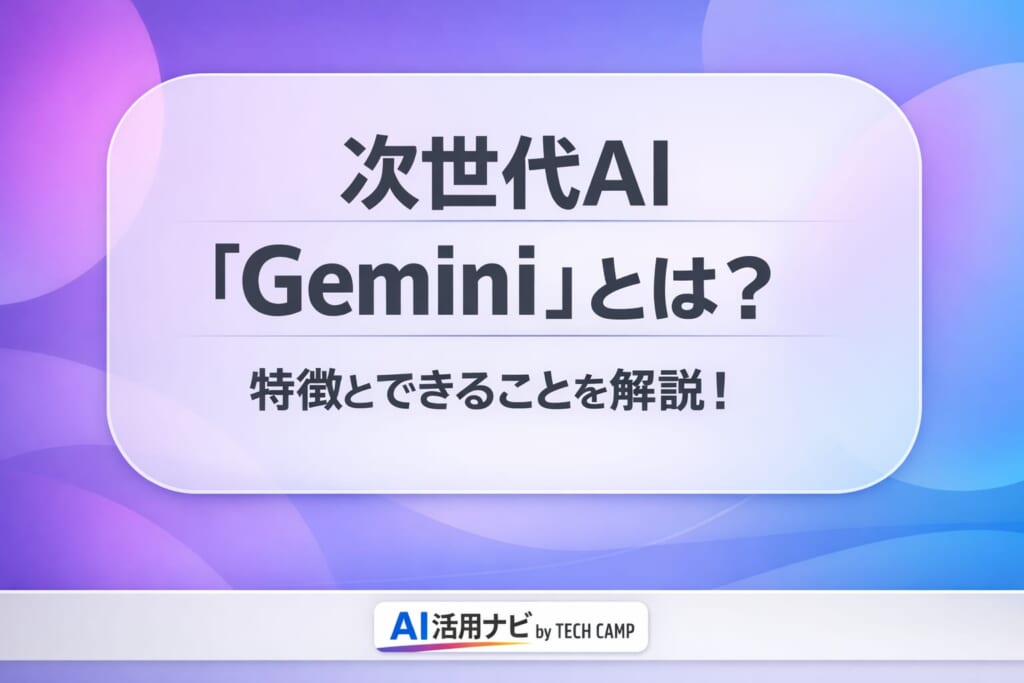
こちらのプロンプトを試したImage 1.5の生成結果は以下です。
 石田 幸太
石田 幸太まあいいのではないでしょうか。
「AI活用ナビ」にプロンプトには指示していない装飾がかかっているので、この点だけガチャだなと思いましたが、逆に言うと明示的に指示すればここも上手くやってくれそうですね。
試しに「単色にして」と指示してみましょう。
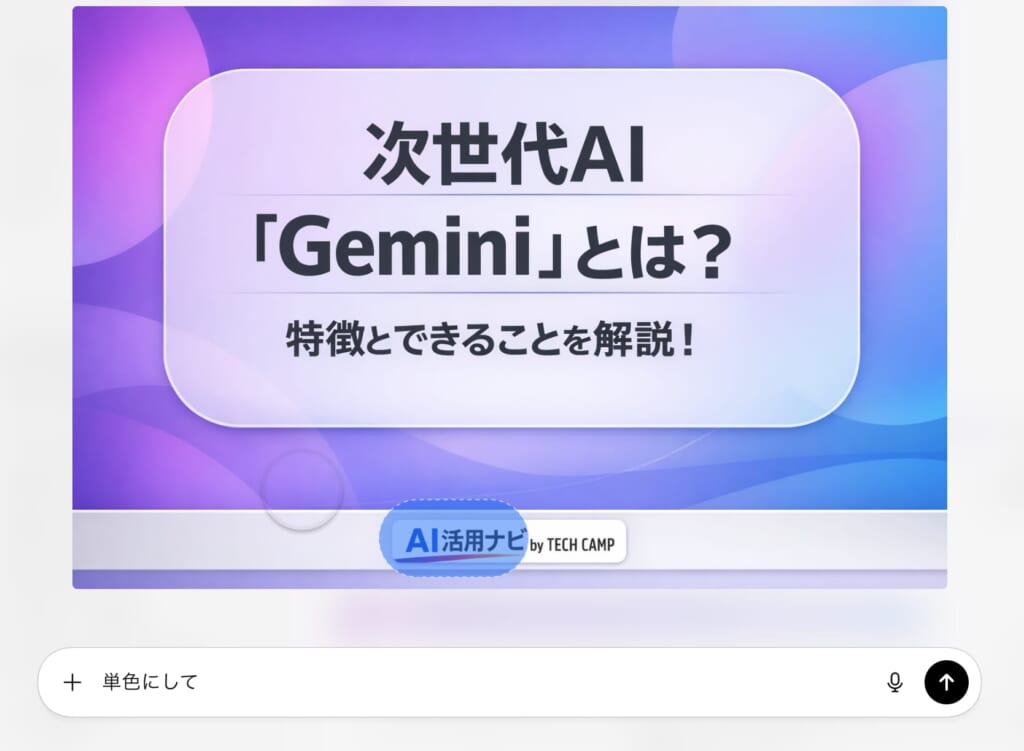
できたのはこちら。
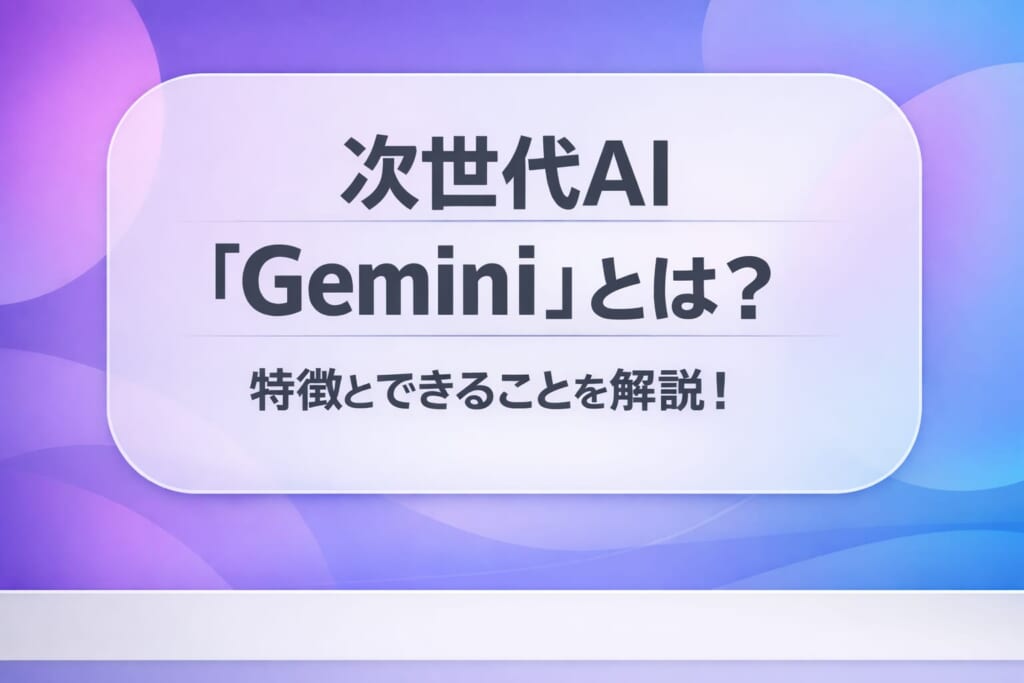
ロゴがなくなりましたね。
「AI活用ナビを単色にして」と言ったほうが良かったですね。
石田 幸太ん〜。難しいですね。
おそらくカラーコードをちゃんと言ってあげれば期待通りのものが出てくると思います。
ですがこのセクションの検証に時間をかけ過ぎてしまったので、ひとまずこの検証はここで終了とします。
わかったのはプログラムのようなプロンプトはかなり細かなところまでイメージ通りのものを作ってくれることです。
ですがそれなら、一枚だけ見本となるバナー画像をPowerPointやCanvaで作成して、それをアップロードして編集させるような感じで指示をすれば、より事故らない画像を生成してくれるかと思います。
特定スタイルをマネすることはできるのか
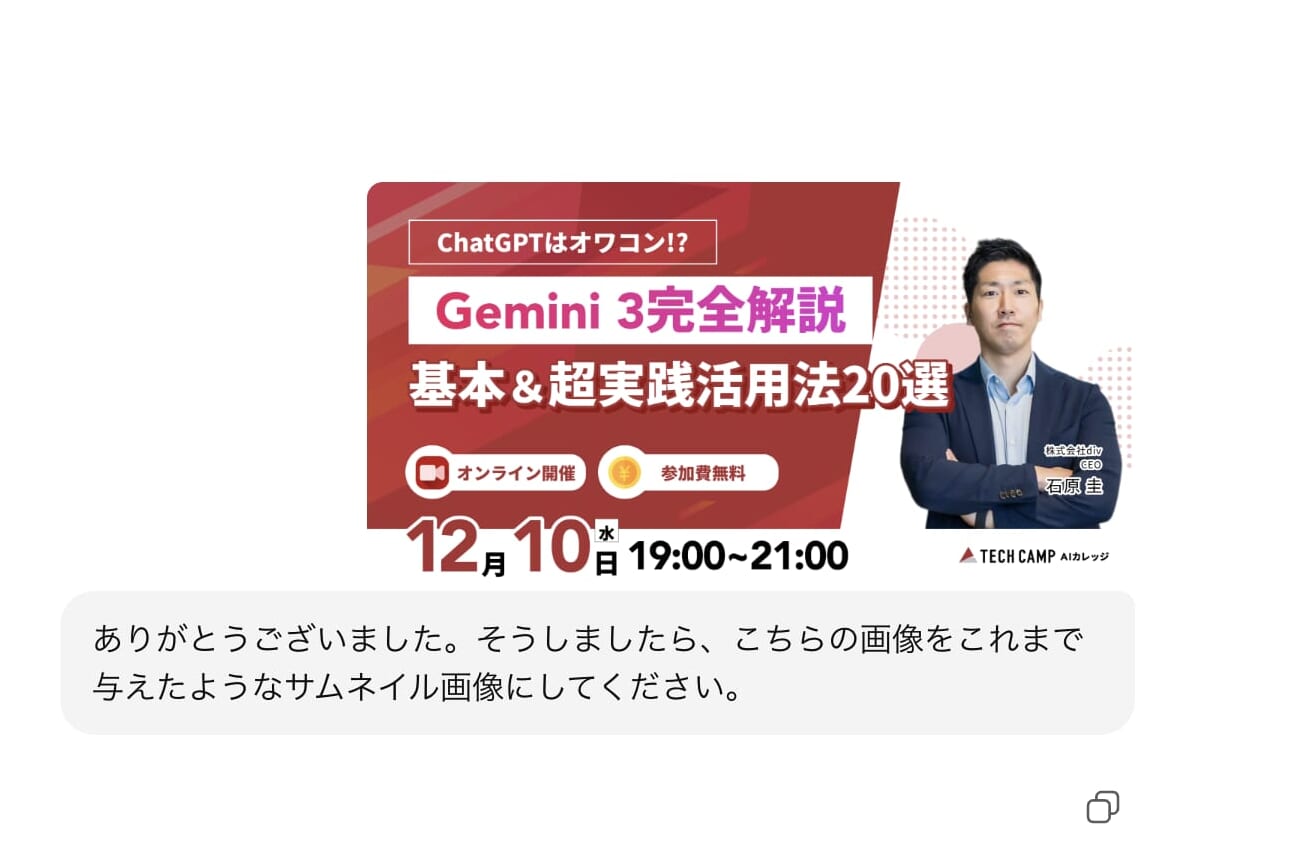
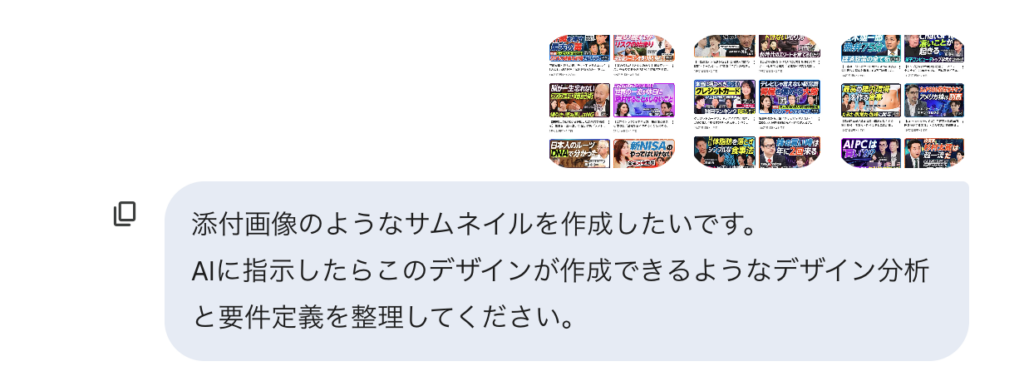
今回はビジネス系メディア「PIVOT」風のサムネイル作成をやってみようと思います。
指示は以下のような感じです。まずは対象のサムネイルを分析させて、その後作成指示を出します。
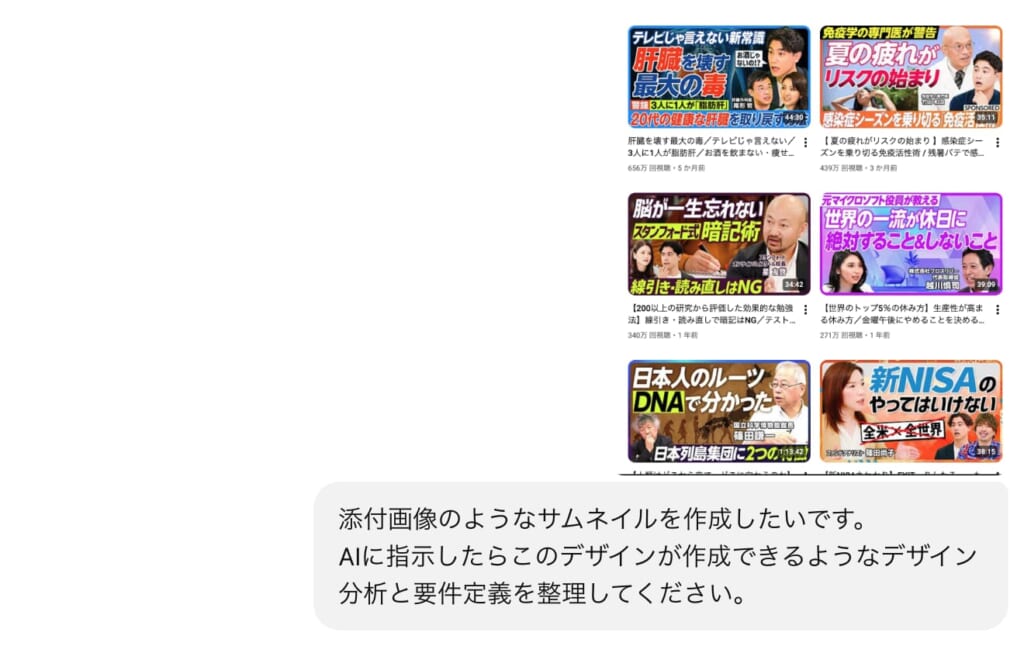
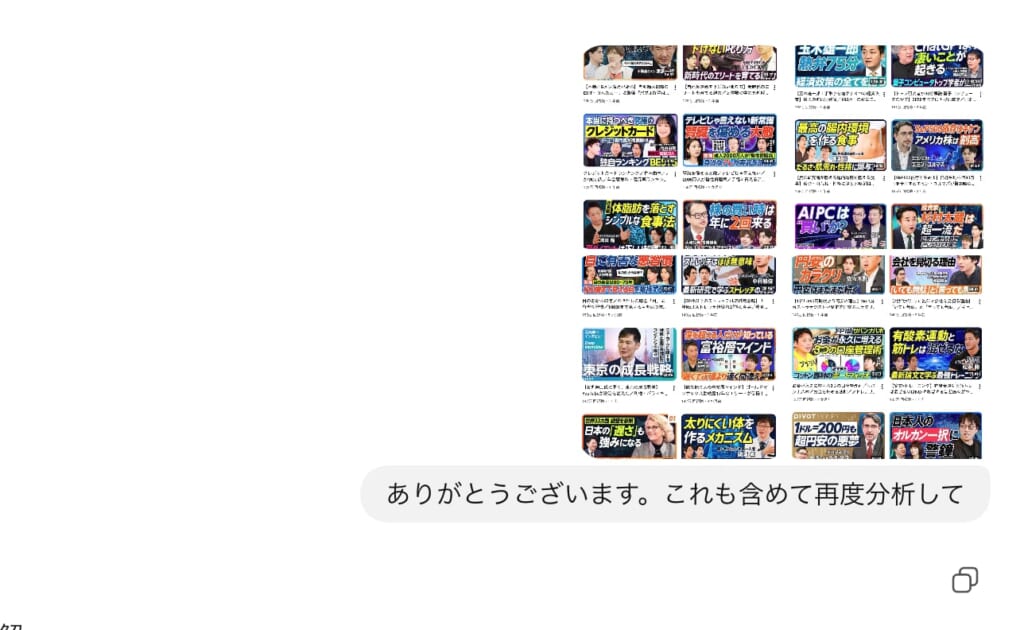
このようにまずはPIVOTサムネイルを分析させました。
分析が済んだので、作成指示を出してみます。
すると以下のような結果になりました。
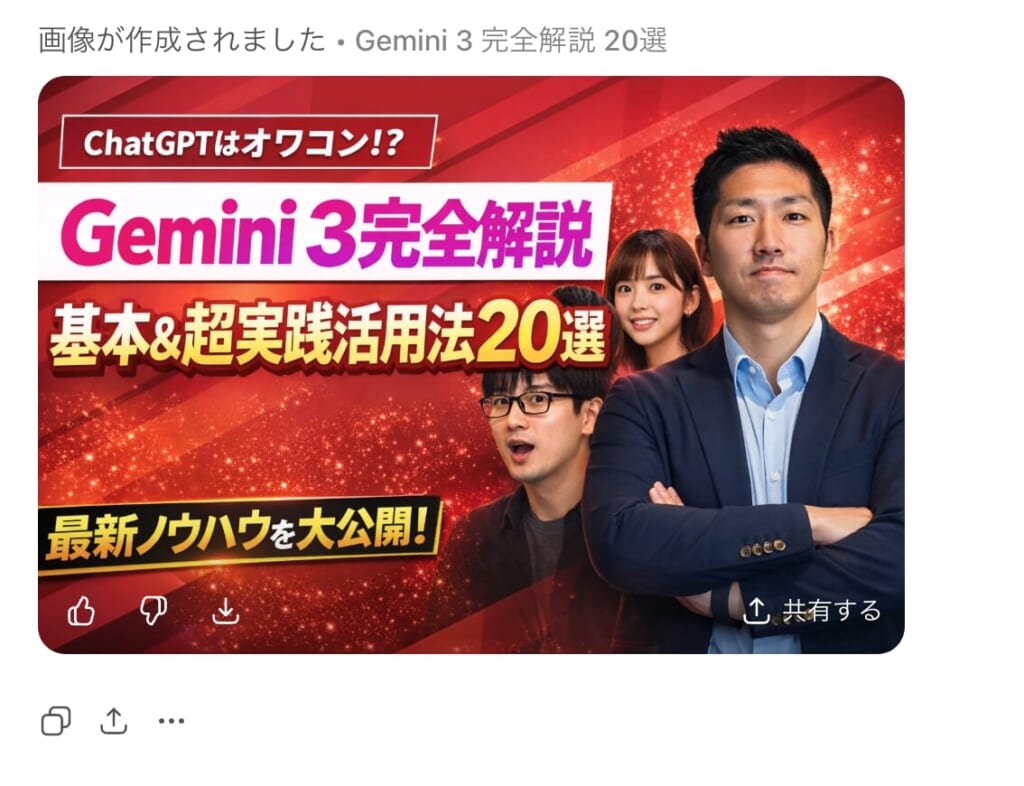
雰囲気は出てますね。ただ独学でウェブデザインを学んで1週間経った人のようなクオリティです。
ちなみにGeminiに全く同じプロンプトで分析→作成と指示してみました。
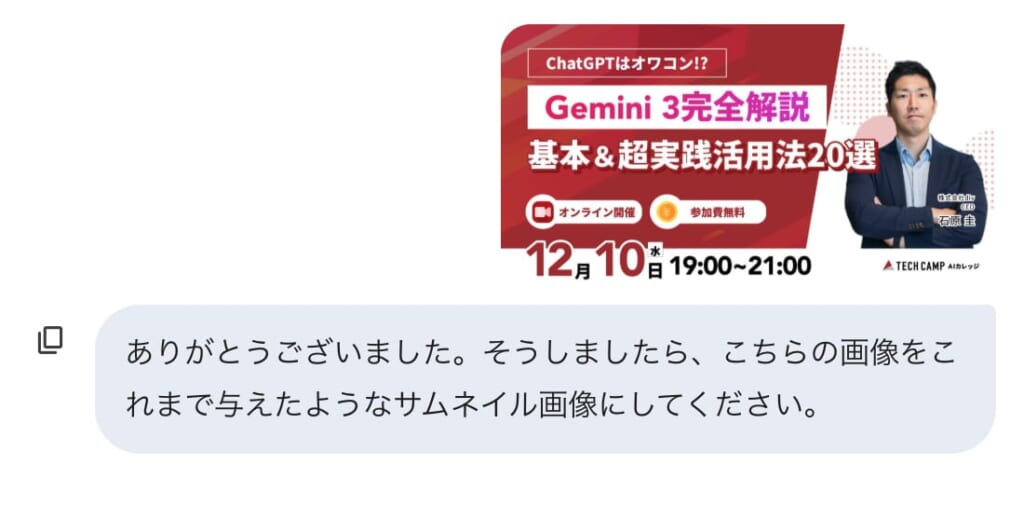
結果はこちらです。
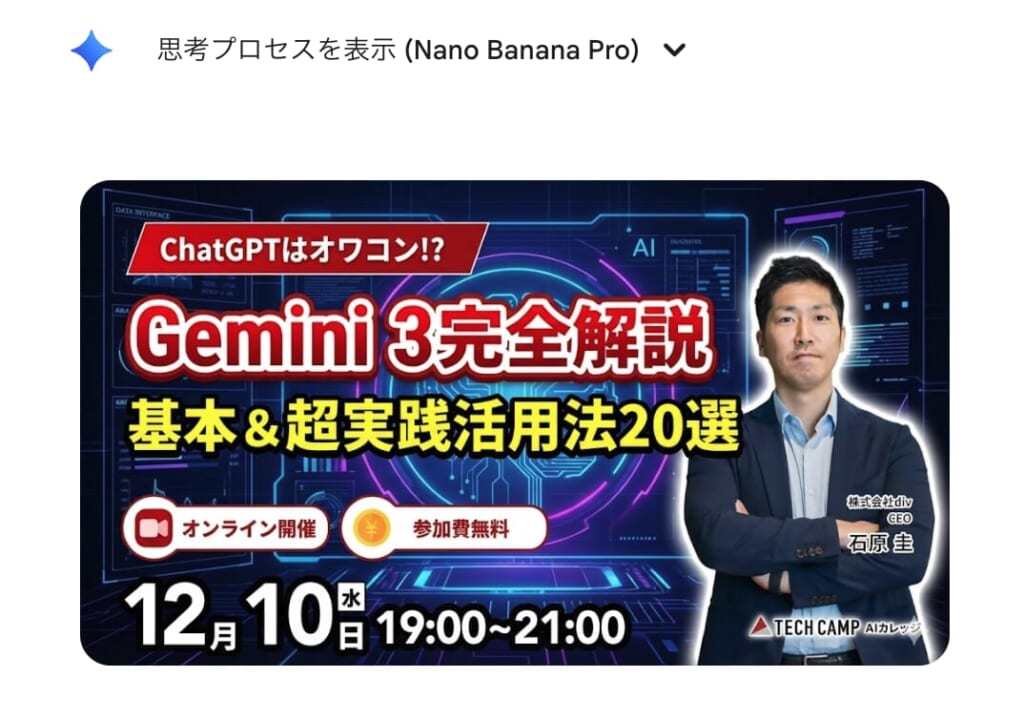
PIVOTが絶対使わない背景になりましたね。
画像サイズ変更はちょうど良くしてくれるのか
次にアスペクト比や解像度の変更を指示した際、構図が崩れずに維持されるかを確認します。
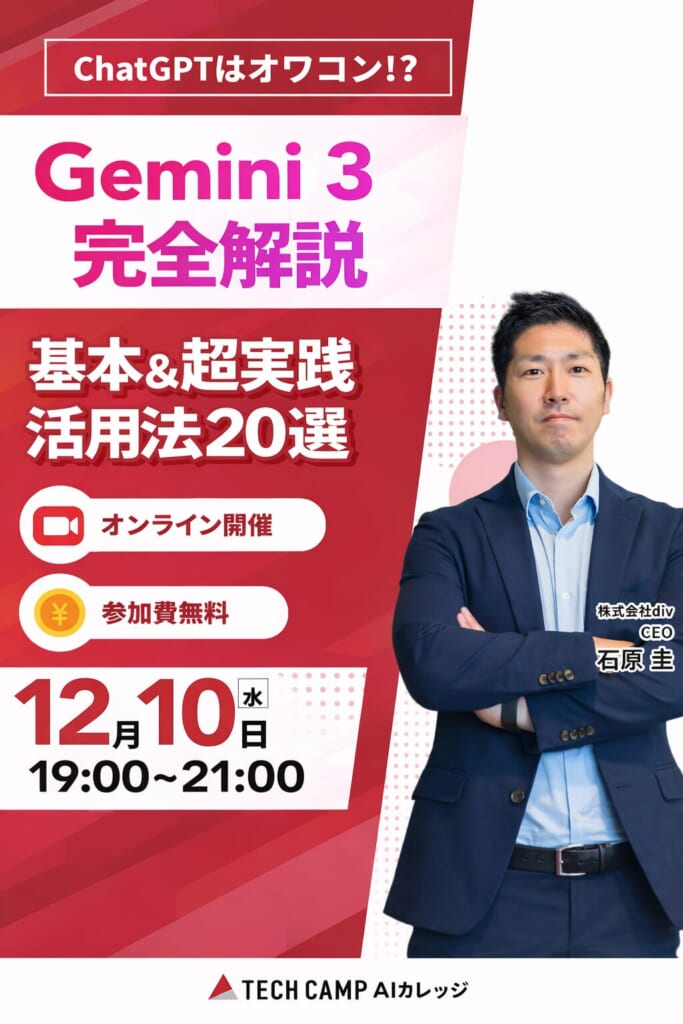
ChatGPT(GPT image 1.5)とGemini(Nano Banana Pro)で試しました。
それぞれ以下のようなプロンプトを指示して作成してもらいました。
この画像を、縦長のバナーとして画像生成して下さい。
各要素や情報は一貫性を保ちつつ正方形のバナーとして最適な構図にして下さい。
結果は以下です。
ChatGPT(GPT image 1.5)
Gemini(Nano Banana Pro)
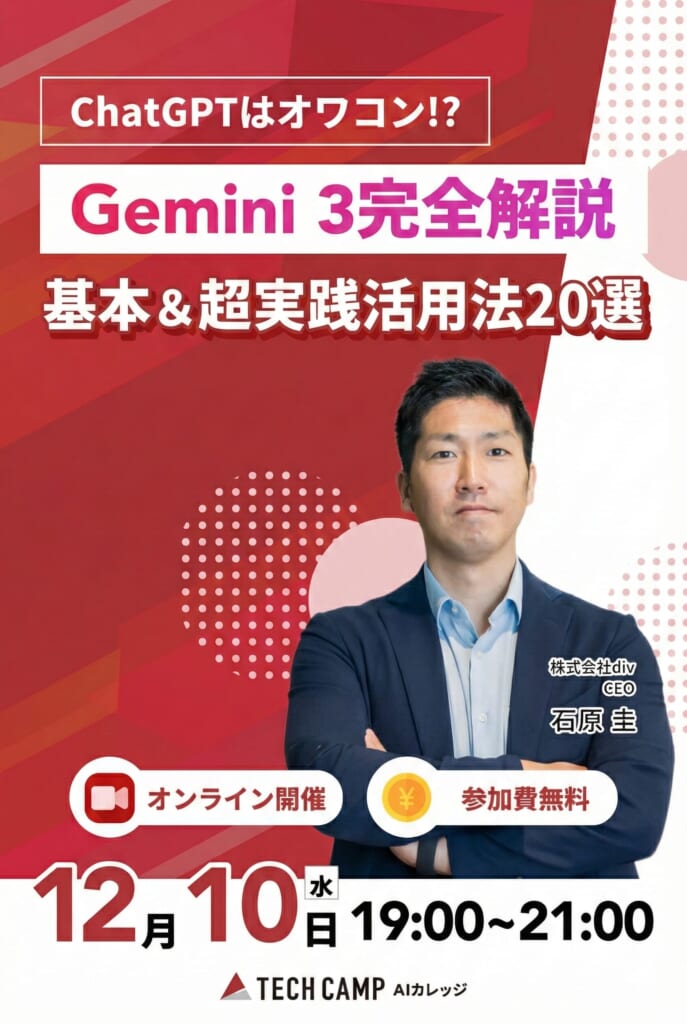
どちらも悪くない。ChatGPTはちょっとロゴが崩れてるかな。
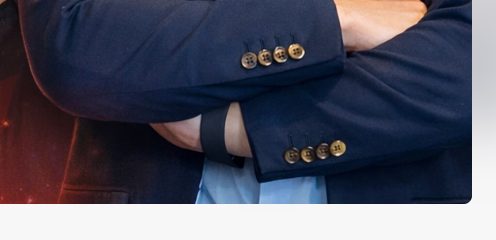
チャットGPTの画像はウォーターマークはない
ウォーターマークとは、画像の右下に表示されるアイコン、マークのことです。
結論としてはGemini3(Nano Banana)の場合はありますが、ChatGPT Image 1.5の場合はありませんでした。
GPT
Gemini
生成スピードはGemini思考モード(Gemini3)のほうが速い
ChatGPT Image 1.5とGemini思考モードの画像生成完了までの時間をタイマーで測ってみました。
結果は以下です。
| モデル | 生成スピード |
|---|---|
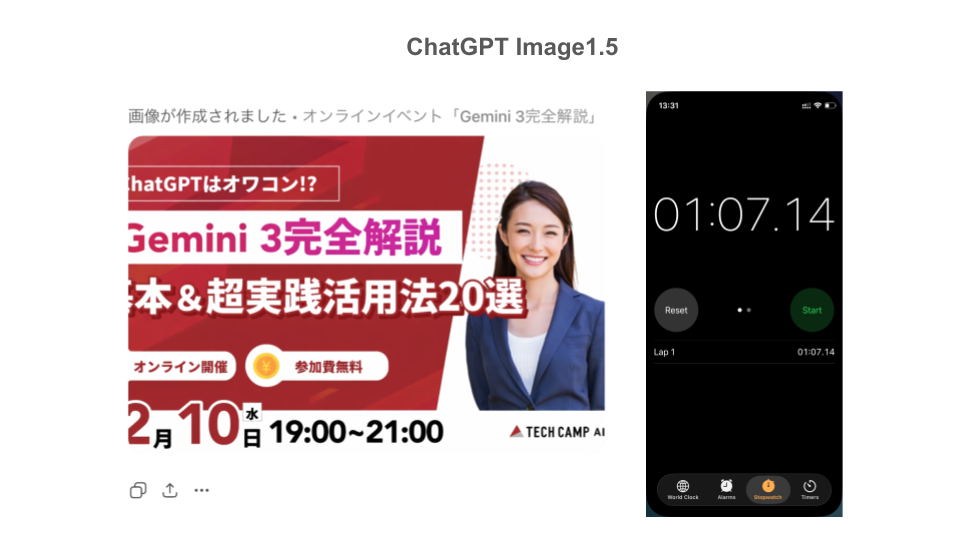
| ChatGPT Image 1.5 | 1分7秒 |
| Gemini思考モード(Gemini3) | 35秒 |
それぞれ作った画像は以下です。
ChatGPT
Gemini
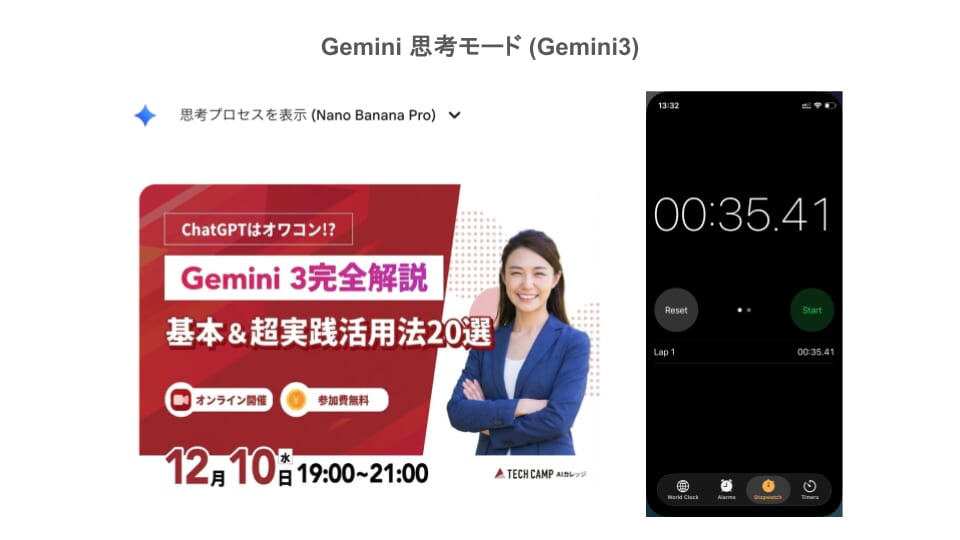
これを見るとGeminiのほうが速いのに加えてクオリティも高いですね。
ChatGPT Image 1.5のほうは画面左右の文字が切れています。
石田 幸太ですが人物の差し替えに関してはどちらもGoodですね。
ChatGPTの画面左右の文字が切れているのは、以下のように「文字が切れているから修正して」と言って修正を試みれば良いです。
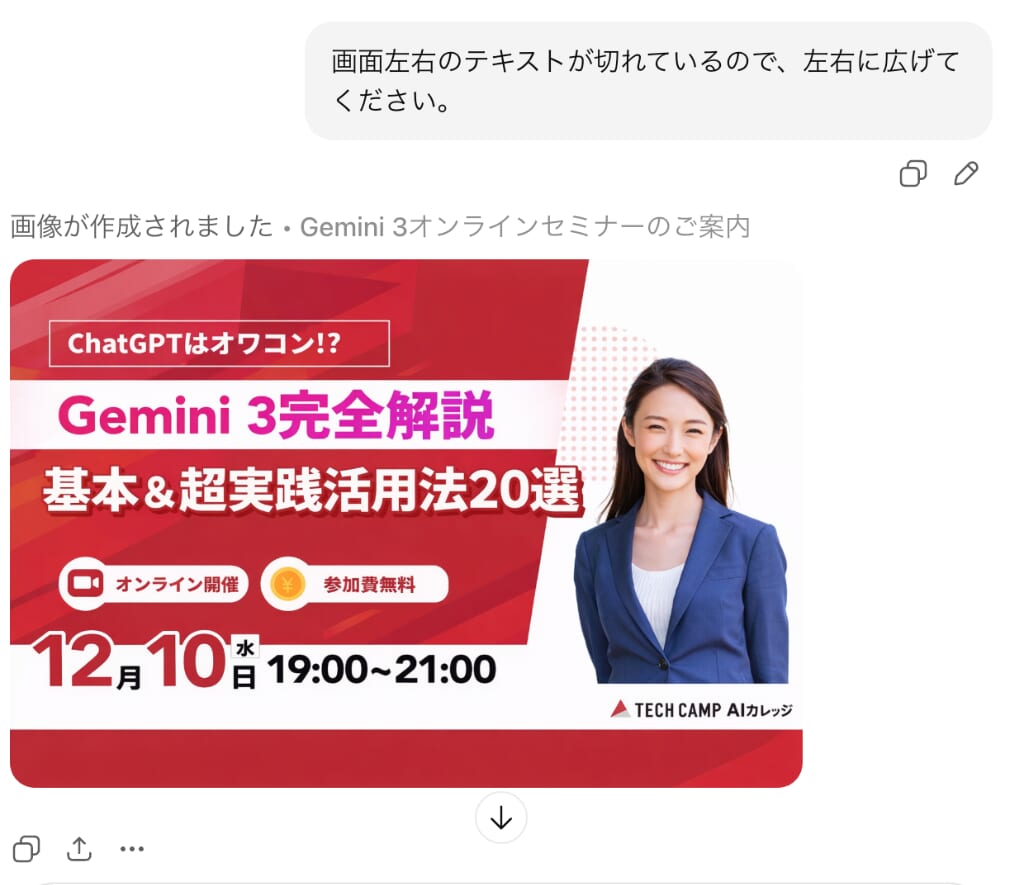
若干上下に余白ができたものの、修正はしてくれてますね。
「そもそも生成AIに一発で完成を求めてはいけない」という初心を忘れずに接してあげましょう。
あわせて読みたい関連記事
関連するテーマを続けて確認したい方は、以下の記事も参考にしてください。
まとめ
使いやすさだけで言うとGPT、デザインセンスで言うとGeminiの方が良いかな、というところです。
石田 幸太今回の検証のように元画像がある場合はGPTで良いかと思います。
ただ、例えば被写体画像に文字を入れてYouTubeのサムネイルを作成する場合などは、Geminiの方が良いかなと思います。
GPT(image 1.5)のほうはどんなプロンプト(指示)でもそれなりのものを作ってくれる印象ですが、やはり日本語やデザイン能力はGemini(Nano Banana Pro)のほうが高い印象です。
ただGeminiは細かく指示を出さないといけないので、その点においては疲れますね。