ChatGPTの画像生成機能を使えば、写真やイラストをビックリマンシール風に変換できると話題になっています。
80年代に流行したキラキラ光るレトロなシールを、AIで手軽に再現できる時代になりました。
本記事では、ChatGPTでビックリマン風画像を作る具体的な手順から、うまくいかない原因と対処法、印刷方法まで詳しく解説します。
初心者でも簡単にオリジナルキャラクターを作れるので、ぜひ最後までチェックしてください。

ChatGPTのビックリマンシール風画像とは
ChatGPTのビックリマンシール風画像とは、AIが生成するビックリマンシールのような見た目の画像のことです。
自分の写真やペットの画像を取り込むだけで、あの懐かしいキラキラシールのキャラクター風に変換できます。
80年代に流行したビックリマンチョコのシールは、独特のデフォルメされたキャラクターとホログラム背景が特徴でした。
ChatGPTの画像生成機能を使えば、特別な絵のスキルがなくても、指示するだけでその世界観を再現できるんです。
SNSでは自分や友人を天使や悪魔のキャラに見立てたシール風画像が人気を集めており、Z世代から30〜40代まで幅広い世代が楽しんでいます。
初心者でもワクワクする体験ができる、まさに新しいAIの使い方と言えるでしょう。
ChatGPTでビックリマンシール風画像を生成する方法
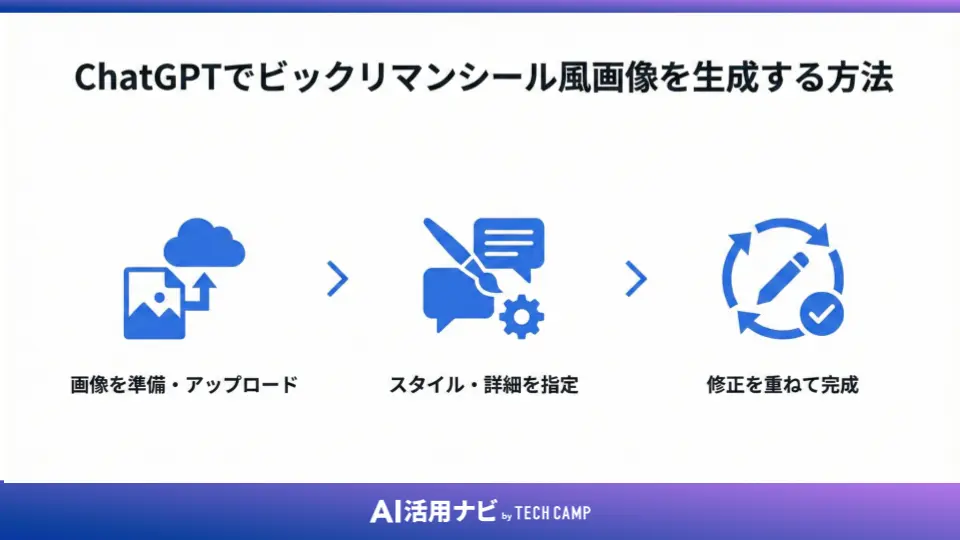
ChatGPTでビックリマン風画像を作る手順は、とてもシンプルです。
必要なのは元になる写真と、いくつかのポイントを押さえた指示文だけ。
ベース画像を用意してChatGPTに読み込ませ、日本語で「ビックリマンシール風にして」と伝えれば、AIが画像を加工してくれます。以下では、初心者向けに具体的なステップとコツを順に解説していきますね。
顔がはっきり写った写真や正面イラストを元画像として用意する
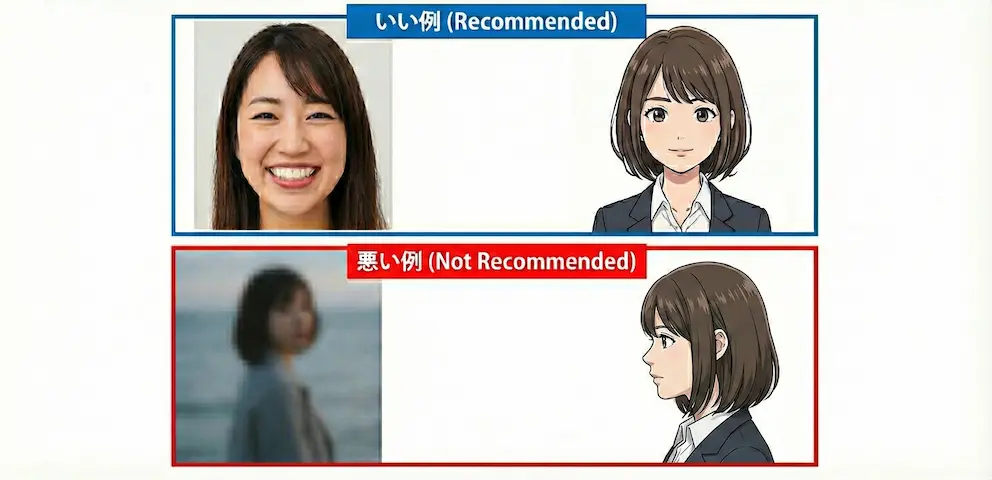
まずは変換元となる画像を用意しましょう。
おすすめは、人物の顔が正面から大きくはっきり写っている写真です。
対象の特徴がくっきりわかる画像のほうが、AIが認識しやすく仕上がりの精度も上がります。
自分の顔写真はもちろん、友人や家族の写真、愛犬・愛猫の写真なども面白い素材になりますよ。
オリジナルのイラストをお持ちなら、そのキャラを素材にすることも可能です。
背景はできるだけシンプルなものにすると、AIが主役を抽出しやすくなります。
ChatGPTに画像をアップロードしてシール風加工を依頼する
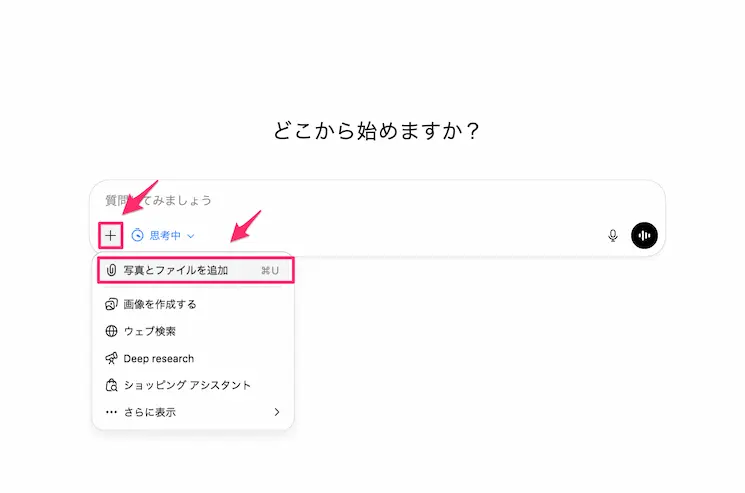
画像の準備ができたら、ChatGPTにその画像を読み込ませます。
ChatGPTアプリの場合、画面下の「+」ボタンから画像を選択してアップロードできます。
Web版でも入力欄付近の画像アイコンからアップロード可能です。
画像がChatGPT上で表示されたら、テキスト欄に「この写真をビックリマンシール風にしてください」と日本語で入力しましょう。
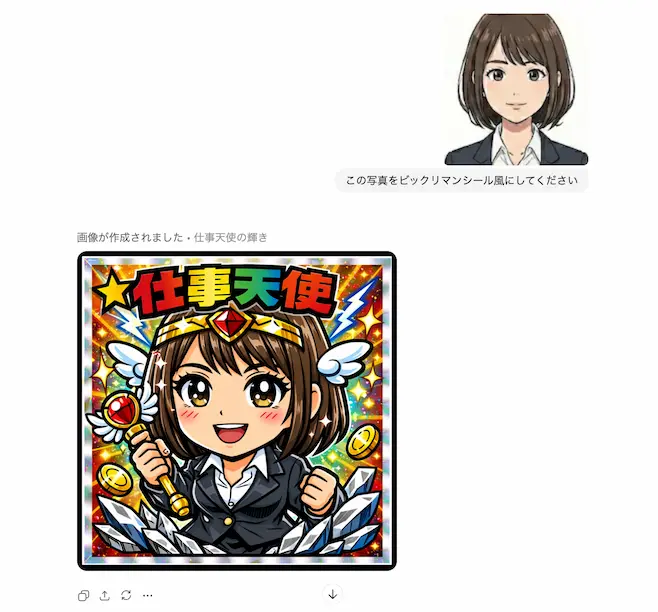
難しい言葉は不要で、シンプルな日本語で大丈夫です。
ChatGPTなら、「ビックリマンシール風にして」と伝えるだけでも、それらしい画像を生成してくれますよ。
ただし、無料プランでは画像生成は1日3枚程度までという制限があるので、できるだけ一度の指示で理想に近い画像になるよう、細かな指定を盛り込むのがおすすめです。
ビックリマン風に近づけるために2頭身・正方形・キラ背景を指定する
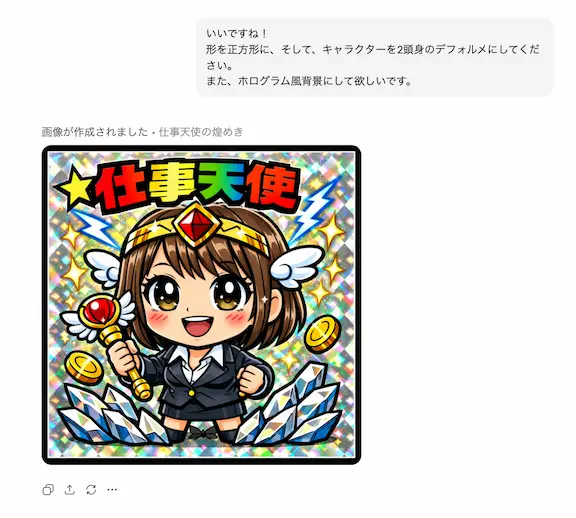
ビックリマンシールらしい画像に仕上げるには、指示文に具体的なスタイル要素を盛り込むことが効果的です。
まずアスペクト比は「正方形」と指定しましょう。
ビックリマンシールは基本的に縦横同じ長さの正方形なので、生成時に1対1の比率で作っておくと仕上がりのレイアウトが楽になります。
次にキャラクターの体型は2頭身程度と伝えるのも重要です。
ビックリマン風のキャラは頭身が低くデフォルメされたコミカルな体型で描かれるのが特徴だからです。
背景にはキラキラと輝くホログラム風の効果を指定すると、派手に光が反射する雰囲気が再現できて一気にビックリマンらしくなります。
「正方形」「2頭身のデフォルメ」「ホログラム風背景」といったキーワードを指示文に入れるだけで、生成される画像がぐっとビックリマンに近づきますよ。
キャラ名・属性・背景モチーフを文章で具体的に指定する
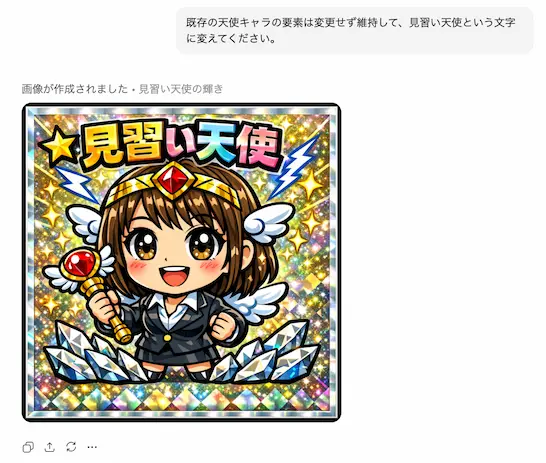
さらに完成度を上げるため、キャラクターの名前や属性、背景のモチーフも指示文で具体的に指定してみましょう。
例えば「画像の上部に『○○』という文字を入れてください」と明示すれば、AIはその文字をシール上に入れようと試みます。
「属性」というのはキャラのタイプやモチーフのことです。
ビックリマン本家では天使・悪魔などの属性がありますが、AIで作る場合も「天使風キャラにしてください(白い羽や金色の鎧、虹色の背景など)」「悪魔風キャラで(赤い角や炎の背景など)」のように指示すると、それっぽいデザインになります。
背景のモチーフもキャラに合わせて具体的に伝えると良いでしょう。
炎を操るキャラなら背景も「燃え盛る炎の渦」にするなど世界観を統一できます。指示文では「ビックリマンシール風」と表現するのがおすすめです。
「ビックリマン風」だけだと、AIがシールのテキスト部分に「ビックリマン」という単語を入れてしまうケースが多かったためです。
このように文章でできるだけ具体的に希望を伝えることで、AI任せにするよりも格段に理想の仕上がりに近づけることができます。
1回で完成させず修正指示を重ねて完成度を上げる
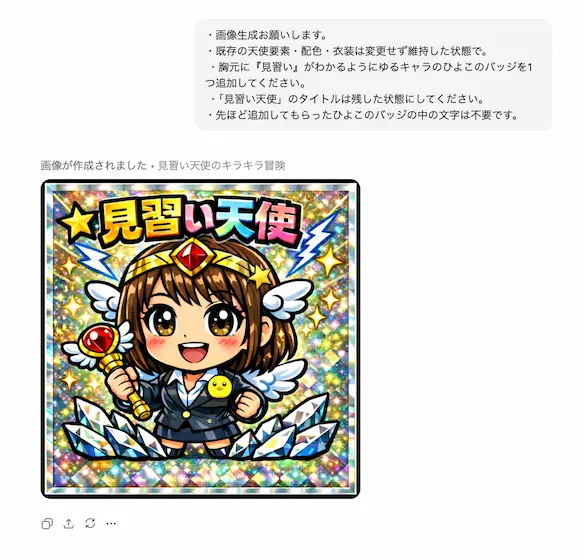
一度指示文を工夫して指示しても、必ずしも一発で完璧な画像が得られるとは限りません。
思っていたのと違う部分があれば、ChatGPTに追加の修正指示を出して微調整していきましょう。
例えば「今の画像では文字が読みにくいので、もっとはっきり読めるようにしてください」「背景をもっとホログラム感の強いものに変えてください」のように要望を伝えると、再度AIが画像を生成し直してくれます。
こうした試行錯誤を重ねることが、理想の画像を作る近道です。
同じチャット内で続けて指示を出すと前回の内容をAIが覚えているため、うまく改善してくれることが多いですよ。
ただし、前回の要素を引きずってしまうこともあるので、うまくいかない場合は新しいチャットで最初からやり直すのも手です。
根気よく指示文を調整しながら、ベストな一枚が得られるまでチャレンジしてみましょう。
ChatGPTで作成したビックリマンシール風画像を印刷する方法
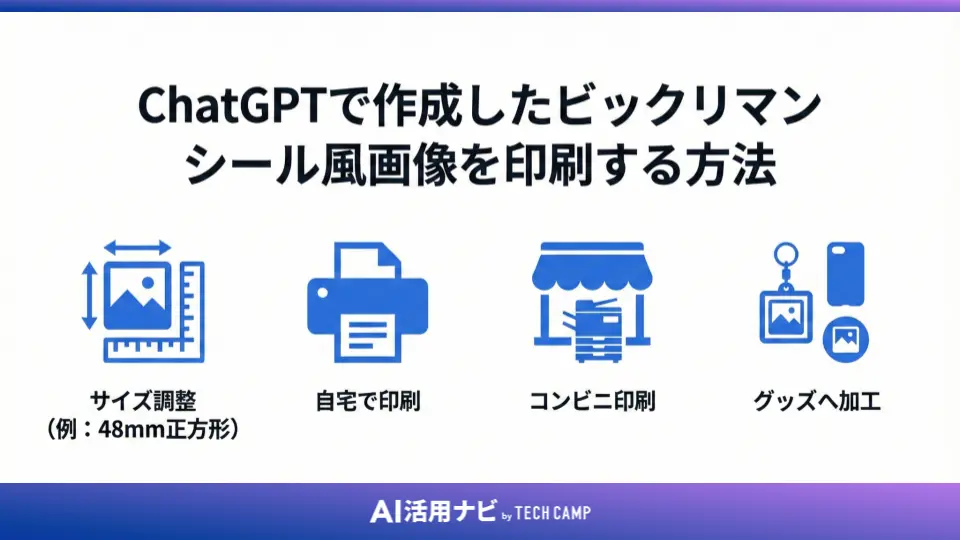
デジタル上で満足のいくビックリマン風画像が完成したら、次はそれを実物のシールに印刷してみましょう。
せっかく苦労して作ったお気に入りの画像も、データのままではもったいないですよね。
ここではスマホや家庭用プリンターを使って、生成画像を実際のシールに仕上げる方法をご紹介します。
コンビニのマルチコピー機を使う方法と、自宅のプリンターでシール用紙に印刷する方法、それぞれ初心者向けに解説していきますね。
シール印刷に適した正方形サイズに画像を調整する
まず印刷前に、画像のサイズと形をシール向けに整えます。
ビックリマンチョコの本物シールは縦横4.8cmの正方形なので、これに近いサイズでプリントすると雰囲気が出ます。
ChatGPTで既に正方形で生成していればそのまま使えますが、もし縦長や横長の場合は画像編集アプリ等で正方形にトリミングしておきましょう。
一度にたくさん作りたい場合は、画像をコラージュしてまとめて印刷すると効率的です。
たとえばコンビニのL判写真用紙に正方形画像を6枚配置すれば、一枚あたり約4cmのシールが6枚作れます。
2L判なら9枚配置でほぼ同程度のシールが取れる計算です。
印刷前に画像が正方形であることと十分な解像度があること(目安として48mm四方なら600×600ピクセル程度以上)を確認しておきましょう。
コンビニのマルチコピー機でシール用紙に印刷する
手軽にシールにするなら、コンビニのマルチコピー機でシール紙にプリントする方法がおすすめです。
主要なコンビニ(ローソン、ファミリーマート、ミニストップなど)ではマルチコピー機で写真プリントをする際にシール用紙を選択できる店舗があります。
セブン-イレブンのコピー機はシール紙非対応なので注意してください。
印刷の手順は以下のとおりです。
まず専用アプリで画像を登録します。
各コンビニチェーンの公式プリントアプリ(例:ローソン/ファミマの「PrintSmash」やセブンの「かんたんnetprint」等)をスマホにインストールし、先ほど用意した画像データをアップロードします。
アプリに表示される予約番号やQRコードをメモしておきましょう。
次にコンビニ店内のマルチコピー機で「写真プリント」あるいは「ネットワークプリント」のメニューを選びます。先ほどの予約番号を入力するか、アプリのQRコード読み取り機能を使ってデータをコピー機に読み込ませます。
プリント設定画面で用紙の種類を選べる場合は、必ず「シール紙」を選択してください。
店舗によってはシール紙対応がない場合もあります。サイズはL判や2L判など先ほど決めたレイアウトに応じて選び、設定ができたら料金を投入し印刷を実行しましょう。
印刷が完了すると、ハガキ大や写真サイズのシール台紙にあなたのビックリマン風画像がプリントされて出てきます。あとはハサミやカッターで画像部分を切り抜けば、オリジナルシールの完成です。
コンビニでシール印刷する際の料金は目安としてL判1枚200円、2L判1枚300円ほどです。
家庭用プリンターとシール用紙で自宅印刷する
自宅にプリンターがある場合は、シール用紙を用意して自分で印刷することもできます。
電気店や文具店、100円ショップでも家庭用プリンター対応のシール用紙(ステッカーシート)が手に入ります。光沢写真タイプや再剥離できるタイプなど色々ありますが、お好みで構いません。印刷前に一度普通紙でテストプリントして、サイズ感や色味を確認しておくと失敗が減ります。
問題なければプリンターにシール用紙をセットし、先ほど準備した正方形画像を印刷しましょう。印刷設定で「用紙サイズ」や「用紙種類(光沢紙など)」を適切に選ぶのも忘れずに。
綺麗に印刷できたら、必要に応じて保護フィルムを貼ってからカットします。市販の透明な保護ラミネートフィルムを上から貼れば、色あせや水濡れから守れるうえツヤも出るのでおすすめです。
さらに、セリアやダイソーで売っているホログラムシートを貼れば、本家さながらのキラキラした輝きも再現できますよ。ホログラムシートを使う場合は、シール用紙に印刷した後、その上に慎重に貼り合わせてください。
気泡が入らないよう端からゆっくり圧着し、余分を切り落とせば一層豪華なシールに仕上がります。
こうして自宅プリントを活用すれば、自分好みのサイズ・枚数でビックリマン風シールを量産して楽しむこともできます。
カットしてキーホルダーやスマホ用シールに加工する
プリントしたシール画像は、アイデア次第でいろいろな形にアレンジできます。
まず人気なのがキーホルダーに加工する方法です。
100均(セリア等)では「オリジナルフォトキーホルダー」なる商品が売られており、写真やシールを挟んで自作キーホルダーが簡単に作れます。
作り方は、印刷したシールをお好みの形に切り抜き、キーホルダーの中に入れるだけです。カップルや友達同士でお互いの写真をビックリマン風キャラにしてキーホルダーにし、プレゼントし合うのも盛り上がりますよ。
次にスマホ用シールとして活用する方法。印刷したシールをそのままスマートフォンやタブレット、ノートパソコンなど好きな所に貼ってデコレーションしてみましょう。オリジナルのビックリマン風ステッカーがワンポイントになって、持ち物が一気にユニークになります。
耐久性を上げたい場合は上から透明な保護シートを重ねると剥がれにくくなります。
その他にも、スケジュール帳に貼ったり、部屋に飾ったり、作ったシールは自由に楽しく活用できます。ぜひ世界に一つだけのビックリマン風シールグッズを作ってみてください。
ChatGPTでビックリマンシール風の画像生成がうまくいかない原因
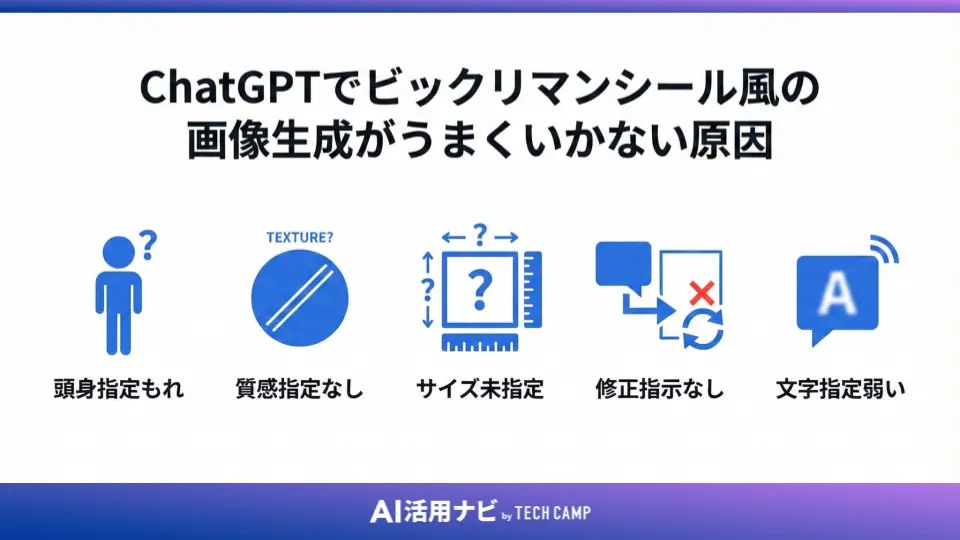
うまく指示したつもりでも、生成された画像が「なんだかイメージと違う…」ということもあるでしょう。
ここでは、ChatGPTでビックリマンシール風画像がうまくいかない主な原因と、その対処法を解説します。
多くの場合、指示文での指定漏れや不足が原因なので、ひとつひとつチェックしてみましょう。当てはまる点があれば、次回の生成時に改善できますよ。
2頭身指定がなくリアル寄りのイラストになる
出来上がったキャラが妙にリアル等身で「ビックリマン風の可愛さが足りない」と感じたら、デフォルメ(2頭身)指定の漏れが考えられます。
ビックリマンシールのキャラクターは通常、頭が大きく身体が小さい2〜3頭身のコミカルな体型で描かれます。
しかし、指示文で「2頭身」「デフォルメ」といった言葉を入れ忘れると、AIは人物写真そのままに近い比率で描いてしまったり、普通のイラスト風の等身で生成してしまうことがあります。
対処法は簡単で、指示文に「2頭身キャラで」「デフォルメされた体型で」などと明記することです。
「ビックリマン風にして」と伝えるだけでもある程度デフォルメはされますが、より確実にチビキャラ化させたい場合は明示的に頭身を指定しましょう。
そうすることで、よりビックリマンシールらしいユーモラスなシルエットのキャラに仕上がります。
正方形指定をしておらず縦長・横長画像になる
生成画像がシールっぽくない原因として、画像の縦横比の問題もよくあります。
ビックリマンシールは正方形なのに、出来上がった画像が縦長や横長だと違和感がありますよね。
これは、指示文で正方形サイズを指定しなかったために起こるケースです。
ChatGPTの画像生成は特に指定がなければ正方形で出力されることも多いですが、元写真が縦長だったり別のスタイル条件があると長方形で生成されることがあります。
対策としては、必ず「正方形で」または「画像の縦横比1対1で」と指示文に入れるようにしましょう。
そうすれば生成段階から正方形に統一でき、あとでトリミングする手間も省けます。
仮に長方形で出てしまった場合も、画像編集ソフトでトリミングすれば使えないことはありません。
しかし、最初から狙った形で作った方がレイアウトが楽になるので、正方形指定は忘れずにしておくのがおすすめです。
文字指定が弱くキャラクター名が崩れる・読めない
ビックリマンシール風にするなら、キャラクター名などのテキスト要素も雰囲気作りに欠かせません。
しかしAIが生成したテキストを見ると、「文字化けして読めない」「アルファベットのような謎の単語になっている」など期待通りでないことが多々あります。
これは指示文で入れる文字をはっきり指定していない場合に起こりがちです。
ChatGPTに画像生成を頼む際、何も指示しないとAIは勝手にそれらしい文字を描き込もうとしますが、うまく表現できず意味不明な文字列になることがあります。
これを防ぐには、入れたい文字を明確に指示することが重要です。
「上部に◯◯という名前を描いてください」のように具体的に伝えれば、AIもその文字を入れるよう試みます。
どうしても文字が崩れる場合は、画像生成後にデザインツールで文字だけ重ねる方法もありますが、まずは指示文上でしっかり指定してAI任せにしないようにしましょう。
「ビックリマンシール風」と指定していればAIが勝手に「Bikkuriman」などと入れるリスクは減ります。
それでも満足いかない場合は、文字なしで画像を生成し、あとから自分でタイトル文字を入れるのもひとつの手です。
背景や質感の指定不足でビックリマン感が出ない
画像自体はそれなりにデフォルメされていても、背景や質感の指定が足りないと「ただのイラスト」感が出てしまい、ビックリマンシール独特の雰囲気が今ひとつになります。
例えば背景がただの無地や風景写真のままだと、キラキラシールらしさが感じられません。
またキャラクターの質感(メタリックな輝きや輪郭線の太さなど)も指示しないと普通のイラスト風になってしまうことがあります。
そこで、指示文にビックリマンらしさを連想させるキーワードを積極的に盛り込みましょう。
具体的には「キラキラ」「ホログラム」「レトロ」「派手」といった言葉です。
これらを入れるだけで、背景が光り輝くホログラム調になったり全体がどこかレトロで派手なテイストに仕上がりやすくなります。
質感についても「メタリックな輝き」「宝石のような光沢」など表現したい雰囲気を伝えてみてください。
指定が不足しているときは、一度生成された画像を見て「ここにもっと○○感が欲しいな」と思った要素を次の指示文で追加します。
例えば「背景に虹色のエフェクトを足して」「輪郭をもっと太くはっきり描いて」などです。
そうすることで、より”それっぽい”ビックリマン感を演出できるでしょう。
失敗した画像をもとに修正指示を出して改善する
一度で理想通りの画像が出なくても落ち込む必要はありません。
生成結果を見ながら細かく修正指示を出すことで、徐々に完成度を高めていくことができます。
たとえば1回目の画像で「色合いが地味だな」と感じたら「もっとカラフルにしてください」と伝え、2回目の画像で「名前の文字が潰れている」と感じたら「文字が読みやすいように太く描いて」と指示する、といった具合です。
ChatGPTとの対話形式なので、このように前の出力を踏まえて追加注文できるのが強みです。
AIも学習済みの傾向がありますから、指示文表現を少し変えてみるだけで結果が改善することもあります。
キラキラの言い換えに「スパークリング」を使ってみたり、重要なキーワードを繰り返して強調したりといったテクニックも有効です。
また、何度か生成して一番イメージに近いものを選ぶという”ガチャ”的な方法も楽しめます。中には元画像との相性でうまくいかない場合もありますが、そのときは思い切って別の写真に変えてみるのもありでしょう。
大事なのは諦めずにトライし続けることで、根気強く試行錯誤することが理想の画像への近道です。
ChatGPTは何度でも付き合ってくれますので、失敗を糧にどんどんブラッシュアップしていきましょう。
ChatGPTで作成したビックリマンシール風画像の著作権・商標権の注意点
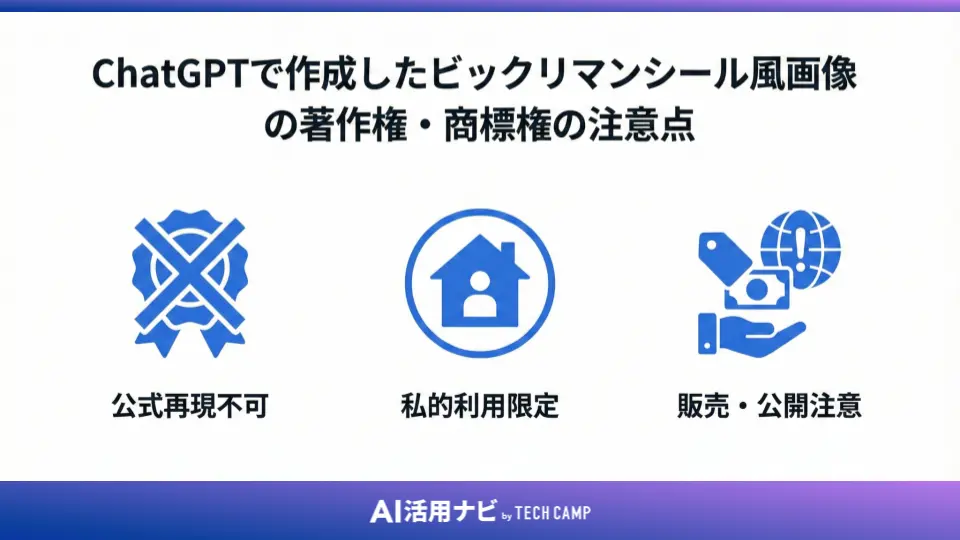
最後に、ChatGPTで作ったビックリマンシール風画像を安心して楽しむための著作権・商標権上の注意点を確認しておきましょう。
ビックリマン風とはいえ元ネタはロッテ社の有名コンテンツですし、使用する写真によっては肖像権の問題も関わります。
基本的には個人が趣味で楽しむ範囲なら大きな問題になる可能性は低いですが、公に発表したり営利目的で使う場合には注意が必要です。以下、押さえておくべきポイントを整理しますね。
公式ビックリマンシールをそのまま再現することはできない
まず大前提として知っておきたいのは、「ビックリマン」およびそのキャラクターやロゴデザインなどは株式会社ロッテの著作物かつ登録商標だという点です。
つまり、公式のビックリマンシールを丸ごとコピーしたような画像を作ることは法律的に許されません。
ChatGPTで生成するのはあくまで”ビックリマンチョコ風”のパロディ画像であり、本物を再現・偽装するものではないという位置づけです。
例えば、AIでそれっぽい画像ができたからといって「ビックリマンチョコ新作!」などと偽って公開するのはNGです。
また、生成画像に本物のビックリマンのロゴやキャラクター名を無断で入れ込むのも避けましょう。
AIに公式キャラ(ヘッドロココ等)の画像を学習させて酷似した絵を作り出す行為も問題になり得ます。
ChatGPTで作るオリジナル画像はあくまでパロディとして楽しむものであり、「ビックリマン」の名前や意匠そのものを勝手に使ってはいけないということです。
個人で楽しむ範囲と商用利用ではリスクが異なる
ビックリマン風画像を作ること自体は、個人的に楽しむ範囲であれば概ね問題視されないと考えられます。
例えば、自分や友人の写真をビックリマンシール風に加工してSNSに投稿する、あるいは仲間内でシールを配って楽しむ程度であれば、パロディ・オマージュの範囲として大きなトラブルになる可能性は低いでしょう。
実際、オリジナルキャラをビックリマン風に生成してSNS公開するケースなどはOK寄りの例とされています。
しかし、これが商用利用や不特定多数への配布となると話は別です。
境界は曖昧ですが、例えば生成したシールを無断で販売したり企業の宣伝に使ったりすると、権利者から警告を受けたり法的措置を取られるリスクがあります。
ビックリマン風画像はあくまでファン活動・遊びの産物ですので、公的に使ったり収益化しようとしないのが無難です。
もし何か発信する際も「非公式のファンアート」である旨を明示するなど、権利者への配慮を忘れないようにしましょう。
SNS投稿や販売時に問題になりやすいケースを知っておく
具体的に、どういったケースで問題が起こりやすいかも知っておきましょう。
まず、前述のように生成画像をあたかも公式新作であるかのように見せかける行為はアウトです。
例えば「ロッテ公式」と誤認されるような投稿をしたり、公式ロゴやシリーズ名を勝手に入れてSNSに流すのは避けてください。
次に、本物のキャラクター画像を流用することもNGです。
たとえば既存のビックリマンキャラをAIに学習させて酷似画像を作り公開するのは著作権侵害となる可能性が高いです。
また、生成したシール画像を無断で販売したり、不特定多数に配布するのもトラブルの元です。
さらに見落としがちなのが肖像権やパブリシティ権の問題です。他人の写真や有名人・キャラクターの画像を素材にした場合、たとえAI加工済みでも元の人物が特定できる場合があります。
このような画像を許可なくSNS公開・販売すれば、プライバシー侵害や肖像権侵害にあたる可能性が高いです。
特に芸能人や人気キャラの場合は、その名前や姿には経済的価値があるため、勝手に使うとパブリシティ権の侵害にもなり得ます。これは営利目的はもちろん、非営利でも避けるべきでしょう。
以上のように、他者の権利を侵害する恐れのある行為(公式へのただ乗り、無断転載・販売、他人の肖像使用など)はしないことが肝心です。マナーを守って楽しめば、まず問題になることはありません。
作った画像をSNSにアップする際も「#AI加工」「非公式ファンアート」などタグを添えるなどして、誤解を生まないよう工夫すると安心です。
ChatGPTのビックリマンシール風画像に関するよくある質問
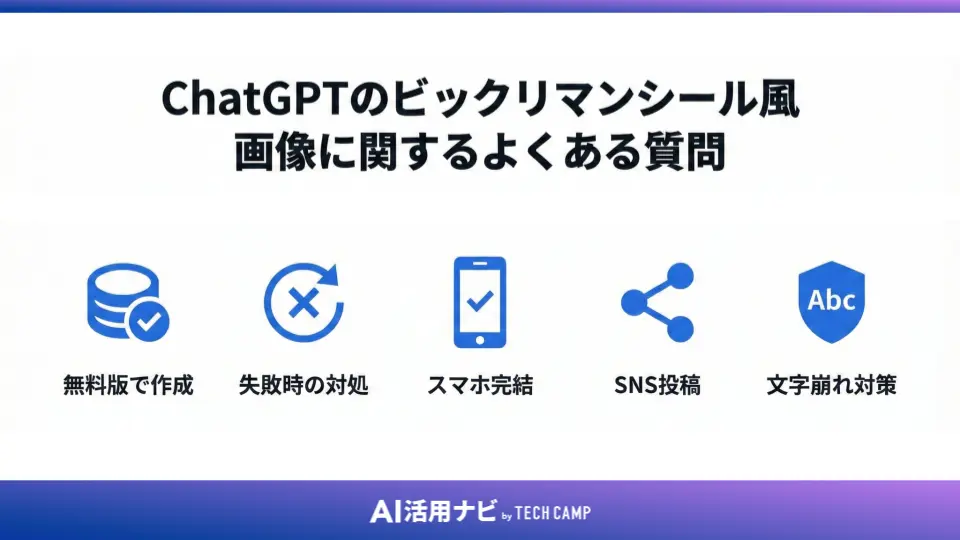
ChatGPTでビックリマンシール風画像を作る際に、よく寄せられる質問をまとめました。
初めて挑戦する方が疑問に思いやすいポイントを中心に解説していますので、参考にしてください。
- ChatGPTの無料版でもビックリマンシール風画像は作れますか?
-
はい、作れます。無料版のChatGPTでも画像生成機能は使えますが、1日あたりの生成回数に制限があります(目安として3枚程度)。有料版のChatGPT Plusなら制限が緩和されるため、何度も試行錯誤したい場合は有料版がおすすめです。
- 画像生成に失敗した場合はどうすればいいですか?
-
失敗した場合は、指示文を見直して再度生成してみましょう。特に「2頭身」「正方形」「キラキラ背景」といった具体的なキーワードを追加すると改善されることが多いです。また、元画像を別のものに変えてみるのも有効な方法です。
- スマホだけでビックリマンシール風画像を作って印刷できますか?
-
はい、できます。ChatGPTアプリで画像を生成し、コンビニの専用アプリ(PrintSmashなど)を使えばスマホだけで完結します。生成した画像をアプリにアップロードし、コンビニのマルチコピー機でシール用紙に印刷すればOKです。
- 生成した画像をSNSに投稿しても問題ありませんか?
-
個人的な趣味の範囲で「非公式ファンアート」として投稿する分には問題ないとされています。ただし、公式作品と誤解されるような投稿や、他人の写真を無断で使った画像の公開は避けましょう。ハッシュタグに「#AI加工」などを付けると安心です。
- キャラクター名の文字がうまく表示されない場合の対処法は?
-
AIが生成する文字は崩れやすいため、指示文で「上部に○○という名前を入れてください」と具体的に指定しましょう。それでも改善しない場合は、文字なしで画像を生成し、後からCanvaなどのデザインツールで文字を重ねる方法がおすすめです。
まとめ:ChatGPTでビックリマンシール風の画像を作って楽しもう
ここまで、ChatGPTを使ったビックリマンシール風画像の作り方から活用方法、注意点まで詳しく説明してきました。
ChatGPTの画像生成機能を使えば、特別なスキル不要であの懐かしの「ビックリマンチョコ風」オリジナル画像を誰でも簡単に作成できます。
必要なのは、はっきりした元画像と簡単な日本語の指示文だけです。
写真やイラストをアップロードして2頭身やキラキラ背景などポイントを指示すれば、とてもそれらしいキャラクターが生まれますよ。
思い通りにならないときは何度か指示文を調整してトライし、ベストな一枚に仕上げましょう。
完成画像はデータのままでも楽しめますが、コンビニ印刷や家庭用プリンターで実物のシールにすれば感動もひとしおです。
本物そっくりにホログラム加工したり、キーホルダーに仕立てたりとグッズ作りも創意工夫次第。
ただし、あくまでパロディである点を踏まえて、著作権などのマナーは守りつつお楽しみください。
本記事の内容を参考に、ぜひChatGPTで世界に一つだけのビックリマン風シール作りに挑戦してみてください。
童心に返って盛り上がること間違いなしです。